
CAN MOUSE - Scanner IRIS - Manuale utente e istruzioni gratuiti
Trova gratuitamente il manuale del dispositivo CAN MOUSE IRIS in formato PDF.



| Tipo di prodotto | Mouse-scanner tutto-in-uno |
| Marchio | IRIS |
| Modello | CAN MOUSE (IRIScan Mouse) |
| Dimensioni (circa) | 12 x 7 x 3 cm |
| Peso (circa) | 150 g |
| Alimentazione | Tramite cavo USB (USB 2.0 o superiore) |
| Funzioni principali | Scansione di documenti, riconoscimento ottico dei caratteri (OCR), trascinamento, copia-incolla, condivisione via email, Facebook, Twitter, Flickr, invio a Evernote e Google Translate |
| Formati di output | PNG, JPEG, TIFF, BMP, PDF, DOC, XML |
| Riconoscimento del testo | Fino a 3 lingue simultanee (predefinito inglese) |
| Manutenzione e pulizia | Pulire la superficie di scansione con un panno morbido e asciutto. Evitare prodotti abrasivi. |
| Sicurezza | Nessuna avvertenza specifica; utilizzare secondo le istruzioni |
| Parti di ricambio e riparabilità | Non specificato; contattare il supporto tecnico IRIS |
| Sistema operativo compatibile | Windows 7 e successivi (le schermate sono basate su Windows 7) |
| Software incluso | Applicazione IRIScan Mouse e IRISCompressor |
| Garanzia | Non specificata; consultare il sito IRIS |
Domande frequenti - CAN MOUSE IRIS
Domande degli utenti su CAN MOUSE IRIS
0 domanda su questo apparecchio. Rispondi a quelle che conosci o fai la tua.
Fai una nuova domanda su questo apparecchio
Scarica le istruzioni per il tuo Scanner in formato PDF gratuitamente! Trova il tuo manuale CAN MOUSE - IRIS e riprendi in mano il tuo dispositivo elettronico. In questa pagina sono pubblicati tutti i documenti necessari per l'utilizzo del tuo dispositivo. CAN MOUSE del marchio IRIS.
MANUALE UTENTE CAN MOUSE IRIS
La Guida rapida per l'uso viene fornita per aiutarvi a iniziare a usare IRIScan™ Mouse.
Le descritioni contente nella presente pubblicazione si basano sulsystema operativo Windows® 7. Tutte le informazioni sonoessere soggette a modifiche sulla preavviso.
Per ulteriori informazioni sulle functionalità di IRIScan™ Mouse, consultate la guida in linea dell'applicazione, la Guida per l'ultente completing formita nol CD-ROM oppoe visitare www.irislink.com/support/userguides.
Introduzione
IRIScanTM Mouse is a mouse con scanner integrato. Grazie alla functionalità di scanizione, i documenti sono essere acquisi fatto correire il mouse sugli stessii.
I ristulati di scansione possono essere trascinati in cartelle di file e applicazioni, copiati e incollati in applicazioni, salvati come file Word, PDF e XML, condivisi via Mail, Facebook®, Twitter®, Flickr® e INViatei a Evernote® e Google® Translate.
Hardware
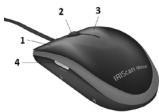
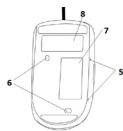
-
Tasto sinistro
-
Sensori laser
-
Rotella
-
Superficie di acquisizione
-
Tasto destro
Rimuovere la pellicola prima de l'acquisitione
-
Tasto di Scansione
-
Etichetta del mouse
-
Inditori della superficie di acquisiione
Installazione dell'applicazione IRIScan™ Mouse
Importante: verificare di averre i diritti di amministratore necessari sul computer per eseguire l'installazione.
-
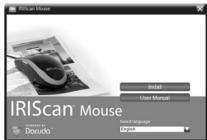
Inserire il CD-ROM di IRScan™ Mouse nell'apposita unità del computer. Il menu delle impostazioni verrà visualizzato automaticamente. (Se il menu non si avvia, eseguire il file setup.exe (dal CD.)
-
SeLECTIONARE la lingua di installatione. A quello punto fareblick su Install (Installa). Seguire le struzioni a video.
-
Fare cli s up Finsh (Fine) per completare l'installazione.
-
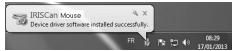
Scollegare il mouse abituale. Collegare IRScan™ Mouse a una porta USB libera (USB 2.0 o superiore). Il driver viene installato in automatico. Se l'installazione del driver avviene correttamente, viene visualizzato un messaggio a fumetto sulla barra delle applicazioni.
Uso di IRIScanTM Mouse
Suggestimento: per accederare alla guida in linea prima dell'acquisitione, avviare l'applicazione IIRScan™ Mouse. Fare clicc sulflicona nell'angolo in alto a sinistra, quindi su Help (Guida).
Fase 1: Acquisire i documenti
- Posizione are il mouse sui documenti che si desidera acquire.
- Premere una volta il tasto di Scansione per avviare IRIScanTM Mouse.
- Far scorrere il mouse sul documento per acquirese l'area desiderata.
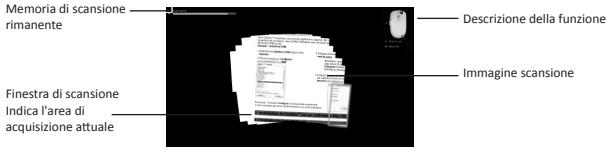
- Per interrompere l'acquisizione, premere nuvamente tasto di Scansione . Viene visualizzata la schermata di Modifica.
Per annullare I'acquisizione, premere Esc sulla tastiera.
Note
- Durante l'acquisitione, IRIScan™ Mouse esgue in automatico uno zoom indietro e regola quandi la visualizzazione. Per verificare se I'imagine è stata acquista correttamente,'utilize a rotella per zoomare avanti o indietro l'imagine. É possible acquise documenti fino al formato A3.
- Se si muove IRIScan™ Mouse troppo rapidamente, la finesta di scansione diventa gialla o rossa. Se necessario, eseguire l'acquisitione più lentamente.
- Se l'imagine acquista appeare distorta, non muovere IRIScan™ Mouse per un momento. L'imagine verra calibrata in automatico.
- Al terme della scansione, l'imagine acquista viene tagliata in automatico in forma rettangolare e allineata in orizzontale allo sfondo.
Fase 2: Modificare i documenti acquisiti
Nella schermata di Modifica è possibile modificare i documenti acquisi.
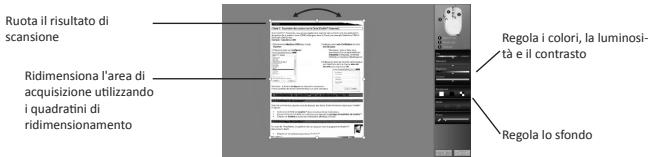
Al terminé,fare clic su OK per accettare le impostazioni.
Nota: se si preme su Cancel (Annulla), il risultato di scansione non viene salvato in memoria.
Fase 3: salvare e condidere i documenti acquisiti
I documenti acquisiti possono essere condivisi e salvati in molti modi.
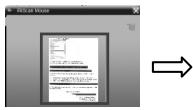
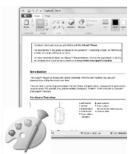
1. Trascina e rilascia come imagine
- Aprire un'applicazione che supporta i file imagine.
- Trascinare e rilasciare l'immagine nell'applicazione.
2. Trascina e rilascia come testo
IRIScanTM Mouse è dotato della potente Tecnologia di riconsoimento del testo I.R.I.S.
La lingua di riconoscimento predefinita è l'inglese.
- Aprire n'applicatione compatible con il formato RTF (ad es. Word).
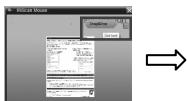
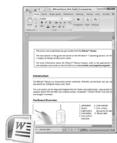
- Trascinare e rilasciare l'icona Get Text (Cattura testo) nell'applicazione.
Il testo riconoscuito e il relativo layout vengono ricerca nell'applicazione.
Per cancellare la lingua di riconoscimento del testo:
- Fare cli c su Settings (Impostazioni).
- Fare cli su Text Recognition (Riconoscimento del testo).
- Selezione una o più lingue desiderate dall'élenco.
Posso non èssere selezionate fino a 3 lingue contemporaneamente. - Fare cli su OK per confermare.

Note: èanche possibile trascinare e rilasciare i risultati di scansione direttamente sul Desktop o in cartelle di file.
3. Incolla come imagine o testo
- Aprire l'applicazione desiderata.
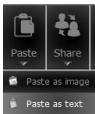
- Fare cli su Paste (Incolla) in IRIScanTM Mouse.
- Quindi selezione Paste as image (Incolla come immagne) o Paste as text (Incolla come testo).
4. Condividi immagini tramite Mail, Facebook, Twitter e Flickr.
- Fare cli s u Share (Condividi).
- Selezionare l'applicazione desiderata.
Per condidere i documenti tramite queste applicazioni è
necessario avee un account Facebook, Twitter e Flickr valido e una connessiona a internet.


5. Salva in formati di output diversi
- Fare cli su Save (Salva).
- Inserire il nome del file e selezionare un tipo di file.
I tipi di file supportati sono: png,JPEG,tiff,bmp,pdf,xmle.doc.
Note: I file imagine e pdf salvati possono essere iper-compressi con il software IRISCompressor™ incluso.
Per l'acquisitione di tabelle, si consiglia di salvare in fornato xml.
6. Invia note a Evernote o traducile con Google Translate
Evernote
- Verificare che l'applicazione Evernote sia installata sul computer.
- Accedere al proprio account Evernote.
- In IRIScanTM Mouse fare直销 App (App) > Evernote.
I documenti vengono trasferiti a永远不会.
Google Translate
- In IRIScanTM Mouse fare cliq su Apps (App) > Google Translate.
- Il testo riconosciuto nelle acquisizioni viene inviato a Google Translate.
E necessaria una connessione a internet.