
CAN MOUSE - Scanner IRIS - Gratis gebruiksaanwijzing en handleiding
Vind de handleiding van het apparaat gratis CAN MOUSE IRIS in PDF-formaat.



Gebruikersvragen over CAN MOUSE IRIS
0 vraag over dit apparaat. Beantwoord die u kent of stel uw eigen vraag.
Stel een nieuwe vraag over dit apparaat
Download de handleiding voor uw Scanner in PDF-formaat gratis! Vind uw handleiding CAN MOUSE - IRIS en neem uw elektronisch apparaat weer in handen. Op deze pagina staan alle documenten die nodig zijn voor het gebruik van uw apparaat. CAN MOUSE van het merk IRIS.
GEBRUIKSAANWIJZING CAN MOUSE IRIS
Deze verdokerte handleiding helpt u om aan de slag te gaan met de IRIScanTM Mouse.
De procedures in deze handeleitung他们是gebazeed op het besturingsysteme Windows* 7. Wijzigingen van alle informatie voorbehouden zonder voorfagaande kennisveging.
Raadpleeg voor ne more informatie over de functies van de IRIScan™ Mouse het Help-bestand van de toepassing en de volledige gebruikershandleiding op de cd-rom of op www.irislink.com/support/usersguides.
Inleiding
De IRIScan™ Mouse is an gem combinese scannermuis. Met de scanfungte kunt u documenten scen aan er met de muis overheen te gaan.
De scanresultaten konnen naar bestandsmappen en toepassingen worden gesleept, maar toepassingen worden verplaatst met knippen en plakken, opgeslagen worden als Word-, PDF- en XML-bestanden, geleeld worden via e-mail, Facebook®, Twitter® en Flickr® en verstuur worden�arn Eternote® en Google® vertalen.
Hardware-overzicht
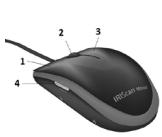
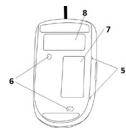
-
Linkerknop
-
Scan-venster
-
Wieltje
-
Scan-venster
-
Rechterknop
Verwijder de folie voor het scannen.
-
Scan-knop
-
Muislabel
-
Scan-venster markeringen
Installeren van de IRIScan™ Mouse-toepassing
Belangrijk: zorg ervoor dat u over de vereiste beheuerrechten beschikt op uw computer voor deze installmentie.
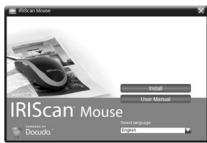
- Plaats de IRISCan™ Mouse-disk in het cd-rom-station van de computer. Het installation菜单 verwischijt automatisch. (Als het installation菜单 nicht verwischijt, start dan setup.exe op vanaf de disk.)
- Selecteer de installmentaal. Klikervojlens op Install (Installeren). Volg de instructijes op het scherm.
- Klik op Finish (Voltooien) om de installment te voltooien.
- Koppel w umrale mais leiš. Sluit de IRIscan™ Mouse aan op een lege USB-poort (USB 2.0 of hoger).
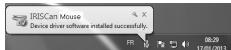
Het stuurprogramma wird automatisch geinstalled. Als het stuurprogramma succesvol geinstalled is, dan verschijt een bericht op de taakbalk.
Gebruik van de IRIScanTM Mouse
Tip: start de IRIScanTM Mouse-topeapping op o'mo'vor het schanno n het Help-bestand te gaan. Klik op het pictogram in de linkerbovenhoek en klikervolglers op Help.
Stap 1: Scanners van documenten
- Plaats de muis op de documenten die u wilt scannen.
- Druk eenmaal op de Scan-knop om de IRIScan™ Mouse te starten.
- Beweeg de muis over het document heen om het gewenste gebied te scanden.
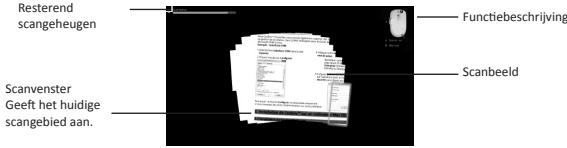
- Druk om te stoppen met scannen opnieuw op de Scan-knop. Hierree wordt het venster Edit (Bewerken) geopend.
Druk om het scannen te annuleren op Esc op het toetsbord.
Opmerkingen
Tijdens hetSCANtMMutormatisch uit en wordt het beeld hieraan aangepast. Gebruik, om te controleren of het beeld goediscant is, het muiswiel om het beeld in/uit te zoomen. U kunt documents tot A3-formaat scanen.
- Als u de IRIScan™ Mouse te snel beweegt, dan worden hetSCANvenster geel of rood. Scan indien nodig langzamer.
- Als de gescande beelden verrombid zich, stop dan even met het bewegven de de IRIScan™ Mouse. Het beeld worden dad automatisch gekalbriebred.
- Als het十几年en kaar is, dan word het gescende beeel automatisch in een rechtsboekige vorm geseden en horizontaal uitgelijnd gegen dechtergrund.
Stap 2: Bewerken van gescande documenten
U kunt de gescande documenten bewerken in het venster Edit (Bewerken).
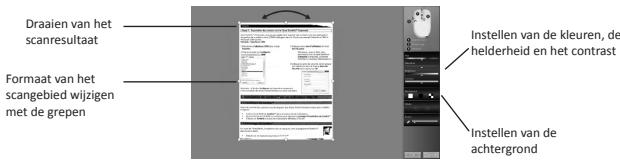
Klik als u klaar bent op OK om de instellenen te bevestigen.
Opmerking: als u op Cancel (Annuleren) klikt, dan worden het scanresultaat Niet opgeslagen in het geheugen.
Stap 3: Opslaan en delen van de gescande documenten
De door u gescande documenten können op verschillende manieren worden gedeel en opgeslagen.
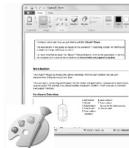
1. Slepen en neerzetten als afbeelding
- Open een toepassing die afbeeldingen ondersteunt.
- Sleep de afbeilding maar de toepassing en zet.Deze neer.

2. Slepen en neerzetten als tekst
IRIScanTM Mouse is voorzien van de krachtige tekstherkenningstechnologie van I.R.I.S.
De taal voor herkenning is staandaard ingesteld op English (Engels).
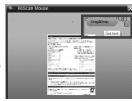

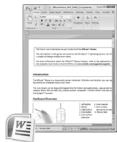
- Open een rich text-compatible toepassing (bv. Word).
- Sleep he pictogram Get Text (Tekst nemen) waar de toepassing en zet het neer.
De herkende tekst en de bijbehorende opmaak worden hersteld in de toepassing.
Om de taal voor tekstherkenning te wijzigen:
Klik op Settings (Instellingen).
Klik op Text Recognition (Tekstherkenning).
- Selecteer de gewenste talen uit de lijst.
U kunt in het totaal 31 taalen tegelijk selecteren.
Klik op OK om te bevestigen.

Opmerking: u kunt de scanresultaten ook direct maar het Bureaublad of maar de bestandsmappen slepen.
3. Plakken als afbeelding of tekst
- Open de gewenste toepassing.
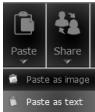
- Klik op Paste (Plakken) in IRIScan™ Mouse.
- Selecteer vervoigens Paste as image (Plakken als afbeelding) of Paste as text (Plakken als tekst).
4. Delen via e-mail, Facebook, Twitter en Flickr
- Klik op Share (Delen).
- Selecteer de gewenste toepassing.
U heeft een geldig Facebook-, Twitter- en Flickr-account een internetverbinding nodig om documenten te kunnen delen via deze toepassingen.


5. Opslaan in een van de verschillendeuitvoerindelingen
- Klik op Save (Opslaan).
- Voer de bestandsnaam in en selecteer een bestandstype.
De volgende bestandstypen worden ondersteund: png, JPEG, tiff, bmp, pdf, xml en doc.
Opmerkingen: De afbeeldings- en pdf-bestanden die u opslaat,Kansas worden gecompr Meer met de bijelegeveride IRISCompressorTM.
Bij het scannen van tabellen is het aanbevolen dele op te slaan als xml-bestanden.
6. Versturen maar Evernote of vertalen met Google Vertalen
Evernote
- Zorg ervoor dat de Evernote-toepassing geinstalleerd is op uw computer.
- Log in op uw Evernote-account.
- Klik in IRIScanTM Mouse op Apps (Toepassingen) > Evernote.
Uw documenten worden geëuploaar waar Evernote.
Google Vertalen
- Klik in IRIScan™ Mouse op Apps (Toepassingen) > Google Translate (Google Vertalen).
- De herkende tekst in de scans worden verstuurd maar Google Vertalen.
Hiervoor is een internetverbinding vereist.