
CAN MOUSE - Scanner IRIS - Manual de utilização gratuito
Encontre gratuitamente o manual do aparelho CAN MOUSE IRIS em formato PDF.



Perguntas dos utilizadores sobre CAN MOUSE IRIS
0 pergunta sobre este aparelho. Responda às que conhece ou faça a sua.
Faça uma nova pergunta sobre este aparelho
Baixe as instruções para o seu Scanner em formato PDF gratuitamente! Encontre o seu manual CAN MOUSE - IRIS e retome o controlo do seu dispositivo eletrónico. Nesta página estão publicados todos os documentos necessários para a utilização do seu dispositivo. CAN MOUSE da marca IRIS.
MANUAL DE UTILIZADOR CAN MOUSE IRIS
Este Guia Rápido do Usuário ajuda você a partir de um IRIScanTM Mouse.
As descrições fornecidas nestegui são baseadas no Sistema operacional Windows® 7. Todas as informações estáu sujeitas à alterações sem ativo prévio.
Para tener mais informacoes sobre os recursos do IRIScanTM. Mouse, consulte o arquivos de ajuda e o guia do usoário completeness do aplicativo incluindo no CD-ROM ou no site www. irislink.com/support/usersguided.
Introdução
O IRIScan™ Mouse é uma组合ação de mouse e scanner. Com a funcção de digitalização, você pode digitalizar Documentos ao deselectar o mouse sobre eles.
Vocé pode arrastar e soltar os resultados da digitalização em pastas de arquivos e aplicativos, copia-los e colá-los em aplicativos, salva-los como arquivos XML, PDF e Word, compartilha-los via Mail, Facebook®, Twitter® e Flickr® e enviar-los para o Evolverne® e o Google® Translate.
Visão geral do hardware
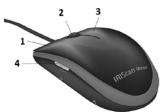
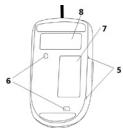
-
Botão esquerdo
-
Sensores a laser
2.Roda
-
Superficie de digitalização
-
Botão direito
Retire a pellicula antes de digitalizar
-
Botão de digitalização
-
Etiqueta do mouse
-
Superficie de digitalizzazione
Instalar o aplicativo do IRIScan™ Mouse
Importante: certifiche-se de que você tenho os direitos administrativos necessários no seu computer para realizar a instalacao.
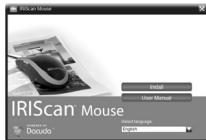
- Insira o disco do IRIScanTM Mouse na unidade de CD-ROM do computador. O menu de configuracao é exibido automaticamente. (Se o menu não inicial, executar setup.exe no disco.)
2.Selecao o idioma de instalacao.Em seguida,lique em Install (Instalar). Siga as instruções naTELA. - Clique em Finish (Concluir) para conclusir a instalação.
- Desconnect o seu mouse normal. Conecte o IRIScan™ Mouse a uma porta USB livre (USB 2.0 ou supérieur).
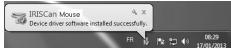
O driver sera instalado automaticamente. Se o driver for instalado com exito, um balão de mensagem aparecerá na barra de tarefas.
Como usar o IRIScanTM Mouse
Dica: para acessar o arquivo de ajuda antes de digitalizar, inicire o aplicativo do IRIScan™ Mouse. Clique noicone n canto superior esquerdo e, em seguida, clique em Help (Ajuda).
Etapa 1: Digitalizar documents
- Coloque o mouse sobre os documento que deseja digitalizar.
- Pressione o botão Scan (Digitalizar) uma vez para iniciar o IRIScan™ Mouse.
- Passe o mouse sobre o documento para digitalizar a area desejada.
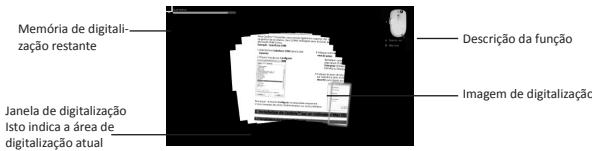
- Para interropera a digitalização, pressione o botão Scan (Digitalizar) novamente. Esse procedimento abre aanela Edit (Editar).
Para cancelar a digitalização, pressione a tecla Esc no teclado.
Notas
- Durante a digitalização, o IRIScan™ Mouse automaticamente reduz e ajuda a visualização de forma adequada. Para verficar se a imagem está digitalizada corretemente, use a roda do mouse para ampliar/reducir a imagem. ÉPOSITV digitalizar documents até o tamanno A3.
- Se você mover o IRIScan™ Mouse muito rápido, a janela de digitalização ficará amarela ou vermelha. Reduza a velocidade da digitalização, se necessário.
- Se as imagens digitalizadas aparecerem distorcidas, pare de mover o IRIScan™ Mouse por algunos instantes. A imagen sera calibrada automaticamente.
- Concluía a digitalização, un Imaging digitalizada seraURTa automaticamente para una forma retangular e alinhadahorizontalmente ao documento.
Etapa 2: Editar os documentoos digitalizados
Na tela Edit (Editar), você pode editor os documentos digitalizados.
Girar o resultado da digitalkalization
Redimensionarádea de digitalização usando as alças
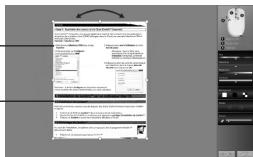
Ajustar as cores, o brilho e o contraste
Ajustar o fundo
Quando terminar, clique em OK para aceitar as configurações.
Nota: se vocêciesclar em Cancel (Cancelar), o resultado da digitalização não sera salvo na memória.
Etapa 3: Salvar e comparilhar os documentos digitalizados
Existem varias maneiras de comparilhar e salvar os documento digitalizados.
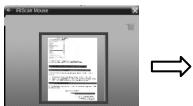
1. Arrastar e soltar como imagem
- Abra um aplicativo que ofereça suporte a imagens.
- Arraste e solte a imagem no aplicativo.
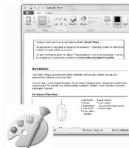
2. Arrastar e soltar como texto
O IRIScan™ Mouse incorpora a potente Tecnologia de reconhecimiento de texto da I.R.I.S.
O idioma de reconhecimento padrão é definido como English (Ingês).
- Abra um aplicativo compativel com o tipo Rich-Text (por exemple, Word).
- Arraste oicone Get Text (Obter dato) e solte-o no aplicativo.
O texto reconhecido e o seu layout são recruidos no aplicativo.
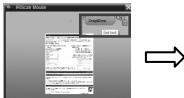
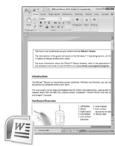
Para alterar o idioma do reconhecimento de texto:
- Clique em Settings (Configurações).
- Clique em Text Recognition (Reconhecimento de texto).
-Seleciono o(s) idioma(s) necessario(s) na lista. CenoeVocé pode selecionar etrésidiomas simultaneamente. - Clique em OK para confirmar.

Note: você está muito bem podido arrastar os resultados da digitalização e solta-los direitamente na区内 de trabalho ou em pastas de arquivos.
3. Colar como imagem ou texto
- Abra o aplicativo necessario.
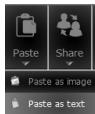
- Clique em Paste (Colar) no IRIScanTM Mouse.
- Em seguida, selezione Paste as image (Colar como imagem) ou Paste as text (Colar como/DDto).
4. Compartilhar imagens via Mail, Facebook, Twitter e Flickr
- Clique em Share (Compartilhar).
2.Selección o aplicativo necessario. VOCé.),do Flickr e de una conexão com a Internet para compartmentar documents por meio desses aplicativos.


5. Salvar em diferentes formatos de saía
- Clique em Save (Salvar).
- Digitre o nome do arouro e selecionu um tipo de arouro. Os tokos de arouro compatisve são: png, JPEG, tiff, bmp, pdf, xml e doc.
Notas: Os arquivos PDF e de imagem salvos podem ser hipercompactados com o IRISCompressorTM incluso. Ao digitalizar tabelas, é recomendavel salva-los como arquivos xml.
6. Enviar notas para o Evernote ou traduzi-las com o Google Translate
Evernote
- Verifique se o aplicativo Evernote está instalado no computations.
- Faça login na sua conta do永远不会.
- No IRIScan™ Mouse, clique in Apps > Evernote (Aplicativos > Evernote). Seu documento sera corregado no Evernote.
Google Translate
- No IRiScanTM Mouse, clique em Apps > Google Translate (Aplicativos > Google Translate).
- O太快 written o na digitalizao sera enviado para o Google Translate. E necessaria uma红线 com a Internet.
3TOT kpaTkn cnpaBouHn NOMOJET npICTyNTb K pa6o co cKaHepom IRIScanTM Mouse.
CBeHnHn I npOeIbHy, npEcdAtehNHeB H 8 ToTIOkHMHTaUM, OHOTcR K OVC WnDs 7. BcHnHOPoHaMOKet MeHrbcBa 63yBEdOMHeLHeN.
CM. DANO/INHNTbIbIbIbIbIbIbIbIbIbIbIbIbIbIbIbIbIbIbIbIbIbIbIbIbIbIbIbIbIbIbIbIbIbIbIbIbIbIbIbIbIbIbIbIbIbIbIbIbIbIbITBcBHeDnBcBHeDnBcBHeDnBcBHeDnBcBHeDnBcBHeDnBcBHeDnBcBHeDnBcBHeDnBcBHeDnBcBHeDnBcBHeDnBcBHeDnBcBHeDnBcBHeDnBcBHeDnBcBHeDnBcB HeDnBcBHeDnBcBHeDnBcBHeDnBcBHeDnBcBHeDnBcBHeDnBcBHeDnBcBHeDnBcBHeDnBcBHeDnBcBHeDnBcBHeDnBcBHeDnBcBHeDnBcBHeDnBcBHeDnBbcBHeDnBcBHeDnBcBHeDnBcBHeDnBcBHeDnBcBHeDnBcBHeDnBcBHeDnBcBHeDnBcBHeDnBcBHeDnBcBHeDnBcBHeDnBcBHeDnBc BBeCBeNtAeNtAeNtAeNtAeNtAeNtAeNtAeNtAeNtAeNtAeNtAeNtAeNtAeNtAeNtAeNtAeNtAeNtAeNtAeNtAeNtAeNtAeNtAeNtAeNtAeNtAee
BVeDeneHne
IRScanTM Mouse - 3TO KOM6BHHPOBOHCTYPOCTBO, 06BdEBNHOUOEe MbIbIu IN cKahep. ΦYHKZIIA cKANHOHPaONO3NoJIERcKANHOPIBdOJKMENTbI, pOBODa N HIMMbIIO.