SCAN EXPRESS 3 - Scanner dell'iride IRIS - Manuale utente e istruzioni gratuiti
Trova gratuitamente il manuale del dispositivo SCAN EXPRESS 3 IRIS in formato PDF.



Domande degli utenti su SCAN EXPRESS 3 IRIS
0 domanda su questo apparecchio. Rispondi a quelle che conosci o fai la tua.
Fai una nuova domanda su questo apparecchio
Scarica le istruzioni per il tuo Scanner dell'iride in formato PDF gratuitamente! Trova il tuo manuale SCAN EXPRESS 3 - IRIS e riprendi in mano il tuo dispositivo elettronico. In questa pagina sono pubblicati tutti i documenti necessari per l'utilizzo del tuo dispositivo. SCAN EXPRESS 3 del marchio IRIS.
MANUALE UTENTE SCAN EXPRESS 3 IRIS
In questa Guida rapida vengono fornite le istruzioni generali necessarie per l'installazione e l'uso di Readiris™ Pro 12 fornito in dotazione con IRIScan™ Book 2. Per istruzioni dettagliate su Readiris™ Pro 12, consultare la Guida per l'utente fornita con il prodotto: Dal menu Start di Windows, fare cli sul Tutti i programmi > I.R.I.S. > Readiris™ Pro 12 > Guida per l'utente
Installazione
- Accedere a Windows come amministratore o assicurarsi di disporre dei privilegi di amministratore necessari per installare il software.
- Inserire il CD-ROM di Readiris™ nell'unità CD-ROM e seguire le struzioni a video per installare il software sul vostro computer.
Uso di Readiris™ con lo scanner IRIScan™ Book 2
Come avviare ReadirisTM
- Avviare Readiris™ dal menu Start di Windows (fare cli su Tutti i programmi > I.R.I.S.>
- Readiris™ Pro 12) o fare doppio cli sul collegamento Readiris™ sul desktop.

- Verrà richiesto di eseguire la registrazione. Per eseguire la registrazione,fareCTL registra ora e seguire le istruzioni a video.
ComeutilizzareReadirisTM
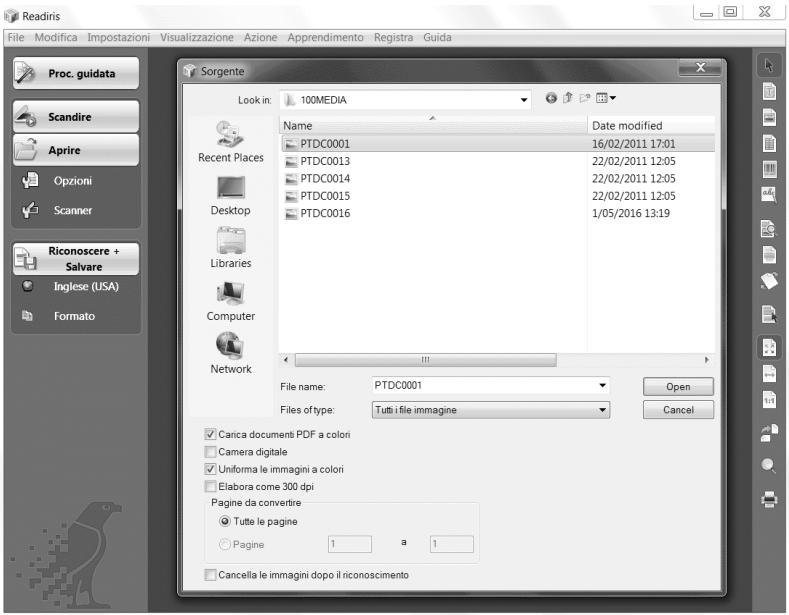
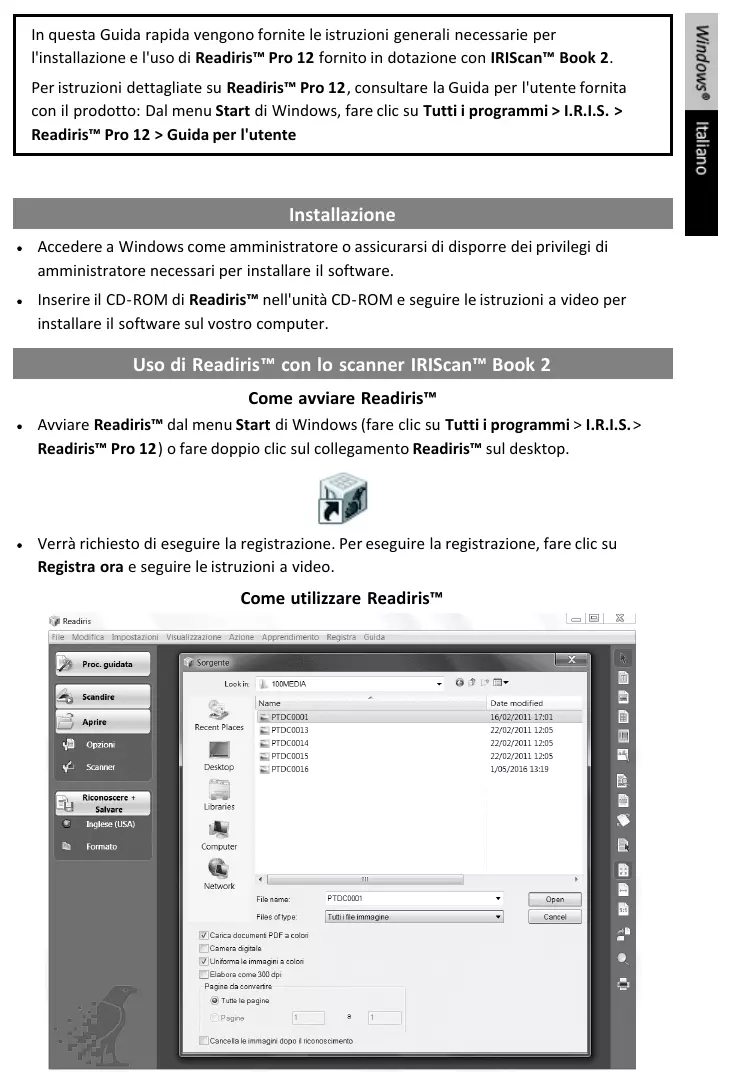
Fase 1: Uso della barra degli strumenti sulla sinistra per elaborare i documenti
Readiris™ può elaborare documenti di tutti i tipi, contententi testo, elementi grafici, tabelle, colonne complesse, ecc. è in grado di riconoscere ancè testi stampati a matrice di punti e di bassa qualità.
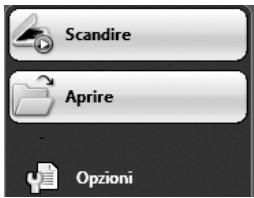
- Fare cig su Opzioni per attivare le opzioni di elaborazione disponibili:
Analisi pagina (opzione predefinita): suddivide il documento in finestre di riconoscimento.
Allineamento pagine: corregge l'allamento delle pagine. acquire con un'inclinazione errata.
Opzioni di Rotazione: consentono di ruotare il documento nel senso desiderato.
- Accendere IRIScanTM Book e collegarlo al computer.
Verrà visualizzata una finestra che richiede all'utente di caricare le immagini acquisite con lo scanner IRIScan™ Book. Selezionare le immagini che si vuole aprire e fareciesu Apri.
Note: per aprire le immagini successivement,fare clic sul pulsante Apri nella barra degli strumenti principale, quindi cercare manualmente le immagini che si desidera aprire.
Fase 2: Riconoscimento e salvataggio dei documenti
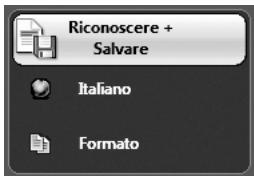
- Fare ciglio sull'icona a forma di mappamondo per selezionare la lingua del documento.
È possibile aumentoare la velocità di riconoscimento rispetto alla precisione e viceversa spostando il cursore.
- Fare cli s u Formato per selezionare l'applicazione di destinazione (Word, OpenOffice, Excel, ecc.) o il formato di output(DOCX, ODT, PDF, PDF-iHQC^TM , PDF/A, XPS, XPS- iHQC™, ecc.) dei documents, quindi selezionare le opzioni desiderate.
iHQCTM
La Tecnologia iHQC™ permette di applicare un elevato livello di compressione ai documenti PDF e XPS.
- Fare cli su Riconoscere + Salvare per eseguire il riconoscimento e salvare i documenti.
Per modificare i documenti, utilizzato i pulsanti nella barra degli strumenti sulla destra.
Esempi:
- Ottimizzare l'analisi automatica della pagina ordinando le finestre e tracciando nuove finestre di testo, grafica e tabelle. Se necessario, èanche possibile creare manualmente finestre codice a barre e stampatello.
- Definire una zona di riconoscimento limitata utilizzando l'opzione Ignora zona esterna. Tutti i dati all'esterno della zona verranno scartati.
Utilizzare l'opzione Allinea pagina per allineare la pagina del documento.
Utilizzare l'opzione Ruota per selezionare l'orientamento corretto del testo. - Fare doppio clic sull'imagine acquisita per accedere a funzioni utili.
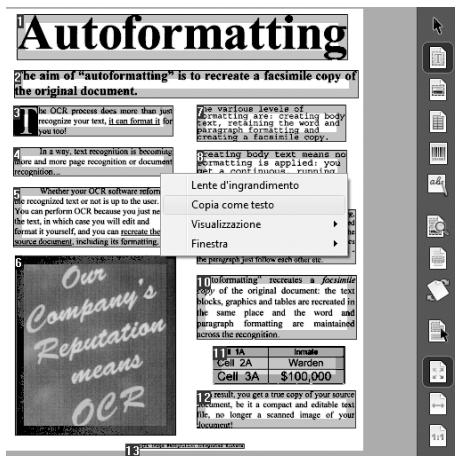

Selezione finestra
Disegna una finestra di testo
Disegna una finestra grafica
Disegna una finestra di tabella
Disegna una finestra di codice a barre
Traccia finesta contesto in stampatello
Analisi pagina
Ignora zona esterna
Allinea vagina
Selezione e ordina finestre
Adatta a finesta
Adatta a larghezza
Dimensione reale
Ruota
Lente d'ingrandimento
Stampa immagini
Procedura guidata OCR
É possibile après la procedura utilizing la barra degli strumenti sulla sinistra.
La procedura guidata consente di configurare disponibile le impostazioni necessarie per l'uso di Readiris™.

SmartTask
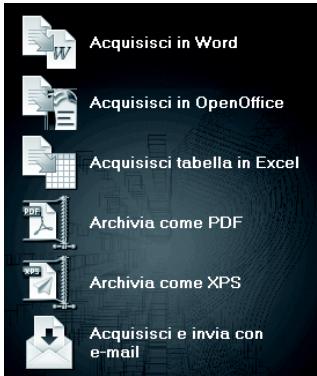
Gli SmartTask sono comandi predefiniti che consentono di attivare alcune delle funzioni principali di Readiris™ contemporaneamente (scansione, riconoscimento, conversione).
I documenti vengono direttamentetrasferiti a Word,OpenOffice,ecc.(sono disponibili molte
altre applicazioni e formati.)