K8NF4G-VSTA - Carte mère ASROCK - Notice d'utilisation et mode d'emploi gratuit
Retrouvez gratuitement la notice de l'appareil K8NF4G-VSTA ASROCK au format PDF.


| Type de produit | Carte mère |
|---|---|
| Socket | Socket 754 |
| Chipset | NVIDIA nForce4 |
| Format | Micro ATX |
| Support de mémoire | DDR SDRAM, 2 x DIMM |
| Capacité maximale de mémoire | 2 Go |
| Ports PCI | 3 x PCI |
| Ports SATA | 2 x SATA 3.0 Gb/s |
| Ports USB | 4 x USB 2.0 |
| Sortie vidéo | VGA |
| Audio intégré | Oui, 6 canaux |
| Alimentation électrique | ATX 24 broches |
| Dimensions approximatives | 24.4 cm x 20.3 cm |
| Poids | Environ 1 kg |
| Compatibilités | Processeurs AMD Athlon 64, Sempron |
| Fonctions principales | Support des jeux, multimédia, et applications bureautiques |
| Entretien et nettoyage | Nettoyage régulier des composants, vérification des connexions |
| Pièces détachées et réparabilité | Réparabilité limitée, pièces disponibles sur le marché secondaire |
| Sécurité | Utiliser un boîtier avec une bonne ventilation, éviter les surcharges électriques |
| Informations générales | Vérifier la compatibilité des composants avant l'achat |
FOIRE AUX QUESTIONS - K8NF4G-VSTA ASROCK
Questions des utilisateurs sur K8NF4G-VSTA ASROCK
0 question sur cet appareil. Repondez a celles que vous connaissez ou posez la votre.
Poser une nouvelle question sur cet appareil
Téléchargez la notice de votre Carte mère au format PDF gratuitement ! Retrouvez votre notice K8NF4G-VSTA - ASROCK et reprennez votre appareil électronique en main. Sur cette page sont publiés tous les documents nécessaires à l'utilisation de votre appareil K8NF4G-VSTA de la marque ASROCK.
MODE D'EMPLOI K8NF4G-VSTA ASROCK
Merci pour votre achat d'une carte mère ASRock K8NF4G-VSTA, une carte mère très fiable produit selon les critères de qualité rigoureux de ASRock. Elle offre des performances excellentes et une conception robuste conformément à l'engagement d'ASRock sur la qualité et la fiabilité au long terme.
Ce Guide d'installation rapide présente la carte mère et constitue un guide d'installation pas à pas. Des informations plus détaillées concernant la carte mère pourrait être trouvées dans le manuel l'utilisateur qui se trouve sur le CD d'assistance.

Les specifications de la carte mère et le BIOS ayant pu être mis à jour, le contenu de ce manuel est sujet à des changements sans notification. Au cas où n'importe qu'elle modification intervenait sur ce manuel, la version mise à jour serait disponible sur le site web ASRock sans nouvel avis. Vous trouvez les listes de prise en charge des cartes VGA et CPU également sur le site Web ASRock. Site web ASRock, http://www.asrock.com
1.1 Contenu du paquet
Carte mère ASRock K8NF4G-VSTA
(Facteur de forme Micro ATX: 9.6 pouces x 8.0 pouces, 24.4 cm x 20.3 cm)
Guide d'installation rapide ASRock K8NF4G-VSTA
CD de soutien ASRock K8NF4G-VSTA
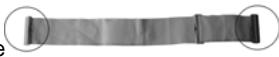
Un cable ruban IDE Ultra ATA 66/100/133 80 conducteurs
Un cable ruban pour un lecteur de disquettes 3,5 pouces
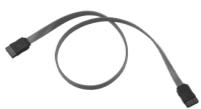
Un cable de données Serial ATA (SATA) (Optionnelle)
Un cordon d'alimentation DD série ATA (SATA) (Optionnelle)
Un écran HD 8CH I/O
Un support pour port COM
Une carte HDMR (Optionnelle)
1.2 Spécifications
| Format | - Facteur de forme Micro ATX: 9.6 pouces x 8.0 pouces, 24.4 cm x 20.3 cm |
| CPU | - Socket 754 broches prénant en charge les processeurs évolués AMD Athlon 64 bits et Sempron 32 bits / 64 bits - Supporte la technologie Cool 'n' Quiet™ d'AMD (voir ATTENTION 1) - Chipset est capable de fonctionner jusqu'à une vitesse de 1000 MHz (2,0 GT/s) - Prend en charge la technologie Untied Overclocking (voir ATTENTION 2) - Prise en charge de la technologie Hyper Transport |
| Chipsets | - Northbridge: nVidia® GeForce 6100 - Southbridge: nVidia® nForce 410 MCP |
| Mémoire | - 2 x slots DIMM DDR - Supporte DDR400/333/266 - Max. 2Go |
| L'accélérateur hybride | - Contrôle direct de la fréquence CPU (voir ATTENTION 3) - ASRock U-COP (voir ATTENTION 4) - Garde d'échéac au démarrage (B.F.G.) |
| Slot d'extension | - 2 x slots PCI - 1 x slot PCI Express x 16 - 1 x slot PCI Express x 1 - 1 x slot HDMR |
| VGA sur carte | - Carte graphiques VGA DX9.0 NV44 intégrée - nuanceur de pixels 3.0 - mémoire partagée max 128 MB |
| Audio | - Codec de voie Realtek ALC883 7.1 avec son haute définition |
| LAN | - Realtek PHY RTL8201CL - Vitesse: 10/100 Ethernet - Support du Wake-On-LAN |
| Panneau arrêté E/S | HD 8CH I/O - 1 port souris PS/2 - 1 port clavier PS/2 - 1 VGA port - 1 port parallele: Support ECP/EPP - 4 ports USB 2.0 par défaut - 1 port RJ-45 - Prise Audio: Haut-parleur latéral / Haut-parleur arrêté / |
| Central /Basses / Entrée Ligne / Haut-parleur frontal / Microphone (voir ATTENTION 5) | |
| Connecteurs | - 2 connecteurs SATAll, prenant en charge un taux de transfert de données pouvant aller jusqu'à 3.0Go/s, supporte RAID 0, 1, JBOD (Ne supporte pas les fonctions "Hot-Plug"(Connexion à chaud))(voir ATTENTION 6) - 2 x ATA133 IDE connecteurs (prénd en charge jusqu'à 4 pérophériques IDE) - 1 x Port Disquette - 1 x Connecteur module infrarouge - 1 x Connecteuriaux - 1x En-tête de port COM - Connecteur pour ventilateur de CPU/Chàssis - br. 20 connecteur d'alimentation ATX - br. 4 connecteur d'alimentation 12V ATX - Connecteurs audio internes - Connecteur audio panneau avant - 2 x En-tête USB 2.0 (préndre en charge 4 ports USB 2.0 supplémentaires) (voir ATTENTION 7) |
| BIOS | - 4Mb BIOS AMI - BIOS AMI - Support du "Plug and Play" - Compatible pour événements de réveil ACPI 1.1 - Gestion jumperless - Support SMBIOS 2.3.1 |
| CD d'assistance | - Pilotes, utilisaires, logiciel anti-virus (Version d'essai) |
| Surveillance système | - Contrôle de la température CPU - Mesure de température de la carte mère - Coupure du CPU en cas de surchauffe afin de protégger la durée de vie du CPU - Tachéomètre ventilateur CPU - Tachéomètre ventilateur chàssis - Ventilateur silencieux d'unité centrale - Monitoring de la tension: +12V, +5V, +3.3V, Vcore |
| OS | - Microsoft® Windows® 2000 / XP / XP 64-bit / VistaTM (voir ATTENTION 8) |
| Certifications | - FCC, CE, WHQL |
ATTENTION!
- Pour des raisons d'économie d'énergie, il vous est fortement recommendé d'activer la technologie Cool 'n' Quiet™ d'AMD dans votre système d'exploitation. Référez-vous à l'APPENDICE en page 41 du "Manuel Utilisateur" sur le CD de Support pour activer la technologie Cool 'n' Quiet™ d'AMD. Tous les cans UCK8 à 754 broches ne sont pas en mesure de supporter la technologie «Cool 'n' Quiet». Veuillez consulter le site Internet AMD pour plus de détails.
- Cette carte mère prend en charge la technologie Untied Overclocking. Veuillez dire "La technologie de surcade nçage à la volée" à la page 72 pour plus d'informations.
- Mème si cette carte mère offre un contrôle sans souci, il n'est pas recommandé d'y appliquer un over clocking. Les fréquences autres que les fréquences de bus d'UC recommandées risquent de déstabiliser le système ou d'endommager l'UC.
- Lorsqu'une surchauffe du CPU est détectée, le système s'arrête automatiquement. Avant de redémarrer le système, veuillez vérifier que le ventilateur d'UC sur la carte mère fonctionne correctement et débranchez le cordon d'alimentation, puis rebranchez-le. Pour améliorer la dissipation de la chaleur, n'oubliez pas de mettre de la pâte thermique entre le CPU le dissipateur lors de l'installation du PC.
- Pour l'entrée microphone, cette carte mère supporte les deux modes stéréo et mono. Pour la sortie audio, cette carte mère supporte les modes 2-canaux, 4-canaux, 6-canaux et 8-canaux. Veuillez vous reférer au tableau en page 3 pour effectuer la bonne connexion.
- Avant d'installer le disque dur SATAII sur le connecteur SATAII, veuillez lore le «Guide d'Installation du disque dur SATAII», page 69, pourmettre votre lecteur de disque SATAII en mode SATAII. Vous etes en outre autorise a remetre le disque dur SATAI en SATA (de SATAII 3Go/s en SATA 1.5 Go/s) et de le brancher sur le connecteur SATAII. Vous pouze également brancher le disque dur SATA directement sur le connecteur SATAII.
- La gestion de l'alimentation pour l'USB 2.0 fonctionne bien sous Microsoft® Windows® Vista™ / XP 64-bit / XP SP1; SP2/2000 SP4.
- Les pilotes de Microsoft® Windows® Vista™ ne sont pas encore prêts. Nous les mettrons à jour sur notre site Web dans l'avenir. Veuillez visiter notre site Web pour obtenir les pilotes de Microsoft® Windows® Vista™ et l'information relative.
Site Web de ASRock: http://www.asrock.com
1.3 Tableau de matériel minimal requis pour Windows® Le logo de Vista™ Basic
Les intégrateurs de système et les utilisateurs qui achètent notre cartemère et prévoient de soumettre le logo Vista™ Basic de Windows® sont invités à respecter le tableau suivant relat au matériel minimal requis. Veuillez adopter l'unité centrale, la mémoire et l'adaptateur VGA que nous suggérons.
| Unité centrale | Sempron 2500+ |
| Mémoire | 512 Mo Canal simple |
| Adaptateur VGA | DX9.0 avec pilote WDDM |
- Si vous utilisez VGA intégré avec une mémoire système de 512Mo et que vous désírez soumettre le logo de Windows® Vista™ Basic, veuillez régler la taille de la mémoire partagée de VGA intégré sur 64Mo ou moins de 64Mo. Si vous utilisez VGA intégré avec une mémoire système de plus de 512Mo et que vous désírez soumettre le logo de Windows® Vista™ Basic, veuillez régler la taille de la mémoire partagée de VGA intégré sur 128Mo.
2. Installation
Précautions à observer avant l'installation
Veuillez tenir compte des précautions suivantes avant l'installation des composants ou tout réglage de la carte mère.
- Débranche le cable d'alimentation de la prise secteur avant de toucher à tout composant. En ne le faisant pas, vous pouvez sérieusement endommager la carte mère, les périphériques et/ou les composants.
- Pour éviter d'endommager les composants de la carte mère du fait de l'électricité statique, ne posez JAMAIS votre carte mère directement sur de la moquette ou sur un tapis. N'oubliez pas d'utiliser un bracelet antistatique ou de toucher un objet relié à la masse avant de manipuler les composants.
- Tenez les composants par les bords et ne touche pas les circuits intégrés.
- A chaque désinstallation de composant, placez-le sur un support antistatique ou dans son sachet d'origine.
- Lorsque vous placez les vis dans les orifices pour vis pour fixer la carte mère sur le chássis, ne serrez pas trop les vis ! Vous risquez sinon d'endommager la carte mère.
2.1 Installation du CPU
Etape 1. Déverrouillez le support en relevant le levier selon un angle de 90^ .
Etape 2. Placer l'UC directement au-dessus de la prise pour que le coin de l'UC avec son triangle jaune coïncide avec le petit triangle dans le coin de la prise.
Etape 3. Insérez avec précaution le CPU dans le support jusqu'à ce qu'il soit bien en place.

Le CPU ne peut être inséré que dans un seul sens. NE JAMAIS forcer le CPU dans le support pour éviter de tordre ses broches.
Etape 4. Quand le CPU est en place, appuyez fermement dessus tout en abaissant le levier du support pour bloquer le CPU. Le verrouillage du levier dans son encoche latérale est annoncé par un clic.
Etape 5. Installez le ventilateur et le radiateur du CPU. Pour une installation correcte, reportez-vous aux manuels du fabricant du ventilateur et du radiateur de CPU.
2.2 Installation des modules mémoire (DIMM)
La carte mère K8NF4G-VSTA propose deux emplacements DIMM DDR (Double Débit de données) à 184 broches.

Ayez bien le soin de débrancher l'alimentation avant d'ajouter ou de-retirer des modules DIMM ou les composants du système.
Etape 1. Déverrouillez un connecteur DIMM en poussant les taquets de maintainen vers l'extérieur.
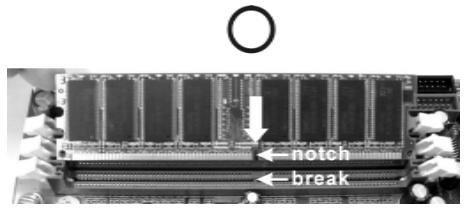
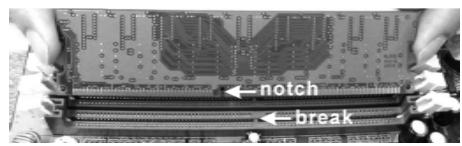
Etape 2. Alignez le module DIMM sur son emplacement en faisant correspondre les encoches du module DIMM aux trous du connecteur.
X

Le module DIMM s'insère uniquement dans un seul sens. Si vous forcez le module DIMM dans son emplacement avec une mauvaise orientation cela provoquera des dommages irrémédiables à la carte mère et au module DIMM.
Etape 3. Insérez fermement le module DIMM dans son emplacement jusqu'à ce que les clips de maintainiennent aux deux extrémités se ferment complètement et que le module DIMM soit inséré correctement.
2.3 Slot d'extension
(Slots PCI Express,Slots PCI et Slots HDMR)
Il y a 2 ports PCI Express, 2 slots PCI et 1 slot HDMI sur la carte mère K8NF4GVSTA.
Slots PCIE: PCIE1 (emplacement PCIE x16) est utilisé pour les cartes PCI Express avec cartes graphiques de largeur x16 voies. PCIE2 (emplacement PCIE x1) est utilisé pour les cartes PCI Express, telles que les cartes Gigabit LAN, les cartes SATA II, etc.
Slots PCI: Les slots PCI sont utilisés pour installer des cartes d'extension dotées d'une interface PCI 32 bits.
Slot HDMR: Le slot HDMR est utilisé pour insérer une carte ASRock HDMR (optionnelle) avec des fonctionnalités Modem v.92. La fente HDMR est partagée avec la fente PCIE2; vous pouvez désir d'utiliser soit la fente PCIE2, soit la fente HDMR.
Installation d'une carte d'extension
Etape 1. Avant d'installer les cartes d'extension, veuillez vous assurer de bien avoir coupé l'alimentation ou d'avoir débranché le cordon d'alimentation. Veuillez lore la documentation des cartes d'extension et effectuer les réglages matériels nécessaires pour les cartes avant de début l'installation.
Etape 2. Retirez l'équerre correspondant au connecteur que vous pouze utiliser. Gardez la vis pour un usage ultérieur.
Etape 3. Alignez la carte sur le connecteur et appuyez fermement jusqu'à l'insertion complète de la carte dans son emplacement.
Etape 4. Fixez la carte sur le chassin à l'aide d'une vis.
2.4 Fonction Easy Multi Monitor
Cette carte mère prend en charge la mise à niveau Moniteur Multiple. Avec la carte VGA interne de la carte mère et la carte d'extension PCI Express VGA externe, vous pouze facilement jour des avantages de la caractéristique Moniteur Multiple. Si vous prévoyez d'activer la fonction de la carte VGA de la carte mère, veuillez entre l'option "Partage Mémoire" du BIOS pour ajuster la capacité de la mémoire à [16MB], [32MB], [64MB] ou [128MB]. Veuillez notes que la valeur que vous sélectionné devrait être moins que la capacité totale de la mémoire du système. La valeur par défaut de "Partage Mémoire" est [Auto], qui désactivera la fonction VGA de la carte mère lors de l'installation de la carte VGA. ÀpRES la configuration du BIOS, vous pouze installer les cartes VGA et leurs pilotes afin de jour des moniteurs multiples.
2.5 Réglage des cavaliers
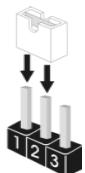
L'illustration explique le réglage des cavaliers. Quand un capuchon est placé sur les broches, le cavalier est « FERME ». Siaucun capuchon ne reliè les broches,le cavalier est « OUVERT ». L'illustration montre un cavalier à 3 broches dont les broches 1 et 2 sont « FERMEES » quand le capuchon est placé sur ces 2 broches.
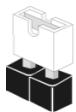
Fermo

Ouvert
Le cavalier
Description
PS2_USB_PWM1
(voir p.2 fig. 1)


Court-circuitez les broches 2 et 3 pourCHOISIR +5VSB (standby) et permettre aux perirophieres PS/2 ou USB de reveiller le système.
Note: Pour sélectionner +5VSB, il faut obligatoirement 2 Amp et un courant standby supérieur fourni par l'alimentation.
Effacer la CMOS
(CLRCMOS2)
(voir p.2 fig. 11)

Paramètres par défaut

Effacer la CMOS
Note: CLRCMOS2 you permit d'effacer les données qui se trouvent dans la CMOS. Les données dans la CMOS comprend les informations de configuration du système telles que le mot de passer système, la date, l'heure et les paramétres de configuration du système. Pour effacer et réinitialiser les paramétres du système pour retrouver la configuration par défaut, veuillezmettre l'ordinateur hors tension et débrancher le cordon d'alimentation de l'alimentation électrique. Attendez 15 secondes, puis utilisez un capuchon de cavalier pour court-circuiter la broche 2 et la broche 3 sur CLRCMOS2 pendant 5 secondes. Àpès avoir court-circuité le cavalier Effacer la CMOS, veuillez enlever le capuchon de cavalier. Toutefois, veuillez ne pas effacer la CMOS tout de suite après avoir mis le BIOS à jour. Si vous avez besoin d'effacer la CMOS lorsque vous avez fini demettre le BIOS à jour, vous devez d'abord initiailler le système, puis le mettre hors tension avant de procédér à l'opération d'effacement de la CMOS.
2.6 Connecteurs

Les connecteurs NE SONT PAS des cavaliers. NE PLACEZ AUCUN capuchon sur ces connecteurs. Poser les bouchons pour cavaliers audessus des connecteurs provoquera des dommages irrémédiables à la carte mère!
Les connecteurs
Connecteur du lecteur de disquette (FLOPPY1 br.33) (voir p.2 fig.20)
Description
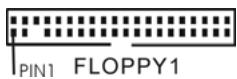
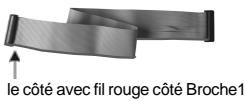
Note: Assurez-vous que le côté avec fil rouge du cable est bien branché sur le côté Broche1 du connecteur.
Connecteur IDE primaire (bleu) (IDE1 br. 39, voir p.2 fig. 7)
Connecteur IDE secondaire (noir) (IDE2br.39,voir p.2 fig.6
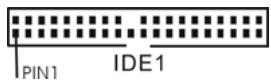
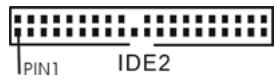
connecteur bleu
vers la carte mère
connecteur noir
vers le disque dur
Cable ATA 66/100/133 80 conducteurs
Note: Si vous utilisez seulement un périhérique IDE sur cette carte mère, veuillez configurer le périhérique IDE comme "Maitre". Veuillez vous reporter aux instructions du fabricant de votre IDE périhérique pour les détails. En outre, pour optimiser la compatibilité et les performances, veuillez connecter votre unité de disque dur sur le connecteur IDE principal (IDE1, bleu) et votre CD-ROM sur le connecteur IDE secondaire (IDE2, noir).
Connecteurs Série ATAll
(SATAI1: voir p.2 fig. 13)
(SATAII_2: voir p.2 fig. 12)

SATAI2
SATAI1
Ces deux connecteurs Serial ATA (SATAI) prenent en charge les disques durs SATA ou SATAI pour les dispositifs de stockage interne. L'interface SATAI actuelle permet des taux transferts de données pouvant aller jusqu'à 3,0 Go/s.
Cable de données
Serie ATA (SATA)
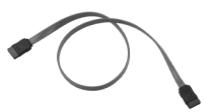
L'une des deux extrémités du cable de données SATA peut être connectée au disque dur SATA / SATAllou au connecteur SATAll sur la carte mère.
Cordon d'alimentation
Série ATA (SATA)
(en option)
connecter au connecteur d'alimentation du disque dur SATA
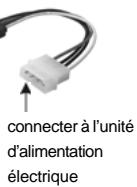
Veuillez connecter l'extrémité noire du cordon d'alimentation SATA sur le connecteur d'alimentation de l'unité.
Connectez ensuite l'extrémité blanche du cordon d'alimentation SATA sur le connecteur d'alimentation de l'unité d'alimentation électrique.
En-tete USB 2.0
(USB67 br.9)
(voir p.2 No.17)
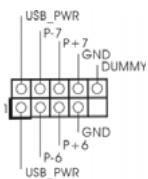
L'HD 8CH I/O (E/S HD
8CH) you fournit 4 ports USB 2.0 par défaut situés sur le panneau arrêté. Si les ports USB arrêres ne sont pas suffisants, cet en-tête USB 2.0 (USB67) est capable de supporter 2 ports USB 2.0 supplémentaires.
En-tete USB 2.0
(USB_45 br.9)
(voir p.2 No.19)
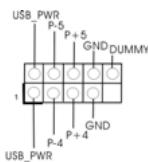
L'HD 8CH I/O (E/S HD
8CH) you fournit 4 ports USB 2.0 par défaut situés sur le panneau arrêté. Si les ports USB arrêtés ne sont pas suffisants, cet en-tête USB 2.0 (USB_45) est capable de supporter 2 ports USB 2.0 supplémentaires.
En-tete module infrarouge
(IR1 br. 5)
(voir p.2 fig. 18)
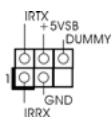
Ce en-tête gère un module en option d'émission/reception sans fil infrarouge.
Connecteurs audio internes
(CD1 br. 4)
(CD1: voir p.2 fig. 27)

CD1
Ils you permittent de gérer des entrées audio à partir de sources stéreo comme un CD-ROM, DVD-ROM, un tuner TV ou une carte MPEG.
Connecteur audio panneau avant
(HD AUDIO1 br.9)
(voir p.2 fig. 25)
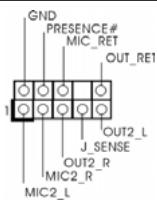
C'est une interface pour un cable audio en façade qui permet le branchement et le contrôle commercés de péripériques audio.

- L'audio à haute définition (HDA) prend en charge la détéction de fiche, mais le fil de panneau sur le chassin soit prendre en charge le HDA pour fonctionner correctement. Veuillez suivre les instructions dans notre manuel et le manuel de chassin soit installer votre système.
- Si vous utilisez le panneau audio AC'97, installez-le sur l'adaptateur audio du panneau avant conformément à la procEDURE ci-dessous :
A. Connectez Mic_IN (MIC) à MIC2_L.
B. Connectez Audio_R (RIN) à OUT2_R et Audio_L (LIN) à OUT2_L.
C. MIC_RET et OUT_RET sont réservés au panneau audio HD. Vous n'avez pas besoin de les connecter pour le panneau audio AC'97.
D. Entrer dans l'utilitaire de configuration du BIOS. Saisir les Paramétres avances puis selectionner Configuration du jeu de puce. Définir l'options panneau de commande de [Auto] à [Activé].
E. Entrer dans le système Windows. Cliquer sur l'icone sur la barre de tâches dans le coin inférieur droit pour entrer dans le Gestionnaire audio Realtek HD. Cliquer sur « E/S audio», Sélectionner « Paramètres du connecteur » , désirir « Désactiver la détéction de la prise du

,CHOISIR «Désactiver la détéction de la prise du
panneau de commande » et sauvegarder les changements enclinquant sur « OK ».
Connecteur pour panneau
(PANEL1br.9)
(voir p.2 fig. 15)
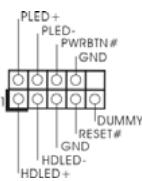
Ce connecteur offre plusieurs fonctions système en façade.
Connecteur du haut-parleur du chassin
(SPEAKER1 br.4)
(voir p.2 fig. 16)
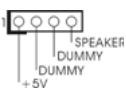
Veuillez connecter le hautparleur de chassin sur ce connecteur.
Connecteur pour ventilateur
de chàssis
(CHA_FAN1br.3)
(voir p.2 fig. 14)
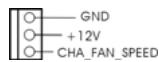
Veuillez connecter le cable du ventilateur du chassin sur ce connecteur en branchant le fil noir sur la broche de terre.
Connecteur pour ventilateur
CPU
(CPU_FAN1 br.4)
(voir p.2 fig. 30)
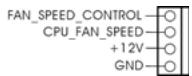
Veuillez connecter un cable de ventilateur d'UC sur ce connecteur et brancher le fil noir sur la broche de terre.
Connecteur d'alimentation ATX
(ATXPWR1 br.20)
(voir p.2 fig. 28)

Veuillez connecter une unité d'alimentation ATX sur ce connecteur.
Connecteur d'alimentation
12VATX
(ATX12V1 br.4)
(voir p.2 fig. 2)

Veuillez notes qu'il est nécessaire de connecter une unité d'alimentation électrique avec prise ATX 12V sur ce connecteur afin d'avoir une alimentation suffisante. Faute de quoi, il ne sera pas possible demettre sous tension.
Connecteurleased
(GAME1 br. 15)
(voir p.2 fig. 22)
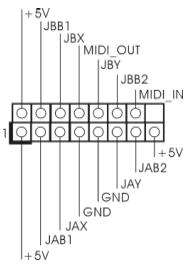
Connectez un cable yeux sur ce connecteur si le support pour port yeux est installee.
En-tete de port COM
COM1br.9
(voir p.2 No.29)
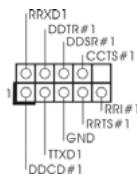
Cette en-tête de port COM est utilisée pour prendre en charge un module de port COM.
2.7 Guide d'installation du disque dur SATAI
Avant d'instructor le disque dur SATAll sur votre ordinateur, veuillez dire attentivement le present guide d'installation du disque dur SATAll. Certain paramétrage par défaut des disques durs SATAll ne sont peut-être pas en mode SATAll pour permettre un fonctionnement avec deailles performances. Pour activer la fonction SATAll, veuillez suivre les instructions ci-dessous avec les différents vendeurs pour paramétrer correctement votre disque dur SATAll au mode SATAll avancé sous peine de voir votre disque dur SATAll ne pas fonctionner en mode SATAll.
Western Digital

Pour activer SATA 1.5 Go/s, raccourcir les broches 5 et 6.
D'autre part, si vous foulez activer SATAII 3.0 Go/s, enlever le cavalier entre la broche 5 et la broche 6.
SAMSUNG

Pour activer SATA 1.5 Go/s, raccourcir les broches 3 et 4.
D'autre part, si vous voulez activer SATAII 3.0 Go/s, enlever le cavalier entre la broche 3 et la broche 4.
HITACHI
Veuillez utiliser la fonction Outil, outil pouvant être initiaé sous DOS, pour modifier les différentes fonctions ATA. Merci de visiter le site HITACHI pour plus de détails. http://www.hitachigst.com/hdd/support/download.htm

Les exemples donnés précédemment ne vous sontprésentés qu'à titre informatif. Pour les différents produits disques durs SATAIII provenant de différents vendeurs, les méthodes de mise en place de cavaliers ne sont pas les mêmes. Veuillez visiter le site Internet des vendeurs pour les mises à jours.
2.8 Installation des Disques Durs Serial ATA (SATA) / Serial ATAII (SATAII)
Cette carte mère adopte le chipset nVidia® nForce 410 MCP south bridge qui prend en charge les disques durs Serial ATA (SATA) / Serial ATAII (SATAII) et les fonctions RAID. Vous pouvez installer les disques durs SATA / SATAII sur cette carte mère pour des appareils de stockage interne. Cette section vous guidera pourinstaller les disques durs SATA / SATAII.
ETAPE 1: Installez les disques durs SATA / SATAII dans les baies pour disques de votre châssis.
ETAPE 2: Connectez le cable d'alimentation SATA au disque dur SATA / SATAII.
ETAPE 3: Connectez l'une des extrémités du cable de données SATA sur le connecteur SATAII de la carte mère.
ETAPE 4: Connectez l'autre extrémité du cable de données SATA au disque dur SATA / SATAII.
2.9 Installation des pilotes de la carte HDMR
Lorsque vous installez les pilotes sur votre système, installez en premier le pilote de Realtek Audio avant d'installer le pilote de la carte HDMR ; suivez l'ordre d'installation indiqué dans notre CD de support pour les autres pilotes. Il est recommandé d'installer le système d'exploitation Windows® et les pilotes de Realtek Audio et de la carte HDMR lorsque la carte HDMR est installée sur la carte mère pour éviter les problèmes de compatibilité avec la fonction CODEC Audio. Cependant, si vous installez le système d'exploitation Windows® XP 64-bit sans avoirAAPARAVANT installé la carte HDMR et que vous comptez installer la carte HDMR sur la carte mère plus tard, installez à nouveau le pilote de Realtek Audio ; autrement le CODEC Audio ne marchera pas. Si vous installez le système d'exploitation Windows® 2000/XP sans avoirAAPARAVANT instalé la carte HDMR et que vous comptez installer la carte HDMR sur la carte mère plus tard, redémarrez simplement votre ordinateur ; le CODEC Audio devrait marcher sans problème.
2.10 Installation de Windows® 2000 / Windows® XP / Windows® XP 64-bit / Windows® Vista™ avec fonctions RAID
Si vous voulez simplement installer Windows® 2000, Windows® XP, Windows® XP 64-bit ou Windows® Vista™ sur vos disques durs SATA / SATAII sans fonctions RAID, vous n'avez pas besoin de creer une disquette pilote SATA / SATAII. En outre, vous n'avez pas besoin de modifier les paramétres BIOS. Vous pouvez lancer directement l'installation de Windows® 2000, Windows® XP, Windows® XP 64-bit ou Windows® Vista™ directement sur votre système.
2.11 Installation de Windows® 2000 / Windows® XP / Windows® XP 64-bit / Windows® Vista™ avec fonctions RAID
Si vous voulez installer Windows® 2000, Windows® XP, Windows® XP 64-bit ou Windows® Vista™ sur vos disques durs SATA / SATAII avec fonctions RAID, veuillez suivre la procédure ci-dessous.

Avant d'installer Windows® 2000 sur votre système, votre disque est supposé inclure SP4. S'il n'y a peuon SP4 inclut dans votre disque, veuillez visiter le site Web ci-dessous pour les procédures appropriées pour creer un disque SP4 : http://www.microsoft.com/Windows2000/downloads/servicepacks/sp4/ spdeploy.htm#the_integrated Installation_fmay
ETAP 1: Creezune disquette pilotes SATA / SATAII.
A. Insérez le CD de soutien ASRock dans votre lecteur de disque optique pour démarrer votre système. (N'insérez AUCUNE disquette dans le lecteur de disquette pour l'instant!)
B. Pendant le POST au début du démarrage du système, appuyez sur la touche
C. Lorsque vous Voyez s'afficher sur l'écran le message "Do you want to generate Serial ATA driver diskette [Y/N]?" (Voulez-vous générer une disquette de pilotage Série ATA [Y/N]?), appuyez sur <Y> .
D. Vous voyagez alors s'afficher les messages
(Insérez une disquette dans le lecteur de disquette.
ATTENTION! Le formatage de la disquette provoquera
la perte de toutes les données qui s'y trouvent!
Commencer à formater et à copier les fichiers [Y/N].)
Veuillez insérez une disquette dans le lecteur de disquette, et appuyer sur
E. Le système commencerà à formater la disquette et copiera les données des disques durs SATA / SATAII vers la disquette.
ETAP 2: Configurez le BIOS.
A. Entrez dans UTILITAIRE DE CONFIGURATION BIOS →écran Avancé →Configuration IDE.
B. Reglez l'option "Mode d'opération SATAll" de [non-RAID] à [RAID].
ETAP 3: Utiliser "RAID Installation Guide" pour définir la configuration RAID.
Avant de configurer la fonction RAID, vous doivent consulter le guide d'installation fourni sur le CD de Support pour savoir comment réaliser une configuration correcte. Veuillez consulter le document, "Guide to SATA Hard disks Installation and RAID Configuration" sur le CD de Support, à l'emplacement suivant:
..\InformationManual\RAID Installation Guide
Après avoir mené à bien les étapes 1, 2, 3, vous pouvez installerWindows® 2000 / Windows® XP / Windows® XP 64-bit / Windows® Vista™.
REMARQUE: Si vous installez les systèmes d'exploitation Windows® 2000, Windows® XP, Windows® XP 64-bit ou Windows® Vista™ sur vos disques durs fonctionnant en mode IDE et foulez gérer (créer, convertir, supprimer, ou reconstruire) les fonctions RAID sur les disques durs SATA / SATAII, vous avez encore besoin de configurer "Mode d'opération SATAII" à [RAID] tout d'abord. Puis, veillez établier la configuration RAID en utilisant "Utilitaire RAID pour le Guide Windows" dans l'environnement Windows®. Veuillez vous reférer au document qui se trouve sur le CD d'assistance, "Guide à l'utilitaire n'Vidia RAID pour Windows" qui se trouve dans le dossier selon le chemin suivant: ..\InformationManual\RAID Utility for Windows Guide
2.12 La technologie de surcadençage à la volée
Cette carte mère prend en charge la technologie de surcadençage à la volée, durant le surcadençage, FSB jouit d'une margeILAmeure résultat des bus PCI / PCIE fixés. Avant d'activer la technologie de surcadençage à la volée, veuillez entre l'option "Mode de surcadençage" de la configuration du BIOS pour étabir la selection de [Auto] à [CPU, PCIE, Async.]. Par consequent, le CPU FSB n'est pas lié durant le surcadençage, mais les bus PCI et PCIE sont en mode fixe de sorte que FSB peut opérer sous un environnement de surcadençage plus stable.
3. Informations sur le BIOS
La puce Flash Memory sur la carte mère stocke le Setup du BIOS. Lorsque vous démarrez l'ordinateur, veuillez presser
Vous pouvez également redémarrer en éteignant le système et en le rallumant. L'utilitaire d'installation du BIOS est unconçu pour être convivial. C'est un programme piloté par menu, qui vous permet de faire défiler par ses divers sous-menus et de désirir parmi les choix prédéterminés. Pour des informations détaillées sur le BIOS, veuillez consulter le Guide de l'utilateur (fichier PDF) dans le CD technique.
4. Informations sur le CD de support
Cette carte mère supporte divers systèmes d'exploitation Microsoft® Windows®: 2000 / XP / XP 64-bit / Vista™. Le CD technique livre avec cette carte mère contient les pilotes et les utilisaires nécessaires pour améliorer les fonctions de la carte mère.
Pour utiliser le CD technique, insérez-le dans le lecteur de CD-ROM. Le Menu principal s'affiche automatiquement si “AUTORUN” est activé dans votre ordinateur. Si le Menu principal n'apparait pas automatiquement, localisez dans le CD technique le fjichier “ASSETUP.EXE” dans le dossier BIN et double-cliquez dessus pour afficher les menus.
1. Introduzione
Conexiones de série ATAII
(SATAI1_1:vea p.2,N.13)
(SATAI1:vea p.2,N.12)

SATAI2
Cable de datos de série ATA (SATA)