K8NF4G-VSTA - Placa madre ASROCK - Manual de uso y guía de instrucciones gratis
Encuentra gratis el manual del aparato K8NF4G-VSTA ASROCK en formato PDF.


| Tipo de producto | Placa base |
|---|---|
| Socket | Socket 754 |
| Chipset | NVIDIA nForce4 |
| Formato | Micro ATX |
| Soporte de memoria | DDR SDRAM, 2 x DIMM |
| Capacidad máxima de memoria | 2 Go |
| Puertos PCI | 3 x PCI |
| Puertos SATA | 2 x SATA 3.0 Gb/s |
| Puertos USB | 4 x USB 2.0 |
| Salida de video | VGA |
| Audio integrado | Sí, 6 canales |
| Alimentación eléctrica | ATX 24 pines |
| Dimensiones aproximadas | 24.4 cm x 20.3 cm |
| Peso | Aproximadamente 1 kg |
| Compatibilidades | Procesadores AMD Athlon 64, Sempron |
| Funciones principales | Soporte para juegos, multimedia y aplicaciones de oficina |
| Mantenimiento y limpieza | Limpieza regular de los componentes, verificación de las conexiones |
| Piezas de repuesto y reparabilidad | Reparabilidad limitada, piezas disponibles en el mercado secundario |
| Seguridad | Utilizar una carcasa con buena ventilación, evitar sobrecargas eléctricas |
| Información general | Verificar la compatibilidad de los componentes antes de la compra |
Preguntas frecuentes - K8NF4G-VSTA ASROCK
Preguntas de los usuarios sobre K8NF4G-VSTA ASROCK
0 pregunta sobre este aparato. Responde a las que conoces o haz la tuya.
Hacer una nueva pregunta sobre este aparato
Descarga las instrucciones para tu Placa madre en formato PDF gratis! Encuentra tus instrucciones K8NF4G-VSTA - ASROCK y toma tu dispositivo electrónico nuevamente en la mano. En esta página están publicados todos los documentos necesarios para el uso de su dispositivo. K8NF4G-VSTA de la marca ASROCK.
MANUAL DE USUARIO K8NF4G-VSTA ASROCK
Gracias por su compra de ASRock K8NF4G-VSTA placama madre, una placac de confianza producida bajo el control de calidad estricto y persistente. La placama madre provee realizacion excellente con un diseño robusto conforme al compromiso de calidad y resistencia de ASRock.
Esta Guía<rápida de instalación contiene una introduccion a la placaa base y una guia de instalacion paso a paso. Puede encontrar una informacion mas detallada sobre la placaa base en el manual de usuario incluido en el CD de soporte.

Porque las specifications de la placama madre y el software de BIOS podrián seractualizados,el contentido de este manual peut ser换成ado sin avis. En caso deequalquiermodificaciondeestemanual,la versionactualizadaestaradisplicableenelwebsite deASRocksinprevioaviso.heiroencuentrarlaslistasdelesultimastarjetasVGAyCPUsoportadas en la pagina web de ASRock.
Website de ASRock http://www.asrock.com
1.1 Contenso de la caja
Placa base ASRock K8NF4G-VSTA
(Factor forma Micro ATX: 24,4 cm x 20,3 cm, 9,6" x 8,0")
Guía de instalación
CD de soporte de ASRock K8NF4G-VSTA
Una cinta de datos IDE de conducccion 80 Ultra ATA 66/100/133
Una cinta de datos para una unidad de disco de 3,5"
Un Cable de DATOS Serial ATA (SATA) (Optional)
Un cable série ATA (SATA) de alimentación de disco duro (Optional)
Una proteccion HD 8CH I/O
Un soporte de puerto de COM
Una tarjeta HDMR (Optional)
1.2 Especialización
| Plataforma | - Factor forma Micro ATX: 24,4 cm x 20,3 cm, 9,6" x 8,0" |
| Procesador | - Socket de 754 agujas con soporte para procesadores avanzados AMD Athlon 64, de 64 bits, y Sempron, de 32 bits / 64 bits - Con soporte para Tecnología Cool 'n' Quiet™ de AMD (ver ATENCIón 1) - Juego de chips con capacidad de hasta 1000 MHz de FSB (2.0 GT/s) - Admite Tecnología de aumento de velocidad liberada (vea ATENCIón 2) - Soporta Tecnología de Hiper-Transporte |
| Chipset | - North Bridge: nVidia® GeForce 6100 - South Bridge: nVidia® nForce 410 MCP |
| Memoria | - 2 DDR DIMM slots - Soporta DDR400/333/266 - Max. 2GB |
| Amplificador Híbrido | - Stepless control de Frequencia de CPU (vea ATENCIón 3) - ASRock U-COP (vea ATENCIón 4) - Protección de Falla de Inicio (B.F.G..) |
| Ranuras de Expansion | - 2 x ranuras PCI - 1 x ranuras PCI Express x 16 - 1 x ranuras PCI x 1 - 1 x ranuras HDMI |
| VGA OnBoard | - VGA DX9.0 con gráficos integrados NV44 - Sombredor de Píxeles 3.0 - 128MB de Memoria máximo compinta |
| Audio | - CODEC Realtek ALC883 7.1 canales con Sonido de Alta Definición |
| LAN | - Realtek PHY RTL8201CL - Velocidad: 10/100 Ethernet - Soporta Wake-On-LAN |
| Entrada/Salida de Panel Trasero | HD 8CH I/O - 1 puerto de ratón PS/2 - 1 puerto de teclado PS/2 - 1 Puerto VGA - 1 Puerto paralelo: soporta ECP/EPP - 4 puertos USB 2.0 predeterminados - 1 Puerto RJ-45 - Conexión de audio: Altavoz lateral / Altavoz trasero / |
| Central/Bajos / Entrada de linea / Altavoz frontal / Micrófono (ver ATENCIón 5) | |
| Conectores | - 2 x conexiones SATAII, admiten una velocidad de transferencia de datos de hasta 3,0Gb/s, sopta RAID 0, 1, JBOD (No sopta lasustralianas "Conexión en caliente") (vea ATENCIón 6) - 2 x ATA133 conexiones IDE (admite hasta 4 dispositivos IDE) - 1 x puerto Floppy - 1 x connecteur module infrarouge - 1 x conexión de juegos - 1x En-tête de port COM - Conector del ventilador del CPU/chasis - 20-pin cazabal de alimentación ATX - 4-pin connector de ATX 12V power - Conector de Audio Interno - Conector de audio de panel frontal - 2 x Cabezal USB 2.0 (admite 4 puertos USB 2.0 adiciones) (vea ATENCIón 7) |
| BIOS | - 4Mb AMI BIOS - AMI legal BIOS - Sopta "Plug and Play" - ACPI 1.1 compliance wake up events - Sopta "jumper free setup" - Sopta SMBIOS 2.3.1 - Stepless control de Frequencia de CPU (vea ATENCIón 7) |
| CD de soport | - Controladores, Utilías, Software de Anti Virus (Version de prueba) |
| Monitor Hardware | - Sensibilidad a la temperatura del procesador - Sensibilidad a la temperatura de la placama madre - Apago automatístico en caso de temperature sobre-elevada del procesador para proteger el procesador - Taquímetros de los ventiladores del procesador y del chasis - Ventilador silencioso para procesador - Monitor de Voltaje: +12V, +5V, +3.3V, Vcore |
| OS | - En conformidad con Microsoft® Windows® 2000 / XP / XP 64 bits / Vista™ (vea ATENCIón 8) |
| Certificaciones | - FCC, CE, WHQL |
ATENCLION!
- Para ahorrar electricidad, se recomienda activar la Tecnología Cool 'n' Quiet™ de AMD en el sistema Windows. Consulte el APÉNDICE en la página 41 del "User Manual" (Manual del usuario) del CD de soporte para activar la Tecnología Cool 'n' Quiet™ de AMD. Como no todas las CPU de K8 754-pines pueda"Soportar la Tecnología Cool 'n' Quiet de AMD, por favor visite el situ Web de AMD para detalles.
2.Esta placabase admite la technologia de aumento de velocidad liberada. Porfavor lea "Tecnologia de Forzado de Reloj (Overclocking) no relacionado" en la pagina 108 para Obtener detalles. - Aúnque esta placá base ofrece un control complete, no es recomendable forzar la velocidad. Las Frequencias de bus de la CPU-distintas a las recomendadas能把causal inestabilidad en el systemo o dañar la CPU.
- Cuando la temperatura de CPU está sobre-elevada, el sistema va a apagarse automaticamente. Antes de reanudar el sistemas, compruebe si el ventilador de la CPU de la placa base funciona apropiadamente y desconecte el cable de alimentacion, a continuacion, vuelva a connectarlo. Para melhorar la disipacion de calor, acuerdese de aplicar thermal grease entre el procesador y el disipador de calor cuando usted instala el sistemas de PC.
- Para la entrada de micrófono, esta placama madre offre soporte para modelos estéreo y mono. Para salute de audio, este placama madre offre soporte para modelos de 2 canales, 4 canales, 6 canales y 8 canales. Consulte la tabla en la págin3 para una connexion correcta.
- Antes de instalar el disco duro SATAll en el conector SATAll, por favor lea la "Guía de Configuración de Disco Duro SATAll" en la párgina 105 paraaabstar su unidad de disco duro SATAll al modo SATAll. Además,ustedcoulde degradar el disco duro SATAll a disco duro SATA (de SATAI 3Gb / s aSATA 1.5 Gb/s) y conectarlo al conector SATAll. Internacionalmente.
- Power Management para USB 2.0 funciona bien bajo Microsoft® Windows® Vista™ / XP 64 bits / XP SP1; SP2/2000 SP4.
- El controlador para Microsoft® Windows® Vista™ no está preparado aun. Se publicará en nuestra网页 web en el futuro. Por favor, visite notrestra网页 web para descargar el controlador para Microsoft® Windows® Vista™ y otra información relacionada.
PáginawebdeASRock:http://www.asrock.com
1.3 Tabla de requisitos minimos de hardware para Windows® Logotipo de Vista™ Basic
Para sistemas e integrações de sistemas que adquieran这是我们placedatabase ypretendan someterla al logotipo de Windows® Vista™ Basic,consulte la tabla",[si]gue para Obtener informacion sobre los requisitosminimos de hardware. Elija el procesador, la memoria y la tarjeta VGA quele proponemos.
| Procesador | Sempron 2500+ |
| Memoria | 512 MB de un solo canal |
| VGA | DX9.0 con controlador WDDM |
- Si utilizes una tarjeta GRAPHICA VGA en placía, posee una memoria total en su sistemas de 512 MB, y desea partir a prueba de certificación del logotipo de Windows® Vista™ Basic, ajuste el時間 de memoria compartida de su VGA en placía a 64MB o menos. Si usa una tarjeta VGA en placía con una memoria total de sistemas superior a 512 MB y desea partir la prueba de certificación del logotipo de Windows® Vista™ Basic, el时间和 de memoria compartida de la tarjeta VGA en placía pourrait ajustarse a 128 MB.
2. Instalación
Precaución de Pre-installación
Tenga enIELDas precauacionessiguientesanpestalar los componentes de la placabaseocambiarcualquier configuracionde la placabase.
- Desconecte el cable de electricidad antes de tocarrialquier componente.
- Para prevenir daño del componente de la placá madre por electricidad estástica, NUNCA ponga su placá madre directamente sobre la alfombra y otros por el estilo. Póngase la pulsera anti-estástica o toquelo arialquier objecto de tierra, por ejemplo como el cabinete de su computador, para liberar qualüeria carga estástica.
- Tome componentes por la margen y no toque los ICs.
- Pongarialquier componentedesolocalizzato sobre la bolsa anti-estistica queviene conla placamadre.
- Al colocar los tornillos en sus agujeros para fjjar la placama madre en el chasis, no los apriete demasiado. Eso podra darar la placama madre.
2.1 Instalación de Procesador
Paso 1. Desbloquee ee zocalo arrastrando la palanca hacia afuera y hacia arriba en un angulo de 90^
Paso 2. Coloque la CPU directamente arriba del conector deforma que la españa de la CPU con el triángulo dorado corresponda con la españina del conector que tiene un triángulo(PC).
Paso 3. Coloque cuidosamente el CPU en el zócalo.

El CPU se encaja al zócalo a una sola orientación. No esfuerce el CPU en el zócalo para prevenir encorvados de los pins del CPU. Si no可以选择 encajjar el CPU, examine su orientación o examine si los pins están ya encorvados.
Paso 4. Encierre el zócalo bajo la palanca.
Paso 5. Instale el disipador de calor con ventilador del CPU ( consulte la documentation del disipador de calor).
2.2 Instalación de Memoria
La plac base K8NF4G-VSTA proportiencia dos zócalos DIMM DDR (Doble velocidad de datos) de 184 contactos

Asegürese dedisconnectar la fuente de alimentación antes deañadir o retiringmerican DIMM o componentes del sistema.
Instalación de una DIMM
Paso 1. Empuje los clips blancos de retencion por el extremo de cada lado de la ranura de memoria.
Paso 2. Encaje la muesca del DIMM hacía la cumbrera de la ranura.
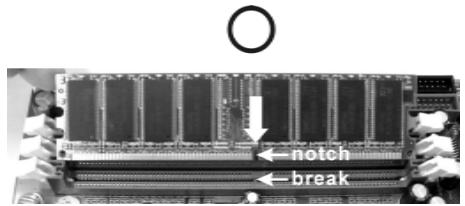

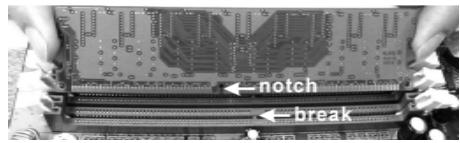

DIMM ajusta solamente en una direccion. Si fuerza la DIMM en la ranura con una orientacion Incorrecta, provocar daños permanentes en la placata base y en la DIMM.
Paso 3. Inserte la DIMM con firmeza bajo de la ranura hasta que los clips de sujeción deodos lados queden Completely introducidos en su situ y la DIMM se haya asentado apropiamente.
2.3 Ranuras de Expansion
(ranuras PCI Express, ranuras PCI y ranuras HDMR)
La placamaudek8NF4G-VSTA cumenta con 2 ranuras PCI Express,2 ranuras PCI y1 ranurasHDMR.
Ranura PCI Express: PCIE1 (ranura PCIE x16) se utilizes para tarjetas PCI Express con tarjetas gratuites con una anchura de 16 carriles. PCIE2 (1 ranura PCIE) es utilizes para tarjetas PCI Express, como por ejemplo, para tarjetas Gigabit LAN, SATA II, etc.
Ranura PCI: Para instalar tarjetas de expansión que tienen 32-bit Interface PCI.
Ranura HDMR: Ranura HDMR se utilizes para insertar una tarjeta ASRock HDMR (optional) y funcionalidad de molem v.92. La ranura HDMR se comparte con la ranura PCIE2; sólo pourrait utilizes la ranura PCIE2 o la ranura HDMR.
Instalación de Tarjetas de Expansion.
Paso 1. Antes de instalar la tarjeta de expansión, asegúrese de que la fuente de alimentación está apagada o el cable de alimentación desconectado. Lea laoothmentación que acomaña a la tarjeta de expansión y realizas las configuraciones de hardware necessarias para la tarjeta antes de起初 la instalación.
Paso 2. Quite la tapa que corresponde a la ranura que desea utiliser.
Paso 3. Encaje el conector de la tarjeta a la ranura. Empujefirmamente la tarjeta en la ranura.
Paso 4. Asegure la tarjeta con tornillos.
2.4 Fácil Función de Múltuples Monitores
Esta tarjeta madre soporte unaactualizacion de Mulples Monitores. Con la VGA en tablero interno y la tarjeta adicular VGA PCI Express, usted pueda disfrutar fácilmente de los beneficios de la Funcion de Mulples Monitores. Si planea activar la functiOn de VGA en tablero, por favor entre a la option de "Compartir Memoria" de BIOS para ajustar la calidad de memoria a [16MB], [32MB], [64MB], o [128MB]. Note que el valor que seleccione debse ser menor que la calidad total de la memoria delsystema. El valor predeterminado de "Compartir Memoria" es [Auto], que desactivarla funciOn VGA al instalar la tarjeta VGA.Despues de configurarBIOS,ustedcouldesinstalarlastarjetasVGAylosloscontroladoresde tarjeta VGA para disenfrutar de multiples monitores.
2.5 Setup de Jumpers
La ilustración muestra como los jumpers son configurados. Cuando haya un jumper-cap sobre los pins, se dice gue el jumper está "Short". Nohabiendo jumper cap sobre los pins, el jumper está "Open". La ilustración muesta un jumper de 3 pins@cuyo pin 1 y pin 2 estar "Short".
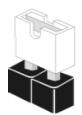
Short

Open
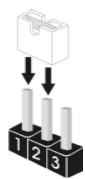
Jumper Setting
PS2_USB_PWM1
(veap.2,No.1)

+5V

+5VSB
Ponga en cortocircuito pin 2,
pin 3 para Habilitar +5VSB
(standby) para PS/2 o USB
wake up events.
Atencion: Para elegir +5VSB , se necesita corriente mas que 2 Amp proveida por la fuente de electricidad.
Limpiar CMOS
Atencion: CLRCMOS2 permite que Usted limpie los datos en CMOS. Los datos en CMOS incluyen informaciones de la configuracion delsystems, tales como la contraseña del systema, Fecha, tiempo, y parámetros de la configuracion del systema. Para limpar y reconfigurar los parametros del systema a la configuracion de la fabrica, por favor apague el computador y desconnecte el cable de la fuente de electricidad, utilise una cubierta de jumper para aislar las agujas pin2 y pin3 en CLRCMOS2 durante 3段时间. Por favor acuerdase de qutar el jumper cap afterwards de limpar el COMS. Por favor acuerdase de qutar el jumper cap afterwards de limpar el COMS. Si necessitiesbirra la CMOS cuando acabe de finalizar laactualizacion de la BIOS, deben arrancar primero el systema y, a continuacion, apagarlo antes de realizar la action de borrado de CMOS.
2.6 Conectores

Los conectores no son jumpers. Por favor noonga jumper caps sobre los conectores. El colocar cubiertas de puentes sobre los conectores provocará un dano permanente en la placata base.
Conector
Conector de disquetera (33-pin FLOPPY1) (veap.2, No.20)
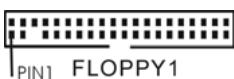
Figure
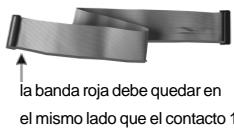
Descripción
Atencion: Asegürese que la banda roja del cable queda situado en el mesmo lugar que el contacto 1 de la connexion.
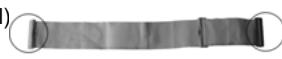
IDE conector primario (azul) (39-pin IDE1,vea.p.2,No.7)
IDE conector secundario (negro) (39-pin IDE2,vea p.2,No.6)
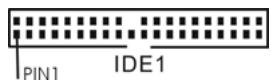
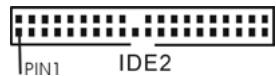
Conector azul a placamadre

Conector negro a aparato IDE
Cable ATA 66/100/133 de conducccion 80
Atencion: Si utilizes solamente un dispositivo IDE en esta placar base, configurarlo como "maestro". Consulte las instrucciones del distribuidor del dispositivo IDE para poder los detalles. Además, para optimizar la compatibiliad y el rendimiento, conecte el disco duro a la conexión IDE primaria, (IDE1, azul) y el CD-ROM a la conexión IDE secundaria (IDE2, negra).
Estos dos conectores de la Serie ATA (SATAI) soportan
dispositivos de almacenimiento interno. La interfaz SATAll actual permite una velocidad de transferencia de 3.0 Gb/s.
Conectar a la connexion de alimentacion del disco duro SATA
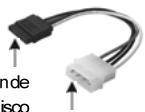
Conectar alafuente dealimentacion
Conecte el extremo negro del cable de SATA al conector de energia de la unidad. A continuación, conecte el extremo blanco del cable de alimentación SATA a la connexion de alimentación de la fuente de alimentación.
Cabezal USB 2.0
(9-pin USB67)
(ver p.2, No.17)
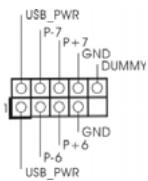
HD 8CH I/O le proportiona
4 puertos USB 2.0
predeterminados en el panel
posterior. Si los puertos USB
posterores no son suficientes,
este c眩zal USB 2.0 (USB67)
se encontrar disponible para
admitir 2 puertos USB 2.0
adiconiales.
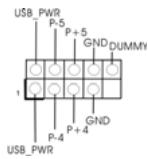
Cabezal USB 2.0
(9-pin USB_45)
(very p.2, No. 19)
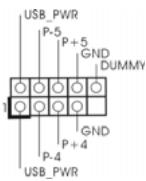
HD 8CH I/O le proporciona
4 puertos USB 2.0
predeterminados en el panel
posterior. Si los puertos USB
posteroires no son suficientes,
este c眩zal USB 2.0
(USB_45) se enquiryra
disponible para admitir 2
puertos USB 2.0 adiciones.
Cabezal de modulo Infrared
(5-pin IR1)
(veap.2,No.18)
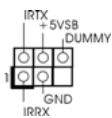
Soporta moleu Infrared de
transmision y recepcion
wireless.
Conector de Audio Interno
(4-pin CD1)
(CD1:veap.2,No.27)
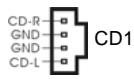
Permite recepción de input audio de fuente sónica como CD-ROM, DVD-ROM, TV tuner, o tarjeta MPEG.
Conector de audio de panel frontal
(9-pin HD AUDIO01)
(veap.2,No.25)
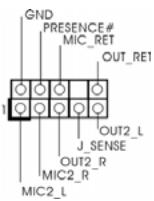
Este es una interface para cable de audio de panel frontal que permite conexión y control conveniente de aparatos de Audio.

- El Audio de Alta Definencia soporta la detectión de conector, pero el cable de panel en el chasis debe soportar HDA para operar correctamente. Por favor, sigas instrucciones en了我的o manual y en el manual de chasis para instalar su sistemas.
- Si utilizes el panel de sonido AC'97, instalelo en la cabecera de sonido del panel frontal de lasuma時候:
A. Conecte Mic_IN (MIC) a MIC2_L.
B. Conecte Audio_R (RIN) a OUT2_R y Audio_L (LIN) en OUT2_L.
C. MIC_RET y OUT_RET sonsole para el panel de sonido HD.No necessitaraconectarlosalpanelde sonidoAC'97.
D. Entre en la Utilidad de configuración del BIOS Entre en Configuración avanzada y, a continuación, selección Configuración delconjunto de chips. En el panel de control frontal cambie laopia [Automático] a [Habilitado].
E. Entre en el sistema Windows. Hagablick en el icono de la barra de tarea situada en la parte inferior的那一 para entrada en el Administrador de audio HD Realtek. Hagablick en "E/S de audio", seleccion "Configuracion de conectores" , elija "Deshabilitar la detectacion del conector del

panel frontal" y guarde el cambio hacero聲明 en "Aceptar".
Conector del Panel del systema
(9-pin PANEL1)
(veap.2,No.15)
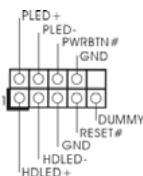
Esteconctoracomodavarias functionsde panelfrontaldelsystema.
Cabezal del altavoz del chasis
(4-pin SPEAKER1)
(veap.2,No.16)
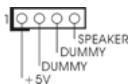
Conecte el.altavoz del chassis a su cuestional.
Conector del ventilador
del chasis
(3-pin CHA_FAN1)
(veap.2,No.14)
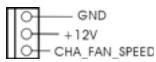
Conecte el cable del ventilador del chasis a este conector y haga coincidir el cable negro con el conector de tierra.
Conector del ventilador
de la CPU
(4-pin CPU_FAN1)
(veap.2,No.30)
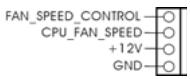
Conecte el cable del ventilador de la CPU a este conector y haga coincidir el cable negro con el conector de tierra.
Cabezal de alimentación ATX
(20-pinATXPWR1)
(veap.2,No.28)
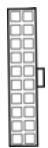
Conecte la fuente de alimentacion ATX a su cabeza.
Conector de ATX 12V power
(4-pin ATX12V1)
(veap.2,No.2)

Tenga en cuenta que es necessitieso conectar este conductor a una toma de corriente con el enchufe ATX 12V, de modo que proportione suficiente electricidad. De lo contrario no seoulda encender.
Conexión de juegos
(15-pin GAME1)
(veap.2,No.22)
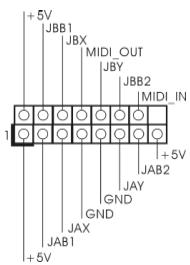
Conecte un cable de juegos a esta conexión si se instala el soporte del puerto de juegos.
Cabezal del puerto COM
(9-pin COM1)
(vea p.2, N.29)
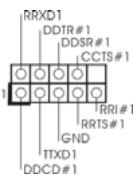
Este c眩zal del puerto COM se utilizes para admitir un modulo de puerto COM.
2.7 Guía de Configuración de Disco Duro SATAll
Antes de instalar el disco duro SATAll en su computadora, por favor lea detenidamente la?siguiente guia de configuracion de disco duro SATAll. Algunas configuraciones predeterminadas de los discosuros SATAll peuvent no estar en el modo SATAll, el cui opera con el mejor configuracion. Para activar la?). SATAll, por favor siga la?siguiente instruccion con differentes proveedores para ajustar correctamente su disco duro SATAll al modo SATAll en avanzado, de other manera能把 fallar su disco duro SATAll en el modo SATAll.
Western Digital

Si las patillas 5 y 6 están en corto, seactivará SATA 1.5GB/s.
Por除外, si desea activar SATAII 3.0GB/s, por favor retire los puentes de las patillas 5 y 6.
SAMSUNG

Si las patillas 3 y 4 están en corte, seactivá SATA 1.5GB/s.
Por除外, si desea activar SATAII 3.0GB/s, por favor retire los puentes de las patillas 3 y 4.
HITACHI
Por favor use la Herramienta de Funcion, una herramienta que se pueda inicializar desde DOS, paraCambiar varias functions dse ATA. Porfavor visite el situo Web de Hitachi para detalles.
http://www.hitigst.com/hdd/support/download.htm

Los ejentes anteriores son solo para referencia. Para分別es productos de disco duro SATAll de发展目标 proveedores, los métodos de configuración de la patilla de puente pueda no ser los mismos. Por favor visite el situ Web de los proveedores para Obtener lasactualizaciones.
2.8 Instalación de discos duro ATA série (SATA) / ATAII série (SATAII) / Configuración RAID
Esta placá madre incorpore el chipset de south bridge nVidia® nForce 410 MCP que.soporta los discos duros de series ATA (SATA)/serie ATAll (SATAII),y soportaesiones RAID.Puede instalar discos duros SATA/SATAI en esta placá madre comodispositivosdealmacenajeinterno.Esta seccionleguiar porelprocesode instalacionde los discos duros SATA/SATAII.
PASO 1: Instale los discos duros SATA / SATAII bajo de las bahías para unidades del chasis.
PASO 2: Conecte el cable de alimentacion SATA al disco duro SATA / SATAII.
PASO 3: Conecte un extremo del cable de datos SATA al conector SATAII de la placar base.
PASO 4: Conecte el除外 extremo del cable de datos SATA al disco duro SATA / SATAII.
2.9 Instalación del controlador de tarjeta HDMR
Al instalar los controladores en su sistemas, asegúrese de instalar el controlador Realtek Audio antes de instalar el controlador de tarjeta HDMR; para instalar otros controladores, siga elorden que se indica en是我国 CD de soporte. Le sugerimos que instale el sistema operativo Windows®, los controladores Realtek Audio y HDMR con la tarjeta HDMR insertada en esta placata base; de esta forma no tendrá ningún problema con la función CODEC de Sonido. Sin embargo, si instalala el sistema operativo Windows XP de 64 bit sin la tarjeta HDMR insertada y piensa insertar la tarjeta HDMR en esta placata base, instale de nuevo el controlador Realtek Audio; de lo contrario, el CODEC de Sonido no funciona. Si instalala Windows 2000 / XP sin la tarjeta HDMR insertada y piensa insertar la tarjeta HDMR en esta placata base, sólo tendrá que reinecer suordenador. El CODEC de Sonido funciona correctamente.
2.10 Instalación de Windows® 2000 / Windows® XP / Windows® XP 64 bits / Windows® Vista™ sin Funciones RAID
Si solo deseña instalar Windows® 2000, Windows® XP, Windows® XP 64 bits o Windows® Vista™ en sus HDDs SATA / SATAII sin equipos RAID, noiene que hacer un disquete de controlador SATA / SATAII. Además, no necesitaCambiar la configuración BIOS. Puede comenzar a instalar Windows® 2000, Windows® XP, Windows® XP 64 bits o Windows® Vista™ en su sistemas directamente.
2.11 Instalación de Windows® 2000 / Windows® XP / Windows® XP 64 bits / Windows® Vista™ con Funciones RAID
Si deseña instalarWindows® 2000, Windows® XP, Windows® XP 64 bits o Windows® Vista™ en sus HDDs SATA / SATAII con sistemas RAID, por favor siga los pasos siguientes.

Antes de instalar Windows® 2000 en su sistemas, su disco doit incluir SP4. Si su disco no incluye SP4, visite el situ Websuma para poder los procedimientos adecuados para realizar un disco SP4: http://www.microsoft.com/Windows2000/downloads/servicepacks/sp4/spdeploy.htm#the integrated installation fmay
PASO 1: Haga un Disquete de Controlador SATA / SATAII.
A. Inserte el CD de soporte de ASRock en la unidad optica de la unidad para起初ear el systema. (NO inserte ningún disquete en la unidad de disco en este momento)
B. Durante la comprobación inicial (POST) del sistema, pulse la tecla <F11> y aparecerá una planta de selección de los dispositivos de inicio. Seleectione el CD-ROM como unidad de inicio.
C. Cuando vea en pantalla el mensaje: "Do you want to generate Serial ATA driver diskette [Y/N]? (¿Desea genera un disquete de controlador de series ATA?)", pulse < Y> .
D. A continuación podrá ver los siguientes temas: Please insert a diskette into the floppy drive. WARNING! Formatting the floppy diskette will lose ALL data in it! Start to format and copy files [Y/N]? (Inserte un disquete en launidad de disco. ADVERTENCIA! Dar formatting a un disquete hara que se pierda TODA la informacion contenido en el Comenzar a dar formatting y copiar los ARCHivos [S/N]?). Introduza un disquete en launidad de disco y pulse < Y>
E. El sistemas comenzará a formatear el disquete y copiar controladores SATA / SATAAllen el disquete.
PASO 2: Configure BIOS.
A. Entre a la Utilidad de configuración de BIOS pantalla de Avanzada Configuración IDE.
B. Cambie la optacion de "Modo de Operacion SATAll" de [non-RAID] a [RAID].
PASO 3: Use la "RAID Installation Guide" para建立起 a configuración RAID.

Antes de configurar la referencia RAID, tiene que comprobar la guía de instalación en el CD de soporte para Obtener una configuración apropriadas. Por favor, busque el documento, "Guide to SATA Hard Disks Installation and RAID Configuration" suguiendo la ruta de accesoCEE quisoente en el CD de soporte: ..\InformationManual\RAID Installation Guide
Després de los pasos 1, 2, 3, pourrait comenzar a instalar Windows® 2000 / Windows® XP / Windows® XP 64 bits / Windows® Vista™.
NOTA. Si usted instalala Windows® 2000 / Windows® XP / Windows® XP 64 bits / Windows® Vista™ en HDDs de IDE y deseña manejar (crear, convertir,:borrar o reconstructir) functions RAID en HDDs SATA / SATAII, necessities primero configurar el "Modo de Operación SATAII" a [RAID]. Entonces,primero establishzca la configuracion RAld uso "Utileria RAID para Guia de Windows" en el ambiente Windows®.Por favor consulte el documento en el CD de Soporte "Guia para la Utileria nVidia RAID para Windows" que se encuentra en la carpeta en la?sugiue ubicacion: .. \InformationManual\RAID Utility for Windows Guide
2.12 Tecnología de Forzado de Reloj (Overclocking) no relacionado
Esta tarjeta madre soporte Tecnología de Forzado de Reloj (Overclocking) no relacionado, lo cual significía que durante el forzado de reloj, FSB disfruta un mayor margenupon a los buses fijos PCI / PCIE. Antes de que active la funciona de Forzado de Reloj (Overclocking) no relacionado, porfavor entre a la optación de "Modo de Forzado de Reloj"de la configuración de BIOS para establisher la selección de [Auto] a [CPU,PCIE,Async.].Por lo tanto,FSB de CPU no está relacionado durante el forzado de reloj, sino los buses PIC y PCIE estan en el modo fijo de forma que FSB pueda operar bajo un ambiente de forzado de reloj más estarble.
3. BIOS Información
El Flash Memory de la placama madre deposita SETUP Utility. Durante el Power-Up (POST) apriete <F2> para entrada en la BIOS. Si usted no oprime ninguna tecla, el POST continua con sus rutinas de prueba. Si usted deseña entrada en la BIOS cuando del POST, por favor reinicia el sistema aparecido <Ctl> + <Alt> + <Borrar , o aparecido el botón Reset en el panel del ordinador.
El programa SETUP esta Diseño a ser lo mas fácil posible. Es un programa guiado al menu, eskaar, puisde enrollarse a sus various sub-menues y elegir las optiones predeterminadas. Para informacion detallada sobre como configurar la BIOS, por favor refierease al Manual del Nombre (archivo PDF) contenido en el CD.
4. Información de Software Support CD
Esta placa-base soporta多人些 de sistemas operativo Windows®: 2000 / XP / XP 64 bits / Vista™ El CD de instalacion que acomaña la placa-base trae todos los drivers y programas disponibles para instalar y configurar la placa-base.
Para inicia la instalación,pong a el CD en el lector de CD y se desplegará el Menu Principal automatistically si «AUTORUN» está fácilado en su computadora.
Si el Menu Principal no aparece automatistically, localice y doble-pulse en el archivo ASSETUP.EXE para iniciar la instalacion.
1. Introdução
Ligue esta punto (azul) à placā-māe
Ligue esta punto (preta) aos dispositivos IDE
Cabo ATA 66/100/133 de 80 conduores
HD 8CH I/O le proporciona
4 puertos USB 2.0
predeterminados en el panel
posterior. Si los puertos USB
posteriores no son suficientes,
este cabezal USB 2.0 (USB67)
se encontrar disponible para
admitir 2 puertos USB 2.0
adiconiales.
Cabezal USB 2.0
(9-pin USB_45)
(very p.2, No.19)
HD 8CH I/O le proporciona
4 puertos USB 2.0
predeterminados en el panel
posterior. Si los puertos USB
posteroires no son suficientes,
este c眩zal USB 2.0
(USB_45) se enquiryra
disponible para admitir 2
puertos USB 2.0 adiconales.
(ATX12V1 de 4 pinos)