K8NF4G-VSTA - Placa-mãe ASROCK - Manual de utilização gratuito
Encontre gratuitamente o manual do aparelho K8NF4G-VSTA ASROCK em formato PDF.


Perguntas dos utilizadores sobre K8NF4G-VSTA ASROCK
0 pergunta sobre este aparelho. Responda às que conhece ou faça a sua.
Faça uma nova pergunta sobre este aparelho
Baixe as instruções para o seu Placa-mãe em formato PDF gratuitamente! Encontre o seu manual K8NF4G-VSTA - ASROCK e retome o controlo do seu dispositivo eletrónico. Nesta página estão publicados todos os documentos necessários para a utilização do seu dispositivo. K8NF4G-VSTA da marca ASROCK.
MANUAL DE UTILIZADOR K8NF4G-VSTA ASROCK
HDDs SATA o SATAll para

SATAI 1
Gratos por comprar{nossa placamãe K8NF4G-VSTA, um produto confiavelfeito com ASRock um estrito controle de qualidade consistente. Com um excellente desempenso, esta placé é dotada de um projeto robusto que atende a ASRock de compromisso com a qualida e durabilitad.
Este Guia de Instalação Rápida aparece a placā-mãe e o guia de instalação passo a passo. Mais informações detalhadas sobre a placā-mãe podem ser encontradas no manual do usoário do CD de suporte.

Porque as espécificações da placá mae e o software de BIOS poderiam ser atulizados, o conteudo este manual pode ser转型发展 sem食欲. Em caso de qualquer 修改aeste manual, a versao atulizada estara disponivel no website de ASRock sem previo食欲. Pode tambem encontrar as listedas mais recentes placas VGA e das CPUs suportadas no site da web da ASRock. Website de ASRock http://www.asrock.com
1.1 Estepacotecontém
Placa-mae ASRock K8NF4G-VSTA
(Formato Micro ATX: 9,6 pol. x 8,0 pol., 24,4 cm x 20,3 cm)
Guia de instalacao rapiida da ASRock K8NF4G-VSTA
CD de suporte da placá ASRock K8NF4G-VSTA
Um cabo-fita IDE Ultra ATA 66/100/133 de 80 condutores
Um cabo-fita para unidade de disquete de 3,5 pol.
Um cabo de dados ATA Serial (SATA) (Optional)
Um cabo de alimentacao da unidade de disco rigo ATA Serial (SATA) (Optional)
Uma proteção HD 8CH I/O
Um所提供 para porta de COM
Uma cartão HDMR (Optional)
1.2 Especificações
| Plataforma | - Formato Micro ATX: 9,6 pol. x 8,0 pol., 24,4 cm x 20,3 cm |
| CPU | - Encaixe de 754-Pinos que suporta Processadores Sempron avançados 64-bit AMD Athlon 64 e 32-bit/64-bit - Suporta a Tecnologia AMD Cool 'n' QuietTM (veja o AVISO 1) - Chipset com um FSB de 1000 MHz (2,0 GT/s) - Suporta a Tecnologia Untied Overclocking (veja o AVISO 2) - Suporta a Tecnologia Hyper-Transport |
| Chipsets | - North Bridge: nVidia® GeForce 6100 - South Bridge: nVidia® nForce 410 MCP |
| Memória | - 2 slots de DDR DIMM - Suporte DDR400/333/266 - Max. 2GB |
| Booster híbrido | - Frequência da CPU com controle contínuo (veja o AVISO 3) - ASRock U-COP (veja o AVISO 4) - B.F.G. (Boot Failure Guard) |
| Slots de Expansão | - 2 x slots de PCI - 1 x slots de PCI Express x 16 - 1 x slots de PCI Express x 1 - 1 x slots de HDMR |
| VGA integrado | - Integrado NV44 graficos DX9.0 VGA - Pixel Shader 3.0 - Memória partilhada maior 128MB |
| Áudio | - CODEC de canal 7.1 Realtek ALC883 com áudio de alta definição |
| PCI LAN | - Realtek PHY RTL8201CL - Velocidade: 10 / 100 Ethernet - Suporta Wake-On-LAN |
| Entrada/Saíapeo paneletraseiro | HD 8CH I/O - 1 x porta para mouse PS/2 - 1 x porta para teclado PS/2 - 1 x porta VGA - 1 x porta paralela (com suporte ECP/EPP) - 1 x porta RJ-45 - 4 x portas USB 2.0 padrão - Áudio Jack: Altifalante lateral / Altifalante traseiro / Central/Graves / Entrada de linha / Altifalante frontal / Microfone (veja o AVISO 5) |
| Conectores | - 2 x connectores SATAI, suporte a taxa de transferência de dados de até 3,0 Gb/s, suporte RAID 0, 1, JBOD (veja o AVISO 6) - 2 x connectores ATA133 IDE (suporta até 4 dispositivos IDE) - 1 x porta para disquete - 1 x conector do modulo de infravermelho - 1 x conector de jogos - 1 x conector da porta COM - Conector do ventilador da CPU/chassis - Conector de forca do ATX de 20 pinos - Conector ATX 12 V de 4 pinos - Conectores internos de录音 - Conector Áudio do panei frontal - 2 x CZEBAL USB 2.0 (suportar 4 portas USB 2.0 adiconcisos) (veja o AVISO 7) |
| BIOS | - 4Mb BIOS AMI - BIOS AMI - Suporta dispositivos "Plug and Play" - ACPI 1.1 atendendo a eventos de "wake up" - Suporta dispositivos sem jumper - Suporte para SMBIOS 2.3.1 |
| CD de suporte | - Controladores, utilários, software antivirus (Experimentacao Versao) |
| Monitor do HW | - Sensores de temperature do procesador - Mediação de temperatura da placā-mae - Deligamento automatico em caso de superaqueçimento do processador, para proteção da vida útil do processador - Tacômetros de ventilador do Processador - Tacômetros de ventilador do chassis - Ventoinha silenciosa para a CPU - Monitoramento de voltagem : +12 V, +5 V, +3.3 V, Vcore |
| Sistema Operacional | - Microsoft® Windows® 2000 / XP / XP 64-bit / VistaTM (veja o AVISO 8) |
| Certificações | - FCC, CE, WHQL |
AVISO!
- Para poupar energia, recomendamos vivamente a activação da Tecnologia Cool 'n' Quiet da AMD no Sistema Windows. Consulte o APÉNDICE na párgna 41 do "Manual do'utilizar" no CD de suporte para fazer a Tecnologia Cool 'n' Quiet da AMD. Dado que nem todas as CPU's K8 754-pinos podem Supporting a Tecnologia Cool 'n' Quiet da AMD, por favor procure detallhes no site Web da AMD.
- Esta plac principal suporta a Tecnologia Untied Overclocking. Consulte a secao "Tecnologia Untied Overclocking" na pagsina 126 para mais informacoes.
- Apesar de esta placāmăe oferecer controle continuamente variâvel, não se recomenda efetuar over-clock. Freqüências de barramento differsentes das recomendadas para a CPU poder provocar instabilitadode sistemas ou danos à CPU.
- Assim que se detecta um superaquecimento na CPU, oSYSTEMA se desliga automaticamente e o botão de energia do chassis ficia inativo. Cheque o ventilador da CPU na placāmãe, para verficar se está funcionando corretemente antes de religar oSYSTEMA. Para melhorar a dissipação de calor,{lembre-se de aplicar o material de interface térmica entre o processor e o dissipador de calor.
- Em termos do microfone, esta plac-principal suportalicos os modos estereo e mono. Quanto a saida de audio, esta plac-principal suporta osculos de 2,4,6e8 canais.Consulte atabela na pagsina 3 para umaligacao correcta.
- Antes de instalar o disco duro SATAll no conector SATAll, por favor leia o "Guia de Instalacao do Disco duro SATAll) na page 123, para definir a sua unidade de disco duro SATAll com o modo SATAll. Além disso, é-lhe permitido passar o disco duro SATAll para um nível inferior, para disco duro SATA (de SATAll 3Gb para SATA 1.5Gb), e ligá-lo ao conector SATAll. Não pode ligar direcamente o disco duro SATA ao conector SATAll.
- Power Management para USB 2.0 referencia bem embaixo de Microsoft® Windows® Vista™ / XP 64-bit / XP SP1; SP2/2000 SP4.
- O controlador Microsoft® Windows® Vista™ não está pronto. Seráactualizo futuramente nonoxo Website. Viste onoxo Website paraobterinformaçõesrelativasaocontrolador Microsoft®Windows®Vista™e informações relacionadas.
Website da ASRock: http://www.asrock.com
1.3 Tabela de requisitos minimos de hardware para o Windows® Logólico da Vista™ Basic
Para os integradores de sistemas e'utilizadores que adquiriram a)nossa placamãe e planeiam submeter o logólico da VistaTM Basic, siga aanela abaixo para fazer a conhecer os requisitos de hardware minimos. Adquira a CPU, memória e placar VGA sugeridas.
| CPU | Sempron 2500+ |
| Memória | Canal únicos de 512 MB |
| VGA | DX9.0 com controlador WDDM |
- Se utilizes a placa VGA instalada na placă-măe com um total do tamanho da memória de 512 MB e pretender submeter o logólico do Windows® Vista™ Basic, ajuste o tamanho da memória partilhada da placă VGA instalada na placă-măe para 64 MB ou menos do que 64 MB. Se utilizes a placă VGA instalada na placă-măe com um tamanho total de memória acima dos 512 MB e pretender submeter o logólico do Windows® Vista™ Basic, o tamanho da memória partilhada da placă VGA instalada na placă-măe pode ser ajustada até 128 MB.
2. Instalação
Precauções antes da instalação
Siga as precauções à seguir antes de instalar os componentes ou fazer qualquer ajuste na placá măe.
- Desligue o cabo de forca da rede elétrica antes de tocar em qualquer componente. A falta esta precaução, a pessoa pode fazer sérios danos à placá-mãe, periféricos e / ou componentes doSYSTEMA.
- Para evitar danos a componentes da placă-măe por eletricidade estática, NUNCA coloque a placă-măe diretamente sobre um carpete ou tapete ou similar. Lembre-se también de usar sempre uma pulseira aterrada ou tocar uma placă de descarga eletrostática de segurança antes de manusear qualquer componente.
- Secure os componentes pelas bordas, nunca toque nos IC's.
- Ao instalarrialquer componente, primeiro coloque-o sobre um suporte anti estatico aterrado ou na propria embalagem do componente.
- Ao instalar parafusos nos furos para fixar a placā-māe ao chassi, não os aperte excessivelymente para não danificar a placā-māe.
2.1 Instalação da CPU
1^ passo: destrave o soquete levantando a alavanca de trava em um angulo de 90^ .
2^ passo: Posicione a CPU directamente acima do encaixe, de maneira que o canto da CPU com o triangulo dourado combine com o canto do encaixe com um triangulo pouco.
3^ passo: insira com cuidado a CPU no soquete até que ela se encaixe no lugar.

A CPU somente se encaixa em uma posicao correta. NAO force a CPU no soque, para fazer que os pinos fiquem tortos.
4^ passo: quando a CPU estiver encaixada no lugar, pressionefirmamente o soqueao mesmo tempo em que abaixa a alavanca para fazer a CPU. Ao chegaraposicao correta, a alavancatica na aba lateral,indicando que estátravada.
5^ passo: instale o ventilador da CPU e o dissipador de calor. Para fazer uma instalacao correta, consulte antes osmanuals de instrucao dos fabricantes da CPU e do dissipador de calor.
2.2 Instalação dos Módulos de Memória (DIMM)
A placă măe K8NF4G-VSTA fornece 2 slots de DDR (Taxa Dupla de Dados) DIMM tem 184 pinos.

Certifique-se de desconectar a fonte de alimentacao antes de adcionar ou remove módulos DIMM ou outros componentes doSYSTEMA.
1^ passo: deletrave um slot de DIMM puxando para fora os seuis clipes de retencao.
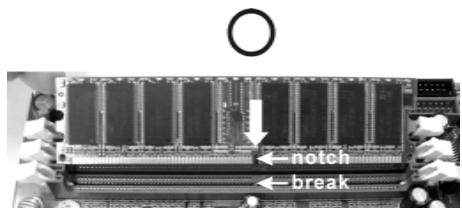
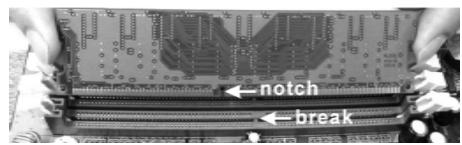
2^ passo: alinhe a DIMM no slot de forma que o entalhe da DIMM fique alinhado com a ranhura no slot.
X

A DIMM somente se encaixa em uma orientacao correta.
Se forçaada no slot em uma orientação incorreta, haverá danos permanentes à placā-mãe e à DIMM.
3^ passo: Insira a DIMMfirmamente no slot até que os clipes de retençao em ambos lados se encaixem totalmente em seuis locais e a DIMM esta ja encaixa de modo apropriad.
2.3 Slots de Expansão (Slots de PCI Express, PCI e HDMR)
Há 2 slots de PCI Express, 2 slots de PCI, e 1 de HDMR na placă-măe do K8NF4G-VSTA.
Slot PCI Express:
A(specficacao PCIE1 (ranhura PCIE x16) éutilizada para as placas graficas PCI Express x16. A especialicao PCIE2 (ranhura PCIE x1) éutilizada para as placas PCI Express, como é o caso das placas Gigabit LAN, SATA II, etc.
Slots PCI: Os slots PCI se usam para instalar placas de expansao com uma interface de PCI de 32 bit.
Slot HDMR: O slot HDMR é utilizado para insertir o cartão HDMR ASRock (optional) com funcionalidade v.92 de modem. A ranhura da HDMR é partilhada com a ranhura PCIE2; para usar apenas pode selecionar a ranhura PCIE2 ou a ranhura HDMR para utiliser.
Instalando una plac de expansão
1^ passo: Antes de instalar a placac de expansao, certificque-se que a fonte de alimentacao esteja desligada ou que o cabo de energia eltrica esteja disconnectado. Favor ler a documentacao da placac de expansao e faça as configurações de hardware adequadas para a placac antes de iniciar a instalacao.
2^ passo: Retire a tampa que cobre o slot que você deseja usar; reserve os parafusos para uso futuro.
3^ passo: Alinhe o conector da plac a coma slot e pressiona com firmeza, ate que a placasteja totalmente encaixada no slot.
4^ passo: Aparafuse a placan chassis com os parafusos.
2.4 Funcão de Multi-Monitor Fácil
Esta plac a principal permite aactualização para suporte de multiplos monitores. Com a plac VGA onboard interna e com a plac VGA PCI Express add-on externa, pode muito fácilmente tirar parte das vantages da capacidade que Ihe permite ligar various monitores. Se pretender activar a plac VGA onboard, aceda à secção "Share Memory" (Partilhar memória) da BIOS para ajustar a capacidade de memória para [16MB], [32MB], [64MB] ou [128MB]. Tenha em atençao que o valor selecionado deve ser inferior à capacidade total da memória doSYSTEMA. A opçao predefinida de "Share Memory" (Partilhar memória) é [Auto], a qual desactiva a VGA onboard aquando da instalacao de uma plac VGA. Após definiçao da BIOS, pode instalar as placas VGA e os controadores das placas VGA para poder tirar o maior parte dos seuis multiplos monitores.
2.5 Configuração dos Jumpers
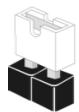
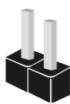
A ilustração minha como os jumpers são configurados. quando há uma capa de jumpers sobre os pinos, diz-se que o jumperé está "curto". Não havendo capa sobre os pinos, o jumperé está "aberto". A ilustração minha um jumper de 3 pinos em que os pinos 1 e 2 está "curtos" quando a capa de jumperé estiver colocada sobre estas 2 pinos.
Short
Open
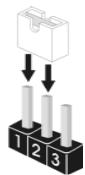
Jumper Configuração
| PS2_USB_PWM1 (veja a folha 2, No. 1) | 1_2 +5V | 2_3 +5VSB | Pin2, Pin3 curtos para habilitar +5VSB (stand by) para PS/2 ou eventos de wake up na USB. |
Nota: Para escolher +5VSB, é preciso uma corrente de stand by de 2 A ou mais.
Restaurant CMOS
(veja a folha 2, No. 11)


Configuração-padrao


Limpar o CMOS
Nota: CLRCMOS2 permite você limpar os dados em CMOS. Os dados em CMOS incluem informações da configuração do sistema como: por exemplo a senha doSYSTEMA, data, tempo, e os parâmetros da configuração do Sistema. Para limpar e reconfigurar os parâmetros doSYSTEMA a configuração inicial da fábrica, por favor desigue o cabo de但对于, ponha em curto-circuito os pin 2 e pin 3 de CLRCMOS2 por mais de 3 segundos para limpar o CMOS using um jumper. Por favor lembrese de remover o jumper antes de limpar o COMS. Se precisar limpar o CMOS ao conclusir a atualização do BIOS, deverá reinicuar o Sistema primaryo e, em seguida, desligá-lo antes de executar a ação de limpeza o CMOS.
2.6 Conectores

Os connectores NAO SAO jumpers. NAO colque capas de jumper sobre estas connectores. A colocacao de pontos de jumper sobre os connectores causar a danos irreversiveis à placar-mae.
| Conector | Figura | Descrição |
| Conector FDD (FLOPPY 1, 33 pinos) (veja a folha 2, No. 20) | PIN1 FLOPPY1 | o lado com listras vermelhas para o Pino 1 |
Nota: Certifique-se de que o lado com listras vermelhas no cabo sera conectado ao lado Pino 1 do conector.
Conector primario (azul) (IDE1 de 39 pinos, veja a folha 2, No.6)
Conector secundario de IDE (preto) (IDE2 de 39 pinos, veja a folha 2, No.7)
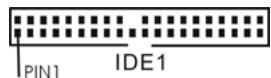
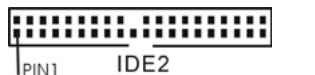
Note: Se for uso abenas um disposito IDE esta placă-măe, configure-o como "Master". Para detalles, consulte as instruções do fornecedor do seu disposito IDE. Ainda, para optimizar a compatibilitad e o desempinho, conecte a unidade de disco rígido ao connector IDE primário (IDE1, azul) e a unidade de CD-ROM ao connector IDE secundário (IDE2, preto).
Conectores ATAII Serial
(SATAI1_1:veja a folha 2,No.13)
(SATAI1_2:veja a folha 2,No.12)

SATAI2

SATAI_1
EstesdoesconectoresSerial ATA(SATAI) suportam unidades de disco rigido SATA ou SATAI comodispositivosdearmazenamentointernos.AatualinterfaceSATAIpermiteuma taxa de transferencia dedadosdeathe 3.0Gb/s.
Cabo de dados
ATA (SATA)
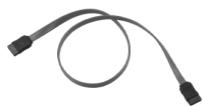
Tanto a saída do cabo de Serial dados SATA pode ser connectado ao disco rígido SATA / SATAI quanto o conector SATAI na placmae.
Cabo de Alimentação
ATA (SATA)
(optional)
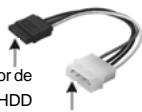
Conecte a fonte
Conecte a saixa de cor preta do cabo de alimentacao SATA ao conector de alimentacao em cada aconteador. Em seguida, conecte a saixa branca do cabo de alimentacao SATA ao conector de alimentacao da fonte.
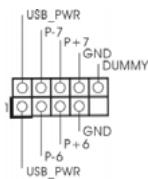
Cabezal USB 2.0
(9-pin USB67)
(very p.2, No.17)
Conector do modulo de infravermelho
(IR1 de 5 pinos)
(veja a folha 2, No. 18)
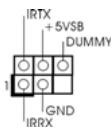
Esteconector suporta um modulooptionaldetransmissaosemfioerecepcao em inframerelho.
Conectores internos de audio
(CD1 de 4 pinos)
CD1:veja a floha 2,No.27
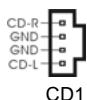
Estes conectores permitem que se receiveba entrada de audio em estereo de fontes de audio como CD-ROM, DVD-ROM, plac a sintonizadora de TV ou plac a MPEG.
(veja a folha 2, No. 25)
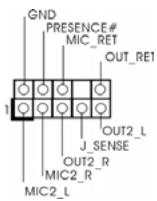
Esta é una interface para o cabo de audio no pailen frontal, que permite una conexão e controlevenientes dos dispositivos de audio.

- Áudio de elevada definição que suporta a sensibilitadé da tomada, mas o fio do pailé existente no chassis tem de suportar HDA para funcional correctamente. Siga s instruções que aparecem no manual e no manual do chassis para instalar oSYSTEMA.
- Se utilizes o paineal de audio AC'97, instale-o no cabeçalho de audio do paine frontal, como a figura abaixo minha:
A. Ligue o Mic_IN (MIC) ao MIC2_L.
B. Ligue o Audio_R (RIN) ao OUT2_R e o Audio_L (LIN) ao OUT2_L.
C. MIC_RET e OUT_RET são apenas para o painel de audio HD. Não necessita de os ligar para o painel de audio AC'97.
D. Entre no'utilário de configuração do BIOS. Vá até à opção Definições avançadas e escolha Configuração do chipset. Defina a opção Controlo do pailen frontal de [Automático] para [Activado].
E. Entre no Sistema Windows. Clique no icone existente na barra de tarefas no canto inferior direito para aceder ao Realtek HD Audio Manager. Clique em "Entrada/Saida de audio", selecionce "Definições do conector"

, escolha a opção “Desactivar detectação da tomada do poinel
frontal" e guarde a alteracao colocando em "OK".
Conector do sistema no paine!
(PANEL1 de 9 pinos)
(veja a folha 2, No. 15)
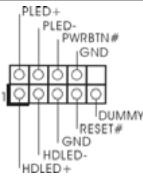
Esteconectoracomodadiversasfuncoesdesistema no paine frontal.
Conector do alto-falante do chassi
(veja a folha 2, No. 16)
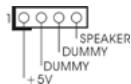
Ligue o alto-falante do chassi.
neste conector.
Conector do ventilador do chassis
(CHA_FAN1 de 3 pinos)
(veja a folha 2, No. 14)
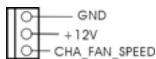
Ligue o cabo do ventilador neste conector, coincidindo o fio preto com o pino de aterramento.
Conector do ventilador da
CPU
(CPU_FAN1 de 4 pinos)
(veja a folha 2, No.30)
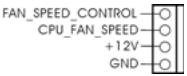
Ligue o cabo do ventilador da CPU, coincidindo o fio preto com o pino de aterramento.
Conector de forca do ATX
(ATXPWR1 de 20 pinos)
(veja a folha 2, No. 28)
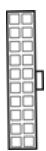
Conector ATX 12 V
(veja a folha 2, No. 2)

Conector de jogos
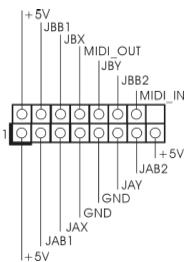
(GAME1 de 15 pinos)
(veja a folha 2, No. 22)
Ligue a fonte de alimentacao
ATX neste conector.
Note que é necessário ligar uma fonte de alimentação com conector ATX 12V neste conector para fornecer alimentação suficiente. Do contrário, havara falhas deestrutura.
Ligue um cabo de jogos a este conector se o suporte de porta de jogos estiver instalado.
Conector da porta COM
(COM1 de 9 pinos)
(veja a folha 2, No. 29)
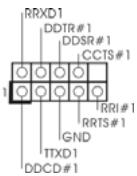
Esteconectoreusoadopara supoarum modulo deporta COM.
2.7 Guia de Instalação do Disco Duro SATAI
Antes de instalar o disco duro SATAII no seu computador, por favor leia cuidadosamente o guia de instalacao do disco duro SATAII abaixo. Algumas predefinições dos discosuros SATAII poderao não estar no modo SATAII, que funciona com o melhor desempenho. Para activar a funcao SATAII, por favor siga primeiramente a instrucao abaixo com os differentes vendedores para definir corretoamente o seu disco duro SATAII com o modo SATAII; caso contrario, o seu disco duro SATAII poderao não funcionar no modo SATAII.
Western Digital

Se houver curto-circuito entre o pino 5 e o pino 6, o SATA 1.5GB/s sera desactivado. Por及其他lado, se quiser activar o SATAII 3.0GB, por favor retire os jumpers do pino 5 e do pino 6.
SAMSUNG

Se houver curto-circuito entre o pino 3 e o pino 4, o SATA 1.5GB/s sera desactivado. Por及其他lado, se quiser activar o SATAII 3.0GB, por favor retire os jumpers do pino 3 e do pino 4.
HITACHI
Use por favor a Feature Tool, una ferramenta que arranca com DOS, para alterar varias funções ATA. Por favor visite o site Web da HITACHI para mais detalles: http://www.hitchgst.com/hdd/support/download.htm

Os exemplos acima destinam-se apenas a consulta. Para diferentes discos duros SATAIou differentes vendedores, os métodos de definicao dos pinos jumper poderao nao ser osleasedos. Por favor visite o siteo Web do vendedor paraactualizacoes.
2.8 Instalação de discos rígidos ATA Serial (SATA) / ATAII Serial (SATAII)
Esta placaprincipal suporta discos rrigidos SATA (Serial ATA) /ATAII Serial (SATAII) e as funções RAID (incluindo RAID0, RAID1, e JBOB).Esta sequção explicá-lhe como instalar os discos rrigidos SATA / SATAII.
1^ passo: Instale o disco rígido SATA / SATAII no compartmento de acionadores no gabinete.
2^ passo: Conecte o cabo de alimentacao SATA / SATAI ao respectivo disco rigido.
3^ passo: Conecte uma extremidade do cabo de dados SATA ao conector SATAII da placar-mae.
4° passo: Conecte a outra extremidade do cabo de dados SATA ao disco rígido SATA / SATAI.
2.9 Instalação do controlador da placá HDMR
Quando instalar os controladores noSYSTEMA, certificque-se de que instalou o controlador do Realtek Audio antes de instalar o controlador da placA HDMR; para a instalacao de outros controladores, siga a ordem do controlador indicada no CD de suporte. Recomenda-se a instalacao do SO Windows®, controladores do Realtek Audio e HDMR com a placA HDMR introduzida na placa-mãe; esta forma, não há nenhum problema com a funcao CODEC do audio. Contudo, se instalar o SO Windows® XP de 64 bits sem a placA HDMR introduzida epretender introduzir a placA HDMR esta placa-mãe, voltte a instalar o controlador do Realtek Audio; caso contrario, o CODEC de audio nao funcionalar. Se instalar o SO Windows® 2000/XP sem a placA HDMR introduzida epretender introduzir a placA HDMR esta placa-mãe,sole tem de reiniciar o computador e,de seguida,o CODEC de audio podera功能性com successo.
2.10 Instalação do Windows® 2000 / Windows® XP / Windows® XP de 64 bits / Windows® Vista™ sem as funções RAID
Se quiser instalar o Windows® 2000, Windows® XP, Windows® XP de 64 bits ou Windows® Vista™ nos seuis Discos Duros SATA/SATAII sem funções RAID, não tem que preparar uma disquete do "driver" SATA/SATAII. Além disso, não é necessário que altere as definições da BIOS. Pode inicial direcionamente a instalação do Windows® 2000, Windows® XP, Windows® XP de 64 bits ou Windows® Vista™ no seuSYSTEMA.
2.11 Instalação do Windows® 2000 / Windows® XP / Windows® XP de 64 bits / Windows® Vista™ com funções RAID
Se quiser instalar oSYSTEMA operativo Windows® 2000,WindowsXP,Windows XP de 64 bits ou Windows Vista™ nas suas unidades de disco rígido SATA / SATAll, terá de Criar una disquete do controlador SATA / SATAll antes de iniciar a instalação doSYSTEMA operativo.

Antes de instalar o Windows® 2000 no seu Sistema, o seu disco deve inclui o SP4. Se não tiver o SP4 no disco, visite o web site segunte para obter uma descrição dos procedimentos a seguir para Criar um disco SP4: http://www.microsoft.com/Windows2000/downloads/servicepacks/sp4/ spdeploy.htm#the_integrated Installation_fmay
ETAPA 1: Crie uma disquete com o controlador SATA / SATAII.
A. Insira o CD ASRock Support no acontecimiento ortico para reiniciar seu sistemas. (Não insira nenhum disquete no acontecimiento de disquete;neste momento!)
B. Durante o POST no inizio do boot doSYSTEMa, tecle o botao < F11> ),进驻 a janela de selecao de dispositivos de boot aparecerá. Sequecione o CD-ROM como o disposito do boot.
C. Quando ler a mensagem naanela, "Do you want to generate Serial ATA driver diskette [Y/N]?" (Deseja Criar um disquete de driver Serial ATA [Y/N]?), tecle < Y> .
D. Entao você lera estas mensagens, Please insert a diskette into the floppy drive. WARNING! Formatting the floppy diskette will lose ALL data in it! Start to format and copy files [Y/N]? (Insira no driver de disquete. CUIDADO! Ao formatar o disquete TODOS os dados sera
perdidos!
Iniciar a formatação e a copia dos arquivos [Y/N]?")
Insira o disquete no driver de disquetes e tecle < Y> .
E. O Sistema inicia a formatação do disquete e a cópia dos drivers
SATA/SATAII HDD.
ETAPA 2: Acedà BIOS.
A. Vá até BIOS SETUP UTILITY Advanced screen IDE
Configuration (Utilítaire de configuração da BIOS - Ecran avançado
- Configuração IDE).
B. Defina a opção "SATAI Operation Mode" (Modo de functimento
SATAII) de [non-RAID] (não-RAID) para [RAID].
ETAPA 3: Utilize a opção “RAID Installation Guide” para proceber a
configuração das funções RAID.

Antes de.iniciar a configuração das funções RAID, tera de consultar o guia de instalação existente no CD de suporte para garantir uma configuração correcta.Consulte o documento existente no CD de suporte que dawhelo nome "Guide to SATA Hard Disks Installation and RAID Configuration" (Guia para a instalação de discos rígidos SATA e configuração das funções RAID) e que se encontrar na pasta segunte:
..\InformationManual\RAID Installation Guide
Após etapa 1, 2,3, pode,iniciar a instalação do Windows® 2000 /Windows® XP/ Windows®XP de 64 bits /Windows® Vista™ no seu Sistema.
NOTA.
Se instalar o Windows® 2000 / Windows® XP / Windows® XP de 64 bits / Windows® Vista™ em unidades de disco rígido IDE e quiser gerir (criar, converter, eliminar ou reconstruir) as funções RAID em unidades de disco rígido SATA / SATAII, tera de configurar primaryo a opção "SATAI Operation Mode" (Modo de functimento da funcção SATAII) para [RAID]. De seguida, defina as funções RAID atraves da utilizes do'utilário "RAID Utility for Windows Guide" no Windows®. Consulta o documento existente no CD de suporte com o nome "Guide to nVidia RAID Utility for Windows (Guia para o'utilário nVidia RAID para o Windows) que se encontrar na pasta segui
..Information\Manual\RAID Utility for Windows Guide
2.12 A Tecnologia Untied Overclocking
Esta placar principal suporta a Tecnologia Untied Overclocing, o que significa que durante o overclocking, o FSB desfruta de uma melhor margem devido aos buses PCI / PCIE fixos. Antes de activar a funcao Untied Overclocking, aceda à opcao "Overclock Mode" (Modo de overclock) da configuraao da BIOS para definir a funcao de [Auto] para [CPU, PCIE, Async.]. Por otheras palavras, o FSB da CPU é分开amento durante o overclocking, mas os buses PCIE e PCI permanecem fixos para que o FSB possa funcionar num ambiente de overclocking mais estavel.
3. Informações da BIOS
A Memória Flash da placá-mãe armazena o'utilário de configuração da BIOS. quando você ligar o computador, pressione < F2 > durante a inicialização (PC) para entrada nas configurações da BIOS; caso contrário o POST continua com s rotinas de teste. Caso você queira entra nas configurações da BIOS après o PC reinicé oSYSTEMA pressionando < Ctrl > + < Alt > + < Del > , ou pressionando a tecla reset no gabinete.
Tambem se pode reinitializar desligando a boaquina e ligando-a novamente. Para informacoes mais detalhadas sobre a configuraao da BIOS, consulte o manual do usuario (em pdf) conteigo no CD de instalacao.
4. Informações do CD de Suporte
Esta placá Mãe suporta various sistemas operaciones: Microsoft® Windows®: 2000 / XP / XP de 64 bits / Vista™. O CD de instalação que accompanies a placá Mãe content: drivers e'utilários necessários para um melhor desempenho da placá Mãe. Para fazer a usar o CD de instalação, introduza o CD na leitora de CD-ROM do computador. Automaticamente,iniciará o menu principal, casa o “AUTORUN” esteja ativado. Se o menu principal não aparecer automaticamente, explore o CD e execute o "ASSETUP.EXE" localizo na pasta "BIN".