
ES2108G - Switch réseau ZYXEL - Notice d'utilisation et mode d'emploi gratuit
Retrouvez gratuitement la notice de l'appareil ES2108G ZYXEL au format PDF.



| Type de produit | Switch réseau non géré |
| Nombre de ports | 8 ports RJ-45 10/100/1000 Mbps |
| Négociation automatique | Oui, chaque port détecte et ajuste la vitesse et le duplex |
| Croisement automatique (MDI/MDI-X) | Oui, tous les ports supportent le croisement automatique |
| Installation | Sur bureau ou montage en rack (kit fourni) |
| Alimentation | Adaptateur secteur externe (5V/2A inclus) |
| Consommation électrique | Max 10 W |
| Dimensions (L x P x H) | 200 x 130 x 40 mm |
| Poids | 0,5 kg |
| Indicateurs LED | 1 LED d'alimentation (PWR), 1 LED par port (LNK/ACT) |
| Ventilation | Passive, sans ventilateur |
| Température de fonctionnement | 0 °C à 40 °C |
| Humidité de fonctionnement | 10% à 90% (sans condensation) |
| Câbles réseau supportés | UTP/STP Cat. 5e ou supérieure, longueur max 100 m |
| Entretien et nettoyage | Débrancher l'alimentation avant nettoyage. Utiliser un chiffon sec et doux. Ne pas utiliser de liquides abrasifs. |
| Sécurité | Installer sur une surface stable. Ne pas obstruer les ouvertures de ventilation. Utiliser uniquement l'adaptateur fourni. |
| Pièces détachées et réparabilité | Aucune pièce réparable par l'utilisateur. En cas de panne, contacter le support technique ZYXEL. |
| Informations générales | Marque : ZYXEL, Modèle : ES2108G, Catégorie : Switch réseau non géré |
FOIRE AUX QUESTIONS - ES2108G ZYXEL
Questions des utilisateurs sur ES2108G ZYXEL
0 question sur cet appareil. Repondez a celles que vous connaissez ou posez la votre.
Poser une nouvelle question sur cet appareil
Téléchargez la notice de votre Switch réseau au format PDF gratuitement ! Retrouvez votre notice ES2108G - ZYXEL et reprennez votre appareil électronique en main. Sur cette page sont publiés tous les documents nécessaires à l'utilisation de votre appareil ES2108G de la marque ZYXEL.
MODE D'EMPLOI ES2108G ZYXEL
Ce Guide de Prise en Main est destiné à l'utilisation des switches Ethernet Dimension. Notre appareil peut différer des illustrations ci-dessous.
2 Installation
Tous les switches peuvent être utilisés comme appareils autonomes (sur un bureau) tandis que certains peuvent être montés dans des chassis au standard EIA.
Note: Pour une bonne ventilation, laissez 10 cm d'espace libre devant et 8 cm derrière le switch. Laissez de l'espace entre les switches si vous les montez en cascade.
2.1 Installation sur un bureau
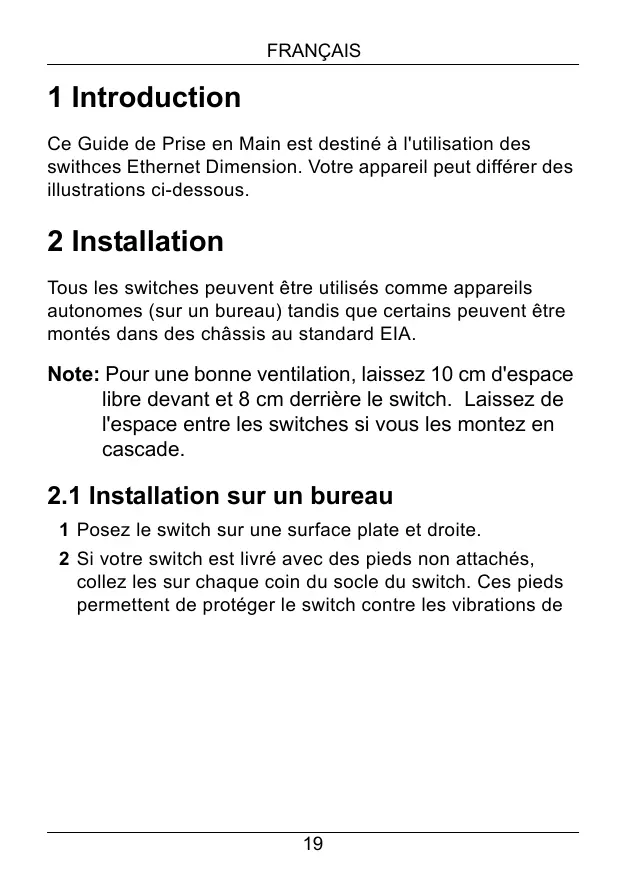
1. Posez le switch sur une surface plate et droite. 2. Si votre switch est livré avec des pieds non attachés, collez-les sur chaque coin du socle du switch. Ces pieds permettent de protéger le switch contre les vibrations de
chocs et assurent l'espace nécessaire si vous montez plusieurs switches en cascade.
2.2 Installation en chassis
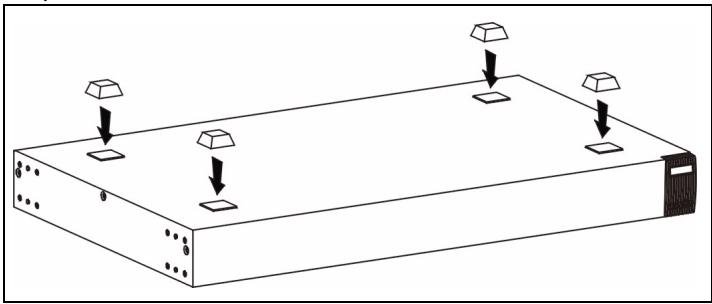
1 Placez un angle sur les trous d'un côté du switch, et fixez-le avec les vis, qui sont plus petites que les vis de montage en chassis. De la même manière, attachez l'autre angle.
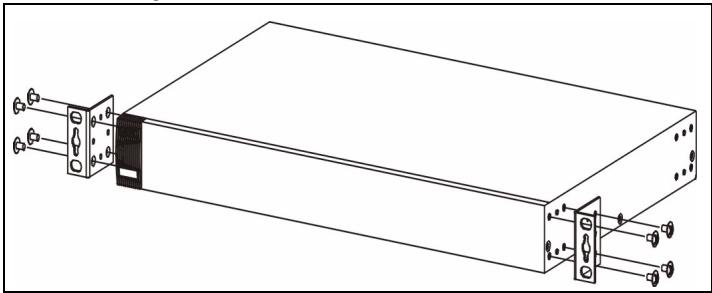
2 Après avoir attaché les deux angles, positionnez le switch dans le châssis, en alignant les trous des angles avec les
trous appropriés sur le châssis. Fixez le switch sur le châssis avec les vis de montage en châssis.
3.1 Ports rj-45 à négociation et croissement automatiques
Votre switch est livré avec des ports à négociation et croisement automatiques. Selon le modèle, ces ports sont des ports soit fast Ethernet (10/100 Mbps), soit Gigabit (10/100/1000 Mbps). Les ports à négociation automatique peuvent détecter la vitesse des transmissions entrantes, et autoriser soit le mode de transfert half duplex (10/100 Mbps seulement), soit le mode de transfert full duplex. Le croisement automatique signifie que vous pouvez connecter le switch à un ordinateur ou un hub, en utilisant soit un câble Ethernet droit, soit un câble Ethernet croisé.
3.2 Câbles réseau
Voussupportezutiliserdescables Ethernetpairede cuivre non blindés(UTP)oublindés(STP) pourlesports RJ-45. Assurez youque la longueur entre les connexions ne dépasse pas 100métres. Le tableau suivantdécritles types de cables réseauutilisés pourdifferentes vitessesdeconnexions.
Table 1 Types de Cables Réseau
| VITESSE | TYPE DE CABLE RESEAU |
| 10Mbps | 100 Ω 2-paires UTP/STP Categorie 3/4//5 |
| 100Mbps | 100 Ω 2-paires UTP/STP Categorie 5 |
| 1000Mbps | 100 Ω 4-paires UTP/STP Categorie 5 |
La LED LNK/ACT doit clignoter lorsque des données sont transmises entre votre switch et un appareil connecté.
3.3 Connexion du courant
Connectez une extrémité du câble courant ou de l'adaptateur d'alimentation fourni sur la prise courant du switch, et l'autre extrémité sur la prise de courant appropriée. La LED PWR doit être allumée si le switch reçoit du courant.
Si votre switch a un port console, vous pouvez utiliser un émulateur de terminal pour la gestion locale. Connectez l'extrémité mâle 9 broches d'un cable console sur le port console de votre switch. Connectez l'extrémité femelle sur un port série (COM1, COM2 ou autre port COM) de votre ordinateur. Configurez l'ordinateur avec un logiciel d'émulation de terminal sur les paramètres suivants:
- Émulation de Terminal VT100 9600 bps
- Sans parité, 8 bits de données, 1 bit d'arrêt
- Aucun contrôle de flux
4 Résolution d'erreurs
| PROBLEM | ACTION CORRECTIONNELLE |
| Aucune des LEDs est allumée lorsque le courant est connecté. | Vérifiez que le cable ou l'adaptateur d'alimentation fourni est correctement branché sur la prise du switch et la prise électrique. Si l'erreur persiste, vous avez peut-être un problème matériel, veuillez alors contacter votre revendeur local. |
| La LED LNK/ACT ne s'allume pas ou ne clignote pas lorsqu'un apparil est connecté. | Vérifiez que les apparils connectés sont allumés et bien connectés sur votre switch. Assurez vous également que les cartes Ethernet des apparils connectés fonctionnent correctement. Vérifiez que votre cable réseau ne dépasse pas 100 mètres. |
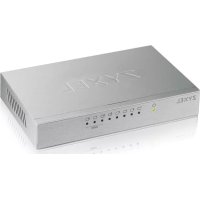
Marque : ZYXEL
Modèle : ES2108G
Catégorie : Switch réseau