
SBS-WS-300 - Station Météo STEINBERG - Notice d'utilisation et mode d'emploi gratuit
Retrouvez gratuitement la notice de l'appareil SBS-WS-300 STEINBERG au format PDF.


| Type de produit | Station météo |
| Marque | Steinberg |
| Modèle | SBS-WS-300 |
| Dimensions (unité extérieure) | Environ 200 x 150 x 80 mm |
| Dimensions (unité intérieure) | Environ 160 x 100 x 30 mm |
| Poids (unité extérieure) | Environ 500 g |
| Poids (unité intérieure) | Environ 200 g |
| Alimentation | Piles AA (x3) pour l'unité extérieure, adaptateur secteur 5V pour l'unité intérieure |
| Fonctions principales | Température intérieure/extérieure, humidité, pression atmosphérique, prévisions météo, phase lunaire, heure/date, alarme |
| Capteur extérieur | Capteur sans fil, portée jusqu'à 100 m |
| Fréquence radio | 868 MHz |
| Affichage | Écran LCD couleur, rétroéclairé |
| Entretien et nettoyage | Nettoyer avec un chiffon doux et sec. Ne pas utiliser de solvants. |
| Sécurité | Ne pas exposer à l'humidité excessive. Utiliser uniquement des piles recommandées. |
| Pièces détachées et réparabilité | Pièces détachées disponibles via le service après-vente. Réparations à effectuer par un professionnel. |
| Informations générales | Notice de 106 pages disponible en téléchargement. |
FOIRE AUX QUESTIONS - SBS-WS-300 STEINBERG
Questions des utilisateurs sur SBS-WS-300 STEINBERG
0 question sur cet appareil. Repondez a celles que vous connaissez ou posez la votre.
Poser une nouvelle question sur cet appareil
Téléchargez la notice de votre Station Météo au format PDF gratuitement ! Retrouvez votre notice SBS-WS-300 - STEINBERG et reprennez votre appareil électronique en main. Sur cette page sont publiés tous les documents nécessaires à l'utilisation de votre appareil SBS-WS-300 de la marque STEINBERG.
MODE D'EMPLOI SBS-WS-300 STEINBERG
| Nom du produit | Station météo connectée | |
| Modele SBS-WS-300 | ||
| Température | Plage de mesure (à l'extérieur) [°C] | -40÷60 |
| Plage de mesure (à l'intérieur) [°C] | 0÷50 | |
| Précision de mesure [°C] | ±1 | |
| Humidité | Plage de mesure [%] | 10÷99 |
| Résolution de mesure [%] | 1 | |
| Précision de mesure [%] | ±5 | |
| Précipitations | Plage de mesure [mm] | 0÷6000 |
| Résolution de mesure [mm] | 0,254 (si le volume de pluie <1000mm)1 (si le volume de pluie >1000mm) | |
| Précision de mesure [%] | ±10 | |
| Vitesse du vent | Plage de mesure [m/s] | 0÷50 |
| Pression atmosphérique | Plage de mesure [hPa] | 700÷1100 |
| Précision de mesure [hPa] | ±5 | |
| Durée de l'alarme (s) 120 | ||
| Plage de transmission de données (m) | 100 | |
| Fréquence de transmission [MHz] 868 | ||
| Classe de protection IP | Récepteur IPX0 | |
| Émetteur IP44 | ||
| Type de batterie | Récepteur 3xAAA | |
| Émetteur 2xAA | ||
| Dimensions [mm] | Récepteur 195x140x20 | |
| Émetteur 340x295x145 | ||
22.07.2019
LISEZ ATTENTIVEMENT LE PRÉSENT MANUEL ET ASSUREZ-VOUS DE BIEN LE COMPRENDRE AVANT LA PREMIÈRE UTILISATION.
Afin de garantir le fonctionnement fiable et durable de l'appareil, il est nécessaire d'utiliser et d'entretenir ce dernier conformément aux consignes figurant dans le présent manuel. Les caractéristiques et les spécifications contenues dans ce document sont à jour. Le fabricant se réserve le droit de procéder à des modifications à des fins d'amélioration du produit. L'appareil a été mis au point et fabriqué en tenant compte des progrès techniques et de la réduction de bruit afin de réduire au maximum les risques liés aux émissions sonores.
SYMBOLES
| CE | Le produit est conforme aux normes de sécurité en vigueur. |
| Respectez les consignes du manuel. | |
| Collecte séparée. | |
| ATTENTION 1, AVERTISSEMENT ! et REMARQUE attirent l'attention sur des circonstances spécifiques (symboles d'avertissement généraux). | |
| ATTENTION 1 Mise en garde liée au risque d'entraînement ! |

REMARQUE ! Les illustrations contenues dans le présent manuel sont fournies à titre explicatif. Votre appareil peut ne pas être identique.
La version originale de ce manuel a été rédigée en allemand. Toutes les autres versions sont des traductions de l'allemand.
2. CONSIGNES DE SÉCURITÉ
ATTENTION ! Veuillez lire attentivement toutes les consignes de sécurité et toutes les instructions. Le non-respect des instructions et des consignes de sécurité peut entraîner des chocs électriques, des incendies, des blessures graves ou la mort.
Les notions d'« appareil », de « machine » et de « produit » figurant dans les descriptions et les consignes du manuel se rapportent à la STATION MÉTÉO CONNECTÉE. N'utilisez pas l'appareil dans des pièces où le taux d'humidité est très élevé, ni à proximité immédiate de récipients d'eau !
2.1. SÉCURITÉ AU POSTE DE TRAVAIL
a) Seul le service du fabricant peut effectuer des réparations. Ne tentez aucune réparation par vous-même !
b) Vérifiez régulièrement l'état des autocollants portant des informations de sécurité. S'ils deviennent illisibles, remplacez-les. c) Conservez le manuel d'utilisation afin de pouvoir le consulter ultérieurement. En cas de cession de l'appareil à un tiers, l'appareil doit impérativement être accompagné du manuel d'utilisation. d) Tenez les éléments d'emballage et les pièces de fixation de petit format hors de portée des enfants. e) Tenez l'appareil hors de portée des enfants et des animaux.

REMARQUE ! Veillez à ce que les enfants et les personnes qui n'utilisent pas l'appareil soient en sécurité durant le travail.
2.2. SÉCURITÉ DES PERSONNES
a) N'utilisez pas l'appareil lorsque vous êtes fatigué, malade, sous l'effet de drogues ou de médicaments et que cela pourrait altérer votre capacité à utiliser l'appareil.
b) Seules des personnes physiquement aptes à se servir de l'appareil, qui ont suivi une formation appropriée et ont lu ce manuel d'utilisation, peuvent utiliser le produit. En outre, ces personnes doivent connaître les exigences liées à la santé et à la sécurité au travail.
c) Ne portez ni vêtements amples ni bijoux. Tenez vos cheveux, vos vêtements et vos gants à l'écart des pièces mobiles. Les vêtements amples, les bijoux et les cheveux longs peuvent être happés par les pièces mobiles.
d) Avant de démarrer l'appareil, enlevez tous les outils de réglage et toutes les clés utilisées. La présence d'objets au niveau des pièces en rotation peut causer des dommages et des blessures.
e) Cet appareil n'est pas un jouet. Les enfants doivent demeurer sous la supervision d'un adulte afin qu'ils ne jouent pas avec l'appareil.
2.3. UTILISATION SÉCURITAIRE DE L'APPAREIL
a) Ne faites pas surchauffer l'appareil. Utilisez les outils appropriés pour l'usage que vous en faites. Le choix d'appareils appropriés et l'utilisation soigneuse de ceux-ci produisent de meilleurs résultats.
b) Les outils qui ne sont pas en cours d'utilisation doivent être mis hors de portée des enfants et des personnes qui ne connaissent ni l'appareil, ni le manuel d'utilisation s'y rapportant. Entre les mains de personnes inexpérimentées, ce genre d'appareils peut représenter un danger.
c) Maintenez l'appareil en parfait état de marche. Avant chaque utilisation, vérifiez l'absence de dommages en général et au niveau des pièces mobiles (assurez-vous qu'aucune pièce ni composant n'est cassé et vérifiez que rien ne compromet le fonctionnement sécuritaire de l'appareil). En cas de dommages, l'appareil doit impérativement être envoyé en réparation avant d'être utilisé de nouveau.
d) Tenez l'appareil hors de portée des enfants.
e) La réparation et l'entretien des appareils doivent être effectués uniquement par un personnel qualifié, à l'aide de pièces de rechange d'origine. Cela garantit la sécurité d'utilisation.
f) Nettoyez régulièrement l'appareil pour en prévenir l'encrassement.
g) Cet appareil n'est pas un jouet. Le nettoyage et l'entretien ne doivent pas être effectués par des enfants, à moins qu'ils se trouvent sous la supervision d'un adulte responsable.
h) Gardez le produit à l'écart des sources de feu et de chaleur.
i) Ne surchargez pas l'appareil.
j) Lors du remplacement de la batterie, faites attention de respecter la polarité.
k) Avant toute utilisation, assurez-vous que les dispositifs de mesure ne sont pas bloqués d'une manière qui pourrait interférer avec les résultats de mesure.
1) L'émetteur extérieur doit être installé à l'air libre dans un endroit où il peut être exposé aux variations météorologiques. L'installation à proximité d'auvents, de murs ou d'arbres peut entraîner des perturbations des résultats de mesure.

ATTENTION! Bien que l'appareil ait été conçu en accordant une attention spéciale à la sécurité et qu'il comporte des dispositifs de protection, ainsi que des caractéristiques de sécurité supplémentaires, il n'est pas possible d'exclure entièrement tout risque de blessure lors de son utilisation. Nous recommandons de faire preuve de prudence et de bon sens lorsque vous utilisez l'appareil.
- CONDITIONS D'UTILISATION
L'appareil est conçu pour les mesures météorologiques telles que la température, la pluviométrie, l'humidité, la vitesse du vent, etc.
L'utilisateur porte l'entière responsabilité pour l'ensemble des dommages attribuables à un usage inapproprié.
3.1. DESCRIPTION DE L'APPAREIL

ATTENTION! Le plan de ce produit se trouve à la dernière page du manuel d'utilisation, p. 207.
3.1.1. ÉMETTEUR
- Indicateur de direction du vent
- Compteur de vitesse du vent
- Capteur de lumière
- Compteur d'humidité / température
- Indicateur de niveau de précipitations
- Niveau
- Panneau solaire
B. Boulon, U
- Compartiment à piles
- Bouton (RESET
- Diode LED
3.1.2. RÉCEPTEUR
- Panneau de temps
- Panneau de phase de lune
- Panneau de pression barométrique
- Panneau de prévisions météorologiques
- Panneau de l'ensoleillement
- Panneau de lumière
- Panneau de vitesse du vent
- Panneau de direction du vent
- MAX/MIN
- Panneau de précipitations
- Panneau de température extérieure
- Panneau d'humidité extérieure
- Icône R
14 Panneau d'humidité intérieure
- Panneau de température intérieure
- Date
- Icône WiFi
- DST - Fonction de commutation automatique de l'heure d'été à l'heure d'hiver
3.1.3. PANNEAU DE TOUCHES DE FONCTION
A. SET - Appuyez sur ce bouton pour afficher l'adresse MAC. Maintenez ce bouton enfoncé pour accéder au mode de réglage.
B. TEMP - Appuyez sur ce bouton pour afficher le refroidissement éolien, l'indicateur de chaleur et la température du point de rosée.
C. RAIN - Appuyez sur ce bouton pour afficher l'indicateur de pluie (jour / semaine / mois / total). Pour réinitialiser l'affichage de la pluie, maintenez le bouton enfoncé pendant 2 secondes.
D. WIND - Appuyez sur ce bouton pour afficher le vent/les rafales et la direction du vent.
E. PRESSURE - Appuyez sur ce bouton pour afficher la valeur de pression absolue moyenne de 12/24/48/72 heures. Maintenez le bouton enfoncé pendant 2 secondes pour afficher la pression absolue et relative.
F. ALARME - Appuyez sur ce bouton pour afficher la valeur d'alarme température / humidité / vitesse du flux d'air / vent du jour / vent.
G. MAX / MIN - Appuyez sur ce bouton pour afficher la température / humidité maximale / minimale / vitesse du débit d'eau / jour du débit d'eau / vent / ensoleillement / lumière / pression absolue.
H. LIGHT / SNOOZE - Appuyez sur ce bouton pour régler la luminosité du rétroéclairage LCD.
ATTENTION
- Après avoir mis l'appareil sous tension, appuyez sur le bouton WIND et le bouton PRESSURE pour réinitialiser l'appareil. Les paramètres par défaut de l'appareil seront restaurés.
- Pour ignorer la réception radio, appuyez sur le bouton TATIS ou sur le bouton alluvet l'ancueil.
bouton TEMP après avoir allumé l'appareil. 3. Pour augmenter ou diminuer les chiffres, maintenez enfoncé le bouton WIND / 1 ou le bouton PRESSURE / - pendant 2 secondes.
- La procédure de réglage peut être interrompue à tout moment en appuyant sur la touche LIGHT / SNOOZE ou après un délai de 30 secondes.
3.2. PRÉPARATION À L'UTILISATION
MONTAGE DE L'APPAREIL
REMARQUE : Avant d'installer la station météorologique à l'endroit de votre choix, configurez l'ensemble et testez le bon fonctionnement de l'appareil.
Installation des piles
- Retirez le couvercle du compartiment à piles.
- Placez les piles à leur emplacement tout en respectant leur polarité.
- Replacez le couvercle du compartiment à piles. ATTENTION : Si vous devez remplacer les piles par des nouvelles, procédez comme ci-dessus. ATTENTION : Si aucun voyant n'est allumé, assurez-vous que les batteries sont insérées correctement ou qu'une réinitialisation correcte a été effectuée.
CONFIGURATION DU KIT
A. Émetteur
- Après l'installation de la batterie, le récepteur se met en marche.
- Le récepteur commence à rechercher le signal de l'émetteur. L'icône de la réception du signal radio apparaîtra à l'écran. Remarque : le processus se déroule automatiquement et ne nécessite aucune intervention de l'utilisateur.
- Lorsque le signal de l'émetteur est capté, le récepteur passe en fonctionnement normal.
- S'il n'y a pas de signal radio, l'appareil répétera la recherche toutes les 6 heures.
- Si le signal est perdu ou si les résultats des mesures ne s'affichent pas, il faut :
a) Appuyez sur le bouton [RESET] de l'émetteur et maintenez-le enfoncé.
b) Retirez et, au bout de 2 minutes environ, replacez les piles dans le compartiment à piles du récepteur.
INSTALLATION DU RÉCEPTEUR

- Déballez les composants de l'émetteur et vérifiez leur état.
- Fixez la barre plate en métal sur la partie inférieure de l'émetteur.
- Insérez les boulons en « U » dans les trous de la barre plate, puis fixez-les avec des écrous.
B. Compteur de vitesse du vent (anémomètre)

- Fixez l'anémomètre à godets sur la tige, fixez-le en serrant la vis.
ATTENTION : Veillez à ce que les godets de l'anémomètre puissent se déplacer librement. Un assemblage trop serré peut interférer avec les résultats de mesure.
C. Indicateur de direction du vent (anémoscope)

1. Fixez la girouette sur la tige en la faisant glisser jusqu'à résistance sur le côté opposé de l'anémomètre, puis fixez-la en serrant la vis.
REMARQUE : Assurez-vous que la girouette peut bouger librement.
D. Installation en extérieur

- Placez l'émetteur à son emplacement final à l'aide du
support de fixation (poteau α = 1'' + 2'' (non fourni)).
- Pour assurer une bonne réception du signal de l'émetteur, il est recommandé d'installer le récepteur sur une surface plane et verticale. Remarque : la distance par rapport à l'émetteur, la présence d'obstacles (par ex. murs), d'ondes électromagnétiques et d'ondes radio peuvent réduire la puissance du signal.
3.3. UTILISATION DE L'APPAREIL
En appuyant sur la touche SET pendant 2 secondes, pour entrer le modèle, les réglages de base peuvent être effectués dans l'ordre suivant :
3.3.1. SIGNAL SONORE
- Pour sélectionner les paramètres du signal sonore, maintenez le bouton SET enfoncé pendant 2 secondes.
- Les chiffres de section sonore commencent à clignoter, il faut appuyer sur WIND / - ou PRESSURE / + pour sélectionner ON ou OFF.
3.3.2. MAX/MIN
- Appuyez deux fois sur la touche SET pour sélectionner la section MAX / MIN.
- Les chiffres de section ON / OFF commencent à clignoter, il faut appuyer sur WIND / - ou PRESSURE / + pour sélectionner ON ou OFF.
3.3.3. PARAMÈTRES DE DATE ET D'HEURE

- Temps
- Appuyez 3 fois sur le bouton SET pour sélectionner la section de format 12/24 heures. (paramètres par défaut 24 heures)
- Appuyez 4 fois sur le bouton SET pour sélectionner la section des heures.
- Appuyez 5 fois sur le bouton SET pour sélectionner la section des minutes.
- Date
- Appuyez 6 fois sur le bouton SET pour sélectionner le format DD MM ou MM DD. (paramètres par défaut : DD-MM)
- Appuyez 7 fois sur le bouton SET pour sélectionner
- Appuyez 8 fois sur le bouton SET pour sélectionner le mois.
- Appuyez 9 fois sur le bouton SET pour sélectionner le jour.
- Indicateur de signal sans fil - La puissance du signal sans fil indique la qualité de la réception du signal. L'intensité du signal est déterminée par le nombre de barres - plus il y a de barres, meilleure est l'intensité du signal.
ATTENTION ! Appuyez sur le bouton WIND / + ou PRESSURE / - pour régler la valeur. ATTENTION ! Si l'utilisateur souhaite modifier les minutes, les secondes seront automatiquement réinitialisées à 0. ATTENTION : La version 1.4.4 et plus récente du micrologiciel WiFi prend en charge la fonction Global Time ; la synchronisation, le fuseau horaire, l'heure d'été et la date seront automatiquement mis à jour lors de la connexion à internet.
3.3.4. PRESSION

- Appuyez 10 fois sur le bouton SET pour sélectionner l'unité de serrage ABS. La valeur et les chiffres hPa se mettent à clignoter, appuyez sur WIND / + ou PRESSURE / - pour sélectionner l'unité (hPa, inHg, mmHg).
- Appuyez 11 fois sur le bouton SET pour sélectionner l'unité de pression REL. La valeur et les chiffres hPa se mettent à clignoter, appuyez sur WIND / + ou PRESSURE / - pour sélectionner l'unité (hPa, inhg, mmhg).
- Pour passer de la pression absolue à la pression relative, maintenez le bouton PRESSION enfoncé pendant 2 secondes.
- Pour afficher l'historique de la pression, appuyez sur le bouton PRESSION pour afficher 12, 24, 48 et 72 heures de pression moyenne.
3.3.5. LUMIÈRE

- Appuyez 12 fois sur le bouton SET pour sélectionner l'unité d'éclairage (lux, fc, w / m2); unité par défaut w/m2
3.3.6 TEMPÉRATURE
- Appuyez 13 fois sur le bouton SET pour sélectionner l'unité de température extérieure / de sortie.
- Les chiffres à côté du signe de degré clignoteront, appuyez sur WIND / + ou PRESSURE / - pour sélectionner l'unité ou ; unité par défaut [ ]
- En mode normal, appuyez sur le bouton TEMP pour afficher le refroidissement éolien, l'indicateur de chaleur et la température du point de rosée.
- Pour enregistrer un nouvel émetteur, maintenez enfoncé le bouton TEMP pendant 5 secondes. ATTENTION ! Toutes les 60 secondes, l'appareil mesure la température intérieure, l'humidité intérieure et la pression. Si la température descend en dessous de la valeur minimale ou dépasse la valeur maximale, l'appareil affichera le message.
3.3.7 VENT

- Appuyez 14 fois sur la touche SET pour sélectionner l'unité de vitesse du vent (km/h, mph, nœuds, m/s, bft). Unité par défaut : km/h.
- En mode normal, appuyez sur WIND / + pour afficher le vent, les rafales et la direction du vent.
3.3.5. PLUIE

- Appuyez 15 fois sur la touche SET pour sélectionner l'unité de pluie (pouces ou mm) ; unité par défaut : mm.
- En mode normal, appuyez sur le bouton RAIN pour afficher les précipitations pendant la journée, la semaine, le mois et les précipitations totales.
- Maintenez le bouton RAIN pendant 2 secondes pour
- Jour défini par un jour civil, c'est-à-dire 0:00-24:00 avec la date actuelle.
- Semaine : définie par la semaine civile, c'est-à-dire du dimanche au samedi.
- Mois : défini par le mois civil, c'est-à-dire du premier au dernier jour du mois.
- Précipitations totales : la quantité totale de précipitations depuis le démarrage de la station. ATTENTION ! La réinitialisation des précipitations hebdomadaires réinitialisera automatiquement les précipitations quotidiennes.
ATTENTION ! La réinitialisation des précipitations hebdomadaires réinitialisera automatiquement les précipitations quotidiennes.
ATTENTION ! La réinitialisation des précipitations mensuelles réinitialisera automatiquement les précipitations hebdomadaires et quotidiennes.
3.3.9. PHASE LUNAIRE

- Appuyez 16 fois sur la touche SET pour sélectionner l'hémisphère nord ou sud.
3.3.10 MODE ALARME
- Affichage de la valeur d'alarme
- Appuyez sur le bouton ALARM pour afficher une alarme haute.
- Appuyez sur le bouton ALARM pour afficher une alarme basse.
ATTENTION ! Appuyez sur le bouton RAIN pour sélectionner la vitesse d'affichage ou les données quotidiennes d'alarme de pluie.
ATTENTION ! Appuyez sur le bouton WIND / + pour sélectionner l'affichage des données de vent ou de rafales. Attention ! Appuyez une troisième fois sur le bouton ALARME ou appuyez sur le bouton LIGHT / SNOOZE pour revenir au mode normal.
- Paramètres du mode d'alarme
- Appuyez et maintenez le bouton ALARM pendant 2 secondes pour régler le mode d'alarme correct :
» Appuyez sur le bouton WIND / + ou PRESSURE / - pour armer / désarmer l'alarme et régler les valeurs d'alarme.
» Appuyez sur le bouton SET pour confirmer et passer à la position suivante.
» Appuyez sur la touche ALARME pour activer ou désactiver l'alarme.
ATTENTION ! Lorsqu'une alarme est déclenchée, l'icône de la source de déclenchement actuelle pour l'heure, l'icône de valeur élevée et l'icône de valeur faible clignotent pour indiquer que l'alarme a été déclenchée.
ATTENTION ! Appuyez une troisième fois sur le bouton ALARME ou appuyez sur le bouton LIGHT / SNOOZE pour revenir au mode normal.
- Ordre des alarmes
- Paramètres d'alarme horaire
- Paramètres de la haute température dans la pièce - Paramètres de la basse température dans la pièce
- Paramètres de la haute humidité dans la pièce
- Paramètres de la basse humidité dans la pièce
- Paramètres de la haute température extérieure - Paramètres de la basse température extérieure
- Paramètres de la haute humidité extérieure
- Paramètres de la basse humidité extérieure
- Réglage pour un vent fort
- Portée intensité des rafales - Région de grande quantité
- Réglage de la hauteur un jour de pluie
- Appuyez sur le bouton MAX / MIN pour afficher les
- Appuyez sur le bouton TEMP pour afficher la valeur maximale de refroidissement éolien, l'indicateur de chaleur et le point de rosée.
- Appuyez sur le bouton RAIN pour afficher la valeur maximale de la quantité de pluie, le jour de la pluie, la semaine et le mois de la pluie.
- Appuyez sur le bouton WIND / - pour afficher les
valeurs maximales de vent et de rafale de vent.
- Appuyez sur le bouton PRESSION / - pendant 2 secondes pour afficher les valeurs maximales de pression absolue et relative.
- Appuyez sur le bouton MAX / MIN pour afficher les valeurs minimales
- Appuyez sur le bouton TEMP pour afficher la valeur minimale du point de refroidissement et du point de rosée.
- Appuyez sur le bouton PRESSION / - pendant 2 secondes pour afficher les valeurs minimales de pression absolue et relative.
Attention! Appuyez sur le bouton MAX / MIN pendant 2 secondes pour réinitialiser les valeurs maximum et minimum.
ATTENTION ! Appuyez une troisième fois sur le bouton MAX/MIN ou appuyez sur le bouton LIGHT/SNOOZE pour revenir au mode normal.
3.3.12. CALIBRAGE
- Appuyez sur les boutons TEMP et MAX/MIN et maintenez-les enfoncés pendant 5 secondes pour accéder au mode de calibrage.
• Appuyez sur les boutons WIND/+ et PRESSURE/- pour ajuster les valeurs.
• Appuyez sur le bouton SET pour confirmer et passer à la position suivante.
• Appuyez sur le bouton ALARM pour réinitialiser la valeur définie.
ATTENTION ! Pour quitter les paramètres, appuyez sur le bouton LIGHT/SNOOZE.
- Ordre d'étalonnage :
• Offset de température intérieure calibré (plage +/- 5°C, par défaut : 0 degrés).
• Offset d'humidité calibré dans la pièce (plage +/- 10%).
• Offset de température extérieure calibré (plage +/- 5°C, par défaut : 0 degrés).
• Offset d'humidité extérieure calibré (plage +/- 10%). • Offset de pression absolue calibré (plage +/- 50 hPa).
• Décalage de la direction du vent calibré (réglable par degré).
• Réglage du facteur de rapport de vitesse du vent, 100 % par défaut (plage de 50 % à 150 %).
• Réglage du taux de pluie, 100 % par défaut (plage de 50 % à 150 %).
3.3.13. RETOUR AUX RÉGLAGES D'USINE
Pour restaurer les paramètres d'usine sur l'appareil, procédez comme suit :
- 1. Déconnectez l'alimentation de la console en retirant la batterie et en déconnectant l'alimentation secteur.
2. Mettez sous tension en connectant l'alimentation secteur.
3. Attendez que tous les segments apparaissent à l'écran.
- Attendez que tous les segments apparaissent à l'écran
- 3.3.14. ENREGISTREMENT D'UN NOUVEL ÉMETTEUR
- 3.3.15. RÉTROÉCLAIRAGE
3.3.14. ENREGISTREMENT D'UN NOUVEL ÉMETTEUR Appuyez et maintenez enfoncé le bouton LIGHT / SNOOZE pendant 5 secondes, puis appuyez et maintenez enfoncé le bouton de la console. Le capteur sans fil sera à nouveau enregistré.
3.3.15. RÉTROÉCLAIRAGE
- Avec l'adaptateur secteur
- Le rétroéclairage ne peut être allumé en continu que lorsque l'adaptateur secteur est connecté en permanence. Lorsque l'adaptateur secteur est déconnecté, le rétroéclairage peut être temporairement activé.
- Appuyez sur le bouton LIGHT / SNOOZE pour régler la luminosité entre les valeurs : Haute, Basse, Désactivée.
- Sans l'adaptateur secteur
- Pour réduire la consommation d'énergie, la console d'affichage passe automatiquement en mode veille et les données ne sont pas envoyées pendant ce temps.
• Pour quitter le mode veille, maintenez LIGHT / SNOOZE ou insérez la fiche d'alimentation.
3.3.16. PRÉVISIONS MÉTÉO
L'appareil dispose de 6 icônes de prévision colorées qui utilisent la pression atmosphérique changeante pour prévoir les conditions météorologiques pour les 6 prochaines heures.
Ensoleillé Partiellement ensoleillé
Couvert Pluvieux Tempête (l'affichage clignotera pendant 30 minutes maximum)

Neigeux ATTENTION ! L'icône de neige apparaîtra à la place de l'icône de pluie lorsque la température extérieure sera inférieure à 0°C (32 °F).
3.3.17. PARAMÈTRES INTÉRIEURS 1. Température intérieure de l'air
2. Humidité intérieure de l'air
3.3.18. PARAMÈTRES EXTÉRIEURS

- Température extérieure de l'air
- Humidité extérieure de l'air
3.3.19. NIVEAU DE LUMIÈRE SOLAIRE
EXTREME
VERY HIGH
HIGH
MODERATE
LOW
L'appareil affiche 5 niveaux de lumière solaire :
- LOW - Faible
• MODERATE - Modéré
• HIGH - Élevé
• VERY HIGH – Très élevé
• EXTREME – Extrêmement élevé
3.3.20. VEILLE
• Après le déclenchement de l'alarme, l'alarme sera déclenchée et l'icône d'alarme clignotera pendant 120 s.
• Appuyez sur le bouton LIGHT / SNOOZE pour couper l'alarme pendant 10 minutes. Passé ce délai, l'alarme redémarrera.
Pour arrêter l'alarme, appuyez sur n'importe quel bouton sauf le bouton LIGHT / SNOOZE.
3.3.21. ADRESSE MAC
- Une fois connecté à une alimentation MAC externe et sa connexion au réseau, appuyez sur le bouton SET pour afficher l'adresse MAC.
- Après avoir obtenu l'adresse MAC, enregistrez l'appareil sur le site Web Ecowitt ou sur un autre site Web.
3.4. NETTOYAGE ET ENTRETIEN
a) Attendre que les éléments en rotation s'arrêtent.
b) Pour nettoyer les différentes surfaces, n'utilisez que des produits sans agents corrosifs.
c) Conservez l'appareil dans un endroit propre, frais et sec, à l'abri de l'humidité et des rayons directs du soleil.
d) Contrôlez régulièrement l'appareil pour vous assurer qu'il fonctionne correctement et ne présente aucun dommage.
e) Il est conseillé de nettoyer l'appareil uniquement avec un
chiffon doux et humide.
f) Lors du remplacement des batteries, utilisez un agent anti-corrosif.
g) Dans un environnement enneigé, vaporisez le dessus de la station météo avec un agent antigivrage.
3.4.1 NETTOYAGE DU COMPTEUR DE PRÉCIPITATIONS

(1)
- Tournez l'entonnoir dans le sens antihoraire.
- Soulevez l'entonnoir.
- Nettoyez le compteur de précipitations avec un chiffon doux et humide. Si des insectes doivent être éliminés, il est recommandé d'utiliser un insecticide avant le nettoyage.
- Insérez l'entonnoir dans sa position d'origine et serrez dans le sens des aiguilles d'une montre.
RECYCLAGE SÉCURITAIRE DES ACCUMULATEURS ET DES PILES
Les piles suivantes sont utilisées dans l'appareil : AAA 1,5 V. Retirez les batteries usagées en suivant la même procédure que lors de l'insertion. Pour la mise au rebut, rapportez les batteries dans un endroit chargé du recyclage des vieilles piles / remettez-les à une entreprise compétente.
- REMARQUE : La version 1.4.4 et les versions ultérieures du microprogramme WIFI gèrent la synchronisation de l'heure globale. Le fuseau horaire, l'heure d'été et la date sont automatiquement mis à jour à partir d'Internet lorsque la station de base est connectée à Internet (WIFI).
4.1. PUBLICATION EN DIRECT SUR INTERNET
Votre console peut envoyer les données des capteurs à certains services météorologiques en ligne. Les services pris en charge sont indiqués dans le tableau ci-dessous :
Hébergement Service Description de la page
| Ecowitt Weather | https://www.ecowitt.nct | Ecowitt est un nouveau serveur météorologique prenant en charge de nombroux capteurs qui ne le saint pas par d'autres services. |
| Weather Underground | https://www.wunderground.com | Weather Underground est un service d'hébergement météorologique gratuit qui permet de transmettre et d'afficher en temps réel des données provenant de stations météorologiques, de visualiser des graphiques et des indicateurs, de télécharger des données textuelles pour une analyse détaillée ainsi que d'utiliser les applications iPhone, iPad et Android disponibles sur Wunderground.com. Weather Underground est une filiale de The Weather Channel et d'IBM. |
| WeatherCloud | https://weather-cloud.net | WeatherCloud est un réseau social météorologique en temps réel créé par des observateurs du monde entier. |
| Weather ObservationWebsite(WOW) | http://www.metoffice.gov.uk/ | WOW est un siteWeb d'observation météorologique basé au Royaume-Uni.WOW permet à chaque personne d'envoyers propres données météorologiques depuis n'importe quel endroit dans le monde. |
| Customized Website | Prise en charge du transfert vers votre site Web personnalisé si celui-ci a le même protocole que Wunderground ou Ecowitt. |
4.2. CONNEXION DE LA CONSOLE DE LA STATION MÉTÉOROLOGIQUE AU RÉSEAU WIFI
Pour envoyer des données météorologiques aux services mentionnés ci-dessus, vous devez connecter votre console à Internet via le Wi-Fi. La console ne peut fonctionner par Wi-Fi que si son bloc d'alimentation est branché et sa fiche insérée dans une prise de courant.
Remarque : Si vous testez la configuration avec un ensemble de capteurs pour l'extérieur dans des espaces fermés, vous pouvez envisager de vous connecter au Wi-Fi mais ne configurer encore aucun service météorologique. Dans les espaces fermés, les températures et l'humidité enregistrées par les capteurs externes, qui seraient communiquées aux services météorologiques, reflètent les conditions intérieures et non extérieures. Les données relevées sont deux autres livres lors du région, le plusement, tout s'allumer et détecter de la pluie qu'un y n'y an a pas. Pour ces raisons, la configuration de la connexion Wi-Fi de la station météorologique doit se faire après l'installation des capteurs à l'extérieur.
4.2.1. TÉLÉCHARGEZ L'APPLICATION MOBILE La configuration Wi-Fi s'effectue avec un appareil mobile (iOS ou Android). Commencez par télécharger l'application « WS View » sur l'Apple App Store ou Google Play, en fonction de votre appareil.
4.2.2. CONNECTEZ LA CONSOLE AU RÉSEAU WIFI 4.2.2.1. POUR LES UTILISATEURS ANDROID Activez l'application téléchargée sur votre appareil mobile. Les consignes suivantes présentent des captures d'écran générales de l'application pour Android.
Configurez votre appareil : 1) Sélectionnez votre appareil dans la liste des appareils, puis appuyez sur « Next » (Suivant).
2) Suivez les informations, cochez la case « Completed operation » (Opération terminée) pour confirmer la fin de l'opération et appuyez sur « Next » (Suivant).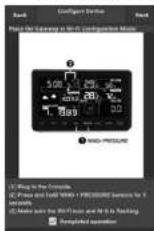
3) Recherchez votre appareil. Si l'appareil se trouve dans votre liste Wi-Fi, il apparaîtra comme dans la capture d'écran 4). L'appareil porte le nom de « EasyWeather WIFI » suivi de quatre caractères.
4) Appuyez sur « Scan » (Rechercher) et sélectionnez votre SSID dans la liste, puis entrez votre mot de passe Wi-Fi et appuyez sur « Next » (Suivant). Si vous avez un routeur à double bande (2,4 GHz et 5,0 GHz), assurez-vous que vous êtes connecté à la bande 2,4 GHz, sinon la station météorologique ne pourra pas se connecter au réseau Wi-Fi.
5) Connectez le téléphone à la station météorologique « EasyWeather-WIFI » et au routeur. Après une configuration réussie, vous passerez automatiquement à l'écran « Upload Setting » (Paramètres de transfert).
Paramètres de transfert Votre console peut envoyer les données de vos capteurs à certains services météorologiques en ligne : ecowitt.net, Wunderground.com, weathercloud.net, wow.metoffice.gov.uk et votre site Web. Vous devez vous inscrire sur un site Web de votre choix pour obtenir un identifiant de station (ou une adresse MAC) et un mot de passe.
A. ENVOYEZ VOS DONNÉES MÉTÉOROLOGIQUES AU SITE ECOWITT Nous vous recommandons d'utiliser le serveur météorologique Ecowitt Weather pour surveiller et enregistrer les données fournies par vos capteurs. Il prend en charge le transfert de toutes les données depuis les capteurs vers le serveur météorologique Ecowitt Weather. Pour les autres services météorologiques, seules les données prises en charge par les serveurs de ces services seront envoyées.

1) Sur la page de transfert de ecowitt.net, cliquez sur « ON » (affiché en bleu) et réglez l'intervalle de transfert. Appuyez sur le bouton « Save » (Sauvegarder) qui se trouve sur la page. Copiez l'adresse MAC (qui sera utilisée plus tard pour ajouter l'appareil au serveur). Cliquez sur « Register at Ecowittnet » (S'inscrire sur Ecowittnet) pour ouvrir votre navigateur Web et pour activer l'option « Register with Ecowittnet ». Si les données n'ont pas été envoyées au serveur après que vous avez ajouté l'appareil et téléversé les données avec succès, appuyez sur « Response Time » (Temps de réponse) pour réinitialiser et pour vérifier l'état de la réponse.

2) Quittez la procédure d'inscription à Ecowitt après avoir ouvert un compte et défini un mot de passe. Appuyez sur « Return to Login » (Retour à la connexion) pour vous connecter au site.

3) Cliquez sur le bouton menu en haut à gauche et sélectionnez « Devices » (Appareils). Appuyez sur « Add Device » (Ajouter un appareil) et saisissez toutes les informations nécessaires. Appuyez sur « Save » (Sauvegarder). Si vous sélectionnez l'option « Open data » (Données publiques), vos données météorologiques seront disponibles pour les autres.
REMARQUE : Lorsque vous sélectionnez une adresse d'appareil sur la carte, patientez jusqu'à ce que la carte s'affiche. REMARQUE : Veuillez régler le fuseau horaire correct pour obtenir l'heure exacte. L'heure sera automatiquement mise à jour en fonction de l'heure sur internet au moment de la connexion au réseau Wi-Fi. Après l'inscription, vous pouvez consulter les données sur votre bureau comme indiqué ci-dessous :

Ecowitt.net est compatible avec les téléphones portables. Il suffit d'ouvrir le navigateur Web de votre appareil mobile, d'aller sur ecowitt.net et d'ajouter le site à vos favoris pour obtenir un accès rapide.
B. ENVOYEZ VOS DONNÉES MÉTÉOROLOGIQUES À WUNDERGROUND.COM

(1) Entrez l'identifiant de la station et la clé de la station sur la page de transfert Wunderground.com, et appuyez sur « Save » (Sauvegarder). Votre identifiant de station sera ajouté à WU StationID. Ensuite, cliquez sur « Next » (Suivant). Allez à l'écran de transfert de données météorologiques Weathercloud.net. Si vous n'avez pas d'identifiant et de clé de station Wunderground, appuyez sur « S'inscrire sur Wunderground.com » pour activer cette option.
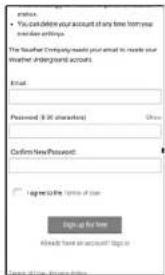
2) Inscrivez-vous sur Wunderground.com. Entrez une adresse courriel et un mot de passe valides pour vous inscrire et créer un compte. Vous verrez apparaître un formulaire que vous devez remplir.

3) Remplissez et envoyez le formulaire. Si vous n'arrivez pas à trouver le numéro de modèle de votre station météorologique dans le menu déroulant, sélectionnez « Others » (Autres).

4) Après une inscription réussie, vous recevrez un nouvel identifiant de station et un mot de passe / une clé ainsi qu'un courriel contenant votre identifiant de station et votre mot de passe / clé. Revenez à la page de téléversement Wunderground.com, entrez votre identifiant de station et la clé de votre station, puis appuyez sur « Save » (Sauvegarder). Votre identifiant de station sera ajouté à WU StationID.
C. ENVOYEZ VOS DONNÉES MÉTÉOROLOGIQUES À WEATHERCLOUD.NET.

1) Envoyez vos données météorologiques à Weathercloud.net : entrez votre identifiant et votre clé Weathercloud puis appuyez sur « Save » (Sauvegarder). Ensuite, appuyez sur « Next » (Suivant). Allez à l'écran de transfert des données météorologiques sur le site d'observation météorologique (MOW). Si vous n'avez pas d'identifiant et de clé Weathercloud, appuyez sur « Register at Weathercloud.net » (S'inscrire sur Weathercloud.net) pour ouvrir votre navigateur Web et pour activer l'option « Register with Weathercloud.net ».

2) Inscrivez-vous sur Weathercloud.net. Allez sur weathercloud.net et saisissez votre nom d'utilisateur, votre adresse courriel et votre mot de passe pour vous inscrire. Répondez au courriel de confirmation de Weathercloud.net (cela peut prendre quelques minutes).

3) Vous recevrez une demande d'ajout d'un appareil. Sélectionnez « Create device » (Créer un appareil) et saisissez les informations relatives à votre station. Après avoir enregistré la station, notez le « WeatherCloud ID » et la « Key » qui sont définis. Entrez ces valeurs dans l'application mobile.
D. ENVOYEZ VOS DONNÉES MÉTÉOROLOGIQUES AU SITE WEATHER OBSERVATION WEBSITE (WOW).
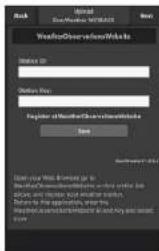
1) Envoyez vos données météorologiques à WOW. Inscrivez l'ID et la clé WOW dans les champs appropriés, puis appuyez sur « Save » (Sauvegarder) et « Finish » (Terminer). Allez à l'écran principal où s'affiche la liste des appareils. Si vous n'avez pas d'identifiant et de clé WOW, appuyez sur « Register at WeatherObservationWebsite » (S'inscrire sur WeatherObservationWebsite) pour ouvrir votre navigateur Web et activer l'option.

2) Inscrivez-vous sur le site WeatherObservationWebsite. Créez un nouveau compte. Vous recevrez un formulaire que vous devez remplir.

3) Le formulaire réel est plus long, mais toutes les questions devraient être compréhensibles. Remplissez le formulaire et envoyez-le. Vous recevrez un courriel avec les consignes de connexion. Attendez ce message et cliquez sur le lien qui y figure pour confirmer votre adresse courriel. Suivez les consignes affichées à l'écran et connectez-vous sur le site. Une fois que vous êtes connecté, vous pouvez créer un nouveau site WOW. Les sites (Sites) sont le moyen par lequel WOW organise les données météorologiques que vous fournissez. Essentiellement, WOW crée un site Web personnel pour votre station météorologique. Deux éléments liés au site Web sont nécessaires pour permettre le transfert de données :
Identifiant du site (Site ID) : il s'agit de n'importe quel numéro qui sert à différencier votre site Web d'un autre. Ce numéro apparaît (entre parenthèses) à côté ou sous le nom de votre site Web, sur la page avec les informations concernant le site, par exemple :
6a571450-df53-c611-9401-0003ff5987fd Clé d'authentification : il s'agit d'un numéro à 6 chiffres qui garantit que les données proviennent de vous et non d'un autre utilisateur. Commencez à configurer votre nouveau site Web en cliquant sur « Enter a Site » (Créer un site) :

Vous verrez apparaître un formulaire, où vous devez préciser la localisation de votre station et quelques autres paramètres liés au fonctionnement du site. Une fois la configuration terminée, vous verrez apparaître le contenu suivant :

Assurez-vous que vous êtes (toujours) connecté à WOW. Connectez-vous si nécessaire. Cliquez maintenant sur « My Sites » (Mes sites) dans la barre de navigation en haut de la page. Si vous n'avez qu'un seul site, il sera affiché. Si vous en avez plusieurs, vous devez d'abord en choisir un. Sur cette page, vous trouverez l'identifiant du site juste en dessous de la carte :


Vous devrez également définir un code PIN unique à 6 chiffres, que vous devrez garder secret. Il s'agit de la « Authentication Key » (Clé d'authentification). Définissez ce code en cliquant sur « Edit Site » (Modifier le site) et entrez le numéro à 6 chiffres que vous avez établi :
Clé d'authentification
123456
Vous aurez besoin à la fois d'un « Site ID » (identifiant du site) et d'une « Authentication Key » (clé d'authentification) pour configurer le chargement de données vers le serveur météorologique dans WOW. Dans votre application mobile, allez à la page « Device List » (Liste des appareils) et choisissez l'appareil pour lequel vous souhaitez configurer WOW. La configuration « Wunderground.com » s'affichera, ignorez-la et appuyez sur « Next » (Suivant) pour voir la configuration « WeatherCloud ». Appuyez à nouveau sur « Next » et vous verrez apparaître l'écran de configuration WOW. Remplissez « Station ID » (ID de la station) en inscrivant le « Site ID » WOW et « Station Key » (clé de station). Appuyez sur « Save » (Sauvegarder) pour terminer la configuration.
E. TRANSFERT DE DONNÉES MÉTÉOROLOGIQUES VERS UN SITE PERSONNALISÉ

Si vous souhaitez envoyer des données à un site personnalisé, cliquez sur le bouton « Enable » (Activer) (bleu) et sélectionnez le type de protocole. Le site Web doit avoir le même protocole que celui de Wunderground ou celui d'Ecowitt. Saisissez toutes les informations nécessaires. Appuyez sur « Save » (Sauvegarder).
4.2.2.2. POUR LES UTILISATEURS iOS Activez l'application téléchargée sur votre appareil mobile. L'écran principal indiquera que votre station est « Offline » (Hors ligne) (parce qu'elle n'est pas encore connectée au réseau Wi-Fi).

Configurez l'appareil
Remarque : Si vous avez un routeur à double bande (2,4 GHz et 5,0 GHz), assurez-vous que vous êtes bien connecté à la bande 2,4 GHz, sinon la station météorologique ne pourra pas se connecter au réseau Wi-Fi.

1) Cliquez sur l'icône des paramètres et sélectionnez « Configure a New Device » (Configurer un nouvel appareil).

2) Sélectionnez VOTRE appareil dans la liste des appareils, puis appuyez sur « Next » (Suivant).
3) Suivez les informations, cochez la case « Completed operation » (Opération terminée) pour confirmer la fin de l'opération, et appuyez sur « Next » (Suivant).
4) Cliquez sur « Sync » et sélectionnez un réseau Wi-Fi dans la liste WLAN, puis entrez votre mot de passe Wi-Fi et appuyez sur « Next » (Suivant).

Sélectionnez le réseau Wi-Fi souhaité et retournez à WS View App.

5) Appuyez sur le bouton « Select Wi-Fi » (Sélectionnez un réseau Wi-Fi) pour accéder aux paramètres Wi-Fi.

6) Sélectionnez l'appareil connecté au Wi-Fi, c'est un appareil qui porte le nom « EasyWeather-WiFxxxxl », ensuite retournez à l'application WS View.
7) Lorsque la connexion est établie, vous passerez automatiquement à l'écran « Upload Setting » (Paramètres de transfert).
8) Il peut arriver que vous retourniez à un autre réseau que celui sélectionné au point 4). Vous verrez alors apparaître la fenêtre « Please connect your mobile Wi-Fi to xxxx and return to WS View Appl » (Veuillez connecter votre réseau mobile Wi-Fi à xxxx et retournez à WS View Appl. Appuyez sur OK pour continuer.
Configuration du transfert
Votre console peut envoyer les données des capteurs à certains services météorologiques en ligne :
Wunderground.com, Weathercloud.net et www.metoffice.gov.uk. Vous devez vous inscrire sur le site Web de votre choix pour obtenir un « Station ID » (l'identifiant de station) et un mot de passe.
4.3. APPLICATION MOBILE - LISTE DES APPAREILS Vous pouvez trouver votre console dans le menu « Device List » (Liste des appareils). En tapant sur le symbole de la console dans la liste des appareils, vous accédez à la page où vous pouvez modifier les informations d'inscription sur WU. Si vous voulez arrêter le transfert de données à partir de votre console vers Wunderground, effacez votre identifiant de station et sélectionnez « Save » (Sauvegarder).
Application mobile - liste des appareils (Android)
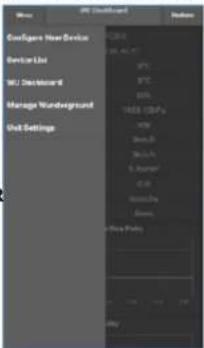


Application mobile - liste des appareils (iOS)

4.4. APPLICATION MOBILE - VÉRIFIEZ LES DONNÉES MÉTÉOROLOGIQUES DE WU ET LE GRAPHIQUE Dans l'application mobile, appuyez sur Menu, sélectionnez « WU Dashboard » (Bureau WU) - une page avec la liste des conditions actuelles pour cette station s'affichera. Si vous avez ajouté plusieurs identifiants WU, tapez sur les identifiants des stations WU pour afficher les données des autres identifiants.
Application mobile - Bureau WU (Android)
Si vous avez déjà enregistré une console pour l'utiliser avec Wunderground.com et que vous souhaitez la retirer dans l'application mobile, utilisez l'option « Manage WU Station » (Gérer la station WU) qui se trouve dans le menu. Après avoir discuté sur l'historique des paramètres, sélectionnez
« Delete » (Supprimer) pour supprimer votre console de la liste et confirmez que vous souhaitez supprimer la station. L'identifiant de la station sera supprimé de la liste des identifiants de station WU et les données de la station cesseront d'être collectées par l'application. Cependant, ces données continueront d'être envoyées à Wunderground.com. Si vous souhaitez ajouter une nouvelle station météorologique déjà enregistrée sur Wunderground.com pour afficher ses données dans l'application, sélectionnez « Add WU Station ID » (Ajouter un identifiant de station WU) et saisissez l'identifiant de la station WU du nouvel appareil.
Application mobile - supprimer ou ajouter un identifiant WU (Android)
Application mobile - supprimer ou ajouter un identifiant WU (iOS)
4.6. APPLICATION MOBILE - RÉGLAGE DES UNITÉS Vous pouvez modifier les unités de mesure utilisées par les capteurs. Pour ce faire, cliquez sur le menu « Configure Units » (Configurer les unités) en tapant sur l'icône des paramètres. Ensuite, sélectionnez le type de capteur pour lequel vous souhaitez modifier les unités de mesure et sélectionnez les unités voulues.
Application mobile - changement des unités (Android)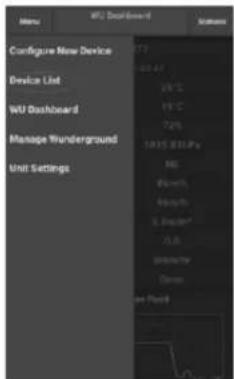
Si vous n'avez pas configuré le site Wunderground.com lors de l'établissement de la connexion au réseau Wi-Fi, vous pouvez le faire plus tard. Suivez ces étapes :
1) Allez sur Wunderground.com, cliquez sur « Join » (Joindre), comme indiqué par la flèche en haut à droite sur l'illustration ci-dessous, et sélectionnez « Sign up for free » (S'inscrire gratuitement).

2) Cliquez sur « More » (Plus) et sélectionnez « Add Weather Station » (Ajouter une station météorologique) pour enregistrer votre station.

3) Cliquez sur « Verify Location » (Vérifier la localisation) et remplissez le formulaire. Après avoir envoyé le formulaire, vous verrez apparaître les informations suivantes :
Remarque : votre identifiant de station apparaîtra comme : KSSCCCC d'Ve, où « K » représente une station aux États-Unis (= 1) signifie - international). SS est votre État. CCCC est votre ville, et d'Ve est le numéro de la station dans cette ville.
Dans l'exemple ci-dessus, le KCALOSAN764 est situé aux États-Unis (K), dans l'État de Californie (CA), dans la ville de Los Angeles (LOSAN), no 765.
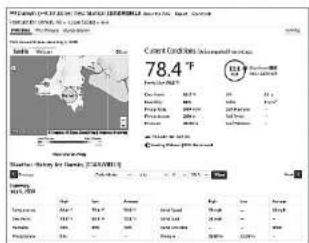
Affichage des données sur Wunderground.com Vous pouvez également consulter les données de la station météorologique sur Wunderground.com. Utilisez une adresse URL comme celle-ci, en remplaçant le texte « STATIONID » par votre identifiant de station :
Vous verrez apparaître une page comme celle qui suit, où vous pouvez trouver à la fois les données actuelles et historiques :
Il existe également quelques applications mobiles très utiles. Les URL ci-dessous mènent à la version Web de ces applications. Vous pouvez également les trouver directement dans les boutiques iOS ou Google Play : WunderStation : application iPad pour la visualisation des données et des graphiques de la station https://itunes.apple.com/us/app/wunderstation-weather-from-your-neighborhood/id906093986

WU Storm : application pour iPad et iPhone permettant de visualiser des photos radar, des animations du vent, la couverture nuageuse et des prévisions détaillées ainsi que des données PWA
PWS Weather Station Monitor - observation des conditions météorologiques dans votre région et même chez vous. Cette application se connecte à Wunderground.com https://itunes.apple.com/us/app/pws-weather-station-monitor/id713705929

• LN 300 220-1 V3.1.1:2017.
• EN 300 220-2 V3.1.1:2017,
• EN 300 528 V2.1.1:2016,
• EN 301 489-17 V3.1.1:2017,
• EN 62311:2018,
• EN 62368-1:2014


Marque : STEINBERG
Modèle : SBS-WS-300
Catégorie : Station Météo