
SBS-WS-300 - Stazione Meteo STEINBERG - Manuale utente e istruzioni gratuiti
Trova gratuitamente il manuale del dispositivo SBS-WS-300 STEINBERG in formato PDF.


| Tipo di prodotto | Stazione meteorologica |
| Marca | Steinberg |
| Modello | SBS-WS-300 |
| Dimensioni (unità esterna) | Circa 200 x 150 x 80 mm |
| Dimensioni (unità interna) | Circa 160 x 100 x 30 mm |
| Peso (unità esterna) | Circa 500 g |
| Peso (unità interna) | Circa 200 g |
| Alimentazione | Batterie AA (x3) per l'unità esterna, adattatore di rete 5V per l'unità interna |
| Funzioni principali | Temperatura interna/esterna, umidità, pressione atmosferica, previsioni meteo, fase lunare, ora/data, allarme |
| Sensore esterno | Sensore wireless, portata fino a 100 m |
| Frequenza radio | 868 MHz |
| Display | Schermo LCD a colori, retroilluminato |
| Manutenzione e pulizia | Pulire con un panno morbido e asciutto. Non utilizzare solventi. |
| Sicurezza | Non esporre a umidità eccessiva. Utilizzare solo batterie consigliate. |
| Pezzi di ricambio e riparabilità | Pezzi di ricambio disponibili tramite il servizio post-vendita. Le riparazioni devono essere effettuate da un professionista. |
| Informazioni generali | Manuale di 106 pagine disponibile per il download. |
Domande frequenti - SBS-WS-300 STEINBERG
Domande degli utenti su SBS-WS-300 STEINBERG
0 domanda su questo apparecchio. Rispondi a quelle che conosci o fai la tua.
Fai una nuova domanda su questo apparecchio
Scarica le istruzioni per il tuo Stazione Meteo in formato PDF gratuitamente! Trova il tuo manuale SBS-WS-300 - STEINBERG e riprendi in mano il tuo dispositivo elettronico. In questa pagina sono pubblicati tutti i documenti necessari per l'utilizzo del tuo dispositivo. SBS-WS-300 del marchio STEINBERG.
MANUALE UTENTE SBS-WS-300 STEINBERG
STAZIONE METEO WI-FI
| Nome del prodotto | Stazione metto wi-fi | |
| Modello SBS-WS-300 | ||
| Temperatura | Range di misura (esterna) [°C] | -40+60 |
| Range di misura (Interna) [°C] | 0+50 | |
| Precisione di misura [°C] | ±1 | |
| Umidità | Range di misura [%] | 10-99 |
| Risoluzione di misura [%] | 1 | |
| Precisione di misura [%] | ±5 | |
| Precipitazioni | Range di misura [mm] | 0-6000 |
| Risoluzione di misura [mm] | 0,254 (se volume di pioggia<1000mm)1 (se volume di pioggia>1000mm) | |
| Precisione di misura [%] | ±10 | |
| Velocità del vento | Range di misura [m/s] | 0-50 |
| Prossione atmosforica | Range di misura [nPa] | 700-1100 |
| Precisione di misura [nPa] | ±5 | |
| Durata allarme [s] 120 | ||
| Distanza di trasmissione dati [m] 100 | ||
| Frequenza di trasmissione [mHz] 868 | ||
| Classc di protezione IP | Ricevitore IPXD | |
| Trasmettitore IP44 | ||
| Tipo batterie | Ricevitore 3xAAA | |
| Trasmettitore 2xAA | ||
| Dimensioni [mm] | Ricevitore 195x140x20 | |
| Trasmettitore 340x295x145 | ||
- DESCRIZIONE GENERALE Queste istruzioni sono intese come ausilio per un uso sicuro e affidabile. Il prodotto è stato rigorosamente progettato e realizzato secondo le direttive tecniche e l'utilizzo delle tecnologie e componenti più moderne e seguendo gli standard di qualità più elevati. PRIMA DELLA MESSA IN FUNZIONE È NECESSARIO AVER LETTO E COMPRESO LE ISTRUZIONI D'USO.
Per un funzionamento duraturo e affidabile del dispositivo, assicurarsi di maneggiarlo e curarne la manutenzione secondo le disposizioni presentate in questo manuale. I dati e le specifiche tecniche indicati in questo manuale sono attuali. Il fornitore si riserva il diritto di apportare migliorie nel contesto del miglioramento dei propri prodotti. L'apparecchiatura è stata progettata e realizzata tenendo in considerazione il progresso tecnico e la riduzione del rumore, in maniera tale da mantenere al minimo i possibili danni derivanti dalle emissioni di rumore.
SPIEGAZIONE DEI SIMBOLI
| CE | Il prodotto socdisfa le attuali norme di sicurezza. |
| Leggere attentamente le istruzioni. | |
| Prodotto riciclabile. | |
| ATTENZIONE o AVVERTENZA! o NOTA! per richiamare l'attenzione su determinate circostanze (indicazioni generali di avvertenza). | |
| ATTENZIONE! Pericolo di risacchiot! |
AVVERTENZA! Le immagini contenute in questo manuale sono puramente indicative e potrebbero differire dal prodotto.
Il manuale originale è stato scritto in tedesco. Le versioni in altre lingue sono traduzioni dalla lingua tedesca.
2. SICUREZZA NELL'IMPIEGO
ATTENZIONE! Leggere le istruzioni d'uso e di sicurezza. Non prestare attenzione alle avvertenze e alle istruzioni può condurre a shock elettrici, incendi, gravi lesioni o addirittura al decesso.
Il termine "apparecchio" o "prodotto" nelle avvertenze e descrizioni contenute nel manuale si riferisce alla/al STAZIONE METEO WIFI. Non utilizzare l'apparecchio in ambienti con umidità molto elevata / nelle immediate vicinanze di contenitori d'acqua!
2.1. SICUREZZA SUL LAVORO
a) Le riparazioni devono essere eseguite esclusivamente dal servizio assistenza del produttore. Non eseguire le riparazioni da soli!
b) Controllare regolarmente lo stato delle etichette informative di sicurezza. Se le etichette non sono ben leggibili, devono essere sostituite.
c) Conservare le istruzioni d'uso per uso futuro. Nel caso in cui il dispositivo venisse affidato a terzi, consegnare anche queste istruzioni.
d) Tenere gli elementi di imballaggio e le piccole parti di assemblaggio fuori dalla portata dei bambini.
e) Tenere il dispositivo fuori dalla portata dei bambini o degli animali.
AVVERTENZA! Quando si lavora con questo dispositivo, i bambini e le persone non coinvolte devono essere protetti.
2.2. SICUREZZA PERSONALE
a) Non è consentito l'uso del dispositivo in stato di affaticamento, malattia, sotto l'influenza di alcol, droghe o farmaci, se questi limitano la capacità di utilizzare il dispositivo.
b) Il dispositivo può essere usato solo da persone con capacità fisiche adeguate che sono state adeguatamente istruite e che hanno letto queste
istruzioni, le hanno capite e hanno appreso le norme di sicurezza e di protezione sul posto di lavoro.
c) Non indossare indumenti larghi o gioielli. Tenere capelli, indumenti e guanti lontani da parti in movimento. Vestiti sciolti, gioielli o capelli lunghi possono impigliarsi nelle parti in movimento.
d) Rimuovere tutti gli strumenti di regolazione o chiavi prima di accendere il dispositivo. Gli oggetti che rimangono nelle parti rotanti possono condurre a danni e lesioni.
e) Questo dispositivo non è un giocattolo. I bambini devono essere sorvegliati affinché non giochino con il prodotto.
2.3. USO SICURO DEL DISPOSITIVO
a) Non far surriscaldare il dispositivo. Utilizzare strumenti appropriati. Dispositivi scelti correttamente e un attento utilizzo degli stessi portano a risultati migliori.
b) Gli strumenti inutilizzati devono essere tenuti fuori dalla portata dei bambini e delle persone che non hanno familiarità con il dispositivo e le istruzioni d'uso. Nelle mani di persone inesperte, questo dispositivo può rappresentare un pericolo.
c) Mantenere il dispositivo in perfette condizioni. Prima di ogni utilizzo, verificare che non vi siano danni generali o danni alle parti mobili (rottura di parti e componenti o altre condizioni che potrebbero compromettere il funzionamento sicuro del prodotto). In caso di danni, l'unità deve essere riparata prima dell'uso.
d) Tenere il dispositivo fuori dalla portata dei bambini. e) La riparazione e la manutenzione dell'attrezzatura devono essere eseguite esclusivamente da personale specializzato qualificato e con pezzi di ricambio originali. Ciò garantisce la sicurezza durante l'uso.
f) Pulire regolarmente l'apparecchio in modo da evitare l'accumulo di sporcizia.
g) Questo apparecchio non è un giocattolo! La pulizia e la manutenzione non devono essere eseguite da bambini a meno che non siano sotto la supervisione di un adulto.
h) Tenere dispositivi lontano da fonti di fuoco e calore. i) Non sovraccaricare il dispositivo.
j) Durante la sostituzione della batteria, assicurarsi che i collegamenti siano correttamente polarizzati.
k) Prima dell'uso assicurarsi che i misuratori non siano bloccati in nessun modo, il che potrebbe compromettere i risultati delle misurazioni.
I) Il trasmettitore esterno deve essere installato all'aperto, in un luogo dove potrà essere sottoposto all'effetto delle condizioni meteorologiche. L'installazione in prossimità di coperture, muri o alberi potrebbe compromettere i risultati delle misurazioni.
ATTENZIONE! Anche se l'apparecchiatura è stata progettata per essere sicura, sono presenti degli ulteriori meccanismi di sicurezza. Malgrado l'applicazione di queste misure supplementari di sicurezza sussiste comunque il rischio di ferirsi. Si raccomanda inoltre di usare cautela e buon senso.
3. CONDIZIONI D'USO
L'apparecchio è destinato a effettuare misurazioni meteorologiche, come temperatura, quantità di precipitazioni, umidità dell'aria, velocità del vento, ecc.
L'operatore è responsabile di tutti i danni derivanti da un uso improprio.
3.1. DESCRIZIONE DEL DISPOSITIVO
ATTENZIONE: L'esposizione di questo prodotto si trova nell'ultima pagina del manuale d'uso, p. 207.
3.1.1. TRASMETTITORE
- Banderuola
- Anemometro
- Sensore di illuminamento
- Termoidigrometro
- Pluviometro
- Livella a bolla d'aria
- Pannello solare
- Perno a U
- Vano batterie
- Pulsante RESET
- LED diado
3.1.2. RICEVITORE
- Orologio
- Fase lunare
- Pressione barometrica
- Trend meteorologico
- Indice UV
- Livello di illuminamento
- Velocità del vento
B. Direzione del vento
- MAX/MIN
- Precipitazioni
- Temperatura esterna
- Umidità esterna
- Icona RF
- Umidità interna
- Temperatura interna
- Data
- Icona WiFi
- DST - Funzione di passaggio automatico da ora legale a ora solare
3.1.3. PANNELLO TASTI FUNZIONE
A. SET - Premere il tasto per visualizzare l'indirizzo MAC. Tenere premuto il tasto per passare in modalità di impostazione.
B. TEMP - Premere il tasto per visualizzare temperatura percepita (wind chill), indice di calore e punto di rugiada
C. RAIN – Premere il tasto per visualizzare l'indicatore di pioggia (un giorno/una settimana/un mese/totale). Per resettare il display, tenere premuto il tasto per 2 secondi.
D. WIND - Premere il tasto per visualizzare velocità del vento/ raffica e direzione del vento
E. PRESSIONE - Premere il tasto per visualizzare il valore medio della pressione assoluta di 12/24/48/72 ore. Premere e tenere premuto il tasto per 2 secondi per visualizzare la pressione assoluta e relativa.
- F. ALLARMI - Premere il tasto per visualizzare il valore di allarme di temperatura/umidità/velocità del vento/ventosità giornaliera/raffiche di vento.
G. MAX/MIN – Premere il tasto per visualizzare il valore massimo e minimo di temperatura/umidità/velocità di pioggia/intensità di pioggia giornaliera/vento/indice UV/illuminamento/pressione assoluta.
H. LUCE/SNOOZE - Premere il tasto per regolare la luminosità della retroilluminazione dello schermo LCD.


NOTA!
- Dopo l'accensione dell'alimentazione, premere insieme i tasti WIND e PRESSURE per resettare l'apparecchio. Saranno ripristinate le impostazioni predefinite dell'apparecchio.
- Per omettere la ricezione del segnale radio, dopo l'avviamento dell'apparecchio premere il tasto TEMP.
- Per aumentare o diminuire le cifre tenere premuto per 2 secondi il tasto WIND/- oppure PRESSURE/-.
- La procedura di impostazione può essere terminata in qualsiasi momento premendo il tasto LIGHT/SNOOZE oppure dopo 30 secondi.
3.2. PREPARAZIONE AL FUNZIONAMENTO MONTAGGIO DEL DISPOSITIVO
NOTA: Prima di installare la stazione meteorologica nel luogo di destinazione finale, configurare il set e controllare il corretto funzionamento dell'apparecchio.
Montaggio della batteria
- Rimuovere il coperchio del vano batterie.
- Collocare le batterie con la polarità corretta.
- Riposizionare il coperchio del vano batterie.
NOTA: Per sostituire la batteria con una nuova, procedere come indicato sopra. NOTA: Quando non è acceso nessun diodo LED, assicurarsi che le batterie siano inserite bene e che il reset sia stato corretto.
CONFIGURAZIONE DEL SET
A. Trasmettitore
B. Ricevitore
- Dopo aver montato la batteria, il trasmettitore si avvierà per un breve periodo di tempo e la luce a LED si accenderà. In seguito il LED si spegne e il trasmettitore passa al funzionamento regolare.
- Il trasmettitore inizierà una ricerca del segnale radio orario. Quando la ricezione del segnale è corretta, il diodo LED lampeggerà e in seguito si illuminerà per una decina di secondi.
- In modalità di funzionamento normale il diodo LED si illumina per un breve periodo di tempo a intervalli di 48s.
- Dopo aver installato la batteria, il ricevitore si avvierà.
- Il ricevitore inizierà una ricerca del segnale del trasmettitore. Sul display apparirà l'icona di ricezione del segnale radio. Nota: Il processo avviene in modo automatico e non richiede nessun intervento da parte dell'utente.
- Dopo l'acquisizione del segnale del trasmettitore, il ricevitore passa in modalità di funzionamento normale.
- Nel caso della mancanza del segnale radio, l'apparecchio riprende la ricerca ogni 2 ore.
- In caso di perdita di segnale o di mancata visualizzazione dei risultati di misure, occorre: a) Premere e tenere premuto il pulsante [RESET] sul trasmettitore. b) Rimuovere e poi, dopo circa 2 minuti, reinserire le batterie nel vano batterie del ricevitore.
MONTAGGIO DEL TRASMETTITORE
A. Staffa di montaggio
- Disimballare i componenti del trasmettitore e verificarne le condizioni.
- Fissare la barra piatta metallica sul fondo del trasmettitore.
- Inserire i perni a "U" nei fori della barra piatta e fissarli con i dadi.
B. Misuratore della velocità del vento (anemometro)
- Fissare le coppette di misura sull'asse e assicurarle serrando la vite.
NOTA: Assicurarsi che le coppette dell'anemometro possano muoversi liberamente. Un montaggio troppo stretto può influire sui risultati della misurazione.
C. Indicatore di direzione del vento (anemoscopio)
- Fissare la banderuola sull'asse scorrendola fino al limite massimo sul lato opposto dell'anemometro e fissarla stringendo la vite.
NOTA: assicurarsi che la banderuola possa muoversi liberamente.
D. Installazione all'esterno
- Posizionare il trasmettitore alla sua destinazione utilizzando la staffa di montaggio (palo Ø 1"÷2"). (non inclusa in dotazione).
- Durante il montaggio del trasmettitore nel luogo di destinazione finale, tenere conto della direzione nord e montarlo secondo la direzione indicata nella parte superiore.
- Allineare il trasmettitore utilizzando la livella a bolla d'aria integrata. Nota: l'allineamento non corretto del trasmettitore potrebbe compromettere i risultati delle misurazioni.
MONTAGGIO DEL RICEVITORE
- Per assicurare una corretta ricezione del segnale del trasmettitore, si consiglia di montare il ricevitore su una superficie piana e verticale. Nota: la distanza dal trasmettitore, la presenza di ostacoli (p.es. pareti), onde elettromagnetiche e onde radio potrebbero rendere più debole il segnale.
3.3. LAVORARE CON IL DISPOSITIVO
Tenere premuto il tasto SET per 2 secondi per inserire il modello, le impostazioni possono essere effettuate nel seguente ordine:
3.3.1. SEGNALE ACUSTICO
- Per selezionare le impostazioni del segnale acustico, tenere premuto il tasto SET per 2 secondi.
- Le cifre della sezione acustica inizieranno a lampeggiare, premere allora il tasto WIND/- o PRESSURE/+ per selezionare ON (attiva) oppure OFF (disattiva).
3.3.2 MAX/MIN
- Premere 2 volte il tasto SET per selezionare MAX/MIN
- Le cifre della sezione ON/OFF inizieranno a lampeggiare, premere allora il tasto WIND/- o PRESSURE/+ per selezionare ON (attiva) oppure OFF (disattiva).
3.3.3. PARAMETRI DI DATA E ORA
1. Orologio
2. Data
- Premere 3 volte il tasto SET per selezionare il formato 12/24 ore. (predefinito: 24 ore)
- Premere 4 volte il tasto SET per selezionare le ore.
- Premere 5 volte il tasto SET per selezionare i minuti.
- Premere 6 volte il tasto SET per selezionare il formato DD-MM oppure MM-DD. (predefinito: DD-MM)
- Premere 7 volte il tasto SET per selezionare l'anno.
- Premere 8 volte il tasto SET per selezionare il mese.
- Premere 9 volte il tasto SET per selezionare il giorno.
- Indicatore segnale wireless - La potenza del segnale radio indica la qualità di ricezione del segnale. La potenza del segnale viene indicata con il numero di barre - più barre sono presenti, migliore sarà la potenza del segnale.
NOTA: Premere il tasto WIND/+ oppure PRESSURE/- per impostare il valore.
NOTA! Qualora l'utente voglia modificare il valore dei minuti, i secondi verranno automaticamente azzerati.
NOTA! Il firmware WiFi versione 1.4.4 e più recenti supporta la funzione Global Time; La sincronizzazione, il fuso orario, DST e la data verranno automaticamente aggiornati dopo il collegamento a Internet.
3.3.4. PRESSIONE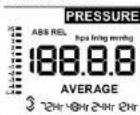
- Premere 10 volte il tasto SET per selezionare l'unità di pressione assoluta ABS. I valori e le cifre hPa inizieranno a lampeggiare, premere allora il tasto WIND/+ oppure PRESSURE/- per selezionare l'unità (hPa, inhg, mmhg).
- Premere 11 volte il tasto SET per selezionare l'unità di pressione relativa REL. I valori e le cifre hPa inizieranno a lampeggiare, premere allora il tasto WIND/+ oppure PRESSURE/- per selezionare l'unità (hPa, inhg, mmhg).
- Per commutare dalla pressione assoluta alla relativa, tenere premuto il tasto PRESSURE per 2 secondi.
- Per visualizzare lo storico della pressione, premere il tasto PRESSURE per visualizzare la pressione media di 12, 24, 48 e 72 ore.
- Premere 12 volte il tasto SET per selezionare l'unità di misura per l'illuminamento (lux, fc, w/m2); predefinito w/m2.
- Premere 13 volte il tasto SET per selezionare l'unità di temperatura esterna/interna.
- Le cifre vicino al simbolo di gradi inizieranno a lampeggiare, premere allora il tasto WIND/+ oppure PRESSURE/- per selezionare l'unità a predefinito []
- In modalità normale premere il tasto TEMP. per visualizzare temperatura percepita (wind chill), indice di calore e punto di rugiada.
- Per registrare un trasmettitore nuovo, tenere premuto il tasto TEMP per 5 secondi. NOTA! Ogni 60 secondi l'apparecchio misurerà la temperatura interna, l'umidità interna e la pressione. Quando la temperatura scenderà al di sotto del valore minimo oppure supererà il valore massimo, sul display comparirà il messaggio:
3.3.7. VENTO

- Premere 14 volte il tasto SET per selezionare l'unità di velocità del vento (km/h, mph, knots (nodi), m/s, bft); predefinito [km/h].
- In modalità normale premere il tasto WIND/+ per visualizzare velocità, raffica e direzione del vento.
3.3.8. PIOGGIA

- Premere 15 volte il tasto SET per selezionare l'unità di altezza di precipitazione (pollici o mm); predefinito [mm].
- In modalità normale premere il tasto RAIN per visualizzare le precipitazioni in un giorno, una settimana, un mese e totali.
- Tenere premuto il tasto RAIN per 2 secondi per resettare le precipitazioni attuali sul display.
- Giorno: definito come giorno del calendario, cioè 0:00-24:00 con la data attuale.
- Settimana: definita come settimana del calendario, cioè domenica - sabato.
- Mese: definito secondo il mese del calendario, cioè dal primo all'ultimo giorno del mese.
- Totale: volume totale di precipitazioni dal momento dell'avvio della stazione.
NOTA! L'azzeramento delle precipitazioni settimanali azzererà automaticamente le precipitazioni giornaliere. NOTA! L'azzeramento delle precipitazioni settimanali azzererà automaticamente le precipitazioni giornaliere. NOTA! L'azzeramento delle precipitazioni mensili azzererà automaticamente le precipitazioni settimanali e giornaliere.
3.3.9. FASE LUNARE

- Premere 16 volte il tasto SET per selezionare l'emisfero boreale o australe.
3.3.10. MODALITÀ DI ALLARME
- Visualizzazione del valore di allarme
- Premere il tasto ALARM per visualizzare l'allarme alto.
- Premere di nuovo il tasto ALARM per visualizzare l'allarme basso.
NOTA! Premere il tasto RAIN per selezionare la velocità di visualizzazione o i dati di allarme giornaliero di pioggia.
NOTA! Premere il tasto WIND/+ per selezionare la visualizzazione dei dati di allarme di vento o raffiche. NOTA! Premere il tasto ALARM una terza volta oppure premere il tasto LIGHT/SNOOZE per tornare alla modalità normale.
- Impostazioni della modalità di allarme • Premere e tenere premuto per 2 secondi il tasto ALARM per impostare la modalità di allarme: » Premere il tasto WIND/+ oppure PRESSURE/- per attivare/disattivare l'allarme e regolare i valori di allarme » Premere il tasto SET per confermare e passare alla impostazione successiva » Premere il tasto ALARM per avviare o spegnere l'allarme
NOTA! Quando scatta un allarme, l'icona della fonte di allarme corrente, l'icona del valore alto e l'icona del valore basso lampeggeranno, il che significa che l'allarme è stato attivato.
NOTA! Premere il tasto ALARM una terza volta o premere il tasto LIGHT/SNOOZE per tornare alla modalità normale.
- Sequenza impostazioni allarmi • Impostazioni di allarmi crani
- Impostazioni di temperatura interna alta
- Impostazioni di temperatura interna bassa
- Impostazioni di umidità interna alta
- Impostazioni di umidità interna bassa
- Impostazioni di temperatura esterna alta
- Impostazioni di temperatura esterna bassa
- Impostazioni di umidità esterna alta
- Impostazioni di umidità esterna bassa
- Impostazione di vento forte
- Alta intensità di raffiche
- Impostazione di volume di pioggia elevato
- Impostazione di altezza di pioggia giornaliera
3.3.11. MODALITÀ MAX/MIN 1. Premere il tasto MAX/MIN per visualizzare i valori massimi. - Premere il tasto TEMP per visualizzare il valore massimo di temperatura percepita (wind chill), indice di calore e punto di rugiada. - Premere il tasto RAIN per visualizzare il valore massimo di volume di pioggia in un giorno, una settimana e un mese. - Premere il tasto WIND/+ per visualizzare i valori massimi di velocità del vento e raffiche. - Tenere premuto il tasto PRESSURE/- per 2 secondi per visualizzare i valori massimi di pressione assoluta e relativa. 2. Premere di nuovo il tasto MAX/MIN per visualizzare i valori minimi. - Premere il tasto TEMP per visualizzare il valore minimo di temperatura percepita (wind chill) e punto di rugiada. - Tenere premuto il tasto PRESSURE/- per 2 secondi per visualizzare i valori minimi di pressione assoluta e relativa. NOTA! Tenere premuto il tasto MAX/MIN per 2 secondi per resettare i valori massimi e minimi. NOTA! Premere il tasto MAX/MIN una terza volta o premere il tasto LIGHT/SNOOZE per tornare alla modalità normale. 3.3.12. CALIBRAZIONE 1. Tenere premuti insieme i tasti TEMP e MAX/MIN per 5 secondi per accedere alla modalità di calibrazione. - Premere il tasto WIND/+ e PRESSURE/- per
impostare i valori.
• Premere il tasto SET per confermare e passare alla posizione successiva. • Premere il tasto ALARM per resettare il valore impostato. NOTA! Per uscire dalle impostazioni, premere il tasto LIGHT/SNOOZE. 2. Sequenza di calibrazione: - Offset di temperatura interna (range +/-5°C, predefinito: 0 gradi) - Offset di umidità interna (range +/-10%) - Offset di temperatura esterna (range +/-5°C, predefinito: 0 gradi) - Offset di umidità esterna (range +/-10%) - Offset di pressione assoluta (range +/-50 hPa) - Cambiamento della direzione del vento (regolato di un grado) - Regolazione del coefficiente di velocità del vento, predefinito 100% (range da 50% a 150%) - Regolazione del coefficiente pluviometrico, predefinito 100% (range da 50% a 150%)
3.3.13. RIPRISTINO DELLE IMPOSTAZIONI DI FABBRICA Per ripristinare le impostazioni di fabbrica dell'apparecchio, procedere nel modo seguente:
- Togliere l'alimentazione alla console rimuovendo le batterie e scollegando l'alimentazione di rete.
- Collegare l'alimentazione di rete.
- Attendere fino alla comparsa di tutti i segmenti sul display.
- Premere e tenere premuto insieme i tasti WIND/+ e PRESSURE/- per circa 5 secondi fino al termine della sequenza di avvio.
- Sostituire le batterie.
3.3.14. REGISTRAZIONE DEL TRASMETTITORE NUOVO Premere e tenere premuto il tasto LIGHT/SNOOZE per 5 secondi, quindi premere e tenere premuto il tasto console. Il sensore wireless verrà di nuovo registrato.
3.3.15. RETROILLUMINAZIONE
- Con alimentatore di rete
- La retroilluminazione può essere accesa in modo continuo solo in caso del collegamento fisso dell'alimentatore di rete. Quando l'alimentatore di rete è scollegato, la retroilluminazione può essere accesa temporaneamente. Premere il tasto LIGHT/SNOOZE per regolare la luminosità tra i valori: Alta, Bassa, Spenta.
- Senza alimentatore di rete
- Per ridurre il consumo di energia, la console del display passerà automaticamente in modalità sleep e i dati non verranno trasmessi.
- Per uscire dalla modalità sleep, tenere premuto il tasto LIGHT/SNOOZE o collegare la spina all'alimentazione di rete.
3.3.16. TREND METEOROLOGICO
L'apparecchio dispone di 6 icone a colonna del trend meteorologico utilizzando le variazioni della pressione atmosferica per le previsioni del tempo per le prossime 6 ore.
22.07.2019
Soleggiato Parzialmente
Nuvoloso
Nuvoloso Piovoso
Tempesta (il display lampeggerà per al massimo 30 minuti)

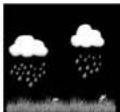

NOTA! L'icona neve apparirà al posto dell'icona pioggia quando la temperatura esterna sarà inferiore a 0°C (32°F).
3.3.17. PARAMETRI INTERNI

- Temperatura dell'aria interna
- Umidità dell'aria interna
3.3.10. PARAMETRI ESTERNI


- Temperatura dell'aria esterna
- Umidità dell'aria esterna
3.3.19. INDICE UV
ESTREMO
MOLTO ALTO
ALTO
MODERATO
BASSO
L'apparecchio visualizza 5 livelli di intensità:
• BASSO - Bassa
• MODERATO - Moderata
• ALTO - Alta
• MOLTO ALTO - Molto alta
• ESTREMO - Estrema
3.3.20 SNOOZE
- Scattato l'allarme orario, l'allarme sarà attivato e l'icona di allarme lampeggerà per 120s.
- Premere il tasto LIGHT/SNOOZE per disattivare l'allarme per 10 minuti. Dopo questo tempo, l'allarme verrà di nuovo attivato.
- Per formare definitivamente l'allarme, premere qualsiasi tasto tranne LIGHT/SNOOZE
3.3.21. INDIRIZZO MAC
- Dopo il collegamento all'alimentatore esterno e il successivo collegamento alla rete, premere il tasto SET per visualizzare l'indirizzo MAC. - Dopo aver ottenuto l'indirizzo MAC, registrare l'apparecchio su Ecowitt o su un altro sito Internet.
3.4. PULIZIA E MANUTENZIONE
a) Attendere che le parti rotanti si arrestino. b) Per pulire la superficie utilizzare solo detergenti senza ingredienti corrosivi.
c) Tenere l'apparecchio in un luogo asciutto, fresco,
d) Effettuare controlli regolari del dispositivo per mantenerlo efficiente e privo di danni.
e) Per la pulizia utilizzare un panno morbido e umido. f) Alla sostituzione delle batterie usare un anticorrosivo. g) In un ambiente nevoso spruzzare la parte superiore della stazione meteorologica con un antigelo.
3.4.1. PULIZIA DEL PLUVIOMETRO
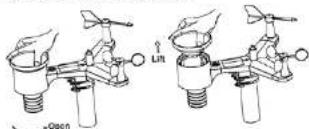
- Ruotare l'imbuto in senso antiorario.
- Sollevare l'imbuto.
- Pulire il pluviometro con un panno morbido e umido. Per rimuovere eventuali insetti, si consiglia di utilizzare un prodotto insetticida prima della pulizia.
- Posizionare l'imbuto nella sua posizione iniziale e serrare in senso orario.
SMALTIMENTO SICURO DELLE BATTERIE E DELLE PILE Nel dispositivo vengono utilizzate le seguenti batterie: AAA 1.5V. Rimuovere le batterie usate dal dispositivo seguendo la stessa procedura utilizzata per l'installazione. Per lo smaltimento consegnare le batterie all'organizzazione/azienda competente.
- NOTA: il firmware WiFi versione 1.4.4 e superiore supporta la sincronizzazione temporale globale. Quando la stazione base è collegata a internet (Wi-Fi), il fuso orario, l'ora legale e la data vengono aggiornati automaticamente da Internet.
4.1. WEBCASTING IN DIRETTA
La console può inviare i dati dei sensori a servizi meteo online selezionati. I servizi supportati sono riportati nella tabella seguente:
| Hosting Sito web Descrizione sito | ||
| EcowittWeather | https://www.ecowitt.net | Ecowitt è un nuovo server meteo in grado di gestire più sensori non supportati da altri server. |
| WeatherUnderground | https://www.wunderground.com | Weather Underground e un servizio di hosting meteo gratuito che consente di inviare e visualizzare in tempo reale i dati delle stazioni meteo, visualizzare grafici e indicatori, importare dati testuali per analisi più dettagliate e utilizzare le app per iPhone, iPad e Android disponibili su Wunderground.com. Weather Underground è una filiazione di The Weather Channel e IBM. |
| WeatherCloud | https://weather-cloud.net | Weathercloud è un social network meteorologico in tempo reale creato da osservatori di tutto il mondo. |
| WeatherObservationWebsite(WOW) | http://www.metoffice.gov.uk/ | WOW è un sito web britannico di osservazione meteorologica. WOW permette a tutti di caricare i propri dati meteo da qualsiasi parte del mondo. |
| CustomizedWebsite | Supporta il caricamento sul sito web personalizzato dell'utente, a condizione che questo abbia lo stesso protocollo di Wunderground o Ecowitt. | |
4.2. COLLEGAMENTO DELLA CONSOLE DELLA STAZIONE METEO AL WI-FI
Per inviare i dati meteo a questi servizi, è necessario collegare la console a Internet via Wi-Fi. La console può funzionare via Wi-Fi solo se l'alimentatore esterno è collegato, con la spina inserita in una presa di corrente.
Nota: se si sta testando una configurazione con un pacchetto di sensori esterni all'interno, è possibile generare una connessione al Wi-Fi ma non bisogna configurare ancora nessuno dei servizi meteo. La ragione è la seguente: le temperature e l'umidità registrate dal sensore esterno e comunicate ai servizi meteorologici rifletteranno le condizioni interne e non esterne. Pertanto, non saranno corrette. Inoltre, durante l'impostazione, il pluviometro può accendersi, facendo sì che la pioggia venga registrata quando non sta effettivamente piovendo. La configurazione del collegamento Wi-Fi della stazione meteorologica deve
essere effettuata dopo l'installazione dei sensori all'esterno.
4.2.1. SCARICARE L'APP MOBILE
La configurazione Wi-Fi viene effettuata con un dispositivo mobile (iOS o Android). Scaricare l'applicazione "WS View" dall'Apple App Store o da Google Play, a seconda del dispositivo.
4.2.2. COLLEGA LA CONSOLE AL WI-FI 4.2.2.1. UTENTI ANDROID
Attivare l'applicazione scaricata sul dispositivo mobile. Le seguenti istruzioni mostrano screenshot dell'applicazione per Android:
Configurare il dispositivo

1) Selezionare il dispositivo dall'elenco apparecchi e premere "Next" (Avanti).

2) Seguire le indicazioni, quindi selezionare la casella "Completed operation" (operazione completata) per confermare il completamento e premere "Next" (Avanti).

3) Cercare il dispositivo. Se l'apparecchio è nella lista WLAN, verrà visualizzato come nella schermata 4). Il dispositivo si chiama "EasyWeather-WIFI", seguito da quattro caratteri.
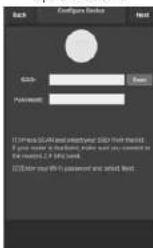
4) Premere Scan e selezionare il proprio SSID dall'elenco, quindi inserire la password WiFi e premere "Next" (Avanti). Se si dispone di un router a doppia banda (2.4GHz e 5.0GHz), assicurarsi di essere connessi alla banda a 2.4GHz, altrimenti la stazione meteorologica non sarà in grado di connettersi al WiFi.

5) Collegare il telefono alla stazione meteo "EasyWeather-WIFI" e al router. Dopo una configurazione riuscita, si passa automaticamente alla schermata "Upload Setting" (impostazioni di caricamento).
Impostazioni di caricamento
La console può inviare i dati dei sensori a servizi meteo online selezionati: ecowitt.net, Wunderground.com, weathercloud.net, wow.metoffice.gov.uk e al sito web personalizzato. L'utente deve registrarsi sul sito web selezionato per ottenere un ID di stazione (o indirizzo MAC) e una password.
A. INVIARE I DATI METEO AL SITO ECOWITT WEATHER Si consiglia di utilizzare il server meteo Ecowitt Weather per monitorare e registrare i dati provenienti dai sensori. Esso supporta il trasferimento di tutti i dati dei sensori al Server Ecowitt Weather. Per gli altri servizi meteorologici saranno trasmessi solo i dati supportati dai server di questi servizi.

1) Sulla pagina upload di ecowitt.net, premere il pulsante ON (visualizzato in blu) e impostare l'intervallo di tempo di upload. Premere il tasto "Save" (Salva) sulla pagina. Copiare l'indirizzo MAC (verrà utilizzato in seguito per aggiungere il dispositivo al server). Premere "Register at ecowitt.net" (Registrati su Ecowitt.net) per aprire il browser e attivare l'opzione "Register with ecowitt.net". Dopo aver aggiunto con successo il dispositivo e caricato i dati, se i dati non sono stati caricati sul server, premere "Response Time" (Tempo di risposta) per resettare e controllare lo stato della risposta.

2) Completare la registrazione sul sito web di Ecowitt se si ha un account e una password. Premere "Return to login" (Effettuare nuovamente il login) per accedere al sito.
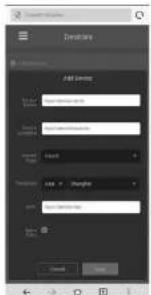
3) Premere il tasto del menu in alto a sinistra e selezionare "Devices" (Dispositivi). Premere "Add Device" (Aggiungi dispositivo) e inserire tutte le informazioni necessarie. Premere "Save" (Salva). Selezionando "Open data", i dati meteo potranno essere visualizzati da altri utenti.
Nota: quando si sceglie l'indirizzo di un dispositivo sulla mappa, attendere fino a quando non appare la mappa.
Nota: impostare il fuso orario corretto per ottenere l'ora esatta. L'orario sarà automaticamente aggiornato a quello di internet non appena ci si connette al Wifi. Dopo la registrazione, è possibile visualizzare i dati sul desktop come di seguito:

Ecowitt.net è utilizzabile su dispositivi mobili. Basta aprire il browser del dispositivo mobile, andare su ecowitt.net e aggiungere a scorciatoia app per un accesso rapido.
B. CARICARE I DATI METEOROLOGICI SU WUNDERGROUND.COM

1) Nella pagina di caricamento di Wunderground.com, inserire l'ID della stazione e il tasto della stazione, quindi premere "Save" (Salva). L'ID stazione sarà aggiunto al WU StationID. Successivamente premere Avanti. Andare alla schermata di caricamento di Weathercloud.net. Se non si dispone di un codice identificativo e chiave della stazione Wunderground premere "Registrati su Wunderground.com" per attivare questa opzione.

2) Registrazione su Wunderground.com. Inserire l'indirizzo e-mail valido e la password per registrarsi o creare un account meteo. Verrà visualizzato un modulo da compilare.
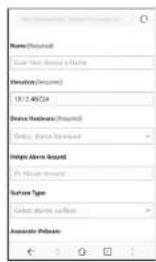
3) Compilare e inviare il modulo. Se non si trova il numero di modello della stazione meteorologica nel menu a discesa, selezionare 'Others' (Altro).
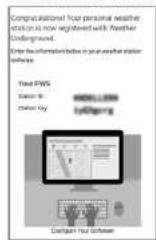
4) Dopo aver effettuato con successo la registrazione, si otterrà un nuovo ID della stazione, una nuova password/chiave e un'e-mail con le informazioni relative all'ID della stazione e alla password/chiave. Tornare alla pagina di caricamento di Wunderground.com, inserire l'ID della stazione e il tasto, premere "Salva". L'ID della stazione sarà aggiunto al WU StationID.
C. CARICARE I DATI METEO SU WEATHERCLOUD.NET.

1) Caricare i dati meteo su Weathercloud.net. Inserire l'ID Weathercloud e premere il tasto "Save" (Salva). Poi premere "Next" (Avanti). Andare alla schermata per il caricamento dei dati meteo al sito web di osservazione meteorologica (WOW). Se non si dispone di un ID o chiave di Weathercloud, premere "Register at Weathercloud.net" per aprire il browser web e attivare l'opzione "Register with Weathercloud.net" (Registrarsi su Weathercloud.net).

2) Registrarsi su Weathercloud.net. Andare su weathercloud.net e inserire il nome utente, l'indirizzo email e la password per registrarsi e quindi rispondere all'e-mail di conferma da Weathercloud (potrebbe richiedere qualche minuto).
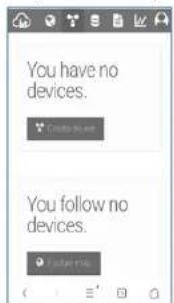
3) Verrà chiesto di aggiungere il dispositivo. Selezionare "Create device" (Crea un dispositivo) e inserire le informazioni della propria stazione. Dopo aver registrato la stazione, prestare attenzione al "Weathercloud ID" e alla chiave forniti, inserire questi valori nell'app mobile.
D. CARICARE I DATI METEO SU WEATHEROBSERVATIONWEBSITE (WOW)

1) Caricare i dati meteo nel WOW. Inserire l'ID e la chiave Weathercloud, premere "Save" (Salva) e poi "Finish" (Fine). Andare alla schermata principale dell'elenco dei dispositivi. Se non si dispone di un ID WOW o di una chiave WOW, premere "Register at WeatherObservationWeb". (Effettuare la registrazione su WeatherObservationWebsite) per aprire il browser e attivare "Register with WOW" (Registrarsi con WOW).

2) Occorre registrarsi sul sito web di WeatherObservationsWebsite. Creare un nuovo account. Si riceverà un modulo da compilare.

3) Il modulo reale è più lungo, ma tutte le domande dovrebbero essere comprensibili. Compilare e inviare il modulo. Riceverai presto un'e-mail con le istruzioni per il login. Aspettare l'e-mail e cliccare sul link nell'e-mail per confermare l'indirizzo e-mail. Seguire le istruzioni a video e accedere al sito. Una volta effettuato il login, è necessario creare un nuovo sito WOW. Siti (Sites) è il modo in cui WOW organizza i dati meteorologici forniti dall'utente. In sostanza, WOW crea un sito web personale per la tua stazione meteorologica. Ci sono due elementi collegati al sito web di cui avrai bisogno per consentire il caricamento dei dati: ID del sito (Site ID). Questo è un numero qualsiasi che viene utilizzato per distinguere il loro sito web da un altro. Questo numero appare (tra parentesi) accanto o sotto il nome del loro sito, ad esempio in una pagina di informazioni sul sito:
6a571450-df53-e611-9401-0003ff5987fd Chiave di autenticazione, è un numero a sei cifre che garantisce che i dati provengono da te e non da un altro utente. Inizia a configurare il tuo nuovo sito cliccando su "Entra nel sito" (Entra nel sito):


Assicurati di essere (ancora) connesso alla pagina WOW. Effettua il login se necessario. Ora clicca su "My Sites" (I miei siti) sulla barra di navigazione in alto. Se hai solo un sito, verrà visualizzata la sua pagina. Se ne hai molti, dovrai prima scegliere quello corretto. In questa pagina troverai l'ID del sito appena sotto la mappa:

Sarà inoltre necessario stabilire un PIN unico a sei cifre, che dovrà essere tenuto segreto. Questa è la "Authentication Key" (Chiave di autenticazione). Imposta questo numero cliccando su "Edit Site" (Modifica sito) e inserisci il numero a 6 cifre desiderato:
Authentication Key
123456
Avrai bisogno sia di un 'Site ID' (codice identificativo del sito) sia di una 'Authentication Key' (chiave di autenticazione) per configurare l'upload su WOW sul server meteo. Vai alla pagina 'Device List' (elenco dispositivi) nella tua app e tocca l'apparecchio per il quale vorresti configurare il WOW. Verrà visualizzata la configurazione: 'woundsground.com'. Ignorala e premi 'Next' (Avanti) per vedere la configurazione 'Weathercloud'. Premi nuovamente il tasto 'Avanti' e vedrai una schermata dove potrai configurare il WOW. Compila 'Station ID' (Codice identificativo della stazione) inserendo il valore WOW dell'ID del sito e la 'Station Key' (chiave di stazione), cioè la 'Authentication Key' (chiave di autenticazione) WOW da te creata. Premi 'Save' (Salva) per completare la configurazione.
E. INVIO DEI DATI METEO AD UNA PAGINA PERSONALIZZATA

Se vuoi inviare i dati al tuo sito web personalizzato, seleziona il pulsante blu 'Enable' (Abilita) e seleziona il tipo di protocollo. Il sito web dovrebbe avere lo stesso protocollo di Wunderground o Ecowitt. Inserisci tutte le informazioni necessarie e premi 'Save' (Salva).
4.2.2.2. UTENTI IOS
Attiva l'applicazione scaricata sul tuo dispositivo mobile. La schermata principale mostrerà che la tua stazione è 'offline' (perché non è ancora collegata al Wi-Fi).

Configurazione del dispositivo
Nota: se hai un router a doppia banda (2.4GHz e 5.0GHz), assicurati di essere connesso alla banda a 2.4GHz, altrimenti la stazione meteorologica non sarà in grado di connettersi al Wi-Fi.

1) Premi l'icona delle impostazioni e seleziona 'Configure a New Device' (Configura nuovo dispositivo).

2) Seleziona il tuo dispositivo dall'elenco dispositivi e
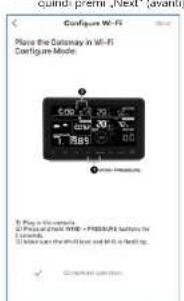
3) Procedi seguendo le informazioni e seleziona la casella 'Completed operation' (operazione completata) per confermare il completamento dell'operazione, premi 'Next' (Avanti).

4) Premi 'Sync' (sincronizzazione) e scegli la rete Wi-Fi dall'elenco WLAN, quindi inserisci la password WiFi e premi 'Next' (Avanti).

Seleziona la rete Wi-Fi e torna al WS View App.

5) Premi 'Select WiFi' (Seleziona rete Wi-Fi), per

Seleziona il dispositivo Wi-Fi con nome 'EasyWeather-WiFxxxxl' e quindi torna al WS View App.
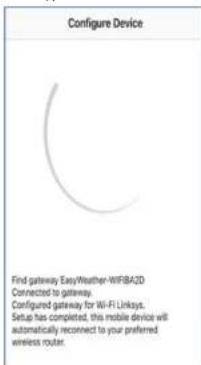
7) Se la connessione non è andata a buon fine, si passa automaticamente alla schermata "Upload Setting" (configurazione di caricamento).

8) Potrebbe non essere possibile tornare alla stessa rete Wi-Fi selezionata al punto 4). Apparirà la finestra "Please connect your mobile Wi-Fi to xxxx and return to WS View App" (Collega il tuo Wi-Fi mobile a xxxx, dove xxxx è il nome della rete, e torna alla WS View App). Premi OK per continuare.
Configurazione di invio
La tua console può inviare i dati dei sensori a servizi meteo online selezionati: Wunderground.com, Weathercloud.net e wow.metoffice.gov.uk. L'utente deve registrarsi sul sito web selezionato per ottenere lo "Station ID" (Codice ID della stazione) e la password.
4.3. APP MOBILE - ELENCO DEI DISPOSITIVI
Puoi vedere la tua console nel menu "Device List" (Elenco dispositivi). Cliccando sul simbolo della console nell'elenco dei dispositivi si accede a una pagina in cui è possibile modificare le informazioni di registrazione per l'OEM. Se desideri interrompere il trasferimento dei dati dalla console a Wunderground, cancella il tuo ID di stazione e seleziona "Save" (Salva).
4.4. APP MOBILE - VERIFICA DATI METEO WU E GRAFICO Nell'applicazione mobile, apri il menu e quindi seleziona "WU Dashboard" e verrà mostrata una pagina con l'elenco delle condizioni attuali di questa stazione. Se hai aggiunto più ID WU, clicca l'ID della stazione WU per passare alla visualizzazione dei dati di altri ID.
Utilizzo mobile - visuale WU (Android)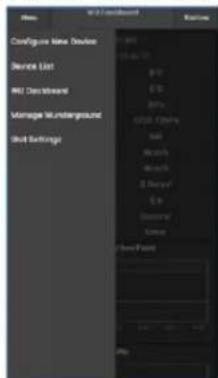
Utilizzo mobile - visuale WU (iOS)
4.5. USO MOBILE - RIMUOVERE O AGGIUNGERE L'IDENTIFICATORE WU Se in precedenza hai registrato una console per l'uso con Wunderground.com e vuoi rimuoverla dall'applicazione mobile, usa l'opzione del menu "Manage WU Station" (Gestisci stazione WU). Dopo aver cliccato l'icona delle impostazioni, seleziona "Delete" (Cancella) per rimuovere la console dalla lista e conferma che vuoi cancellare la stazione. L'ID della stazione sarà rimosso dall'elenco degli ID della stazione WU e non avrà informazioni sui dati dell'APP. Tuttavia, questi dati saranno inviati a Wunderground.com come al solito. Se vuoi aggiungere una nuova stazione meteo per visualizzarne i dati nell'APP e l'apparecchio è stato registrato su Wunderground.com, seleziona "Add WU Station ID" (Aggiungi ID della stazione WU) e inserisci l'ID della stazione WU del nuovo dispositivo.
Utilizzo mobile - rimuovi o aggiungi l'identificatore WU (Android)
Utilizzo mobile - rimuovi o aggiungi l'identificatore WU (iOS)
4.6. UTILIZZO MOBILE - CONFIGURAZIONE DELLE UNITÀ È possibile modificare le unità in cui sono riportati i valori dei sensori. Per fare ciò, cliccare sul menu "Configure Units" (Configurare le unità) cliccando l'icona delle impostazioni. Quindi selezionare il tipo di sensore per il quale vuoi modificare le unità di segnalazione e impostare le unità secondo le proprie esigenze.
Utilizzo mobile - cambio unità (Android)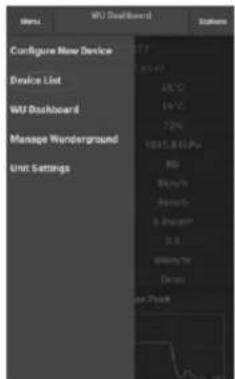
Utilizzo mobile - cambio unità (iOS)
4.7. REGISTRAZIONE SU WEATHERUNDERGROUND.COM TRAMITE COMPUTER PC O MAC. Se non hai configurato il sito wunderground.com durante la configurazione del Wi-Fi, puoi farlo dopo. Procedere come segue: 1) Andare su Wunderground.com, cliccare su "Join" (Unisciti), come indicato dalla freccia in alto a destra, e selezionare "Sign up for free" (Registrati gratuitamente):

2) Clicca "More" (più) e scegli "Add Weather Station" (Aggiungi stazione meteo), per registrare la tua stazione:

3) Clicca "Verify Location" (Verifica posizione) e compila il modulo. Dopo aver mandato il modulo vedrai le seguenti informazioni:

Nota: l'ID della tua stazione apparirà nel seguente modo: KSSCCCMM, dove K significa una stazione negli USA (I significa internazionale), SS è il tuo stato, CCCC è la tua città, e #### è il numero della stazione in questa città. Nell'esempio sopra riportato, KCALOSAN764 si trova negli USA (K), nello stato della California (CA), nella città di Los Angeles (LOSAN), numero 764. Visualizzazione dei dati su Wunderground. I dati delle stazioni meteo possono essere visualizzati anche su wunderground.com. Utilizza un URL come quello in cui la tua stazione ID sostituisce "STATIONID": http://www.wunderground.com/personal-weather-station/dashboard?ID=STATIONID Vedrai una pagina come quella qui sotto, dove potrai vedere sia i dati attuali che quelli storici.

Ci sono anche alcune applicazioni mobili molto utili. Gli URL qui riportati portano alla versione web di queste applicazioni. Potrai anche trovarli direttamente nei negozi iOS o Google Play.
WunderStation: app per iPad per visualizzazione dati e grafici della stazione.
WU Storm: app per iPad e per iPhone per visualizzazione foto radar, movimenti del vento, nuvolosità e previsioni dettagliate e dati della stazione PWA.
PWS Weather Station Monitor - visualizzazioni delle condizioni meteorologiche nella tua zona o anche nel tuo giardino. Si collega a wunderground.com https://itunes.apple.com/us/app/pws-weather-station-monitor/id/13705929

2207.2019 1. DESCRIZIONE GENERALE Queste istruzioni sono intese come ausilio per un uso sicuro e affidabile. Il prodotto è stato rigorosamente progettato e realizzato secondo le direttive tecniche e l'utilizzo delle tecnologie e componenti più moderne e seguendo gli standard di qualità più elevati. PRIMA DELLA MESSA IN FUNZIONE È NECESSARIO AVER LETTO E COMPRESO LE ISTRUZIONI D'USO
Per un funzionamento duraturo e affidabile del dispositivo assicurarsi di maneggiarlo e curarne la manutenzione secondo le disposizioni presentate in questo manuale. I dati e le specifiche tecniche indicati in questo manuale sono attuali. Il fornitore si riserva il diritto di apportare delle migliorie nel contesto del miglioramento dei propri prodotti. L'apparecchiatura è stata progettata e realizzata tenendo in considerazione il progresso tecnico e la riduzione di rumore, in maniera tale da mantenere al minimo i possibili rischi derivanti dalle emissioni di rumore.
SPIEGAZIONE DEI SIMBOLI
AVVERTENZA! Le immagini contenute in questo manuale sono puramente indicative e potrebbero differire dal prodotto.
Il manuale originale è stato scritto in tedesco. Le versioni in altre lingue sono traduzioni dalla lingua tedesca.
2. SICUREZZA NELL'IMPIEGO
ATTENZIONE! Leggere le istruzioni d'uso e di sicurezza. Non prestare attenzione alle avvertenze e alle istruzioni può condurre a shock elettrici, incendi, gravi lesioni o addirittura al decesso.


- SICUREZZA NELL'IMPIEGO
- SICUREZZA SUL LAVORO
- SICUREZZA PERSONALE
- USO SICURO DEL DISPOSITIVO
- CONDIZIONI D'USO
- DESCRIZIONE DEL DISPOSITIVO
- TRASMETTITORE
- RICEVITORE
- PANNELLO TASTI FUNZIONE
- NOTA
- MONTAGGIO DELLA BATTERIA
- CONFIGURAZIONE DEL SET
- MONTAGGIO DEL RICEVITORE
- LAVORARE CON IL DISPOSITIVO
- SEGNALE ACUSTICO
- MAX/MIN
- OROLOGIO
- DATA
- AUTHENTICATION KEY
- UTENTI IOS
- CONFIGURAZIONE DEL DISPOSITIVO
Marca : STEINBERG
Modello : SBS-WS-300
Categoria : Stazione Meteo