
U130 - Netbook MSI - Notice d'utilisation et mode d'emploi gratuit
Retrouvez gratuitement la notice de l'appareil U130 MSI au format PDF.



| Marque | MSI |
| Modèle | U130 |
| Type de produit | Netbook |
| Écran | 10.1 pouces |
| Processeur | Intel Atom |
| Mémoire RAM | 1 Go |
| Disque dur | 160 Go |
| Système d'exploitation | Windows |
| Poids | 1.3 kg |
| Dimensions (L x P x H) | 260 x 180 x 30 mm |
| Alimentation | Adaptateur secteur |
| Fonctions principales | Remise en état du système via touche F3, CD des pilotes, clé USB ou carte SD |
| Entretien et nettoyage | Sauvegarder les données importantes avant toute remise en état |
| Sécurité | Ne pas éteindre l'appareil pendant la remise en état ; utiliser l'alimentation secteur |
| Pièces détachées et réparabilité | Contacter le distributeur régional ou un centre de service agréé |
| Informations générales | Garantie annulée en cas de modification des réglages par défaut |
FOIRE AUX QUESTIONS - U130 MSI
Questions des utilisateurs sur U130 MSI
0 question sur cet appareil. Repondez a celles que vous connaissez ou posez la votre.
Poser une nouvelle question sur cet appareil
Téléchargez la notice de votre Netbook au format PDF gratuitement ! Retrouvez votre notice U130 - MSI et reprennez votre appareil électronique en main. Sur cette page sont publiés tous les documents nécessaires à l'utilisation de votre appareil U130 de la marque MSI.
MODE D'EMPLOI U130 MSI
Manuel de remise en état du système
Introduction
Buts de la Fonction de remise en état du système
Ce Manuel de remise en état contient des instructions et des illustrations sur la remise en état du système ou de l'ordinateur portable que vous avez acheté, pour restaurer les réglages par défaut du fabricant.
La Fonction de remise en état est utilisée dans les cas suivants :
• Remettre le système à son état original avec les réglages par défaut du fabricant. Lorsque des erreurs se sont produites avec le système d'exploitation. Lorsque le système d'exploitation a été infecté par un virus et qu'il ne fonctionne plus normalement.
Veuillez noter qu'il est toujours recommandé de lire attentivement ce manuel avant de procéder avec la Fonction de remise en état du système.
Précautions à propos de l'utilisation de la Fonction de remise en état du système
Les précautions suivantes doivent être prises avant d'utiliser la Fonction de remise en état du système :
- Si votre disque dur et votre système ont des erreurs irréparables, veuillez utiliser en premier la touche de raccourci de remise en état F3 du disque dur pour lancer la Fonction de remise en état du système.
- Avant d'utiliser la Fonction de remise en état du système, sauvegardez tous vos fichiers importants de ce système sur d'autres périphériques de stockage.
- Si vous utilisez une clé USB ou une carte SD pour lancer la Fonction de remise en état, veuillez noter qu'il est aussi nécessaire de sauvegarder les données enregistrées sur la clé USB ou sur la carte mémoire sur d'autres périphériques de stockage.
- Si la Fonction de remise en état du système ne fonctionne pas même en utilisant les méthodes fournies dans le Manuel de remise en état, il est fortement recommandé de contacter votre distributeur régional ou un centre de service pour obtenir de l'aide. Veuillez noter que la modification des réglages par défaut de l'ordinateur portable annulera automatiquement la garantie.
Mise en route
Ce Manuel de remise en état du système contient trois méthodes différentes pour utiliser la Fonction de remise en état du système.
Elles sont :
- Remise en état du système avec la touche de raccourci F3 du clavier de l'ordinateur portable
- Remise en état du système avec le CD des pilotes fourni dans la boîte.
- Remise en état du système avec une clé USB ou une carte SD.
Il est recommandé de lire cette section du début jusqu'à la fin avant de continuer, puis d'aller directement à la méthode désirée pour lancer la Fonction de remise en état du système afin de remettre en état le système et restaurer les réglages par défaut du fabricant.
Remise en état du système avec la touche de raccourci F3
Si votre disque dur et votre système présentent des erreurs irréparables, il est recommandé d'essayer en premier de lancer la Fonction de remise en état du système avec la touche de raccourci F3 du disque dur.
Suivez les instructions suivantes pour continuer :
- Redémarrez l'ordinateur portable.
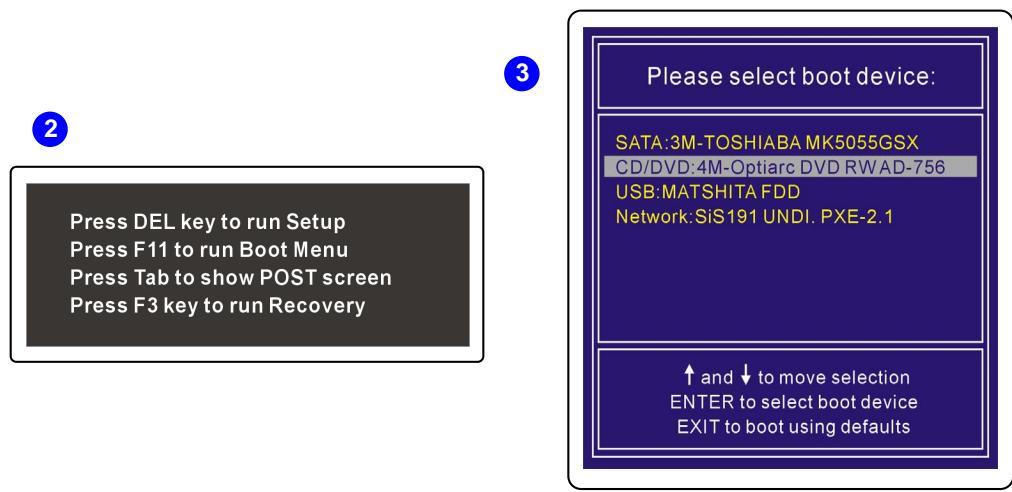
- Appuyez sur la touche de raccourci F3 du clavier lorsque le message suivant s'affiche à l'écran.
- Choisissez [MSI Recovery Manager] (Gestionnaire de remise en état MSI) pour lancer la Fonction de remise en état du système, ou choisissez [EXIT] (QUITTER) pour redémarrer le système.
2
- Appuyez sur [OK] pour continuer avec la Fonction de remise en état du système.
- Appuyez sur [Cancel] (Annuler) pour arrêter la Fonction de remise en état du système à tout moment.
- La Fonction de remise en état du système commence.
- Lorsque la fenêtre suivante s'affiche, le système a été remis en état correctement.
- Appuyez sur [OK] pour redémarrer le système et utiliser le système d'exploitation Windows comme d'habitude.
4
5
6
7 8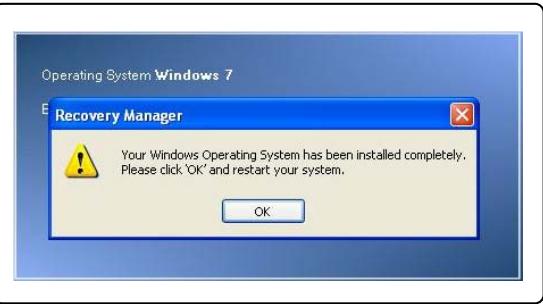
Remise en état du système avec le CD des pilotes
Si votre ordinateur portable possède un lecteur de disque optique interne ou externe, vous pouvez lancer la Fonction de remise en état du système à partir du CD des pilotes fourni dans la boîte. Suivez les instructions suivantes pour continuer :
- Insérez le CD des pilotes dans le lecteur de disque optique et redémarrez l'ordinateur portable en appuyant sur le bouton de mise en marche.
- Appuyez sur la touche de raccourci F11 du clavier de l'ordinateur portable lorsque le message suivant s'affiche sur l'écran.
- Choisissez le périphérique [CD/DVD] comme périphérique de démarrage et appuyez sur [Entrée] pour confirmer la sélection, puis appuyez sur n'importe quelle touche pour reconfirmer la sélection lorsque le message [Press any key to boot from CD or DVD...] (Appuyez sur une touche pour redémarrer à partir du CD ou DVD) s'affiche.
- Le menu de la langue s'affiche. Choisissez la langue désirée en cliquant sur l'icône correspondante avec la souris connectée à l'ordinateur portable ou choisissez [EXIT] (Quitter) pour redémarrer le système.
- Choisissez alors [Restore the system to factory default] (Remise en état du système avec les réglages par défaut) pour lancer la Fonction de remise en état du système, ou choisissez [EXIT] (QUITTER) pour redémarrer le système.
- Le processus de remise en état du système va formater les partitions de votre disque dur ; assurez-vous d'avoir sauvegardé toutes les données importantes avant de continuer à l'étape suivante. Cliquez sur [OK] pour continuer, ou sur [Annuler] pour arrêter le processus de remise en état du système.
- L'alimentation secteur est requise pendant la fonction de remise en état du système. Assurez-vous que le cordon d'alimentation est branché sur l'ordinateur portable avant de passer à l'étape suivante.
4
5
6
7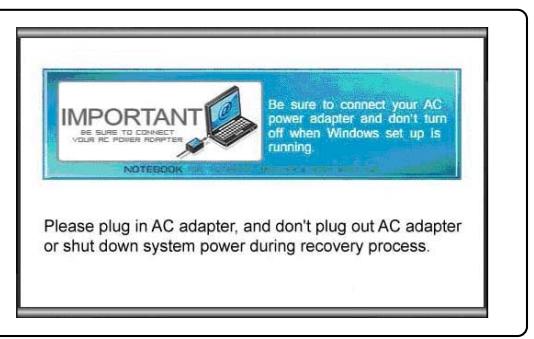
- Attention : n'éteignez pas le système pendant le processus de remise en état du système, cela pourrait causer des erreurs irréparables au système.
- Lorsque la remise en état du système est terminée, cliquez sur [OK] pour redémarrer le système. Votre système a été remis en état avec les réglages par défaut du fabricant.
- Si la fonction de remise en état du système n'a pas fonctionné correctement, il est fortement recommandé de contacter votre distributeur régional ou un centre de service pour obtenir de l'aide.
- Si le processus de remise en état a été interrompu ou a échoué, reprenez la méthode de remise en état depuis le début.
8
9 10
Remise en état du système avec une clé USB ou une carte SD
Si votre ordinateur portable ne possède pas de lecteur de disque optique, vous pouvez lancer la fonction de remise en état du système à partir d'une clé USB ou d'une carte SD. Suivez les instructions suivantes pour continuer :
- Assurez-vous d'avoir avec vous le CD des pilotes fourni avec la boîte, ainsi qu'une clé USB ou une carte SD.
(a) La clé USB ou la carte SD doit avoir une capacité d'au moins 256 Mo libre. (b) La clé USB ou la carte SD ne doit pas être un périphérique de démarrage. Si ce périphérique est un périphérique de démarrage, veuillez le formater d'abord avec NTFS ou FAT32. (c) Il n'est pas obligatoire d'effacer tous les fichiers personnels sur la clé USB ou la carte SD que vous pouvez utiliser pour lancer la Fonction de remise en état du système.
Par contre, il est fortement recommandé de sauvegarder les données enregistrées sur la clé USB ou la carte mémoire sur un autre périphérique de stockage.
- Utilisez un ordinateur qui possède un lecteur de disque optique. Insérez le CD des pilotes dans le lecteur de disque optique et trouvez le dossier [USB Rescue Tool] (Outil de sauvegarde USB) sur le CD des pilotes.
- Ouvrez le dossier [USB Rescue Tool] (Outil de sauvegarde USB), et copiez tous les fichiers qu'il contient sur la clé USB ou la carte mémoire.
- Redémarrez le système et appuyez sur la touche de raccourci F11 du clavier de l'ordinateur portable lorsque le message suivant s'affiche à l'écran.
- Choisissez le périphérique [USB] comme périphérique de démarrage et appuyez sur [Enter] (Entrée) pour confirmer la sélection.
- Référez-vous aux instructions de la section "Remise en état du système à partir du CD des pilotes" pour continuer et terminer la remise en état du système.
- Si une panne se produit pendant la Fonction de restauration du système avec une clé USB ou une carte SD, il est recommandé de réessayer les étapes précédentes avec une autre clé USB ou carte SD.
- 7.
4
5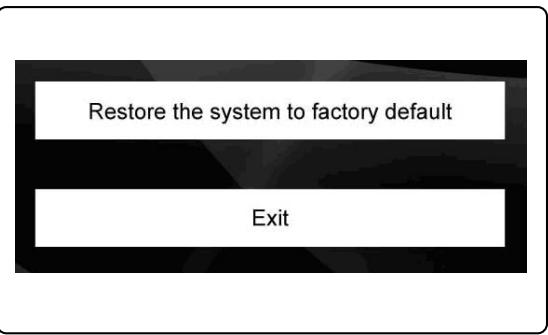
6
7

- INTRODUCTION
- BUTS DE LA FONCTION DE REMISE EN ÉTAT DU SYSTÈME
- PRÉCAUTIONS À PROPOS DE L'UTILISATION DE LA FONCTION DE REMISE EN ÉTAT DU SYSTÈME
- MISE EN ROUTE
- ELLES SONT
- REMISE EN ÉTAT DU SYSTÈME AVEC LA TOUCHE DE RACCOURCI F
- REMISE EN ÉTAT DU SYSTÈME AVEC LE CD DES PILOTES
- REMISE EN ÉTAT DU SYSTÈME AVEC UNE CLÉ USB OU UNE CARTE SD
Marque : MSI
Modèle : U130
Catégorie : Netbook