
U130 - Netbook MSI - Manual de utilização gratuito
Encontre gratuitamente o manual do aparelho U130 MSI em formato PDF.



| Marca | MSI |
| Modelo | U130 |
| Tipo de Produto | Netbook |
| Tela | 10.1 polegadas |
| Processador | Intel Atom |
| Memória RAM | 1 GB |
| Disco Rígido | 160 GB |
| Sistema Operacional | Windows |
| Peso | 1.3 kg |
| Dimensões (C x L x A) | 260 x 180 x 30 mm |
| Alimentação | Adaptador de energia |
| Funções principais | Restauração do sistema via tecla F3, CD de drivers, pendrive USB ou cartão SD |
| Manutenção e limpeza | Fazer backup dos dados importantes antes de qualquer restauração |
| Segurança | Não desligar o aparelho durante a restauração; usar a alimentação de rede |
| Peças de reposição e reparabilidade | Contatar o distribuidor regional ou um centro de serviço autorizado |
| Informações gerais | Garantia anulada em caso de modificação das configurações padrão |
Perguntas frequentes - U130 MSI
Perguntas dos utilizadores sobre U130 MSI
0 pergunta sobre este aparelho. Responda às que conhece ou faça a sua.
Faça uma nova pergunta sobre este aparelho
Baixe as instruções para o seu Netbook em formato PDF gratuitamente! Encontre o seu manual U130 - MSI e retome o controlo do seu dispositivo eletrónico. Nesta página estão publicados todos os documentos necessários para a utilização do seu dispositivo. U130 da marca MSI.
MANUAL DE UTILIZADOR U130 MSI
Manual da Recuperação do Sistema
Introdução
Propósitos da Utilização da Função de Recuperação do Sistema
Este Manual da Recuperação faculta informações e ilustrações sobre como recuperar o Sistema do notebook adquirido pelo uso para as definições predefinidas de origem.
As razões que podem levar à utilização da Função de Recuperação do Sistema podem incluir:
♣ Restaurar o Sistema para o seu estado inicial relativamente às definições predefinidas originais do fabricante. - Quando ocorrerem erros com o Sistema operativo em utilização. - Quando o Sistema operativo estiver afetado por um vírus e não for possível colocá-lo a funcionar normalmente.
Queira por favor ter em atenção que é sempre recomendável a leitura atenta deste manual antes de executar a Função de Recuperação do Sistema.
Cuidados a ter aquando da Utilização da Função de Recuperação do Sistema
Os cuidados enunciados de seguida devem ser tidos em consideração antes da execução da Função de Recuperação do Sistema:
- Se tiverem ocorrido problemas não recuperáveis com a unidade de disco rígido e o Sistema, queira utilizar a recuperação da tecla de função F3 a partir do Disco Rígido primário para executar a Função de Recuperação do Sistema.
- Antes de utilizar a Função de Recuperação do Sistema, queira por favor efetuar uma cópia de segurança dos dados guardados no disco rígido do sistema para outro(s) dispositivo(s) de armazenamento.
- Se for utilizada a unidade flash USB ou um cartão SD para a execução da Função de Recuperação do Sistema, queira por favor ter em consideração que é sempre necessário fazer uma cópia de segurança dos dados guardados na unidade flash USB ou cartão de memória para outro(s) dispositivo(s) de armazenamento.
- Se a Função de Recuperação do Sistema não puder ser executada utilizando qualquer um dos métodos descritos neste Manual da Recuperação, é vivamente recomendável que contacte o distribuidor local
Autorizado ou o centro de assistência para mais ajuda. Tenha em consideração que uma tentativa inadequada de alteração das definições predefinidas do notebook pode invalidar a garantia.
Introdução
Este Manual da Recuperação do Sistema faculta aos utilizadores métodos para a execução da Função de Recuperação do Sistema.
Estas são:
- Recuperação do Sistema através da tecla de função F3 no teclado do notebook.
- Recuperação do Sistema através do CD de Controladores disponibilizado.
- Recuperação do Sistema com uma unidade flash USB ou um cartão SD.
É recomendável que os Utilizadores leiam esta secção na íntegra e procedam diretamente à execução do método específico escolhido por eles para a execução da Função de Recuperação do Sistema para restaurarem o Sistema para as suas definições predefinidas de origem.
Recuperação do Sistema através da Tecla de Função F3
Se tiverem ocorrido erros não recuperáveis com a unidade de disco rígido e com o Sistema, é sempre recomendável executar a Função de Recuperação do Sistema através da Tecla de Função F3 a partir do Disco Rígido primeiramente.
Siga as instruções abaixo para continuar:
- Reinicie o notebook.
- Prima a tecla de função F3 no teclado quando for aparecida a seguinte mensagem no ecrã.
- Selecione [MSI Recovery Manager] (Gestor de Recuperação da MSI) para iniciar a Função de Recuperação do Sistema; ou selecione [EXIT] (SAIR) para Reiniciar o Sistema.

- Prima [OK] para Continuar a execução da Função de Recuperação do Sistema.
- Prima [Cancel] (Cancelar) para parar a execução da Função de Recuperação do Sistema a qualquer momento.
- A Função de Recuperação do Sistema está em execução neste momento.
- Quando a janela seguinte aparecer, o Sistema está concluído com sucesso.
- Prima [OK] para reiniciar o Sistema e aceder ao Sistema operativo Windows, que funcionará normalmente.
4
5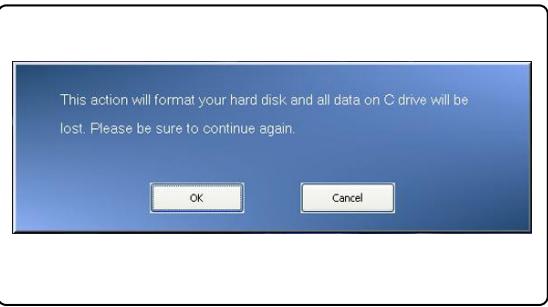
6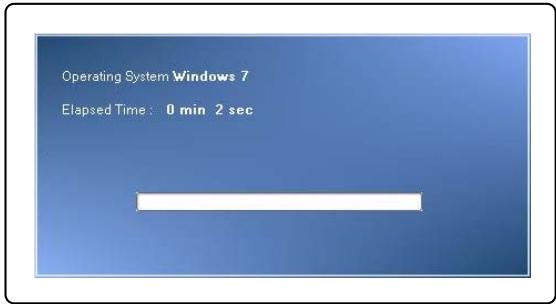
7 8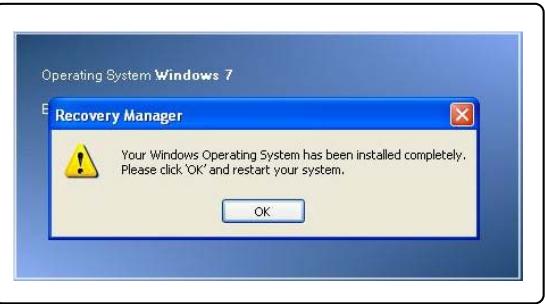
Recuperação do Sistema através do CD de Controladores
Se o seu notebook dispuser de uma unidade óptica integrada ou externa, é possível executar a Função de Recuperação do Sistema a partir do CD de Controladores. Siga as instruções abaixo para continuar:
- Insira o CD de Controladores na unidade óptica e reinicie o notebook ao premir o botão de Alimentação.
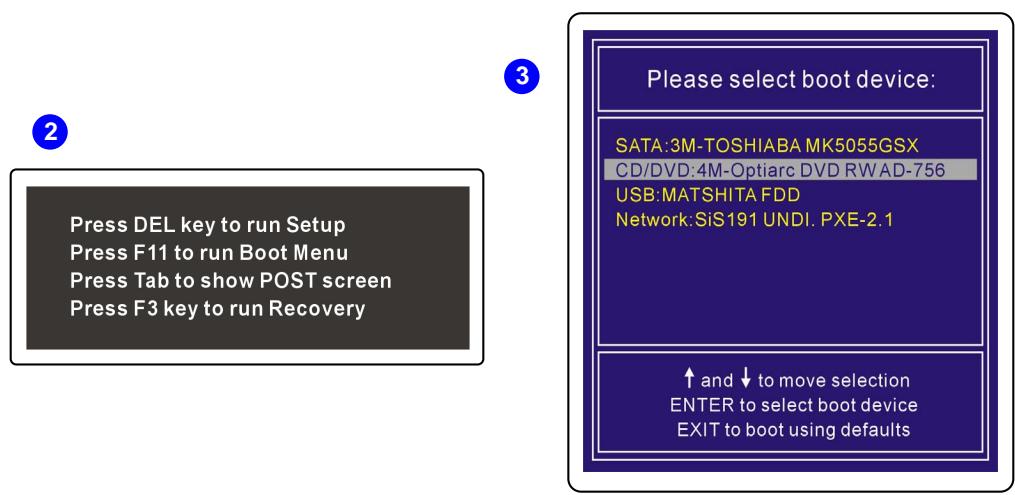
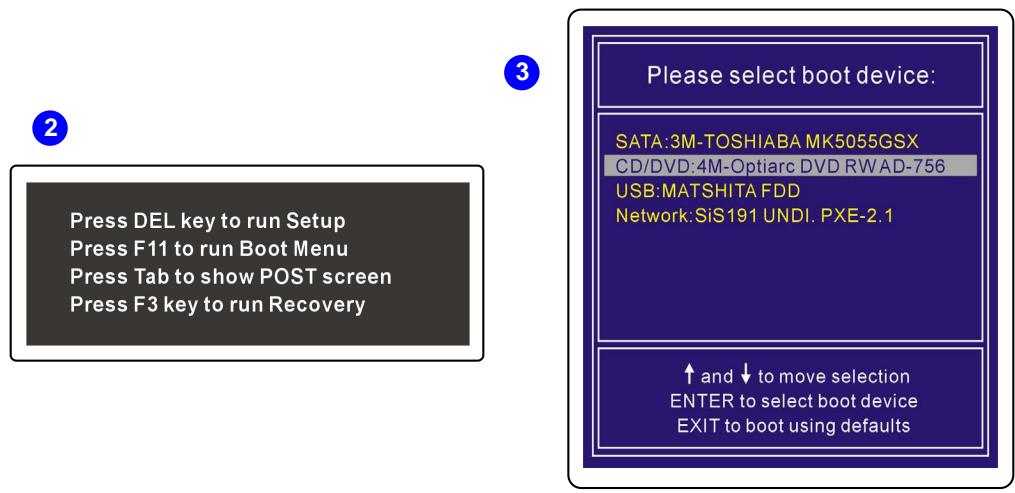
- Prima a tecla de função F11 no teclado quando for apresentada a seguinte mensagem no ecrã.
- Selecione a unidade de [CD/DVD] como dispositivo de arranque e prima [Enter] para confirmar a seleção. Depois prima qualquer tecla para reconfirmar a seleção quando for apresentada a mensagem [Press any key to boot from CD or DVD...] (Prima qualquer tecla para reiniciar a partir de CD ou DVD).
- É apresentado o Menu de Idioma. Selecione o idioma que pretender ao clicar no ícone correspondente com o rato conectado ao notebook; ou selecione [EXIT] (SAIR) para reiniciar o Sistema.
- De seguida selecione [Restore the system to factory default] (Restaurar o Sistema para as predefinições originais) para iniciar a execução da Função de Recuperação do Sistema; ou selecione [EXIT] (SAIR) para reiniciar o Sistema.
- O processo de recuperação do Sistema procederá à formatação da unidade de disco rígido; certifique-se de que guardou os dados importantes antes de continuar o processo. Clique em [OK] para continuar; clique em [Cancel] (Cancelar) para parar o processo de recuperação do Sistema.
- É necessária alimentação CA durante a execução da Função de Recuperação do Sistema. Certifique-se de que o cabo de alimentação CA está conectado ao notebook e a uma tomada de rede antes de continuar para o passo seguinte.
4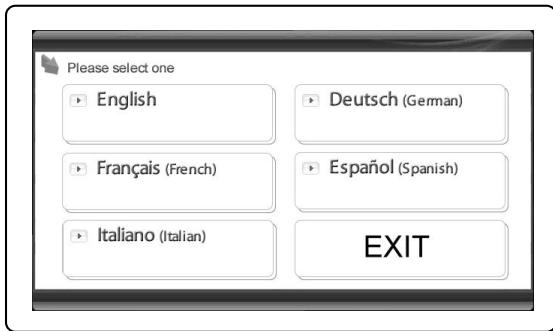
5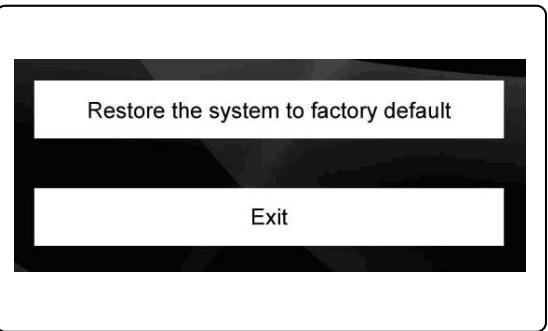
6
7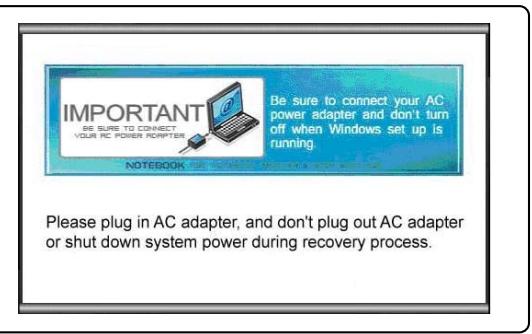
- Tenha em consideração que o sistema não deve ser desligado durante o processo de execução da Função de Recuperação do Sistema; caso contrário, poderão ocorrer danos imprevisíveis ao sistema.
- Uma vez terminado o processo de recuperação do sistema, clique em [OK] para reiniciar o sistema. Neste momento, o sistema está restaurado para as definições predefinidas originais.
- Se a função de recuperação do sistema não puder ser executada com sucesso, é sempre recomendável contactar o distribuidor local autorizado ou o centro de assistência para mais ajuda.
- Se o processo de recuperação do sistema for interrompido ou ocorrer algum erro, queira por favor executar novamente o procedimento desde o início.
8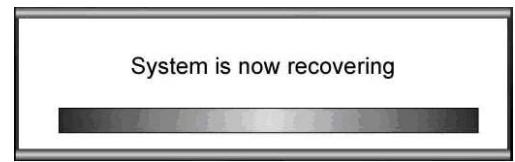
9 10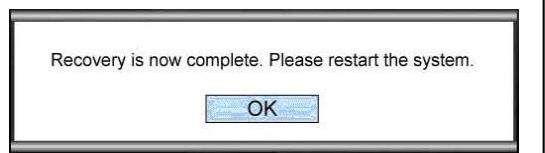
Recuperação do sistema com uma unidade flash USB ou um cartão SD
Se o seu notebook não dispuser de uma unidade óptica, é possível executar a Função de Recuperação do Sistema com uma unidade flash USB ou um cartão SD. Siga as instruções abaixo para continuar:
- Certifique-se de que dispõe do CD de controladores facultado na embalagem e de uma unidade flash USB ou cartão SD. (a) é necessária uma unidade flash USB ou cartão SD com uma capacidade mínima de 256 MB; (b) a unidade flash USB ou o cartão SD não deverão ser inicializáveis. Se não for esse o caso, queira por favor formatar o dispositivo antes para o sistema NTFS ou FAT32. (c) não é necessário eliminar todos os ficheiros de dados pessoais guardados na unidade flash USB, ou no cartão SD, que vai ser utilizada para a execução da Função de Recuperação do Sistema. É, contudo, recomendável efetuar uma cópia de segurança dos dados guardados na unidade flash USB ou cartão SD para outro dispositivo de armazenamento.
- Aceda a um computador que disponha de uma unidade óptica. Insira o CD de Controladores na unidade óptica e localize a pasta [USB Rescue Tool] (Ferramenta de Recuperação USB) no CD de Controladores.
- Abra a pasta [USB Rescue Tool] (Ferramenta de Recuperação USB), e copie todos os ficheiros na pasta para a unidade flash USB ou cartão SD.
- Reinicie o Sistema e prima a tecla de função F11 no teclado quando for apresentada a seguinte mensagem no ecrã.
- Selecione o dispositivo [USB] como dispositivo de arranque, e prima [Enter] para confirmar a seleção.
- Consulte as instruções na secção "Recuperação do Sistema através do CD de Controladores" para continuar o processo.
- Se ocorrer algum erro durante o processamento da Função de Recuperação do Sistema com uma unidade flash USB ou cartão SD, é recomendável repetir os passos anteriores novamente com outra unidade flash USB ou cartão SD.
2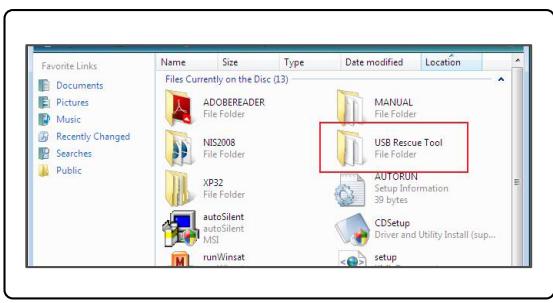
3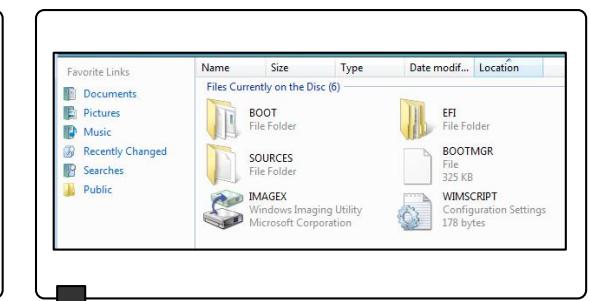
4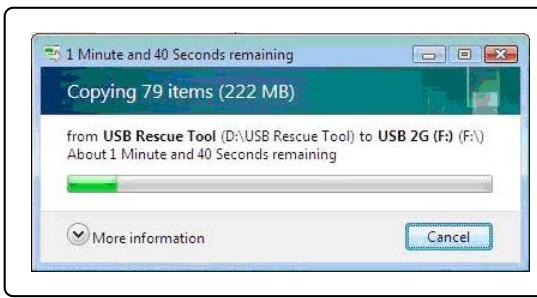
3
3
Manual de Recuperação do Sistema
Introduções
Objetivos para o Uso da Função de Recuperação do Sistema
Este Manual de Recuperação fornece instruções e ilustrações sobre como recuperar o Sistema no notebook adquirido pelo usuário para as configurações padrão de fábrica.
Os objetivos para usar a Função de Recuperação do Sistema podem incluir:
Restaurar o Sistema novamente ao status inicial das configurações padrão originais do fabricante. - Quando alguns erros tiverem ocorrido no Sistema operacional em uso. - Quando o Sistema operacional for afetado por vírus e não puder funcionar normalmente.
Esteja ciente que é sempre recomendado ler este manual cuidadosamente antes de proceder à Função de Recuperação do Sistema.
Precauções para o Uso da Função de Recuperação do Sistema
As seguintes precauções devem ser observadas antes de proceder à Função de Recuperação do Sistema:
- Se seu disco rígido e o Sistema encontrarem problemas irrecuperáveis, use a Tecla de Atalho F3 do Disco Rígido antes de executar a Função de Recuperação do Sistema.
- Antes de usar a Função de Recuperação do Sistema, fazer cópia de segurança de todos os dados importantes salvos em seu drive do Sistema ou outros dispositivos de armazenamento.
- Se um pen drive USB ou um cartão SD for usado para executar a Função de Recuperação, esteja ciente que é sempre necessário fazer backup dos dados salvos no pen drive USB ou cartão de memória para outros dispositivos de armazenamento.
- Caso a Função de Recuperação do Sistema não possa funcionar com nenhum dos métodos fornecidos neste Manual de Recuperação, é altamente recomendado entrar em contato com o distribuidor local autorizado ou centro de serviço para mais assistência. Esteja ciente que qualquer tentativa imprópria de alterar as configurações padrão do notebook pode anular a garantia.
Iniciar
O Manual de Recuperação do Sistema oferece aos usuários três métodos para executar a Função de Recuperação do Sistema.
Eles são:
- Recuperar o Sistema com a tecla de Atalho F3 no teclado do notebook.
- Recuperar o Sistema com o CD do Driver que vem com o pacote.
- Recuperar o Sistema com um pen drive USB pessoal ou um cartão SD.
Os usuários são recomendados a ler este documento do início ao fim primeiro, e então podem ir direto ao método específico que é selecionado para os usuários executarem a Função de Recuperação do Sistema para restaurar o Sistema novamente às suas configurações de fábrica.
Recuperar o Sistema com a Tecla de Atalho F3
Se o disco rígido e o sistema encontrarem problemas irrecuperáveis, é sempre recomendado executar a Função de Recuperação do Sistema com a Tecla de Atalho F3 do Disco Rígido primário.
Siga as instruções abaixo para continuar:
- Reinicie o notebook.
- Pressione a tecla de atalho F3 no teclado quando a seguinte mensagem aparecer na tela.
- Selecione [MSI Recovery Manager] (Gestão de Recuperação MSI) para iniciar a Função de Recuperação do Sistema; ou selecione [EXIT] (SAIR) para reiniciar o Sistema.
2
- Pressione [OK] para continuar procedendo a Função de Recuperação do Sistema.
- Pressione [Cancel] (Cancelar) para parar a Função de Recuperação do Sistema a qualquer momento.
- A Função de Recuperação do Sistema está em processo.
- Quando a seguinte janela aparecer, o Sistema está recuperado com sucesso.
- Pressione [OK] para reiniciar o sistema e acessar o sistema operacional Windows como de costume.
Recuperar o sistema com o CD do Driver
Se seu notebook foi equipado com um dispositivo de drive de disco óptico ou um externo, você pode executar a Função de Recuperação do Sistema com o CD do Driver que vem com o pacote. Siga as instruções abaixo para continuar:
- Insira o CD do Driver no drive de disco óptico e, então, reinicie o notebook pressionando o botão de Energia.
- Pressione a tecla de atalho F11 no teclado do notebook quando a seguinte mensagem aparecer na tela.
- Selecione o dispositivo [CD/DVD] como dispositivo de inicialização e pressione [Enter] para confirmar a seleção. Em seguida, pressione qualquer tecla para reconfirmar a seleção quando a mensagem de aviso [Press any key to boot from CD or DVD...] (Pressione qualquer tecla para iniciar do CD ou DVD...) aparecer.
- O Menu de Idioma aparece. Selecione o idioma que você prefere clicando no ícone com o mouse conectado ao notebook; ou selecione [EXIT] (SAIR) para reiniciar o sistema.
- Então, selecione [Restore the system to factory default] (Restaurar o sistema para o padrão de fábrica) para iniciar o processo da Função de Recuperação do Sistema; ou selecione [EXIT] (SAIR) para reiniciar o sistema.
- O processo de recuperação do sistema formatará sua partição do drive do disco rígido; certifique-se de que os dados importantes foram copiados antes de continuar o processo. Clique [OK] para continuar; clique em [Cancel] (Cancelar) para parar o processo de recuperação do sistema.
- A energia CA é necessária ao proceder a Função de Recuperação do Sistema. Certifique-se de que a energia CA está conectada ao notebook antes de continuar à próxima etapa.
4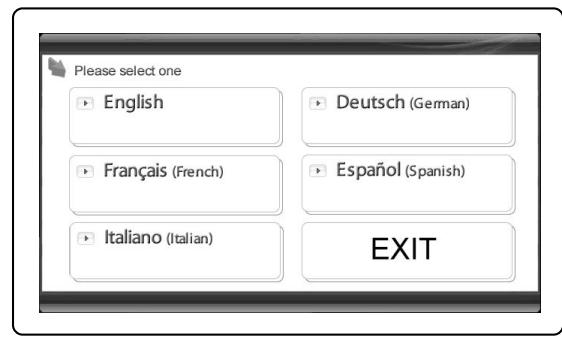
5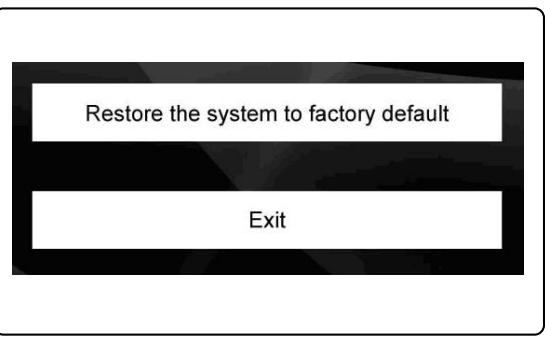
6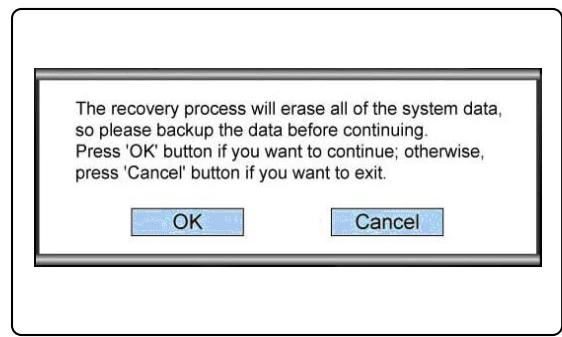
7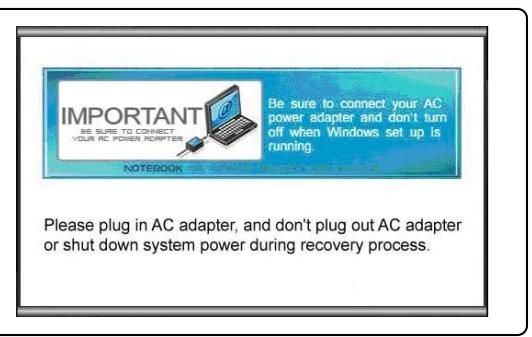
- Tome cuidado para não desligar a energia do sistema durante o processo de Função de Recuperação do Sistema, ou isto pode causar danos ao sistema.
- Quando o processo de recuperação de sistemas estiver finalizado, favor fazer em [OK] para reiniciar o Sistema. Agora, seu sistema está restaurado às suas configurações de fábrica.
- Se a função de recuperação do sistema não puder ser executada com sucesso, é sempre recomendado entrar em contato com o distribuidor local autorizado ou o centro de serviço para mais assistência.
- Caso o processo de recuperação seja interrompido ou falhe, repita o processo de recuperação desde o começo.
8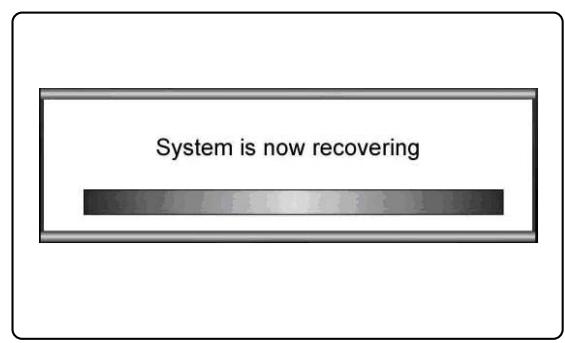
9 10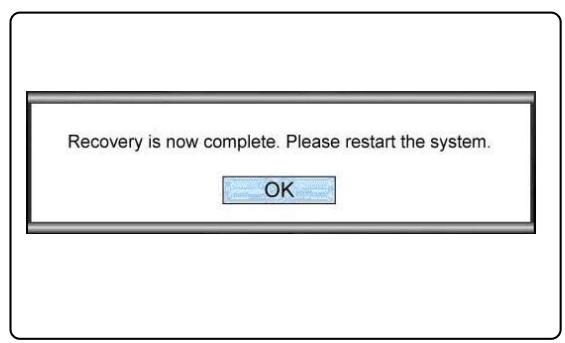
Recuperar o sistema com um pen drive USB ou um cartão SD
Caso o notebook não seja equipado com nenhum drive de disco ótico, você pode executar a Função de Recuperação do Sistema com um pen drive USB pessoal ou um cartão SD. Siga as instruções abaixo para continuar:
- Se certifique que você tem o CD do Driver que vem com o pacote e o pen drive USB pessoal ou cartão SD com você. (a) a capacidade mínima de 256MB do pen drive USB ou cartão SD é requerida; (b) o pen drive USB ou cartão SD não deve ser de partida. Caso o dispositivo seja um de partida, formate o dispositivo primeiro ou em NTFS ou FAT32. (c) não é necessário excluir todos os dados pessoais armazenados no pen drive USB ou cartão SD que será usado para executar a Função de Recuperação do Sistema. No entanto, é recomendado copiar os dados armazenados no pen drive USB ou cartão SD para outro dispositivo de armazenamento.
- Encontre um computador que está equipado com um drive de disco ótico. Insira o CD do Driver no drive do disco ótico, e localize a pasta chamada [USB Rescue Tool] (Ferramenta de Recuperação USB) no CD do Driver.
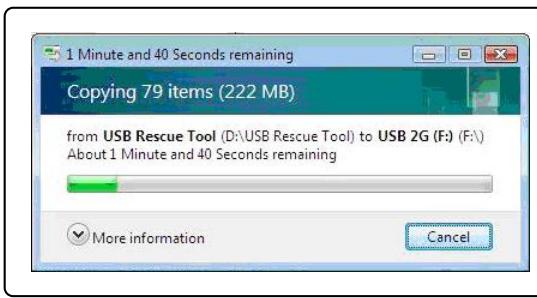
- Procure a pasta chamada [USB Rescue Tool] (Ferramenta de Recuperação USB) e copie todos os arquivos de dados da pasta para o pen drive USB ou cartão SD.
- Reinicie o sistema e pressione a tecla de atalho F11 no teclado do notebook quando a seguinte mensagem aparecer na tela.
- Selecione o dispositivo [USB] como dispositivo de reinicialização e pressione [Enter] para confirmar a seleção.
- Consulte as instruções de "Recupere o Sistema com o CD do Driver" para continuar o processo.
- Se qualquer falha ocorrer ao proceder a Função de Recuperação do Sistema com o pen drive USB ou um cartão SD, recomenda-se tentar os passos anteriores novamente com outro pen drive USB ou cartão SD.
2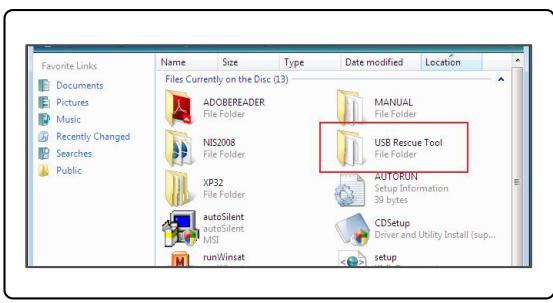
3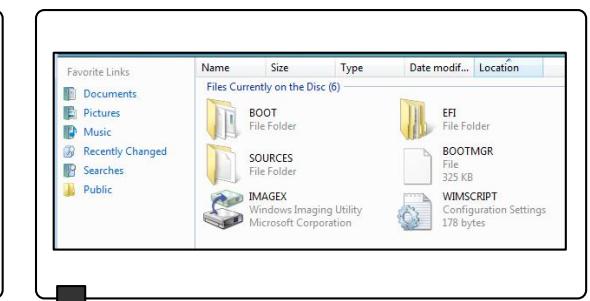

5 4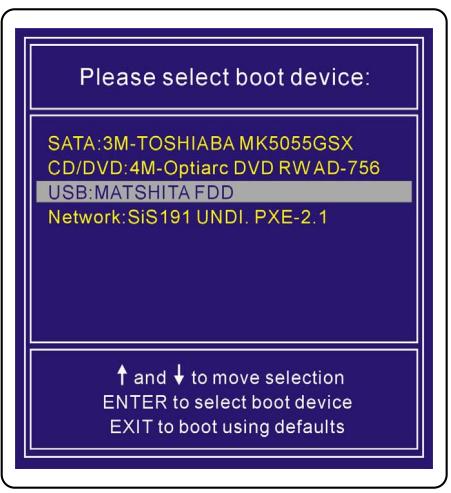


- MANUAL DA RECUPERAÇÃO DO SISTEMA
- INTRODUÇÃO
- PROPÓSITOS DA UTILIZAÇÃO DA FUNÇÃO DE RECUPERAÇÃO DO SISTEMA
- CUIDADOS A TER AQUANDO DA UTILIZAÇÃO DA FUNÇÃO DE RECUPERAÇÃO DO SISTEMA
- ESTAS SÃO
- RECUPERAÇÃO DO SISTEMA ATRAVÉS DA TECLA DE FUNÇÃO F
- RECUPERAÇÃO DO SISTEMA ATRAVÉS DO CD DE CONTROLADORES
- RECUPERAÇÃO DO SISTEMA COM UMA UNIDADE FLASH USB OU UM CARTÃO SD
- INTRODUÇÕES
- OBJETIVOS PARA O USO DA FUNÇÃO DE RECUPERAÇÃO DO SISTEMA
- PRECAUÇÕES PARA O USO DA FUNÇÃO DE RECUPERAÇÃO DO SISTEMA
- INICIAR
- ELES SÃO
- RECUPERAR O SISTEMA COM A TECLA DE ATALHO F
- RECUPERAR O SISTEMA COM O CD DO DRIVER
- RECUPERAR O SISTEMA COM UM PEN DRIVE USB OU UM CARTÃO SD
Marca : MSI
Modelo : U130
Categoria : Netbook