
U130 - Netbook MSI - Gratis gebruiksaanwijzing en handleiding
Vind de handleiding van het apparaat gratis U130 MSI in PDF-formaat.



| Merk | MSI |
| Model | U130 |
| Producttype | Netbook |
| Scherm | 10.1 inch |
| Processor | Intel Atom |
| RAM-geheugen | 1 GB |
| Harde schijf | 160 GB |
| Besturingssysteem | Windows |
| Gewicht | 1.3 kg |
| Afmetingen (L x B x H) | 260 x 180 x 30 mm |
| Voeding | Netvoedingsadapter |
| Belangrijkste functies | Systeemherstel via F3-toets, stuurprogramma-cd, USB-stick of SD-kaart |
| Onderhoud en reiniging | Belangrijke gegevens back-uppen vóór het herstellen |
| Veiligheid | Schakel het apparaat niet uit tijdens het herstel; gebruik de netvoeding |
| Onderdelen en repareerbaarheid | Neem contact op met de regionale distributeur of een erkend servicecentrum |
| Algemene informatie | Garantie vervalt bij wijziging van de standaardinstellingen |
Veelgestelde vragen - U130 MSI
Gebruikersvragen over U130 MSI
0 vraag over dit apparaat. Beantwoord die u kent of stel uw eigen vraag.
Stel een nieuwe vraag over dit apparaat
Download de handleiding voor uw Netbook in PDF-formaat gratis! Vind uw handleiding U130 - MSI en neem uw elektronisch apparaat weer in handen. Op deze pagina staan alle documenten die nodig zijn voor het gebruik van uw apparaat. U130 van het merk MSI.
GEBRUIKSAANWIJZING U130 MSI
Reden voor gebruik van System Recovery-functie
Deze Recovery-gebruikershandleiding bevat aanwijzingen en illustraties voor notebook-gebruikers om het systeem terug te zetten naar de fabrieksinstellingen.
Het doel voor gebruik van de System Recovery-functie kan onder meer zijn:
• Het systeem terugzetten naar de oorspronkelijke fabrieksinstellingen. • Het optreden van fouten tijdens het gebruik van het besturingssysteem. • Als het besturingssysteem is aangetast door een virus en niet normaal functioneert.
Het is in alle gevallen aanbevolen om deze handleiding aandachtig door te lezen voordat u de System Recovery-functie gebruikt.
Voorzorgsmaatregelen bij gebruik van System Recovery-functie
Neem de onderstaande voorzorgsmaatregelen in acht bij gebruik van de System Recovery-functie:
- Als onherstelbare problemen optreden met de harde schijf en het systeem, gebruik dan eerst de Hotkey om de System Recovery-functie te activeren.
- Maak back-ups van belangrijke gegevens op uw systeem op een ander opslagapparaat voordat u de System Recovery-functie gebruikt.
- Als een USB-flashdrive of een SD-kaart voor de Recovery-functie gebruikt worden, maak dan een back-up van de gegevens die op de USB-flashdrive of geheugenkaart staan op andere opslagapparaten.
- Als de System Recovery-functie niet uitgevoerd kan worden volgens de methode die wordt uitgelegd in de gebruikershandleiding, dan is het aanbevolen contact op te nemen met de erkende plaatselijke distributeur of het servicecenter voor assistentie. Let erop dat foutieve pogingen om de standaardinstellingen van het notebook te veranderen de garantie doet vervallen.
Aan de slag
Deze System Recovery-handleiding biedt gebruikers drie methodes om de System Recovery-functie uit te voeren.
- Het systeem herstellen met de F3 Hotkey op het toetsenbord van de notebook.
- Het systeem herstellen met de meegeleverde Driver CD.
- Het systeem herstellen met een persoonlijke USB flash drive of een SD-kaart.
Gebruikers worden aangeraden dit gedeelte aandachtig door te lezen en vervolgens de gewenste methode te selecteren om de System Recovery-functie uit te voeren en het systeem terug te zetten naar de fabrieksinstelling.
Het systeem herstellen met de F3 Hotkey
Als onherstelbare problemen optreden met de harde schijf en het systeem, is het altijd aanbevolen om eerst de System Recovery-functie vanaf de harde schijf met de F3 Hotkey te gebruiken.
Volg hiervoor de onderstaande stappen:
- Het notebook herstarten.
- Druk op de F3 hotkey op het toetsenbord als de onderstaande melding op het scherm verschijnt.
- Selecteer [MSI Recovery Manager (MSI Herstelbeheer)] om de System Recovery-functie te starten; of selecteer [EXIT (SLUITEN)] om het systeem te herstarten.
2
- Druk op [OK] om de System Recovery-functie te voltooien.
- Druk op [Cancel (Annuleren)] om de System Recovery-functie op elk gewenst moment te stoppen.
- De System Recovery-functie wordt nu uitgevoerd.
- Het systeem is hersteld als de onderstaande melding verschijnt.
- Druk op [OK] om het systeem te herstarten en het Windows-besturingssysteem op de normale manier te gebruiken.
4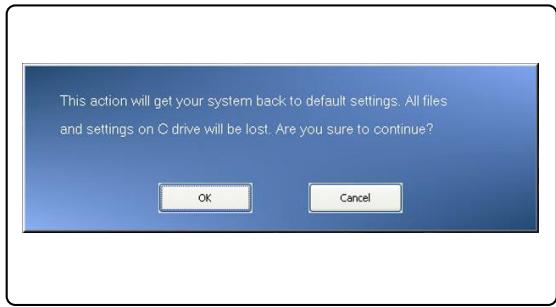
5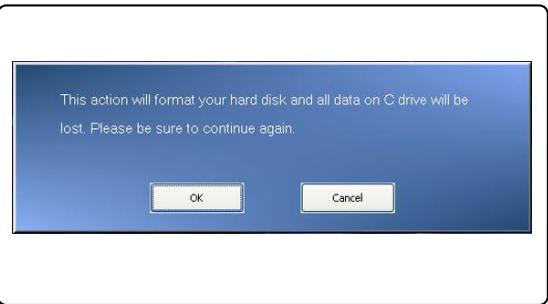
6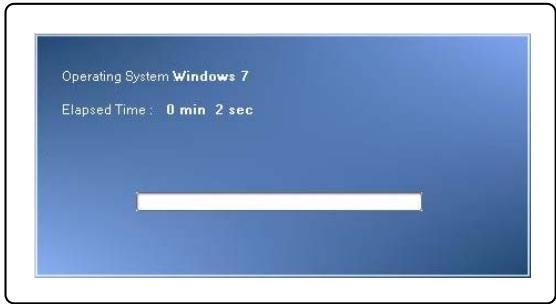
7 8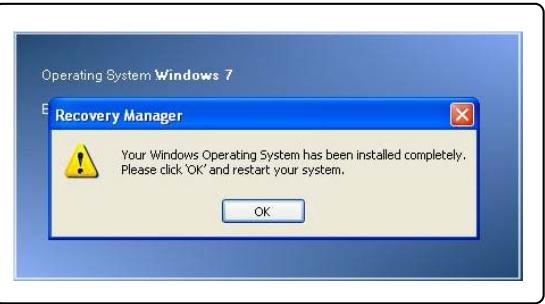
Het systeem herstellen met de Driver CD
Als uw notebook met een optische drive is uitgerust, kunt u de System Recovery-functie uitvoeren met de meegeleverde Driver CD. Volg hiervoor de onderstaande aanwijzingen op:
- Plaats de Driver CD in de optische diskdrive en herstart het notebook door op de power-toets te drukken.
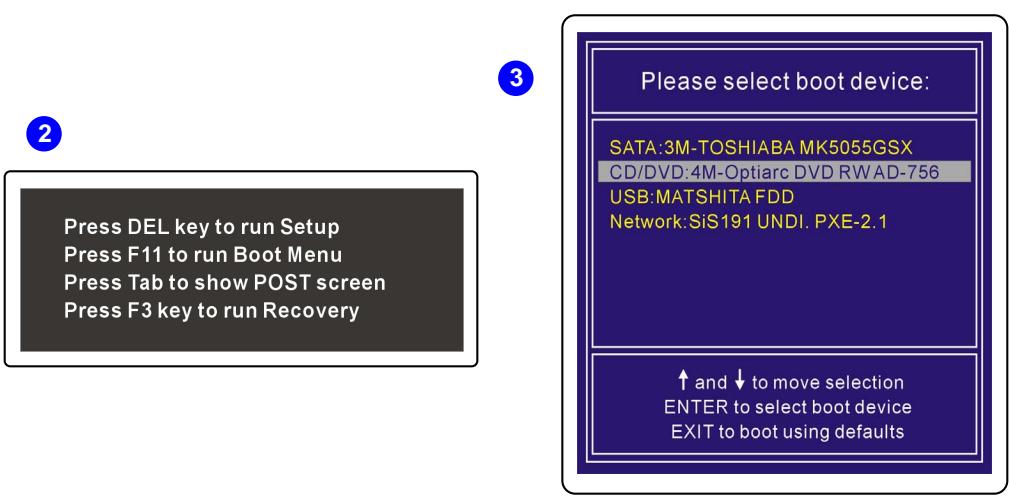
- Druk op de F11-hotkey op het toetsenbord van het notebook als de onderstaande melding op het scherm verschijnt.
- Selecteer het [CD/DVD]-apparaat als opstartapparaat en druk op [Enter] om de keuze te bevestigen. Druk vervolgens op een willekeurige toets als de melding [Press any key to boot from CD or DVD... (Druk op een willekeurige toets om vanaf CD of DVD te starten...)] verschijnt.
- Het taalmenu verschijnt. Selecteer de gewenste taal door met de muis op het getoonde symbool te klikken; of selecteer [EXIT (SLUITEN)] om het systeem te herstarten.
- Selecteer vervolgens [Restore the system to factory default (Terugzetten naar fabrieksinstellingen)] om de System Recovery-functie te starten; of selecteer [EXIT (SLUITEN)] om het systeem te starten.
- Het systeemherstelproces formatteert uw harde schijfpartitie; zorg voor een back-up van belangrijke gegevens voordat u doorgaat met het proces. Klik op [OK] om door te gaan; klik op [Annuleren] om het herstel van het systeem te stoppen.
- Netspanning is vereist bij gebruik van de systeemherstelfunctie. Zorg ervoor dat de netvoeding is aangesloten op het notebook voordat u de volgende stap uitvoert.
4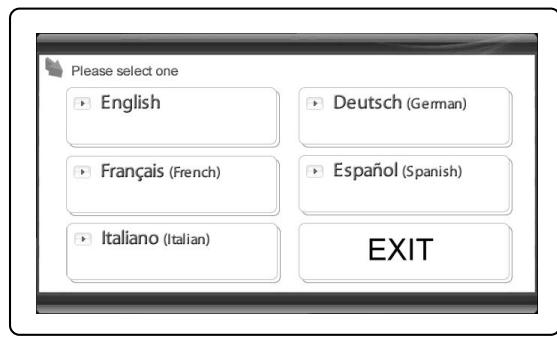
5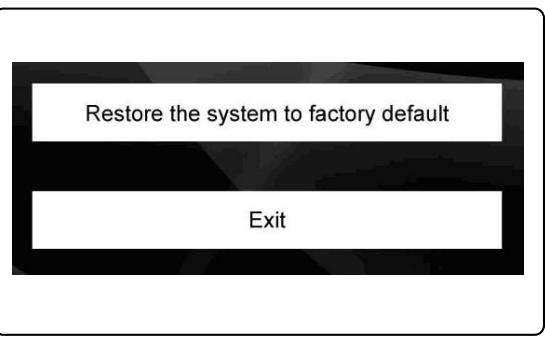
6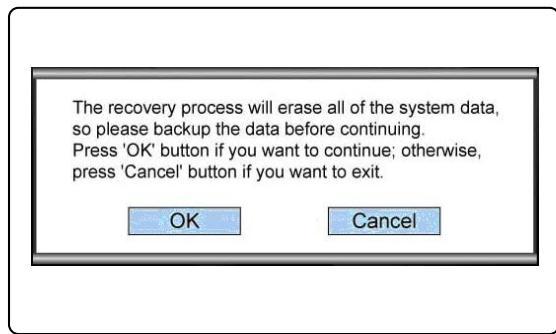
7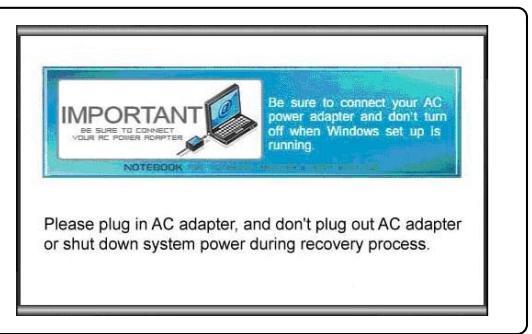
- Let erop dat de stroom niet wordt uitgeschakeld tijdens gebruik van de systeemherstelfunctie; dit kan het systeem ernstig beschadigen.
- Klik op [OK] om het systeem te herstarten als het herstelproces voltooid is. Uw systeem is nu teruggezet naar de fabrieksinstellingen.
- Als de systeemherstelfunctie niet correct uitgevoerd kan worden, is het raadzaam contact op te nemen met de erkende plaatselijke distributeur of servicecenter voor assistentie.
- Als het herstelproces wordt onderbroken of mislukt, moet het proces vanaf het begin worden herhaald.
8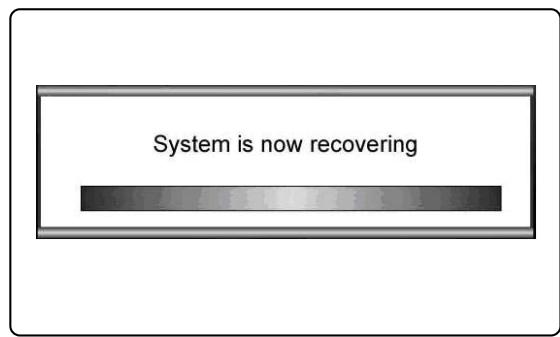
9 10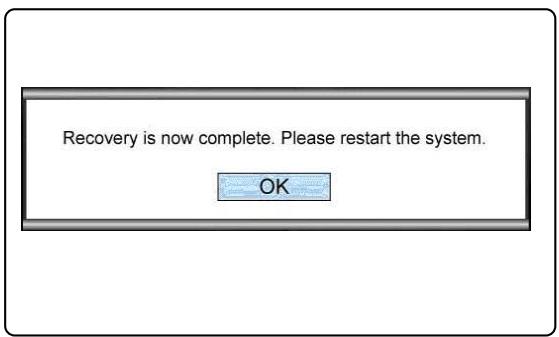
Herstel het systeem met een USB-flashdrive of een SD-kaart
Als uw notebook niet met een optische drive is uitgerust, kunt u de systeemherstelfunctie uitvoeren met een persoonlijke USB-flashdrive of SD-kaart. Volg hiervoor de onderstaande aanwijzingen op:
- Zorg ervoor dat u de meegeleverde stuurprogramma-cd en een persoonlijke USB-flashdrive of SD-kaart bij de hand hebt. (a) een minimumcapaciteit van 256 MB op de USB-flashdrive of SD-kaart is vereist; (b) de USB-flashdrive of SD-kaart mag geen "bootable" type zijn. Als het apparaat opstartbaar is, dient het eerst geformatteerd te worden in NTFS of FAT32. (c) het is niet nodig alle persoonlijke bestanden te wissen op de USB-flashdrive of SD-kaart die gebruikt wordt voor de systeemherstelfunctie. Echter, het is aanbevolen de gegevens op de USB-flashdrive of SD-kaart op een ander opslagapparaat te kopiëren.
- Gebruik een computer die uitgerust is met een optische diskdrive. Plaats de Driver CD in de optische diskdrive en ga naar de map genaamd [USB Rescue Tool (USB-hersteltool)] op de Driver CD.
- Blader naar de map genaamd [USB Rescue Tool (USB-hersteltool)] en kopieer alle databestanden in de map naar de USB-flashdrive of SD-kaart.
- Herstart het systeem en druk op de F11-hotkey op het toetsenbord van de notebook als de onderstaande melding op het scherm verschijnt.
- Selecteer het [USB] apparaat als boot-apparaat en druk op [Enter] om de selectie te bevestigen.
- Zie de aanwijzingen in "Herstel het systeem met de Driver CD" om het proces te voltooien.
- Als er een storing optreedt tijdens het gebruik van de System Recovery-functie met een USB-flashdrive of een SD-kaart, wordt het aanbevolen om de voorgaande stap opnieuw uit te voeren met een andere USB-flashdrive of SD-kaart.
Merk : MSI
Model : U130
Categorie : Netbook