
U130 - Netbook MSI - Manuale utente e istruzioni gratuiti
Trova gratuitamente il manuale del dispositivo U130 MSI in formato PDF.



| Marca | MSI |
| Modello | U130 |
| Tipo di prodotto | Netbook |
| Schermo | 10.1 pollici |
| Processore | Intel Atom |
| Memoria RAM | 1 GB |
| Disco rigido | 160 GB |
| Sistema operativo | Windows |
| Peso | 1.3 kg |
| Dimensioni (L x P x H) | 260 x 180 x 30 mm |
| Alimentazione | Adattatore di rete |
| Funzioni principali | Ripristino del sistema tramite tasto F3, CD dei driver, chiavetta USB o scheda SD |
| Manutenzione e pulizia | Eseguire il backup dei dati importanti prima di qualsiasi ripristino |
| Sicurezza | Non spegnere il dispositivo durante il ripristino; utilizzare l'alimentazione di rete |
| Ricambi e riparabilità | Contattare il distributore regionale o un centro di assistenza autorizzato |
| Informazioni generali | Garanzia annullata in caso di modifica delle impostazioni predefinite |
Domande frequenti - U130 MSI
Domande degli utenti su U130 MSI
0 domanda su questo apparecchio. Rispondi a quelle che conosci o fai la tua.
Fai una nuova domanda su questo apparecchio
Scarica le istruzioni per il tuo Netbook in formato PDF gratuitamente! Trova il tuo manuale U130 - MSI e riprendi in mano il tuo dispositivo elettronico. In questa pagina sono pubblicati tutti i documenti necessari per l'utilizzo del tuo dispositivo. U130 del marchio MSI.
MANUALE UTENTE U130 MSI
Manuale di ripristino del sistema
Introduzione
Scopo d'uso della funzione di ripristino del sistema
Questo Manuale di ripristino del sistema fornisce le istruzioni e le illustrazioni per ripristinare il sistema del notebook acquistato sulle impostazioni predefinite.
Lo scopo d'uso della funzione di ripristino del sistema include:
Ripristino del sistema allo stato iniziale sulle impostazioni predefinite. Quando si verificano degli errori del sistema operativo in uso. Quando il sistema operativo è infettato da virus e non è in grado di funzionare in modo normale.
Si prega di notare che si raccomanda di leggere accuratamente questo manuale ogni volta che si usa la funzione di ripristino del sistema.
Precauzioni d'uso della funzione di ripristino del sistema
Osservare le seguenti precauzioni prima di procedere con la funzione di ripristino del sistema:
- Se il disco rigido ed il sistema manifestano errori non risolvibili, prima usare il tasto di scelta rapida F3 per eseguire la funzione di ripristino del sistema.
- Prima di usare la funzione di ripristino del sistema, eseguire il backup di tutti i dati importanti salvati sull'unità del sistema o altri dispositivi d'archiviazione.
- Se per eseguire la funzione di ripristino del sistema è usata una unità Flash USB o una scheda SD, si prega di notare che è sempre necessario eseguire il backup su altri dispositivi dei dati salvati nella unità Flash USB o nella scheda di memoria.
- Se la funzione di ripristino del sistema non procede impiegando i metodi forniti in questo Manuale, si raccomanda vivamente di rivolgersi al distributore locale autorizzato o al nostro Centro assistenza per il supporto. Notare che tutti i tentativi inappropriati di modifiche delle impostazioni predefinite del notebook annulleranno la garanzia.
Preparazione
Questo Manuale di ripristino del sistema mette a disposizione tre metodi per eseguire la funzione di ripristino del sistema.
In dettaglio sono:
- Ripristino del sistema usando il tasto di scelta rapida F3 sulla tastiera del notebook.
- Ripristino del sistema usando il CD Driver fornito in dotazione.
- Ripristino del sistema usando una unità Flash USB o SD personale.
Si raccomanda prima di leggere questa sezione dall'inizio alla fine e poi di andare al tipo specifico selezionato per eseguire la funzione di ripristino del sistema e ripristinare il sistema sulle impostazioni predefinite.
Ripristino del sistema usando il tasto di scelta rapida F3
Se il disco rigido ed il sistema manifestano errori non risolvibili, si raccomanda sempre - per prima cosa - di usare il tasto di scelta rapida F3 per eseguire la funzione di ripristino del sistema.
Attenersi alle istruzioni che seguono per continuare:
- Riavviare il notebook.
- Quando sullo schermo appare il seguente messaggio, premere il tasto di scelta rapida F3 sulla tastiera del notebook
- Selezionare [MSI Recovery Manager] (Gestione ripristino MSI) per avviare la funzione di ripristino del sistema; oppure selezionare [EXIT] (Esci) per riavviare il sistema

- Premere [OK] per continuare e procedere con la funzione di ripristino del sistema.
- Premere [Cancel] (Annulla) in qualsiasi momento per arrestare la funzione di ripristino del sistema.
- Adesso la funzione di ripristino del sistema sta svolgendo le sue funzioni.
- Quando appare la seguente finestra, il sistema è stato ripristinato.
- Premere [OK] per riavviare il sistema e accedere al sistema operativo Windows, come di solito.
4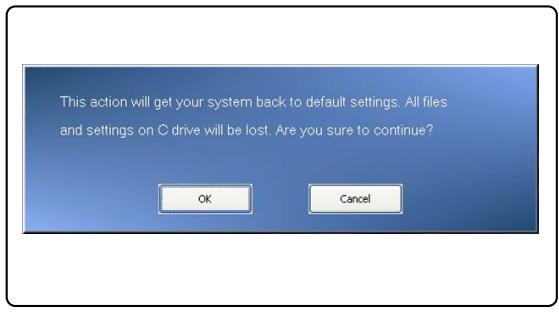
5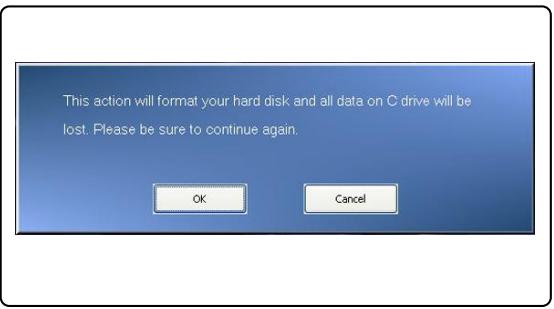
6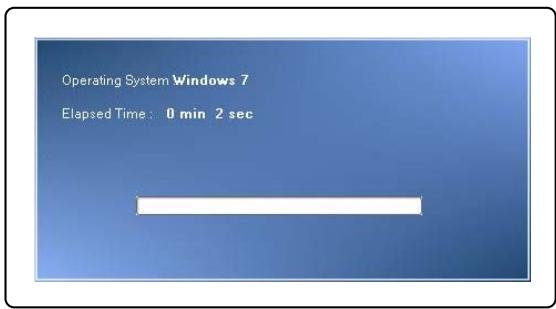
7 8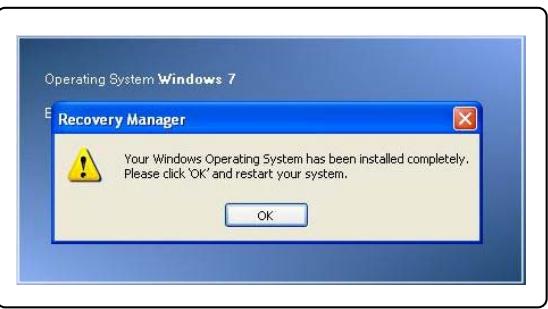
Ripristino del sistema usando il CD Driver
Se il notebook è dotato di una unità ottica, oppure se si possiede un lettore esterno, si può eseguire la funzione di ripristino del sistema usando il CD Driver fornito in dotazione. Attenersi alle istruzioni che seguono per continuare:
- Inserire il CD Driver nell'unità ottica, poi riavviare il notebook premendo il tasto di alimentazione.
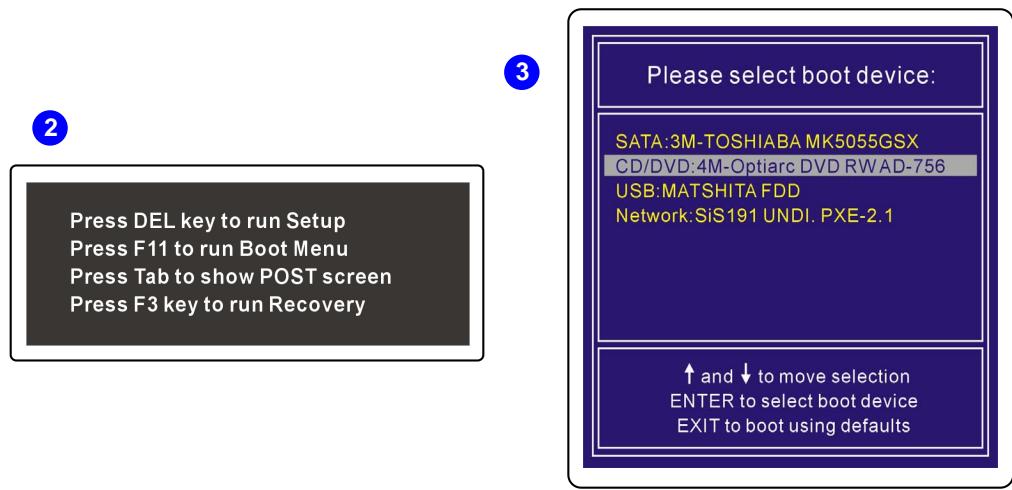
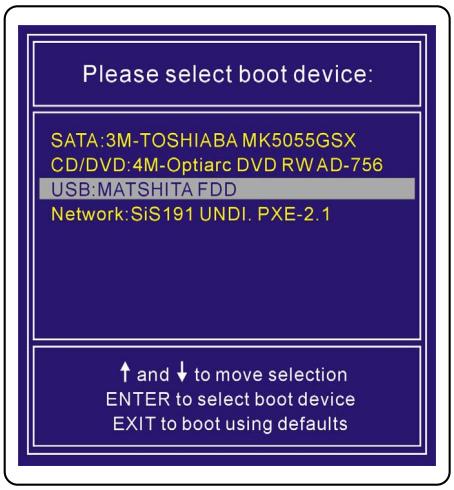
- Quando sullo schermo appare il seguente messaggio, premere il tasto di scelta rapida F11 sulla tastiera del notebook.
- Selezionare il dispositivo [CD/DVD] come dispositivo di avvio, premere [Enter] (Invio) per confermare la selezione. Quando appare il messaggio [Press any key to boot from CD or DVD] (Premere un tasto qualsiasi per avviare dal CD o DVD), premere un tasto qualsiasi per confermare di nuovo questa selezione.
- Appare il menu della lingua. Selezionare la lingua preferita facendo clic sull'icona relativa usando il mouse collegato al notebook; oppure selezionare [EXIT] (Esci) per riavviare il sistema.
- Poi, selezionare [Restore the system to factory default] (Ripristina il sistema sui valori predefiniti) per avviare la procedura della funzione di ripristino del sistema; oppure selezionare [EXIT] (Esci) per riavviare il sistema.
- La procedura di ripristino del sistema formatterà la partizione del disco rigido; assicurarsi di eseguire il backup di tutti i dati importanti prima di continuare con la procedura. Fare clic su [OK] per continuare; fare clic su [Cancel] (Annulla) per arrestare la procedura di ripristino del sistema.
- È necessaria l'alimentazione CA per procedere con la funzione di ripristino del sistema. Assicurarsi che l'alimentazione CA sia collegata al notebook prima di procedere con la fase successiva.
4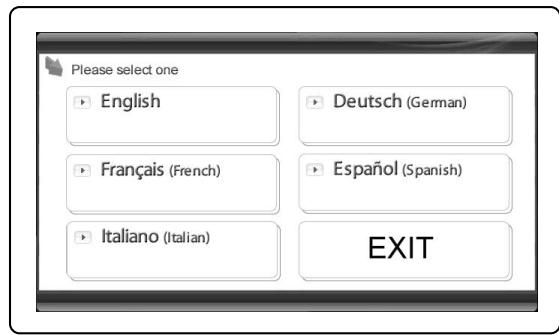
5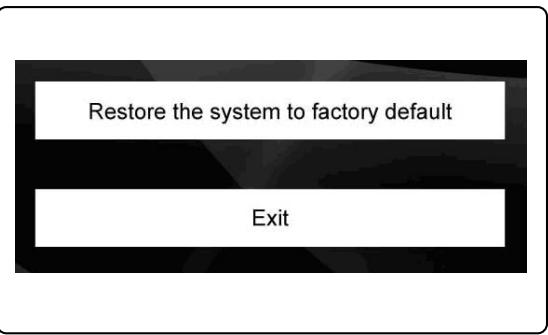
6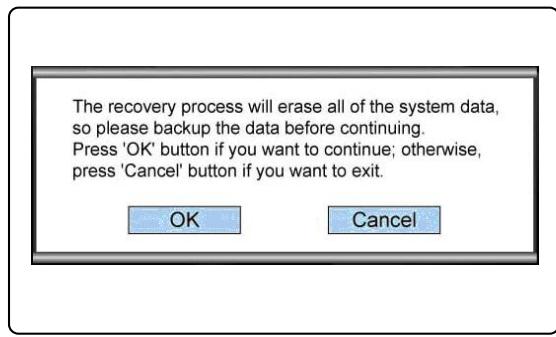
7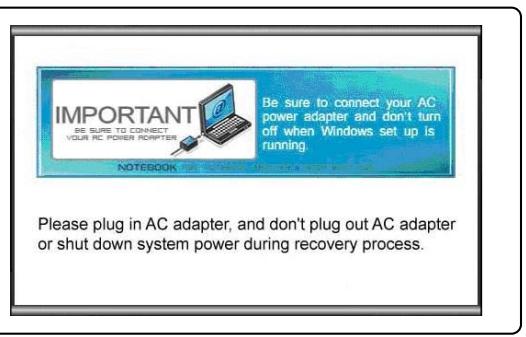
- È importante non spegnere il sistema durante la procedura della funzione di ripristino del sistema, diversamente si provocano danni irreparabili al sistema.
- Quando la procedura di ripristino del sistema è terminata, fare clic su [OK] per riavviare il sistema. Adesso il sistema è ripristinato sulle impostazioni predefinite.
- Se la funzione di ripristino del sistema non procede, si raccomanda vivamente di rivolgersi al distributore locale autorizzato o al nostro Centro assistenza per il supporto.
- Se la funzione di ripristino del sistema è interrotta oppure non riesce, ripetere la procedura dall'inizio.
8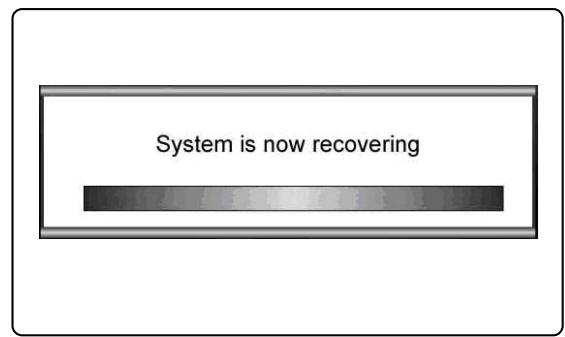
9 10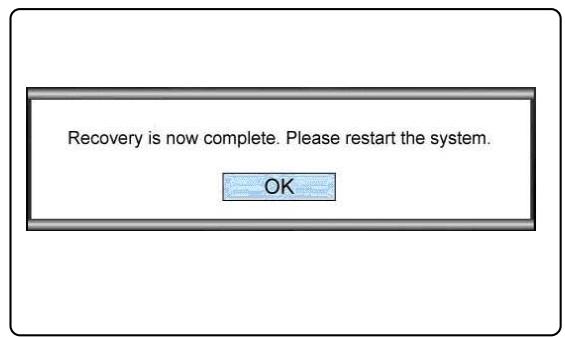
Se il notebook non è dotato di una unità ottica, la funzione di ripristino del sistema può essere eseguita usando una unità Flash USB o una scheda SD personale. Attenersi alle istruzioni che seguono per continuare:
- Assicurarsi di avere il CD Driver fornito in dotazione e un'unità Flash USB o una scheda SD personale. (a) La capacità minima richiesta per l'unità Flash USB o per la scheda SD è di 256MB; (b) L'unità Flash USB o la scheda SD non deve essere un dispositivo avviabile. Se il dispositivo è avviabile, prima formattarlo usando il FileSystem NTFS o FAT32. (c) Non è necessario eliminare tutti i file archiviati nell'unità Flash USB o nella scheda SD che sarà usata per eseguire la funzione di ripristino del sistema. Tuttavia, si raccomanda sempre di eseguire su un altro dispositivo il backup dei dati archiviati nell'unità Flash USB o nella scheda SD.
- Trovare un computer dotato di unità ottica. Inserire il CD Driver nell'unità ottica e - nel CD Driver - trovare la cartella col nome [USB Rescue Tool] (Strumento di salvataggio USB).
- Andare alla cartella con il nome [USB Rescue Tool] (Strumento di salvataggio USB) e copiare tutti i file di dati in una cartella dell'unità Flash USB o della scheda SD.
- Riavviare il sistema e, quando sullo schermo appare il seguente messaggio, premere il tasto di scelta rapida F11 sulla tastiera del notebook.
- Selezionare il dispositivo [USB] come dispositivo d'avvio, poi premere [Enter] (Invio) per confermare la selezione.
- Fare riferimento alle istruzioni della sezione "Ripristino del sistema usando il CD Driver" per continuare con la procedura.
- Se si verifica una qualsiasi anomalia durante l'esecuzione della funzione di ripristino del sistema usando una unità Flash USB o una scheda SD, si raccomanda di provare a eseguire di nuovo le istruzioni precedenti usando un'altra unità Flash USB o un'altra scheda SD.


Marca : MSI
Modello : U130
Categoria : Netbook