
U130 - Netbook MSI - Kostenlose Bedienungsanleitung
Finden Sie kostenlos die Bedienungsanleitung des Geräts U130 MSI als PDF.



| Marke | MSI |
| Modell | U130 |
| Produkttyp | Netbook |
| Bildschirm | 10.1 Zoll |
| Prozessor | Intel Atom |
| RAM-Speicher | 1 GB |
| Festplatte | 160 GB |
| Betriebssystem | Windows |
| Gewicht | 1.3 kg |
| Abmessungen (L x B x H) | 260 x 180 x 30 mm |
| Stromversorgung | Netzteil |
| Hauptfunktionen | Systemwiederherstellung über F3-Taste, Treiber-CD, USB-Stick oder SD-Karte |
| Wartung und Reinigung | Wichtige Daten vor jeder Wiederherstellung sichern |
| Sicherheit | Schalten Sie das Gerät während der Wiederherstellung nicht aus; Netzteil verwenden |
| Ersatzteile und Reparierbarkeit | Kontaktieren Sie den regionalen Händler oder ein autorisiertes Service-Center |
| Allgemeine Informationen | Garantie erlischt bei Änderung der Standardeinstellungen |
Häufig gestellte Fragen - U130 MSI
Benutzerfragen zu U130 MSI
0 Frage zu diesem Gerät. Beantworten Sie die, die Sie kennen, oder stellen Sie Ihre eigene.
Eine neue Frage zu diesem Gerät stellen
Laden Sie die Anleitung für Ihr Netbook kostenlos im PDF-Format! Finden Sie Ihr Handbuch U130 - MSI und nehmen Sie Ihr elektronisches Gerät wieder in die Hand. Auf dieser Seite sind alle Dokumente veröffentlicht, die für die Verwendung Ihres Geräts notwendig sind. U130 von der Marke MSI.
BEDIENUNGSANLEITUNG U130 MSI
Systemwiederherstellung
Einleitung
Gründe zur Nutzung der Systemwiederherstellungsfunktion
Dieses Handbuch zur Systemwiederherstellung erläutert mit Hilfe von Anweisungen und Abbildungen das Zurücksetzen des Systems von Notebook-Benutzern auf die Werkseinstellungen.
Gründe für eine Systemwiederherstellung können u. a. sein:
Die Wiederherstellung des ursprünglichen Systemzustands ab Werk. - Wenn Fehler bei der Nutzung des Betriebssystems auftreten. - Wenn das Betriebssystem von Viren infiziert ist und nicht mehr normal funktioniert.
Bitte denken Sie daran, dieses Handbuch stets aufmerksam zu lesen, bevor Sie die Systemwiederherstellungsfunktion nutzen.
Vorsichtsmaßnahmen bei der Nutzung der Systemwiederherstellungsfunktion
Die nachstehenden Vorsichtsmaßnahmen sollten Sie vor der Durchführung der Systemwiederherstellungsfunktion unbedingt beachten:
- Falls Ihre Festplatte und das System auf nicht-wiederherstellbare Probleme stoßen, nutzen Sie zur Systemwiederherstellung bitte zuerst die Wiederherstellung von der Festplatte mittels F3-Schnelltaste. 2. Bitte sichern Sie vor der Nutzung der Systemwiederherstellungsfunktion alle wichtigen Daten, die auf der Systemfestplatte gespeichert sind, auf einem anderen Speichergerät.
- Falls Sie ein USB-Flash-Laufwerk oder eine SD-Karte zur Systemwiederherstellung nutzen, denken Sie bitte daran, stets die auf dem USB-Flash-Laufwerk oder der Speicherkarte abgelegten Daten zuvor auf einem anderen Speichergerät zu sichern.
- Sollte die Systemwiederherstellungsfunktion mit keiner der in diesem Handbuch genannten Verfahren möglich sein, kontaktieren Sie bitte einen autorisierten örtlichen Vertreiber oder ein Kundendienstcenter - diese werden Ihnen weiterhelfen. Beachten Sie, dass jeder unangemessene Versuch zur Änderung der Standardeinstellungen des Notebooks die Garantie erlöschen lässt.
Erste Schritte
Das Handbuch zur Systemwiederherstellung bietet Anwendern drei Verfahren zur Durchführung der Systemwiederherstellungsfunktion.
Dies sind:
- Die Wiederherstellung des Systems mit Hilfe der F3-Schnelltaste auf der Notebook-Tastatur.
- Die Wiederherstellung des Systems mit Hilfe der im Lieferumfang enthaltenen Treiber-CD.
- Die Wiederherstellung des Systems mit Hilfe eines USB-Flash-Laufwerks oder einer SD-Karte.
Wir empfehlen Ihnen, sich zuerst diesen Abschnitt von Anfang bis Ende durchzulesen und anschließend direkt zu dem bevorzugten Verfahren zur Systemwiederherstellung zu blättern, welches Sie zur Wiederherstellung der Werkseinstellungen ausgewählt haben.
System mit der F3-Schnelltaste wiederherstellen
Falls die Festplatte und das System auf nicht-wiederherstellbare Probleme stoßen, empfehlen wir stets zuerst die Durchführung der Systemwiederherstellungsfunktion von der Festplatte mit Hilfe der F3-Schnelltaste.
Befolgen Sie zum Fortfahren die nachstehenden Anweisungen:
- Starten Sie das Notebook neu.
- Drücken Sie die F3-Schnelltaste auf der Tastatur, sobald die folgende Mitteilung auf dem Bildschirm angezeigt wird:
- Wählen Sie zum Start der Systemwiederherstellungsfunktion [MSI Recovery Manager] (MSI-Wiederherstellungsmanager); oder wählen Sie zum Neustart des Systems EXIT

- Drücken Sie zum Fortfahren der Systemwiederherstellungsfunktion auf [OK].
- Sie können die Systemwiederherstellungsfunktion jederzeit beenden, indem Sie [Cancel] (Abbrechen) drücken.
- Die Systemwiederherstellungsfunktion wird nun durchgeführt.
- Sobald das folgende Fenster angezeigt wird, ist das System erfolgreich wiederhergestellt.
- Starten Sie mit [OK] das System neu und rufen wie gewohnt das Windows-Betriebssystem auf.
4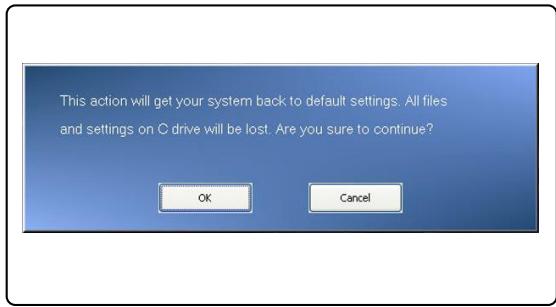
5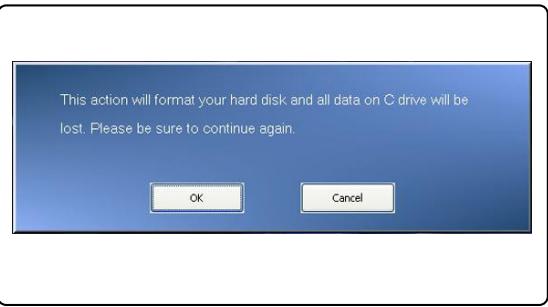
6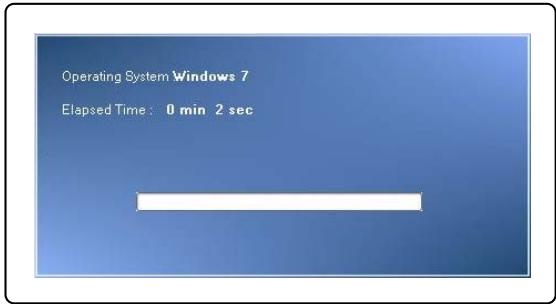
7 8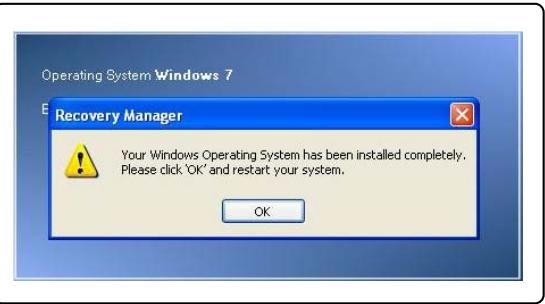
System mit der Treiber-CD wiederherstellen
Falls Ihr Notebook über ein optisches integriertes oder externes Laufwerk verfügt, können Sie die
Systemwiederherstellungsfunktion mit Hilfe der mitgelieferten Treiber-CD durchführen. Befolgen Sie zum Fortfahren die nachstehenden Anweisungen:
- Legen Sie die Treiber-CD in das optische Laufwerk, starten Sie das Notebook mit Hilfe des Ein-/Ausschalters neu.
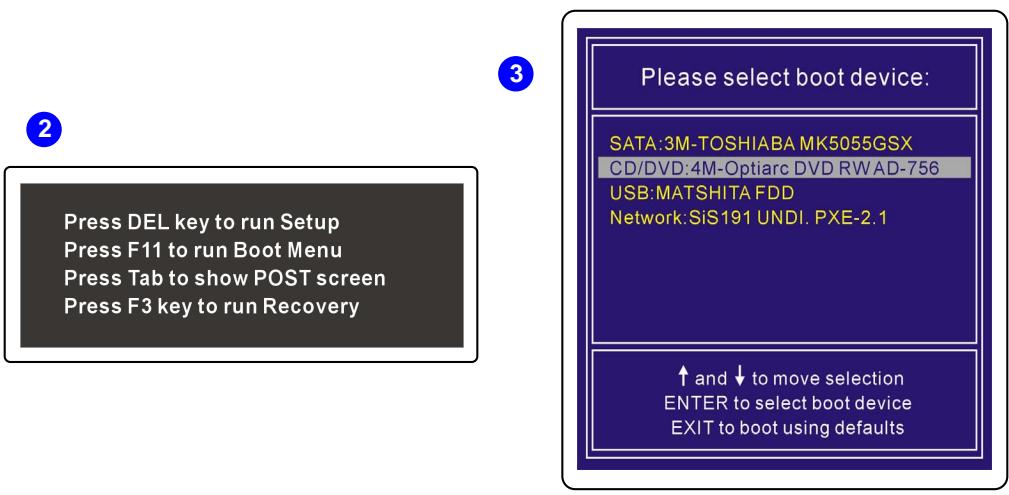
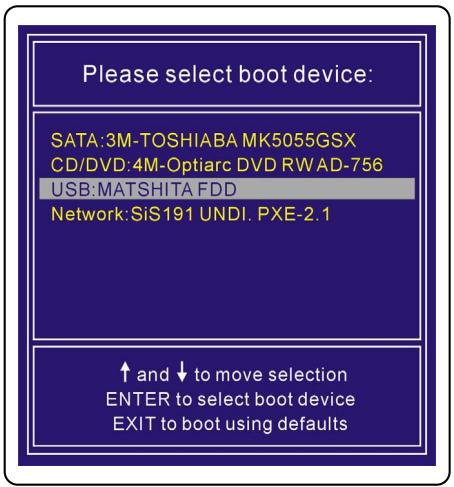
- Drücken Sie die F11-Schnelltaste auf der Tastatur, sobald die folgende Mitteilung auf dem Bildschirm angezeigt wird:
- Wählen Sie das [CD/DVD]-Gerät als Boot-Gerät, drücken Sie dann zum Bestätigen der Auswahl auf [Enter]. Drücken Sie zum erneuten Bestätigen der Auswahl eine beliebige Taste, sobald die Mitteilung [Press any key to boot from CD or DVD...] (Drücken Sie zum Starten von CD oder DVD eine beliebige Taste) erscheint.
- Das Sprachmenü wird angezeigt. Wählen Sie die gewünschte Sprache, indem Sie das entsprechende Symbol mit der am Notebook angeschlossenen Maus anklicken; oder wählen Sie zum Neustart des Systems [EXIT] (Verlassen).
- Wählen Sie dann zum Start der Systemwiederherstellungsfunktion [Restore the system to factory default] (Werkseinstellungen des Systems wiederherstellen); oder wählen Sie zum Neustart des Systems [EXIT] (Verlassen).
- Durch die Systemwiederherstellung werden Ihre Festplattenpartitionen formatiert; denken Sie daran, zuvor alle wichtigen Daten zu sichern. Klicken Sie zum Fortfahren auf [OK]; mit [Cancel] (Abbrechen) beenden Sie die Systemwiederherstellung.
- Während der Systemwiederherstellung muss das Notebook am Stromnetz angeschlossen sein. Achten Sie vor dem Fortfahren mit dem nächsten Schritt darauf, dass das Netzteil an das Notebook angeschlossen ist.
4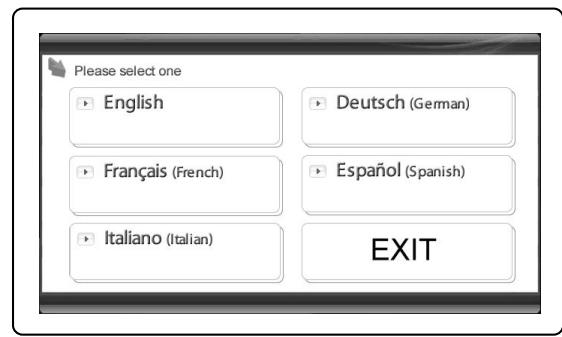
5
6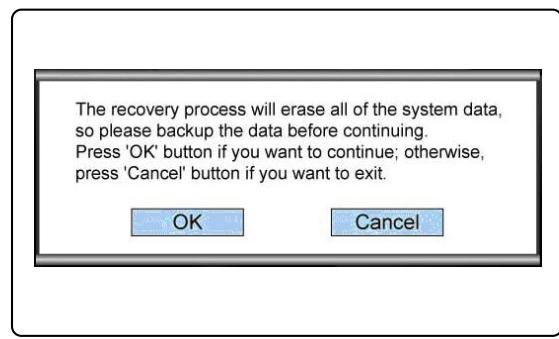
7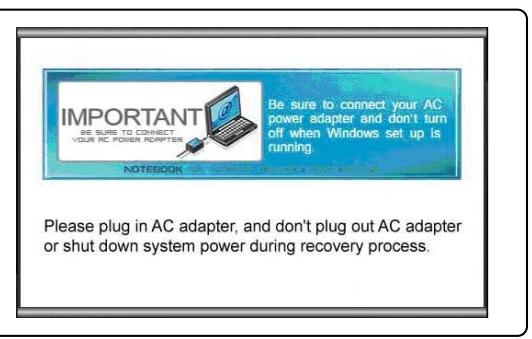
- Denken Sie in jedem Fall daran, das System während der Systemwiederherstellung nicht auszuschalten - andernfalls kann dies zu unbekannten Systemschäden führen.
- Klicken Sie zum Neustart des Systems auf [OK], sobald die Systemwiederherstellung abgeschlossen ist. Nun ist das System auf die Werkseinstellungen zurückgesetzt.
- Sollte eine erfolgreiche Systemwiederherstellung nicht möglich sein, kontaktieren Sie bitte einen autorisierten örtlichen Vertreiber oder ein Kundendienstcenter - Dort wird Ihnen weitergeholfen.
- Falls der Wiederherstellungsvorgang unterbrochen werden oder scheitern sollte, wiederholen Sie das Verfahren nicht von vorne.
8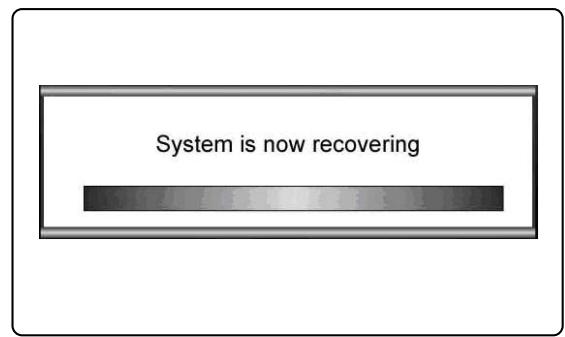
9 10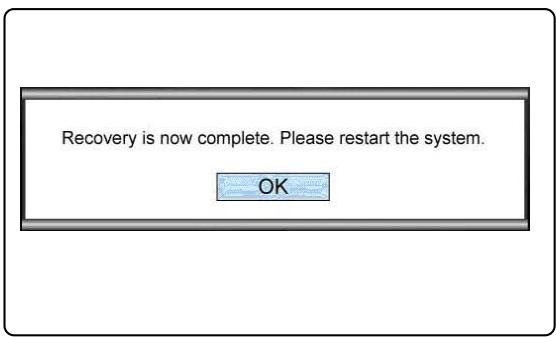
System mit einem USB-Flash-Laufwerk oder einer SD-Karte wiederherstellen
Sollte Ihr Notebook nicht über ein optisches Laufwerk verfügen, können Sie die Systemwiederherstellung mit einem eigenen USB-Flash-Laufwerk oder einer SD-Karte durchführen. Befolgen Sie zum Fortfahren die
nachstehenden Anweisungen:
- Überprüfen Sie, ob Sie die mitgelieferte Treiber-CD und ein USB-Flash-Laufwerk oder eine SD-Karte bei sich haben.
(a) Die Kapazität des USB-Flash-Laufwerks oder der SD-Karte muss mindestens 256 MB betragen; (b) das USB-Flash-Laufwerk oder die SD-Karte dürfen nicht bootbar sein. Sollte das Gerät bootbar sein, formatieren Sie es zuerst in NTFS oder FAT32. (c) Es ist nicht notwendig, alle Dateien zu löschen, die sich auf dem USB-Flash-Laufwerk oder der SD-Karte befinden, das/die Sie zur Systemwiederherstellung nutzen.
Dennoch empfehlen wir, die auf dem USB-Flash-Laufwerk oder der SD-Karte gespeicherten Dateien auf einem anderen Speichergerät zu sichern.
- Nun benötigen Sie einen Computer, der über ein optisches Laufwerk verfügt. Legen Sie die Treiber-CD in das optische Laufwerk ein, wählen Sie den Ordner mit dem Namen [USB Rescue Tool] (USB-Rettungswerkzeug) auf der Treiber-CD.
- Durchsuchen Sie den Ordner [USB Rescue Tool] (USB-Rettungswerkzeug), kopieren Sie alle darin enthaltenen Dateien und Ordner auf das USB-Flash-Laufwerk bzw. die SD-Karte.
- Drücken Sie die F11-Schnelltaste auf der Notebook-Tastatur, sobald die folgende Mitteilung auf dem Bildschirm angezeigt wird:
- Wählen Sie das [USB]-Gerät als Boot-Gerät, drücken Sie zur Bestätigung der Auswahl [Enter].
- Befolgen Sie zum Fortfahren die Anweisungen im Abschnitt "System mit der Treiber-CD wiederherstellen".
- Falls Fehler während der Systemwiederherstellung mit einem USB-Flash-Laufwerk oder einer SD-Karte auftreten, empfehlen wir, den vorherigen Schritt mit einem anderen USB-Flash-Laufwerk oder einer anderen SD-Karte erneut zu versuchen.
- EINLEITUNG
- GRÜNDE ZUR NUTZUNG DER SYSTEMWIEDERHERSTELLUNGSFUNKTION
- VORSICHTSMASSNAHMEN BEI DER NUTZUNG DER SYSTEMWIEDERHERSTELLUNGSFUNKTION
- ERSTE SCHRITTE
- DIES SIND
- SYSTEM MIT DER F3-SCHNELLTASTE WIEDERHERSTELLEN
- SYSTEM MIT DER TREIBER-CD WIEDERHERSTELLEN
- SYSTEM MIT EINEM USB-FLASH-LAUFWERK ODER EINER SD-KARTE WIEDERHERSTELLEN
Marke : MSI
Modell : U130
Kategorie : Netbook