
U130 - Netbook MSI - Bezpłatna instrukcja obsługi
Znajdź bezpłatnie instrukcję urządzenia U130 MSI w formacie PDF.



| Marka | MSI |
| Model | U130 |
| Typ produktu | Netbook |
| Ekran | 10.1 cala |
| Procesor | Intel Atom |
| Pamięć RAM | 1 GB |
| Dysk twardy | 160 GB |
| System operacyjny | Windows |
| Waga | 1.3 kg |
| Wymiary (S x G x W) | 260 x 180 x 30 mm |
| Zasilanie | Zasilacz sieciowy |
| Główne funkcje | Przywracanie systemu za pomocą klawisza F3, płyty CD ze sterownikami, dysku USB lub karty SD |
| Konserwacja i czyszczenie | Przed przywracaniem systemu wykonaj kopię ważnych danych |
| Bezpieczeństwo | Nie wyłączaj urządzenia podczas przywracania; używaj zasilania sieciowego |
| Części zamienne i naprawialność | Skontaktuj się z regionalnym dystrybutorem lub autoryzowanym centrum serwisowym |
| Informacje ogólne | Gwarancja traci ważność w przypadku zmiany ustawień domyślnych |
Często zadawane pytania - U130 MSI
Pytania użytkowników dotyczące U130 MSI
0 pytanie dotyczące tego urządzenia. Odpowiedz na te, które znasz, lub zadaj własne.
Zadaj nowe pytanie dotyczące tego urządzenia
Pobierz instrukcję dla swojego Netbook w formacie PDF za darmo! Znajdź swoją instrukcję U130 - MSI i weź swoje urządzenie elektroniczne z powrotem w ręce. Na tej stronie opublikowane są wszystkie dokumenty niezbędne do korzystania z urządzenia. U130 marki MSI.
INSTRUKCJA OBSŁUGI U130 MSI
Podręcznik przywracania systemu
Wprowadzenie
Cel stosowania funkcji przywracania systemu
Ten podręcznik przywracania udostępnia instrukcje i ilustracje na temat przywracania domyślnych ustawień fabrycznych systemu komputerów notebook zakupionych bez użytkowników.
Cele stosowania funkcji przywracania systemu obejmują:
- Przywrócenie systemu z powrotem do stanu początkowego oryginalnych ustawień domyślnych. Stosowanie w przypadku wystąpienia błędów używanego systemu operacyjnego.
- Po zainfekowaniu systemu operacyjnego przez wirusy i, gdy system nie działa normalnie.
Przed uruchomieniem funkcji przywracania systemu zawsze zalecane jest przeczytanie tego podręcznika.
Środki ostrożności dotyczące stosowania funkcji przywracania systemu
Przed uruchomieniem funkcji przywracania systemu należy zastosować następujące środki ostrożności:
- Po wystąpieniu nieodwracalnych problemów dotyczących dysku twardego i systemu należy w celu uruchomienia funkcji przywracania systemu najpierw użyć przycisku skrótu F3.
- Przed użyciem funkcji przywracania systemu należy wykonać kopię zapasową ważnych danych zapisanych w napędzie systemowym na innym urządzeniu pamięci masowej.
- Jeśli do uruchomienia funkcji przywracania używany jest napęd flash USB lub karta SD, zawsze należy wykonać kopię zapasową danych zapisanych w napędzie flash USB lub na karcie pamięci, na innym urządzeniu pamięci masowej.
- Jeśli funkcja przywracania systemu nie będzie kontynuować działania według żadnej z metod opisanych w podręczniku przywracania, zaleca się skontaktowanie z autoryzowanym lokalnym dystrybutorem lub punktem serwisowym w celu uzyskania dalszej pomocy. Należy pamiętać, że wszelkie nieprawidłowe próby zmiany domyślnych ustawień komputera notebook mogą spowodować unieważnienie gwarancji.
Wprowadzenie
Ten podręcznik przywracania systemu udostępnia trzy metody uruchamiania funkcji przywracania systemu.
Są to:
- Przywrócenie systemu za pomocą przycisku F3 na klawiaturze komputera notebook.
- Przywrócenie systemu z dysku CD ze sterownikami, dostarczonego razem w opakowaniu.
- Przywrócenie systemu z osobistego napędu flash USB lub z karty SD.
Zaleca się, aby użytkownicy najpierw przeczytali tę część od początku do końca, po czym przeszli bezpośrednio do wybranej metody w celu uruchomienia funkcji przywracania systemu i przywrócenia systemu z powrotem do fabrycznych ustawień domyślnych.
Przywrócenie systemu za pomocą przycisku skrótu F3
Jeśli na dysku twardym i w systemie wykryte zostaną niemożliwe do naprawienia problemy, zawsze zaleca się wykonanie najpierw funkcji przywracania systemu z dysku twardego za pomocą przycisku skrótu F3.
Wykonaj podane instrukcje, aby kontynuować:
- Uruchom ponownie komputer notebook.
- Po wyświetleniu na ekranie następującego komunikatu naciśnij przycisk skrótu F3 na klawiaturze.
- Wybierz [MSI Recovery Manager] (Menedżer przywracania MSI) w celu uruchomienia funkcji przywracania systemu; lub wybierz [EXIT] (Zakończ) w celu ponownego uruchomienia systemu.

- Naciśnij [OK], aby kontynuować uruchamianie funkcji przywracania systemu.
- Naciśnij [Cancel] (Anuluj), aby zatrzymać działanie funkcji przywracania systemu w dowolnym czasie.
- Nastąpi teraz uruchomienie funkcji przywracania systemu.
- Wyświetlenie następującego okna oznacza pomyślne przywrócenie systemu.
- Naciśnij [OK], aby ponownie uruchomić system i uzyskać normalny dostęp do systemu operacyjnego Windows.
4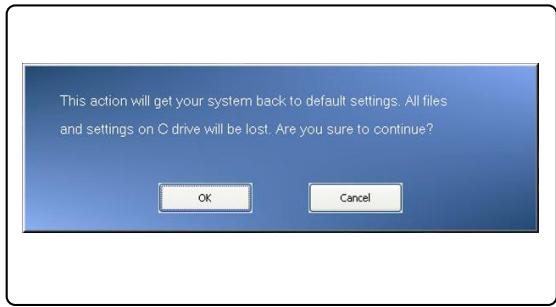
5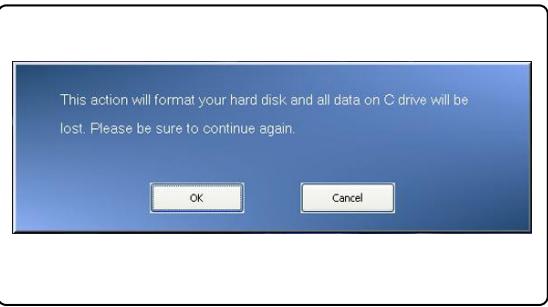
6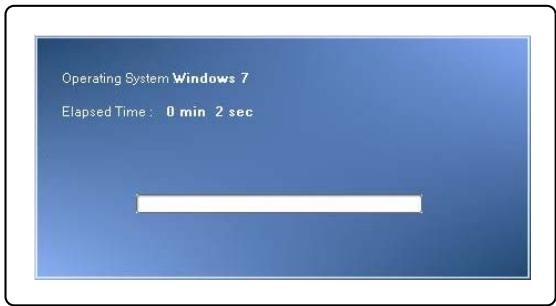
7 8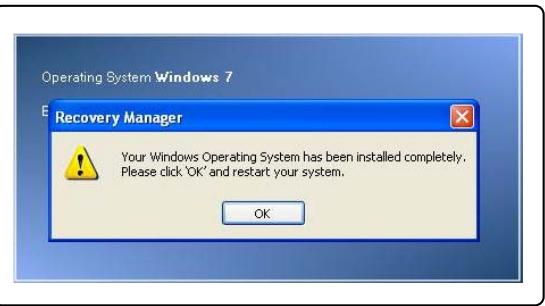
Przywracanie systemu z dysku CD ze sterownikami
Jeśli komputer notebook jest wyposażony w napęd optyczny lub zewnętrzny napęd optyczny, funkcję przywracania systemu można uruchomić z dysku CD ze sterownikami, dostarczonego razem w opakowaniu. Wykonaj podane poniżej instrukcje, aby kontynuować:
- Włóż do napędu optycznego dysk CD ze sterownikami, a następnie uruchom ponownie komputer notebook, naciskając przycisk zasilania.
- Po wyświetleniu na ekranie następującego komunikatu naciśnij przycisk skrótu F11 na klawiaturze komputera notebook.
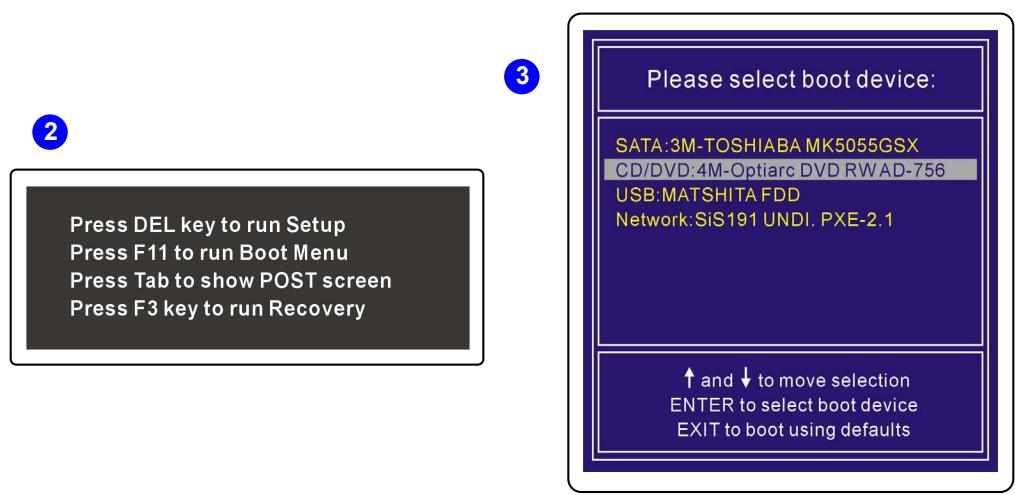
- Pojawi się menu Language (Język). Wybierz preferowany język, klikając odpowiednią ikonę przyciskiem myszy podłączonej do komputera notebook; lub wybierz [EXIT] (Zakończ), aby ponownie uruchomić system.
- Następnie wybierz [Restore the system to factory default] (Przywróć system do fabrycznych wartości domyślnych), aby uruchomić działanie funkcji przywracania systemu; lub wybierz [EXIT] (Zakończ), aby ponownie uruchomić system.
- Proces przywracania systemu spowoduje sformatowanie partycji dysku twardego; przed kontynuacją należy sprawdzić, czy wykonana została kopia zapasowa ważnych danych. Kliknij [OK] w celu kontynuacji; kliknij [Cancel] (Anuluj), aby zatrzymać proces przywracania.
- Podczas działania funkcji przywracania systemu wymagane jest zasilanie prądem zmiennym. Przed przejściem do następnej czynności należy upewnić się, że do komputera notebook podłączone jest zasilanie prądem zmiennym.
4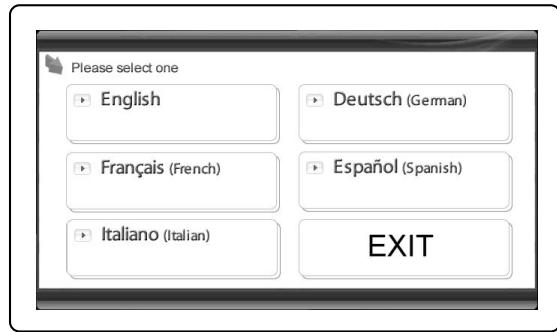
5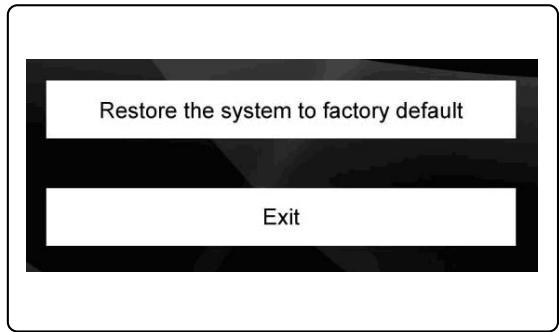
6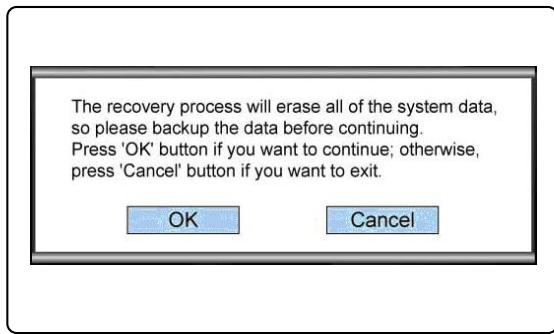
7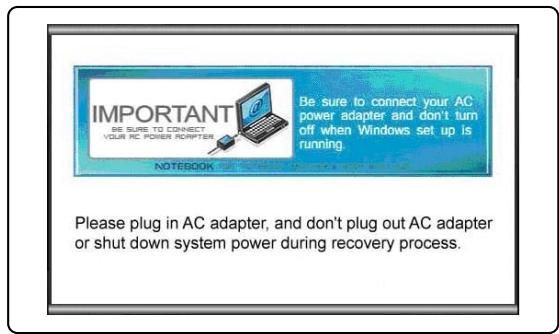
- Należy uważać, aby podczas działania funkcji przywracania systemu nie wyłączyć zasilania systemu, co spowodowałoby trudne do przewidzenia uszkodzenia systemu.
- Po zakończeniu procesu przywracania systemu, kliknij [OK] w celu ponownego uruchomienia systemu. System został przywrócony do domyślnych ustawień fabrycznych.
- Jeśli nie można uzyskać prawidłowego działania funkcji przywracania systemu, zaleca się skontaktowanie z autoryzowanym lokalnym dystrybutorem lub punktem serwisowym w celu dalszej pomocy.
- Po przerwaniu lub nieudanej próbie procesu przywracania należy powtórzyć procedurę od początku.
8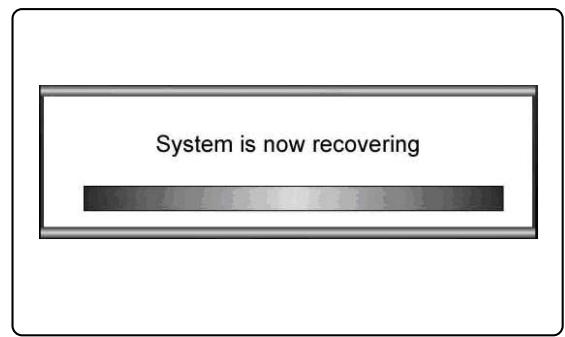
9 10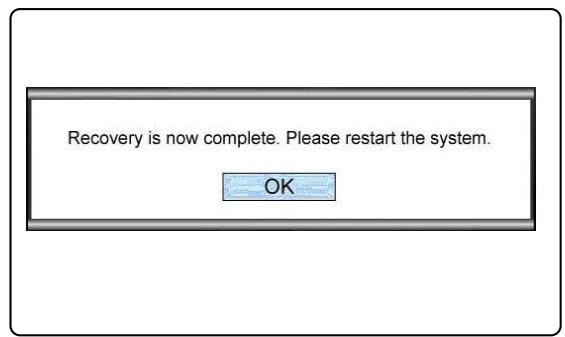
Przywracanie systemu z napędu flash USB lub z karty SD
Jeśli komputer notebook nie jest wyposażony w żaden napęd optyczny, funkcję przywracania systemu można uruchomić z osobistego napędu flash USB lub z karty SD. Wykonaj podane poniżej instrukcje w celu kontynuacji:
- Sprawdź, czy masz dysk CD ze sterownikami, który powinien być dostarczony razem w opakowaniu, i osobisty napęd flash USB lub kartę SD. (a) Minimalna wymagana pojemność pamięci napędu flash USB lub karty SD to 256MB; (b) napęd flash USB lub karta SD nie mogą być urządzeniami rozruchowymi. Jeśli urządzenie zostanie wykryte jako urządzenie rozruchowe, należy je najpierw sformatować w systemie NTFS lub FAT32. (c) Nie jest konieczne usunięcie wszystkich osobistych plików z danymi zapisanych w napędzie USB lub na karcie SD, który ma zostać wykorzystany do użycia funkcji przywracania systemu. Jednakże zaleca się, aby wykonać kopię zapasową danych zapisanych w napędzie flash USB lub na karcie SD w innym urządzeniu pamięci masowej.
- Znajdź komputer wyposażony w napęd optyczny. Włóż do napędu optycznego dysk CD ze sterownikiem i zlokalizuj folder o nazwie [USB Rescue Tool] (Narzędzie ratunkowe USB) na dysku CD ze sterownikiem.
- Przeszukaj zawartość folderu o nazwie [USB Rescue Tool] (Narzędzie ratunkowe USB) i skopiuj wszystkie pliki z danymi z folderu do napędu flash USB lub na kartę SD.
- Uruchom ponownie system i po wyświetleniu na ekranie następującego komunikatu naciśnij przycisk skrótu F11 na klawiaturze komputera notebook.
- Wybierz urządzenie [USB] jako urządzenie rozruchowe i naciśnij [Enter], aby potwierdzić wybór.
- Sprawdź instrukcje "Przywrócenie systemu z dysku CD ze sterownikami" w celu kontynuacji procesu.
- W razie wystąpienia jakichkolwiek problemów w trakcie działania funkcji przywracania systemu z napędu flash USB lub z karty SD, zaleca się ponowne wykonanie poprzednich czynności z innym napędem flash USB lub kartą SD.
2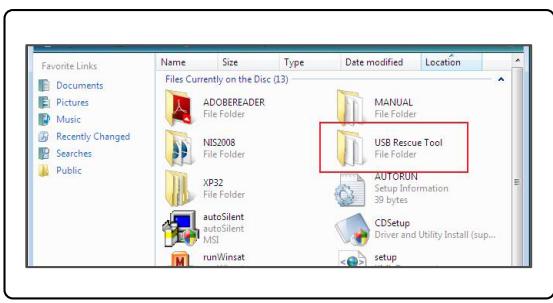
3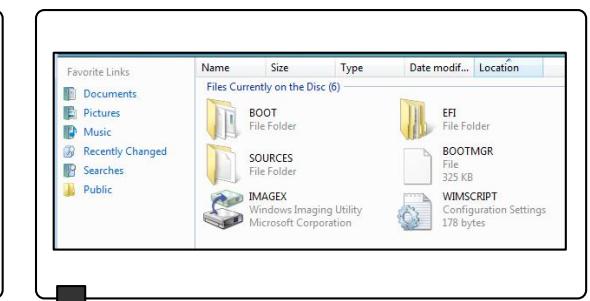
4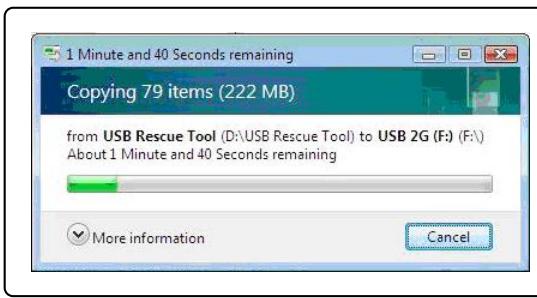
3
3


- PODRĘCZNIK PRZYWRACANIA SYSTEMU
- WPROWADZENIE
- CEL STOSOWANIA FUNKCJI PRZYWRACANIA SYSTEMU
- ŚRODKI OSTROŻNOŚCI DOTYCZĄCE STOSOWANIA FUNKCJI PRZYWRACANIA SYSTEMU
- SĄ TO
- PRZYWRÓCENIE SYSTEMU ZA POMOCĄ PRZYCISKU SKRÓTU F
- PRZYWRACANIE SYSTEMU Z DYSKU CD ZE STEROWNIKAMI
- PRZYWRACANIE SYSTEMU Z NAPĘDU FLASH USB LUB Z KARTY SD
Marka : MSI
Model : U130
Kategoria : Netbook