
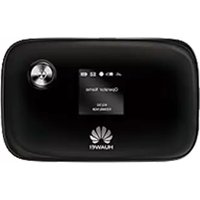
E5776 - Point d'accès Wi-Fi HUAWEI - Notice d'utilisation et mode d'emploi gratuit
Retrouvez gratuitement la notice de l'appareil E5776 HUAWEI au format PDF.


| Type de produit | Point d'accès Wi-Fi mobile |
| Marque | Huawei |
| Modèle | E5776 |
| Dimensions | 99 x 60 x 14 mm |
| Poids | 105 g |
| Alimentation | Batterie Li-Ion 3000 mAh |
| Autonomie | Jusqu'à 10 heures en utilisation active |
| Connectivité | Wi-Fi 802.11 b/g/n, jusqu'à 10 utilisateurs |
| Réseau mobile | 4G LTE, 3G, 2G |
| Fonctions principales | Partage de connexion Internet, écran OLED, gestion via application Huawei HiLink |
| Entretien et nettoyage | Essuyer avec un chiffon doux et sec |
| Sécurité | Verrouillage par mot de passe, chiffrement WPA/WPA2 |
| Pièces détachées et réparabilité | Batterie amovible, autres réparations réservées au service agréé |
| Informations générales | Certifications CE, FCC |
FOIRE AUX QUESTIONS - E5776 HUAWEI
Questions des utilisateurs sur E5776 HUAWEI
0 question sur cet appareil. Repondez a celles que vous connaissez ou posez la votre.
Poser une nouvelle question sur cet appareil
Téléchargez la notice de votre Point d'accès Wi-Fi au format PDF gratuitement ! Retrouvez votre notice E5776 - HUAWEI et reprennez votre appareil électronique en main. Sur cette page sont publiés tous les documents nécessaires à l'utilisation de votre appareil E5776 de la marque HUAWEI.
MODE D'EMPLOI E5776 HUAWEI
Merci d'avoir acheté le Mobile WiFi. Le Mobile WiFi fournit la connexion réseau sans fil haut débit.
Ce document explique le fonctionnement du Mobile WiFi pour une prise en main rapide. Veuillez le lire attentivement avant d'exploiter le Mobile WiFi.
Pour obtenir des informations détaillées sur les fonctions et les configurations du Mobile WiFi, consultez l'aide de la page d'administration en ligne, fournie avec le Mobile WiFi.
Pour connaître les modalités de connexion à la page d'administration en ligne, consulter "Logging In to the Web Management Page" à la page 40.
Prise en main du Mobile WiFi
Remarque :
La description des fonctions du Mobile WiFi et les illustrations de ce document sont fournies à titre de référence uniquement. Votre produit peut s'avérer différent.
Scénarios d'application
Les ordinateurs et les appareils Wi-Fi (tels que smartphones, tablettes et consoles de jeux) peuvent accéder à Internet à l'aide du Mobile WiFi. La procédure de connexion dépend du système d'exploitation du dispositif Wi-Fi ou de l'ordinateur. Configurer la connexion selon les instructions spécifiques de votre appareil.
Pour accéder à Internet à l'aide d'une connexion USB, suivre les instructions pour installer le pilote.
Scénario 1 : Connexion de plusieurs appareils en Wi-Fi

Scénario 2 : Connexion d'un seul appareil en USB

Scénario 3 : Connexion de plusieurs appareils simultanément en Wi-Fi et en USB

① Emplacement pour carte SIM
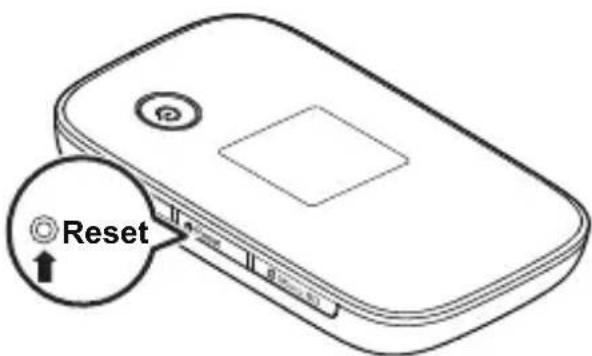
② Bouton Reset
③ Emplacement pour carte microSD
4 Bouton d'alimentation
5 Écran
⑥ Témoin d'alimentation
7 Port micro-USB
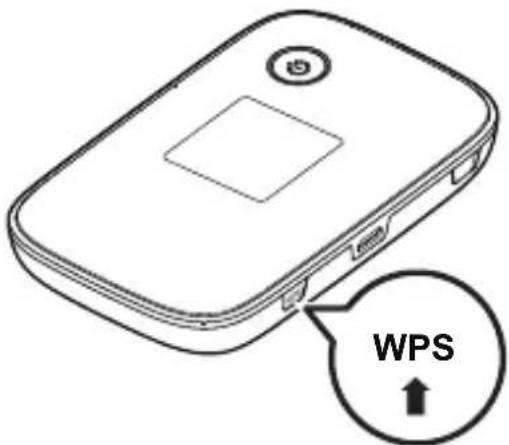
8 Bouton WPS
Écran
![graph TD A["1"] --> B["R 3G"] C["2"] --> B D["3"] --> B E["4"] --> F["WiFi 1"] G["5"] --> F H["6"] --> I["Signal"] J["7"] --> K["0B 00:00"]](/content/2026/06/1253481/images/0c6238ef85b647fd79d18a9d8d748e0c3a40ca2acd3e18f57f684889a407715d.jpg)
① Puissance du signal
: Puissance du signal de faible à élevée.
② Type de réseau
• 2G/3G/4G : Connecté à un réseau 2G/3G/LTE.
• R : Itinérance des données activée.
③ Wi-Fi
• Wi-Fi activé.
- Nombre d'appareils Wi-Fi connectés.
④ Batterie
□□□□□□ : Niveau de la batterie de faible à élevé.
⑤ SMS
- Nouveaux messages.
- Nombre de nouveaux messages.
⑥ Statut de connexion du réseau
La connexion Internet est configurée.
⑦ Statistiques du trafic
• Informations sur le trafic de données.
• Temps de connexion.
Remarque :
Les informations de trafic ont une valeur de référence uniquement. Pour obtenir des informations précises quant au trafic de données, consulter votre fournisseur de service.
SSID et clé de chiffrement de réseau sans fil
Lorsqu'un dispositif Wi-Fi établit une connexion avec le Mobile WiFi pour la première fois, il est nécessaire de saisir le nom de réseau sans fil (SSID) et la clé de chiffrement réseau sans fil par défaut. Ces informations sont imprimées sur le Mobile WiFi. Il est recommandé de se connecter à la page d'administration en ligne pour modifier le nom de réseau sans fil et la clé de chiffrement.
En outre, il est possible d'afficher le nom SSID actuel et la clé de chiffrement de réseau sans fil grâce au bouton WPS.

Installation d'une carte SIM
Attention :
Utiliser une carte SIM standard compatible avec le Mobile WiFi, sous peine d'endommager le Mobile WiFi.
Suivre les indications de l'illustration pour installer la carte SIM.

- Pour retirer la carte SIM, ouvrir le cache et appuyer légèrement sur la carte pour la
libérer. La carte s'éjecte automatiquement.
- Ne retirez pas la carte SIM lorsqu'elle est en cours d'utilisation. Une telle action affecterait les performances du Mobile WiFi et peut engendrer la perte des données de la carte.
Installation de la carte microSD
Suivre les indications de l'illustration pour installer la carte microSD.

- La carte microSD est un accessoire optionnel. Il est nécessaire de se procurer la carte microSD séparément si elle n'est pas fournie avec le produit.
- Pour retirer la carte microSD, ouvrir le cache et appuyer légèrement sur la carte pour la libérer. La carte s'éjecte automatiquement.
- Ne retirez pas la carte microSD lorsqu'elle est en cours d'utilisation. Une telle action affecterait les performances du Mobile WiFi et peut engendrer la perte des données de la carte.
Chargement de la batterie
Recharger la batterie si elle n'a pas été utilisée pendant une période prolongée.
Méthode 1 : Charger l'appareil à l'aide d'un adaptateur secteur
Remarque :
- Utiliser uniquement les chargeurs compatibles avec le Mobile WiFi et fournis par les constructeurs agréés. L'utilisation d'un chargeur incompatible ou provenant d'un fabricant inconnu peut engendrer un dysfonctionnement ou une défaillance du Mobile WiFi et provoquer un incendie. Une telle utilisation annule toute garantie sur le produit, qu'elle

soit explicite ou implicite.
- L'adaptateur secteur est un accessoire optionnel. S'il n'est pas inclus, contacter un fournisseur agréé pour vous procurer un adaptateur compatible avec le Mobile WiFi.
- Le modèle de l'adaptateur secteur du Mobile WiFi est HW-050200X3W. Selon votre région, X représente U, E, B, A ou J. Contacter un fournisseur agréé pour obtenir plus d'informations sur le modèle d'adaptateur secteur.
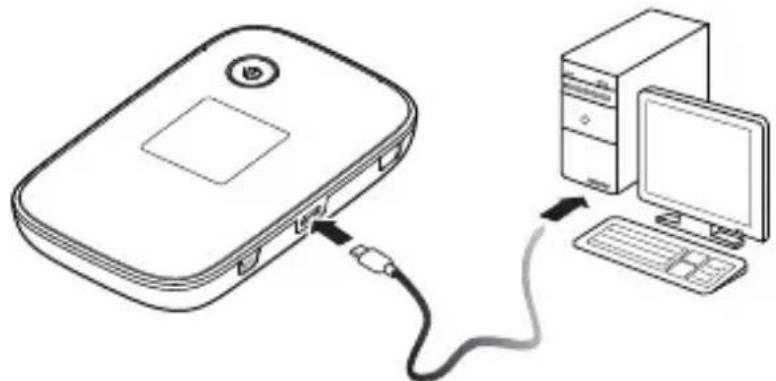
Méthode 2 : Charger l'appareil à l'aide d'une connexion à un ordinateur
Utiliser le câble de données fourni avec votre appareil pour connecter le Mobile WiFi à l'ordinateur.
Connexion à Internet en Wi-Fi
Les paramètres d'administration du Mobile WiFi sont préréglés selon des exigences de votre opérateur. Suivre les étapes suivantes pour établir rapidement une connexion à Internet :
Étape 1 : Activer le Mobile WiFi
Maintenir le bouton jusqu'à ce que l'indicateur s'allume, signifiant l'activation du Mobile WiFi.
Remarque :
- Maintenir le bouton pour désactiver le Mobile WiFi.
- Si le Mobile WiFi fonctionne mal ou s'il ne s'allume pas correctement, maintenir le bouton ⏻ pendant au moins 10 secondes pour forcer l'arrêt du Mobile WiFi.

Étape 2 : Établir une connexion Wi-Fi (ici, un ordinateur exécutant le système d'exploitation de Windows XP est pris pour exemple)
- S'assurer que la fonction Wi-Fi du Mobile WiFi est activée.
- Sélectionner Démarrer (Start) > Panneau de configuration (Control Panel) > Connexions réseau (Network Connections) > Connexion réseau sans fil (Wireless Network Connection).
Remarque :
Avant d'établir une connexion Wi-Fi, s'assurer que l'ordinateur est équipé d'une carte réseau sans fil. Si l'ordinateur indique une connexion réseau sans fil, c'est qu'une carte réseau sans fil est disponible. Sinon, vérifier que la carte réseau sans fil fonctionne correctement.
- Cliquer sur Afficher les réseaux sans fil disponibles (View available wireless networks) pour afficher les réseaux sans fil disponibles.
- Sélectionner la connexion réseau sans fil avec le nom de réseau sans fil (SSID) du Mobile WiFi et cliquer sur Connecter (Connect).
Remarque :
- Si la connexion réseau sans fil est chiffrée, saisir la clé de chiffrement correspondante.
-
Appuyer deux fois sur le bouton WPS pour afficher le nom SSID actuel et la clé de chiffrement de réseau sans fil.
-
Attendre que l'icône de connexion au réseau sans fil apparaisse dans la barre d'état située en bas à droite de l'écran d'ordinateur. La connexion au réseau sans fil est établie.
Étape 3 : Se connecter à Internet
Le Mobile WiFi se connecte automatiquement à Internet lorsque des données sont transmises. Si aucune donnée n'est transmise pendant une certaine période, le Mobile WiFi se déconnecte automatiquement du réseau.
Remarque :
Il est possible de se connecter à la page d'administration en ligne pour activer ou désactiver la composition automatique en itinérance. Si cette fonction est désactivée, le Mobile WiFi déconnecte automatiquement la connexion Internet établie lorsqu'il passe sur un réseau d'itinérance. Cette connexion doit être rétablie manuellement pour être exploitée à nouveau.
Connexion à la page d'administration en ligne
-
S'assurer que la connexion entre le Mobile WiFi et le dispositif Wi-Fi ou l'ordinateur fonctionne normalement.
-
Ouvrir le navigateur et saisir http://192.168.1.1 dans la zone d'adresse.
-
Saisir le mot de passe et le nom d'utilisateur pour se connecter à la page d'administration en ligne.
Remarque :
- Le nom d'utilisateur par défaut est admin.
• Le mot de passe par défaut est admin.
Au quotidien
Mode d'économie de la batterie
Si le Mobile WiFi reste inactif pendant une période prolongée, le Mobile WiFi passe en mode veille, l'indicateur d'alimentation clignote lentement et les autres indicateurs s'éteignent. Appuyer sur n'importe quelle touche pour rallumer l'écran.
Lorsque le Mobile WiFi est uniquement alimenté par batterie, il est possible d'activer ou de désactiver la fonction d'extinction automatique du Wi-Fi. Si cette fonction est activée et qu'aucun appareil Wi-Fi n'accède au Mobile WiFi pendant un laps de temps prédéfini, le Wi-Fi se désactive automatiquement. Pour le réactiver, appuyer sur n'importe quelle touche.
Vérification du code PIN
Si la vérification du code PIN est activée, se connecter à la page d'administration en ligne et suivre les instructions pour saisir le code PIN. Les codes PIN et PUK sont fournis par votre opérateur avec la carte SIM. Pour plus d'informations, contacter votre opérateur.
Établir une connexion WPS
Si l'appareil Wi-Fi à connecter au Mobile WiFi prend en charge la fonction WPS, la clé de chiffrement du réseau sans fil est générée automatiquement et sa saisie manuelle n'est pas requise. Les étapes de connexion par WPS sont les suivantes :
- Activer le Mobile WiFi.
- Activer l'appareil Wi-Fi à connecter au Mobile WiFi.
- Activer le WPS du Mobile WiFi.
Remarque :
Maintenir le bouton WPS pour l'activer sur le Mobile WiFi.
- Activer le WPS de l'appareil Wi-Fi.
Remarque :
Pour obtenir des informations propres à l'appareil Wi-Fi, consulter le manuel de l'utilisateur du dispositif concerné.
Restauration des paramètres d'usine
En cas d'oubli des paramètres configurés, il est possible de restaurer les réglages par défaut du Mobile WiFi afin de configurer le Mobile WiFi à nouveau.
Maintenir le bouton Reset jusqu'à ce que l'écran s'éteigne. Les paramètres d'usine du Mobile WiFi sont restaurés.
Remarque :
Cette opération supprime la configuration personnalisée du Mobile WiFi. Toutes les valeurs par défaut de la page d'administration en ligne sont restaurées.
Exemple 1: Connexion à une console de jeux en Wi-Fi (ici, PSP)
- Activer le WAN sur la PSP.
- Sélectionner Paramètres (Settings) > Paramètres réseau (Network Settings).
- Sélectionner Mode d'infrastructure (Infrastructure Mode).
- Sélectionner Nouvelle connexion (New Connection), et indiquer le nom de la connexion.
- Sélectionner Rechercher (Scan) pour rechercher les réseaux sans fil. La liste des points d'accès s'affiche à l'écran.
- Sélectionner le point d'accès avec le nom de réseau sans fil (SSID) du Mobile WiFi et appuyer sur le bouton ▶ de la PSP. Confirmer le SSID et saisir la clé de

chiffrement réseau sans fil correspondante.
- Appuyer sur le bouton ▶ pour passer à l'étape suivante, puis sur X pour enregistrer les paramètres.
- Sélectionner Tester la connexion (Test Connection) pour vérifier que la connexion réseau est valide.
- Vous avez désormais accès au navigateur et au réseau.

Exemple 2 : Connexion à une tablette en Wi-Fi (ici, iPad)
- Toucher Paramètres (Settings) > WLAN pour activer le WLAN.
- La tablette recherche automatiquement les connexions sans fil et affiche la liste des points d'accès.
- Sélectionner le point d'accès avec le SSID Mobile WiFi.
- Si nécessaire, saisir la clé de chiffrement réseau sans fil correspondante et toucher Rejoindre (Join).
(L'icône cadenas indique qu'une clé de chiffrement est requise pour se connecter au réseau sans fil.)

Tous les dispositifs Wi-Fi, comme les iPhone, iPod touch, PS3 et NDSi, peuvent utiliser le Mobile WiFi pour accéder à Internet. Pour les opérations spécifiques, consulter le manuel de l'utilisateur du dispositif Wi-Fi concerné.
Conseils
Le Mobile WiFi peut surchauffer s'il est utilisé pendant une période prolongée. Lorsqu'il surchauffe, le Mobile WiFi ferme automatiquement la connexion réseau et se met hors tension afin d'éviter tout dommage. Dans ce cas, placer le Mobile WiFi dans un espace bien ventilé pour permettre à la chaleur de se dissiper, puis le réactiver et continuer à l'utiliser normalement.
En cas de difficultés à utiliser le Mobile WiFi, procéder comme suit :
- Consulter l'aide de la page d'administration en ligne.
• Redémarrer le Mobile WiFi. - Restaurer les paramètres par défaut du Mobile WiFi.
- Consulter votre opérateur.
Kurzanleitung
Passo 3: ligar à Internet

- MERCI D'AVOIR ACHETÉ LE MOBILE WIFI. LE MOBILE WIFI FOURNIT LA CONNEXION RÉSEAU SANS FIL HAUT DÉBIT
- PRISE EN MAIN DU MOBILE WIFI
- REMARQUE
- SCÉNARIOS D'APPLICATION
- ÉCRAN
- ① PUISSANCE DU SIGNAL
- ② TYPE DE RÉSEAU
- ③ WI-FI
- SSID ET CLÉ DE CHIFFREMENT DE RÉSEAU SANS FIL
- INSTALLATION D'UNE CARTE SIM
- ATTENTION
- INSTALLATION DE LA CARTE MICROSD
- CHARGEMENT DE LA BATTERIE
- MÉTHODE 2 : CHARGER L'APPAREIL À L'AIDE D'UNE CONNEXION À UN ORDINATEUR
- CONNEXION À INTERNET EN WI-FI
- ÉTAPE 1 : ACTIVER LE MOBILE WIFI
- ÉTAPE 2 : ÉTABLIR UNE CONNEXION WI-FI (ICI, UN ORDINATEUR EXÉCUTANT LE SYSTÈME D'EXPLOITATION DE WINDOWS XP EST PRIS POUR EXEMPLE)
- ÉTAPE 3 : SE CONNECTER À INTERNET
- CONNEXION À LA PAGE D'ADMINISTRATION EN LIGNE
- AU QUOTIDIEN
- MODE D'ÉCONOMIE DE LA BATTERIE
- VÉRIFICATION DU CODE PIN
- ÉTABLIR UNE CONNEXION WPS
- RESTAURATION DES PARAMÈTRES D'USINE
- EXEMPLE 1: CONNEXION À UNE CONSOLE DE JEUX EN WI-FI (ICI, PSP)
- EXEMPLE 2 : CONNEXION À UNE TABLETTE EN WI-FI (ICI, IPAD)
- CONSEILS
- KURZANLEITUNG
- PASSO 3: LIGAR À INTERNET
Marque : HUAWEI
Modèle : E5776
Catégorie : Point d'accès Wi-Fi