
E5776 - Punto de acceso Wi-Fi HUAWEI - Manual de uso y guía de instrucciones gratis
Encuentra gratis el manual del aparato E5776 HUAWEI en formato PDF.


| Tipo de producto | Punto de acceso Wi-Fi móvil |
| Marca | Huawei |
| Modelo | E5776 |
| Dimensiones | 99 x 60 x 14 mm |
| Peso | 105 g |
| Alimentación | Batería Li-Ion 3000 mAh |
| Autonomía | Hasta 10 horas en uso activo |
| Conectividad | Wi-Fi 802.11 b/g/n, hasta 10 usuarios |
| Red móvil | 4G LTE, 3G, 2G |
| Funciones principales | Compartir conexión a Internet, pantalla OLED, gestión mediante aplicación Huawei HiLink |
| Mantenimiento y limpieza | Limpiar con un paño suave y seco |
| Seguridad | Bloqueo por contraseña, cifrado WPA/WPA2 |
| Piezas de repuesto y reparabilidad | Batería extraíble, otras reparaciones reservadas al servicio autorizado |
| Información general | Certificaciones CE, FCC |
Preguntas frecuentes - E5776 HUAWEI
Preguntas de los usuarios sobre E5776 HUAWEI
0 pregunta sobre este aparato. Responde a las que conoces o haz la tuya.
Hacer una nueva pregunta sobre este aparato
Descarga las instrucciones para tu Punto de acceso Wi-Fi en formato PDF gratis! Encuentra tus instrucciones E5776 - HUAWEI y toma tu dispositivo electrónico nuevamente en la mano. En esta página están publicados todos los documentos necesarios para el uso de su dispositivo. E5776 de la marca HUAWEI.
MANUAL DE USUARIO E5776 HUAWEI
- Número de dispositivos WiFi ligados.
④ Bateria
• Número de novas mensagens.
Guía de inicio rápido
Gracias por adquirir Mobile WiFi. El dispositivo Mobile WiFi le permitirá disfrutar de una conexión de red inalámbrica de alta velocidad.
Este documento le ayudará a conocer su Mobile WiFi para que pueda empezar a usarlo de inmediato. Lea atentamente este documento antes de utilizar su Mobile WiFi.
Para obtener información detallada acerca de las funciones y la configuración de Mobile WiFi, consulte la ayuda en pantalla en la página de administración web de Mobile WiFi.
Para consultar instrucciones detalladas para iniciar sesión en la página de administración web, consulte "Logging In to the Web Management Page" en la página 163.
Conozca su Mobile WiFi
Nota:
Las descripciones de funciones de Mobile WiFi y las ilustraciones que aparecen en este documento únicamente se ofrecen a modo de referencia. El producto que usted ha adquirido podría variar.
Escenarios de aplicación
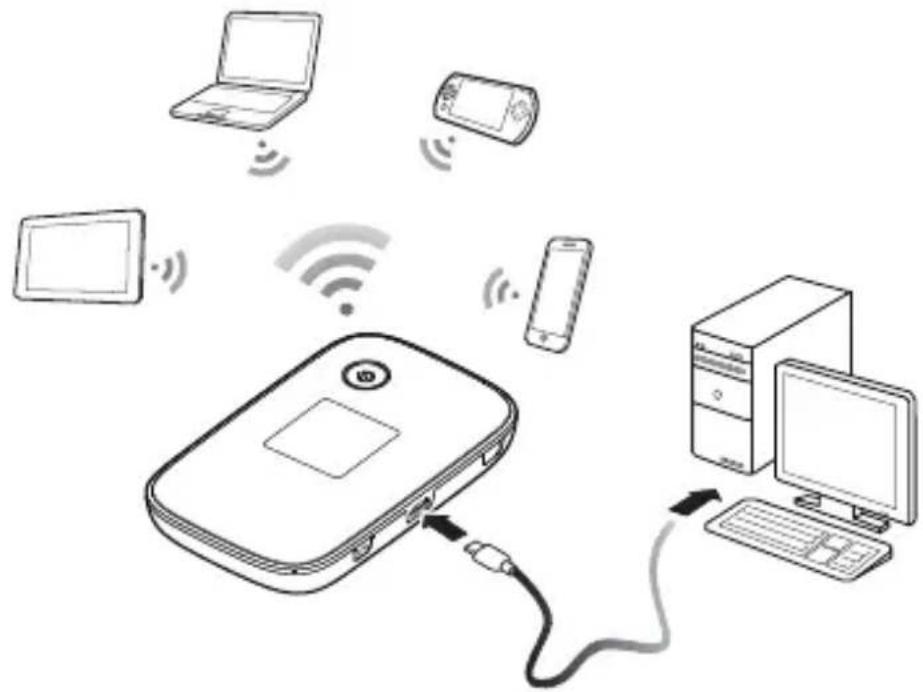
Algunos dispositivos Wi-Fi (como teléfonos inteligentes, tablets y consolas de videojuegos) y PCs pueden acceder a Internet a través de Mobile WiFi. El procedimiento de conexión específico depende del sistema operativo del dispositivo Wi-Fi o el PC. Establezca una conexión siguiendo las instrucciones específicas de su dispositivo.
Para acceder a Internet a través de una conexión de puerto USB, instale el controlador de acuerdo a las instrucciones correspondientes.
Situación 1: Conexión de varios dispositivos por Wi-Fi
Situación 2: Conexión de un solo dispositivo por USB

Situación 3: Conexión de varios dispositivos por Wi-Fi y USB simultáneamente
① Ranura para tarjeta SIM
② Botón Reset
③ Ranura para tarjeta microSD
4 Botón de encendido
5 Pantalla
6 Indicador de encendido
7 Micropuerto USB
8 Botón WPS
Pantalla

flowchart
graph TD
    A["1"] --> B["R 3G"]
    C["2"] --> B
    D["3"] --> B
    E["4"] --> F["WiFi 1"]
    G["5"] --> F
    H["6"] --> I["Signal"]
    J["7"] --> K["0B 00:00"]
① Intensidad de señal
Intensidad de señal de débil a fuerte.
② Tipo de red
• 2G/3G/4G: Conectado a una red 2G/3G/LTE.
• R: Itinerancia de datos activada.
③ Wi-Fi
• Wi-Fi activada.
- Número de dispositivos Wi-Fi conectados.
4 Batería
□□□□□: Nivel de carga de batería de bajo a alto.
5 SMS
- Mensajes nuevos.
- Número de mensajes nuevos.
⑥ Estado de conexión de red
Conexión a Internet configurada.
⑦ Estadísticas de tráfico
• Información de tráfico de datos.
- Tiempo de conexión.
Nota:
La información de datos de tráfico solo se ofrece a modo de referencia. Para obtener información más precisa del tráfico de datos, consulte a su proveedor de servicios.
SSID y clave de encriptación de red inalámbrica
Cuando un dispositivo Wi-Fi establece una conexión con Mobile WiFi por primera vez, quizás será preciso introducir el Identificador de red (SSID) predeterminado y la clave de encriptación de la red inalámbrica. Estos datos están impresos en la etiqueta de Mobile WiFi. Es recomendable iniciar de sesión en la página de administración web y cambiar el SSID y la clave de encriptación de la red inalámbrica.
Además, presione el botón WPS dos veces para ver en la pantalla el SSID actual y la clave de encriptación de la red inalámbrica.

Instalación de una tarjeta SIM
Precaución:
Use una tarjeta SIM estándar compatible con Mobile WiFi, de lo contrario dañará su Mobile WiFi.
Instale la tarjeta SIM según indica la figura.

- Para quitar la tarjeta SIM, abra la pestaña, presione suavemente la tarjeta SIM hacia
dentro y luego suelte. La tarjeta saldrá automáticamente.
- No retire la tarjeta SIM si está en uso. Ello afectará al rendimiento de su Mobile WiFi y podría perder los datos almacenados en la tarjeta SIM.
Instalación de la tarjeta microSD
Instale la tarjeta microSD según indica la figura.

Nota:
- La tarjeta microSD es un accesorio opcional. Si el paquete no incluye ninguna tarjeta microSD, adquiera una por separado.
- Para quitar la tarjeta microSD, abra la pestaña, presione suavemente la tarjeta microSD
hacia dentro y luego suelte. La tarjeta saldrá automáticamente.
- No retire la tarjeta microSD si está siendo utilizada. Ello afectará al rendimiento de su Mobile WiFi y podría perder los datos almacenados en la tarjeta microSD.
Carga de la batería
Si la batería no ha estado en uso durante un período de tiempo prolongado, recárguela antes de usarla.
Método 1: Use del adaptador de corriente para cargar el dispositivo
Nota:
- Use solamente cargadores compatibles con Mobile WiFi y suministrados por un fabricante homologado. El uso de un cargador incompatible o de un cargador proveniente de un fabricante desconocido podría causar un mal funcionamiento o un fallo del Mobile WiFi e incluso causar un fuego. Tal uso anula todas las garantías del producto, expresas o implícitas.

- El adaptador de corriente es un accesorio opcional. Si no viene incluido en el paquete, puede ponerse en contacto con un concesionario autorizado para adquirir un adaptador compatible con Mobile WiFi.
- El modelo del adaptador de corriente para Mobile WiFi es el HW-050200X3W. Dependiendo de su región, X puede ser U, E, B, A o J. Para obtener más detalles acerca del modelo específico de adaptador, póngase en contacto con un concesionario autorizado.
Método 2: Cargue el dispositivo a través de una conexión al PC
Use el cable de datos suministrado con su dispositivo para conectar su Mobile WiFi al PC.

Se han predefinido los parámetros de configuración de Mobile WiFi según los requisitos de su operador. Podrá conectarse rápidamente a Internet siguiendo estas etapas:
Paso 1: Encienda su Mobile WiFi
Mantenga pulsado el botón hasta que se encienda la pantalla, que significa que Mobile WiFi está encendido.
Nota:
- Mantenga pulsado el botón 📍 para apagar su Mobile WiFi.
- Si su Mobile WiFi funciona mal o no se puede apagar correctamente, mantenga pulsado el botón 🔒 durante 10 segundos o más para forzar el apagado de Mobile WiFi.

Paso 2: Establezca una conexión Wi-Fi (p. ej., utilizando un PC que ejecuta el sistema operativo Windows XP)
- Asegúrese de que esté activada la funcionalidad Wi-Fi de Mobile WiFi.
- Seleccione Inicio > Panel de control > Conexiones de red > Conexión de red inalámbrica (Start > Control Panel > Network Connections > Wireless Network Connection).
Nota:
Antes de establecer una conexión Wi-Fi, asegúrese de que el PC dispone de un adaptador de red inalámbrica. Si el PC detecta una conexión de red inalámbrica, puede usar el adaptador de red inalámbrica. En caso contrario, verifique que su adaptador de red inalámbrica funciona correctamente.
-
Haga clic en Ver redes inalámbricas disponibles (View available wireless networks) para ver la lista de redes inalámbricas disponibles.
-
Seleccione la conexión de red inalámbrica que tenga el SSID de Mobile WiFi y haga clic en Conectar (Connect).
Nota:
- Si la conexión de red inalámbrica está encriptada, escriba la clave de encriptación
correcta para la red inalámbrica.
- Presione el botón WPS dos veces para ver en la pantalla el SSID actual y la clave de encriptación de la red inalámbrica.
- Espere un momento hasta que se muestre el icono de conexión de red inalámbrica en la bandeja del sistema en la esquina inferior derecha de la pantalla del PC. Entonces se establecerá la conexión de la red inalámbrica.
Paso 3: Conexión a Internet
Si se transmiten datos, Mobile WiFi se conectará automáticamente a Internet. Si no se transmiten datos en un periodo del tiempo, Mobile WiFi se desconectará automáticamente de la conexión de red.
Nota:
Puede iniciar sesión en la página de administración web y habilitar o deshabilitar la función de marcado automático estando en itinerancia (roaming). Si esta función está apagada, cuando Mobile WiFi entra en una red en itinerancia se desconectará automáticamente de la conexión a Internet ya establecida. Tendrá que establecer manualmente otra vez esa conexión de red.
Inicio de sesión en la página de administración web
- Asegúrese de que la conexión entre Mobile WiFi y el dispositivo Wi-Fi o el PC funcionan con normalidad.
- Abra el navegador e introduzca http://192.168.1.1 en el cuadro de dirección.
- Escriba el nombre de usuario y la contraseña para iniciar sesión en la página de administración web.
Nota:
- El nombre de usuario predeterminado es admin.
- La contraseña predeterminada es admin.
Uso cotidiano
Modo de ahorro de batería
Si Mobile WiFi está inactivo durante algún tiempo, Mobile WiFi pasa al modo de espera: el indicador de encendido parpadea despacio y la pantalla se apaga. Al presionar cualquier botón, la pantalla se ilumina.
Cuando Mobile WiFi se alimenta solo con la batería, se puede seleccionar habilitar o deshabilitar la función de apagar Wi-Fi automáticamente. Si se habilita esta función y no hay ningún dispositivo Wi-Fi que acceda a Mobile WiFi durante cierto tiempo, la conexión Wi-Fi se apaga automáticamente. Puede presionar cualquier botón para activar Wi-Fi de nuevo.
Verificación del PIN
Si está habilitada la función de verificación del PIN, inicie sesión en la página de administración web e introduzca el PIN correcto siguiendo las instrucciones. Su operador suministra los códigos PIN/PUK junto con la tarjeta SIM. Para obtener más detalles, consulte a su operador.
Establecer una conexión WPS
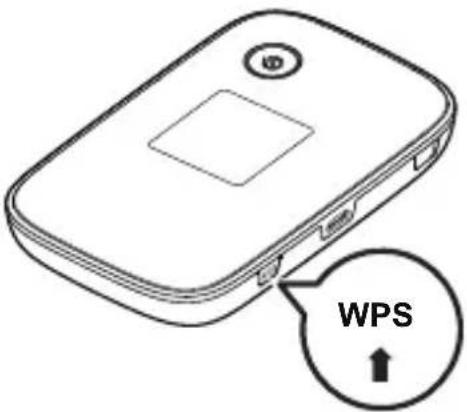
Si el dispositivo Wi-Fi que se va a conectar a Mobile WiFi tiene soporte para WPS, la clave de encriptación de la red inalámbrica se genera automáticamente y no es necesario introducirla manualmente. Los pasos para la conexión WPS son los siguientes:
- Encienda su Mobile WiFi.
- Encienda el dispositivo Wi-Fi que va a conectar al Mobile WiFi.
- Active el WPS del Mobile WiFi.
Nota:
Mantenga pulsado el botón WPS para activar WPS del Mobile WiFi.
Consulte las instrucciones específicas del dispositivo Wi-Fi en el manual de usuario del
dispositivo.
Restauración de los ajustes originales de fábrica
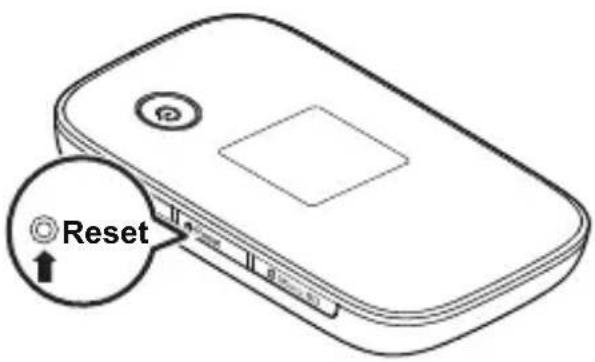
Si olvida algún parámetro de configuración, puede restaurar los ajustes originales de fábrica del Mobile WiFi y luego configurar su Mobile WiFi de nuevo.
Mantenga pulsado el botón Reset hasta que se apague la pantalla. Entonces se restaurarán los ajustes originales de fábrica de Mobile WiFi.
Nota:
Después de realizar esta operación, se eliminarán todos los parámetros de la configuración personal de Mobile WiFi. Todos los parámetros de la página de administración web se restaurarán a los ajustes originales de fábrica.
Ejemplo 1: Conexión a una consola de videojuegos (por ejemplo, una PSP) mediante Wi-Fi
- En la PSP, encienda la WLAN.
- Seleccione Ajustes > Ajustes de red (Settings > Network Settings).
- Seleccione Modo de infraestructura (Infrastructure Mode).
- Seleccione Nueva conexión (New Connection) e introduzca el nombre de la conexión.
- Seleccione Buscar (Scan) para buscar redes inalámbricas. En la pantalla se mostrará una lista de puntos de acceso.
- Seleccione el punto de acceso que tenga el SSID de Mobile WiFi y pulse el botón ▶ en la PSP. Confirme el SSID e introduzca la

clave de encriptación correcta de la red inalámbrica.
- Presione el botón ▶ para continuar hasta el siguiente paso y luego presione el botón X para guardar los ajustes.
- Seleccione Probar conexión (Test Connection) para probar si la conexión de red es correcta.
- Ahora puede abrir el navegador y acceder a la red.

Ejemplo 2: Conexión a un tablet (por ejemplo, iPad) mediante Wi-Fi
- Pulse Ajustes > WLAN (Settings > WLAN) para activar la WLAN.
- El tablet buscará automáticamente las conexiones inalámbricas y mostrará una lista de puntos de acceso.
- Seleccione el punto de acceso que tenga el SSID de su Mobile WiFi.
- Si fuera necesario, introduzca la clave de encriptación correcta de la red inalámbrica y, a continuación, pulse Unirse (Join).
(El icono de candado indica que se requiere la clave de encriptación para conectarse a la red inalámbrica).

Los dispositivos Wi-Fi, como iPhone, iPod touch, PS3 y NDSi, pueden acceder a Internet a través de Mobile WiFi. Consulte las operaciones específicas en el manual de usuario del
dispositivo Wi-Fi.
Sugerencias
Cuando Mobile WiFi permanece en uso durante un largo período de tiempo, su temperatura aumenta y podría sobrecalentarse. En ese caso, Mobile WiFi cerrará automáticamente la conexión de red y se apagará para autoprotegerse. En ese caso, ponga su Mobile WiFi en un espacio bien ventilado para dejar que se disipe el calor y luego enciéndalo y úselo normalmente.
Si tiene dificultades para usar su Mobile WiFi como de costumbre, pruebe lo siguiente:
- Consulte la ayuda en pantalla en la página de administración web.
• Reinicie Mobile WiFi. - Restablezca los ajustes originales de fábrica de Mobile WiFi.
- Consulte a su operador.
Versión: V100R001_01 Número de parte: 31010***

- Guía de inicio rápido
- Gracias por adquirir Mobile WiFi. El dispositivo Mobile WiFi le permitirá disfrutar de una conexión de red inalámbrica de alta velocidad.
- Conozca su Mobile WiFi
- Nota:
- Escenarios de aplicación
- Pantalla
- ① Intensidad de señal
- ② Tipo de red
- ③ Wi-Fi
- SSID y clave de encriptación de red inalámbrica
- Instalación de una tarjeta SIM
- Precaución:
- Instalación de la tarjeta microSD
- Carga de la batería
- Paso 1: Encienda su Mobile WiFi
- Paso 2: Establezca una conexión Wi-Fi (p. ej., utilizando un PC que ejecuta el sistema operativo Windows XP)
- Paso 3: Conexión a Internet
- Inicio de sesión en la página de administración web
- Uso cotidiano
- Modo de ahorro de batería
- Verificación del PIN
- Establecer una conexión WPS
- Restauración de los ajustes originales de fábrica
- Ejemplo 1: Conexión a una consola de videojuegos (por ejemplo, una PSP) mediante Wi-Fi
- Ejemplo 2: Conexión a un tablet (por ejemplo, iPad) mediante Wi-Fi
- Sugerencias
Marca : HUAWEI
Modelo : E5776
Categoría : Punto de acceso Wi-Fi