
E5776 - Ponto de acesso Wi-Fi HUAWEI - Manual de utilização gratuito
Encontre gratuitamente o manual do aparelho E5776 HUAWEI em formato PDF.


| Tipo de produto | Ponto de acesso Wi-Fi móvel |
| Marca | Huawei |
| Modelo | E5776 |
| Dimensões | 99 x 60 x 14 mm |
| Peso | 105 g |
| Alimentação | Bateria Li-Ion 3000 mAh |
| Autonomia | Até 10 horas em uso ativo |
| Conectividade | Wi-Fi 802.11 b/g/n, até 10 usuários |
| Rede móvel | 4G LTE, 3G, 2G |
| Funções principais | Compartilhamento de conexão de internet, tela OLED, gerenciamento via aplicativo Huawei HiLink |
| Manutenção e limpeza | Limpar com um pano macio e seco |
| Segurança | Bloqueio por senha, criptografia WPA/WPA2 |
| Peças de reposição e reparabilidade | Bateria removível, outros reparos reservados ao serviço autorizado |
| Informações gerais | Certificações CE, FCC |
Perguntas frequentes - E5776 HUAWEI
Perguntas dos utilizadores sobre E5776 HUAWEI
0 pergunta sobre este aparelho. Responda às que conhece ou faça a sua.
Faça uma nova pergunta sobre este aparelho
Baixe as instruções para o seu Ponto de acesso Wi-Fi em formato PDF gratuitamente! Encontre o seu manual E5776 - HUAWEI e retome o controlo do seu dispositivo eletrónico. Nesta página estão publicados todos os documentos necessários para a utilização do seu dispositivo. E5776 da marca HUAWEI.
MANUAL DE UTILIZADOR E5776 HUAWEI
Os nossos agradecimentos por ter adquirido o Mobile WiFi. Este Mobile WiFi oferece-lhe uma ligação à rede sem fios de alta velocidade.
Este documento irá ajudá-lo a compreender o funcionamento do Mobile WiFi, para que o possa começar a utilizar de imediato. Leia atentamente este documento antes de utilizar o Mobile WiFi.
Para obter informações mais detalhadas sobre as funções e configurações do Mobile WiFi, consulte a ajuda online na página de gestão Web do Mobile WiFi.
Para obter instruções detalhadas sobre como iniciar sessão na página de gestão Web, consulte "Logging In to the Web Management Page" na página 139.
Como funciona o Mobile WiFi
Nota:
As descrições e ilustrações das funções do Mobile WiFi presentes neste documento são apenas para sua referência. O produto que adquiriu poderá diferir.
Cenários de aplicação
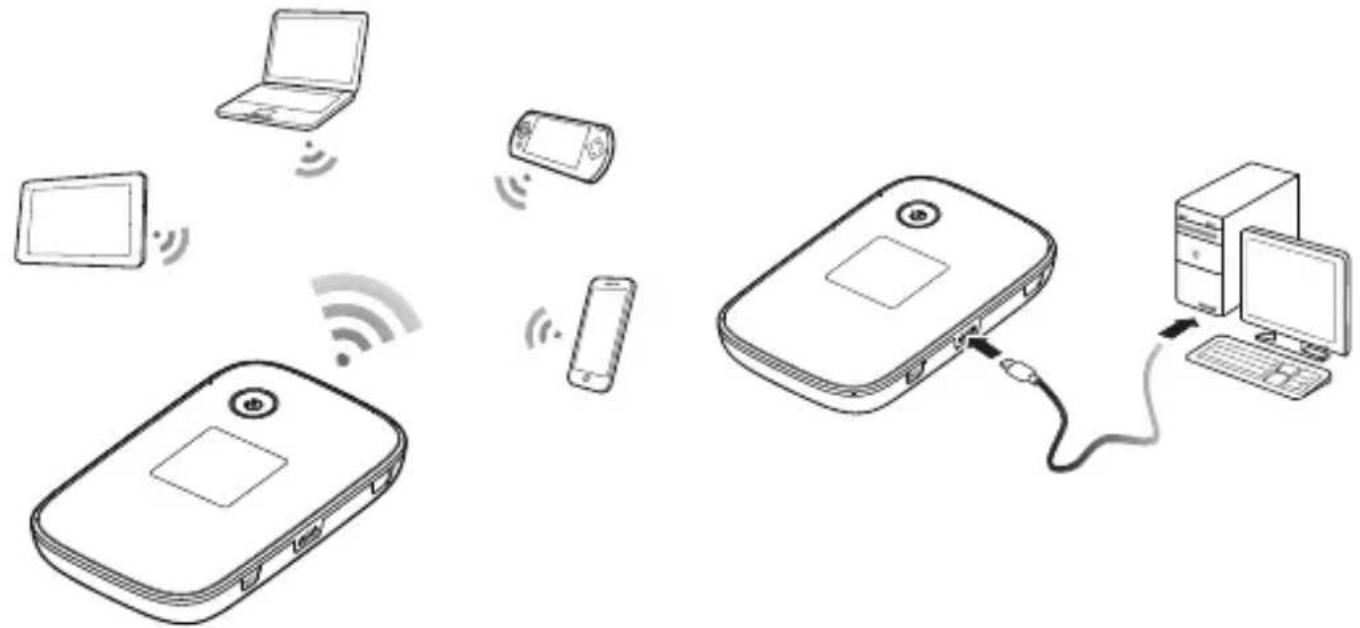
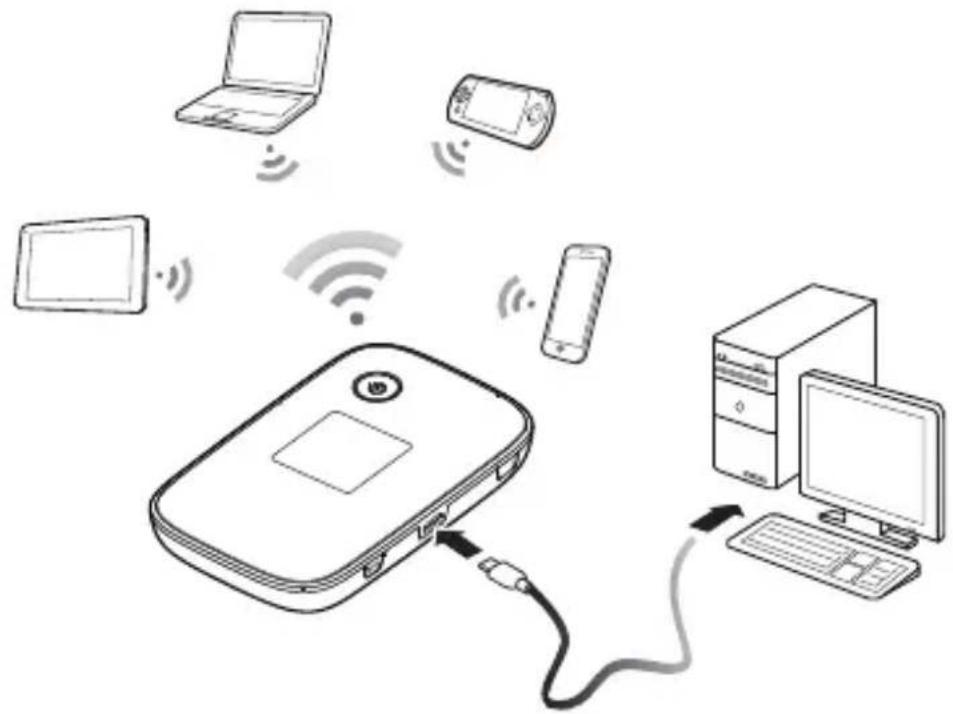
Os dispositivos WiFi (como smartphones, tablets e consolas de jogos) ou computadores podem aceder à Internet através do Mobile WiFi. O procedimento de ligação específico depende do sistema operativo do dispositivo WiFi ou do computador. Estabeleça uma ligação de acordo com as instruções específicas do seu dispositivo.
Para aceder à Internet através de uma ligação de porta USB, instale o controlador de acordo com as instruções.
Cenário 1: ligar vários dispositivos via WiFi Cenário 2: ligar um único dispositivo via USB
Cenário 3: ligar vários dispositivos via WiFi e USB em simultâneo
① Ranhura do cartão SIM
② Botão Reset
3 Ranhura de cartão microSD
4 Botão de alimentação
5 Ecrã
6 Indicador de alimentação
⑦ Porta micro USB
8 Botão WPS
Ecrã

flowchart
graph TD
    A["1"] --> B["3G"]
    C["2"] --> B
    D["3"] --> B
    B --> E["Wi-Fi"]
    E --> F["I/O"]
    F --> G["4"]
    F --> H["5"]
    F --> I["6"]
    J["7"] --> K["0B 00:00"]
① Intensidade do sinal
: potência do sinal, de fraca a forte.
② Tipo de rede
• 2G/3G/4G: ligado a uma rede 2G/3G/LTE.
• R: roaming de dados ligado.
③ WiFi
- WiFi ligado.
☐☐☐☐: nível de carga da bateria, de baixo a alto.
⑤ SMS
• Novas mensagens.
⑥ Estado da ligação de rede
A ligação à Internet está configurada.
⑦ Estatísticas de tráfego
• Informação do tráfego de dados.
- Tempo de ligação.
Nota:
A informação do tráfego de dados é fornecida apenas a título de referência. Para obter informações mais precisas sobre o tráfego de dados, consulte o seu fornecedor de serviços.
SSID e chave de encriptação de rede sem fios
Quando um dispositivo WiFi estabelecer ligação ao Mobile WiFi pela primeira vez, poderá ser necessário introduzir o identificador de serviço base (SSID) predefinido e a chave de encriptação da rede sem fios. Estes estão impressos no Mobile WiFi. Recomendamos que inicie sessão na página de gestão Web e altere a sua SSID e a chave de encriptação de rede sem fios.
Além disso, prima o botão WPS para ver no ecrã a SSID e a chave de encriptação de rede sem fios actuais.

Colocar um cartão SIM
Atenção:
Utilize um cartão SIM compatível com o Mobile WiFi; caso contrário, irá danificá-lo.
Coloque o cartão SIM de acordo com a seguinte ilustração.

- Ao remover o cartão SIM, abra a patilha, pressione o cartão SIM ligeiramente para dentro e, em seguida, solte. O cartão sairá automaticamente.
- Não retire o cartão SIM quando estiver a ser utilizado. Caso contrário, o desempenho do Mobile WiFi será afectado e poderá ocorrer a perda de dados armazenados no cartão SIM.
Colocar o cartão microSD
Coloque o cartão microSD de acordo com a ilustração.
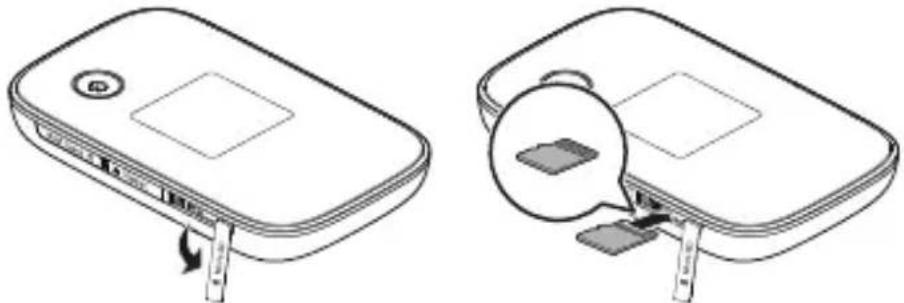
- O cartão microSD é um acessório opcional. Se não houver um cartão microSD incluído no pacote, adquira um à parte.
- Ao remover o cartão microSD, abra a patilha, pressione o cartão microSD ligeiramente para dentro e em sequida solte. O cartão sairá automaticamente.
- Não retire o cartão microSD quando estiver a ser utilizado. Caso contrário, o desempenho do Mobile WiFi será afectado e poderá ocorrer a perda de dados armazenados no cartão microSD.
Carregar a bateria
Se a bateria não tiver sido utilizada durante um longo período de tempo, recarregue-a antes de a usar.
Método 1: utilize o adaptador de corrente para carregar o dispositivo
Nota:
- Utilize apenas carregadores compatíveis com o Mobile WiFi e fornecidos por um fabricante reconhecido. A utilização de

um carregador incompatível ou de um fabricante desconhecido pode provocar o funcionamento incorrecto do Mobile WiFi ou mesmo um incêndio. Essa utilização anula todas as garantias, expressas ou implícitas, sobre o produto.
- O adaptador de corrente é um acessório opcional. Caso não esteja incluído na embalagem, pode contactar um revendedor autorizado para adquirir um adaptador compatível com o Mobile WiFi.
- O modelo de transformador de corrente do Mobile WiFi é HW-050200X3W. X representa U, E, B, A ou J, consoante o local onde se encontra. Para obter informações detalhadas sobre o modelo de adaptador específico, contacte um revendedor autorizado.
Método 2: carregue o dispositivo através de uma ligação ao computador
Utilize o cabo de dados fornecido com o seu dispositivo para ligar o Mobile WiFi ao seu computador.

Os parâmetros de gestão do Mobile WiFi foram estabelecidos de acordo com os requisitos da sua operadora. Pode ligar rapidamente à Internet seguindo estes passos:
Passo 1: ligar o Mobile WiFi
Prima continuamente o botão até o ecrã se acender, indicando que o Mobile WiFi está ligado.
Nota:
- Mantenha premido o botão para desligar o Mobile WiFi.
- Se o Mobile WiFi não funcionar ou não se desligar correctamente, prima continuamente o botão durante pelo menos 10 segundos para forçar o Mobile WiFi a desligar-se.

Passo 2: estabelecer uma ligação WiFi (utilizando como exemplo um computador com o sistema operativo Windows XP)
- Certifique-se de que a função WiFi do Mobile WiFi está ligada.
- Seleccione Iniciar (Start) > Painel de controlo (Control Panel) > Ligações de rede (Network Connections) > Ligação de rede sem fios (Wireless Network Connection).
Nota:
Antes de estabelecer uma ligação WiFi, certifique-se de que o computador está equipado com um adaptador de rede sem fios. Se o computador indicar que existe uma ligação de rede sem fios, pode utilizar o adaptador de rede sem fios. Caso contrário, verifique se o adaptador de rede sem fios está a funcionar correctamente.
- Clique em Ver redes sem fios disponíveis (View available wireless networks) para visualizar uma lista das redes sem fios disponíveis.
- Seleccione a ligação de rede sem fios com o SSID do Mobile WiFi e clique em Ligar (Connect).
Nota:
- Se a ligação à rede sem fios for encriptada, introduza a chave de encriptação correcta para a rede sem fios.
-
Prima o botão WPS duas vezes para ver no ecrã a SSID e a chave de encriptação de rede sem fios actuais.
-
Aguarde alguns instantes até que apareça o ícone de ligação a rede sem fios no tabuleiro do sistema, no canto inferior direito do ecrã do computador. Depois disso, a ligação à rede sem fios é estabelecida.
Se forem transmitido dados, o Mobile WiFi liga-se automaticamente à Internet. Se não forem transmitidos dados durante algum tempo, o Mobile WiFi desliga-se automaticamente da rede.
Nota:
Pode iniciar sessão na página de gestão Web e activar ou desactivar a marcação automática durante o funcionamento em roaming. Se esta função for desactivada, quando o Mobile WiFi entrar numa rede de roaming, irá terminar automaticamente a ligação à Internet já estabelecida. Terá de estabelecer novamente esta ligação à rede.
Iniciar sessão na página de gestão Web
- Certifique-se de que a ligação entre o Mobile WiFi e o dispositivo WiFi ou computador está a funcionar normalmente.
- Abra o browser da Internet e introduza http://192.168.1.1 na caixa do endereço.
- Introduza o nome de utilizador e a palavra-passe para iniciar sessão na página de gestão Web.
Nota:
- O nome de utilizador predefinido é admin.
- A palavra-passe predefinida é admin.
Utilização diária
Modo de poupança de bateria
Se o Mobile WiFi estiver inactivo durante algum tempo, entra no modo de espera, durante o qual o indicador de alimentação pisca lentamente e o ecrã se apaga. Premir qualquer botão faz com que o ecrã se reacenda.
Quando o Mobile WiFi estiver a ser alimentado pela bateria, pode escolher activar ou desactivar a função de desactivação automática de WiFi. Se esta função estiver activa e não houver dispositivos WiFi no Mobile WiFi durante algum tempo, este desliga-se automaticamente. Pode premir qualquer botão para activar novamente o WiFi.
Verificar o código PIN
Se a função de verificação do PIN estiver activa, inicie sessão na página de gestão Web e introduza o PIN correcto de acordo com as instruções. Os códigos PIN/PUK são fornecidos pela operadora, juntamente com o cartão SIM. Para obter mais informações, consulte a sua operadora.
Estabelecer uma ligação WPS
Se o dispositivo WiFi a ligar ao Mobile WiFi suporta WPS, a chave de encriptação de rede sem fios é gerada automaticamente e não é necessário introduzi-la manualmente. Os passos para a ligação WPS são os seguintes:
- Lique o Mobile WiFi.
- Lique o dispositivo WiFi a ligar ao Mobile WiFi.
- Active a função WPS do Mobile WiFi.

Nota:
Prima continuamente o botão WPS para activar a função WPS do Mobile WiFi.
- Active a função WPS do dispositivo WiFi.
Nota:
Para obter instruções específicas para o dispositivo WiFi, consulte o respectivo manual do utilizador.
Restaurar as predefinições
Se se esquecer de algum parâmetro de configuração, pode restaurar as predefinições do Mobile WiFi e depois voltar a configurá-lo.
Prima continuamente o botão Reset até o ecrã se apagar. As predefinições do Mobile WiFi são assim restauradas.

Nota:
Ao executar esta operação, os parâmetros de configuração pessoal do Mobile WiFi serão eliminados. São restauradas as predefinições de todas as configurações da página de gestão Web.
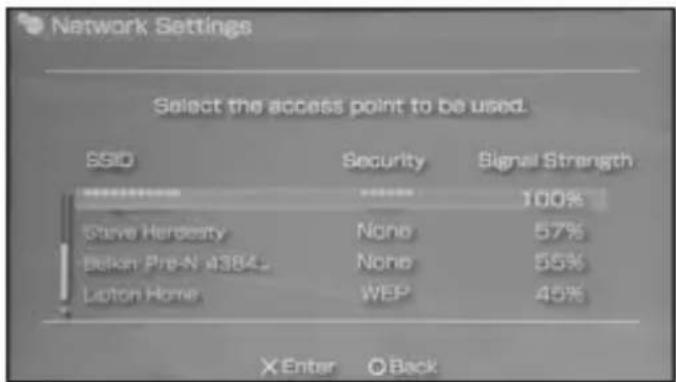
Exemplo 1: ligar a uma consola de jogos (por exemplo, PSP) via WiFi
- Na PSP, active a WLAN.
- Seleccione Definições (Settings) > Definições de rede (Network Settings).
- Seleccione Modo infra-estrutura (Infrastructure Mode).
- Seleccione Nova ligação (New Connection) e introduza o nome da ligação.
- Seleccione Procurar (Scan) para procurar redes sem fios. É apresentada uma lista de pontos de acesso no ecrã.
- Seleccione o ponto de acesso com o SSID do Mobile WiFi e prima ▶ na PSP. Confirme o SSID e introduza a chave de
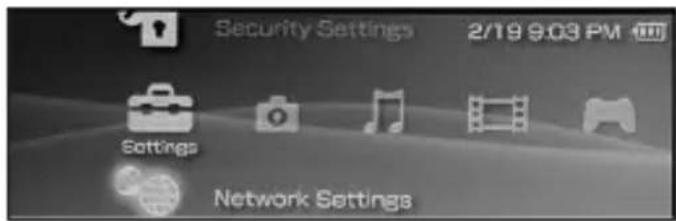
encriptação correcta para a rede sem fios.
- Prima ▶ para avançar para o passo seguinte e, em seguida, prima o botão X para guardar as definições.
- Seleccione Testar ligação (Test Connection) para testar se a ligação à rede é bem sucedida.
- Pode agora abrir o browser e aceder à rede.
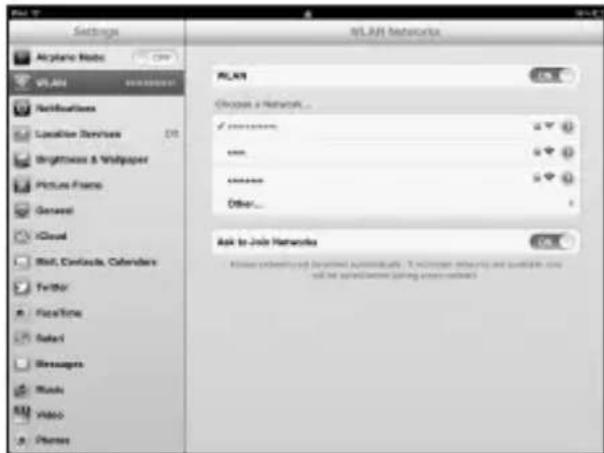
Exemplo 2: ligar a um tablet (por exemplo, iPad) através de WiFi
- Toque em Definições (Settings) > WLAN (WLAN) para activar a WLAN.
- O tablet procura automaticamente ligações sem fios e apresenta uma lista de pontos de acesso.
- Seleccione o ponto de acesso com o SSID do Mobile WiFi.
- Se necessário, introduza a chave de encriptação correcta para a rede sem fios e toque em Ligar (Join).
(O ícone de bloqueio indica que é
necessária a chave de encriptação para estabelecer ligação a essa rede sem fios.)
Os dispositivos WiFi, tais como um iPhone, iPod touch, PS3 e NDSi, podem aceder à Internet através de Mobile WiFi. Para consultar operações mais específicas, consulte o manual do utilizador do dispositivo WiFi.
Sugestões
Ao ser utilizado durante um longo período de tempo, o Mobile WiFi fica quente, podendo sobreaquecer. Se isso acontecer, o Mobile WiFi termina automaticamente a ligação à rede e desliga-se para evitar danos. Caso isto aconteça, coloque o Mobile WiFi num local bem arejado para permitir que o calor se dissipe; em seguida, ligue-o e continue a utilizá-lo normalmente.
Se não conseguir utilizar normalmente o Mobile WiFi, tente o seguinte:
- Consulte a ajuda online na página de gestão Web.
- Reinicie o Mobile WiFi.
- Restaure as predefinições do Mobile WiFi.
- Consulte a sua operadora.



- Os nossos agradecimentos por ter adquirido o Mobile WiFi. Este Mobile WiFi oferece-lhe uma ligação à rede sem fios de alta velocidade.
- Como funciona o Mobile WiFi
- Nota:
- Cenários de aplicação
- Ecrã
- ① Intensidade do sinal
- ② Tipo de rede
- ③ WiFi
- SSID e chave de encriptação de rede sem fios
- Colocar um cartão SIM
- Atenção:
- Colocar o cartão microSD
- Carregar a bateria
- Passo 1: ligar o Mobile WiFi
- Passo 2: estabelecer uma ligação WiFi (utilizando como exemplo um computador com o sistema operativo Windows XP)
- Iniciar sessão na página de gestão Web
- Utilização diária
- Modo de poupança de bateria
- Verificar o código PIN
- Estabelecer uma ligação WPS
- Restaurar as predefinições
- Exemplo 1: ligar a uma consola de jogos (por exemplo, PSP) via WiFi
- Exemplo 2: ligar a um tablet (por exemplo, iPad) através de WiFi
- Sugestões
Marca : HUAWEI
Modelo : E5776
Categoria : Ponto de acesso Wi-Fi