
E5776 - Wi-Fi-toegangspunt HUAWEI - Gratis gebruiksaanwijzing en handleiding
Vind de handleiding van het apparaat gratis E5776 HUAWEI in PDF-formaat.


| Producttype | Mobiel Wi-Fi access point |
| Merk | Huawei |
| Model | E5776 |
| Afmetingen | 99 x 60 x 14 mm |
| Gewicht | 105 g |
| Voeding | Li-Ion batterij 3000 mAh |
| Batterijduur | Tot 10 uur bij actief gebruik |
| Connectiviteit | Wi-Fi 802.11 b/g/n, tot 10 gebruikers |
| Mobiel netwerk | 4G LTE, 3G, 2G |
| Belangrijkste functies | Internetverbinding delen, OLED-scherm, beheer via app Huawei HiLink |
| Onderhoud en reiniging | Afnemen met een zachte, droge doek |
| Beveiliging | Wachtwoordbeveiliging, WPA/WPA2-versleuteling |
| Reserveonderdelen en repareerbaarheid | Verwijderbare batterij, andere reparaties voorbehouden aan erkende service |
| Algemene informatie | CE-, FCC-certificeringen |
Veelgestelde vragen - E5776 HUAWEI
Gebruikersvragen over E5776 HUAWEI
0 vraag over dit apparaat. Beantwoord die u kent of stel uw eigen vraag.
Stel een nieuwe vraag over dit apparaat
Download de handleiding voor uw Wi-Fi-toegangspunt in PDF-formaat gratis! Vind uw handleiding E5776 - HUAWEI en neem uw elektronisch apparaat weer in handen. Op deze pagina staan alle documenten die nodig zijn voor het gebruik van uw apparaat. E5776 van het merk HUAWEI.
GEBRUIKSAANWIJZING E5776 HUAWEI
Bedankt voor de aanschaf van de Mobile WiFi. Deze Mobile WiFi biedt u een draadloze netwerkverbinding met een hoge snelheid.
Dit document geeft u inzicht in uw Mobile WiFi, zodat u deze meteen in gebruik kunt nemen. Lees dit document zorgvuldig door voordat u uw Mobile WiFi gebruikt.
Voor meer informatie over de functies en configuraties van de Mobile WiFi raadpleegt u de online Help op de webbeheerpagina van de Mobile WiFi.
Voor nadere instructies over het aanmelden bij de webbeheerpagina raadpleegt u "Logging In to the Web Management Page" op pagina 114.
Uw Mobile WiFi leren kennen
Opmerking:
De beschrijvingen en illustraties van de functies van de Mobile WiFi in dit document zijn alleen bedoeld ter referentie. Het door u aangeschafte product kan hiervan afwijken.
Toepassingsscenario's
Wi-Fi-apparaten (zoals smartphones, tablets en gameconsoles) of computers kunnen allemaal via de Mobile WiFi toegang verkrijgen tot internet. De feitelijke verbindingsprocedure hangt af van het besturingssysteem van het Wi-Fi-apparaat of de computer. Breng een verbinding tot stand volgens de instructies van uw specifieke apparaat.
Voor toegang tot internet via een USB-verbinding installeert u het stuurprogramma volgens de instructies.
Scenario 1: Meerdere apparaten aansluiten via Wi-Fi
Scenario 2: Een enkel apparaat aansluiten via USB

Scenario 3: Meerdere apparaten aansluiten zowel via Wi-Fi als via USB

① Sleuf voor SIM-kaart
② Resetknop
③ MicroSD-kaartsleuf
4 Aan/uit-knop
5 Scherm
⑥ Stroomindicatielampje
7 Micro-USB-poort
8 WPS-toets
Scherm

flowchart
graph TD
    A["1"] --> B["R 3G"]
    C["2"] --> B
    D["3"] --> B
    B --> E["MIFI 1"]
    E --> F["4"]
    E --> G["5"]
    E --> H["6"]
    E --> I["7"]
    J["0B 00:00"] --> K["7"]
① Signaalsterkte
Signaalsterkte van zwak naar sterk.
② Netwerktype
• 2G/3G/4G: Verbonden met een 2G/3G/LTE-netwerk.
• R: Gegevensroaming ingeschakeld.
③ Wi-Fi
• Wi-Fi ingeschakeld.
• Aantal verbonden Wi-Fi-apparaten.
4 Batterij
: Batterijniveau van laag naar hoog.
⑤ SMS
• Nieuwe berichten.
• Aantal nieuwe berichten.
⑥ Netwerkverbindingsstatus
⑦ Verkeersstatistieken
• Informatie over dataverkeer.
- Verbindingstijd.
Opmerking:
De informatie over dataverkeer is alleen bedoeld ter referentie. Voor meer nauwkeurige gegevens over dataverkeer raadpleegt u uw serviceprovider.
SSID en coderingssleutel draadloos netwerk
Wanneer een Wi-Fi-apparaat voor het eerst verbinding maakt met de Mobile WiFi, moet u mogelijk de standaard SSID (Service Set Identifier) en de coderingssleutel draadloos netwerk (wireless network encryption key) invoeren. Deze staan op de Mobile WiFi afgedrukt. U wordt aanbevolen zich aan te melden bij de webbeheerpagina en uw SSID en coderingssleutel draadloos netwerk te wijzigen.
U kunt ook tweemaal op de WPS-knop drukken om de huidige SSID en coderingssleutel draadloos netwerk op het scherm weer te geven.

Een SIM-kaart plaatsen
Let op:
Gebruik een standaard SIM-kaart die compatibel is met de Mobile WiFi, anders zult u uw Mobile WiFi beschadigen.
Plaats de SIM-kaart volgens de illustratie.
Opmerking:
- Wanneer u de SIM-kaart verwijdert, opent u het lipje en drukt u de SIM-kaart naar binnen en laat u hem vervolgens los. De kaart komt automatisch naar buiten.
- Verwijder de SIM-kaart niet wanneer deze in gebruik is. Hierdoor kunnen de kaart en de Mobile WiFi beschadigen en kunnen de gegevens op de SIM-kaart verloren gaan.
Installeren van de microSD-kaart
Plaats de microSD-kaart volgens de illustratie.
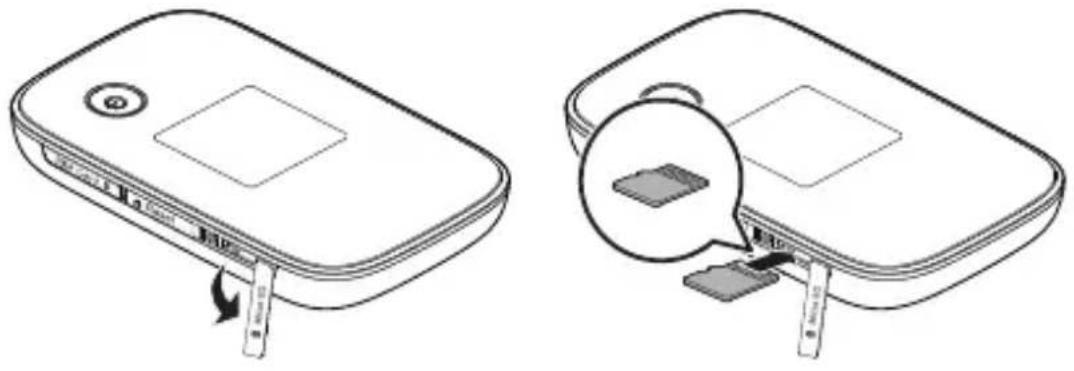
De microSD-kaart is een optionele accessoire. Als er geen microSD-kaart bij het pakket wordt meegeleverd, kunt u er afzonderlijk een aanschaffen.
Wanneer u de microSD-kaart verwijdert, opent u het lipje en drukt u de microSD-kaart naar binnen en laat u hem vervolgens los. De kaart komt automatisch naar buiten.
Verwijder de microSD-kaart niet zolang deze in gebruik is. Hierdoor kunnen de kaart en de Mobile WiFi beschadigen en kunnen de gegevens op de microSD-kaart verloren gaan.
Het opladen van de batterij
Als de batterij gedurende langere tijd niet is gebruikt, laadt u hem vóór gebruik op.
Methode 1: Gebruik de voedingsadapter om het apparaat op te laden
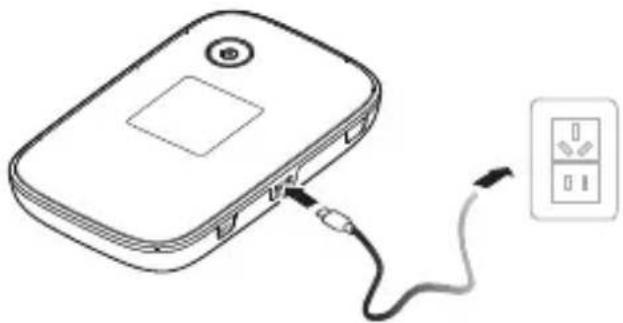
Gebruik alleen opladers die compatibel zijn met de Mobile WiFi en zijn geleverd door
een aangewezen fabrikant. Het gebruik van een ongeschikte oplader of een oplader van een onbekende fabrikant kan ertoe leiden dat de Mobile WiFi een storing krijgt, uitvalt, of zelfs in brand vliegt. Door een dergelijk gebruik komt alle garantie van het product, expliciet of impliciet, te vervallen.
- De voedingsadapter is een optionele accessoire. Als deze niet bij het pakket is inbegrepen, neemt u contact op met een geautoriseerde dealer en schaft u een adapter aan die compatibel is met de Mobile WiFi.
- De adapter voor de Mobile WiFi heeft het modelnummer HW-050200X3W. X staat voor U, E, B, A, of J, afhankelijk van uw regio. Voor meer informatie over het specifieke adaptermodel neemt u contact op met een geautoriseerde dealer.
Methode 2: Laad het apparaat op uw via een computerverbinding
Gebruik de bij uw apparaat meegeleverde datakabel om de Mobile WiFi op de computer aan te sluiten.

Verbinden met internet via Wi-Fi
De beheerparameters van de Mobile WiFi zijn vooraf ingesteld volgens de vereisten van uw provider. U kunt snel verbinding met internet maken aan de hand van de volgende stappen:
Stap 1: Schakel de Mobile WiFi in
Houd de knop ingedrukt totdat het scherm oplicht ten teken dat de Mobile WiFi is ingeschakeld.
Opmerking:
- Houd de knop ingedrukt om de Mobile WiFi uit te schakelen.
- Als uw Mobile WiFi niet werkt of niet goed kan worden uitgeschakeld, houdt u op de knop gedurende minimaal tien seconden ingedrukt om de Mobile WiFi geforceerd uit te schakelen.

Stap 2: Breng een Wi-Fi-verbinding tot stand (bijvoorbeeld via een computer met het besturingssysteem Windows® XP)
- Zorg dat de Wi-Fi-functie van de Mobile WiFi is ingeschakeld.
- Selecteer Start > Configuratiescherm (Control Panel) > Netwerkverbindingen (Network Connections) > Draadloze netwerkverbinding (Wireless Network Connection).
Opmerking:
Voordat u een Wi-Fi-verbinding tot stand brengt, controleert u of de computer is voorzien van een draadloze netwerkadapter. Als de computer een draadloze netwerkverbinding aangeeft, kan de draadloze netwerkadapter worden gebruikt. Zo niet, dan controleert u of uw draadloze netwerkadapter correct functioneert.
- Klik op Beschikbare draadloze netwerken weergeven (View available wireless networks) voor een lijst met beschikbare draadloze netwerken.
- Selecteer de draadloze netwerkverbinding met de SSID van de Mobile WiFi en klik op Verbinden (Connect).
Opmerking:
- Als de draadloze netwerkverbinding is gecodeerd, voert u de coderingssleutel
draadloos netwerk in.
- Druk tweemaal op de WPS-knop om de huidige SSID en coderingssleutel draadloos netwerk op het scherm weer te geven.
- Wacht een moment totdat het pictogram van de draadloze netwerkverbinding in het systeemvak in de rechterbenedenhoek van het computerscherm verschijnt. De draadloze netwerkverbinding is nu tot stand gebracht.
Stap 3: Verbinden met internet
Als er gegevens worden overgedragen, maakt de Mobile WiFi automatisch verbinding met internet. Als er gedurende een bepaalde periode geen gegevens worden overgedragen, verbreekt de Mobile WiFi automatisch de netwerkverbinding.
Opmerking:
U kunt zich bij de webbeheerpagina aanmelden en de automatische kiesfunctie tijdens roaming in- of uitschakelen. Als deze functie is uitgeschakeld en de Mobile WiFi contact maakt met een roamingnetwerk, zal deze de bestaande internetverbinding automatisch verbreken. U moet deze netwerkverbinding handmatig opnieuw tot stand brengen.
Aanmelden bij de webbeheerpagina
- Controleer of de verbinding tussen de Mobile WiFi en het Wi-Fi-apparaat of de computer normaal functioneert.
- Open de browser en voer http://192.168.1.1 in het adresveld in.
- Voer de gebruikersnaam en het wachtwoord in en meld u aan bij de webbeheerpagina.
Opmerking:
- De standaard gebruikersnaam is admin.
- Het standaard wachtwoord is admin.
Dagelijks gebruik
Als de Mobile WiFi gedurende een periode inactief is geweest, schakelt deze over naar de stand-bymodus. In deze modus knippert het stroomindicatielampje langzaam en wordt de display uitgeschakeld. Als u op een willekeurige knop drukt, licht de display weer op.
Wanneer de Mobile WiFi alleen door de batterij wordt gevoed, kunt u ervoor kiezen de automatische Wi-Fi-uitschakelfunctie in of uit te schakelen. Als deze functie is ingeschakeld en er gedurende een bepaalde periode geen Wi-Fi-apparaten verbinding met de Mobile WiFi maken, wordt Wi-Fi-functie automatisch uitgeschakeld. U kunt op een willekeurige knop drukken om de Wi-Fi-functie weer in te schakelen.
De PIN verifiëren
Als de PIN-verificatiefunctie is ingeschakeld, meld u zich aan bij de webbeheerpagina en voert u de juiste PIN in volgens de instructies. De PIN/PUK-codes worden samen met de SIM-kaart door uw provider geleverd. Neem voor meer informatie contact op met uw provider.
Een WPS-verbinding tot stand brengen
Als het op de Mobile WiFi aangesloten Wi-Fi-apparaat WPS ondersteunt, wordt de coderingssleutel draadloos netwerk automatisch gegenereerd en hoeft u deze niet handmatig in te voeren. De WPS-verbinding kan aan de hand van de volgende stappen worden ingesteld:
- Schakel de Mobile WiFi in.
- Schakel het op de Mobile WiFi aan te sluiten Wi-Fi-apparaat in.
- Schakel de WPS-functie van de Mobile WiFi in.

Opmerking:
Houd de WPS-knop ingedrukt om de WPS-functie van de Mobile WiFi in te schakelen.
- Schakel de WPS-functie van het Wi-Fi-apparaat in.
Opmerking:
Raadpleeg voor specifieke instructies voor het Wi-Fi-apparaat de bijbehorende
gebruikershandleiding.
De fabrieksinstellingen herstellen
Als u bepaalde configuratieparameters bent vergeten, kunt u de fabrieksinstellingen van de Mobile WiFi herstellen en het apparaat vervolgens opnieuw configureren.
Houd de knop Reset ingedrukt totdat de display wordt uitgeschakeld. De fabrieksinstellingen van de Mobile WiFi zijn nu hersteld.

Opmerking:
Als u deze handeling uitvoert, worden alle persoonlijke configuratieparameters van de Mobile WiFi gewist. Alle configuratie-instellingen op de webbeheerpagina worden hersteld naar de fabrieksinstellingen.
Voorbeeld 1: Verbinden met een gameconsole (bijvoorbeeld PSP) via Wi-Fi
- Schakel de WLAN-functie op de PSP in.
- Kies Instellingen (Settings) > Netwerkinstellingen (Network Settings).
- Selecteer Infrastructuurmodus (Infrastructure Mode).
- Selecteer Nieuwe verbinding (New Connection) en voer de verbindingsnaam in.
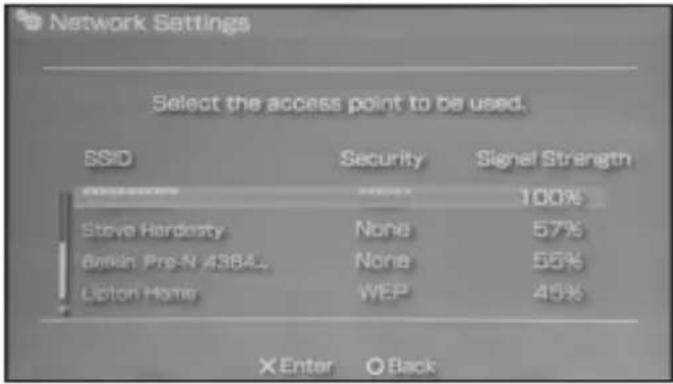
- Selecteer Scannen (Scan) om naar draadloze netwerken te zoeken. Er wordt een lijst met toegangspunten op het scherm weergegeven.
- Selecteer het toegangspunt met de SSID van de Mobile WiFi en druk vervolgens

op de knop ▶ op de PSP. Bevestig de SSID en voer de coderingssleutel draadloos netwerk in.
- Druk op de knop ▶ om door te gaan met de volgende stap en druk vervolgens op de knop X om de instellingen op te slaan.
- Selecteer Verbinding testen (Test Connection) om na te gaan of de netwerkverbinding is geslaagd.
- U kunt nu de browser openen en hebt toegang tot het netwerk.
Voorbeeld 2: Verbinden met een tablet (bijvoorbeeld iPad) via Wi-Fi
- Raak Instellingen (Settings) > WLAN aan om WLAN in te schakelen.
- De tablet zoekt automatisch naar draadloze verbindingen en toont een lijst met toegangspunten.
- Selecteer het toegangspunt met de SSID van de Mobile WiFi.
- Indien hierom wordt gevraagd, voert u de juiste coderingssleutel draadloos netwerk en tikt u op Verbinden (Join).
(Het slotpictogram geeft aan dat de coderingssleutel is vereist om verbinding met dit draadloze netwerk te maken.)

Wi-Fi-apparaten, zoals een iPhone, iPod touch, PS3 en NDSi, kunnen ook via de Mobile WiFi een internetverbinding maken. Raadpleeg voor specifieke instructies de gebruikershandleiding van het Wi-Fi-apparaat.
Tips
Wanneer de Mobile WiFi gedurende een langere periode in gebruik is, kan deze warm worden en oververhit raken. Mocht dit gebeuren, dan sluit de Mobile WiFi automatisch de netwerkverbinding en schakelt het apparaat zichzelf uit om schade te voorkomen. Als dit gebeurt, plaatst u de Mobile WiFi in een goed geventileerde ruimte om de warmte te laten wegvloeien. Vervolgens schakelt u het apparaat in en gebruikt u hem als normaal.
Als u de Mobile WiFi niet als normaal kunt gebruiken, probeert u het volgende:
- Raadpleeg de online Help op webbeheerpagina.
• Herstart de Mobile WiFi.
• Herstel de Mobile WiFi naar de fabrieksinstellingen.
• Raadpleeg uw provider.
Iniciação Rápida


- Bedankt voor de aanschaf van de Mobile WiFi. Deze Mobile WiFi biedt u een draadloze netwerkverbinding met een hoge snelheid.
- Uw Mobile WiFi leren kennen
- Opmerking:
- Toepassingsscenario's
- Scherm
- ① Signaalsterkte
- ② Netwerktype
- ③ Wi-Fi
- SSID en coderingssleutel draadloos netwerk
- Een SIM-kaart plaatsen
- Let op:
- Installeren van de microSD-kaart
- Het opladen van de batterij
- Verbinden met internet via Wi-Fi
- Stap 1: Schakel de Mobile WiFi in
- Stap 2: Breng een Wi-Fi-verbinding tot stand (bijvoorbeeld via een computer met het besturingssysteem Windows® XP)
- Stap 3: Verbinden met internet
- Aanmelden bij de webbeheerpagina
- Dagelijks gebruik
- De PIN verifiëren
- Een WPS-verbinding tot stand brengen
- De fabrieksinstellingen herstellen
- Voorbeeld 1: Verbinden met een gameconsole (bijvoorbeeld PSP) via Wi-Fi
- Voorbeeld 2: Verbinden met een tablet (bijvoorbeeld iPad) via Wi-Fi
- Tips
- Iniciação Rápida
Merk : HUAWEI
Model : E5776
Categorie : Wi-Fi-toegangspunt