
E5776 - Wi-Fi-Zugangspunkt HUAWEI - Kostenlose Bedienungsanleitung
Finden Sie kostenlos die Bedienungsanleitung des Geräts E5776 HUAWEI als PDF.


| Produkttyp | Mobiler WLAN-Hotspot |
| Marke | Huawei |
| Modell | E5776 |
| Abmessungen | 99 x 60 x 14 mm |
| Gewicht | 105 g |
| Stromversorgung | Li-Ion-Akku 3000 mAh |
| Akkulaufzeit | Bis zu 10 Stunden bei aktiver Nutzung |
| Konnektivität | WLAN 802.11 b/g/n, bis zu 10 Benutzer |
| Mobilfunknetz | 4G LTE, 3G, 2G |
| Hauptfunktionen | Internetverbindung teilen, OLED-Bildschirm, Verwaltung über Huawei HiLink-App |
| Pflege und Reinigung | Mit einem weichen, trockenen Tuch abwischen |
| Sicherheit | Passwortsperre, WPA/WPA2-Verschlüsselung |
| Ersatzteile und Reparierbarkeit | Herausnehmbarer Akku, andere Reparaturen nur durch autorisierten Service |
| Allgemeine Informationen | CE-, FCC-Zertifizierungen |
Häufig gestellte Fragen - E5776 HUAWEI
Benutzerfragen zu E5776 HUAWEI
0 Frage zu diesem Gerät. Beantworten Sie die, die Sie kennen, oder stellen Sie Ihre eigene.
Eine neue Frage zu diesem Gerät stellen
Laden Sie die Anleitung für Ihr Wi-Fi-Zugangspunkt kostenlos im PDF-Format! Finden Sie Ihr Handbuch E5776 - HUAWEI und nehmen Sie Ihr elektronisches Gerät wieder in die Hand. Auf dieser Seite sind alle Dokumente veröffentlicht, die für die Verwendung Ihres Geräts notwendig sind. E5776 von der Marke HUAWEI.
BEDIENUNGSANLEITUNG E5776 HUAWEI
Vielen Dank, dass Sie sich für einen Mobile WiFi Hotspot von HUAWEI entschieden haben!
Mit unserem Mobile WiFi Hotspot steht Ihnen eine drahtlose Hochgeschwindigkeitsverbindung für Ihre WLAN-Geräte zur Verfügung.
Dieses Dokument soll Ihnen helfen, die Idee von "Mobile WiFi", oder kurz: "WLAN to GO" besser zu verstehen und sofort einsetzen zu können. Bitte lesen Sie das Dokument sorgfältig durch, bevor Sie den mobilen "WLAN to GO" Hotspot verwenden.
Detaillierte Information über die Funktionen sowie die Konfiguration finden Sie in der Online-Hilfe auf der Web-Verwaltungsseite des Produkts.
Eine ausführliche Anleitung für die Anmeldung auf der Web-Verwaltungsseite finden Sie unter "Anmeldung bei der Web-Verwaltungsseite" auf Seite 65.
Überblick über Ihr WLAN to GO
Hinweis:
Die Beschreibungen und Abbildungen zu den Funktionen des WLAN to GO in diesem Dokument sind nur zu Ihrer Information. Das von Ihnen gekaufte Produkt kann abweichen.
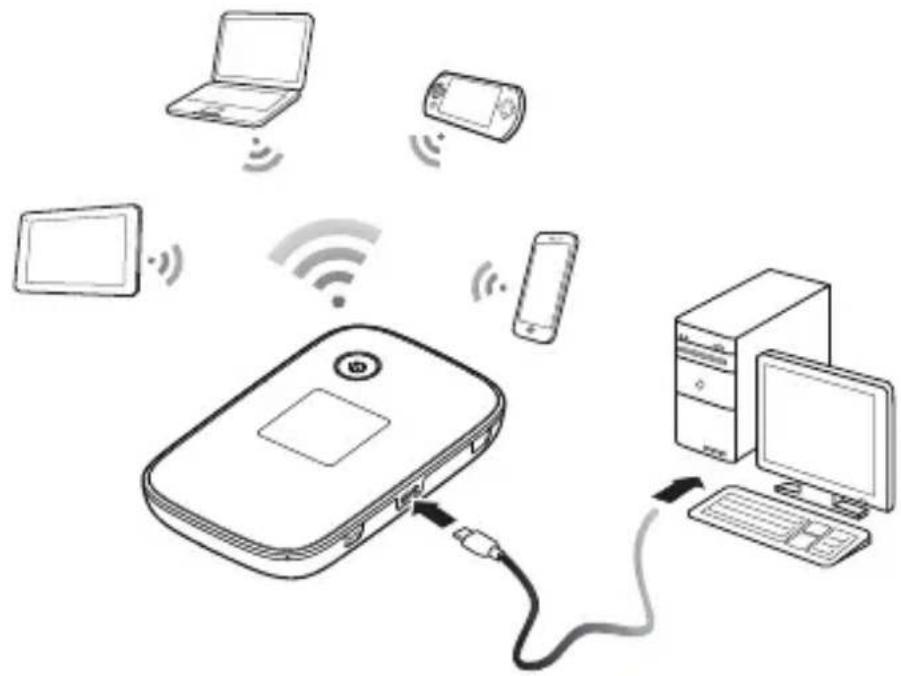
Anwendungsszenarien
WLAN-Geräte (wie Smartphones, Tablet PCs und Spielkonsolen) oder Computer können alle über das WLAN to GO auf das Internet zugreifen. Die genaue Vorgehensweise hängt vom Betriebssystem des WLAN-Geräts bzw. Computers ab. Stellen Sie eine Verbindung entsprechend der speziellen Gerätevorgaben her.
Um über einen USB-Anschluss auf das Internet zuzugreifen, installieren Sie den Treiber entsprechend den Anweisungen.
Szenario 1: Anschluss mehrerer Geräte über WLAN

Szenario 2: Anschluss eines Einzelgeräts über USB
Szenario 3: Gleichzeitiger Anschluss mehrerer Geräte über WLAN und USB
① Steckplatz SIM-Karte
② Reset-Taste
③ Steckplatz für microSD-Karte
4 Ein-/Ausschalter
5 Bildschirm
⑥ Netzanzeige
7 microUSB-Port
8 WPS-Taste
Bildschirm
![graph TD A["1"] --> B["3G"] C["2"] --> B D["3"] --> B B --> E["WiFi 1"] E --> F["4"] E --> G["5"] E --> H["6"] E --> I["7"] J["0B 00:00"] --> K["7"]](/content/2026/06/1253481/images/c04b46e8d4fa4472f6c8719c0f3886b33946973b4b3fbaccff769b62146e0fc3.jpg)
① Signalstärke
Zeigt die Signalstärke von schwach bis stark an
② Netzwerktyp
• 2G/3G/4G: Verbunden mit einem 2G/3G/LTE Netzwerk
• R: Datenroaming aktiv
③ WLAN
• WLAN eingeschaltet
• Anzahl der angeschlossenen WLAN-Geräte
④ Akku
: Akku-Ladezustand von niedrig bis hoch
⑤ SMS
- Neue Mitteilungen
● Anzahl neuer Nachrichten
⑥ Status der Netzwerkverbindung
Hier wird angezeigt, ob die Internetverbindung aktiv ist
⑦ Datenverkehr-Statistiken
• Übertragene Datenmenge
- Verbindungszeit
Hinweis:
Die Datenverkehr-Informationen sind nur als Referenz anzusehen. Für genauere Datenverkehr-Informationen wenden Sie sich bitte an Ihren Dienstanbieter.
SSID und Drahtlosnetzwerkschlüssel
Wenn ein WLAN-Gerät zum ersten Mal eine Verbindung zum WLAN to GO herstellt, müssen Sie möglicherweise die Standard-SSID (Standard-Service Set Identifier) und den
Drahtlosnetzwerkschlüssel eingeben. Diese sind auf dem WLAN to GO aufgedruckt. Es wird empfohlen, dass Sie sich auf der Web-Verwaltungsseite anmelden und Ihre SSID und den Drahtlosnetzwerkschlüssel ändern.
Drücken Sie übrigens zweimal die WPS-Taste, damit die aktuelle SSID und der Drahtlosnetzwerkschlüssel auf dem Bildschirm angezeigt werden.

Einsetzen der SIM-Karte
Achtung:
Verwenden Sie eine mit dem WLAN to GO kompatible Standard-SIM-Karte, da das Gerät ansonsten beschädigt werden kann.

Kombi-SIM-Karten nur verwenden, wenn sie noch nicht aus dem Rahmen gebrochen wurden! Setzen Sie die SIM-Karte entsprechend der Abbildung ein.

- Um die SIM-Karte zu entfernen, öffnen Sie die Lasche, drücken die SIM-Karte vorsichtig nach innen und lassen anschließend los. Die Karte wird automatisch ausgeworfen.
- Entfernen Sie die SIM-Karte nicht während des Betriebs. Dies würde die Funktion Ihres WLAN to GO beeinträchtigen und auf der SIM-Karte gespeicherte Daten könnten verloren gehen.
Einsetzen einer microSD-Karte
Setzen Sie die microSD-Karte entsprechend der Abbildung ein.

- Bei der microSD-Karte handelt es sich um optionales Zubehör.
Ist keine microSD-Karte im Paket enthalten, so erwerben Sie bitte separat eine Karte. - Um die microSD-Karte zu entfernen, öffnen Sie die Lasche, drücken die microSD-Karte vorsichtig nach innen und lassen anschließend los. Die Karte wird automatisch ausgeworfen.
- Entfernen Sie die microSD-Karte nicht während des Betriebs. Dies würde die Leistung Ihres WLAN to GO beeinträchtigen und auf der microSD-Karte gespeicherte Daten könnten verloren gehen.
Laden des Akkus
Wenn der Akku für längere Zeit nicht verwendet wurde, so ist er vor Gebrauch wieder aufzuladen.
Methode 1: Verwenden des Netzteils zum Laden des Gerätes
Hinweis:
- Verwenden Sie nur Ladegeräte die kompatibel mit dem WLAN to GO sind und die von einem namhaften Hersteller stammen. Die Verwendung eines inkompatiblen Ladegeräts oder von einem unbekannten Hersteller kann zu Fehlfunktionen des WLAN to GO
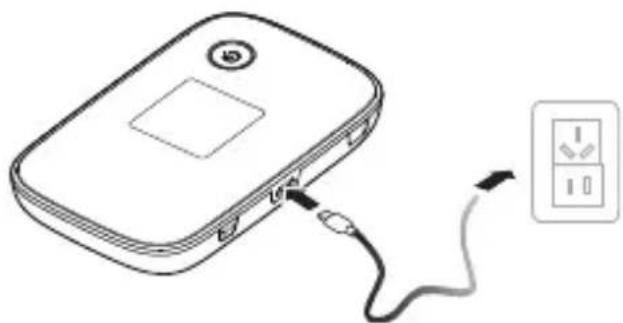
führen, nicht richtig laden oder sogar einen Brand verursachen. Bei einer solchen Verwendung erlöschen alle Garantien, ob ausdrücklich oder stillschweigend, auf das Produkt.
- Das Netzteil ist ein optionales Zubehör. Wenn es nicht im Paket enthalten ist, wenden Sie sich bitte an einen autorisierten Händler, um einen zum WLAN to GO passenden Adapter zu erwerben.
- Die WLAN to GO Netzteil Modellnummer ist HW-050200X3W. "X" steht für U, E, B, A oder J (abhängig von der Region). Für Einzelheiten zu Ihrem jeweiligen Adapter-Modell wenden Sie sich an einen autorisierten Händler.
Methode 2: Gerät über einen PC-Anschluss laden
Verwenden Sie das im Lieferumfang des Gerätes enthaltene Datenkabel, um Ihr WLAN to GO am Computer anzuschließen.

Internetverbindung über WLAN
Die Verbindungseinstellungen des WLAN to GO sind gemäß den Anforderungen Ihres Netzbetreibers voreingestellt. Sie können schnell eine Internetverbindung herstellen, indem Sie die folgende Schritte befolgen:
Schritt 1: Schalten Sie Ihr WLAN to GO ein
Drücken Sie die Taste 🔊 und halten diese, bis der Bildschirm aufleuchtet und damit anzeigt, dass das WLAN to GO eingeschaltet ist.
Hinweis:
- Drücken Sie die Taste ⏻ und halten diese, um das WLAN to GO auszuschalten.
- Sollte Ihr WLAN to GO nicht mehr reagieren, halten Sie mindestens 10 Sekunden die Taste gedrückt um das Gerät abzuschalten.

Schritt 2: Richten Sie eine WLAN-Verbindung ein (als Beispiel dient ein Computer mit dem Windows XP-Betriebssystem)
- Stellen Sie sicher, dass die WLAN-Funktion des WLAN to GO eingeschaltet ist.
- Wählen Sie Start (Start) > Systemsteuerung (Control Panel) > Netzwerkverbindungen (Network Connections) > Drahtlose Netzwerkverbindung (Wireless Network Connection).
Hinweis:
Bevor Sie eine WLAN-Verbindung einrichten, vergewissern Sie sich, dass der Computer mit einem WLAN-Netzwerkadapter ausgestattet ist. Zeigt der Computer eine drahtlose Netzwerkverbindung an, kann der WLAN-Netzwerkadapter verwendet werden. Andernfalls prüfen Sie, dass Ihr WLAN-Netzwerkadapter einwandfrei funktioniert.
-
Klicken Sie auf Verfügbare drahtlose Netzwerke anzeigen (View available wireless networks), damit eine Liste der verfügbaren Drahtlosnetzwerke angezeigt wird.
-
Wählen Sie die Drahtlosnetzwerkverbindung mit der SSID des WLAN to GO und klicken Sie auf Verbinden (Connect).
Hinweis:
- Wenn die Drahtlosnetzwerkverbindung verschlüsselt ist, geben Sie den korrekten Drahtlosnetzwerkschlüssel ein.
-
Drücken Sie zweimal die WPS-Taste, damit die aktuelle SSID und der Drahtlosnetzwerkschlüssel auf dem Bildschirm angezeigt werden.
-
Warten Sie einen Moment, bis das Symbol für die Drahtlosnetzwerkverbindung in der Taskleiste in der unteren rechten Ecke des Bildschirms angezeigt wird. Die Drahtlosnetzwerkverbindung ist damit hergestellt.
Schritt 3: Stellen Sie eine Verbindung mit dem Internet her
Werden Internetdaten abgerufen (z.B. eine Webseite oder Emails), stellt das WLAN to GO automatisch eine Verbindung mit dem Internet her. Werden über einen bestimmten Zeitraum keine Daten übertragen, so trennt das WLAN to GO automatisch die Internetverbindung.
Hinweis:
- Sie können sich auf der Web-Verwaltungsseite anmelden und die automatische Einwahl beim Roaming aktivieren oder deaktivieren. Ist diese Funktion ausgeschaltet
wenn das WLAN to GO in ein Roaming-Netz gelangt, so wird automatisch die bereits hergestellte Internetverbindung getrennt. Sie müssen in diesem Fall die Netzwerkverbindung manuell wieder herstellen.
- Ist die Funktion aktiv, wird automatisch eine Verbindung mit dem Roaming-Netz hergestellt, wobei je nach Tarif hohe Kosten anfallen können!
Anmeldung bei der Web-Verwaltungsseite
- Stellen Sie sicher, dass die Verbindung zwischen dem WLAN to GO und dem WLAN-Gerät oder Computer normal funktioniert.
- Öffnen Sie einen Browser und geben Sie http://192.168.1.1 in die Adresszeile ein.
- Geben Sie Benutzername oder Passwort ein um sich einzuloggen.
Hinweis:
- Der Standardbenutzername lautet admin.
• Das Standardpasswort lautet admin.
Allgemeine Hinweise zur Benutzung
Akkusparmodus
Wenn das WLAN to GO seit einer Weile inaktiv ist, wechselt das Gerät in den Standbymodus, bei dem die Netzanzeige langsam blinkt und die Anzeige sich ausschaltet. Beim Drücken einer beliebigen Taste leuchtet der Bildschirm auf.
Wird das WLAN to GO ausschließlich über den Akku mit Strom versorgt, können Sie die Funktion automatische WLAN-Abschaltung aktivieren oder deaktivieren. Ist diese Funktion eingeschaltet, unterbricht das WLAN to GO die WLAN-Verbindung automatisch, wenn für eine bestimmte Zeit kein WLAN-Gerät darauf zugreift. Sie können die WLAN-Funktion mit einer beliebigen Taste wieder einschalten.
PIN-Abfrage
Ist die PIN-Abfrage aktiviert, melden Sie sich auf der Web-Verwaltungsseite an und geben die korrekte PIN gemäß der dortigen Anweisungen ein. PIN-/PUK-Codes werden vom Netzbetreiber zusammen mit der SIM-Karte geliefert. Weitere Informationen erhalten Sie von
Ihrem Anbieter.
Einrichten einer WPS-Verbindung
Wenn das WLAN-Gerät, das mit dem WLAN to GO verbunden werden soll, WPS unterstützt, wird der Drahtlosnetzwerkschlüssel automatisch generiert und es besteht keine Notwendigkeit, diesen manuell einzugeben. Für eine WPS-Verbindung befolgen Sie die folgenden Schritte:
- Schalten Sie den das WLAN to GO ein.
- Schalten Sie das WLAN-Gerät ein, dass mit dem WLAN to GO verbunden werden soll.
- Aktivieren Sie die WPS-Funktion des WLAN to GO.

Hinweis:
Drücken und halten Sie die WPS-Taste, um das WPS des WLAN to GO zu aktivieren.
- Aktivieren Sie die WPS-Funktion des WLAN-Gerätes.
Hinweis:
Genaue Anweisungen für das WLAN-Gerät finden Sie in der Bedienungsanleitung des Gerätes.
Wiederherstellen der Werkseinstellungen
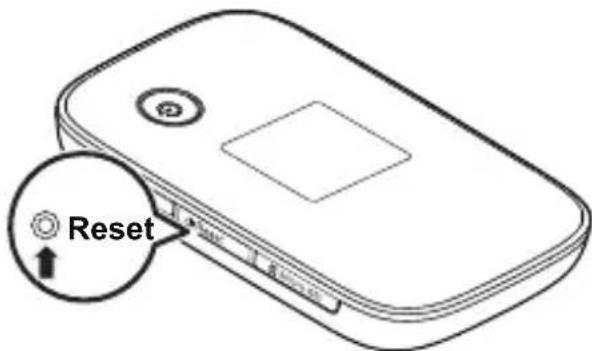
Falls Sie gewisse Konfigurationsparameter wie z.B.
das WLAN- oder Verwaltungsseiten-Passwort vergessen haben, können Sie Ihr WLAN to GO auf die werkseitigen Einstellungen zurücksetzen und neu konfigurieren.
Drücken und halten Sie die Taste Reset, bis der Bildschirm sich ausschaltet. Das WLAN to GO wird anschließend auf die Werkseinstellungen zurückgesetzt.
Hinweis:
Nach Ausführung dieses Vorgangs werden alle persönlichen Konfigurationsparameter im WLAN to GO gelöscht. Alle Konfigurationen auf der Web-Verwaltungsseite werden auf die Werkseinstellungen zurückgesetzt.
Beispiel 1: Verbindung mit einer Spielkonsole (z. B. PSP) über WLAN herstellen
- Schalten Sie WLAN auf der PSP an.
- Wählen Sie Einstellungen (Settings) > Netzwerkeinstellungen (Network Settings).
- Wählen Sie Infrastrukturmodus (Infrastructure Mode).
- Wählen Sie Neue Verbindung (New Connection) und geben den Namen der Verbindung ein.
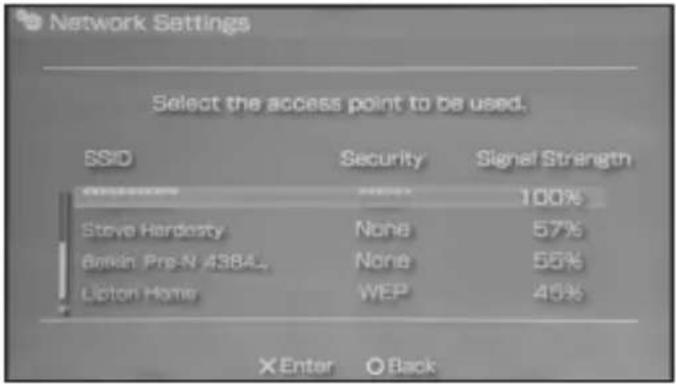
- Wählen Sie Suchen (Scan), um nach Drahtlosnetzwerken zu suchen. Es wird eine Liste von Zugriffspunkten auf dem Bildschirm angezeigt.
- Wählen Sie den Zugriffspunkt mit der
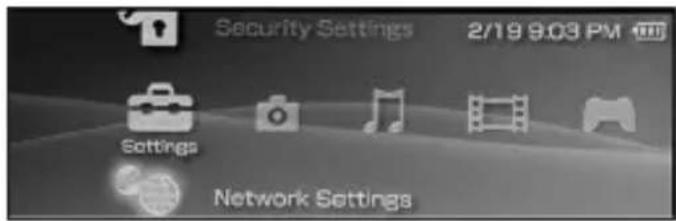
SSID des WLAN to GO aus und drücken Sie auf der PSP die Taste ▶. Bestätigen Sie die SSID und geben den korrekten Drahtlosnetzwerkschlüssel ein.
- Drücken Sie auf die Taste ▶, um fortzufahren und anschließend auf die Taste X, um die Einstellungen zu speichern.
- Wählen Sie Verbindung testen (Test Connection), um zu prüfen, ob die Netzwerkverbindung funktioniert.
- Sie können anschließend einen Browser öffnen und auf das Netzwerk zugreifen.
Beispiel 2: Verbindung mit einem Tablet PC (z. B. iPad) über WLAN herstellen
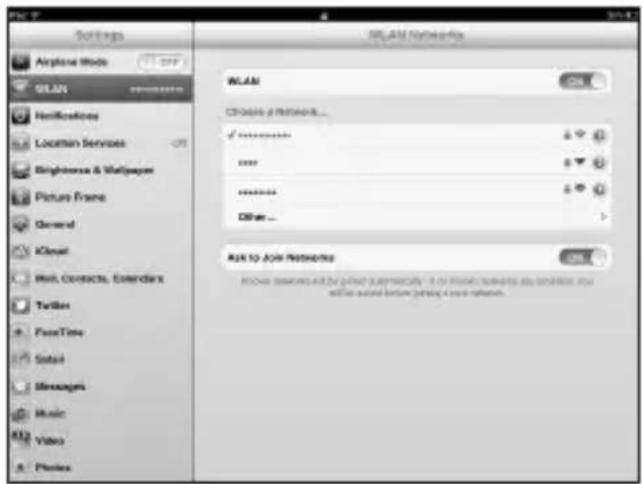
- Tippen Sie auf Einstellungen (Settings) > WLAN, um WLAN einzuschalten.
- Der Tablet PC sucht automatisch nach WLAN-Verbindungen und zeigt eine Liste der Zugriffspunkte an.
- Wählen Sie den Zugriffspunkt mit der SSID des WLAN to GO aus.
- Falls erforderlich, geben Sie den korrekten Drahtlosnetzwerkschlüssel ein und tippen Sie auf Verknüpfen (Join).
(Das Schloss-Symbol zeigt an, dass der Verschlüsselungsschlüssel für eine
Verbindung mit diesem Drahtlosnetzwerk erforderlich ist.)
WLAN-Geräte wie iPhone, iPod Touch, PS3 und NDSi können ebenfalls über Ihr WLAN to GO auf das Internet zugreifen. Genaue Informationen zur Verbindungseinrichtung finden Sie in der Bedienungsanleitung des jeweiligen WLAN-Gerätes.
Tipps
Wenn das WLAN to GO für einen längeren Zeitraum in Gebrauch ist, wird es warm und kann überhitzen. In einem solchen Fall schließt das Gerät automatisch zum Schutz vor Beschädigung die Netzwerkverbindung und schaltet sich aus. Sollte dies passieren, platzieren Sie das WLAN to GO in einem gut belüfteten Raum, damit die Wärme abgeführt wird. Anschließend können Sie es wieder einschalten und weiterhin wie gewohnt verwenden.
Sollte eine Verwendung des WLAN to GO nicht möglich sein, probieren Sie Folgendes:
- Konsultieren Sie die Online-Hilfe auf der Web-Verwaltungsseite.
• Schalten Sie das Gerät aus und wieder ein. - Setzen Sie das WLAN to GO auf die Werkseinstellungen zurück.
• Wenden Sie sich an Ihren Netzbetreiber.
Avvio rapido
Energiebesparende modus


- VIELEN DANK, DASS SIE SICH FÜR EINEN MOBILE WIFI HOTSPOT VON HUAWEI ENTSCHIEDEN HABEN
- MIT UNSEREM MOBILE WIFI HOTSPOT STEHT IHNEN EINE DRAHTLOSE HOCHGESCHWINDIGKEITSVERBINDUNG FÜR IHRE WLAN-GERÄTE ZUR VERFÜGUNG
- ÜBERBLICK ÜBER IHR WLAN TO GO
- HINWEIS
- ANWENDUNGSSZENARIEN
- BILDSCHIRM
- ① SIGNALSTÄRKE
- ② NETZWERKTYP
- ③ WLAN
- ④ AKKU
- ⑤ SMS
- ⑥ STATUS DER NETZWERKVERBINDUNG
- ⑦ DATENVERKEHR-STATISTIKEN
- SSID UND DRAHTLOSNETZWERKSCHLÜSSEL
- EINSETZEN DER SIM-KARTE
- ACHTUNG
- EINSETZEN EINER MICROSD-KARTE
- LADEN DES AKKUS
- METHODE 1: VERWENDEN DES NETZTEILS ZUM LADEN DES GERÄTES
- METHODE 2: GERÄT ÜBER EINEN PC-ANSCHLUSS LADEN
- INTERNETVERBINDUNG ÜBER WLAN
- SCHRITT 1: SCHALTEN SIE IHR WLAN TO GO EIN
- SCHRITT 2: RICHTEN SIE EINE WLAN-VERBINDUNG EIN (ALS BEISPIEL DIENT EIN COMPUTER MIT DEM WINDOWS XP-BETRIEBSSYSTEM)
- SCHRITT 3: STELLEN SIE EINE VERBINDUNG MIT DEM INTERNET HER
- ANMELDUNG BEI DER WEB-VERWALTUNGSSEITE
- ALLGEMEINE HINWEISE ZUR BENUTZUNG
- AKKUSPARMODUS
- PIN-ABFRAGE
- EINRICHTEN EINER WPS-VERBINDUNG
- WIEDERHERSTELLEN DER WERKSEINSTELLUNGEN
- BEISPIEL 1: VERBINDUNG MIT EINER SPIELKONSOLE (Z. B. PSP) ÜBER WLAN HERSTELLEN
- BEISPIEL 2: VERBINDUNG MIT EINEM TABLET PC (Z. B. IPAD) ÜBER WLAN HERSTELLEN
- TIPPS
- AVVIO RAPIDO
- ENERGIEBESPARENDE MODUS
Marke : HUAWEI
Modell : E5776
Kategorie : Wi-Fi-Zugangspunkt