
E5776 - Punto di accesso Wi-Fi HUAWEI - Manuale utente e istruzioni gratuiti
Trova gratuitamente il manuale del dispositivo E5776 HUAWEI in formato PDF.


| Tipo di prodotto | Router Wi-Fi mobile |
| Marca | Huawei |
| Modello | E5776 |
| Dimensioni | 99 x 60 x 14 mm |
| Peso | 105 g |
| Alimentazione | Batteria Li-Ion 3000 mAh |
| Autonomia | Fino a 10 ore in uso attivo |
| Connettività | Wi-Fi 802.11 b/g/n, fino a 10 utenti |
| Rete mobile | 4G LTE, 3G, 2G |
| Funzioni principali | Condivisione connessione Internet, schermo OLED, gestione tramite app Huawei HiLink |
| Manutenzione e pulizia | Pulire con un panno morbido e asciutto |
| Sicurezza | Blocco con password, crittografia WPA/WPA2 |
| Ricambi e riparabilità | Batteria rimovibile, altre riparazioni riservate al servizio autorizzato |
| Informazioni generali | Certificazioni CE, FCC |
Domande frequenti - E5776 HUAWEI
Domande degli utenti su E5776 HUAWEI
0 domanda su questo apparecchio. Rispondi a quelle che conosci o fai la tua.
Fai una nuova domanda su questo apparecchio
Scarica le istruzioni per il tuo Punto di accesso Wi-Fi in formato PDF gratuitamente! Trova il tuo manuale E5776 - HUAWEI e riprendi in mano il tuo dispositivo elettronico. In questa pagina sono pubblicati tutti i documenti necessari per l'utilizzo del tuo dispositivo. E5776 del marchio HUAWEI.
MANUALE UTENTE E5776 HUAWEI
Grazie per aver acquistato Mobile WiFi. Mobile WiFi consente all'utente di avere una connessione di rete wireless ad alta velocità.
In questo documento viene spiegato come funziona Mobile WiFi e come iniziare a utilizzarlo immediatamente. Leggere attentamente questo documento prima di utilizzare Mobile WiFi.
Per informazioni dettagliate sulle funzionalità e le configurazioni di Mobile WiFi, consultare la guida in linea alla pagina di gestione Web fornita insieme a Mobile WiFi.
Per istruzioni dettagliate sull'accesso alla pagina di gestione Web, consultare "Logging In to the Web Management Page" a pagina 89.
Cenni generali su Mobile WiFi
Nota:
Le descrizioni e le illustrazioni delle funzioni di Mobile WiFi presenti in questo documento sono a solo scopo di riferimento. Il prodotto acquistato potrebbe presentare delle differenze.
Scenari applicativi
Attraverso Mobile WiFi possono accedere a Internet i dispositivi Wi-Fi (quali ad esempio smartphone, tablet e console di videogiochi) e i computer. La procedura di connessione specifica dipende dal sistema operativo installato sul dispositivo o computer Wi-Fi. Stabilire la connessione seguendo le istruzioni specifiche del dispositivo in proprio possesso.
Per accedere a Internet mediante il collegamento alla porta USB, installare il driver seguendo le relative istruzioni.
Scenario 1: Connessione di più dispositivi via Wi-Fi

Scenario 2: Connessione di un singolo dispositivo via USB
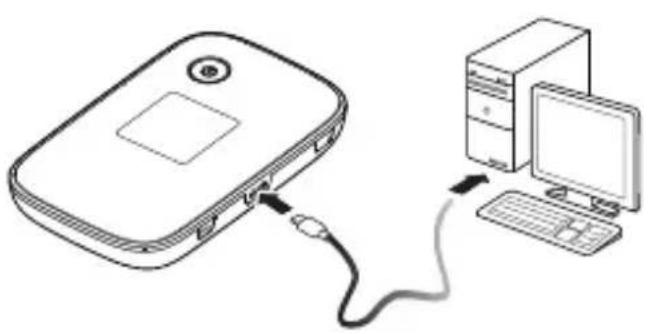
Scenario 3: Connessione di più dispositivi contemporaneamente via Wi-Fi e USB

① Alloggiamento scheda SIM
② Pulsante di ripristino
③ Alloggiamento scheda microSD
4 Pulsante di alimentazione
5 Schermo
6 Indicatore di alimentazione
7 Porta micro-USB
8 Pulsante WPS
Schermo

flowchart
graph TD
    A["1"] --> B["R 3G"]
    C["2"] --> B
    D["3"] --> B
    B --> E["4"]
    B --> F["5"]
    B --> G["6"]
    H["7"] --> I["0B 00:00"]
① Intensità del segnale
Intensità del segnale dal più debole al più forte.
② Tipo di rete
• 2G/3G/4G: Connesso a una rete 2G/3G/LTE.
• R: Roaming dei dati attivato.
③ Wi-Fi
• Wi-Fi attivo.
- Numero di dispositivi Wi-Fi connessi.
④ Batteria
□□□□□□: Livello della batteria da basso ad alto.
⑤ SMS
- Nuovi messaggi.
- Numero dei nuovi messaggi.
⑥ Stato della connessone di rete
La connessione a Internet è impostata.
⑦ Statistiche sul traffico
• Informazioni sul traffico dati.
• Tempo di connessione.
Nota:
Le informazioni sul traffico dati servono solo da riferimento. Per informazioni più accurate sul traffico dati, consultare il service provider.
SSID e chiave di crittografia della rete wireless
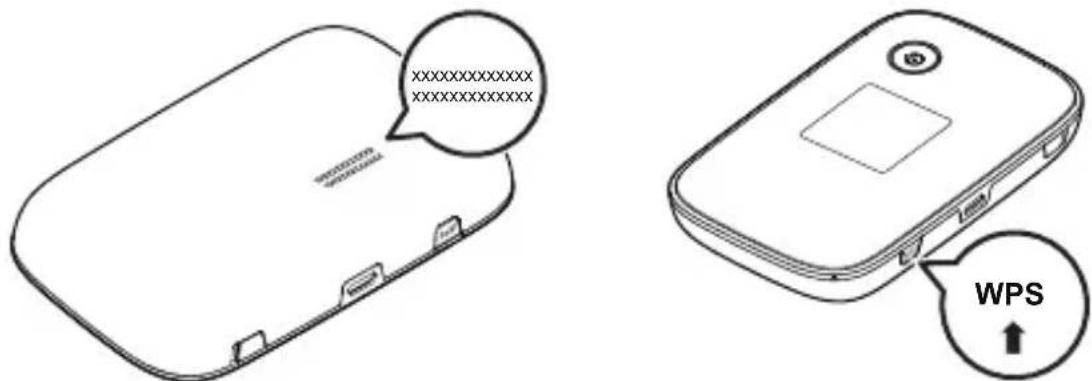
Quando un dispositivo Wi-Fi stabilisce una connessione a Mobile WiFi per la prima volta, può essere necessario immettere il nome della rete predefinito, o SSID (Service Set Identifier), e la chiave di crittografia della rete wireless. Queste informazioni sono stampate sul Mobile WiFi. Si consiglia di accedere alla pagina di gestione Web e di modificare l'SSID e la chiave di crittografia.
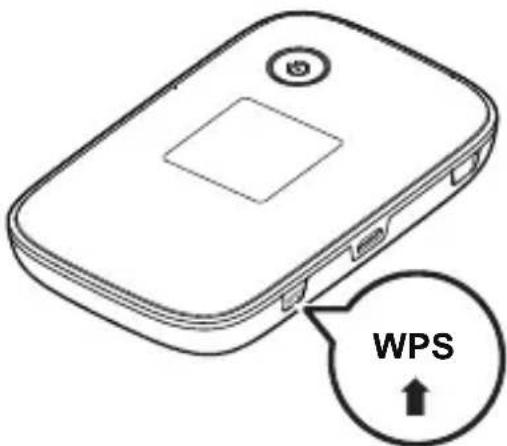
È inoltre possibile premere il pulsante WPS per visualizzare su schermo l'SSID corrente e la chiave di crittografia wireless.
Operazioni preliminari
Installazione di una scheda SIM
Attenzione:
Utilizzare una carta SIM standard compatibile con Mobile WiFi, altrimenti si corre il rischio di danneggiarlo.
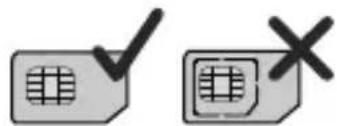
Installare la carta SIM attenendosi alle indicazioni di cui alla figura seguente.

- Per rimuovere la carta SIM, aprire la linguetta ed esercitare una leggera pressione sulla carta SIM e rilasciare. La carta verrà espulsa automaticamente.
- Non rimuovere la carta SIM durante il funzionamento. In caso contrario, le prestazioni di Mobile WiFi verranno compromesse e i dati salvati sulla carta SIM potrebbero andare persi.
Installazione della scheda microSD
Installare la scheda SD attenendosi alle indicazioni di cui alla figura seguente.
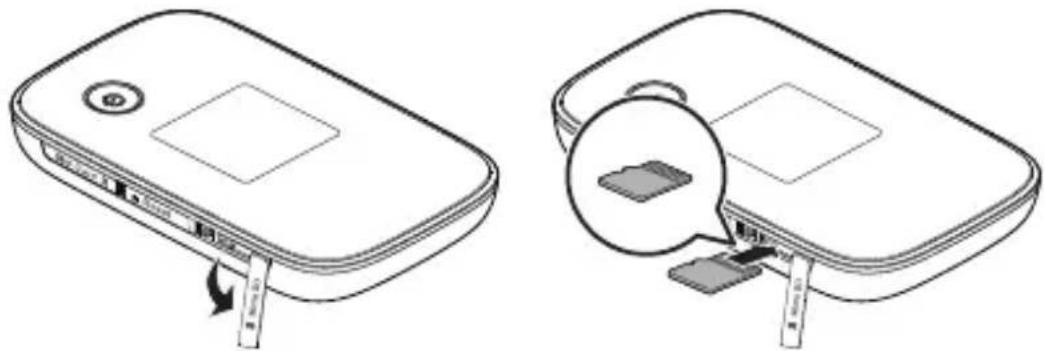
- La scheda microSD è un accessorio opzionale. Se nella confezione non è presente una scheda microSD, è possibile acquistarne una.
- Per rimuovere la scheda microSD, aprire la linguetta ed esercitare una leggera pressione sulla scheda microSD e rilasciare. La carta verrà espulsa automaticamente.
- Non rimuovere la scheda microSD durante il funzionamento. In caso contrario, le prestazioni di Mobile WiFi verranno compromesse e i dati salvati sulla carta microSD potrebbero andare persi.
Ricarica della batteria
Se la batteria non è stata utilizzata per un periodo di tempo prolungato, ricaricarla prima dell'uso.
Metodo 1: Utilizzo dell'alimentatore per ricaricare il dispositivo
Nota:
- Usare solo caricabatterie compatibili con Mobile WiFi e forniti da un produttore autorizzato. L'utilizzo di un caricabatterie incompatibile o di un produttore sconosciuto può provocare malfunzionamenti, guasti o persino incendio di Mobile WiFi. Se ciò dovesse

verificarsi, qualsiasi garanzia sul prodotto, sia espressa che implicita, sarà nulla.
- L'alimentatore è un accessorio opzionale. Se non è stato incluso nella confezione, rivolgersi al rivenditore autorizzato per acquistare un alimentatore compatibile con Mobile WiFi.
- Il modello di adattatore di alimentazione del Mobile WiFi è HW-050200X3W. X rappresenta U, E, B, A o J, a seconda della regione. Per dettagli sul modello di adattatore specifico, contattare un rivenditore autorizzato.
Metodo 2: Caricare il dispositivo attraverso un collegamento al computer
Utilizzare il cavo dati fornito a corredo del dispositivo per collegare Mobile WiFi al computer.

I parametri di gestione del Mobile WiFi sono stati preimpostati in base ai requisiti dell'operatore. Con le seguenti operazioni è possibile connettersi rapidamente a Internet:
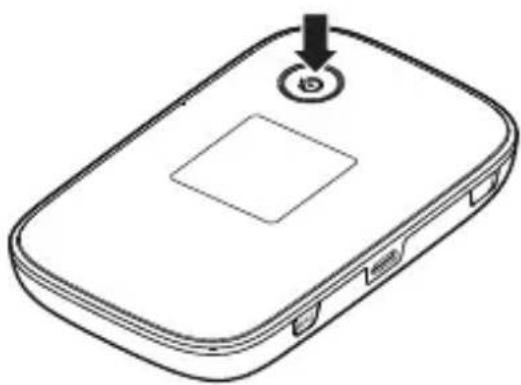
Passo 1: Accendere Mobile WiFi
Tenere premuto il pulsante ⏻ fino ad accendere la schermata che indica l'accensione del Mobile WiFi.
Nota:
- Tenere premuto il pulsante per spegnere Mobile WiFi.
- Se Mobile WiFi non funziona bene o non si spegne correttamente, tenere premuto il pulsante ⏻ per almeno 10 secondi per forzarne lo spegnimento.
Passo 2: Stabilire una connessione Wi-Fi (nell'esempio è utilizzato un computer con sistema operativo Windows XP)
- Verificare che la funzione Wi-Fi del Mobile WiFi sia attivata.
- Selezionare Start > Pannello di controllo (Control Panel) > Connessioni di rete (Network Connections) > Connessione di rete senza fili (Wireless Network Connection).
Nota:
Prima di stabilire una connessione Wi-Fi, verificare che il computer sia dotato di una scheda di rete wireless. Se il computer indica una connessione alla rete wireless, l'adattatore di rete wireless può essere utilizzato. In caso contrario, verificare che l'adattatore di rete wireless funzioni correttamente.
-
Fare clic su Visualizza reti senza fili disponibili (View available wireless networks) per visualizzare l'elenco delle reti wireless disponibili.
-
Selezionare la connessione di rete wireless avente l'SSID del Mobile WiFi e scegliere Connetti (Connect).
Nota:
- Se la connessione di rete wireless è crittografata, immettere la chiave di crittografia della rete wireless corretta.
-
Premere il pulsante WPS per visualizzare su schermo l'SSID corrente e la chiave di crittografia wireless.
-
Attendere qualche istante che l'icona della connessione alla rete wireless appaia nell'area di notifica del sistema, nell'angolo inferiore destro della schermata del computer. La connessione alla rete wireless viene stabilita.
Passo 3: Connessione a Internet
Alla trasmessione di dati, Mobile WiFi si connetterà automaticamente a Internet. Se per un periodo di tempo non c'è trasmissione di dati, Mobile WiFi disconnetterà automaticamente la connessione a Internet.
Nota:
È possibile accedere alla pagina di gestione Web e abilitare o disabilitare la composizione automatica mentre si è in roaming. Se questa funzione è disattivata, quando Mobile WiFi entra in una rete con roaming disconnetterà automaticamente l'eventuale connessione a
Internet già stabilita. La connessione di rete andrà stabilita di nuovo manualmente.
Accesso alla pagina di gestione Web
- Verificare che la connessione fra Mobile WiFi e il dispositivo Wi-Fi o il computer funzioni normalmente.
- Aprire il browser e immettere l'indirizzo http://192.168.1.1 nella barra degli indirizzi.
- Inserire il nome utente e la password per accedere alla pagina di gestione Web.
Nota:
- Il nome utente predefinito è admin.
- La password predefinita è admin.
Uso quotidiano
Modalità di risparmio della batteria
Se per un certo tempo è restato inattivo, Mobile WiFi entra nella modalità di standby, in cui l'indicatore di alimentazione lampeggia lentamente e lo schermo si spegne. La pressione di un qualsiasi pulsante fa riaccendere immediatamente lo schermo.
Quando Mobile WiFi è alimentato solo a batteria, è possibile scegliere di attivare o disattivare la funzione di spegnimento automatico del Wi-Fi. Se questa funzione è attivata e se per un periodo di tempo nessun dispositivo Wi-Fi accede a Mobile WiFi, il Wi-Fi si spegne automaticamente. Per riattivare il Wi-Fi premere un pulsante qualunque.
Verifica del PIN
Se la funzione di verifica del PIN è attivata, accedere alla pagina di gestione Web e immettere il PIN corretto attenendosi alle istruzioni. I codici PIN/PUK sono forniti dall'operatore insieme alla carta SIM. Per informazioni dettagliate, consultare l'operatore.
Connessione WPS
Se il dispositivo Wi-Fi da connettere a Mobile WiFi supporta WPS, la chiave di crittografia della rete wireless viene generata automaticamente e non è necessario immetterla manualmente. I passi della procedura per la connessione WPS sono i seguenti:
- Accendere Mobile WiFi.
- Accendere il dispositivo Wi-Fi da connettere a Mobile WiFi.
- Attivare la funzione WPS di Mobile WiFi.
Nota:
Tenere premuto il pulsante per attivare la funzione WPS di Mobile WiFi.
- Attivare la funzione WPS del dispositivo Wi-Fi.
Nota:
Per istruzioni specifiche del dispositivo Wi-Fi, consultare il manuale utente del dispositivo.
Ripristino delle impostazioni di fabbrica
Se si dimenticano alcuni parametri di configurazione, è possibile reimpostare Mobile WiFi sulle impostazioni di fabbrica e quindi riconfigurarlo da capo.
Tenere premuto il pulsante Reset finché non si spegne lo schermo. Mobile WiFi viene reimpostato sulle impostazioni di fabbrica.

Nota:
Dopo aver eseguito questa operazione, tutti i parametri di configurazione personali di Mobile WiFi verranno cancellati. Tutte le configurazioni della pagina di gestione Web verranno reimpostate sulle impostazioni di fabbrica.
Esempio 1: Connessione a una console di videogiochi (ad esempio PSP) via Wi-Fi
- Attivare la funzione WLAN sulla PSP.
- Scegliere Impostazioni (Settings) > Impostazioni di rete (Network Settings).
- Selezionare Modalità infrastruttura (Infrastructure Mode).
- Selezionare Nuova connessione (New Connection) e inserire il nome della connessione.
- Selezionare Cerca (Scan) per cercare le reti wireless. Nella schermata viene visualizzato l'elenco degli access point presenti nell'area.
- Selezionare l'access point avente l'SSID del Mobile WiFi e premere il pulsante ▶ sulla PSP. Confermare l'SSID e immettere la chiave di crittografia corretta della rete

- Premere il pulsante ▶ per procedere al passo successivo, quindi premere il pulsante X per salvare le impostazioni.
- Selezionare Test della connessione (Test Connection) per verificare che la connessione alla rete sia avvenuta correttamente.
- A questo punto è possibile aprire il browser e accedere alla rete.

Esempio 2: Connessione a un tablet (ad esempio iPad) via Wi-Fi
- Toccare Impostazioni (Settings) > WLAN per attivare la funzione WLAN.
- Il tablet cerca automaticamente le connessioni wireless e visualizza l'elenco degli access point.
- Selezionare l'access point avente l'SSID del Mobile WiFi.
- Se richiesto, immettere la chiave di crittografia corretta della rete wireless e toccare Connetti (Join).
(L'icona del lucchetto indica che è richiesta la chiave di crittografia per connettersi a quella rete wireless.)

Attraverso Mobile WiFi possono accedere a Internet i dispositivi Wi-Fi, quali ad esempio iPhone, iPod Touch, PS3 e NDSi. Per istruzioni specifiche, consultare il manuale utente del
dispositivo Wi-Fi.
Suggerimenti
Se Mobile WiFi viene utilizzato per un periodo di tempo prolungato, si riscalderà e potrebbe anche surriscaldarsi. Se ciò dovesse accadere, Mobile WiFi chiuderà automaticamente la connessione alla rete e si spegnerà per autoproteggersi. Se si verifica questa situazione, posizionare Mobile WiFi in uno spazio ben ventilato per lasciarlo raffreddare, quindi riaccenderlo per continuare a utilizzarlo normalmente in tutta sicurezza.
Se si riscontra qualche problema nell'uso normale di Mobile WiFi, provare con le misure seguenti:
- Consultare la guida in linea nella pagina di gestione Web.
• Riavviare Mobile WiFi.
• Reimpostare Mobile WiFi sulle impostazioni di fabbrica.
Rivolgersi all'operatore.
Snelstartgids
- Active WPS del dispositivo Wi-Fi.
Nota:



- Grazie per aver acquistato Mobile WiFi. Mobile WiFi consente all'utente di avere una connessione di rete wireless ad alta velocità.
- Cenni generali su Mobile WiFi
- Nota:
- Scenari applicativi
- Schermo
- ① Intensità del segnale
- ② Tipo di rete
- ③ Wi-Fi
- SSID e chiave di crittografia della rete wireless
- Operazioni preliminari
- Installazione di una scheda SIM
- Attenzione:
- Installazione della scheda microSD
- Ricarica della batteria
- Metodo 2: Caricare il dispositivo attraverso un collegamento al computer
- Passo 1: Accendere Mobile WiFi
- Passo 2: Stabilire una connessione Wi-Fi (nell'esempio è utilizzato un computer con sistema operativo Windows XP)
- Passo 3: Connessione a Internet
- Accesso alla pagina di gestione Web
- Uso quotidiano
- Modalità di risparmio della batteria
- Verifica del PIN
- Connessione WPS
- Ripristino delle impostazioni di fabbrica
- Esempio 1: Connessione a una console di videogiochi (ad esempio PSP) via Wi-Fi
- Esempio 2: Connessione a un tablet (ad esempio iPad) via Wi-Fi
- Suggerimenti
- Snelstartgids
Marca : HUAWEI
Modello : E5776
Categoria : Punto di accesso Wi-Fi