Sculpt Ergonomic Desktop - Clavier MICROSOFT - Notice d'utilisation et mode d'emploi gratuit
Retrouvez gratuitement la notice de l'appareil Sculpt Ergonomic Desktop MICROSOFT au format PDF.


Questions des utilisateurs sur Sculpt Ergonomic Desktop MICROSOFT
0 question sur cet appareil. Repondez a celles que vous connaissez ou posez la votre.
Poser une nouvelle question sur cet appareil
Téléchargez la notice de votre Clavier au format PDF gratuitement ! Retrouvez votre notice Sculpt Ergonomic Desktop - MICROSOFT et reprennez votre appareil électronique en main. Sur cette page sont publiés tous les documents nécessaires à l'utilisation de votre appareil Sculpt Ergonomic Desktop de la marque MICROSOFT.
MODE D'EMPLOI Sculpt Ergonomic Desktop MICROSOFT
i1 Le repose-poignets surélevé offre un support et favorise une position naturelle des poignets.
i2 Repose-poignets détachable.
i3 Touche Fn permettant de basculer entre les raccourcis Windows 8 et les touches de fonction.
i4 Barre d'espace en deux parties avec Retour arrière optionnel. Améliore la vitesse de frappe en facilitant l'accès à la touche Retour arrière.
Pour utiliser la barre d'espace gauche comme touche Retour arrière, maintenez enfoncées les barres d'espace gauche et droite pendant trois secondes. Une LED située dans le coin supérieur droit du clavier clignote pour confirmer le changement. Répétez l'opération pour supprimer la touche Retour arrière de la barre d'espace gauche.
MOUVEMENTS ADAPTES A WINDOWS 8
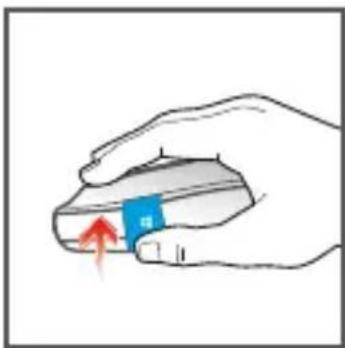
Faites glisser le bouton tactile Windows vers le haut pour passer d'une application récente à l'autre.
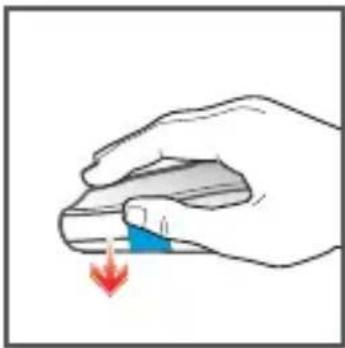
Faites glisser le bouton tactile Windows vers le bas pour parcourir toutes les applications ouvertes dans l'affi chage de liste à gauche.
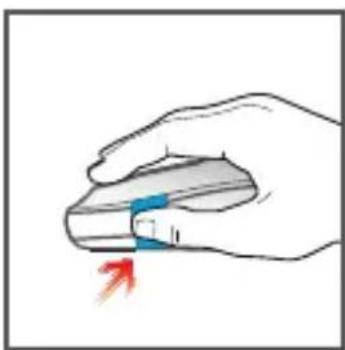
Cliquez sur le bouton tactile Windows pour ouvrir ou fermer le menu Démarrer.
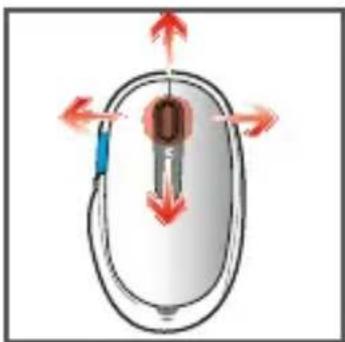
Options de la molette : défi lement vers le haut, le bas, la gauche ou la droite, clic central.

Faites glisser le bouton tactile Windows vers le haut pour aller à la page suivante.
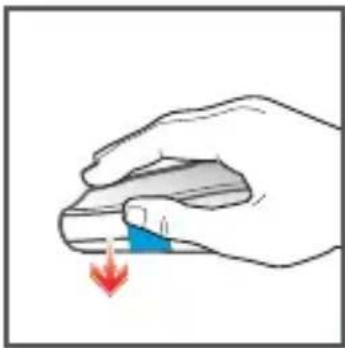
Faites glisser le bouton tactile Windows vers le bas pour revenir à la page précédente.

Cliquez sur le bouton tactile Windows pour ouvrir ou fermer le menu Démarrer.

Options de la molette : défi lement vers le haut, le bas, la gauche ou la droite, clic central.
