Sculpt Ergonomic Desktop - Toetsenbord MICROSOFT - Gratis gebruiksaanwijzing en handleiding
Vind de handleiding van het apparaat gratis Sculpt Ergonomic Desktop MICROSOFT in PDF-formaat.


Gebruikersvragen over Sculpt Ergonomic Desktop MICROSOFT
0 vraag over dit apparaat. Beantwoord die u kent of stel uw eigen vraag.
Stel een nieuwe vraag over dit apparaat
Download de handleiding voor uw Toetsenbord in PDF-formaat gratis! Vind uw handleiding Sculpt Ergonomic Desktop - MICROSOFT en neem uw elektronisch apparaat weer in handen. Op deze pagina staan alle documenten die nodig zijn voor het gebruik van uw apparaat. Sculpt Ergonomic Desktop van het merk MICROSOFT.
GEBRUIKSAANWIJZING Sculpt Ergonomic Desktop MICROSOFT
i1 Palmlift biedt ondersteuning en bevordert een neutrale positie van de polsen.
i2 Afneembare handpalmsteun.
i3 Schakelen tussen sneltoetsen van Windows 8 en F-toetsen.
i4 Gesplitste spatiebalk met optionele backspace
Hiermee kunt u sneller typen doordat u niet meer naar de Backspace-toets hoeft te reiken.
Houd de linkerspatiebalk en rechterspatiebalk 3 seconden ingedrukt om de linkerspatiebalk als Backspace-toets te gebruiken. De wijziging wordt bevestigd door het kort oplichten van een led in de rechterbovenhoek van het toetsenbord. Herhaal deze handeling om de Backspace-toets van de linkerspatiebalk te verwijderen.
BEWEGINGEN IN WINDOWS 8

Veeg omhoog op het Windows-aanraakvlak om te schakelen tussen recente apps.

Veeg omlaag op het Windows-aanraakvlak om te bladeren door alle geopende apps in de linkerlijstweergave.

Klik op het Windows-aanraakvlak om te schakelen tussen de huidige app en het startscherm.
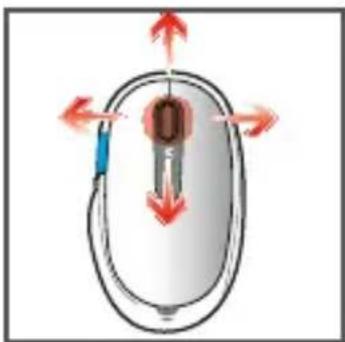
Wielopties: omhoog of omlaag schuiven, naar links of rechts; met de middelste muisknop klikken.

Veeg omhoog op het Windows-aanraakvlak om vooruit te bladeren.
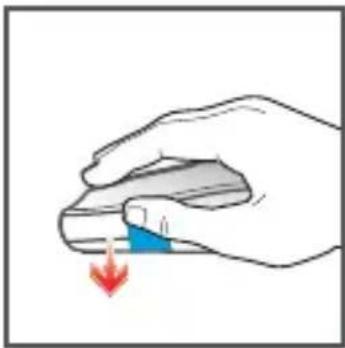
Veeg omlaag op het Windows-aanraakvlak om achteruit te bladeren.

Klik op het Windows-aanraakvlak om het startmenu te openen of te sluiten.
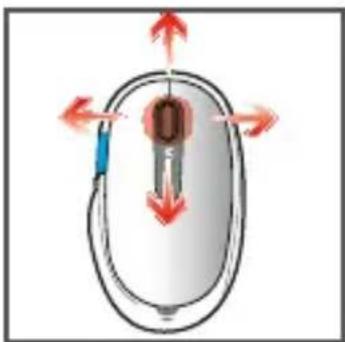
Wielopties: omhoog of omlaag schuiven, naar links of rechts; met de middelste muisknop klikken.
