Sculpt Ergonomic Desktop - Tangentbord MICROSOFT - Gratis bruksanvisning och manual
Hitta enhetens manual gratis Sculpt Ergonomic Desktop MICROSOFT i PDF-format.


Användarfrågor om Sculpt Ergonomic Desktop MICROSOFT
0 fråga om denna apparat. Svara på dem du kan eller ställ din egen.
Ställ en ny fråga om denna apparat
Ladda ner instruktionerna för din Tangentbord i PDF-format gratis! Hitta din manual Sculpt Ergonomic Desktop - MICROSOFT och ta tillbaka ditt elektroniska enhet i hand. På denna sida publiceras alla dokument som behövs för att använda din enhet. Sculpt Ergonomic Desktop av märket MICROSOFT.
BRUKSANVISNING Sculpt Ergonomic Desktop MICROSOFT
i1 Lyft handflata ger stöd och underlättar en neutral handledsställning.
i2 Avtagbart stöd för handflatan.
i3 Växla mellan snabbtangenterna och F-tangenterna i Windows 8.
i4 Delad blankstegstangent med valfri backstegstangent
Förbättrar skrivhastigheten genom att ta bort behovet av att sträcka sig till backstegstangenten.
Använd vänster blankstegstangent som backstegstangent genom att trycka och hålla ned vänster och höger blankstegstangent i 3 sekunder. En lysdiod i övre högra hörnet på tangentbordet blinkar för att bekräfta ändringen. Upprepa om du vill ta bort backstegstangenten från vänster blankstegstangent.
GESTER FÖR WINDOWS 8

Svep upp på Windows-navigeringsknappen för att växla mellan de senast använda apparna.
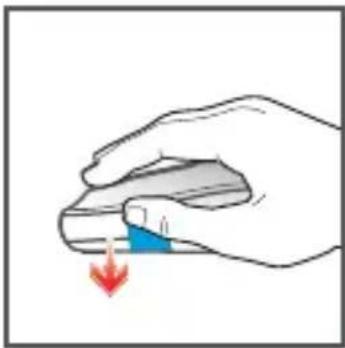
Svep ned på Windows-navigeringsknappen för att bläddra mellan alla öppna appar i vänster listvy.
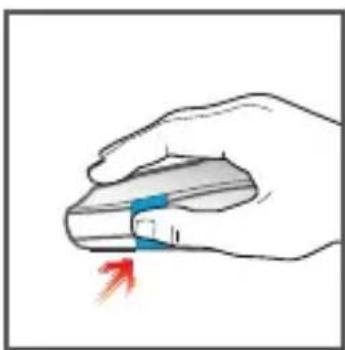
Klicka på Windows-navigeringsknappen för att växla mellan den aktuella appen och Startskärmen.
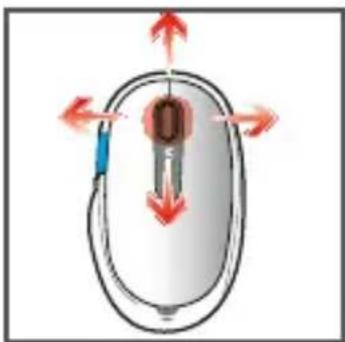
Alternativ för hjulet: scrolla uppåt eller nedåt, åt vänster eller höger, klicka med den mittersta musknappen.

Svep upp Windows-navigeringsknappen för att bläddra framåt.

Svep ned Windows-navigeringsknappen för att bläddra bakåt.
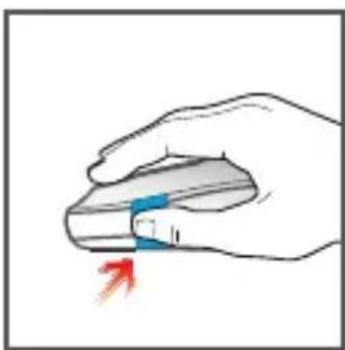
Klicka på Windows-navigeringsknappen för att öppna eller stänga Start-menyn.

Alternativ för hjulet: scrolla uppåt eller nedåt, åt vänster eller höger, klicka med den mittersta musknappen.
