Sculpt Ergonomic Desktop - Tastatur MICROSOFT - Kostenlose Bedienungsanleitung
Finden Sie kostenlos die Bedienungsanleitung des Geräts Sculpt Ergonomic Desktop MICROSOFT als PDF.


Benutzerfragen zu Sculpt Ergonomic Desktop MICROSOFT
0 Frage zu diesem Gerät. Beantworten Sie die, die Sie kennen, oder stellen Sie Ihre eigene.
Eine neue Frage zu diesem Gerät stellen
Laden Sie die Anleitung für Ihr Tastatur kostenlos im PDF-Format! Finden Sie Ihr Handbuch Sculpt Ergonomic Desktop - MICROSOFT und nehmen Sie Ihr elektronisches Gerät wieder in die Hand. Auf dieser Seite sind alle Dokumente veröffentlicht, die für die Verwendung Ihres Geräts notwendig sind. Sculpt Ergonomic Desktop von der Marke MICROSOFT.
BEDIENUNGSANLEITUNG Sculpt Ergonomic Desktop MICROSOFT
i1 Die Handballenauflage unterstützt und fördert eine neutrale Handgelenkposition.
i2 Abnehmbare Handballenauflage.
i3 Wechsel zwischen Windows 8-Abkürzungstasten und F-Tasten.
i4 Geteilte Leertaste mit optionaler Rücktastenfunktion
Trägt zu einer verbesserten Tippgeschwindigkeit bei, da die Rücktaste einfacher zu erreichen ist.
Wenn Sie die linke Leertaste als Rücktaste verwenden möchten, halten sie die linke und rechte Leertaste 3 Sekunden lang gemeinsam gedrückt. Eine LED in der oberen rechten Ecke der Tastatur leuchtet auf, um die Änderung zu bestätigen. Wiederholen Sie den Vorgang, um die Rücktastenfunktion der linken Leertaste wieder zu deaktivieren.
WINDOWS 8-GESTEN

Streifen Sie über die Windows-Touch-Taste nach oben, um zwischen den kürzlich verwendeten Apps zu wechseln.

Streifen Sie über die Windows-Touch-Taste nach unten, um alle offenen Apps in der Listenansicht auf der linken Seite zu durchsuchen.
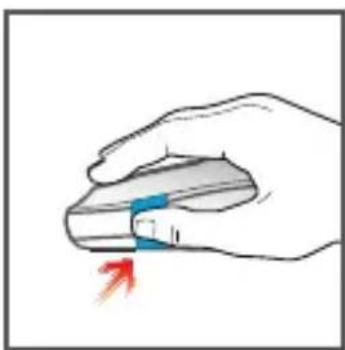
Klicken Sie auf die Windows-Touch-Taste, um zwischen der aktuellen App und der Startseite zu wechseln.
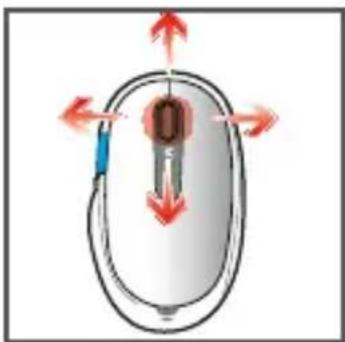
Mausradoptionen: nach oben oder unten; nach links oder rechts; Mittelklick.

Streifen Sie auf der Windows-Touch-Taste nach oben, um im Browser vorwärts zu navigieren.
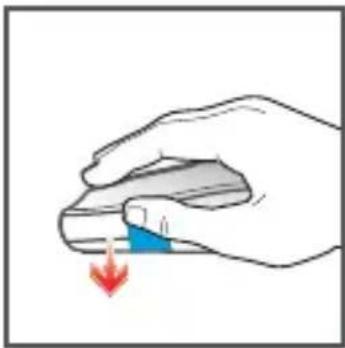
Streifen Sie auf der Windows-Touch-Taste nach unten, um im Browser zurück zu navigieren.
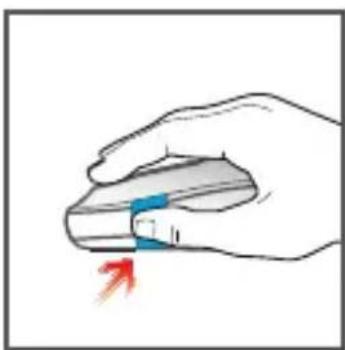
Klicken Sie auf die Windows-Touch-Taste, um das Startmenü zu öffnen oder zu schließen.

Mausradoptionen: nach oben oder unten; nach links oder rechts; Mittelklick.
