Sculpt Ergonomic Desktop - Näppäimistö MICROSOFT - Ilmainen käyttöohje ja opas
Löydä laitteen käyttöohje ilmaiseksi Sculpt Ergonomic Desktop MICROSOFT PDF-muodossa.


Käyttäjien kysymyksiä aiheesta Sculpt Ergonomic Desktop MICROSOFT
0 kysymys tästä laitteesta. Vastaa tuntemiisi tai esitä omasi.
Esitä uusi kysymys tästä laitteesta
Lataa ohjeet laitteellesi Näppäimistö PDF-muodossa ilmaiseksi! Löydä käyttöohjeesi Sculpt Ergonomic Desktop - MICROSOFT ja ota elektroninen laitteesi takaisin hallintaan. Tällä sivulla julkaistaan kaikki laitteidesi käyttöön tarvittavat asiakirjat. Sculpt Ergonomic Desktop merkiltä MICROSOFT.
KÄYTTÖOHJE Sculpt Ergonomic Desktop MICROSOFT
i1 Rannekoroke tukee rannetta ja pitää ranteen luonnollisessa asennossa.
i2 Rannetuen voi irrottaa.
i3 Voit käyttää sekä Windows 8:n pikanäppäimiä että F-näppäimiä.
i4 Välilyöntipainike on jaettu – ja sitä on mahdollista käyttää myös askelpalauttimena.
Tämä nopeuttaa kirjoittamista, sillä askelpalautin on käytettävissä helpommin.
Jos haluat käyttää vasenta väliyöntipainiketta askelpalauttimena, pidä vasenta ja oikeaa välilyöntipainiketta painettuna 3 sekunnin ajan. Näppäimistön oikean yläkulman ledivalo vilkkuu muutoksen merkiksi. Voit poistaa askelpalautinmäärityksen samalla tavalla.
Voit siirtyä viimeksi käytettyjen sovellusten välillä sipaisemalla Windows-kosketuslevypainiketta ylöspäin.

Voit selata kaikkia avoimia sovelluksia vasemmanpuoleisessa luettelonäkymässä sipaisemalla Windows-kosketuslevypainiketta alaspäin.
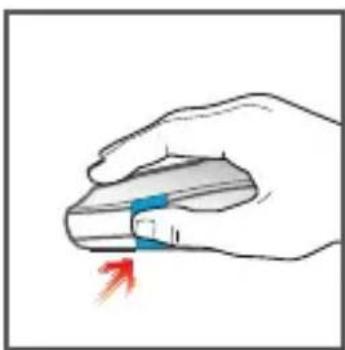
Voit siirtyä nykyisen sovelluksen ja aloitusnäytön välillä napauttamalla Windows-kosketuslevypainiketta.
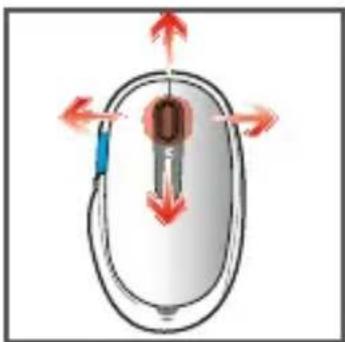
Vierityspainikkeen toiminnot: vieritys ylös, alas, oikealle ja vasemmalle, keskipainikkeen napsautus.

Voit siirtyä eteenpäin sipaisemalla Windows-kosketuslevypainiketta ylöspäin.
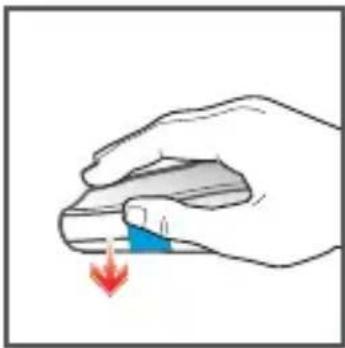
Voit siirtyä takaisin sipaisemalla Windows-kosketuslevypainiketta alaspäin.

Voit avata tai sulkea Käynnistä-valikon napsauttamalla Windows-kosketuslevypainiketta.
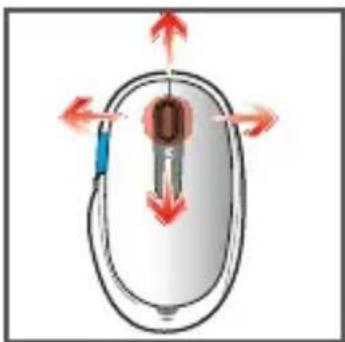
Vierityspainikkeen toiminnot: vieritys ylös, alas, oikealle ja vasemmalle, keskipainikkeen napsautus.
