Sculpt Ergonomic Desktop - Tastatur MICROSOFT - Gratis bruksanvisning og manual
Finn enhetens veiledning gratis Sculpt Ergonomic Desktop MICROSOFT i PDF-format.


Brukerspørsmål om Sculpt Ergonomic Desktop MICROSOFT
0 spørsmål om dette apparatet. Svar på dem du kjenner, eller still ditt eget.
Still et nytt spørsmål om dette apparatet
Last ned instruksjonene for din Tastatur i PDF-format gratis! Finn veiledningen din Sculpt Ergonomic Desktop - MICROSOFT og ta den elektroniske enheten tilbake i hendene. På denne siden er alle dokumenter som er nødvendige for bruken av enheten din publisert. Sculpt Ergonomic Desktop av merket MICROSOFT.
BRUKSANVISNING Sculpt Ergonomic Desktop MICROSOFT
Drej rullehjulet op og ned for at scrolle lodret, eller vip hjulet fra side til side for at scrolle vandret. Tryk på hjulet for at bruge midterklik.

Drej rullehjulet op og ned for at scrolle lodret, eller vip hjulet fra side til side for at scrolle vandret. Tryk på hjulet for at bruge midterklik.

i1 Hevet håndleddstøtte gjør det lettere å holde håndleddet i nøytral posisjon.
i2 Avtakbar håndleddstøtte.
i3 Veksle mellom Windows 8-hurtigtaster og funksjonstaster.
i4 Delt mellomromstast med valgfri tilbaketast
∅ker skrivehastigheten ved at tilbaketasten er nærmere.
Hvis du vil bruke den venstre delen av mellomromstasten som tilbaketast, kan du trykke og holde venstre og høyre mellomromstast nede i 3 sekunder. En lampe øverst til høyre på tastaturet blinker for å bekrefte endringen. Gjenta for å fjerne tilbaketasten fra venstre mellomromstast.
WINDOWS 8-BEVEGELSER
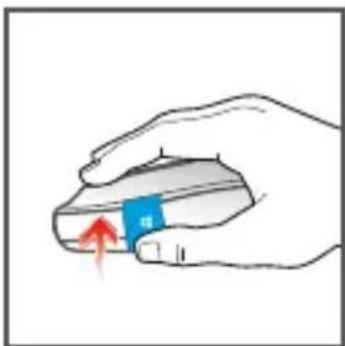
Sveip oppover på Windows-navigeringsknappen for å veksle mellom nylig brukte apper.

Sveip nedover på Windows-navigeringsknappen for å bla gjennom alle åpne apper i den venstre listevisningen.
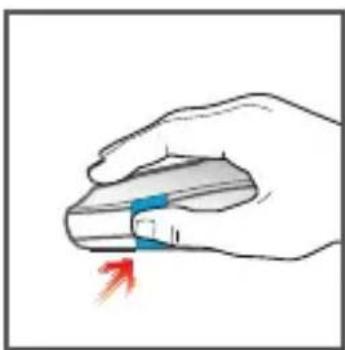
Klikk Windows-navigeringsknappen for å veksle mellom den gjeldende appen og startskjermen.
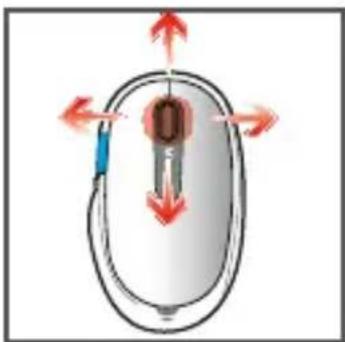
Alternativer for hjulet: rull opp eller ned, til venstre eller høyre, og midtklikk.

Sveip oppover på Windows-navigeringsknappen for å bla fremover.
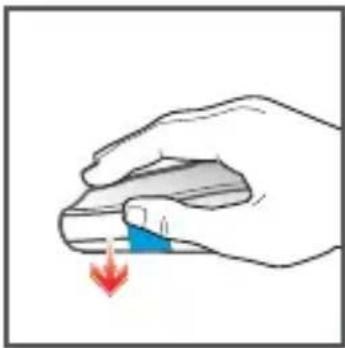
Sveip nedover på Windows-navigeringsknappen for å bla bakover.

Klikk Windows-navigeringsknappen for å åpne eller lukke Start-menyen.
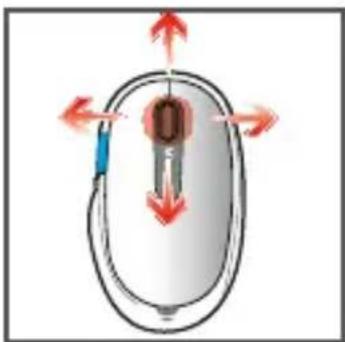
Alternativer for hjulet: rull opp eller ned, til venstre eller høyre, og midtklikk.
