
Wireless Comfort Desktop 5050 - Tangentbord MICROSOFT - Gratis bruksanvisning och manual
Hitta enhetens manual gratis Wireless Comfort Desktop 5050 MICROSOFT i PDF-format.


| Produkttyp | Trådlöst bekvämt tangentbord med mus |
| Modell | Trådlöst bekvämt skrivbord 5050 |
| Tangentbordsmått | 457 x 193 x 28 mm |
| Musmått | 107 x 60 x 38 mm |
| Tangentbordsvikt | 0.85 kg |
| Musvikt | 0.1 kg (utan batterier) |
| Strömförsörjning | Tangentbord: 2 x AAA alkaliska batterier; Mus: 2 x AAA alkaliska batterier |
| Batteritid | Upp till 18 månader för tangentbord, upp till 8 månader för mus (typisk användning) |
| Anslutning | 2.4 GHz trådlöst via medföljande USB nano-mottagare |
| Trådlös räckvidd | Upp till 9 meter (30 fot) |
| Tangentbordsfunktioner | Comfort Curve-design, dedikerade Windows-tangenter, numeriskt tangentbord, media snabbtangenter, anpassningsbara Fn-tangenter |
| Musfunktioner | Trådlös mobil mus 3500, BlueTrack-teknik, 4-vägs rullhjul, sidoknappar, ergonomisk form |
| Kompatibilitet | Windows 7, 8, 10 (32/64-bit); USB-port krävs |
| Rengöring | Koppla bort mottagaren, ta bort batterier. Använd en mjuk, luddfri trasa lätt fuktad med vatten eller mild tvål. Använd inte lösningsmedel eller slipande rengöringsmedel. |
| Säkerhet | Undvik exponering för vätskor, extrema temperaturer och direkt solljus. Montera inte isär eller försök reparera. Håll borta från små barn (kvävningsrisk). |
| Reservdelar | Ersättningsbatterier finns allmänt tillgängliga. Om nano-mottagaren försvinner kan en kompatibel Microsoft-mottagare krävas (inte universell). Tangentbord och mus är inte användarservicebara för interna komponenter. |
| Garanti | Begränsad 1-års garanti (kontrollera lokala villkor) |
| Förpackningsinnehåll | Tangentbord, mus, USB nano-mottagare, 4 x AAA-batterier (förinstallerade), användarmanual |
Vanliga frågor - Wireless Comfort Desktop 5050 MICROSOFT
Användarfrågor om Wireless Comfort Desktop 5050 MICROSOFT
0 fråga om denna apparat. Svara på dem du kan eller ställ din egen.
Ställ en ny fråga om denna apparat
Ladda ner instruktionerna för din Tangentbord i PDF-format gratis! Hitta din manual Wireless Comfort Desktop 5050 - MICROSOFT och ta tillbaka ditt elektroniska enhet i hand. På denna sida publiceras alla dokument som behövs för att använda din enhet. Wireless Comfort Desktop 5050 av märket MICROSOFT.
BRUKSANVISNING Wireless Comfort Desktop 5050 MICROSOFT
Denna symbol identifierar säkerhetsmeddelanden i denna Produkthandbok och övriga produkthandböcker.
Den här handboken innehåller viktig säkerhetsinformation om den Microsoft ^® -enhet som du har köpt.
Varning:
Om du konfigurerar, använder eller sköter den här produkten på fel sätt ökar det risken för allvarliga skador och dödsfall, samt skador på utrustningen. Du bör läsa igenom handboken och spara alla tryckta handböcker för framtida behov. Om du behöver nya handböcker, gå till www.microsoft.com/hardware eller se Microsoft Hjälp och Support där du hittar kontaktinformation.
Viktig säkerhetsinformation
Batteridrivna enheter
De här försiktighetsåtgärderna gäller för alla produkter där uppladdningsbara batterier eller engångsbatterier används. Om du använder batterierna på fel sätt kan det medföra att batterivätska läcker ut eller att batterierna överhettas eller exploderar. Batterivätskan är frätande och eventuellt också giftig. Den kan orsaka hud- och ögonskador och är farlig vid förtäring.
Så här minskar du risken för skador:
- Förvara batterierna utom räckhåll för barn.
- Batterier får inte hettas upp, öppnas, punkteras, skadas eller kastas i öppen eld.
- Blanda inte gamla och nya batterier eller batterier av olika typ (som brunstensbatterier och alkaliska batterier).
- Rör inte med metallobjekt vid batteripolerna på enheten – de kan bli varma och orsaka brännskador.
- Ta ut batterierna om de är slut eller om du tänker ställa undan enheten en längre tid. Avlägsna alltid gamla, svaga eller uttjänta batterier så fort som möjligt och lämna dem till batteriåtervinningen.
- Om ett batteri läcker ska du ta ut alla batterier och vara noga med att den utläckta vätskan inte vidrör vare sig hud eller kläder. Om vätska från batteriet kommer i kontakt med hud eller kläder ska du omedelbart skölja av med vatten. Innan du sätter i nya batterier ska du noggrant rengöra batteriutrymmet med fuktigt hushållspapper eller följa batteritillverkarens rengöringsrekommendationer.
Endast för engångsbatterier (ej uppladdningsbara):
- Akta! Risk för explosion om batterier av fel typ används. Använd endast batterier av rätt storlek och typ (alkaliska, brunsten eller zinkklorid).
Headset-enheter
Långvarig exponering för höga ljudvolymer när du använder ett headset kan leda till tillfällig eller permanent hörselnedsättning. För att förhindra att ditt headset skadas ska du undvika att sitta eller kliva på headsetet, dess kabel eller kabelkontakten.
Trådlösa enheter
Innan du kliver ombord på ett flygplan eller packar ner en trådlös enhet i bagage som kommer att checkas in ska du ta ut batterierna ur enheten eller stänga av den (om den har en strömbrytare). Trådlösa enheter kan avge RF-energi (radiofrekvens), i mångt och mycket likt en mobiltelefon, närhelst batterier är insatta och den trådlösa enheten är påslagen (om den har en strömbrytare).
Spelkontroller, tangentbord och möss
Hälsovarning
Användning av spelkontroller, tangentbord, datormus eller andra elektroniska styrenheter kan leda till allvarliga skador eller rubbningar.
När du använder en dator kan du, som under många andra aktiviteter, ibland uppleva obehag i händer, armar, axlar, nacke eller andra delar av kroppen. Om du upplever sådana symptom såsom ihållande eller återkommande obehag, smärta, värk, stickningar, domningar, sveda eller stelhet, IGNORERA INTE DESSA VARNINGSTECKEN. KONTAKTA LÄKARE SNARAST, även om symptomen uppstår när du inte arbetar vid datorn. Sådana symptom kan ha samband med smärtsamma och i vissa fall bestående skador och besvär i nerver, muskler, senor eller andra kroppsdelar. Dessa skador, som går under den gemensamma benämningen muskuloskelettala besvär eller muskel- och skelettbesvär (MSD, musculoskeletal disorders), innefattar karpaltunnelsyndrom, seninflammation, senskidesinflammation och andra åkommor.
Forskare har fortfarande många obesvarade frågor kring MSD, men man är överens om många faktorer som verkar kunna leda till dess uppkomst, inklusive: allmänt hälsotillständ, stress och hur man hanterar den, medicinska och fysiska åkommor och hur man sitter och använder sin kropp under arbetet (inklusive användningen av tangentbord och mus). En annan faktor kan vara hur lång tid en person utför en viss aktivitet.
Du hittar en rad riktlinjer som kan hjälpa dig arbeta mer bekvämt med din dator och möjligtvis reducera risken för muskel- och skelettbesvär i avsnittet "Ergonomiguiden", som installeras med enhetens programvara, eller i "Guide till sunt spelande" på www.xbox.com. Om det inte medföljdne någon programvara med enheten kan du också läsa ergonomiguiden på adress www.microsoft.com/hardware, eller genom att ringa (endast i USA) (800) 360-7561 och beställa en kostnadsfri CD. Kontakta sjukvården om du har frågor om hur din egen livsstil, dina aktiviteter eller ditt fysiska tillständ kan ha att göra med muskel- och skelettbesvär.
Ljusframkallad epilepsi
En mycket liten andel av befolkningen kan drabbas av epilepsiliknande anfall som kan utlösas av vissa typer av bilder, t.ex. blinkande ljus eller mönster som kan finnas med i videospel. Även människor som aldrig tidigare drabbats av anfall eller epilepsi kan lida av en icke diagnostiserad åkomma som kan orsaka ljuskänslighetsutlösta epilepsianfall när de tittar på videospel.
Dessa anfall kan uppvisa olika symtom, inklusive yrsel, synstörningar, ryckningar i ögon eller ansikte, krampryckningar eller -skakningar i armar eller ben, förvirring, oklarhet, eller tillfällig okontaktbarhet. Anfallen kan även orsaka medvetslöshet eller krampanfall, som kan leda till personskador vid fall eller hopstötning med föremål i närheten.
Om du upplever något av dessa symptom ska du omedelbart sluta spela och uppsöka en läkare. Föräldrar ska hålla uppsikt över eller fråga sina barn om de upplevt något av ovan nämnda symptom – det är vanligare att barn och ungdomar drabbas av dessa anfall än vuxna. Du kan minska risken att drabbas av ljuskänslighetsutlösta epilepsianfall genom följande förebyggande åtgärder:
• Sitt längre från TV-skärmen.
• Använd en mindre TV-skärm.
- Spela i ett väl upplyst rum.
- Spela aldrig om du är sömnig eller trött.
Konsultera en läkare innan du spelar om du eller någon släkting har eller har haft anfall eller epilepsi.
Alla enheter
Försök inte att reparera enheten
Försök inte att ta isår, öppna, reparera eller förändra maskinvaran eller nätenheten. Om du gör det kan det medföra risk för elektriska stötar eller annan fara. Varje tecken på att försök har gjorts att öppna och/eller förändra enheten, samt avskrapade, punkterade eller borttagna etiketter, innebär att den begränsade garantin hävs.
Kvävningsrisk
Den här enheten kan innehålla smådelar som kan utgöra en kvävningsrisk för barn under 3 år. Förvara smådelar utom räckhåll för barn.
Användning och rengöring
Använd enheten enligt följande instruktioner:
- Använd inte nära några värmekällor.
- Använd endast fästen/tillbehör som Microsoft anger.
• Rengör endast med en torr trasa.
- Låt inte produkten bli blöt. För att minska risken för brand eller stöt får produkten inte utsättas för regn eller andra typer av fukt.
Självhäftande montering
För en del enheter används självhäftande tejp för att montera komponenter på din arbetsplats. Montera INTE på antikviteter, klenoder eller andra värdefulla eller oersättliga föremål. Efter montering kan borttagandet skada den kosmetiska beläggningen och/eller lämna rester av det självhäftande medlet.
Stativ för surfplatta
För att undvika att utrustningen som har placerats på stativet skadas ska du inte överbelasta eller knuffa det, eftersom det kan göra att det ramlar ihop eller välter.
Laser- och lysdiodsspecifi kationer
Aktal! Att använda kontroller, utföra justeringar eller utföra procedurer andra än de som beskrivs i handboken kan resultera i exponering för farlig strålning.
Laserenheter
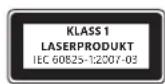
Den här enheten överensstämmer med International Standard IEC 60825-1:2007-03 för laserprodukter av klass 1. Enheten uppfyller också kraven i 21 CFR 1040.10 och 1040.11 med undantag av avvikelser i enlighet med lasermeddelande nr 50 av den 24 juni 2007.
Optisk mus (LED)
Denna produkt har utvärderats och befunnits uppfylla internationell standard (IEC 60825-1:2001-08) och IEC 62471 (2006-07). Denna produkt använder lysdioder (LED) som betraktas som klass 1 (IEC 60825-1:2001-08).

Information om bestämmelser
Ej avsedd för användning i maskinella, medicinska och/eller industriella tillämpningar.
Alla ändringar eller modifikationer som inte uttryckligen godkänts av Microsoft kan ogiltigförklara användarens rättighet att använda den här enheten.
Den här produkten är avsedd att användas med NRTL-listad (UL, CSA, ETL osv.) och/eller IEC/EN 60950-1-kompatibel (CE-märkt) IT-utrustning.
Det medföljer inga delar som det går att utföra service på. Denna enhet är klassificerad som en kommersiell produkt för användning mellan +5°C och +35°C.
Följande driftsförhållanden måste gälla för att kraven på RF-strålning ska kunna uppfyllas: Antennen har installerats av tillverkaren och inga förändringar får göras. Trådlösa enheter får inte samplaceras eller användas i samverkan med andra antenner eller sändare. Förutom headset och handhållna enheter måste trådlösa enheters antenn hållas på minst 20 cm avständ från människor.
Endast för 802.11a-enheter
Denna produkt är begränsad till endast inomhusanvändning för att minska eventuell skadlig störning med licensierad drift i frekvensintervallet 5,15 till 5,25 GHz.
Microsoft Corporation, One Microsoft Way, Redmond, WA 98052-6399, USA. USA: (800) 426-9400 Kanada: (800) 933-4750
Överensstämmelse med EU-direktiv
Härmed deklarerar Microsoft Corporation att denna produkt överensstämmer med de huvudkrav och övriga relevanta bestämmelser som finns i direktiven 2006/95/EG, 2004/108/EG och 1999/5/EG, beroende på vad som är tillämpligt.
Företag: Microsoft Ireland Operations Ltd.
Kassering av batterier och elektrisk & elektronisk utrustning
Denna symbol på produkten eller dess batterier eller emballage innebär att denna produkt och alla batterier den innehåller inte får kastas i de vanliga hushållssoporna. Det är ditt ansvar att lämna in produkten till lämplig återvinningsstation för återvinning av batterier och elektrisk och elektronisk utrustning. Denna separata insamling och återvinning bidrar till att bevara naturresurser och förhindrar de möjliga negativa konsekvenser för hälsa och miljö som olämplig kassering kan orsaka på grund av de skadliga ämnen som kan förekomma i batterier och elektrisk och elektronisk utrustning. Mer information om var du kan lämna in batterier och elektriskt och elektroniskt avfall får du genom att kontakta kommunen, din lokala återvinningsstation eller den butik där du köpte produkten. Kontakta weee@microsoft.com för ytterligare information om hantering av förbrukade batterier och kasserad elektrisk och elektronisk utrustning (WEEE).

製品ガイド


- Batteridrivna enheter
- Så här minskar du risken för skador:
- Endast för engångsbatterier (ej uppladdningsbara):
- Headset-enheter
- Trådlösa enheter
- Spelkontroller, tangentbord och möss
- Hälsovarning
- Ljusframkallad epilepsi
- Alla enheter
- Försök inte att reparera enheten
- Kvävningsrisk
- Användning och rengöring
- Självhäftande montering
- Stativ för surfplatta
- Laser- och lysdiodsspecifi kationer
- Laserenheter
- Optisk mus (LED)
- Information om bestämmelser
- Endast för 802.11a-enheter
- Överensstämmelse med EU-direktiv
- Kassering av batterier och elektrisk & elektronisk utrustning
- 製品ガイド
Märke : MICROSOFT
Modell : Wireless Comfort Desktop 5050
Kategori : Tangentbord