
Wireless Comfort Desktop 5050 - Клавіатура MICROSOFT - Безкоштовний посібник користувача
Знайдіть посібник до пристрою безкоштовно Wireless Comfort Desktop 5050 MICROSOFT у форматі PDF.


| Тип продукту | Безпровідна комфортна клавіатура з мишею |
| Модель | Безпровідний комфортний настільний комп'ютер 5050 |
| Розміри клавіатури | 457 x 193 x 28 мм |
| Розміри миші | 107 x 60 x 38 мм |
| Вага клавіатури | 0,85 кг |
| Вага миші | 0,1 кг (без батарейок) |
| Живлення | Клавіатура: 2 батарейки AAA лужні; Миша: 2 батарейки AAA лужні |
| Термін служби батарейок | До 18 місяців для клавіатури, до 8 місяців для миші (типове використання) |
| Підключення | Безпровідний 2,4 ГГц через вхідний USB-наноприймач |
| Дальність безпровідного зв'язку | До 9 метрів (30 футів) |
| Особливості клавіатури | Дизайн Comfort Curve, виділені клавіші Windows, цифрова клавіатура, мультимедійні гарячі клавіші, налаштовувані клавіші Fn |
| Особливості миші | Безпровідна мобільна миша 3500, технологія BlueTrack, колесо прокрутки з 4 напрямками, бічні кнопки, ергономічна форма |
| Сумісність | Windows 7, 8, 10 (32/64-розрядна); потрібен порт USB |
| Чищення | Відключіть приймач, вийміть батарейки. Використовуйте м'яку безворсову ганчірку, злегка змочену водою або м'яким милом. Не використовуйте розчинники або абразивні засоби для чищення. |
| Безпека | Уникайте впливу рідин, екстремальних температур та прямого сонячного світла. Не розбирайте та не намагайтеся ремонтувати. Тримайте подалі від маленьких дітей (небезпека задушення). |
| Запасні частини | Змінні батарейки широко доступні. Якщо наноприймач загублений, може знадобитися сумісний приймач Microsoft (не універсальний). Клавіатура та миша не підлягають обслуговуванню користувачем для внутрішніх компонентів. |
| Гарантія | Обмежена гарантія 1 рік (перевірте місцеві умови) |
| Вміст упаковки | Клавіатура, миша, USB-наноприймач, 4 батарейки AAA (попередньо встановлені), посібник користувача |
Часті запитання - Wireless Comfort Desktop 5050 MICROSOFT
Питання користувачів про Wireless Comfort Desktop 5050 MICROSOFT
0 питання про цей пристрій. Дайте відповідь на ті, що знаєте, або поставте власне.
Поставити нове питання про цей пристрій
Завантажте інструкції для вашого Клавіатура у форматі PDF безкоштовно! Знайдіть свій посібник Wireless Comfort Desktop 5050 - MICROSOFT і поверніть собі контроль над електронним пристроєм. На цій сторінці опубліковані всі документи, необхідні для використання вашого пристрою. Wireless Comfort Desktop 5050 бренду MICROSOFT.
ПОСІБНИК КОРИСТУВАЧА Wireless Comfort Desktop 5050 MICROSOFT
Посібник користувача
Ця позначка вказує на відомості щодо безпеки та впливу на здоров'я в цьому посібнику користувача та інших посібниках виробів.
Прочитайте цей посібник, щоб отримати важливі відомості про техніку безпеки та вплив на здоров'я придбаного вами пристрою корпорації Майкрософт ® .
⚠️ Уbara!
Неправильне встановлення, використання та догляд за виробом збільшує ризик серйозних тілесних ушкоджень чи смерті або пошкодження пристрою. Прочитайте цей посібник та зберігайте всі друковані посібники для майбутнього використання. Для отримання інструкцій щодо заміни виробів відвідайте веб-сайт www.microsoft.com/hardware або див. контактну інформацію в розділі довідки і підтримки корпорації Майкрософт.
⚠️ Важлива інформація з безпеки
Пристрої із живленням від батарей
Ці застереження застосовні до всіх продуктів, у яких використовуються одноразові або акумуляторні батареї. Використання батарей неналежним чином може призвести до витоку рідини з батарей, перегрівання або вибуху. Рідина з батареї є корозійною і може бути токсичною. Вона може спричиняти опіки шкіри та очей, є небезпечною при ковтанні.
Зменшення ризику травм і ушкоджень
- Зберігайте батареї в місцях, недоступних для дітей.
- Не нагрівайте, не відкривайте, не проколюйте, не ламайте батареї та не спалюйте їх під час утилізації.
- Не комбінуйте старі й нові батареї або батареї різних типів (наприклад, вуглецево-цинкові та лужні).
- Нтеркайтеся металевими предметами полюсів батареї; вони можуть нагрітися та спричинити опіки.
- Виймайте спрацьовані батареї; також видаляйте батареї перед зберіганням пристрою протягом тривалого часу. Завжди вчасно виймайте старі, майже або повністю розряджені батареї та здавайте їх на переробку або утилізацію відповідно до місцевих і національних положень про утилізацію відходів.
- Якщо батарея протекла, обережно вийміть усі батареї, слідкуючи, щоб рідина з батареї не потрапила на шкіру чи одяг. Якщо рідина з батареї потрапила на шкіру чи одяг, негайно промийте уражену ділянку водою. Перш ніж встановлювати нові батареї, старанно очистьте батарейний відділ вологою паперовою серветкою або ж виконайте рекомендовані виробником батарей процедури очищення.
Тільки для одноразових (не перезаряджуваних) батарей
- Увага! Якщо замінити батарею на батарею неправильного типу, існує ризик вибуху. Використовуйте для заміни лише батареї відповідного розміру та типу (лужні, цинково-вуглецеві або цинково-хлоридні).
Гарнітури
Тривале користування гарнітурою при високій гучності може призвести до тимчасової або постійної втрати слуху. Щоб запобігти пошкодженню гарнітури, не сідайте та не наступайте на неї, її проводи або з'єднувальний шнур.
Безпроводові пристрої
Перед посадкою на літак або здаванням безпроводового пристрою у багаж, який підлягає перевірці, витягніть батареї з безпроводового пристрою або вимкніть пристрій (якщо він має вимикача). Безпроводові пристрої можуть випромінювати радіочастотні хвилі, як і мобільний телефон, якщо встановлено батареї, а пристрій увімкнено (якщо пристрій не має вимикача).
Ігрові пристрої, клавіатури та миші
Попередження щодо охорони здоров'я
Використання ігрових пристроїв, клавіатури, миші або інших електронних пристроїв вводу може бути призвести до серйозних порушень здоров'я або травм.
Під час використання комп'ютера, як і в інших видах діяльності, може іноді виникати дискомфорт у долонях, руках, плечах, ший чи інших частинах тіла. Однак якщо ви відчуваєте такі симптоми, як постійний або періодичний дискомфорт, біль, пульсацію, ниючий біль, поколювання, нечутливість, печіння чи скутість, НЕ ЗАЛИШАЙТЕ ЦІ СИМПТОМИ БЕЗ УВАГИ. ТЕРМІНОВО ЗВЕРНІТЬСЯ ДО КВАЛІФІКОВАНОГО СПЕЦІАЛІСТА, навіть якщо симптоми з'являються не під час роботи за комп'ютером. Подібні симптоми можуть бути пов'язані з болісними та, в деяких випадах, постійними порушеннями працездатності: пошкодженням нервів, м'язів, сухожиль або інших частин тіла. Такі м'язово-скелетні ушкодження включають кистьовий тунельний синдром, тендиніт, теносиновіт та інші захворювання.
Оскільки дослідники поки що не можуть відповісти на більшість питань, пов'язаних із м'язово-скелетними ушкодженнями, існує загальна думка, що їхнє виникнення може бути пов'язане з багатьма факторами, зокрема з такими: загальний стан здоров'я, стреси та індивідуальна здатність до їх подолання, медичні та психічні умови роботи, положення тіла особи під час роботи або іншої діяльності (в тому числі користування клавіатурою та мишею). Тривалість, протягом якої людина виконує певні дії, також може бути важливим фактором.
Деякі посібники, що можуть допомогти зручніше користуватися ко мп'ютером і зменшити можливий ризик виникнення м'язово- скелетних ушкоджень, можна знайти в посібнику «Як користуватися комп'ютером без шкоди для здоров'я», що встановлюється із программним забезпеченням цього пристрою, а також у посібнику «Як грати в ігри без шкоди для здоров'я» за адресою www.xbox.com. Якщо пристрій придбано без програмного забезпечення, посібник «Як користуватися комп'ютером без шкоди для здоров'я» можна знайти на веб-сайті www.microsoft.com/hardware або замовити безкоштовний компакт-диск, зателефонувавши за номером (800) 360-7561 (лише для США). Консультацію щодо того, як виникнення ПОРС залежить від певного стилю життя, видів діяльності, медичного або психічного стану, можна отримати у кваліфікованого лікаря.
Епілептичні напади внаслідок світлочутливості
Дуже малий процент людей може зазнавати напади під час впливу деяких візуальних зображень, включаючи мигаючі вогні або малюнки, які є у відеоіграх. Навіть у людей, у яких раніше не спостерігались напади або епілептичні напади, може виникати недіагностований стан, який спроможний викликати «світлочутливі епілептичні напади» під час перегляду відеоігр.
Такі напади можуть мати різні симптоми, зокрема легке запаморочення, зміну зору, посіпування повік, м'язів обличчя, рук чи ніг, дезорієнтацію, сплутаність свідомості та короткочасний розлад сприйняття. Напади також можуть викликати втрату свідомості або судоми, які можуть призвести до травм внаслідок падіння або зіткнення із сусідніми об'єктами.
Негайно припиніть гру і зверніться до лікаря, якщо виявлені які-небудь з цих симптомів. Батькам слід спостерігати за дітьми і запитувати про перелічені вище симптоми: діти та підлітки зазнають таких нападів набагато частіше, ніж дорослі. Ризик світлочутливих епілептичних нападів можна знизити, слідуючи наступним застереженням:
- Сідайте подалі від телевізійного екрана.
- Користуйтесь екраном меншого розміру.
- Грайте в добре освітленому приміщенні.
- Не грайте в сонному або втомленому стані.
Якщо у вас або у ваших родичів траплялися напади епілепсії, перед початком гри проконсультуйтесь у лікаря.
Усі пристрої
Не намагайтеся ремонтувати пристрої самостійно.
Не намагайтеся розбирати, відкривати, виконувати обслуговування чи модифікувати пристрій або джерело живлення. Це може призвести до ураження електричним струмом та інших небезпечних ситуацій. Свідчення будь-якої спроби відкрити та/або змінити пристрій, включаючи розшаровування, розривання або видалення наклейок, скасовують обмежену гарантію.
Ризик удушення
Цей пристрій може містити дрібні деталі, небезпечні для дітей віком до 3 років через загрозу удушення. Зберігайте дрібні деталі в місячях, недоступних для дітей.
Використання й очищення
Використовуйте пристрої у відповідності до даних інструкцій:
- Не використовуйте пристрої поряд із джерелами тепла.
- Використовуйте тільки пристосування та аксесуари, рекомендовані корпорацією Майкрософт.
- Проводіть очищення тільки сухою тканиною.
- Не дозволяйте цьому виробу намокати. Щоб зменшити ризик займання або удару струмом, не піддавайте виріб дії дощу або інших видів вологи.
Липке кріплення
На деяких пристроях є липка стрічка, яка використовується для кріплення компонентів до вашої робочої області. Не треба прикріплювати антикварні речі, родові цінності або інші цінні чи незамінні предмети. Після виконання кріплення зняття липкої стрічки може призвести до пошкодження косметичного покриття та/або появи на предметі залишків липкої речовини.
Підставки для планшетів
Щоб уникнути пошкодження обладнання на підставці для планшетів, не перевантажуйте та не штовхайте її, щоб вона не впала та не перевернулася.
Технічні характеристики лазерних і світлодіодних пристроїв
Увага! Використання елементів керування чи пристосувань або виконання дій, не передбачених у цьому посібнику, може призвести до небезпечного радіаційного опромінення.
Лазерні пристрої
Цей пристрій відповідає міжнародному стандарту IEC 60825-1:2007-03 для лазерних пристроїв класу 1. Цей пристрій також задовольняє вимогам 21 CFR 1040.10 і 1040.11, за винятком відхилень, викладених у повідомленні «Laser Notice» №50, датованому 24 червня 2007 р.

Оптична (світлодіодна) миша
Цей виріб відповідає міжнародним стандартам (IEC 60825-1:2001-08) і IEC 62471 (2006-07). У виробі використовуються світлодіоди, віднесені до класу 1 (IEC 60825-1:2001-08).
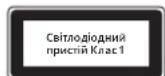
Нормативна інформація
Виріб не призначений для використання з машинами і верстатами, в медичних або промислових системах.
Будь-які зміни чи модифікації, що не отримали офіційного схвалення корпорації Майкрософт, можуть призвести до припинення прав користувача застосовувати цей пристрій.
Цей виріб може використовуватися з обладнанням для інформаційних технологій, що відповідає стандартам, визнаним NRTL (UL, CSA, ETL, і т. ін.), та/або IEC/EN 60950-1 (маркування CE).
Пристрій не містить деталей, що потребують обслуговування. Цей пристрій вважається серійним виробом, який може працювати у діапазоні температур від +5 °C до +35 °C.
Для сумісності з вимогами радіочастотного випромінювання FCC необхідно дотримуватися таких експлуатаційних конфігурацій: антена має бути встановлена виробником і жодні зміни не допускаються. Безпроводові пристрої не мають бути розміщені близько один одного або працювати спільно з будь-якою іншою антеною або передавачем. За винятком гарнітури та портативних пристроїв, безпроводові пристрої необхідно розташовувати на відстані не менше ніж 20 см від антени безпроводового пристрою та присутніх людей.
Лише для пристроїв 802.11а
Цей пристрій призначено лише для використання у приміщенні з метою зменшення будь-яких можливих шкідливих перешкод під час ліцензованої роботи в частотному діапазоні 5,15–5,25 ГГц.
Microsoft Corporation; One Microsoft Way; Redmond, WA 98052-6399; U.S.A. США: (800) 426-9400 Canada: (800) 933-4750
Утилізація спрацьованих батарей, електричного й електронного обладнання
Така позначка на виробі, батареї чи упаковці означає, що цей виріб або батареї до нього заборонено утилізувати разом із домашнім сміттям. Натомість ви несете відповідальність за транспортування виробу до відповідного місяця збирання сміття для переробки батарей, електронного та електричного обладнання. Таке окреме збирання і переробка допомагає зберігати природні ресурси і запобігти потенційним негативним наслідкам для здоров'я людей і довкілля; неправильна утилізація може призвести до можливого поширення небезпечних речовин, що містяться в батареях, електронному й електричному обладнанні. За докладнішими відомостями про місця прийому спрацьованих батарей, електричного та електронного обладнання звертайтеся до місцевої міської/муніципальної адміністрації, служби вивезення побутового сміття або у магазин, де був придбаний товар. Зверніться за адресою weee@microsoft.com для отримання додаткової інформації щодо WEEE (Директива ЕС про відходи електричного та електронного обладнання) і утилізації елементів живлення.

دليل المنتج


- Посібник користувача
- Пристрої із живленням від батарей
- Зменшення ризику травм і ушкоджень
- Тільки для одноразових (не перезаряджуваних) батарей
- Гарнітури
- Безпроводові пристрої
- Ігрові пристрої, клавіатури та миші
- Попередження щодо охорони здоров'я
- Епілептичні напади внаслідок світлочутливості
- Усі пристрої
- Не намагайтеся ремонтувати пристрої самостійно.
- Ризик удушення
- Використання й очищення
- Липке кріплення
- Підставки для планшетів
- Технічні характеристики лазерних і світлодіодних пристроїв
- Лазерні пристрої
- Оптична (світлодіодна) миша
- Нормативна інформація
- Лише для пристроїв 802.11а
- Утилізація спрацьованих батарей, електричного й електронного обладнання
- دليل المنتج
Марка : MICROSOFT
Модель : Wireless Comfort Desktop 5050
Категорія : Клавіатура