
Wireless Comfort Desktop 5050 - Клавиатура MICROSOFT - Бесплатное руководство пользователя
Найдите руководство к устройству бесплатно Wireless Comfort Desktop 5050 MICROSOFT в формате PDF.


| Тип продукта | Беспроводная клавиатура с мышью для комфорта |
| Модель | Беспроводной комфортный настольный комплект 5050 |
| Размеры клавиатуры | 457 x 193 x 28 мм |
| Размеры мыши | 107 x 60 x 38 мм |
| Вес клавиатуры | 0,85 кг |
| Вес мыши | 0,1 кг (без батарей) |
| Питание | Клавиатура: 2 щелочные батарейки AAA; Мышь: 2 щелочные батарейки AAA |
| Срок службы батарей | До 18 месяцев для клавиатуры, до 8 месяцев для мыши (при типичном использовании) |
| Подключение | Беспроводное подключение 2.4 ГГц через входящий в комплект USB-приемник nano |
| Дальность беспроводной связи | До 9 метров (30 футов) |
| Особенности клавиатуры | Эргономичный дизайн Comfort Curve, выделенные клавиши Windows, цифровая клавиатура, горячие клавиши мультимедиа, настраиваемые клавиши Fn |
| Особенности мыши | Беспроводная мобильная мышь 3500, технология BlueTrack, 4-позиционное колесо прокрутки, боковые кнопки, эргономичная форма |
| Совместимость | Windows 7, 8, 10 (32/64-разрядные); требуется порт USB |
| Очистка | Отключите приемник, извлеките батареи. Используйте мягкую безворсовую ткань, слегка смоченную водой или мягким мылом. Не используйте растворители или абразивные чистящие средства. |
| Безопасность | Избегайте воздействия жидкостей, экстремальных температур и прямых солнечных лучей. Не разбирайте и не пытайтесь ремонтировать. Храните в недоступном для маленьких детей месте (опасность удушья). |
| Запасные части | Запасные батареи широко доступны. При утере приемника nano может потребоваться совместимый приемник Microsoft (не универсальный). Клавиатура и мышь не предназначены для самостоятельного обслуживания внутренних компонентов. |
| Гарантия | Ограниченная гарантия на 1 год (проверьте местные условия) |
| Комплектация | Клавиатура, мышь, USB-приемник nano, 4 батарейки AAA (предустановлены), руководство пользователя |
Часто задаваемые вопросы - Wireless Comfort Desktop 5050 MICROSOFT
Вопросы пользователей о Wireless Comfort Desktop 5050 MICROSOFT
0 вопрос об этом устройстве. Ответьте на те, что знаете, или задайте свой.
Задать новый вопрос об этом устройстве
Скачайте инструкцию для вашего Клавиатура в формате PDF бесплатно! Найдите своё руководство Wireless Comfort Desktop 5050 - MICROSOFT и возьмите своё электронное устройство обратно в руки. На этой странице опубликованы все документы, необходимые для использования вашего устройства. Wireless Comfort Desktop 5050 бренда MICROSOFT.
РУКОВОДСТВО ПОЛЬЗОВАТЕЛЯ Wireless Comfort Desktop 5050 MICROSOFT
Руководство по продукту
Этот символ в этом и других руководствах по продуктам указывает на информацию по технике безопасности и воздействию продуктов на здоровье.
В этом руководстве содержатся важные сведения о технике безопасности и влиянии на здоровье приобретенного вами устройства Microsoft 10 .
⚠️ Внимание!
Неправильное подключение, использование или обслуживание продукта может привести к серьезным травмам или смерти, а также вызвать повреждение устройства или устройств. Прочитайте настоящее руководство и сохраните все печатные руководства для последующего использования. Руководства по замене вы сможете найти по адресу www.microsoft.com/hardware, а контактную информацию — в разделе «Справка и поддержка Майкрософт».
⚠️ Важные сведения о безопасности
Устройства, работающие от батареек или аккумуляторов
Эти меры предосторожности относятся ко всем продуктам, в которых используются аккумуляторы или батарейки. Неправильное использование батареек/аккумуляторов может привести к утечке электролита, перегреву или взрыву. Вытекший электролит едок и может быть токсичным. Попадание электролита на кожу или в глаза может вызвать ожог. Электролит нельзя глотать.
Чтобы снизить риск получения травмы, выполняйте следующие рекомендации.
- Храните батарейки в местах, недоступных для детей.
- Не нагревайте, не вскрывайте, не прокалывайте, не деформируйте и не сжигайте батарейки и аккумуляторы.
- Не используйте одновременно новые и старые батарейки, а также батарейки разных типов (например, угольно-цинковые и щелочные).
- Не позволяйте металлическим предметам соприкасаться с контактами батарей в устройстве. Это может привести к их нагреву и вызвать ожоги.
- Извлекайте батарейки/аккумуляторы по окончании срока службы либо передхранением устройства в течение длительного периода времени. Немедленно извлеките старые, разряженные или поврежденные батарейки и направьте их на переработку или утилизируйте в соответствии с местными и государственными правилами утилизации отходов.
- Если из батарейки/аккумулятора вытек электролит, извлеките все элементы питания, следя за тем, чтобы электролит не попал на кожу или на одежду. Если электролит все же попал на кожу или одежду, немедленно промойте пораженный участок водой. Прежде чем вставлять новые батареи, тщательно протрите батарейный отсек влажной салфеткой или выполните рекомендации по очистке, предоставленные производителем батарей.
Только для батареек (неперезаряжаемых)
- Внимание! Если батарею заменить батареей неправильного типа, может произойти взрыв. Используйте батареи только правильного типа и размера (щелочные, углецинковые или цинкохлоридные).
Гарнитуры
Длительное использование наушников при высоком уровне громкости может привести к временной или постоянной потере слуха. Чтобы избежать повреждения гарнитуры, не садитесь и не наступайте на нее, ее кабели или разъемы.
Беспроводные устройства
Перед посадкой в самолет или упаковкой устройства в багаж извлеките батареи из беспроводного устройства или выключите его (при наличии выключателя). Как и сотовый телефон, беспроводное устройство может служить источником радиочастотного (РЧ) излучения, если в нем установлены батареи и устройство включено (при наличии выключателя).
Игровые устройства, клавиатуры и мыши
Предупреждение об опасности для здоровья
Использование игровых устройств, клавиатуры, мыши или других электронных устройств ввода информации может быть связано с серьезными травмами и заболеваниями.
При продолжительной работе на компьютере иногда могут возникать болезненные ощущения в руках, запястьях, плечах, шее или других частях тела. Однако при появлении постоянных или повторяющихся недомоганий, болей, пульсации, покалывания, потери чувствительности, жжения или оцепенения НЕ ИГНОРИРУЙТЕ ЭТИ ТРЕВОЖНЫЕ СИМПТОМЫ. НЕМЕДЛЕННО ОБРАТИТЕСЬ К ВРАЧУ, даже если эти симптомы возникают не во время работы за компьютером. Подобные симптомы могут быть связаны с болезненными, а иногда и приводящими к инвалидности повреждениями или заболеваниями нервной системы, мышц, сухожилий или других частей тела. К таким костно-мышечным заболеваниям относятся синдром канала запястья, тендинит, тендосиновит и другие.
Несмотря на то что костно-мышечные заболевания пока еще недостаточно изучены, существует общее мнение, что их возникновение определяется многими факторами, включая: общим состоянием здоровья и самочувствием, стрессами и способами их преодоления, медицинскими и физическими показаниями, а также положением, в котором человек работает и выполняет другие действия (включая пользование клавиатурой и мышью). Значимым фактором может также выступать время, в течение которого человек выполняет работу.
Некоторые правила, которые помогут сделать работу на компьютере удобнее и снизить риск возникновения костно-мышечных заболеваний, изложены в руководстве «Принципы безопасной работы на компьютере», поставляемом вместе с программным обеспечением для данного устройства, или в документе «Руководство по безопасности игр», доступном на веб-сайте www.xbox.com. Если это устройство поставляется без программного обеспечения, можно ознакомиться с руководством «Принципы безопасной работы на компьютере», посетив веб-сайт www.microsoft.com/hardware или (только для США) заказав бесплатный компакт-диск по телефону (800) 360-7561. При наличии вопросов о том, как здоровье и физическое состояние, определенные повседневные занятия и стиль жизни могут влиять на возникновение костно-мышечных заболеваний, обратитесь к квалифицированному врачу.
Судорожные и эпилептические припадки в результате светового воздействия
Очень малый процент людей может испытывать приступы при воздействии некоторых визуальных изображений, включая мигающие огни или рисунки, имеющиеся в видеоиграх. Даже у людей, у которых раньше не наблюдались приступы или эпилепсия, при некоторых условиях могут возникать такие «эпилептические припадки светочувствительности» во время просмотра видеоигр.
Такие приступы могут иметь различные симптомы, включая легкое головокружение, измененное зрение, подергивания век, мышц лица, рук или ног, дезориентацию, замешательство или кратковременную потерю восприятия. Эти приступы могут также вызывать потерю сознания или конвульсии, которые могут привести к травме от падения или удара о какие-либо предметы.
Немедленно прекратите игру и обратитесь к врачу при обнаружении какого-либо из этих симптомов. Родители обязаны следить за возможностью проявления указанных выше симптомов у своих детей и интересоваться ощущениями, которые они испытывают при игре: дети и подростки в большей степени, чем взрослые, подвержены данным расстройствам. Риск светочувствительных эпилептических припадков можно снизить, соблюдая следующие предосторожности.
- Необходимо сидеть на большем расстоянии от телеэкрана.
- Фльз у й экраном меньшего размера.
- Играйте в хорошо освещенном помещении.
- Не играйте в сонном или утомленном состоянии.
Если у вас или у кого-либо из ваших родственников отмечались приступы или эпилепсия, обратитесь к врачу перед началом игры.
Все устройства
Не пытайтесь самостоятельно ремонтировать устройство
Не разбирайте, не вскрывайте, не ремонтируйте и не модифицируйте устройство или блок питания. Эти действия могут привести к поражению электрическим током и стать источником прочих опасностей. При наличии свидетельств попытки открыть или изменить устройство, включая нанесение царапин, проколов и удаление этикеток, гарантийные обязательства считаются недействительными.
Опасность удушья
Это устройство может содержать мелкие детали, которые представляют опасность для детей до 3 лет. Не допускайте попадания этих деталей в руки ребенка.
Эксплуатация и чистка
Используйте устройства в соответствии с данными инструкциями:
- Не используйте устройство рядом с источниками тепла.
- Используйте только приспособления/аксессуары, одобренные к использованию корпорацией Майкрософт.
- Производите чистку только сухой тканью.
- Не допускайте попадания влаги на устройство. Чтобы уменьшить риск возгорания или удара током, не подвергайте продукт воздействию дождя или других видов влаги.
Крепление на клейкой основе
Для крепления компонентов некоторых устройств на рабочем месте используется клейкая лента. НЕ СЛЕДУЕТ крепить такие устройства на предметах, не подлежащих восстановлению или представляющих античную, фамильную и другую ценность. В противном случае при снятии клейкого крепления оно может повредить косметическое покрытие поверхности и/или оставить на ней следы клейкого вещества.
Подставки для планшетных ПК
Чтобы устройство не упало с подставки и не повредилось, не толкайте ее и не кладите на нее тяжелые предметы.
Характеристики лазеров и светодиодов
Внимание! Использование каких-либо средств управления и настройки или выполнение процедур, не указанных в данном руководстве, могут привести к опасному облучению.
Лазерные устройства
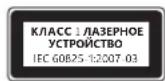
Данное устройство соответствует международному стандарту IEC 60825-1:2007-03 для лазерных устройств класса 1. Это устройство также соответствует стандартам 21 CFR 1040.10 и CFR 1040.11, кроме исключений, указанных в уведомлении 50 о лазерной продукции от 24 июня 2007 года.
Оптическая (светодиодная) мышь
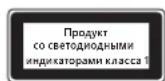
Данное изделие было протестировано и признано соответствующим международному стандарту (IEC 60825-1:2001-08), а также IEC 62471 (2006-07). В данном изделии использованы светодиодные индикаторы, соответствующие классу 1 (IEC 60825-1:2001-08).
Информация о соответствии законодательным требованиям
Не предназначено для использования в промышленных, медицинских или производственных целях.
Любые изменения устройства, не одобренные явным образом корпорацией Майкрософт, могут привести к утрате права на его эксплуатацию.
Данный продукт предназначен для использования с цифровым оборудованием, указанным лабораторией NRTL (UL, CSA, ETL и т. д.) и/или соответствующим стандарту IEC/EN 60950-1 (маркировка CE).
Не содержит деталей, подлежащих ремонту. Данное устройство может эксплуатироваться в температурном диапазоне 5–35 °C.
Для соответствия требованиям RF относительно радиочастотного излучения необходимо соблюдать следующие правила эксплуатации: антенна устанавливается производителем; какие-либо ее изменения запрещены. Беспроводные устройства не должны находиться рядом или работать совместно с любой другой антенной или передатчиком. Антенна беспроводного устройства (кроме гарнитур и наладонных устройств) должна располагаться на расстоянии не менее 20 см от человека.
Только для устройств стандарта 802.11а
Данное изделие разрешается использовать только в помещении, чтобы снизить любые возможные вредные помехи во время лицензированной работы в диапазоне частот от 5,15 до 5,25 ГГц.
Microsoft Corporation; One Microsoft Way; Redmond, WA 98052-6399; U.S.A. США: Канада (800) 426-9400; (800) 933-4750
Утилизация батарей, электрического и электронного оборудования
Наличие этого знака на продукте, или на его элементах питания, или на его упаковке указывает, что данный продукт и его батареи нельзя утилизировать вместе с бытовыми отходами. Следует доставить продукт в соответствующий пункт приемки и переработки батарей, электрического и электронного оборудования. Раздельный сбор и переработка помогают сохранить природные ресурсы и предотвратить потенциальное негативное влияние на здоровье людей и окружающую среду,
к которому может привести неправильная утилизация, из-за возможного присутствия опасных веществ в электрическом и электронном оборудовании. Для получения дополнительных сведений о пунктах приема батарей, электрического
и электронного оборудования обратитесь в местные органы власти, службу сбора бытовых отходов или в пункт приобретения данного продукта. Обратитесь по адресу weee@microsoft.com для получения дополнительной информации по WEEE (Директива EC об отходах электрического и электронного оборудования) и утилизации элементов питания.

Príručka k produktu


- Руководство по продукту
- Устройства, работающие от батареек или аккумуляторов
- Только для батареек (неперезаряжаемых)
- Гарнитуры
- Беспроводные устройства
- Игровые устройства, клавиатуры и мыши
- Предупреждение об опасности для здоровья
- Судорожные и эпилептические припадки в результате светового воздействия
- Все устройства
- Не пытайтесь самостоятельно ремонтировать устройство
- Опасность удушья
- Эксплуатация и чистка
- Крепление на клейкой основе
- Подставки для планшетных ПК
- Характеристики лазеров и светодиодов
- Лазерные устройства
- Оптическая (светодиодная) мышь
- Информация о соответствии законодательным требованиям
- Только для устройств стандарта 802.11а
- Утилизация батарей, электрического и электронного оборудования
- Príručka k produktu
Марка : MICROSOFT
Модель : Wireless Comfort Desktop 5050
Категория : Клавиатура