MICROSOFT N9Z-00022 - Clavier

N9Z-00022 - Clavier MICROSOFT - Notice d'utilisation et mode d'emploi gratuit

Retrouvez gratuitement la notice de l'appareil N9Z-00022 MICROSOFT au format PDF.

📄 11 pages Français FR Télécharger 💬 Question IA 10 questions ⚙️ Specs
Notice MICROSOFT N9Z-00022 - page 1
Choisissez votre langue et indiquez votre email : nous vous enverrons une version traduite specifiquement.
Type de produit Clavier
Marque Microsoft
Modèle N9Z-00022
Interface USB filaire ou sans fil (selon version)
Disposition des touches AZERTY
Nombre de touches 104 touches (standard)
Fonctions multimédia Touches de raccourci pour le volume, la lecture, etc.
Pavé numérique Oui
Longueur du câble 1.8 mètres
Alimentation 2 piles AAA ou USB (selon modèle)
Dimensions (L × l × h) 460 × 200 × 30 mm
Poids 600 g environ
Systèmes d'exploitation compatibles Windows 10, Windows 11
Matériau du châssis Plastique ABS
Repose-poignets Intégré ou amovible
Entretien et nettoyage Utiliser un chiffon doux et sec. Pas de liquides agressifs.
Sécurité Éviter l'exposition à l'humidité et aux chocs.
Pièces détachées et réparabilité Les touches sont remplaçables individuellement. Pas de réparation interne possible.
Garantie 2 ans

FOIRE AUX QUESTIONS - N9Z-00022 MICROSOFT

Comment connecter le clavier à mon ordinateur ?
Branchez le câble USB sur un port disponible de votre ordinateur. Pour les modèles sans fil, insérez les piles et utilisez le récepteur USB ou le Bluetooth.
Les touches ne répondent plus, que faire ?
Vérifiez la connexion USB. Pour les modèles sans fil, remplacez les piles ou rechargez la batterie interne. Redémarrez l'ordinateur si nécessaire.
Comment nettoyer le clavier ?
Utilisez un chiffon doux légèrement humide. Évitez les produits chimiques. Pour les touches, vous pouvez les dépoussiérer avec une bombe d'air comprimé.
Le clavier est-il compatible avec macOS ou Linux ?
Ce clavier est conçu pour Windows. Il peut fonctionner sur macOS ou Linux mais certaines touches de raccourci peuvent ne pas être reconnues.
Comment remplacer une touche endommagée ?
Les touches sont amovibles. Utilisez un outil plat pour déclipser la touche défectueuse. Achetez une touche de rechange compatible et clipssez-la en place.
Pourquoi le clavier tape des caractères incorrects ?
Vérifiez que le verrouillage numérique (Num Lock) est activé. Assurez-vous d'avoir sélectionné le bon disposition de clavier (AZERTY) dans les paramètres de votre système.
Le clavier émet des bips, est-ce normal ?
Certains modèles émettent un bip lors du démarrage. Si les bips persistent, vérifiez que les touches ne sont pas bloquées ou que le clavier n'est pas en mode économique.
Comment activer/désactiver les touches multimédia ?
Les touches multimédia (volume, lecture) sont souvent actives par défaut. Vous pouvez les désactiver via le logiciel Microsoft Mouse and Keyboard Center.
Y a-t-il un repose-poignet amovible ?
Selon le modèle, le repose-poignet peut être intégré ou amovible. Consultez la notice pour vérifier. S'il est amovible, il se clipse sous le clavier.
Comment résoudre un problème de connexion sans fil ?
Assurez-vous que les piles sont correctement installées et que le récepteur USB est bien branché. Pour le Bluetooth, allez dans les paramètres et appairez le clavier à nouveau.

Questions des utilisateurs sur N9Z-00022 MICROSOFT

0 question sur cet appareil. Repondez a celles que vous connaissez ou posez la votre.

Poser une nouvelle question sur cet appareil

L'email reste privé : il sert seulement à vous prévenir si quelqu'un répond à votre question.

Aucune question pour l'instant. Soyez le premier à en poser une.

Téléchargez la notice de votre Clavier au format PDF gratuitement ! Retrouvez votre notice N9Z-00022 - MICROSOFT et reprennez votre appareil électronique en main. Sur cette page sont publiés tous les documents nécessaires à l'utilisation de votre appareil N9Z-00022 de la marque MICROSOFT.

MODE D'EMPLOI N9Z-00022 MICROSOFT

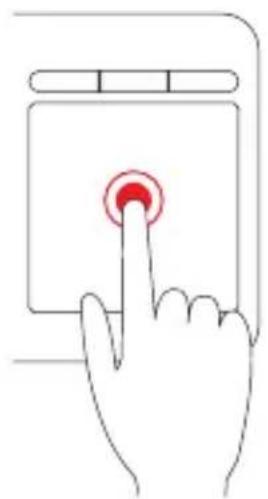
Appuyez pour effectuer un clic gauche

Sélectionnez un fichier et maintenez-le enfoncé pour le faire glisser

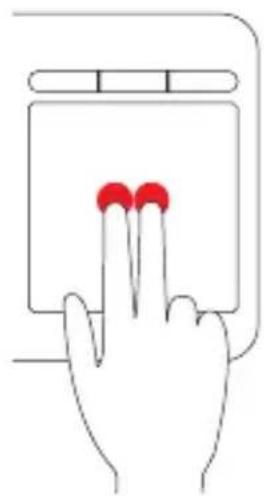
Appuyez avec deux doigts pour effectuer un clic droit

MICROSOFT N9Z-00022 - 1

Déplacez deux doigts vers le haut et vers le bas pour activer le défilement
MICROSOFT N9Z-00022 - 2

Pincez et écartez vos doigts pour effectuer un zoom
MICROSOFT N9Z-00022 - 3

Faites glisser vos doigts depuis le rebord gauche pour passer aux applications récemment utilisées

Faites glisser vos doigts depuis le rebord du haut pour afficher la barre d'applications

Faites glisser vos doigts depuis le bord droit pour activer la barre d'outils charmes

MICROSOFT N9Z-00022 - 4

Clic gauche Mode veille

MICROSOFT N9Z-00022 - 5

MICROSOFT N9Z-00022 - 6

Page d'accueil Lecteur de musique Touche multimédia

Téléchargez le Centre Souris et Claviers afin de personnaliser vos touches multimédia : microsoft.com/hardware/downloads

GESTOS EN EL TRACKPAD MULTITACTIL DE WINDOWS

Sommaire Cliquez un titre pour y accéder
Assistant notice
Powered by Anthropic
En attente de votre message
Informations produit

Marque : MICROSOFT

Modèle : N9Z-00022

Catégorie : Clavier