
7N9-00006 - Clavier MICROSOFT - Notice d'utilisation et mode d'emploi gratuit
Retrouvez gratuitement la notice de l'appareil 7N9-00006 MICROSOFT au format PDF.


| Type de produit | Clavier filaire |
| Marque | Microsoft |
| Modèle | 7N9-00006 |
| Dimensions (L x P x H) | 46,2 x 15,8 x 2,5 cm |
| Poids | 560 g |
| Alimentation | Port USB (câble fixe de 1,8 m) |
| Type de connexion | USB 2.0 filaire |
| Compatibilité | Windows 10, 8.1, 7, Mac OS X |
| Disposition des touches | AZERTY français avec pavé numérique |
| Touches multimédia | 8 touches raccourcis (volume, lecture, calculatrice, etc.) |
| Mécanisme des touches | Membrane |
| Rétroéclairage | Non |
| Repose-poignet | Intégré, fixe |
| Certifications | CE, FCC, RoHS |
| Entretien et nettoyage | Débrancher et nettoyer avec un chiffon doux légèrement humide |
| Sécurité | Ne pas exposer à l'humidité ou à des températures extrêmes |
| Pièces détachées | Non disponibles séparément |
| Garantie | 2 ans (selon pays) |
FOIRE AUX QUESTIONS - 7N9-00006 MICROSOFT
Questions des utilisateurs sur 7N9-00006 MICROSOFT
0 question sur cet appareil. Repondez a celles que vous connaissez ou posez la votre.
Poser une nouvelle question sur cet appareil
Téléchargez la notice de votre Clavier au format PDF gratuitement ! Retrouvez votre notice 7N9-00006 - MICROSOFT et reprennez votre appareil électronique en main. Sur cette page sont publiés tous les documents nécessaires à l'utilisation de votre appareil 7N9-00006 de la marque MICROSOFT.
MODE D'EMPLOI 7N9-00006 MICROSOFT

natural_image
Black computer keyboard and mouse on a red background (no text or symbols visible)English - EN
Dansk - DA
Suomi - FI
Norsk - NO
Svenska - SV

natural_image
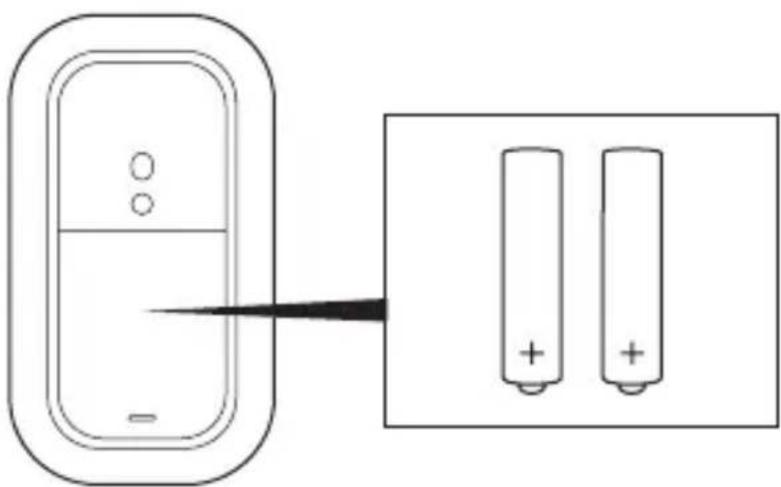
Diagram showing a device with two batteries and a pointer pointing to it, no text or symbols present.Push upward to open battery door, insert batteries as shown.


Pair your mouse with your Windows device:
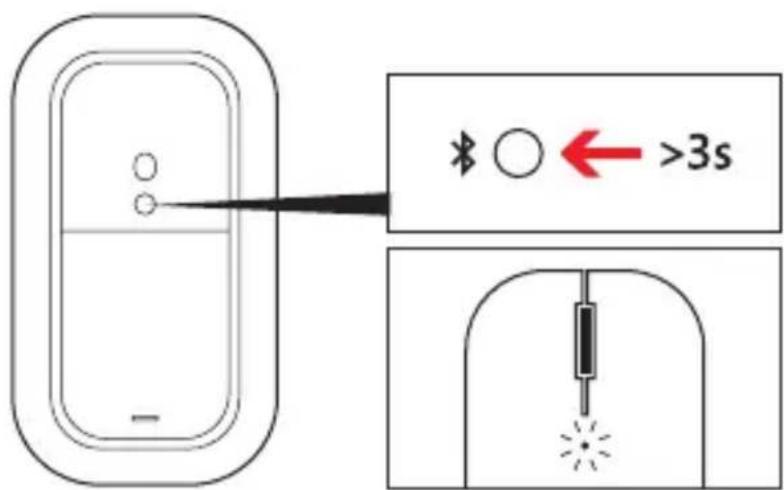
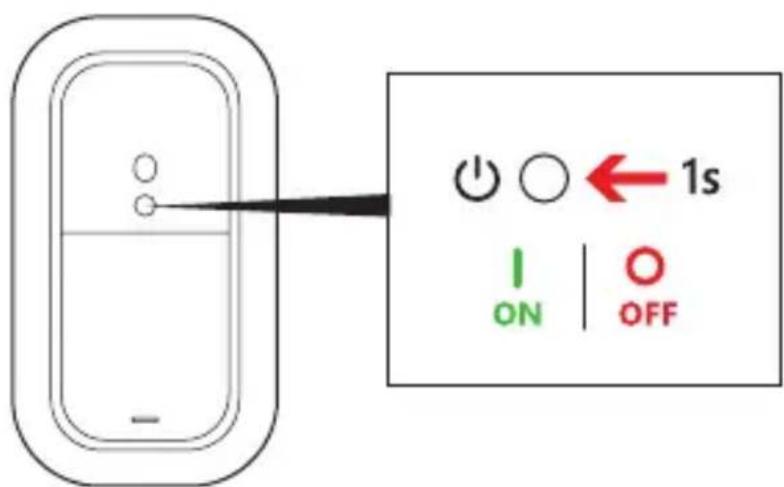
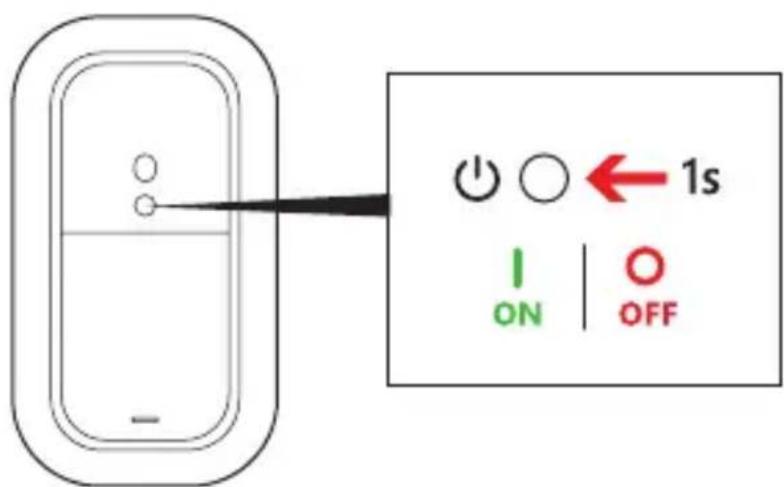
A: On the underside of the mouse, press and hold the binding button for 3 seconds. Blinking LED light indicates pairing mode. B. Go to : Settings > Change PC Settings > PC and Devices > Bluetooth. Select Designer Mouse > Press Pair. Follow manufacturers' instructions for other devices.
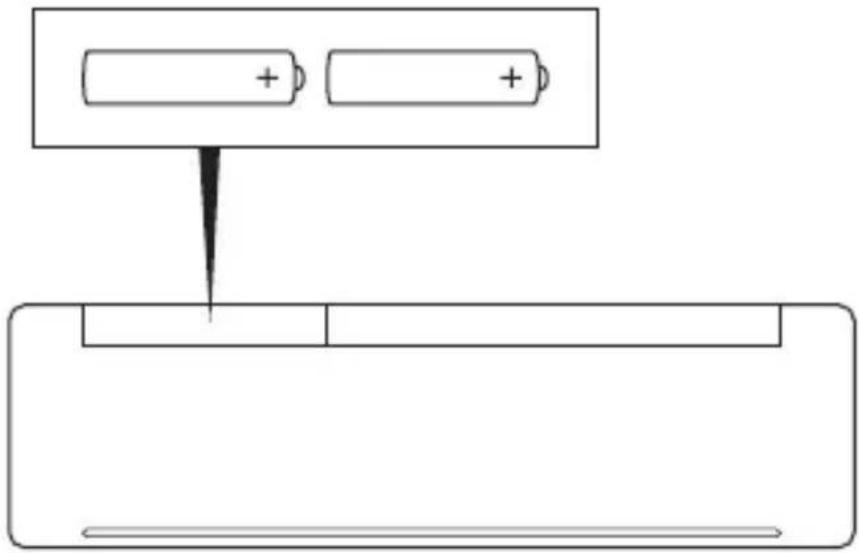
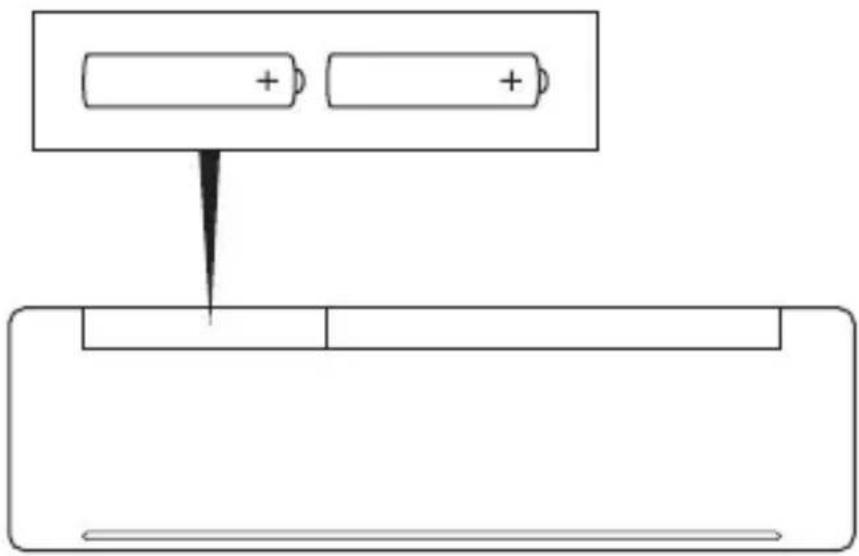
Slide battery door to open Insert batteries in the same direction

Pair your keyboard with your Windows device:
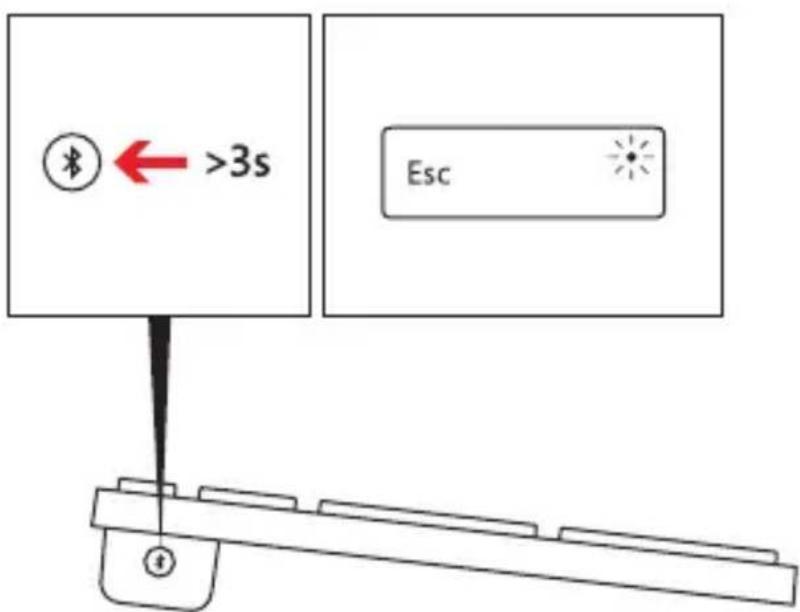
A: On the underside of the keyboard, press and hold the binding button for 3 seconds. Blinking LED light indicates pairing mode.
B. Go to : Settings > Change PC Settings > PC and Devices > Bluetooth. Select Designer Keyboard > Press Pair, enter passkey at prompt.
Follow manufacturers' instructions for other devices.


natural_image
Diagram showing a device with two batteries and a pointer pointing to it, no text or symbols present.Skub opad for at åbne batteridækslet, og isæt batterierne som vist.
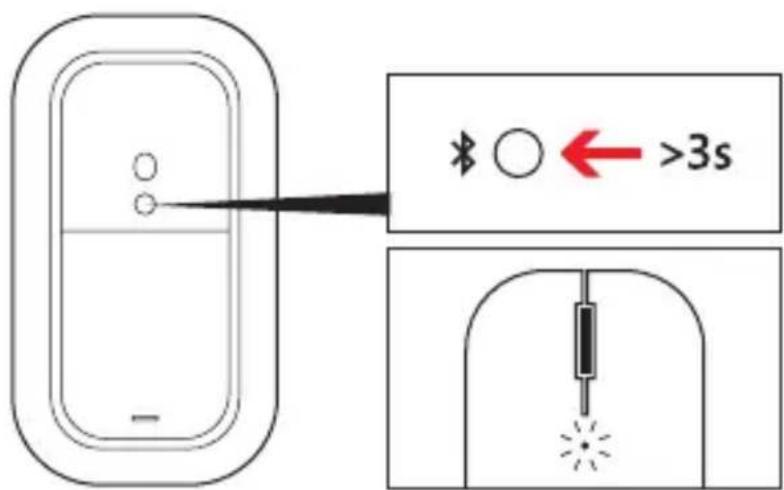
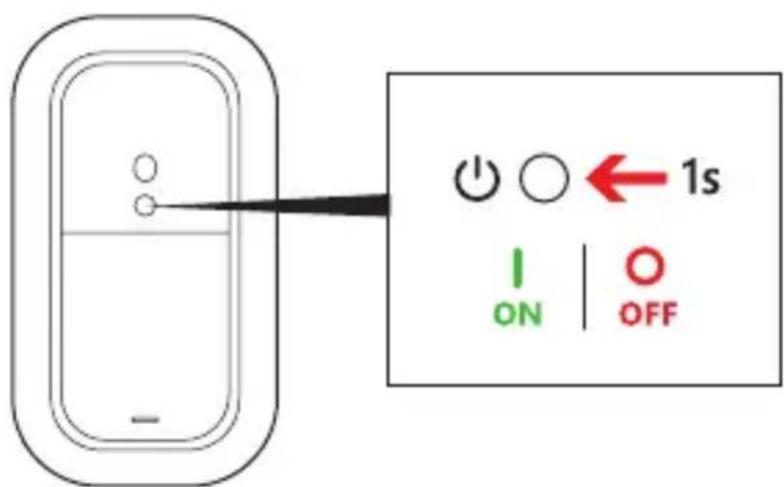
Par din mus med din Windows-enhed:
A. Hold parringsknappen på musens underside nede i 3 sekunder. Et blinkende LED-lys indikerer Bluetooth-tilstand.
B. Gå til: Indstillinger > Skift pc-indstillinger > Pc og enheder > Bluetooth. Vælg Designer Mouse > Tryk på Par.
Følg producentens anvisninger for andre enheder.

Skub batteridækslet for at åbne Isæt batterierne i samme retning
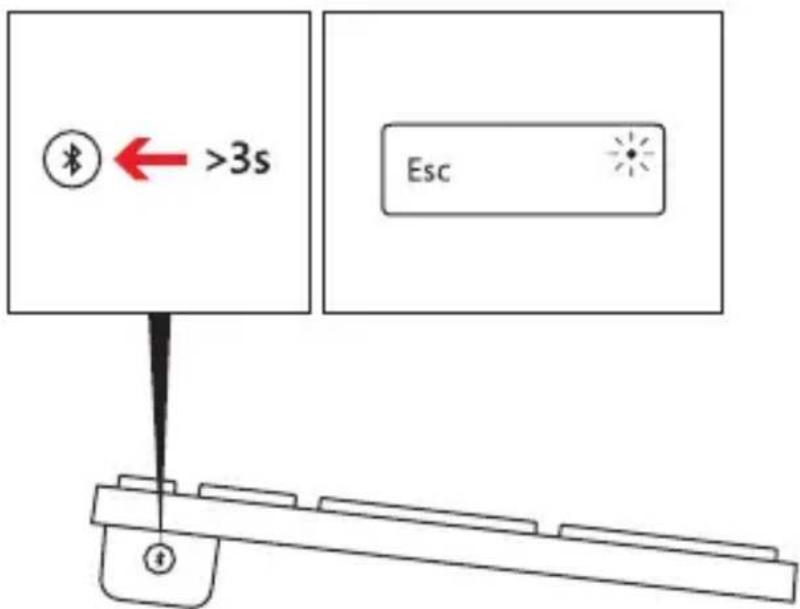
Par dit tastatur med din Windows-enhed:
A. Hold parringsknappen på siden af tastaturet nede i 3 sekunder. Et blinkende LED-lys indikerer Bluetooth-tilstand.
B. Gå til: Indstillinger > Skift pc-indstillinger > Pc og enheder > Bluetooth. Vælg Designer Keyboard > tryk på Par, og indtast adgangsnøglen ved anmodning.
Følg producentens anvisninger for andre enheder.
DA

natural_image
Diagram showing a device with two batteries and a pointer pointing to it, no text or symbols present.Avaa paristolokeron kansi työntämällä ylöspäin.
Aseta paristot sisään kuvan mukaisesti.
Muodosta laitepari hiiren ja Windows-laitteen välille:
A. Paina hiiren alapinnassa olevaa liitospainiketta 3 sekuntia. LEDvalo vilkkuu pariliitostilan merkiksi.
B. Siirry kohtaan: Asetukset > Muuta tietokoneen asetuksia > Tietokone ja laitteet > Bluetooth. Valitse Designer-hiiri > Muodosta laitepari.
Noudata muiden laitteiden kanssa valmistajan ohjeita.

Työnnä paristolokeron kansi auki Aseta paristot samansuuntaisesti

Muodosta laitepari näppäimistön ja Windows-laitteen välille:
A. Paina näppäimistön sivussa olevaa liitospainiketta 3 sekuntia. LED-valo vilkkuu pariliitostilan merkiksi.
B. Siirry kohtaan: Asetukset > Muuta tietokoneen asetuksia > Tietokone ja laitteet > Bluetooth. Valitse Designer-näppäimistö > Muodosta laitepari. Anna todentamisavain, jos sitä kysytään.
Noudata muiden laitteiden kanssa valmistajan ohjeita.

natural_image
Diagram showing a device with two batteries and a pointer pointing to it, no text or symbols present.Skyv oppover for å åpne batteriluken, og sett inn batteriene som vist.


Par musen med Windows-enheten:
A. Trykk og hold nede bindingsknappen under musen i tre sekunder. Et blinkende LED-lys angir paringsmodus.
B. Gå til: Innstillinger > Endre PC-innstillinger > PC og enheter > Bluetooth. Velg Designer Mouse, og trykk Par.
Følg produsentens instruksjoner for andre enheter.
Skyv batteriluken for å åpne den Sett inn batteriene i samme retning
NO

Par tastaturet med Windows-enheten:
A. Trykk og hold nede bindingsknappen på siden av tastaturet i tre sekunder. Et blinkende LED-lys angir paringsmodus.
B. Gå til: Innstillinger > Endre PC-innstillinger > PC og enheter > Bluetooth. Velg Designer Keyboard > trykk Par, og angi tilgangskoden.
Følg produsentens instruksjoner for andre enheter.
natural_image
Diagram showing a device with two batteries and a pointer pointing to it, no text or symbols present.Öppna batteriluckan genom att trycka uppåt och sätt i batterierna enligt anvisningarna.

Parkoppla musen med din Windows-enhet:
A. Tryck och håll in knappen på undersidan av musen i 3 sekunder. En blinkande lysdiod indikerar parkopplingsläge.
B. Gå till: Inställningar > Ändra datorinställningar > Dator och enheter > Bluetooth. Välj designermus > Tryck på Parkoppla.
För övriga enheter följer du tillverkarens instruktioner.

Skjut batteriluckan åt sidan för att öppna Sätt i batterierna i samma riktning

Parkoppla tangentbordet med din Windows-enhet:
A. Tryck och håll in knappen på sidan av tangentbordet i 3 sekunder. En blinkande lysdiod indikerar parkopplingsläge.
B. Gå till: Inställningar > Ändra datorinställningar > Dator och enheter > Bluetooth. Välj designertangentbord > Tryck på Parkoppla och ange lösenord.
För övriga enheter följer du tillverkarens instruktioner.

natural_image
Close-up of a black computer keyboard with visible letter keys and control buttons (no text or symbols on the keys themselves)


- Pair your mouse with your Windows device:
- Par din mus med din Windows-enhed:
- Par dit tastatur med din Windows-enhed:
- Muodosta laitepari hiiren ja Windows-laitteen välille:
- Muodosta laitepari näppäimistön ja Windows-laitteen välille:
- Par musen med Windows-enheten:
- Par tastaturet med Windows-enheten:
- Parkoppla musen med din Windows-enhet:
- Parkoppla tangentbordet med din Windows-enhet:
Marque : MICROSOFT
Modèle : 7N9-00006
Catégorie : Clavier