Quick Play Flash - Platine disque ION - Notice d'utilisation et mode d'emploi gratuit
Retrouvez gratuitement la notice de l'appareil Quick Play Flash ION au format PDF.


Questions des utilisateurs sur Quick Play Flash ION
0 question sur cet appareil. Repondez a celles que vous connaissez ou posez la votre.
Poser une nouvelle question sur cet appareil
Téléchargez la notice de votre Platine disque au format PDF gratuitement ! Retrouvez votre notice Quick Play Flash - ION et reprennez votre appareil électronique en main. Sur cette page sont publiés tous les documents nécessaires à l'utilisation de votre appareil Quick Play Flash de la marque ION.
MODE D'EMPLOI Quick Play Flash ION
- Assurez-vous que tous les articles énumérés dans le contenu de la boîte de ce guide sont inclus dans la boîte:
- QUICK PLAY FLASH
- Tapis
- Bloc d'alimentation
- Clé USB
- CD logiciel
- Câble USB
- Guide d'utilisation simplifié
- Consignes de sécurité et information concernant la garantie
VEUILLEZ LIRE LE LIVRET DES CONSIGNES DE SÉCURITÉ AVANT D'UTILISER LE PRODUIT.
INTRODUCTION
Vous devez installer EZ Vinyl/Tape Converter afin d'enregistrer sur ordinateur. EZ Vinyl/Tape Converter est la façon la plus rapide et la plus simple de convertir vos enregistrements au média numérique. EZ Vinyl/Tape Converter permet de sauvegarder vos enregistrements dans votre bibliothèque iTunes. Nous avons inclus un guide d'utilisation simplifié avec des instructions détaillées sur l'installation et le fonctionnement du logiciel.
Visitez le site www.ionaudio.com/ezvc afin de télécharger la toute dernière version du logiciel EZ Vinyl/Tape Converter, ou afin d'accéder au guide de dépannage ou d'obtenir de l'aide supplémentaire.
Installation du logiciel : Insérez simplement le CD dans le lecteur de votre ordinateur et suivez les instructions à l'écran. Lorsque vous avez terminé la conversion du vinyle, vous le pouvez graver sur un CD ou le télécharger sur des lecteurs multimédia portables.
Visitez le site www.ionaudio.com/computer-optimization afin d'obtenir plus d'information concernant l'optimisation de votre ordinateur pour une meilleure qualité audio.
PANNEAU SUPÉRIEUR
- Adaptateur 45 tr/min – Utilisez cet adaptateur afin de faire jouer vos disques 45 tr/min.
- Plateau – Veuillez placer le tapis et le disque sur ce plateau.
-
Bras de lecture – Le QUICK PLAY FLASH est doté d'un bras de lecture équilibré et d'une cartouche. Le bras de lecture peut être levé ou abaissé manuellement ou en utilisant le bouton du levier de commande. Veuillez noter que le bras de lecture doit être déplacé du support (sur le serre-bras) afin que le moteur de la platine soit activé. Lorsque le bras de lecture est à nouveau sur le support, le moteur se désactive.
-
Serre-bras – Ce serre-bras a été conçu spécialement afin de maintenir en place le bras de lecture lorsque la platine n'est pas utilisée et de demeurer dans la position élevée lorsqu'il n'est pas verrouillé.
-
Bouton du levier de commande – Ce bouton permet de lever ou abaisser le bras de lecture.
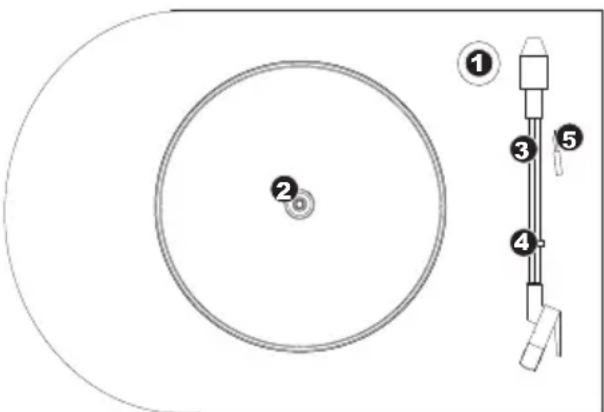
IMPORTANT : Retirez le couvercle de plastique de la cartouche (protège aiguille) avant d'utiliser la platine.
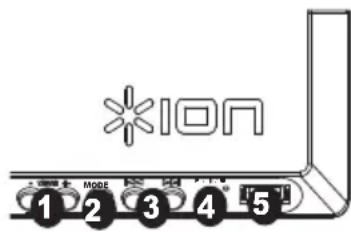
PANNEAU AVANT
- VOLUME – Les touches « - » et « + » permettent de diminuer et augmenter le volume.
- MODE – Cette touche permet de commuter entre le mode de lecture et d'enregistrement. Ne faites pas que taper cette touche, maintenez-la enfoncée pendant environ une demi-seconde.
- AVANCE/RETOUR RAPIDE – Ces touches permettent d'avancer à la piste suivante ou de retourner à la piste précédente sur la clé USB.
- ▶ / II / ● – Fonctions de lecture, de pause et d'enregistrement. Consultez la section LECTURE/ENREGISTREMENT pour de plus amples renseignements.
- Témoin rouge foncé : Prêt pour l'enregistrement (Record Mode).
- Témoin rouge clignotant : En cours d'enregistrement d'une piste.
- Témoin vert foncé : Prêt pour la lecture (Playback Mode).
-
Témoin vert clignotant : En cours de lecture d'une piste.
-
PORT USB – Ce port permet de brancher une clé USB.
text_image
ION 1 2 3 4 5PANNEAU ARRIÈRE
-
SORTIE RCA – Sortie niveau ligne coaxiale; ne pas brancher d'entrées phono (sur un récepteur).
Remarque : Vous devez être en mode d'enregistrement afin d'entendre un signal audio provenant de ces sorties lors de la lecture d'un disque. -
USB – Cette sortie permet de brancher un ordinateur afin d'enregistrer à l'aide du EZ Vinyl/Tape Converter; (QUICK PLAY FLASH ne peut servir pour alimenter un ordinateur, vous devez utiliser un câble d'alimentation.

text_image
nt 1 2 3 4 5 6Utilisez le câble USB inclus pour brancher le QUICK PLAY FLASH à un ordinateur. Afin que vous puissiez transférer vos disques vinyles sur ordinateur, nous avons inclus du logiciel sur le CD.
-
SORTIE CASQUE – Cette sortie permet de brancher un casque d'écoute 1/8 po (non inclus). Les sorties RCA cessent de fonctionner lorsqu'un casque est branché à cette sortie.
-
SÉLECTEUR 33/45/78 TR/MIN – Ce sélecteur permet de choisir la vitesse du plateau.
-
Autostop – Ce commutateur permet d'activer et de désactiver la fonction autostop. Lorsqu'elle est activée, le plateau commence à tourner dès que le bras de lecture est placé au dessus du disque et s'arrête lorsque l'aiguille a atteint la fin du disque. (Lorsqu'elle est désactivée, le plateau tourne peu importe l'emplacement du bras de lecture.)
REMARQUE : Si la lecture du disque s'arrête avant la fin de la chanson, désactivez la fonction Autostop.
- MISE EN MARCHE – Utilisez le bloc d'alimentation afin de brancher l'appareil à une prise secteur (9 V CC, 800 mA, broche +, pointe -).
* Vous pouvez ajuster la vitesse du plateau de la platine en serrant ou en desserrant la vis correspondante (sous le QUICK PLAY FLASH, il y a une vis pour chaque vitesse 33/45/78 tr/min) à l'aide d'un tournevis à pointe cruciforme standard.
LECTURE/ENREGISTREMENT
LECTURE DES DISQUES VINYLES
- Placez le disque sur le plateau.
- Sélectionnez la vitesse de lecture (33/45/78 tr/min); utilisez l'adaptateur si nécessaire.
- Déverrouillez le serre-bras.
- Utilisez le bras de commande afin de lever le bras de lecture, puis déplacez-le sur le disque.
- Abaissez le bras de lecture sur le disque. La lecture devrait débuter.
- Réglez le volume à l'aide des touches VOL sur le QUICK PLAY FLASH ou sur votre système de sonorisation.
- Lorsque vous avez terminé, levez le bras de lecture et placez-le sur le serre-bras.
ENREGISTREMENT SUR CLÉ USB
- Insérez une clé USB dans le port USB du panneau avant du QUICK PLAY FLASH.
- Suivez les étapes 1 à 3 de la section LECTURE DES DISQUES VINYLES (ci-dessus).
- Si le témoin près de la touche ▶ / II / ● est rouge foncé, continuez à l'étape 4. Si le témoin est vert, appuyez une fois sur la touche Mode.
- Pour lancer l'enregistrement, maintenez la touche ▶ / II / ● pendant environ 2 secondes; le témoin devrait être rouge et clignoter, indiquant que l'enregistrement est en cours.
-
Abaissez le bras de lecture sur le disque. Le disque devrait maintenant jouer et la piste devrait enregistrer.
-
Lorsque l'enregistrement est terminé, appuyez sur ▶ / II / ● pendant environ 2 secondes afin d'arrêter l'enregistrement.
-
Pour enregistrer d'autres pistes, répétez les étapes 2 à 6 ci-dessus. Lorsque vous avez terminé, levez le bras de lecture et placez-le sur le serre-bras.
LECTURE À PARTIR DE CLÉ USB
- Insérez une clé USB contenant des fichiers MP3 dans le port USB du panneau avant du QUICK PLAY FLASH.
- Si le témoin près de la touche ▶ / II / ● est vert foncé, continuez à l'étape 3. Si le témoin est rouge, appuyez une fois sur la touche Mode.
- Appuyez sur ▶ / II / ●; la première piste devrait jouer. Remarque : Les pistes joueront dans l'ordre alphabétique selon le nom de fichier dans chacun des dossiers sur la clé. Le QUICK PLAY FLASH balayera à travers tous les dossiers/sous-dossiers de la clé USB dans l'ordre suivant : pistes enregistrées avec le QUICK PLAY FLASH qui sont dans le dossier MUSIC ▶ _ION. (2) pistes dans le répertoire racine (3) pistes dans les autres dossiers/sous-dossiers (incluant les dossiers cachés ou dans la corbeille).
- Appuyez sur les touches |<< ou >>| pour sauter à la piste précédente/suivante.
LECTURE DES FICHIERS ENREGISTRÉS SUR CLÉ USB À PARTIR D'UN ORDINATEUR
- Insérez la clé USB dans le port USB de votre ordinateur (préférablement sur le panneau arrière).
- Sur PC, vous pouvez accéder aux fichiers enregistrés en cliquant sur l'icône « Poste de travail » à partir du bureau (appelé « Ordinateur » dans Windows Vista et 7). Sur Mac, l'icône de la clé USB s'affiche sur le bureau.
- Sélectionnez la clé USB à partir des périphériques dans « Poste de travail » (PC) ou sur le bureau (Mac) et double-cliquez-le pour l'ouvrir.
- Les fichiers enregistrés à l'aide du QUICK PLAY FLASH se trouvent dans le dossier MUSIC ▶_ION et sont nommés Rec001.MP3, Rec002.MP3, etc. Vous pouvez sélectionner les pistes et les glissez-déposez dans un dossier sur votre ordinateur. Utilisez ensuite votre application de lecture de musique préférée pour faire jouer les pistes.
- Une fois les pistes transférées, retirez la clé USB de manière sécuritaire en cliquant à l'aide du bouton droit sur l'icône de la clé USB dans la barre d'état système et sélectionner « Retirer en toute sécurité » (PC), ou cliquez sur le bouton droit sur l'icône et sélectionnez « Éjecter » (Mac). Une fois la clé USB éjectée, vous pouvez la retirer du port USB de votre ordinateur.
GUIDE DE DÉPANNAGE
| PROBLÈME CAUSE SOLUTION | ||
| Je n'entends pas de signal audio lors de l'enregistrement. | L'aiguille ne repose pas sur le disque. | Placez l'aiguille sur le disque. |
| La qualité sonore est médiocre. | La cartouche est mal installée. | Assurez-vous que la cartouche est bien fixée sur le bras de lecture chaque fois que la platine est utilisée. |
| Il y a de la saleté sur le disque ou il est égratigné. | Dépoussièrez-le doucement avant de le faire jouer. | |
| En enregistrant sous Windows Vista, mes enregistrements sont en mono au lieu d'être en stéréo. | Les paramètres d'enregistrement dans Vista sont ne sont pas réglés sur « stéréo ». | Dans Vista, il se peut que vous deviez régler manuellement les paramètres d'entrée afin d'obtenir un enregistrement stéréo.Cliquez sur Démarrer ▶ Panneau de configuration ▶ Son (en mode Classique). Cliquez ensuite sur l'onglet Enregistrement et mettez l'entrée Microphone en surbrillance (USB Audio Codec). Cliquez sur Propriétés afin d'afficher les paramètres d'entrée. Cliquez ensuite sur l'onglet Avancé et sélectionnez « 2 channel, 16 bit, 44100 Hz (CD quality) » dans le menu déroulant Format par défaut. Puis, cliquez sur Appliquer afin de confirmer les modifications. |
| La tonalité de la musique est incorrecte. | La vitesse de lecture de la platine est incorrecte. | Veuillez vous assurer que la vitesse de lecture appropriée est sélectionnée en fonction du disque. Sélectionnez entre 33, 45, ou 78 tr/min selon le disque. |
| Il y a de la distorsion lorsque j'enregistre sous Windows 7. | Les niveaux des paramètres audio dans Windows 7 sont trop élevés. | Cliquez sur Démarrer ▶ Panneau de configuration ▶ Son (en mode Classique). Cliquez ensuite sur l'onglet Enregistrement et mettez l'entrée Microphone en surbrillance (USB Audio Codec). Cliquez sur Propriétés afin d'afficher les paramètres d'entrée. Cliquez ensuite sur l'onglet Avancé et sélectionnez « 2 channel, 16 bit, 44 100 Hz (CD quality) ».Décochez les deux cases dans le champ Mode exclusif et cliquez sur Appliquer. Sélectionnez l'onglet Niveaux et réglez le potentiomètre à 4, puis cliquez sur Appliquer et sur Ok. |
| La lecture du disques s'arrête avant la fin de la chanson. | Si vous faites jouer un disque 45 tr/min, la fonction Autostop peut avoir détecté que le bras de lecture est assez proche du centre pour arrêter la lecture. | Désactivez la fonction Autostop. |