
Quick Play Flash - Plattenspieler ION - Kostenlose Bedienungsanleitung
Finden Sie kostenlos die Bedienungsanleitung des Geräts Quick Play Flash ION als PDF.


| Produkttyp | Plattenspieler |
| Marke | ION |
| Modell | Quick Play Flash |
| Kategorie | Schallplattenspieler mit USB-Aufnahme |
| Geschwindigkeiten | 33, 45, 78 U/min |
| 45-U/min-Adapter | Inklusive |
| Stromversorgung | 9 V DC, 800 mA (Netzteil inklusive) |
| Audioausgänge | RCA (Line), 3,5-mm-Kopfhöreranschluss |
| USB-Ein-/Ausgang | USB-Anschluss für USB-Stick und PC-Verbindung |
| Hauptfunktionen | Schallplattenwiedergabe, Aufnahme auf USB-Stick als MP3, MP3-Wiedergabe vom USB-Stick, Konvertierung über PC-Software |
| Inkludierte Software | EZ Vinyl/Tape Converter (auf CD und herunterladbar) |
| Autostopp | Umschaltbar (ein/aus) |
| Tonarm | Ausbalanciert mit Tonabnehmer, Hebelsteuerung |
| Geschwindigkeitseinstellung | Einstellschraube unter dem Plattenspieler für jede Geschwindigkeit |
| Abmessungen (ca.) | Ca. 420 x 350 x 120 mm |
| Gewicht (ca.) | Ca. 2,5 kg |
| Inklusive Zubehör | Filzmatte, Netzteil, USB-Stick, Software-CD, USB-Kabel, Kurzanleitung |
| Pflege und Reinigung | Staub von Schallplatte und Nadel entfernen; Stöße vermeiden; Nadelschutz aufbewahren |
| Sicherheit | Sicherheitsanweisungen vor Gebrauch lesen |
| Reparierbarkeit | Ersatzteile nicht aufgeführt; wenden Sie sich an den ION-Support |
Häufig gestellte Fragen - Quick Play Flash ION
Benutzerfragen zu Quick Play Flash ION
0 Frage zu diesem Gerät. Beantworten Sie die, die Sie kennen, oder stellen Sie Ihre eigene.
Eine neue Frage zu diesem Gerät stellen
Laden Sie die Anleitung für Ihr Plattenspieler kostenlos im PDF-Format! Finden Sie Ihr Handbuch Quick Play Flash - ION und nehmen Sie Ihr elektronisches Gerät wieder in die Hand. Auf dieser Seite sind alle Dokumente veröffentlicht, die für die Verwendung Ihres Geräts notwendig sind. Quick Play Flash von der Marke ION.
BEDIENUNGSANLEITUNG Quick Play Flash ION
SCHNELLSTART-ANLEITUNG
LIEFERUMFANG
- Vergewissern Sie sich, dass alle hier angeführten Komponenten in der Schachtel enthalten sind.
• QUICK PLAY FLASH
- Slipmat
- Netzteil
- USB-Stick
- Software-CD
USB-Kabel
- Schnellstart-Anleitung
- Sicherheitshinweise und Garantieinformationen
- LESEN SIE DIE SICHERHEITSHINWEISE, BEVOR SIE DAS PRODUKT VERWENDEN.
EINFÜHRUNG
Sie sollten EZ Vinyl/Tape Converter installieren, um die Vorteile von Computeraufnahmen zu nutzen. EZ Vinyl/Tape Converter ist die schnellste und einfachste Lösung überhaupt, um Ihre Schallplatten in das digitale Format umzuwandeln. EZ Vinyl/Tape Converter speichert Ihre Aufnahmen für Sie direkt in Ihrer iTunes Bibliothek. Sie finden in einer handlichen Kurzanleitung schrittweise Anleitungen zur Softwareinstallation und zur Bedienung des Programms.
Besuchen Sie www.ionaudio.com/ezvc, um die neueste Version der EZ Vinyl/Tape Converter Software herunter zu laden oder um eine hilfreiche Anleitung zur Fehlerbehebung und zusätzliche Unterstützung zu erhalten.
Um die Softwareprogramme zu installieren, legen Sie einfach die mitgelieferte CD in das Laufwerk Ihres Computers ein und folgen den Bildschirmanweisungen. Nachdem Sie Ihre Schallplatten digitalisiert haben, können Sie aus den Titeln eine CD brennen oder die Songs auf einen portablen MP3-Player laden.
Auf der Webseite www.ionaudio.com/computer-optimization befinden sich weitere Informationen zur Audio-Optimierung des Computers.
OBERSEITE
- 45 RPM Adapter- Verwenden Sie diesen Adapter, um Ihre 45 RPM Platten abzuspielen.
- Plattenteller - Hier platzieren Sie Ihre Slipmat und Ihre Schallplatte.
- Tonarm- QUICK PLAY FLASH wird mit einem bereits ausgerichteten Tonarm und Tonabnehmer geliefert. Der Tonarm kann mit der Hand oder durch Drücken des entsprechenden Hebels angehoben und abgesenkt werden. Bitte beachten Sie, dass der Tonarm aus der Ruhestellung (auf dem Arm-Clip) entfernt werden muss, damit der Drehtellermotor aktiviert wird. Wenn der Tonarm wieder in seine Ruheposition gebracht wird, schaltet sich der Motor des Drehtellers aus.
- Arm-Clip - Dieser speziell entworfene Arm-Clip sichert den Tonarm, wenn er nicht verwendet wird. Der Arm-Clip wurde so entwickelt, dass er in der oberen Position bleibt, wenn er entsperrt ist.
- Hebel - Hebt und senkt den Tonarm.
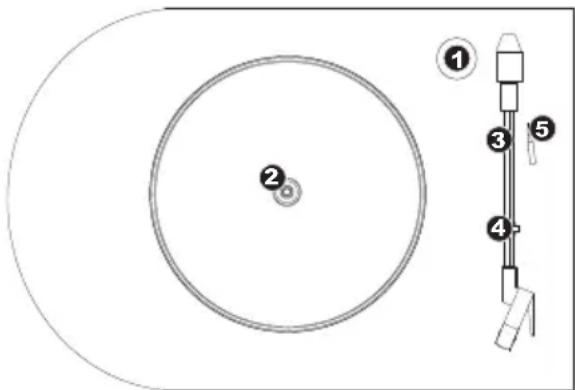
WICHTIG: Entfernen Sie die Kunststoffabdeckung des Tonabnehmers (Nadelabdeckung) bevor Sie den Plattenspieler verwenden.
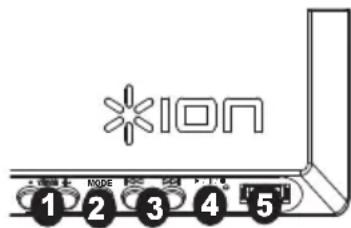
VORDERSEITE
- VOLUME - halten Sie die "-" oder "+" - Taste gedrückt, um die Lautstärke zu erhöhen/verringern;
- MODUS - Um in den Wiedergabe- oder Aufnahme-Modus zu gelangen. Drücken Sie diese Taste fest für etwa eine halbe Sekunde - tippen Sie nicht nur drauf.
- VOR/ZURÜCK - Springt zum vorherigen/nächsten Titel am USB-Stick
-
▶ / II / ●- Wiedergabe-, Pause- und Aufnahme-Funktionen. Siehe WIEDERGABE/AUFNAHME für weitere Informationen.
-
Stetes rotes Licht: Bereit zur Aufnahme (Aufnahmemodus).
- Blinkendes rotes Licht: Aufnahme eines Songs.
- Stetes grünes Licht: Bereit für die Wiedergabe (Wiedergabe-Modus).
-
Blinkendes grünes Licht: Wiedergabe eines Songs.
-
USB BUCHSE - verbinden Sie hier den USB-Stick
RÜCKSEITE
- RCA- AUSGANG - Line-Level Koaxial-Ausgang; Verbinden Sie diesen Ausgang nicht mit Phono-Eingängen (auf einem Empfänger).
Hinweis: Sie müssen im Aufnahme-Modus sein, um einen Ton über diese Ausgänge beim Abspielen einer Platte zu hören.
- USB - Verbindung zu einem Computer, um Audio mit EZ Vinyl/Tape Converter aufzunehmen; (QUICK PLAY FLASH kann nicht über USB mit Strom versorgt werden, dies muss mit einem
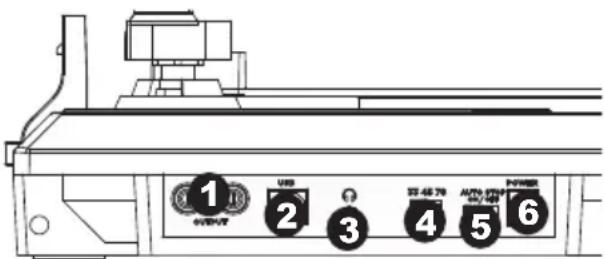
Netzteil geschehen). Schließen Sie Ihren Plattenspieler mit dem mitgelieferten USB-Kabel an Ihren Computer an. Für das Übertragen von Ihren Schallplatten auf Ihren Computer haben wir Software auf der beiliegenden CD für Sie vorbereitet.
-
KÖPFHÖRER - Verbinden Sie hier 1/8"-Stereo-Kopfhörer (nicht enthalten). Die RCA-Ausgänge stellen die Audiowiedergabe ein, sobald Kopfhörer angeschlossen sind.
-
33/45/78 RPM-SCHALTER - Regelt die Geschwindigkeit des Plattentellers.
-
Autostop-Schalter - Dieser Schalter schaltet Autostop an oder aus. Wenn Autostop eingeschaltet ist, wird der Plattenteller zu rotieren beginnen, sobald der Tonarm über die Schallplatte gelegt wird und stoppen, wenn die Platte das Ende erreicht hat. (Wenn Autostop ausgeschaltet ist, wird
* Bei Bedarf können Sie die Geschwindigkeit des Plattentellers durch Anziehen/Lockern der entsprechenden Schraube (an der Unterseite der QUICK PLAY FLASH) mithilfe eines herkömmlichen Kreuzschlitzschraubendrehers anpassen.
sich der Plattenteller immer und unabhängig von der Position des Tonarms drehen.)
Hinweis: Wenn Ihre Platte stoppt, bevor das Lied fertig abgespielt wurde, stellen Sie den Autostop-Schalter auf "Aus"
- POWER - Verwenden Sie den mitgelieferten Adapter, um ihn mit einer Steckdose zu verbinden (9V DC, 800mA, Pin +, Spitze -)
WIEDERGABE/AUFNAHME
SO SPIELEN SIE IHRE SCHALLPLATTEN AB
- Legen Sie die Schallplatte auf den Teller.
- Wählen Sie die Geschwindigkeit (33/45/78 RPM); Verwenden Sie den beiliegenden 45 RPM Adapter, wenn nötig.
- Lösen Sie den Arm-Clip.
- Verwenden Sie den Hebel, um den Tonarm anzuheben. Platzieren Sie ihn dann oberhalb der Schallplatte.
- Senken Sie den Tonarm auf die Platte; Die Platte wird nun abgespielt.
- Stellen Sie die Lautstärke mit den VOL-Tasten oder Ihrem Lautsprechersystem ein.
- Wenn Sie fertig sind, heben Sie den Tonarm und bringen ihn wieder in die Ruheposition im Arm-Clip.
SO NEHMEN SIE AUF EINEN USB-STICK AUF
- Schließen Sie einen USB-Stick an den vorderen USB-Port des Plattenspielers an.
- Befolgen Sie die Schritte #1-3 im Abschnitt SO SPIELEN SIE IHRE SCHALLPLATTEN AB (siehe oben).
- Wenn das Licht neben der ▶ / II / ● Taste stetig rot leuchtet, fahren Sie mit Schritt 4 fort. Wenn es grün leuchtet, drücken Sie einmal die Modus-Taste.
- Um die Aufnahme zu starten, halten Sie die ▶ / II / ●•ca. 2 Sekunden lang gedrückt; Das Licht wird rot blinken, um anzuzeigen, dass aufgenommen wird.
- Senken Sie den Tonarm auf die Schallplatte ab; Die Platte wird abgespielt und der Song wird aufgezeichnet.
- Wenn Sie fertig sind, drücken Sie ca. 2 Sekunden lang ▶ / II / ●, um die Aufnahme zu stoppen.
- Um weitere Songs aufzunehmen, wiederholen Sie die oben angegebenen Schritte #2-6. Wenn Sie fertig sind, heben Sie den Tonarm und bringen ihn wieder in die Ruheposition im Arm-Clip.
SO SPIELEN SIE SONGS VOM USB-STICK AB
- Schließen Sie einen USB-Stick mit MP3 an den vorderen USB-Port des Plattenspielers an.
- Wenn das Licht neben der ▶ / II / ● Taste konstant grün leuchtet, fahren Sie mit Schritt 3 fort. Wenn es rot leuchtet, drücken Sie einmal die Modus-Taste.
- Drücken Sie ▶ / II / ●; Der erste Song wird abgespielt. Hinweis: Songs werden in jedem Laufwerksordner nach alphabetischer Reihenfolge der Dateinamen abgespielt. QUICK PLAY FLASH durchsucht die Ordner/Unterordner des Laufwerks nach abspielbaren Musik-Dateien in der folgenden Reihenfolge: (1) Songs, die vom Plattenspieler aufgenommen wurden und sich im Order MUSIC ▶ _ION befinden. (2) Songs im Root-Verzeichnis (3) Songs in anderen Ordnern/Unterordnern (einschließlich aller versteckter Ordner und des Papierkorbs)
- Drücken Sie|<< oder >>||, um zum vorherigen/nächsten Titel zu springen.
SO GREIFEN SIE VON IHREM COMPUTER AUF MUSIK ZU, DIE MIT EINEM USB-GERÄT AUFGENOMMEN WURDE
- Verbinden Sie den USB-Stick mit einem freien USB-Port Ihres Computers (vorzugsweise auf der Rückseite des Computers).
- Auf einem PC können Sie auf Ihren USB-Stick zugreifen, indem Sie das Arbeitsplatz-Symbol auf Ihrem Desktop öffnen (in Windows Vista und Windows 7 heisst es "Computer"). Auf einem Mac wird das USB-Stick-Symbol am Desktop erscheinen.
- Wählen Sie Ihren USB-Stick aus der Liste der Laufwerke am Arbeitsplatz (PC) oder auf dem Desktop (Mac) aus. Mit einem Doppelklick öffnen Sie das Laufwerk.
- Die Dateien, die Sie mit dem QUICK PLAY FLASH aufgenommen haben, finden Sie im Ordner MUSIC ▶_ION. Sie werden mit "Rec001.MP3", "Rec002.MP3 etc. benannt sein. Sie können dann Ihre Songs wählen und diese in einen Ordner auf Ihrem Computer ziehen. Anschließend verwenden Sie Ihre Lieblings-MP3-Software zum Abspielen der Songs.
- Nachdem Sie Ihre Songs übertragen haben, entfernen Sie den USB-Stick sicher, indem Sie mit der rechten Maustaste auf das Laufwerk-Symbol in der Taskleiste klicken und die Option Laufwerk (PC) "sicher entfernen" wählen oder mit der rechten Maustaste (Ctrl + Mausklick) auf das Laufwerk-Symbol am Desktop klicken und "Auswerfen" (Mac) wählen. Sobald das Laufwerk entfernt wurde, können Sie den USB-Stick vom USB-Port entfernen.
FEHLERBEHEBUNG
| PROBLEM URSACHE LÖSUNG | ||
| Ich höre bei der Aufnahme keinen Ton. | Die Nadel liegt nicht auf der Platte auf. | Setzen Sie die Nadel auf die Schallplatte auf. |
| Die Klangqualität ist schlecht. | Die Tonabnehmerverbindung ist instabil. | Der Tonabnehmer muss fest am Tonarm sitzen, wenn Sie den Plattenspieler verwenden. |
| Die Schallplatte ist schmutzig oder zerkratzt. | Versuchen Sie vor dem Abspielen die Oberfläche der Platte mit einem antistatischen Tuch vorsichtig abzuwischen. | |
| Bei der Aufnahme mit meinem Computer unter Windows Vista sind meine Aufnahmen in Mono statt in Stereo. | Die Aufnahmeeinstellungen in Vista sind nicht auf "Stereo" eingestellt. | In Vista müssen Sie die Option "Stereo" beim Aufnahme-Eingang möglicherweise manuell festlegen.Wählen Sie Start ▶ Systemsteuerung ▶ Sound (in der klassischen Ansicht). Klicken Sie dann auf die Registerkarte Aufnahme und markieren Sie den Mikrofon-Eingang (USB Audio Codec). Klicken Sie auf Eigenschaften, um die Eingangs-Einstellungen aufzurufen. Klicken Sie anschließend auf die Registerkarte Erweitert und wählen Sie "2-Kanal, 16 Bit, 44100 Hz (CD Qualität)" im Pulldown-Menü Standardformat. Schließlich klicken Sie auf Anwenden, um die Einstellungen anzuwenden. |
| Meine Musik wird in einer ungewöhnlichen Tonhöhe abgespielt. | Die am Plattenspieler gewählte Geschwindigkeit ist falsch eingestellt. | Stellen Sie sicher, dass Sie Ihre Platten mit der vorgesehenen Geschwindigkeit abspielen. Wählen Sie zwischen verschiedenen Geschwindigkeiten (33, 45 oder 78 RPM). |
| Bei der Aufnahme mit meinem Computer unter Windows 7 klingen meine Aufnahmen verzerrt. | Die Lautstärke der Windows 7 Audioeinstellungen ist zu hoch eingestellt | Wählen Sie Start ▶ Systemsteuerung ▶ Sound (in der klassischen Ansicht). Klicken Sie dann auf die Registerkarte Aufnahme und markieren Sie den Mikrofon-Eingang (USB Audio Codec). Klicken Sie auf Eigenschaften, um die Eingangs-Einstellungen aufzurufen. Klicken Sie anschließend auf die Registerkarte Erweitert und wählen Sie "2-Kanal, 16 Bit, 4400 Hz (CD Qualität)" Deaktivieren Sie die beiden Kästchen in Exklusiv-Modus und klicken Sie auf Anwenden. Wählen Sie die Registerkarte Pegel und stellen Sie den Schieberegler auf '4'. Klicken Sie dann auf Übernehmen und OK. |
| Meine Platte stoppte bevor sie das Ende des Liedes erreicht hat. | Wenn Sie eine 45RPM-Platte spielen, kann es sein, dass die Autostop-Funktion die Nähe des Tonarms zum Mittelpunkt erkannt hat und so die Platte gestoppt hat. | Stellen Sie den Autostop-Schalter auf "Aus". |
SNELSTARTGIDS
INHOUD VAN DE DOOS

- SCHNELLSTART-ANLEITUNG
- LIEFERUMFANG
- EINFÜHRUNG
- OBERSEITE
- VORDERSEITE
- RÜCKSEITE
- WIEDERGABE/AUFNAHME
- SO SPIELEN SIE IHRE SCHALLPLATTEN AB
- SO NEHMEN SIE AUF EINEN USB-STICK AUF
- SO SPIELEN SIE SONGS VOM USB-STICK AB
- SO GREIFEN SIE VON IHREM COMPUTER AUF MUSIK ZU, DIE MIT EINEM USB-GERÄT AUFGENOMMEN WURDE
- SNELSTARTGIDS
- INHOUD VAN DE DOOS
Marke : ION
Modell : Quick Play Flash
Kategorie : Plattenspieler