
LP 2 Flash - Platine disque ION - Notice d'utilisation et mode d'emploi gratuit
Retrouvez gratuitement la notice de l'appareil LP 2 Flash ION au format PDF.


| Marque | ION |
| Modèle | LP 2 Flash |
| Type de produit | Platine disque vinyle |
| Dimensions (approx.) | 37,5 x 30,5 x 12,5 cm |
| Poids (approx.) | 3,5 kg |
| Alimentation | Adaptateur secteur 5V CC (fourni) |
| Vitesses de lecture | 33 ⅓ et 45 tours/minute |
| Conversion numérique | USB 2.0 vers PC/Mac (logiciel EZ Vinyl Converter inclus) |
| Haut-parleurs intégrés | Oui, 2 x 3 W |
| Sorties audio | Prise casque 3,5 mm, RCA stéréo |
| Fonctions principales | Lecture vinyle, conversion MP3/WAV, haut-parleurs intégrés, ajustement de la vitesse |
| Entretien et nettoyage | Nettoyer avec un chiffon doux et sec. Ne pas utiliser de produits chimiques. |
| Sécurité | Ne pas exposer à l'humidité ou à la chaleur excessive. Débrancher lors du nettoyage. |
| Pièces détachées et réparabilité | Cellule de remplacement disponible (modèle standard). Réparation par centre agréé. |
| Contenu de l'emballage | Platine LP 2 Flash, adaptateur secteur, câble USB, câble RCA, logiciel EZ Vinyl Converter, guide de démarrage rapide |
FOIRE AUX QUESTIONS - LP 2 Flash ION
Questions des utilisateurs sur LP 2 Flash ION
0 question sur cet appareil. Repondez a celles que vous connaissez ou posez la votre.
Poser une nouvelle question sur cet appareil
Téléchargez la notice de votre Platine disque au format PDF gratuitement ! Retrouvez votre notice LP 2 Flash - ION et reprennez votre appareil électronique en main. Sur cette page sont publiés tous les documents nécessaires à l'utilisation de votre appareil LP 2 Flash de la marque ION.
MODE D'EMPLOI LP 2 Flash ION
LP2FLASH
■ Tapis
Câble USB
■ CD logiciel
■ Guide d'utilisation simplifié
■ Consignes de sécurité et information concernant la garantie
INTRODUCTION
Merci d'avoir choisi notre produit. Le LP2FLASH est la façon la plus rapide et la plus simple de convertir des enregistrements vinyles ou de sources audio à niveau ligne externes sur une carte mémoire flash ou sur un dispositif de stockage USB, tel qu'une clé USB.
De plus, il est également possible d'enregistrer les vinyles directement sur un ordinateur à l'aide du logiciel inclus. Nous avons inclus plusieurs logiciels afin de vous aider à convertir vos disques vinyles au format numérique :
L'EZ Vinyl/Tape Converter* (PC seulement) ou l'EZ Audio Converter (pour Mac seulement) est la façon la plus rapide et la plus simple de convertir vos enregistrements au média numérique. Le logiciel permet de sauvegarder vos enregistrements dans votre bibliothèque iTunes.** L'utilisateur débutant préférera peut-être cette application pour sa simplicité d'utilisation. Sur le CD, nous avons inclus un pratique guide d'utilisation simplifié afin de vous guider à travers toutes les étapes de l'installation et du fonctionnement du logiciel.
Audacity (PC et Mac) vise l'utilisateur plus expérimenté. Cette application permet d'utiliser des fonctions d'édition évoluées, telles que la normalisation, la suppression du bruit et la séparation automatique des pistes. Le Guide d'utilisation du logiciel Audacity se trouve sur le CD inclu, veuillez le consulter.
* Une version de EZ Vinyl / Tape Converter avec Gracenote MusicID est disponible en téléchargement sur la page web de votre produit à www.ion-audio.com.
** iTunes et iPod sont des marques de commerce enregistrées de Apple, Inc., enregistrées aux États-Unis et dans d'autres pays.
CARACTÉRISTIQUES DU PANNEAU SUPÉRIEUR
- PLATEAU – Placez le disque que vous désirez faire jouer ici.
- BRAS DE LECTURE – Le LP2FLASH est doté d'un bras de lecture équilibré et d'une cartouche. Le BRAS DE LECTURE peut être levé ou abaisser manuellement ou en utilisant le BOUTON DU LEVIER DE COMMANDE.
Veuillez noter que le BRAS DE LECTURE doit être déplacé du support (sur le SERRE-BRAS) afin que le moteur de la table tournante soit activé. Lorsque le BRAS DE LECTURE est à nouveau sur le support, le moteur se désactive.
-
LEVIER – Permet de lever ou abaisser le BRAS DE LECTURE.
-
SERRE-BRAS – Permet d'attacher le BRAS DE LECTURE afin qu'il reste en place lors de l'entreposage ou du transport.
-
EMPLACEMENT DE L'ADAPTATEUR 45 tr/min - Permet de ranger l'adaptateur pour disques 45 tr/min. Lorsqu'il n'est pas utilisé, veuillez mettre l'adaptateur dans cet emplacement.
-
CÂBLE DE SORTIE RCA – Branchez ce câble à une entrée RCA à niveau ligne, telle qu'une console de mixage.
MISE EN GARDE : Ne pas tenter de brancher le LP2FLASH à une entrée phono.
-
SORTIE AUDIO USB – Utilisez le câble USB inclus pour brancher la table tournante à un ordinateur. Afin que vous puissiez transférer vos disques vinyles sur ordinateur, nous avons inclus deux logiciels différents sur le CD. L'EZ Vinyl / Tape Converter ou EZ Audio Converter est la façon la plus simple et la plus rapide de transférer vos disques vinyles et nous vous recommandons de l'utiliser si vous êtes un utilisateur débutant. Par contre, si vous êtes un utilisateur d'expérience, nous vous recommandons d'installer le logiciel Audacity qui vous permet d'utiliser des fonctic audio, la suppression du bruit et séparation automatique des pistes.
-
CÂBLE D'ALIMENTATION – Ce câble d'alimentation doit être branché à une prise électrique murale uniquement après avoir fait toutes les connexions audio.

- ÉCRAN D'AFFICHAGE – Indique l'information pertinente au fonctionnement de l'appareil.
- FLÈCHE VERS LE BAS – Cette touche permet de parcourir les listes d'options disponibles sur l'ÉCRAN.
- FLÈCHE VERS LE HAUT – Cette touche permet de parcourir les listes d'options disponibles sur l'ÉCRAN.
- TOUCHE DROITE – Lorsque l'option sélectionnée est identifiée à l'écran par un « > », cette touche peut être utilisée pour accéder aux sous-menus. Lorsque de la musique provenant d'un appareil USB ou d'un dispositif de stockage, cette touche fonctionne comme une touche d'avance rapide qui permet de passer directement à la prochaine piste disponible.
- TOUCHE GAUCHE – Lorsque l'option sélectionnée est identifiée à l'écran par un « < », cette touche peut être utilisée pour accéder aux options précédentes. Lorsque de la musique provenant d'un appareil USB ou d'un dispositif de stockage, cette touche fonctionne comme une touche de retour rapide qui permet de passer au début de la piste, ou en appuyant de nouveau, à la piste précédente.
- TOUCHE DE SÉLECTION – Cette touche permet de sélectionner l'option en surbrillance à l'écran.
- EXIT – Cette touche permet de retourner aux options principales (page principale).
- DELETE – Ce bouton permet de supprimer l'enregistrement sélectionné.
- EMPLACEMENT POUR CARTE MÉMOIRE FLASH – Permet d'insérer une carte mémoire flash.
- PORT USB – Permet d'insérer une clé USB (FAT16 ou FAT32 seulement).
Remarque : Le LP2FLASH ne prend pas en charge les répéteurs USB. - INDICATEUR D'ÉTAT USB – Cette DEL s'allume lorsqu'un appareil USB est branché.
- REC VOLUME – Permet d'ajuster les niveaux d'enregistrement. Lorsque vous réglez les niveaux d'enregistrement, gardez un oeil sur les vumètres à l'écran.
- RECORD – Permet de passer au mode d'enregistrement. Le mode d'enregistrement permet d'enregistrer de la musique de la table tournante, ou provenant d'une source externe branchée à l'entrée LINE IN, directement sur un appareil USB ou une carte mémoire flash branché.
- PLAY / PAUSE – Cette touche permet de lancer la lecture. Appuyer de nouveau permet de faire un arrêt de lecture momentanée. Appuyer de nouveau permet de relancer la lecture.
- STOP – Ce bouton permet de faire un arrêt de lecture (ou d'enregistrement).
- TOUCHE 35 / 45 RPM – Cette touche permet de modifier la vitesse du plateau. Le nombre dans le coin supérieur droit de l'écran indique quelle vitesse a été sélectionnée.
- STOP PLATTER – Cette touche permet de retourner le bras de lecture sur son support et d'arrêter le moteur de la table tournante. Si la touche ne fonctionne pas, assurez-vous que la courroie d'entraînement du moteur est correctement installée (voir la section INSTALLATION DE LA COURROIE D'ENTRAÎNEMENT).
- LINE IN – Permet de brancher un lecteur de cassettes, un magnétophone ou une autre source audio à l'aide d'un câble stéréo 1/8 po. Tout signal entrant par cette entrée sera inclus dans le mix de lecture ou d'enregistrement.
FAIRE LA LECTURE DE MUSIQUE À PARTIR DE LECTEUR USB/CARTE MÉMOIRE FLASH
Pour jouer de la musique à partir d'un appareil USB (FAT16 ou FAT32 seulement) ou d'une carte mémoire flash, suivez les consignes suivantes :
- Insérez le lecteur USB ou la carte mémoire flash dans l'emplacement approprié. La page principale devrait s'afficher.
Remarque : Le LP2FLASH ne prend pas en charge les répéteurs USB.

- Assurez-vous que l'option Play Music est en surbrillance, puis appuyez sur la flèche de droite ou sur la touche de sélection.
- À l'aide des flèches du haut et du bas, mettez en surbrillance le lecteur USB ou la carte de mémoire contenant la musique que vous désirez faire jouer, puis appuyez sur la flèche de droite ou sur la touche de sélection.
- Les dossiers et les fichiers sauvegardés sur le dispositif branché devraient s'afficher. Pour accéder à un des dossiers sur le dispositif, appuyez sur les flèches du haut et du bas afin de le mettre en surbrillance, puis appuyez sur la flèche de droite ou sur la touche de sélection. Les fichiers audio qui peuvent être lus par le LP2FLASH sont identifiés par une note de musique («♪») et ont «.MP3» comme extension.
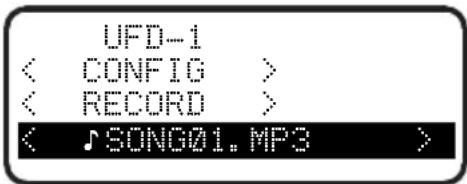
- À l'aide des flèches du haut et du bas, mettez en surbrillance la piste que vous désirez faire jouer, puis
appuyez sur la flèche de droite, la touche de sélection ou la touche PLAY.
- Sous le nom du fichier s'affiche le temps écoulé (heures : minutes : secondes). Sous le temps écoulé s'affichent deux numéros. Le premier identifie à quel endroit dans la liste de fichiers du dossier ou lecteur sélectionné la chanson se trouve. Le second est le nombre de fichiers chansons qui se trouvent dans ce dossier ou lecteur.
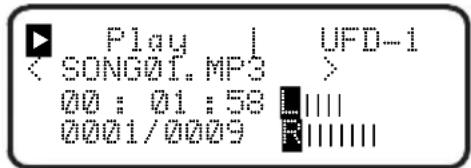
Les commandes suivantes peuvent être utilisées lors de la lecture de la musique :
■ PLAY / PAUSE : Permet de lancer, faire un arrêt de lecture ou encore de relancer la lecture.
■ STOP : Permet d'arrêter la lecture.
■ RECORD : Permet d'arrêter la lecture et de lancer l'enregistrement.
■ FLÈCHE GAUCHE : Fonctionne telle une touche de retour rapide. Maintenez enfoncée afin de retourner au début de la piste en cours.
■ FLÈCHE GAUCHE : Fonctionne telle une touche d'avance rapide. Maintenez enfoncée afin de parcourir la piste en cours.
■ FLÈCHE DU HAUT : Appuyez sur cette touche pour revenir à la piste précédente.
■ FLÈCHE DU BAS : Appuyez sur cette touche pour avancer à la piste suivante.
- EXIT : Permet d'arrêter la lecture et de retourner à l'écran initial.
RÉGLAGE DES PARAMÈTRES DE LECTURE
Pour régler les paramètres du LP2FLASH pour faire la lecture de pistes provenant d'un appareil USB (FAT16 OU FAT32 seulement) ou d'une carte mémoire flash, suivez les consignes suivantes :
- À partir du menu principal, utilisez les flèches du haut et du bas pour mettre en surbrillance l'option Play Settings, puis appuyez sur la flèche de droite ou sur la touche de sélection.
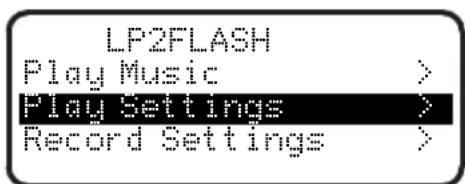
- Utilisez les flèches du haut et du bas pour parcourir à travers les pages du menu. Mettez en surbrillance le réglage désiré :

- Normal : Les pistes jouent dans l'ordre alphabétique selon le nom de fichier (l'ordre dans lequel les fichiers apparaissent sur le lecteur USB ou sur la carte de mémoire).
■ Shuffle : Les pistes jouent de façon aléatoire. - Repeat One Song : La piste sélectionnée est répétée jusqu'à ce que vous l'arrêtiez ou avanciez sur une autre piste.
Après avoir sélectionné le réglage désiré, appuyez sur la flèche gauche ou sur la touche EXIT afin de retourner à la page principale.
FAIRE L'ENREGISTREMENT DE MUSIQUE SUR LECTEUR USB/CARTE MÉMOIRE FLASH
Pour enregistrer de la musique à partir de disques 33 tr/min sur un appareil USB (FAT16 ou FAT32 seulement) ou d'une carte mémoire flash, suivez les consignes suivantes :
Remarque : Le LP2FLASH ne prend pas en charge les répéteurs USB.
Remarque : Lors d'enregistrement sur carte mémoire flash, le LP2FLASH ne peut sauvegarder que sur une carte mémoire flash ayant 2 Go d'espace et moins.
- Insérez le lecteur USB ou la carte mémoire flash dans l'emplacement approprié. La page principale devrait s'afficher.
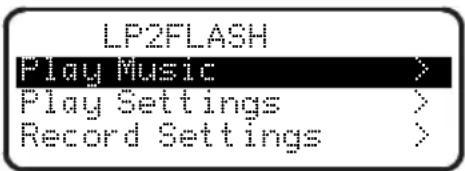
- Appuyez sur la touche RECORD.
- À l'aide des flèches du haut et du bas, mettez en surbrillance le lecteur USB ou la carte de mémoire sur lequel vous désirez enregistrer, puis appuyez sur la flèche de droite ou sur la touche de sélection. L'écran vous invite à vérifier les niveaux d'enregistrement.
- Faites jouer la piste que vous désirez enregistrer et réglez les niveaux d'enregistrement à l'aide de bouton REC VOLUME. Vous pouvez utiliser les vumètres qui apparaissent à l'écran pour faire le réglage. Retournez au début de la piste lorsque vous aurez terminé de vérifier les niveaux d'enregistrement.
Remarque : Si les niveaux d'enregistrement sont trop élevés, les vumètres affichent le mot « CLIP ». Diminuez les niveaux d'enregistrement en réglant le bouton REC VOLUME.

- Appuyez sur la touche PLAY. L'écran devrait maintenant indiquer le temps écoulé (en heures : minutes : secondes), qui demeure à « zéro » jusqu'à ce que commence l'enregistrement.
- Faites jouer la piste que vous désirez enregistrer. Selon les paramètres Auto Record (voir la section RÉGLAGE DES PARAMÈTRES D'ENREGISTREMENT), le LP2FLASH commence l'enregistrement lorsqu'il reçoit le signal audio de la source audio (p. ex., l'aiguille se dépose sur le vinyle ou le signal acheminé à l'entrée LINE IN).
Les commandes suivantes peuvent être utilisées lors de l'enregistrement de la musique :
■ PLAY / PAUSE : Permet de faire un arrêt d'enregistrement alors que le plateau continu de tourné. Appuyer de nouveau permet de relancer l'enregistrement.
- STOP : Permet de faire un arrêt d'enregistrement alors que le plateau continu de tourné. Vous pouvez appuyer sur la touche RECORD afin d'enregistrer la piste suivante, appuyer sur la touche PLAY afin d'écouter l'enregistrement que vous venez de faire, ou encore, sur la touche EXIT afin de quitter le mode d'enregistrement et de retourner à la page principale.
- Le LP2FLASH nomme automatiquement le fichier et modifie le numéro de trois chiffres.
REGLAGE DES PARAMÈTRES D'ENREGISTREMENT
Pour régler les paramètres du LP2FLASH pour l'enregistrement de pistes provenant d'un appareil USB (FAT16 ou FAT32 seulement) ou d'une carte mémoire flash, suivez les consignes suivantes :
- À partir du menu principal, utilisez les flèches du haut et du bas pour mettre en surbrillance l'option Record Settings, puis appuyez sur la flèche de droite ou sur la touche de sélection.

- Utilisez les flèches du haut et du bas pour parcourir à travers les pages du menu. À l'aide des flèches du haut et du bas, mettez en surbrillance l'option Record Quality ou Auto Recording, puis appuyez sur la flèche de droite ou sur la touche de sélection.
Record Quality :

À l'aide des flèches du haut et du bas, sélectionnez entre les trois niveaux de qualité d'enregistrement : Good (128 kb/s), Better (160 kb/s), et Best (192 kb/s). Rappelez-vous que l'enregistrement fait avec un taux de compression plus élevé nécessite plus d'espace sur votre dispositif de stockage.
Auto Recording :
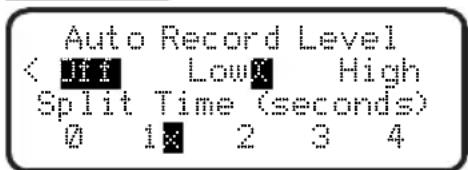
À l'aide des flèches du haut et du bas, sélectionnez le réglage de l'option Auto Record : Lorsque l'option que vous désirez est en surbrillance, appuyez sur la touche de sélection. Un « X » devrait apparaître à côté de l'option que vous avez sélectionnée :
■ Off : La fonction Auto Recording est désactivée.
- Low : L'enregistrement débute automatiquement lorsque le LP2FLASH détecte un signal d'entrée plus faible.
■ High : L'enregistrement débute automatiquement lorsque le LP2FLASH détecte un signal d'entrée plus fort.
À l'aide des flèches du haut et du bas, sélectionnez le réglage de l'option Split Time : Un « X » devrait apparaître à côté de l'option que vous avez sélectionnée :
■ 0 : La fonction Auto Record est lancée après 50 millisecondes
■ 1 : La fonction Auto Record est lancée après 1 milliseconde
■ 2 : La fonction Auto Record est lancée après 2 millisecondes
■ 3 : La fonction Auto Record est lancée après 3 millisecondes
■ 4 : La fonction Auto Record est lancée après 4 millisecondes
- Après avoir mis en surbrillance les réglages désirés, appuyez sur la flèche gauche ou sur la touche EXIT afin de retourner à la page principale.
FIXATION DE LA COURROIE
Le plateau du ION LP2FLASH est entraîné par une à courroie de caoutchouc fixée au moteur du tourne-disque. Dans certains cas, cette courroie peut glisser et arrêter le plateau du tourne-disque de tourner. Si le tourne-disque ne commence pas à tourner lorsque vous abaissez le bras de lecture, la courroie en est probablement la cause. Veuillez suivre les instructions ci-dessous afin de réinstaller correctement la courroie au moteur et au plateau.

- Commencez par retirer la bague qui fixe le plateau à l'axe central. Après avoir retiré le clip, retirez le plateau.
- Tournez le plateau à l'envers. Placez la courroie en caoutchouc autour de l'anneau intérieur inférieur du plateau en vous assurant que la courroie n'est pas torsadée.
- Replacez le plateau sur l'axe central et tournez-le pour que vous puissiez voir l'axe du moteur à travers le trou du plateau. Attrapez la courroie en caoutchouc à travers le trou et retirez-le de l'anneau intérieur inférieur et installez-le sur l'axe du moteur, tel qu'illustré. Faites attention de ne pas torsader la courroie lors de cette étape.
- Puis replacez le clip sur l'axe central afin de fixer le plateau.
CONVERSION DU VINYLE 78 TR/MIN
Pour convertir les disques 78 tr/min, vous devez installer et utiliser l'application Audacity. Cette application se trouve sur le CD inclus dans la boîte. Veuillez installer Audacity et suivre les indications ci-dessous pour l'enregistrement des 78 tr/min. Pour toute question concernant Audacity, veuillez consulter son guide d'utilisation inclus sur le CD.
- Branchez le tourne-disque au port USB de l'ordinateur.
- Lancez Audacity
- Dans Audacity, allez à EDIT -> PREFERENCES et réglez Recording Device USB Audio Codec « USB Audio Codec » ceci représente votre tourne-disque (sélectionnez 2 canaux pour enregistrer en stéréo).
- Sélectionnez la carte de son de votre ordinateur comme appareil de lecture par défaut. Veuillez noter que le nom de l'appareil peut varier d'un ordinateur à l'autre, mais ne sélectionnez pas « Microsoft Sound Mapper ».
- Puis, cochez « Software Playthrough » afin de pouvoir écouter la musique à partir de l'appareil audio durant l'enregistrement.
- Vous êtes maintenant prêt à enregistrer. Appuyez sur la touche RECORD dans Audacity pour lancer l'enregistrement.
- Faites jouer le 78 tr/min à 33 tr/min ou 45 tr/min.
- Une fois l'enregistrement du matériel désiré terminé, appuyez sur la touche STOP dans Audacity.
- Cliquez sur le menu EDIT, puis sur SELECT, et ensuite sur ALL (raccourci : « CTRL-A »).
- Cliquez sur le menu EFFECT et ensuite sur CHANGE SPEED.
- Lorsque la fenêtre CHANGE SPEED s'ouvre, vous verrez les choix de vitesse pour les vinyles standard. Le réglage « from » régler à 33 tr/min ou 45 tr/min, selon la vitesse que vous avez sélectionnée, puis « to » à 78 tr/min.
- Cliquez sur la touche PREVIEW pour entendre l'enregistrement reconverti à la bonne vitesse de 78 tr/min. Cliquez sur OK pour finaliser la conversion à 78 tr/min.
- Une fois terminé, vous pouvez sauvegarder le fichier en allant à FILE -> EXPORT AS WAV. Ceci permet de sauvegarder l'enregistrement en fichier audio .WAV.
- Sélectionnez un répertoire sur l'ordinateur, nommez le fichier et cliquez sur SAVE.
- L'enregistrement se trouve dans le répertoire où vous l'avez sauvegardé dans l'étape précédente.
GUIDA RAPIDA

- INTRODUCTION
- CARACTÉRISTIQUES DU PANNEAU SUPÉRIEUR
- FAIRE LA LECTURE DE MUSIQUE À PARTIR DE LECTEUR USB/CARTE MÉMOIRE FLASH
- RÉGLAGE DES PARAMÈTRES DE LECTURE
- FAIRE L'ENREGISTREMENT DE MUSIQUE SUR LECTEUR USB/CARTE MÉMOIRE FLASH
- REGLAGE DES PARAMÈTRES D'ENREGISTREMENT
- RECORD QUALITY
- AUTO RECORDING
- FIXATION DE LA COURROIE
- CONVERSION DU VINYLE 78 TR/MIN
- GUIDA RAPIDA
Marque : ION
Modèle : LP 2 Flash
Catégorie : Platine disque