
Easy Play LP - Platine disque ION - Notice d'utilisation et mode d'emploi gratuit
Retrouvez gratuitement la notice de l'appareil Easy Play LP ION au format PDF.


| Type de produit | Platine disque vinyle portable |
| Marque | ION |
| Modèle | Easy Play LP |
| Dimensions (L x l x h) | 37 x 30 x 12 cm |
| Poids | 2,5 kg |
| Alimentation | Adaptateur secteur 5V 1A (inclus) |
| Vitesses de lecture | 33 1/3 et 45 tours/min |
| Conversion numérique | USB, compatible PC/Mac (logiciel EZ Vinyl Converter inclus) |
| Haut-parleurs | Intégrés, 2 x 3 W |
| Sorties | Casque (3,5 mm), Line out (RCA) |
| Entrée auxiliaire | Oui, 3,5 mm pour source externe |
| Fonctions principales | Lecture vinyle, conversion MP3, haut-parleurs intégrés |
| Entretien et nettoyage | Dépoussiérer la pointe de lecture avec une brosse douce |
| Sécurité | Ne pas utiliser à proximité d'eau, protéger des chocs |
| Pièces détachées et réparabilité | Cellule de remplacement disponible, réparation par service agréé |
| Informations générales | Garantie 2 ans, fabrication chinoise |
FOIRE AUX QUESTIONS - Easy Play LP ION
Questions des utilisateurs sur Easy Play LP ION
0 question sur cet appareil. Repondez a celles que vous connaissez ou posez la votre.
Poser une nouvelle question sur cet appareil
Téléchargez la notice de votre Platine disque au format PDF gratuitement ! Retrouvez votre notice Easy Play LP - ION et reprennez votre appareil électronique en main. Sur cette page sont publiés tous les documents nécessaires à l'utilisation de votre appareil Easy Play LP de la marque ION.
MODE D'EMPLOI Easy Play LP ION
o Veuillez vous assurer que les articles suivants sont dans la boîte.
EASY PLAY LP CD logiciel Adaptateur 45 Record
Câble USB Guide d'utilisation rapide
Le livret des consignes de sécurité et des informations concernant la garantie
VEUILLEZ LIRE LE LIVRET DES CONSIGNES DE SÉCURITÉ AVANT D'UTILISER LE PRODUIT.
○ Allez à http://www.ionaudio.com pour enregistrer le produit.
INTRODUCTION
EASY PLAY LP se branche directement à un ordinateur afin de transférer vos précieux vinyles au numérique. Deux logiciels sont inclus afin de vous aider à faire la conversion des enregistrements de vos disques de vinyle. Vous devez installer une des applications suivantes afin d'enregistrer sur ordinateur :
Le EZ Vinyl/Tape Converter (PC seulement) est la façon la plus rapide et la plus simple de convertir vos enregistrements au média numérique. Le EZ Vinyl/Tape Converter permet de sauvegarder vos enregistrements dans votre bibliothèque iTunes*. L'utilisateur débutant préférera peut-être cette application pour sa simplicité d'utilisation. Nous avons inclus un guide d'utilisation simplifié avec des instructions détaillées sur l'installation et le fonctionnement du logiciel.
Le EZ Audio Converter (Mac seulement) est un logiciel de conversion pour Mac OS X idéal pour l'utilisateur débutant. Veuillez consulter le guide de démarrage rapide du logiciel pour les instructions étape par étape sur l'installation et l'utilisation.
Installation du logiciel : Insérez simplement le CD dans le lecteur de votre ordinateur et suivez les instructions à l'écran. Lorsque vous avez terminé la conversion du vinyle, vous le pouvez graver sur un CD ou le télécharger sur des lecteurs multimédia portables.
Visitez le site www.ionaudio.com/computer-optimization afin d'obtenir plus d'information concernant l'optimisation de votre ordinateur pour une meilleure qualité audio.
* ® iTunes et iPod sont des maques de commerce enregistrées de Apple, Inc., enregistrées aux États-Unis et dans d'autres pays.
CARACTÉRISTIQUES
-
Sortie audio USB – Branchez le tourne-disque à votre ordinateur en utilisant le câble USB fourni. La connexion USB permet d'alimenter la platine tourne disque et d'acheminer le signal audio de la platine à votre ordinateur. Pour transférer vos disques vinyle sur votre ordinateur, nous vous avons fourni deux programmes logiciels sur le CD. Les logiciels EZ Vinyl/Tape Converter (PC) et EZ Audio Converter (Mac) sont la façon la plus simple et la plus rapide de transférer des disques de vinyle sur ordinateur et nous vous recommandons de les utiliser si vous êtes un utilisateur débutant.
-
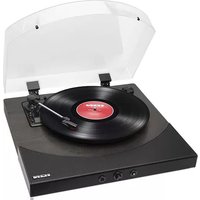
Plateau – Veuillez placer le disque sur ce plateau.
- Bras de lecture – Le EASY PLAY LP est doté d'un bras de lecture équilibré et d'une cartouche. Le bras de lecture peut être levé ou abaisser manuellement ou en utilisant le levier. Veuillez noter que le bras de lecture doit être déplacé du support (sur le serre-bras) afin que le moteur de la table tournante soit activé. Lorsque le bras de lecture est à nouveau sur le support, le moteur se désactive.
- Serre-bras – Le serre-bras est conçu spécialement pour maintenir le bras de lecture en place. Le serre-bras est conçu pour demeurer en position élevée lorsqu'il n'est pas verrouillé.
- Levier – Permet de lever ou abaisser le bras de lecture.
- Sélecteur de vitesses de lecture 33/45 (t/min) – Ce sélecteur contrôle nombre de tours/minute du plateau du tourne-disque. *

IMPORTANT : Assurez-vous de retirer le protège-cartouche en plastique (protège-aiguille) avant de faire fonctionner le tourne-disque.
* Vous pouvez ajuster la vitesse du plateau de la platine en serrant ou en desserrant la vis correspondante (sous le EASY PLAY LP) à l'aide d'un tournevis à pointe cruciforme standard.
DÉPANNAGE
Veuillez consulter les scénarios suivants si vous avez des problèmes lors de l'enregistrement de vos vinyles.
| PROBLÈME CAUSE SOLUTION | ||
| Je n'entends pas de signal audio lors de l'enregistrement. | L'aiguille n'est pas déposée sur le vinyle. | Déposez l'aiguille sur le vinyle. |
| La table tournante n'est pas branchée. | Assurez-vous que le tourne-disque est branché à un ordinateur qui est sous tension. | |
| Le son est de mauvaise qualité. | La cartouche n'est pas fixée correctement. | La cartouche doit être fixée correctement au bras de lecture. |
| Le vinyle est peut-être sale ou égratigné. | Essayez de retirer toute poussière ou marque de doigts en l'essuyant avant de le remettre sur la table tournante. | |
| Lorsque je fais l'enregistrement sur mon ordinateur avec Windows Vista, mes enregistrements sont en mono plutôt qu'en stéréo. | Les paramètres d'entrée pour l'enregistrement ne sont pas réglés à « stéréo ». | Dans Vista, il se peut que vous deviez régler manuellement l'entrée d'enregistrement à « stéréo ».Allez à Démarrer ▶ Panneau de configuration ▶ Son (mode de visualisation classique). Cliquez ensuite sur l'onglet Enregistrement et mettez l'entrée Microphone en surbrillance (USB Audio Codec). Cliquez sur Propriétés pour voir les paramètres d'entrée. Cliquez ensuite sur l'onglet Avancé et sélectionnez « 2 canaux, 16 bits, 44100 Hz (qualité CD) » dans le menu déroulant Format par défaut. Puis, cliquez sur Appliquez pour confirmer les réglages. |
| La musique joue à une vitesse étrange. | La vitesse sélectionnée sur le tourne-disque est incorrecte. | Assurez-vous de faire jouer les disques à la vitesse appropriée. Sélectionnez la vitesse appropriée (33, 45 ou RPM). |
AVANT DE RETOURNER CE PRODUIT, veuillez contacter ION Audio ou votre détaillant pour du soutien technique. Toutes les coordonnées se trouvent dans le livret des consignes de sécurité inclus avec de produit.
KURZANLEITUNG

Marque : ION
Modèle : Easy Play LP
Catégorie : Platine disque