
EEEBOX PC EB1033-B012G, EEEBOX PC EB1033-B014E - Mini PC ASUS - Notice d'utilisation et mode d'emploi gratuit
Retrouvez gratuitement la notice de l'appareil EEEBOX PC EB1033-B012G, EEEBOX PC EB1033-B014E ASUS au format PDF.
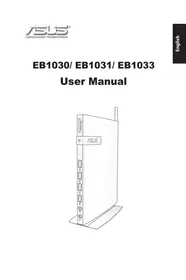



| Type de produit | Mini PC (ordinateur de bureau compact) |
| Marque | ASUS |
| Modèle | EEEBOX PC EB1033-B012G / EB1033-B014E |
| Dimensions (approx.) | 178 x 178 x 28 mm |
| Poids (approx.) | 1,0 kg |
| Alimentation | Adaptateur secteur 19 V CC, 3,42 A |
| Processeur | Intel Atom (selon modèle) |
| Mémoire RAM | 2 Go (selon modèle) |
| Stockage | Disque dur 320 Go ou 500 Go (selon modèle) |
| Système d'exploitation | Windows 8.1 (selon version) |
| Connectivité sans fil | Wi-Fi 802.11 b/g/n, antenne externe |
| Connectivité filaire | Ethernet Gigabit (RJ-45) |
| Ports vidéo | 1 x HDMI, 1 x VGA (D-sub 15 broches) |
| Ports USB | 4 x USB 2.0 (dont 2 à l'arrière, 2 à l'avant) ; modèle EB1033 : 2 x USB 3.0 à l'arrière |
| Autres ports | 1 x prise casque/micro combo, lecteur de cartes MMC/SD/SDHC, 1 x verrou Kensington |
| Fonctions principales | Bureautique, navigation web, lecture multimédia, faible consommation énergétique |
| Entretien et nettoyage | Débrancher avant nettoyage ; utiliser un chiffon doux et sec ; ne pas pulvériser de liquide |
| Sécurité | Verrou Kensington ; ne pas obstruer les ouvertures de ventilation ; éviter les liquides |
| Pièces détachées et réparabilité | Adaptateur secteur, antenne Wi-Fi, kit VESA (en option) ; ne pas ouvrir le boîtier |
| Informations générales | Conforme CE, FCC, ENERGY STAR ; température de fonctionnement 0°C à 35°C |
FOIRE AUX QUESTIONS - EEEBOX PC EB1033-B012G, EEEBOX PC EB1033-B014E ASUS
Questions des utilisateurs sur EEEBOX PC EB1033-B012G, EEEBOX PC EB1033-B014E ASUS
0 question sur cet appareil. Repondez a celles que vous connaissez ou posez la votre.
Poser une nouvelle question sur cet appareil
Téléchargez la notice de votre Mini PC au format PDF gratuitement ! Retrouvez votre notice EEEBOX PC EB1033-B012G, EEEBOX PC EB1033-B014E - ASUS et reprennez votre appareil électronique en main. Sur cette page sont publiés tous les documents nécessaires à l'utilisation de votre appareil EEEBOX PC EB1033-B012G, EEEBOX PC EB1033-B014E de la marque ASUS.
MODE D'EMPLOI EEEBOX PC EB1033-B012G, EEEBOX PC EB1033-B014E ASUS
| 90 Territoire de Belfort | 94 Val de Marne |
Copyright © 2012 ASUSTeK COMPUTER INC. Tous droits réservés.
Aucun extrait de ce manuel, incluant les produits et logiciels qui y sont décrits, ne peut être reproduit, transmis, transcrit, stocké dans un système de restitution, ou traduit dans quelque langue que ce soit sous quelque forme ou quelque moyen que ce soit, à l'exception de la documentation conservée par l'acheteur dans un but de sauvegarde, sans la permission écrite expresse de ASUSTeK COMPUTER, INC. ("ASUS").
Les produits et noms de sociétés qui apparaissent dans ce manuel ne sont utilisés que dans un but d'identification ou d'explication dans l'intérêt du propriétaire, sans intention de contrefaçon. Toutes les marques mentionnées dans ce manuel sont la propriété de leur propriétaires respectifs.
Des efforts particuliers ont été faits pour garantir que le contenu de ce manuel soit correct et à jour. Cependant, le fabricant n'offre aucune garantie sur l'exactitude de son contenu et se réserve le droit d'effectuer tout changement, et ce, à tout moment et sans avertissement.
Table des matières
Notes 4
Consignes de sécurité....9
Notes pour ce manuel....12
Bienvenue ....13
Contenu de la boîte ....13
Faire connaissance avec votre
EB1031/EB1030/EB1033 14
Vue avant....14
Vue arrière....16
Positionner votre PC......18
Installer le socle (optionnel)....18
Installer votre PC sur un moniteur (optionnel) ......19
Configurer votre PC....22
Connexion d'un écran....22
Connexion de périphériques USB....22
Connexion réseau....23
Connexion à un réseau local....23
Connexion Wi-Fi via l'antenne sans fil ....23
Allumer le système....24
Utiliser votre PC....25
Configurer une connexion sans fil....25
Configurer une connexion filaire ....26
Restaurer le système ....31
Utiliser la partition de restauration ....31
Restaurer le système d'exploitation dans sa configuration d'usine (Restauration F9)....31
Sauvegarder les données d'environnement par défaut sur un périphérique de stockage USB (Sauvegarde F9).....32
Utiliser le périphérique de stockage USB (Restauration USB) 33
Notes
Rapport de la Commission Fédérale des Communications
Ce dispositif est conforme à l'alinéa 15 des règles établies par la FCC. L'opération est sujette aux 2 conditions suivantes :
- Ce dispositif ne peut causer d'interférence nuisible, et
- Ce dispositif se doit d'accepter toute interférence reçue, incluant toute interférence pouvant causer des résultats indésirés.
Cet équipement a été testé et s'est avéré être conforme aux limites établies pour un dispositif numérique de classe B, conformément à l'alinéa 15 des règles de la FCC. Ces limites sont conçues pour assurer une protection raisonnable contre l'interférence nuisible à une installation réseau. Cet équipement génère, utilise et peut irradier de l'énergie à fréquence radio et, si non installé et utilisé selon les instructions du fabricant, peut causer une interférence nocive aux communications radio. Cependant, il n'est pas exclu qu'une interférence se produise lors d'une installation particulière. Si cet équipement cause une interférence nuisible au signal radio ou télévisé, ce qui peut être déterminé par l'arrêt puis le réamorçage de celui-ci, l'utilisateur est encouragé à essayer de corriger l'interférence en s'aidant d'une ou plusieurs des mesures suivantes :
- Réorientez ou replacez l'antenne de réception.
- Augmentez l'espace de séparation entre l'équipement et le récepteur.
- Reliez l'équipement à une sortie sur un circuit différent de celui auquel le récepteur est relié.
- Consultez le revendeur ou un technicien expérimenté radio/TV pour de l'aide.
ATTENTION : Les changements ou les modifications apportés à cette unité n'étant pas expressément approuvés par la partie responsable de la conformité pourraient annuler l'autorité de l'utilisateur à manipuler cet équipement.
Note sur l'exposition aux ondes radio
Cet équipement doit être installé et opéré en accord avec les instructions fournies. La distance entre le(s) antenne(s) et l'utilisateur ne doit pas être inférieure à [20 cm]. Cet appareil ne doit pas être colocalisé ou opéré conjointement avec d'autres antennes ou émetteurs. Les instructions d'installation de l'antenne ainsi que les conditions de fonctionnement de l'émetteur doivent être fournies aux utilisateurs et aux installateurs pour satisfaire aux normes en matière d'exposition aux ondes radio.
Déclaration de conformité (DIRECTIVE R&TTE 1999/5/CE)
Les articles suivants ont été complétés et sont considérés pertinents et suffisants :
- Conditions essentielles telles que dans [Article 3]
- Conditions de protection pour la santé et la sûreté tels que dans [Article 3.1a] • Test de la sécurité électrique en conformité avec [EN 60950]
- Conditions de protection pour la compatibilité électromagnétique dans [Article 3.1b]
- Test de la compatibilité électromagnétique dans [EN 301 489-1] & [EN 301 489-17] • Tests en accord avec [489-17]
- Utilisation efficace du spectre des radiofréquences selon l’[Article 3.2] • Tests radio en accord avec [EN 300 328-2]
Label CE
CE
Label CE pour les appareils sans fonction réseau sans fil / Bluetooth intégrée
Cet appareil est conforme aux directives 2004/108/CE sur la "Compatibilité électromagnétique" et 2006/95/EC sur les "Faibles tensions".
CE!
Label CE pour les appareils avec fonction réseau sans fil / Bluetooth intégrée
Cet appareil est conforme aux directives 1999/5/CE du Parlement Européen et du Conseil votées le 9 Mars 1999 concernant les équipements hertziens et les terminaux de télécommunications et la reconnaissance mutuelle de leur conformité.
Canaux d'opération sans fil régionaux
| Amérique du Nord | 2.412-2.462 GHz | C.01 à C.11 |
| Japon | 2.412-2.484 GHz | C.01 à C.14 |
| Europe ETSI | 2.412-2.472 GHz | C.01 à C.13 |
Plages de fréquences sans fil restreintes en France
Certaines zones en France ont une plage de fréquences restreinte. La puissance maximale autorisée, dans le pire des cas, en intérieur est :
• 10mW pour la plage de 2.4 GHz entière (2400 MHz–2483.5 MHz) • 100mW pour les fréquences entre 2446.5 MHz et 2483.5 MHz

Les canaux 10 à 13 inclus fonctionnent dans la plage de 2446.6 MHz à 2483.5 MHz.
Il existe plusieurs possibilités pour une utilisation en extérieur : dans les propriétés privées ou dans les propriétés privées des personnes publiques, l'utilisation est sujette à une procédure d'autorisation préliminaire par le Ministère de la Défense, avec une puissance maximale autorisée de 100mW dans la plage 2446.5–2483.5 MHz. L'utilisation en extérieur dans des propriétés publiques n'est pas permise.
Dans les départements listés ci-dessous, pour la plage de 2.4 GHz entière :
• La puissance maximale autorisée en intérieur est de 100mW - La puissance maximale autorisée en extérieur est de 10mW Départements pour lesquels l'utilisation de la plage des 2400–2483.5 MHz est permise avec un EIRP inférieur à 100mW en intérieur et à 10mW en extérieur :
01 Ain 05 Hautes Alpes 11 Aude 24 Dordogne 32 Gers 41 Loir et Cher 55 Meuse 60 Oise 64 Pyrénées Atlantique 67 Bas Rhin 70 Haute Saône 75 Paris 84 Vaucluse 90 Territoire de Belfort
02 Aisne 08 Ardennes 12 Aveyron 25 Doubs 36 Indre 45 Loiret 58 Nièvre 61 Orne
66 Pyrénées Orientales 68 Haut Rhin 71 Saône et Loire 82 Tarn et Garonne 88 Vosges 89 Yonne 94 Val de Marne
Ces exigences peuvent évoluer au fil du temps. Ainsi, vous pourrez par la suite utiliser votre carte Wifi dans davantage de départements français. Veuillez vérifier auprès de l'ART pour les dernières informations (www.arcep.fr).

Votre carte WLAN émet moins de 100mW, mais plus de 10mW.
Rapport du Département Canadien des Communications
Cet appareil numérique ne dépasse pas les limites de classe B en terme d'émissions de nuisances sonore, par radio, par des appareils numériques, et ce conformément aux régulations d'interférence par radio établies par le département canadien des communications.
(Cet appareil numérique de la classe B est conforme à la norme ICES-003 du Canada.)
Rapport d'Industrie Canada relatif à l'exposition aux radiations
Cet équipement a été testé et s'est avéré conforme aux limites établies par Industrie Canada en matière d'exposition aux radiations dans un environnement non contrôlé. Afin de rester en conformité avec ces exigences, évitez tout contact direct avec l'antenne pendant la transmission. L'utilisateur doit suivre les instructions de fonctionnement de ce manuel d'utilisation.
Le fonctionnement est soumis aux deux conditions suivantes :
• Cet appareil ne doit pas créer d'interférences, ET - Cet appareil doit tolérer tout type d'interférences, y compris les interférences pouvant déclencher une opération non désirée de l'appareil.
REACH
Conforme au règlement REACH (Enregistrement, Évaluation, Autorisation et Restriction des produits chimiques), nous avons publié la liste des substances chimiques utilisées dans nos produits sur le site Web ASUS REACH à l'adresse http://csr.asus.com/english/REACH.htm.
Consignes de sécurité
Votre EB1031/EB1030/EB1033 a été conçu et testé pour satisfaire aux normes de sécurité les plus récentes en matière d'équipements informatiques. Toutefois, afin de garantir une utilisation sans risque de ce produit, il est important que vous respectiez les consignes de sécurité présentées dans ce manuel.
Configurer votre système
- Avant d'utiliser votre système, lisez et suivez les instructions de la documentation.
- N'utilisez pas ce produit à proximité de liquides ou d'une source de chaleur, tel qu'un radiateur.
- Positionnez le système sur une surface stable à l'aide du socle. N'utilisez pas le système sans son socle.
- Les ouvertures situées sur le boîtier de l'ordinateur sont destinées à la ventilation. Veillez à ne pas les bloquer ou les recouvrir. N'insérez jamais d'objet dans les ouvertures de ventilation.
- Utilisez ce produit dans un environnement avec une température ambiante comprise entre 0°C et 35°C.
- Si vous utilisez une rallonge, vérifiez que la somme des intensités nominales des équipements connectés à la rallonge ne dépasse pas celle supportée par cette dernière.
Précautions à suivre lors de l'utilisation
- Ne pas marcher sur le cordon d'alimentation, et ne rien poser dessus.
- Ne pas renverser d'eau ou tout autre liquide sur votre système.
- Lorsque le système est éteint, une certaine quantité de courant résiduel continue à circuler dans le système. Débranchez systématiquement tous les câbles d'alimentation, de modems et de réseau, des prises murales avant de nettoyer le système.
- Déconnecter le système du secteur, et demander conseil à votre revendeur ou à un technicien qualifié si :
• La prise ou le câble d'alimentation est endommagé. • Du liquide a été renversé sur le système. • Le système ne fonctionne pas correctement alors que les consignes ont été respectées. • Le système est tombé ou le boîtier est endommagé. • Les performances système s'altèrent.
Avertissement sur les batteries Lithium-Ion
MISE EN GARDE : Danger d'explosion si la batterie n'est pas remplacée correctement. Remplacer uniquement avec une batterie de type semblable ou équivalent, recommandée par le fabricant. Mettez au rebut les batteries usagées conformément aux instructions du fabricant.
Avertissement de sécurité relatif aux lasers
La garantie ne couvre pas les appareils ayant été désassemblés par les utilisateurs
NE PAS jeter le Eee Box dans une benne à ordures municipale.
Ce produit a été conçu de sorte à pouvoir réutiliser ou recycler certains composants. Le symbole de la benne à roue barrée indique que ce produit (équipement électrique ou électronique) ne doit pas être placé dans une décharge publique. Vérifiez auprès de votre municipalité les dispositions locales en matière de mise au rebut des déchets électroniques.

NE PAS jeter la batterie dans une benne à ordures municipale. Le symbole de la benne à roue barrée indique que la pile ne doit pas être placée dans une décharge publique.
Déclaration de conformité aux normes environnementales internationales
ASUS développe une conception écologique pour tous ses produits et s'assure que des standards élevés en terme de protection de l'environnement sont respectés tout au long du processus de fabrication. De plus, ASUS met à votre disposition des informations sur les différentes normes de respect de l'environnement.
Consultez le lien http://csr.asus.com/english/Compliance.htm pour plus d'informations sur les normes auxquelles les produits ASUS sont conformes :
Déclarations de matériaux JIS-C-0950 (Japon)
Substances extrêmement préoccupantes (SVHC) de l'UE REACH
Lois suisses sur l'énergie
Services de reprise et de recyclage
Les programmes de recyclage et de reprise d'ASUS découlent de nos exigences en matière de normes élevées de respect de
l'environnement. Nous souhaitons offrir à nos clients des solutions permettant de recycler de manière responsable nos produits, batteries, autres composants et emballages. Veuillez consulter le site http://csr.asus.com/english/takeback.htm pour plus de détails sur les conditions de recyclage en vigueur dans votre pays.
Produit conforme à la norme ENERGY STAR

ENERGY STAR
ENERGY STAR est un programme conjoint entre l'Agence pour la protection de l'environnement (EPA) et le département de l'Énergie (DOE) des États-Unis, visant à réaliser des économies d'argent tout en protégeant l'environnement grâce à des pratiques et des produits éco-énergétiques.
Tous les produits ASUS portant le logo ENERGY STAR sont conformes au standard ENERGY STAR et intègrent la fonctionnalité d'économie d'énergie activée par défaut. L'ordinateur bascule automatiquement en mode veille après une période de 15 à 30 minutes d'inactivité. Pour sortir l'ordinateur du mode veille, cliquez sur la souris ou sur une touche quelconque du clavier. Veuillez visiter le site Web http://www.energy.gov/powermanagement pour plus de détails sur la gestion d'énergie et ses avantages pour la protection de l'environnement. Vous pouvez également visiter le site http://www.energystar.gov pour plus d'informations sur le programme ENERGY STAR.
REMARQUE : La norme ENERGY STAR n'est pas prise en charge sur les modèles fonctionnant sous Freedos ou Linux.
Notes pour ce manuel
Pour être certain d'effectuer certaines tâches correctement, veuillez prendre note des symboles suivants. Ces symboles possèdent différents degrés d'importance :

AVERTISSEMENT : Instructions que vous DEVEZ suivre pour éviter de vous blesser lors de la réalisation d'une tâche.

IMPORTANT : Instructions que vous DEVEZ suivre pour mener une tâche à bien.

ASTUCE : Trucs et informations additionnelles pour vous aider à mener une tâche à bien.

NOTE : Informations additionnelles destinées à certaines situations spécifiques.
Bienvenue
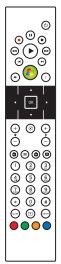
Félicitations pour l'achat du EB1031/EB1030/EB1033. Les illustrations suivantes font état du contenu de la boîte de votre ordinateur. Si l'un des éléments ci-dessous était manquant ou endommagé, contactez votre revendeur.
Contenu de la boîte
 | 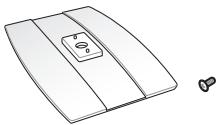 | 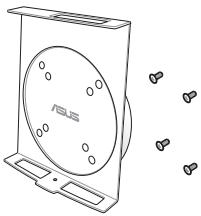 |
| EB1031/EB1030/EB1033 | Socle (optionnel) | Kit VESA et sachet de vis (optionnel) |
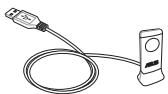 | (n=7) | 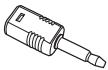 |
| Récepteur (optionnel) | Antenne | Adaptateur Mini jack - S/PDIF (EB1031) |
 | 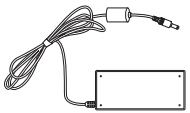 | 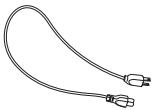 |
| Adaptateur secteur | Cordon d'alimentation | |
 |  | |
| Télécommande (optionnelle) | Carte de garantie | Guide de démarrage rapide |

Si l'appareil ou l'un de ses composants est défaillant lors d'une utilisation normale et durant la période de garantie, visitez un centre après-vente ASUS muni de la carte de garantie pour tout remplacement des composants défectueux.
Faire connaissance avec votre EB1031/EB1030/EB1033
Vue avant
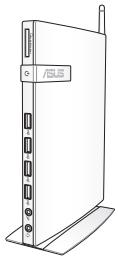
Référez-vous au diagramme ci-dessous pour identifier les composants localisés en façade de l'appareil.
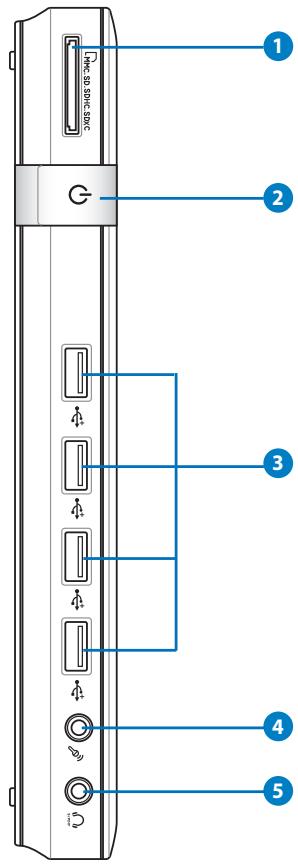
1 Slot pour cartes mémoire
Le lecteur de cartes mémoire embarqué supporte les cartes MMC/SD/SDHC utilisées pour les caméscopes numériques, lecteurs MP3, téléphones mobiles et PDA.
2 Bouton d'alimentation
L'interrupteur d'alimentation permet de mettre l'appareil sous/hors tension.
3 Port USB
Le port USB (Universal Serial Bus) est compatible avec les périphériques USB tels que les claviers, les périphériques de pointage, les appareils-photos et les disques durs. La norme USB permet à plusieurs périphériques de fonctionner simultanément sur un ordinateur.
4 Port microphone
Le port microphone est destiné à la connexion d'un microphone utilisé généralement pour les visioconférences ou de simples enregistrements audio.
5 Port combo casque + sortie audio (S/PDIF Out)
Le port casque stéréo de 1/8" (3,5 mm) est utilisé pour la connexion d'un casque ou de haut-parleurs externes.
Connectez un câble audio stéréo de 3,5 mm sur ce port pour des transferts audio analogiques et numériques.


Pour une sortie S/PDIF, connectez l'adaptateur mini jack audio vers S/PDIF fourni à votre amplificateur. (réservé au modèle EB1031)

Vue arrière
Référez-vous au diagramme ci-dessous pour identifier les composants localisés à l'arrière de l'appareil.
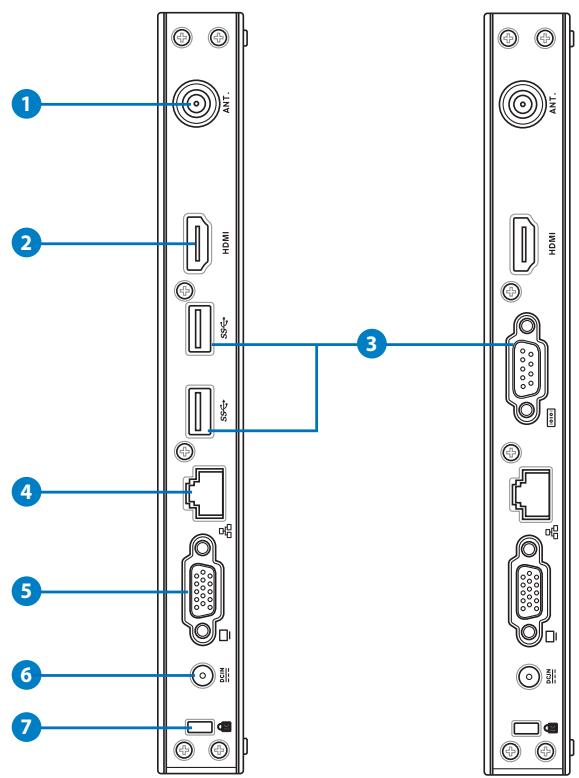
1 Connecteur pour antenne sans fil
Ce connecteur est utilisé pour la connexion de l'antenne sans fil fournie afin d'accroître la réception du signal sans fil.

L'antenne amovible peut être installée pour obtenir une meilleure couverture lorsqu'une connexion Wi-Fi est utilisée.
2 Port HDMI
Le port HDMI (High Definition Multimedia Interface) supporte les périphériques d'affichage Full-HD tel qu'un téléviseur ou un moniteur LCD afin de permettre l'affichage sur un écran externe.
3 Port USB (3.0) (EB1031/EB1033)
Le port USB (Universal Serial Bus) est compatible avec les périphériques USB tels que les claviers, les périphériques de pointage, les appareils-photos et les disques durs. La norme USB permet à plusieurs périphériques de fonctionner simultanément sur un ordinateur.
Port série (COM) (EB1030)
Ce port D-sub 9 broches supporte les dispositifs série tels que les tablettes graphiques, les souris et les modems réseau compatibles avec la norme série.
4 Port réseau
Le port LAN RJ-45 de 8 broches supporte un câble Ethernet standard pour la connexion à un réseau local.
5 Port d'affichage (Moniteur)
Le port D-sub 15 broches supporte les périphériques d'affichage VGA tel qu'un moniteur ou un projecteur afin de permettre l'affichage sur un écran large.
6 DCIN Port d'alimentation (CC 19V)
L'adaptateur d'alimentation inclus convertit le courant alternatif en courant continu pour alimenter le système. Pour éviter d'endommager le PC, utilisez toujours l'adaptateur d'alimentation fourni.

L'adaptateur d'alimentation peut devenir chaud ou brûlant lors de son utilisation. Ne pas couvrir l'adaptateur et le garder à distance de votre corps.
7 Port de verrouillage Kensington®
Le port pour verrou Kensington® permet de sécuriser l'appareil grâce aux produits Kensington® destinés à la sécurité. Ces produits consistent en général en un câble et un verrou métallique qui permettent d'attacher le portable à un objet fixe.
Installer le socle (optionnel)
Placez le EB1031/EB1030/EB1033 sur son socle. Pour ce faire :
- Localisez le pas de vis sous le EB1031/EB1030/EB1033.
- Alignez la vis du socle au pas de vis du PC, puis sécurisez le socle au PC à l'aide d'une pièce de monnaie.
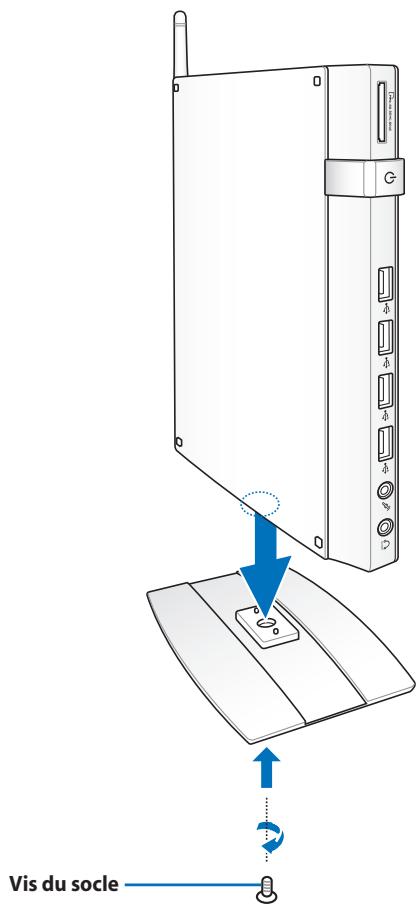
Installer votre PC sur un moniteur (optionnel)
Vous pouvez aussi installer votre EB1031/EB1030/EB1033 à l'arrière d'un moniteur. Pour ce faire :
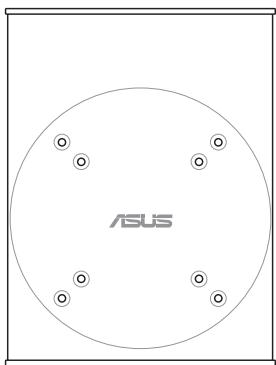
- Sécurisez la tablette rotative à votre moniteur à l'aide de quatre vis fournies dans le kit VESA.

Pour sécuriser la tablette rotative, votre moniteur doit être compatible avec le standard VESA75 ou VESA100.
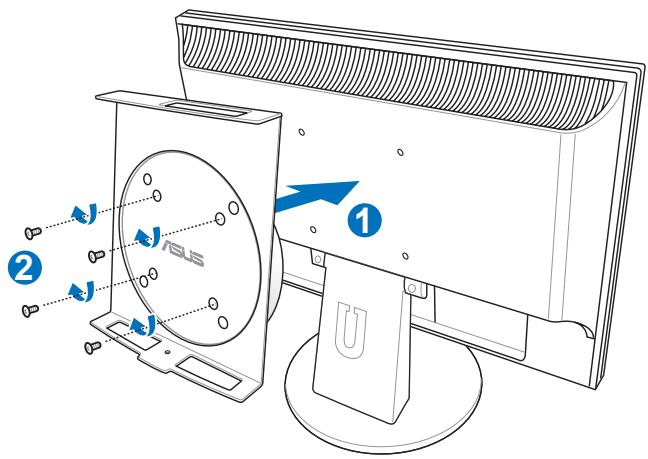
- Placez votre PC sur la tablette rotative comme illustré ci-dessous. Puis, sécurisez le PC à la tablette à l'aide de la vis destinée au socle.
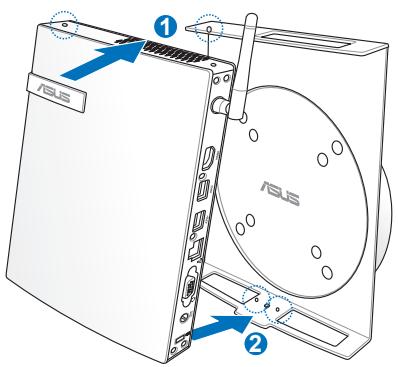
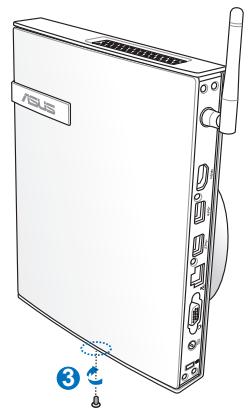
Assurez-vous que le logo ASUS est bien centré dans le cercle lors de l'arrimage du PC, pour garantir que ce dernier puisse correctement pivoter.
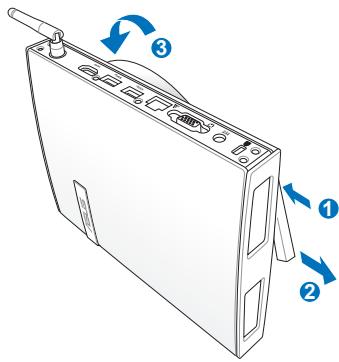
- Le kit de fixation VESA permet de faire pivoter le PC afin de faciliter l'accès aux ports d'E/S. Pour faire pivoter le PC lorsque celui-ci est sécurisé au kit VESA, appuyez sur le levier situé sous le kit VESA pour déverrouiller la plaque tournante. Puis, faites pivoter le PC vers la droite ou la gauche selon vos besoins.
- Il est recommandé de repositionner le PC dans une position verticale lorsque celui-ci est utilisé.
- Veuillez faire attention aux câbles connectés lors de l'utilisation de la plaque tournante VESA. Pour éviter les risques d'accident, la plaque tournante a été conçue pour ne pivoter qu'à un angle maximum de 90° vers la droite / gauche.
Il est nécessaire de connecter certains périphériques avant de pouvoir utiliser votre EB1031/EB1030/EB1033.
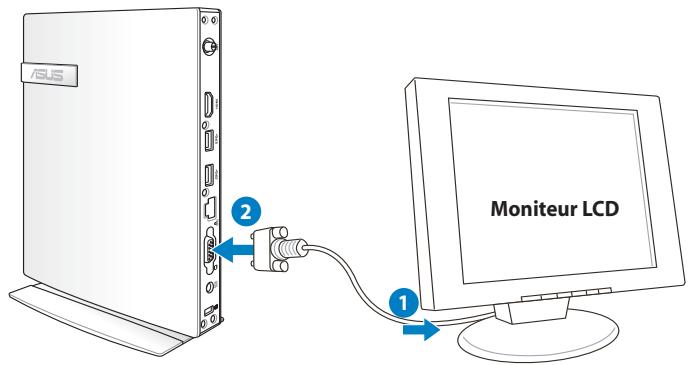
Connexion d'un écran
Connectez une extrémité d'un câble VGA à un moniteur LCD (1) et l'autre extrémité au port d'Affichage (Moniteur) localisé à l'arrière du système (2).
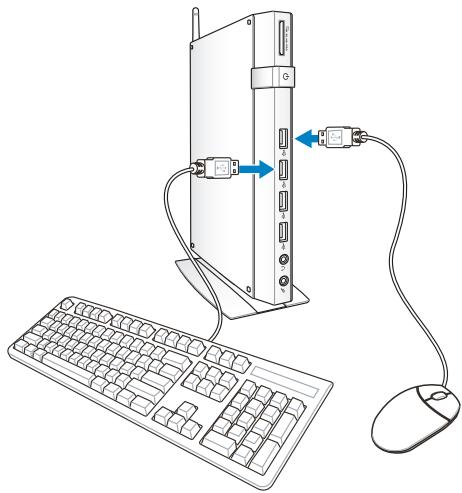
Connexion de périphériques USB
Connectez des périphériques USB tels qu'un clavier avec ou sans fil (variant selon les régions), une souris ou une imprimante aux ports USB du système.
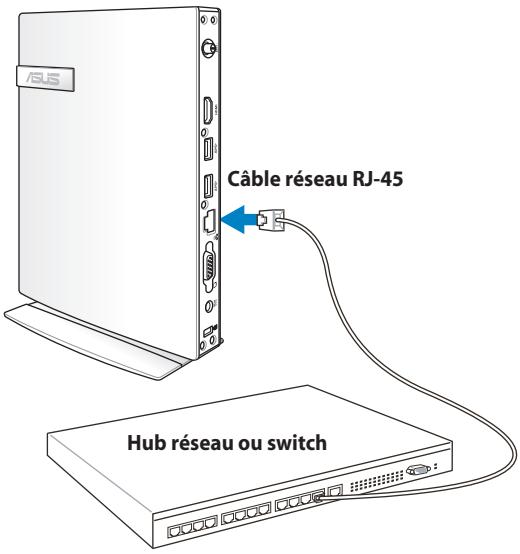
Connexion à un réseau local
Connectez une extrémité du câble réseau au port Réseau localisé à l'arrière du système et l'autre extrémité à un hub ou switch.
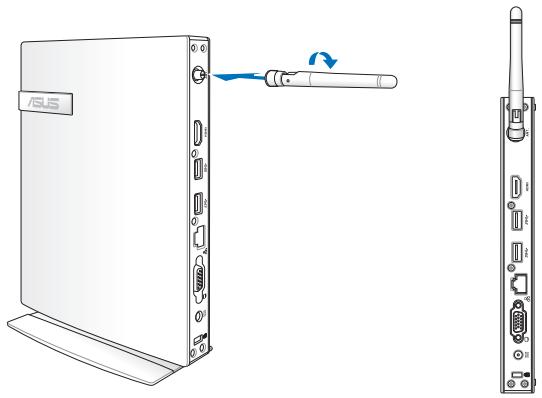
Connexion Wi-Fi via l'antenne sans fil
L'antenne sans fil est disponible pour améliorer la réception de signaux sans fil. L'antenne amovible peut être installée pour obtenir une meilleure couverture lorsqu'une connexion Wi-Fi est utilisée.
Connectez l'adaptateur secteur au port DC IN localisé à l'arrière du système, puis appuyez sur le bouton d'alimentation situé en façade de l'appareil.
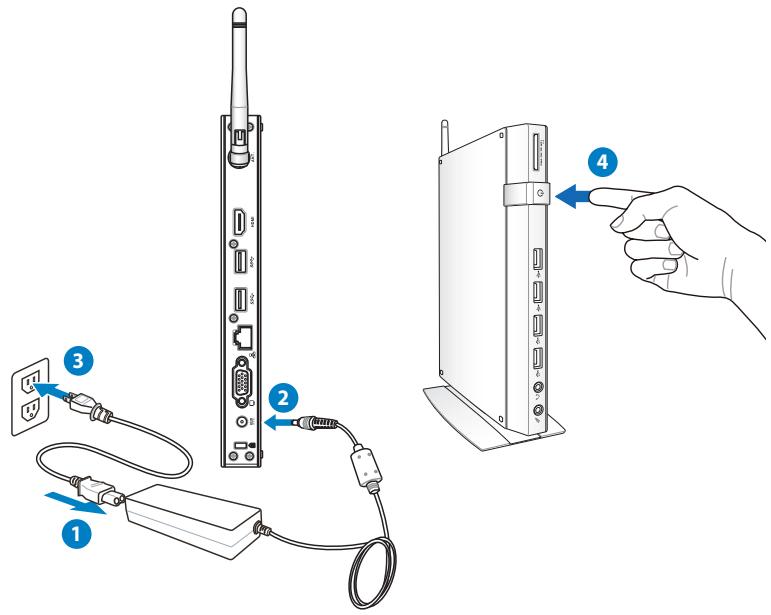
- Lorsque vous n'utilisez pas votre EB1031/EB1030/EB1033, débranchez l'adaptateur secteur pour économiser de l'énergie.
- Ajustez les paramètres de consommation électrique à partir du Panneau de configuration de Windows®. Ceci permet à votre EB1031/EB1030/EB1033 d'être pleinement opérationnel tout en économisant de l'énergie.

Pour accéder au BIOS, appuyez sur <F2> au démarrage du système.

Les captures d'écran de cette section sont données à titre indicatif. Celles-ci peuvent varier en fonction du système d'exploitation. Visitez le site Web d'ASUS sur www.asus.com pour plus d'informations.
Configurer une connexion sans fil
Pour établir une connexion réseau sans fil, suivez les instructions suivantes :

Pour des raisons de sécurité, ne vous connectez PAS à un réseau non sécurisé. Le faire peut rendre les données transmises visibles par d'autres personnes.
- Faites un clic droit sur l'icône réseau avec une étoile orange de la zone de notification de Windows®

- Sélectionnez le réseau sans fil auquel vous souhaitez vous connecter depuis la liste des réseaux sans fil disponibles, puis cliquez sur Connecter.

Cliquez sur l'icône située en haut à droite pour actualiser la liste des réseaux sans fil.
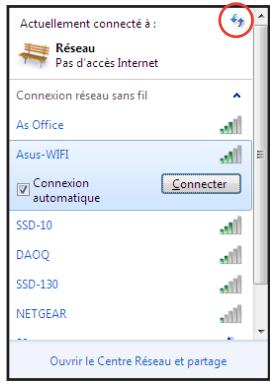
- La saisie d'un mot de passe peut être nécessaire.
- Une fois la connexion établie, celle-ci apparaîtra dans la liste.
- L'icône de réseau sans fil apparaîtra dans la zone de notification de Windows®
Configurer une connexion filaire
Pour établir une connexion réseau filaire, suivez les instructions suivantes :
Utiliser une connexion à IP dynamique ou PPPoE :
- Cliquez sur l'icône réseau avec un triangle d'avertissement jaune de la zone de notification de Windows® et sélectionnez Ouvrir le Centre Réseau et partage.
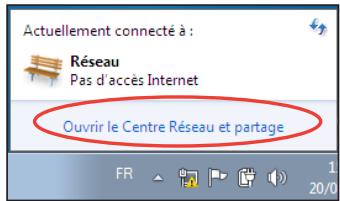
- Cliquez sur l'option Modifier les paramètres de la carte située sur la gauche.
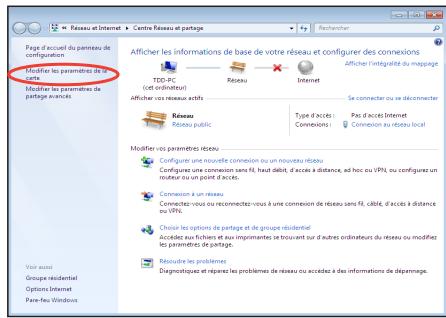
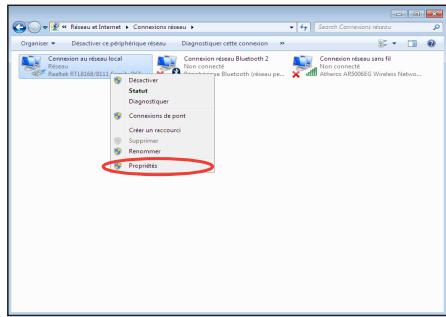
- Faites un clic droit sur Connexion au réseau local et sélectionnez Propriétés.
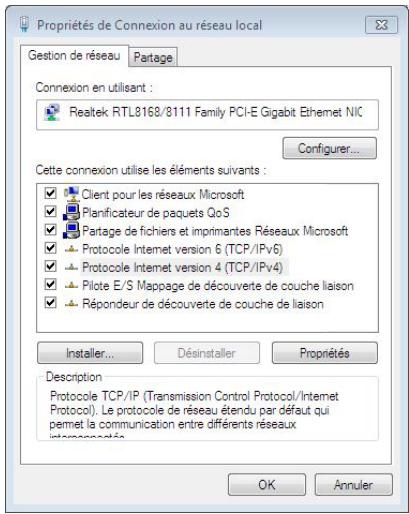
- Cliquez sur Protocole Internet Version 4 (TCP/IPv4), puis cliquez sur Propriétés.
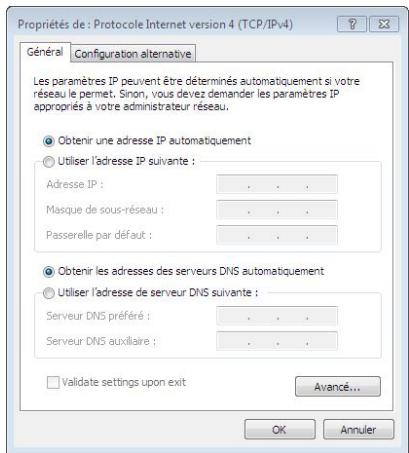
- Cliquez sur Obtenir une adresse IP automatiquement, puis cliquez sur OK.
(Suivez les étapes suivantes si vous utilisez une connexion PPoE)
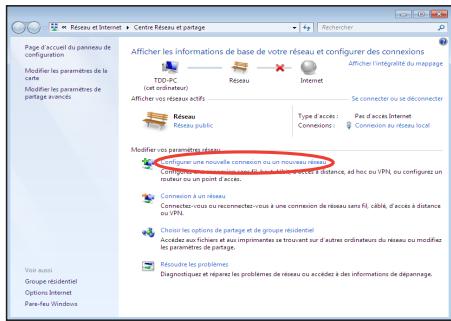
- Retournez à la page Centre Réseau et partage et cliquez sur Configurer une nouvelle connexion ou un nouveau réseau.
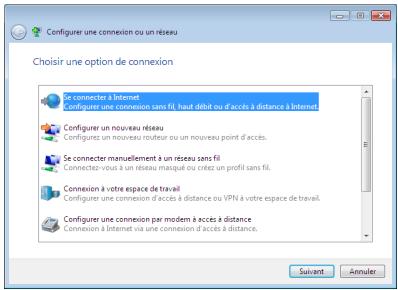
7. Sélectionnez Se connecter à Internet et cliquez sur Suivant.
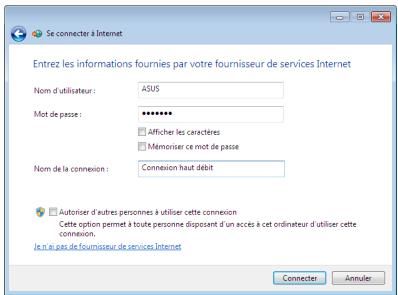
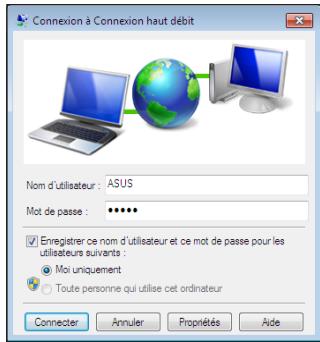
9. Remplissez les champs Nom d'utilisateur, Mot de passe et Nom de la connexion. Cliquez sur Connecter.
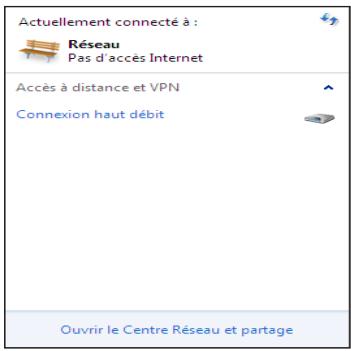
11. Cliquez sur l'icône réseau de la zone de notification, puis sur la connexion que vous venez de créer.
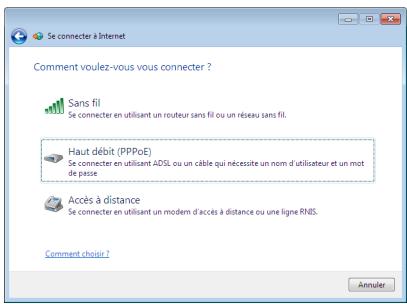
8. Sélectionnez Haut débit (PPPoE) et cliquez sur Suivant.
10. Cliquez sur Fermer pour terminer la configuration.
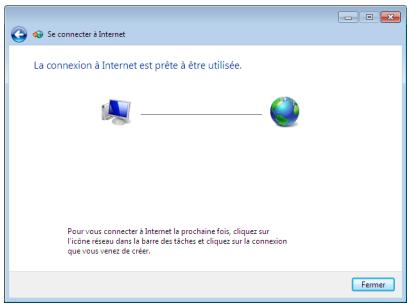
12. Entrez votre nom d'utilisateur et mot de passe. Cliquez sur Connecter pour vous connecter à Internet.
Utiliser une adresse IP statique :
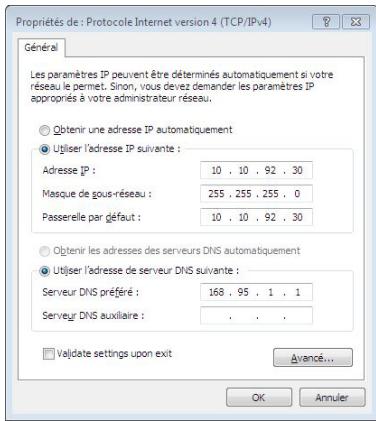
- Répétez les étapes 1 à 4 de la section précédente pour configurer une connexion à adresse IP fixe. 2. Cliquez sur Utiliser l'adresse IP suivante.
- Remplissez les champs Adresse IP, Masque de sous-réseau et Passerelle par défaut.
- Si nécessaire, entrez l'adresse de votre serveur DNS préféré.
- Une fois terminé, cliquez sur OK pour créer la connexion réseau.
ASUS Easy Update
ASUS Easy Update est un outil logiciel qui détecte et télécharge automatiquement les dernières versions de BIOS, pilotes et applications pour votre EB1031/EB1030/EB1033.
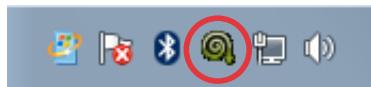
- Dans la zone de notification de Windows®, faites un clic droit sur l'icône ASUS Easy Update.
- Sélectionnez Schedule (Programmer) pour déterminer à quelle fréquence vous souhaitez que le système soit mis à jour.
- Sélectionnez Update (Mettre à jour) pour activer la mise à jour.
- Cliquez sur OK pour afficher les éléments que vous souhaitez télécharger.
- Cochez le(s) élément(s) que vous souhaitez télécharger, puis cliquez sur OK.
La partition de restauration contient une image du système d'exploitation, des pilotes et des utilitaires installés sur votre système en usine. La partition de restauration offre une solution de restauration complète permettant de restaurer rapidement la partie logicielle de votre système dans son état de fonctionnement d'origine, à condition que votre disque dur soit en bon état. Avant d'utiliser la partition de restauration, copiez vos données sur un périphérique de stockage USB ou un lecteur réseau et prenez note de tous vos paramètres de configuration personnalisés (tels que vos paramètres réseau).
Restaurer le système d'exploitation dans sa configuration d'usine (Restauration F9)
- Appuyez sur [F9] lors du démarrage du système.
- Sélectionnez Windows setup [EMS Enabled] lorsqu'il apparaît puis appuyez sur [Entrée].
- Sélectionnez votre langue et cliquez sur Next.
- Sélectionnez Recover the OS to the Default Partition et cliquez sur Next.
- La partition par défaut apparaît. Cliquez sur Next.
- Les données contenues sur la partition par défaut seront effacées. Cliquez sur Recover pour lancer le processus de restauration.

Toutes les données de la partition sélectionnée seront supprimées. Veillez donc à d'abord faire une copie de sauvegarde de vos données avant de continuer.
- Une fois la restauration terminée, cliquez sur Reboot pour redémarrer le système.
Sauvegarder les données d'environnement par défaut sur un périphérique de stockage USB (Sauvegarde F9)
- Répétez les étapes 1 à 4 de la section précédente.
- Sélectionnez Backup the Factory Environment to a USB Drive et cliquez sur Next.
- Connectez un périphérique de stockage USB pour lancer le processus de sauvegarde.

La taille du périphérique de stockage USB connecté doit être supérieure à 20 Go. La taille requise peut varier en fonction du modèle de votre ordinateur.
- Sélectionnez le périphérique de stockage à utiliser si plus d'un dispositif de stockage externe est connecté à votre EeeTop PC/EeeBox PC et cliquez sur Next.

S'il existe déjà une partition de taille appropriée contenue dans le périphérique de stockage USB (ex : une partition ayant été utilisée comme partition de sauvegarde), le système affichera cette partition automatiquement et la réutilisera pour la sauvegarde.
- En fonction des situations, les données du périphérique de stockage USB ou de la partition sélectionnée seront effacées. Cliquez sur Backup pour lancer le processus de sauvegarde.

Toutes les données de la partition sélectionnée ou du périphérique de stockage seront supprimées. Veillez donc à d'abord faire une copie de sauvegarde de vos données avant de continuer.
- Une fois le processus terminé, cliquez sur Reboot pour redémarrer le système.
Utiliser le périphérique de stockage USB (Restauration USB)
Si la partition de restauration de votre système est défectueuse, utilisez un périphérique de stockage USB pour restaurer la partition ou les données d'environnement par défaut sur la totalité du disque dur.
- Connectez le périphérique de stockage USB sur lequel vous avez sauvegardé les données d'environnement par défaut.
- Appuyez sur pour le EeeTop PC ou sur pour le EeeBox PC au démarrage pour voir apparaître l'écran Please select boot device. Sélectionnez USB:XXXXXX pour démarrer à partir du périphérique de stockage USB.
- Sélectionnez votre langue puis cliquez sur Next.
- Sélectionnez Restore et cliquez sur Next.
- Sélectionnez une tâche puis cliquez sur Next. Options disponibles :
Restaurer uniquement le système d'exploitation sur la partition par défaut
Sélectionnez cette option si vous souhaitez simplement restaurer le système d'exploitation sur la partition par défaut. Cette option supprimera toutes les données sur la partition système "C" et conservera la partition "D" en l'état. Après avoir cliqué sur Next, la partition par défaut apparaîtra. Cliquez de nouveau sur Next.
Restaurer tout le disque dur
Sélectionnez cette option si vous souhaitez restaurer l'EeeTop PC/EeeBox PC dans sa configuration d'usine. Cette option supprimera toutes les données du disque dur et créera une nouvelle partition système "C", une partition "D" ne contenant aucune donnée et une partition de restauration.
- Les données contenues sur la partition par défaut ou sur la totalité du disque dur seront supprimées en fonction de l'option sélectionnée à l'étape précédente. Cliquez sur Restore pour lancer le processus.
- Une fois le processus de restauration terminé, cliquez sur Reboot pour redémarrer le système.
Informations de contact ASUS
ASUSTeK COMPUTER INC.
| Adresse | 15 Li-Te Road, Peitou, Taipei, Taiwan 11259 |
| Téléphone | +886-2-2894-3447 |
| Fax | +886-2-2890-7798 |
| info@asus.com.tw | |
| Site Web | www.asus.com.tw |
Support technique
| Téléphone | +86-21-38429911 |
| Support en ligne | support.asus.com |
ASUS COMPUTER INTERNATIONAL (Amérique)
| Adresse | 800 Corporate Way, Fremont, CA 94539, USA |
| Téléphone | +1-510-739-3777 |
| Fax | +1-510-608-4555 |
| Site Web | usa.asus.com |
Support technique
| Téléphone | +1-812-282-2787 |
| Support fax | +1-812-284-0883 |
| Support en ligne | support.asus.com |
ASUS France SARL
| Adresse | 10, Allée de Bienvenue, 93160 Noisy Le Grand, France |
| Téléphone | +33 (0) 1 49 32 96 50 |
| Site Web | www.france.asus.com |
Support technique
| Téléphone | +33 (0) 8 21 23 27 87 |
| Fax | +33 (0) 1 49 32 96 99 |
| Support en ligne | support.asus.com |
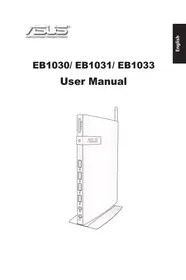
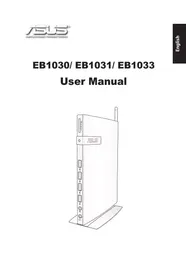
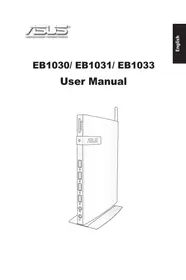
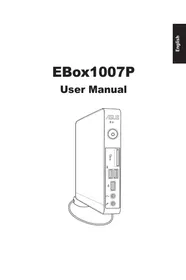
EB1030/1031/1033
Manuel de l'utilisateur

| 90 Territoire de Belfort | 94 Val de Marne |
| 90 Territoire de Belfort | 94 Val de Marne |
| 90 Territoire de Belfort | 94 Val de Marne |
4 Port série (Port COM) (EB1030)
Le port série D-sub à 9 broches prend en charge les périphériques série natifs, tels qu'une tablette de dessin, une souris ou un modem série.
5 Port LAN
- COPYRIGHT © 2012 ASUSTEK COMPUTER INC. TOUS DROITS RÉSERVÉS
- TABLE DES MATIÈRES
- BIENVENUE
- FAIRE CONNAISSANCE AVEC VOTRE
- EB1031/EB1030/EB
- POSITIONNER VOTRE PC
- CONFIGURER VOTRE PC
- UTILISER VOTRE PC
- RESTAURER LE SYSTÈME
- NOTES
- RAPPORT DE LA COMMISSION FÉDÉRALE DES COMMUNICATIONS
- NOTE SUR L'EXPOSITION AUX ONDES RADIO
- DÉCLARATION DE CONFORMITÉ (DIRECTIVE R&TTE 1999/5/CE)
- LABEL CE
- CE
- CANAUX D'OPÉRATION SANS FIL RÉGIONAUX
- PLAGES DE FRÉQUENCES SANS FIL RESTREINTES EN FRANCE
- RAPPORT DU DÉPARTEMENT CANADIEN DES COMMUNICATIONS
- RAPPORT D'INDUSTRIE CANADA RELATIF À L'EXPOSITION AUX RADIATIONS
- REACH
- CONSIGNES DE SÉCURITÉ
- CONFIGURER VOTRE SYSTÈME
- PRÉCAUTIONS À SUIVRE LORS DE L'UTILISATION
- AVERTISSEMENT SUR LES BATTERIES LITHIUM-ION
- AVERTISSEMENT DE SÉCURITÉ RELATIF AUX LASERS
- LA GARANTIE NE COUVRE PAS LES APPAREILS AYANT ÉTÉ DÉSASSEMBLÉS PAR LES UTILISATEURS
- DÉCLARATION DE CONFORMITÉ AUX NORMES ENVIRONNEMENTALES INTERNATIONALES
- SERVICES DE REPRISE ET DE RECYCLAGE
- PRODUIT CONFORME À LA NORME ENERGY STAR
- NOTES POUR CE MANUEL
- CONTENU DE LA BOÎTE
- FAIRE CONNAISSANCE AVEC VOTRE EB1031/EB1030/EB
- VUE AVANT
- SLOT POUR CARTES MÉMOIRE
- BOUTON D'ALIMENTATION
- PORT USB
- PORT MICROPHONE
- PORT COMBO CASQUE + SORTIE AUDIO (S/PDIF OUT)
- VUE ARRIÈRE
- CONNECTEUR POUR ANTENNE SANS FIL
- PORT HDMI
- PORT USB (3.0) (EB1031/EB1033)
- PORT SÉRIE (COM) (EB1030)
- PORT RÉSEAU
- PORT D'AFFICHAGE (MONITEUR)
- DCIN PORT D'ALIMENTATION (CC 19V)
- PORT DE VERROUILLAGE KENSINGTON®
- INSTALLER LE SOCLE (OPTIONNEL)
- INSTALLER VOTRE PC SUR UN MONITEUR (OPTIONNEL)
- CONNEXION D'UN ÉCRAN
- CONNEXION DE PÉRIPHÉRIQUES USB
- CONNEXION À UN RÉSEAU LOCAL
- CONNEXION WI-FI VIA L'ANTENNE SANS FIL
- CONFIGURER UNE CONNEXION SANS FIL
- CONFIGURER UNE CONNEXION FILAIRE
- UTILISER UNE CONNEXION À IP DYNAMIQUE OU PPPOE
- (SUIVEZ LES ÉTAPES SUIVANTES SI VOUS UTILISEZ UNE CONNEXION PPOE)
- SÉLECTIONNEZ SE CONNECTER À INTERNET ET CLIQUEZ SUR SUIVANT
- REMPLISSEZ LES CHAMPS NOM D'UTILISATEUR, MOT DE PASSE ET NOM DE LA CONNEXION. CLIQUEZ SUR CONNECTER
- CLIQUEZ SUR L'ICÔNE RÉSEAU DE LA ZONE DE NOTIFICATION, PUIS SUR LA CONNEXION QUE VOUS VENEZ DE CRÉER
- SÉLECTIONNEZ HAUT DÉBIT (PPPOE) ET CLIQUEZ SUR SUIVANT
- CLIQUEZ SUR FERMER POUR TERMINER LA CONFIGURATION
- ENTREZ VOTRE NOM D'UTILISATEUR ET MOT DE PASSE. CLIQUEZ SUR CONNECTER POUR VOUS CONNECTER À INTERNET
- UTILISER UNE ADRESSE IP STATIQUE
- ASUS EASY UPDATE
- RESTAURER LE SYSTÈME D'EXPLOITATION DANS SA CONFIGURATION D'USINE (RESTAURATION F9)
- SAUVEGARDER LES DONNÉES D'ENVIRONNEMENT PAR DÉFAUT SUR UN PÉRIPHÉRIQUE DE STOCKAGE USB (SAUVEGARDE F9)
- UTILISER LE PÉRIPHÉRIQUE DE STOCKAGE USB (RESTAURATION USB)
- RESTAURER UNIQUEMENT LE SYSTÈME D'EXPLOITATION SUR LA PARTITION PAR DÉFAUT
- RESTAURER TOUT LE DISQUE DUR
- INFORMATIONS DE CONTACT ASUS
- ASUSTEK COMPUTER INC
- SUPPORT TECHNIQUE
- ASUS COMPUTER INTERNATIONAL (AMÉRIQUE)
- ASUS FRANCE SARL
- EB
- MANUEL DE L'UTILISATEUR
- PORT SÉRIE (PORT COM) (EB1030)
- PORT LAN
Marque : ASUS
Modèle : EEEBOX PC EB1033-B012G, EEEBOX PC EB1033-B014E
Catégorie : Mini PC