
NUC 12 Compute Element - Mini PC ASUS - Notice d'utilisation et mode d'emploi gratuit
Retrouvez gratuitement la notice de l'appareil NUC 12 Compute Element ASUS au format PDF.
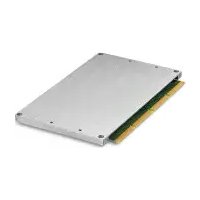



| Type de produit | Module de calcul (Compute Element) pour Mini PC |
| Marque | ASUS |
| Modèle | NUC 12 Compute Element |
| Processeur | Intel Core de 12e génération (selon configuration) |
| Mémoire RAM | Jusqu'à 64 Go DDR4 ou DDR5 SO-DIMM (selon variante) |
| Stockage | 1 x M.2 2280 PCIe Gen 4 x4 |
| Connectivité réseau | 2 x Intel 2.5 Gb Ethernet, Wi-Fi 6E + Bluetooth 5.2 |
| Connecteurs d'antenne | Connecteurs pour antennes Wi-Fi (type IPEX) |
| Affichage | Selon carte porteuse compatible (DisplayPort, HDMI, etc.) |
| Alimentation | Via carte porteuse compatible, 12-19 V DC |
| Dimensions (approx.) | 100 x 100 x 10 mm (module uniquement) |
| Poids (environ) | 250 g |
| Protection thermique | Écran thermique intégré |
| Sécurité | Interrupteur de sécurité du BIOS (commutateur physique) |
| Système d'exploitation pris en charge | Windows, Linux (liste complète sur asus.com/support) |
| Compatibilité | Nécessite une carte porteuse Compute Element compatible |
| Entretien | Nettoyer avec un chiffon doux sec ; ne pas utiliser de liquides |
| Réparabilité | Ne pas tenter de réparer soi-même ; contacter le support ASUS |
| Informations générales | Pour les spécifications détaillées et les mises à jour, consulter www.asus.com/support/ |
FOIRE AUX QUESTIONS - NUC 12 Compute Element ASUS
Questions des utilisateurs sur NUC 12 Compute Element ASUS
0 question sur cet appareil. Repondez a celles que vous connaissez ou posez la votre.
Poser une nouvelle question sur cet appareil
Téléchargez la notice de votre Mini PC au format PDF gratuitement ! Retrouvez votre notice NUC 12 Compute Element - ASUS et reprennez votre appareil électronique en main. Sur cette page sont publiés tous les documents nécessaires à l'utilisation de votre appareil NUC 12 Compute Element de la marque ASUS.
MODE D'EMPLOI NUC 12 Compute Element ASUS
L'ASUS NUC 12 Compute Element nécessite un appareil certifié compatible avec une carte porteuse de l'élément de calcul pour pouvoir fonctionner correctement. Pour plus d'informations et pour trouver des appareils compatibles, accédez à : https://www.asus.com/displays-desktops/nucs/nuc-elements/.
N'essayez pas de réparer votre équipement. Suivez toujours les instructions de ce livre.
Pour obtenir une assistance technique ainsi qu'une liste des systèmes d'exploitation pris en charge, rendez-vous sur le site www.asus.com/support/.
Pour télécharger les dernières mises à jour de pilotes et du BIOS, accédez à www.asus.com/support/download-center/.
Le système ASUS NUC 12 Compute Element nécessite un appareil compatible équipé d'une carte de transport Compute Element pour fonctionner. Pour plus d'informations et pour trouver des appareils compatibles, allez à https://www.asus.com/displays-desktops/nucs/nuc-elements/.
Ne tentez pas de réparer vous-même cet équipement. Suivez toujours les instructions de ce guide.
Pour du soutien technique et une liste des systèmes d'exploitation pris en charge, allez à www.asus.com/support/.
Pour télécharger les dernières mises à jour de pilotes et du BIOS, accédez à : www.asus.com/support/download-center/.
Connecteurs pour antennes
Connecteurs d'antennes
Connecteurs d'antennes
Connecteurs d'antennes
Connecteurs d'antennes
Connecteurs d'antennes
Interrupteur de sécurité du BIOS
Commutateur de sécurité du BIOS
Commutateur de sécurité du BIOS
Commutateur de sécurité du BIOS
Protection thermique intégrée
Protection thermique intégrée
Protection thermique intégrée
Connecteur en périphérique du circuit imprimé
Connecteur de bord de carte à circuit imprimé
Pour plus d'informations sur l'ASUS NUC 12 Compute Element, consultez les spécifications du produit sur la page www.asus.com/support/
Pour plus d'informations sur le système ASUS NUC 12 Compute Element, reportez-vous aux caractéristiques techniques à www.asus.com/support/
Marque : ASUS
Modèle : NUC 12 Compute Element
Catégorie : Mini PC