
EEEBOX PC EB1033-B014E - Mini PC ASUS - Notice d'utilisation et mode d'emploi gratuit
Retrouvez gratuitement la notice de l'appareil EEEBOX PC EB1033-B014E ASUS au format PDF.



| Marque | ASUS |
| Modèle | EEEBOX PC EB1033-B014E |
| Type de produit | Mini PC |
| Alimentation | Adaptateur secteur 19V CC |
| Connectivité réseau | Ethernet RJ-45, Wi-Fi 802.11 b/g/n (via antenne) |
| Ports vidéo | 1x HDMI, 1x VGA (D-sub 15 broches) |
| Ports USB | USB 3.0 (EB1033), USB 2.0 avant |
| Ports audio | Micro, casque/S/PDIF (mini-jack 3.5mm) |
| Lecteur de cartes | MMC/SD/SDHC |
| Port série | Non (modèle EB1033 sans port COM) |
| Sécurité | Verrou Kensington |
| Support VESA | Oui (75x75 ou 100x100) avec kit optionnel |
| Socle | Optionnel |
| Température de fonctionnement | 0°C à 35°C |
| Entretien et nettoyage | Débrancher avant nettoyage, utiliser un chiffon doux sec, ne pas utiliser de liquides |
| Restauration système | Partition de restauration (F9) ou clé USB |
| Mise à jour | ASUS Easy Update pour BIOS, pilotes et applications |
| Système d'exploitation | Windows (préinstallé, version non spécifiée) |
| Contenu de la boîte | Mini PC, adaptateur secteur, antenne WiFi, kit VESA (optionnel), socle (optionnel), télécommande (optionnelle), guide de démarrage rapide, carte de garantie |
FOIRE AUX QUESTIONS - EEEBOX PC EB1033-B014E ASUS
Questions des utilisateurs sur EEEBOX PC EB1033-B014E ASUS
0 question sur cet appareil. Repondez a celles que vous connaissez ou posez la votre.
Poser une nouvelle question sur cet appareil
Téléchargez la notice de votre Mini PC au format PDF gratuitement ! Retrouvez votre notice EEEBOX PC EB1033-B014E - ASUS et reprennez votre appareil électronique en main. Sur cette page sont publiés tous les documents nécessaires à l'utilisation de votre appareil EEEBOX PC EB1033-B014E de la marque ASUS.
MODE D'EMPLOI EEEBOX PC EB1033-B014E ASUS
90 Territoire de Belfort
94 Val de Marne
Copyright © 2012 ASUSTeK COMPUTER INC. Tous droits réservés.
Aucun extrait de ce manuel, incluant les produits et logiciels qui y sont décrits, ne peut être reproduit, transmis, transcrit, stocké dans un système de restitution, ou traduit dans quelque langue que ce soit sous quelque forme ou quelque moyen que ce soit, à l'exception de la documentation conservée par l'acheteur dans un but de sauvegarde, sans la permission écrite expresse de ASUSTeK COMPUTER, INC. ("ASUS").
Les produits et noms de sociétés qui apparaissent dans ce manuel ne sont utilisés que dans un but d'identification ou d'explication dans l'intérêt du propriétaire, sans intention de contrefaçon. Toutes les marques mentionnées dans ce manuel sont la propriété de leurs propriétaires respectifs.
Des efforts particuliers ont été faits pour garantir que le contenu de ce manuel soit correct et à jour. Cependant, le fabricant n'offre aucune garantie sur l'exactitude de son contenu et se réserve le droit d'effectuer tout changement, et ce, à tout moment et sans avertissement.
Table des matières
Notes 4 Consignes de sécurité 9 Notes pour ce manuel 12
Bienvenue 13
Contenu de la boîte 13
Faire connaissance avec vous
EB1031/EB1030/EB1033 14
Vue avant 14 Vue arrière 16
Positionner votre PC 18
Installer le socle (optionnel) 18 Installer votre PC sur un moniteur (optionnel) 19
Configurer notre PC 22
Connexion d'un écran 22 Connexion de périphériques USB 22 Connexion réseau 23
Connexion à un réseau local 23 Connexion Wi-Fi via l'antenne sans fil 23
Allumer le système 24
Utiliser notre PC 25
Configurer une connexion sans fil 25 Configurer une connexion filaire 26 ASUS Easy Update 30
Restaurer le système 31
Utiliser la partition de restauration 31
Restaurer le système d'exploitation dans sa configuration d'usine (Restauration F9) 31
Sauvegarder les données d'environnement par défaut sur un périphérique de stockage USB (Sauvegarde F9) 32
Utiliser le périphérique de stockage USB (Restauration USB) 33
Notes
Rapport de la Commission Fédérale des Communications
Ce dispositif est conforme à l'alinéa 15 des règles établies par la FCC. L'opération est sujette aux 2 conditions suivantes :
- Ce dispositif ne peut causer d'interférence nuisible, et
- Ce dispositif doit accepter toute interférence reçue, y compris toute interférence pouvant causer des résultats indésirés.
Cet équipement a été testé et s'est avéré conforme aux limites établies pour un dispositif numérique de classe B, conformément à l'alinéa 15 des règles de la FCC. Ces limites sont conçues pour assurer une protection raisonnable contre les interférences nuisibles dans une installation résidentielle. Cet équipement génère, utilise et peut émettre de l'énergie radiofréquence et, s'il n'est pas installé et utilisé conformément aux instructions, peut causer des interférences nuisibles aux communications radio. Cependant, il n'est pas garanti que des interférences ne se produiront pas dans une installation particulière.
Si cet équipement cause des interférences nuisibles à la réception radio ou télévisée, ce qui peut être déterminé en éteignant puis en rallumant l'équipement, l'utilisateur est encouragé à essayer de corriger les interférences en prenant une ou plusieurs des mesures suivantes :
- Réorientez ou déplacez l'antenne de réception.
- Augmentez la distance entre l'équipement et le récepteur. Branchez l'équipement sur une prise située sur un circuit différent de celui du récepteur.
- Consultez le revendeur ou un technicien radio/TV expérimenté pour obtenir de l'aide.
ATTENTION : Les changements ou modifications non expressément approuvés par la partie responsable de la conformité pourraient annuler le droit de l'utilisateur à utiliser cet équipement.
Note sur l'exposition aux ondes radio
Cet équipement doit être installé et utilisé conformément aux instructions fournies. La distance entre les antennes et l'utilisateur ne doit pas être inférieure à 20 cm. Cet appareil ne doit pas être installé à proximité d'autres antennes ou émetteurs ni fonctionner avec eux. Les instructions d'installation de l'antenne et les conditions de fonctionnement de l'émetteur doivent être fournies aux utilisateurs et aux installateurs pour satisfaire aux normes d'exposition aux ondes radio.
Déclaration de conformité (Directive R&TTE 1999/5/CE)
Les articles suivants ont été complétés et sont considérés comme pertinents et suffisants :
- Exigences essentielles telles que définies à l'article 3
- Exigences de protection de la santé et de la sécurité telles que définies à l'article 3.1a. Tests de sécurité électrique conformes à la norme EN 60950.
- Exigences de protection pour la compatibilité électromagnétique telles que définies à l'article 3.1b
- Tests de compatibilité électromagnétique conformes aux normes EN 301 489-1 et EN 301 489-17. Tests effectués conformément à la norme EN 301 489-17.
- Utilisation efficace du spectre des radiofréquences selon l'[Article 3.2] Tests radio en accord avec [EN 300 328-2]
Label CE
CE
Label CE pour les appareils sans fonction réseau sans fil / Bluetooth intégrée
Cet appareil est conforme aux directives 2004/108/CE sur la "Compatibilité électromagnétique" et 2006/95/EC sur les "Faibles tensions".
CEO
Label CE pour les appareils avec fonction réseau sans fil / Bluetooth intégrée
Cet appareil est conforme aux directives 1999/5/CE du Parlement Européen et du Conseil votées le 9 Mars 1999 concernant les équipements hertziens et les terminaux de télécommunications et la reconnaissance mutuelle de leur conformité.
Canaux d'opération sans fil régionaux
Amérique du Nord
2.412-2.462 GHz
C.01 à C.11
Japon
2.412-2.484 GHz
C.01 à C.14
Europe ETSI
2.412-2.472 GHz
C.01 à C.13
Plages de fréquences sans fil restreintes en France
Certaines zones en France ont une plage de fréquences restreinte. La puissance maximale autorisée, dans le pire des cas, en intérieur est :
10 mW pour la plage de 2,4 GHz entière (2400 MHz-2483,5 MHz) ; 100 mW pour les fréquences entre 2446,5 MHz et 2483,5 MHz.

Les canaux 10 à 13 inclus fonctionnent dans la plage de 2446,6 MHz à 2483,5 MHz.
Il existe plusieurs possibilités pour une utilisation en extérieur : dans les propriétés privées ou dans les propriétés privées des personnes publiques, l'utilisation est sujette à une procédure d'autorisation préliminaire par le Ministère de la Défense, avec une puissance maximale autorisée de 100 mW dans la plage 2446,5-2483,5 MHz. L'utilisation en extérieur dans des propriétés publiques n'est pas permise.
Dans les départements listés ci-dessous, pour la plage de 2,4 GHz entière :
La puissance maximale autorisée en intérieur est de 100 mW ; la puissance maximale autorisée en extérieur est de 10 mW. Départements pour lesquels l'utilisation de la plage des 2400-2483,5 MHz est permise avec un EIRP inférieur à 100 mW en intérieur et à 10 mW en extérieur :
01 Ain
02 Aisne
03 Allier
05 Hautes Alpes
08 Ardennes
09 Ariège
11 Aude
12 Aveyron
16 Charente
24 Dordogne
25 Doubs
26 Drôme
32 Gers
36 Indre
37 Indre-et-Loire
41 Loir-et-Cher
45 Loiret
50 Manche
55 Meuse
58 Nièvre
59 Nord
60 Oise
61 Orne
63 Puy-de-Dôme
64 Pyrénées-Atlantiques
66 Pyrénées-Orientales
67 Bas-Rhin
68 Haut-Rhin
70 Haute-Saône
71 Saône-et-Loire
75 Paris
82 Tarn-et-Garonne
84 Vaucluse
88 Vosges, 89 Yonne
90 Territoire de Belfort
94 Val de Marne
Ces exigences peuvent évoluer au fil du temps. Ainsi, vous pourrez par la suite utiliser votre carte Wifi dans davantage de départements français. Veuillez vérifier auprès de l'ART pour les dernières informations (www.arcep.fr).

Votre carte WLAN émet moins de 100 mW, mais plus de 10 mW.
Rapport du Département Canadien des Communications
Cet appareil numérique ne dépasse pas les limites de classe B en termes d'émissions de nuisances sonores, par radio, par des appareils numériques, et ce conformément aux régulations d'interférence par radio établies par le département canadien des communications.
(Cet appareil numérique de la classe B est conforme à la norme ICES-003 du Canada.)
Rapport d'Industrie Canada relatif à l'exposition aux radiations
Cet équipement a été testé et s'est avéré conforme aux limites établies par Industrie Canada en termes d'exposition aux radiations dans un environnement non contrôlé. Afin de rester en conformité avec ces exigences, évitez tout contact direct avec l'antenne pendant la transmission. L'utilisateur doit suivre les instructions de fonctionnement de ce manuel d'utilisation.
Le fonctionnement est sujet aux deux conditions suivantes :
- Cet appareil ne doit pas créer d'interférences, ET
- Cet appareil doit tolérer tout type d'interférences, incluant les interférences pouvant déclencher une opération non désirée de l'appareil.
REACH
Conforme avec le Règlement REACH (Enregistrement, Évaluation, Autorisation et Restriction des produits chimiques), nous avons publié la liste des substances chimiques utilisées dans nos produits sur le site Web ASUS REACH à l'adresse http://csr.asus.com/english/REACH.htm.
Consignes de sécurité
Votre EB1031/EB1030/EB1033 a été créé et testé pour satisfaire aux standards de sécurité les plus récents en matière d'équipements informatiques. Toutefois, afin de garantir une utilisation sans risque de ce produit, il est important que vous respectiez les consignes de sécurité représentées dans ce manuel.
Configurer votre système
- Avant d'utiliser votre système, lisez et suivez les instructions de la documentation.
- N'utilisez pas ce produit à proximité de liquides ou d'une source de chaleur, telle qu'un radiateur.
- Positionnez le système sur une surface stable à l'aide du socle. N'utilisez pas le système sans son socle.
- Les ouvertures situées sur le boîtier de l'ordinateur sont destinées à la ventilation. Veillez à ne pas les bloquer ou les recouvrir. N'insérez jamais d'objet dans les ouvertures de ventilation. Utilisez ce produit dans un environnement avec une température ambiante comprise entre 0 °C et 35 °C.
- Si vous utilisez une rallonge, vérifiez que la somme des intensités nominales des équipements connectés à la rallonge ne dépasse pas celle supportée par cette dernière.
Précautions à suivre lors de l'utilisation
- Ne marchez pas sur le cordon d'alimentation et ne posez rien dessus.
- Ne renversez pas d'eau ou tout autre liquide sur votre système.
- Lorsque le système est éteint, une certaine quantité de courant résiduel continue à circuler dans le système. Débranchez systématiquement tous les câbles d'alimentation, de modems et de réseau, des prises murales avant de nettoyer le système.
- Déconnectez le système du secteur et demandez conseil à votre revendeur ou à un technicien qualifié si :
La prise ou le câble d'alimentation est endommagé. Du liquide a été renversé sur le système. Le système ne fonctionne pas correctement alors que les consignes ont été respectées. Le système est tombé ou le boîtier est endommagé. Les performances du système s'altèrent.
Avertissement sur les batteries Lithium-Ion
MISE EN GARDE : Danger d'explosion si la batterie n'est pas remplacée correctement. Remplacez uniquement avec une batterie de type semblable ou équivalent, recommandée par le fabricant. Mettez au rebut les batteries usagées conformément aux instructions du fabricant.
Avertissement de sécurité relatif aux lasers
PAS DE DÉMONTAGE : La garantie ne couvre pas les appareils ayant été désassemblés par les utilisateurs.
NE PAS jeter le Eee Box dans une benne à ordures municipale. Ce produit a été conçu de sorte à pouvoir réutiliser ou recycler certains composants. Le symbole de la benne à roue barrée indique que ce produit (équipement électrique ou électronique) ne doit pas être placé dans une décharge publique. Vérifiez auprès de votre municipalité les dispositions locales en matière de mise au rebut des déchets électroniques.

NE PAS jeter la batterie dans une benne à ordures municipale. Le symbole de la benne à roue barrée indique que la pile ne doit pas être placée dans une décharge publique.
Déclaration de conformité aux normes environnementales internationales
ASUS développe une conception écologique pour tous ses produits et s'assure que des standards élevés en terme de protection de l'environnement sont respectés tout au long du processus de fabrication. De plus, ASUS met à votre disposition des informations sur les différentes normes de respect de l'environnement.
Consultez le lien http://csr.asus.com/english/Compliance.htm pour plus d'informations sur les normes auxquelles les produits ASUS sont conformes :
Japan JIS-C-0950 Material Declarations
EU REACH SVHC
Swiss Energy Laws
Services de reprise et de recyclage
Les programmes de recyclage et de reprise d'ASUS découlent de nos exigences en terme de standards élevés de respect de l'environnement. Nous souhaitons apporter à nos clients des solutions permettant de recycler de manière responsable nos produits, batteries et autres composants ainsi que nos emballages. Veuillez consulter le site http://csr.asus.com/english/takeback.htm pour plus de détails sur les conditions de recyclage en vigueur dans notre pays.
Produit conforme à la norme ENERGY STAR

ENERGY STAR
ENERGY STAR est un programme conjoint entre l'Agence pour la protection de l'environnement (EPA) et le département de l'Énergie (DOE) des États-Unis permettant de faire des économies d'argent tout en protégeant l'environnement par le biais de pratiques et de produits éco-énergétiques.
Tous les produits ASUS portant le logo ENERGY STAR sont conformes au standard ENERGY STAR et intègrent la fonctionnalité d'économie d'énergie activée par défaut. L'ordinateur bascule automatiquement en mode veille après une perte de 15 à 30 minutes d'inactivité. Pour sortir l'ordinateur du mode veille, cliquez sur la souris ou sur une touche quelconque du clavier. Veuillez visiter le site Web http://www.energy.gov/powermanagement pour plus de détails sur la gestion d'énergie et ses avantages pour la protection de l'environnement. Vous pouvez également visiter le site http://www.energystar.gov pour plus d'informations sur le programme ENERGY STAR.
REMARQUE : La norme ENERGY STAR n'est pas supportée sur les modèles fonctionnant sous Freedos ou Linux.
Notes pour ce manuel
Pour être certains que vous effectuiez certaines tâches correctement, veuillez prendre note des symboles suivants. Ces symboles possèdent différents degrés d'importance :

AVERTISSEMENT : Instructions que vous DEVEZ suivre pour éviter de vous blesser lors de la réalisation d'une tâche.

IMPORTANT : Instructions que vous DEVEZ suivre pour mener une tâche à bien.

ASTUCE : Trucs et informations additionnelles pour vous aider à mener une tâche à bien.

NOTE : Informations additionnelles destinées à certaines situations spécifiques.
Bienvenue
Félicitations pour l'achat du EB1031/EB1030/EB1033. Les illustrations suivantes font état du contenu de la boîte de votre ordinateur. Si l'un des éléments ci-dessous était manquant ou endommagé, contactez votre revendeur.
Contenu de la boîte
| EB1031/EB1030/EB1033 | Socle (optionnel) | Kit VESA et sachet de vis (optionnel) |
| Récepteur (optionnel) | Antenne | Adaptateur Mini jack - S/PDIF (EB1031) |
| Télécommande (optionnelle) | Carte de garantie | Guide de démarrage rapide |

Si l'appareil ou l'un de ses composants est défaillant lors d'une utilisation normale et durant la période de garantie, visitez un centre après-vente ASUS muni de la carte de garantie pour tout remplacement des composants défectueux.
Faire connaissance avec votre EB1031/EB1030/EB1033
Vue avant
Référez-vous au diagramme ci-dessous pour identifier les composants localisés en face de l'appareil.
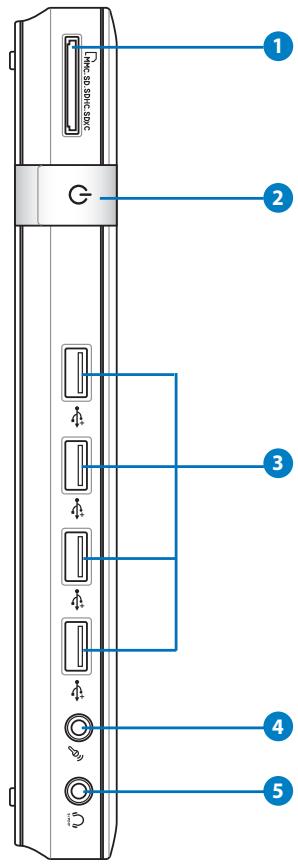


Slot pour cartes mémoire
Le lecteur de cartes mémoire embarqué supporte les cartes MMC/SD/SDHC utilisées pour les caméscopes numériques, lecteurs MP3, téléphones mobiles et PDA.


Bouton d'alimentation
L'interrupteur d'alimentation permet de mettre l'appareil sous/hors tension.


Port USB
Le port USB (Universal Serial Bus) est compatible avec les périphériques USB tels que les claviers, les périphériques de pointage, les appareils photo et les disques durs. La norme USB permet à plusieurs périphériques de fonctionner simultanément sur un ordinateur.


Port microphone
Le port microphone est destiné à la connexion d'un microphone utilisé généralement pour les visioconférences ou de simples enregistrements audio.


Port combo casque + sortie audio (S/PDIF Out)
Le port casque stéréo de 1/2" (3,5 mm) est utilisé pour la connexion d'un casque ou de haut-parleurs externes.
Connectez un câble audio stéréo de 3,5 mm sur ce port pour des transferts audio analogiques et numériques.


Pour une sortie S/PDIF, connectez l'adaptateur mini
jack audio vers S/PDIF fourni à votre amplificateur.
(réservé au modèle EB1031)

Vue arrière
Référez-vous au diagramme ci-dessous pour identifier les composants localisés à l'arrière de l'appareil.
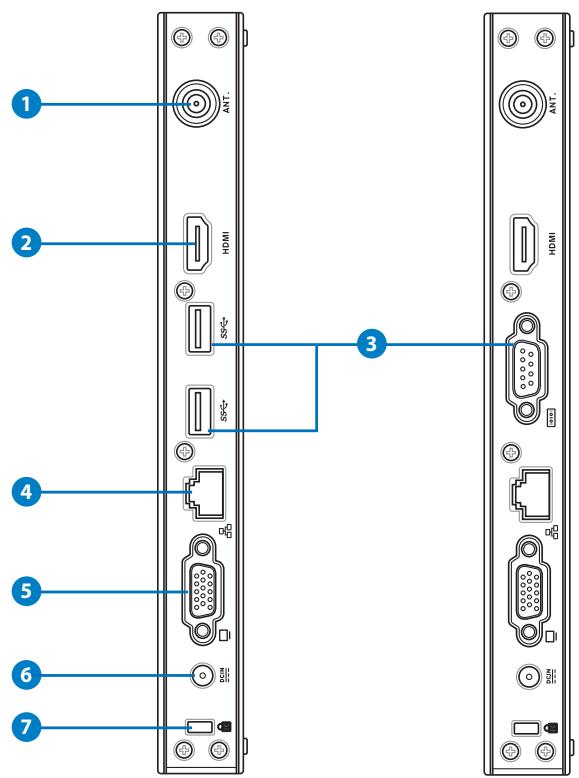
1 (+) Connecteur pour antennes sans fil
Ce connecteur est utilisé pour la connexion de l'antenne sans fil fournie afin d'accroître la réception du signal sans fil.

L'antenne amovible peut être installée pour obtenir une meilleure couverture lorsqu'une connexion Wi-Fi est utilisée.
HDMI Port HDMI
Le port HDMI (High Definition Multimedia Interface) supporte les périphériques d'affichage Full-HD tels qu'un téléviseur ou un moniteur LCD afin de permettre l'affichage sur un écran externe.
3 Port USB (3.0) (EB1031/EB1033)
Le port USB (Universal Serial Bus) est compatible avec les périphériques USB tels que les claviers, les périphériques de pointage, les appareils-photos et les disques durs. La norme USB permet à plusieurs périphériques de fonctionner simultanément sur un ordinateur.
Port série (COM) (EB1030)
Ce port D-sub 9 broches supporte les dispositifs série tels que les tablettes graphiques, les souris et les modems réseau compatibles avec la norme série.
4 Port réseau
Le port LAN RJ-45 de 8 broches supporte un câble Ethernet standard pour la connexion à un réseau local.
5 Port d'affichage (Moniteur)
Le port D-sub 15 broches supporte les périphériques d'affichage VGA tels qu'un moniteur ou un projecteur afin de permettre l'affichage sur un écran large.
6 DCIN Port d'alimentation (CC 19V)
L'adaptateur d'alimentation inclus convertit le courant alternatif en courant continu pour alimenter le système. Pour éviter d'endommager le PC, utilisez toujours l'adaptateur d'alimentation fourni.

L'adaptateur d'alimentation peut devenir chaud ou brûlant lors de son utilisation. Ne pas couvrir l'adaptateur et le garder à distance de votre corps.
7 Port de verrouillage Kensington
Le port pour verrou Kensington® permet de sécuriser l'appareil grâce aux produits Kensington® destinés à la sécurité. Ces produits consistent en général en un câble et un verrou métallique qui permettent d'attacher le portable à un objet fixe.
Installer le socle (optionnel)
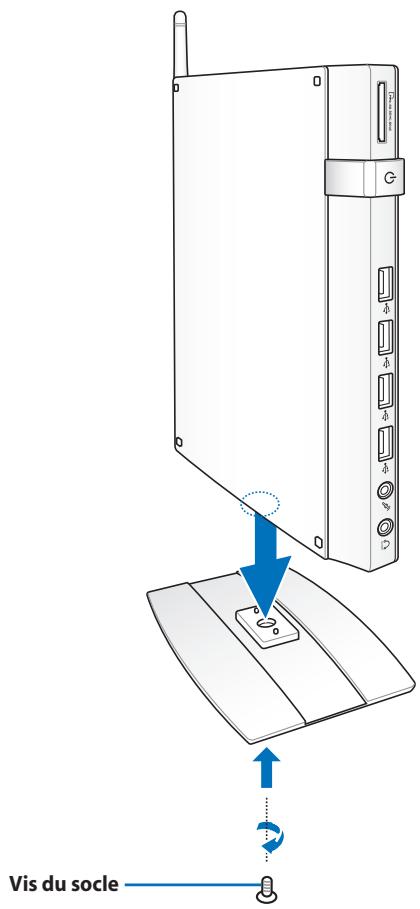
Placez le EB1031/EB1030/EB1033 sur son socle. Pour ce faire :
- Localisez le pas de vis sous le EB1031/EB1030/EB1033.
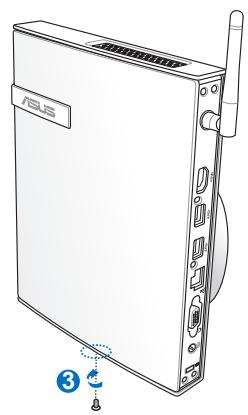
- Alignez la vis du socle au pas de vis du PC, puis sécurisez le socle au PC à l'aide d'une pièce de monnaie.
Installer votre PC sur un moniteur (optionnel)
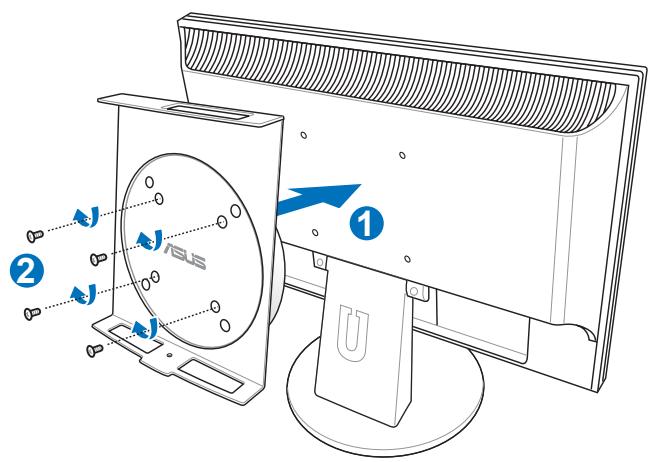
Vous pouvez aussi installer votre EB1031/EB1030/EB1033 à l'arrière d'un moniteur. Pour ce faire :
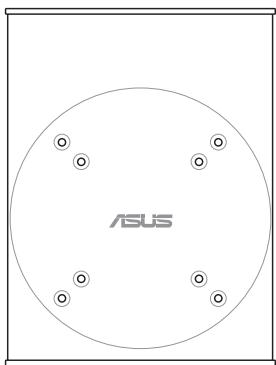
- Sécurisez la tablette rotative à votre moniteur à l'aide de quatre vis fournies dans le kit VESA.

Pour sécuriser la tablette rotative, votre moniteur doit être compatible avec le standard VESA75 ou VESA100.
- Placez votre PC sur la tablette rotative comme illustré ci-dessous. Puis, sécurisez le PC à la tablette à l'aide de la vis destinée au socle.
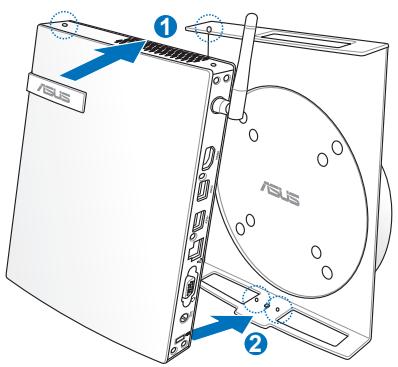

Assurez-vous que le logo ASUS est bien centré dans le cercle lors de l'arrimage du PC, pour garantir que ce dernier puisse correctement pivoter.
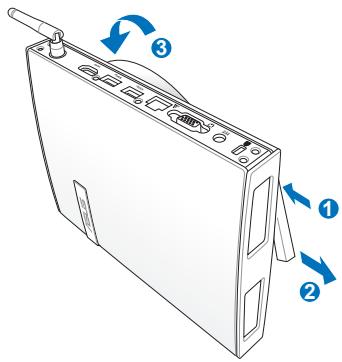
- Le kit de fixation VESA permet de faire pivoter le PC afin de faciliter l'accès aux ports d'E/S. Pour faire pivoter le PC lorsque celui-ci est sécurisé au kit VESA, appuyez sur le levier situé sous le kit VESA pour déverrouiller la plaque tournante. Puis, faites pivoter le PC vers la droite ou la gauche selon vos besoins.
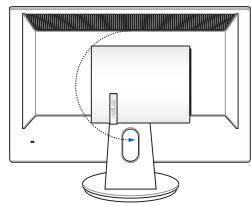
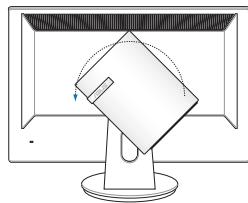
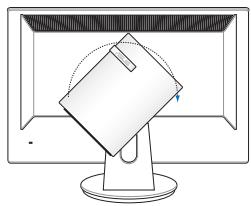
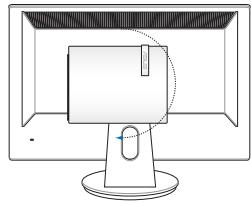

- Il est recommandé de repositionner le PC dans une position verticale lorsqu'il est utilisé.
- Veuillez faire attention aux câbles connectés lors de l'utilisation de la plaque tournante VESA. Pour éviter les risques d'accident, la plaque tournante a été conçue pour ne pivoter qu'à un angle maximum de 90° vers la droite ou la gauche.
Il est nécessaire de connecter certains périphériques avant de pouvoir utiliser votre EB1031/EB1030/EB1033.
Connexion d'un écran
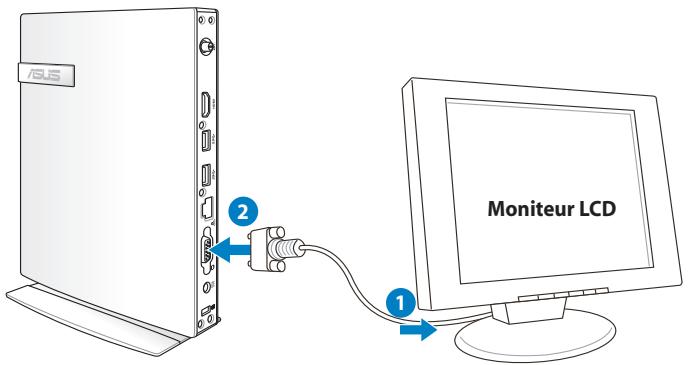
Connectez une extrémité d'un câble VGA à un moniteur LCD (1) et l'autre extrémité au port d'affichage (Moniteur) situé à l'arrière du système (2).
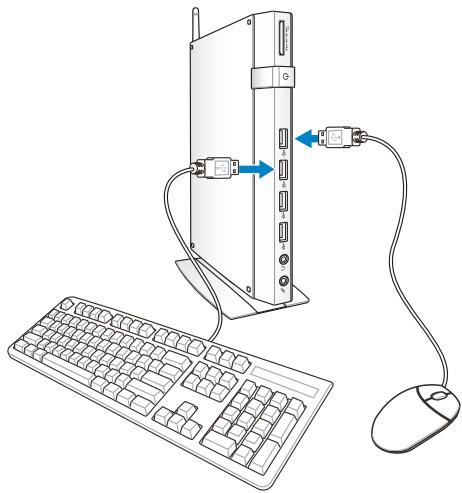
Connexion de périphériques USB
Connectez des périphériques USB tels qu'un clavier avec ou sans fil (selon la région), une souris ou une imprimante aux ports USB du système.
Connexion réseau
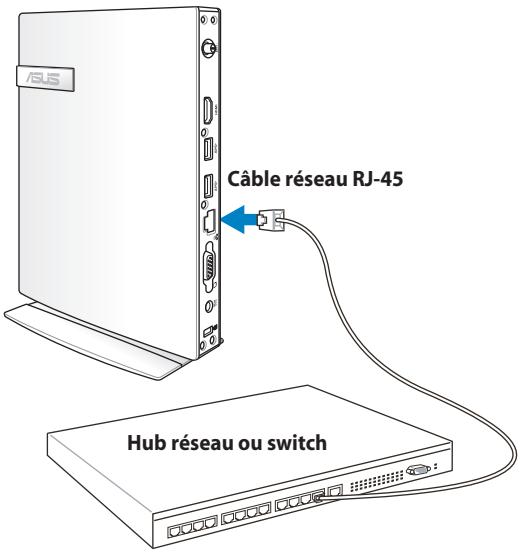
Connexion à un réseau local
Connectez une extrémité du câble réseau au port Réseau situé à l'arrière du système et l'autre extrémité à un hub ou un switch.
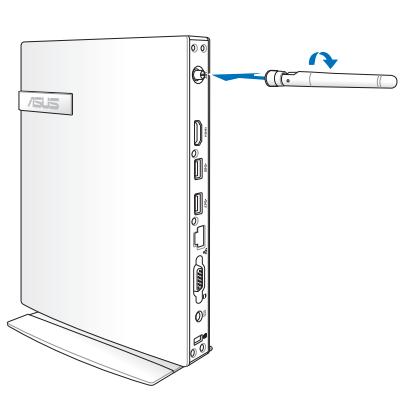
Connexion Wi-Fi via l'antenne sans fil
L'antenne sans fil est disponible pour améliorer la réception des signaux sans fil. L'antenne amovible peut être installée pour obtenir une meilleure couverture lorsqu'une connexion Wi-Fi est utilisée.

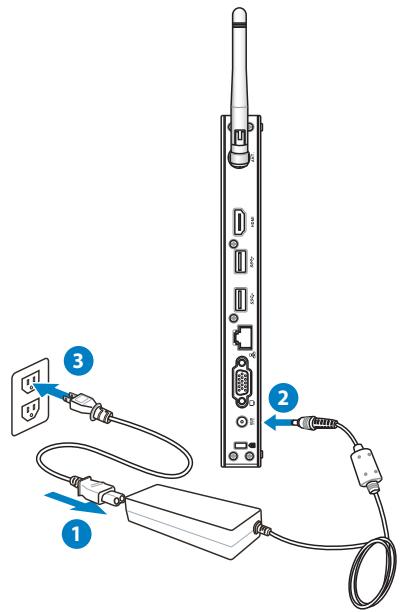
Allumer le système
Connectez l'adaptateur secteur au port DC IN situé à l'arrière du système, puis appuyez sur le bouton d'alimentation situé sur le devant de l'appareil.
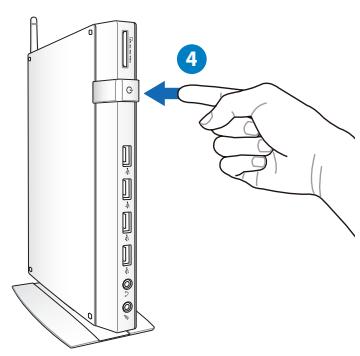

Lorsque vous n'utilisez pas votre EB1031/EB1030/EB1033, débranchez l'adaptateur secteur pour économiser de l'énergie. Ajustez les paramètres de consommation électrique à partir du Panneau de configuration de Windows. Ceci permet à votre EB1031/EB1030/EB1033 d'être pleinement opérationnel tout en économisant de l'énergie.

Pour accéder au BIOS, appuyez sur [touche] au démarrage du système.

Les captures d'écran de cette section sont données à titre indicatif. Celles-ci peuvent varier en fonction du système d'exploitation. Visitez le site Web d'ASUS sur www.asus.com pour plus d'informations.
Configurer une connexion sans fil
Pour établir une connexion réseau sans fil, suivez les instructions suivantes :

Pour des raisons de sécurité, ne vous connectez PAS à un réseau non sécurisé. Le faire peut rendre les données transmises visibles par d'autres personnes.
- Faites un clic droit sur l'icône réseau avec une étoile orange de la zone de notification de Windows®
- Sélectionnez le réseau sans fil auquel vous souhaitez vous connecter depuis la liste des réseaux sans fil disponibles, puis cliquez sur Connecter.

Cliquez sur l'icône située en haut à droite pour actualiser la liste des réseaux sans fil.
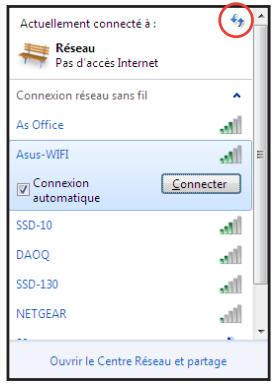
- La saisie d'un mot de passe peut être nécessaire.
- Une fois la connexion établie, celle-ci apparaîtra dans la liste.
- L'icône de réseau sans fil apparaît dans la zone de notification de Windows®
Configurer une connexion filaire
Pour établir une connexion réseau filaire, suivez les instructions suivantes :
Utiliser une connexion à IP dynamique ou PPPoE :
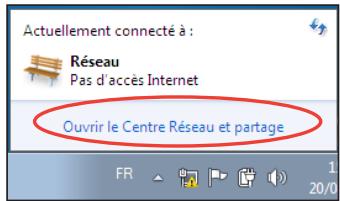
1. Cliquez sur l'icône réseau avec un
triangle d'avertissement jaune de la zone de notification de Windows® et sélectionnez Ouvrir le Centre Réseau et partage.
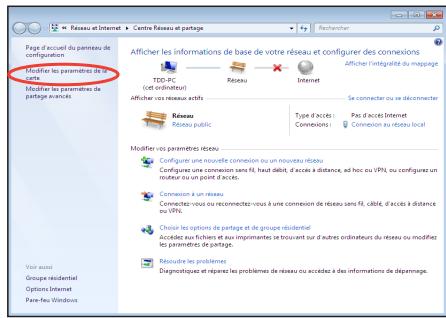
2. Cliquez sur l'option Modifier les paramètres de la carte située sur la gauche.
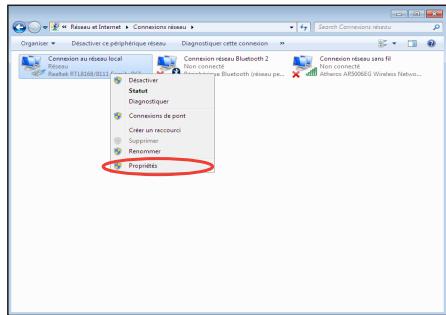
3. Faites un clic droit sur Connexion au réseau local et sélectionnez Propriétés.
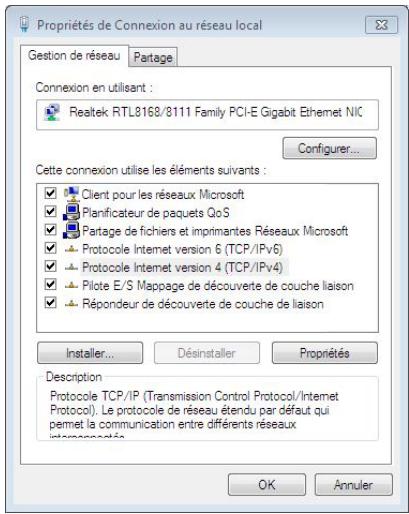
- Cliquez sur Protocole Internet Version 4 (TCP/IPv4), puis cliquez sur Propriétés.
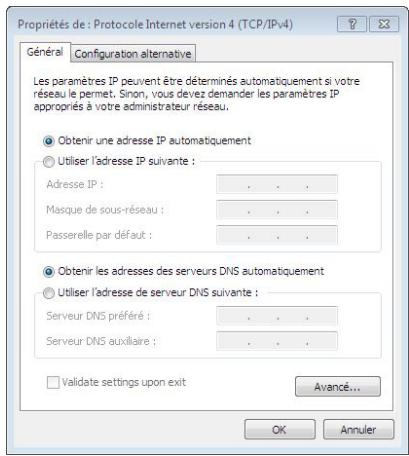
- Cliquez sur Obtenir une adresse IP automatiquement, puis cliquez sur OK.
(Suivez les étapes suivantes si vous utilisez une connexion PPPoE)
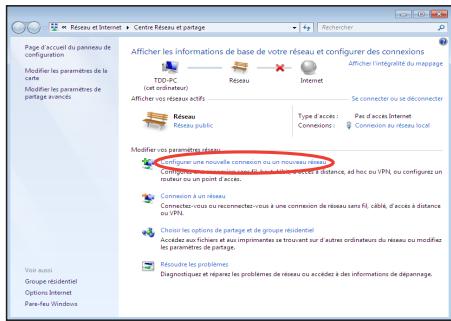
- Retournez à la page Centre Réseau et partage et cliquez sur Configurer une nouvelle connexion ou un nouveau réseau.
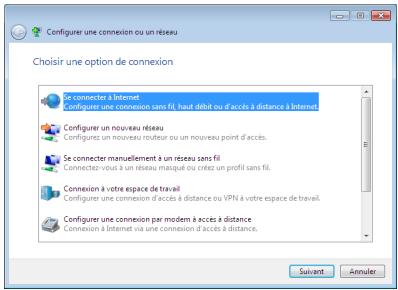
7. Sélectionnez Se connecter à Internet et cliquez sur Suivant.
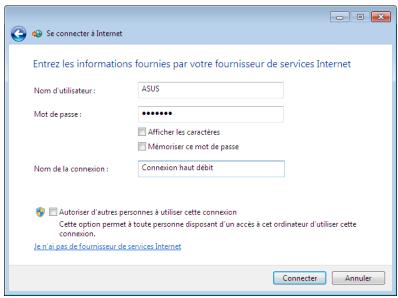
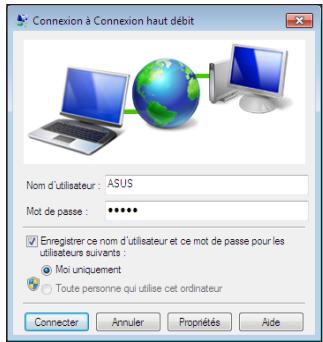
9. Remplissez les champs Nom d'utilisateur, Mot de passe et Nom de la connexion. Cliquez sur Connecter.
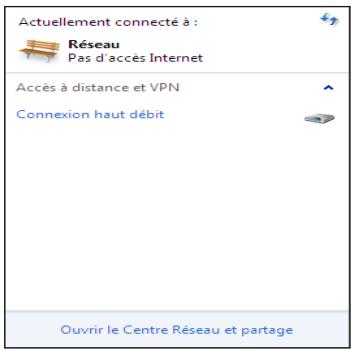
11. Cliquez sur l'icône réseau de la zone de notification, puis sur la connexion que vous venez de créer.
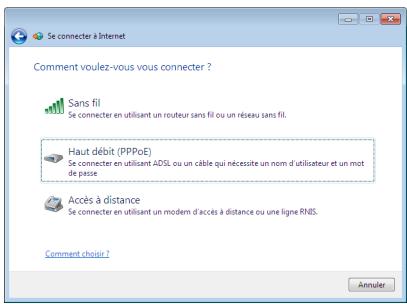
8. Sélectionnez Haut débit (PPPoE) et cliquez sur Suivant.
10. Cliquez sur Fermer pour terminer la configuration.
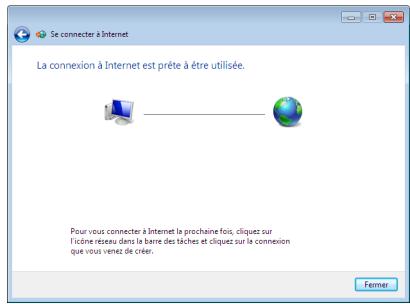
12. Entrez votre nom d'utilisateur et mot de passe. Cliquez sur Connecter pour vous connecter à Internet.
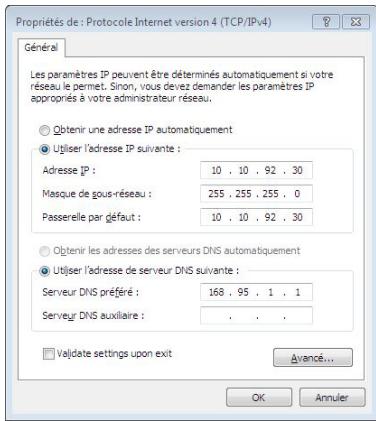
Utiliser une adresse IP statique :
- Répétez les étapes 1 à 4 de la section précédente pour configurer une connexion à adresse IP fixe. 2. Cliquez sur Utiliser l'adresse IP suivante.
- Remplissez les champs Adresse IP, Masque de sous-réseau et Passerelle par défaut.
- Si nécessaire, entrez l'adresse de leur serveur DNS favori.
- Une fois terminé, cliquez sur OK pour créer la connexion réseau.
ASUS Easy Update
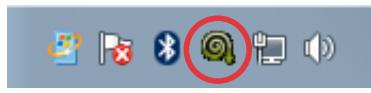
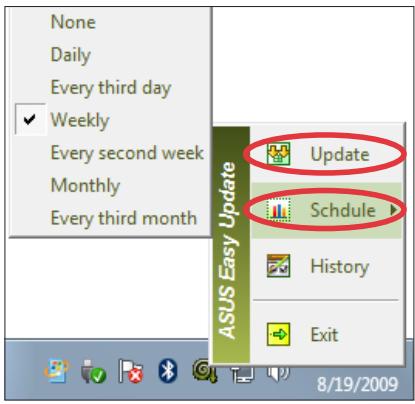
ASUS Easy Update est un outil logiciel qui détecte et télécharge automatiquement les dernières versions de BIOS, pilotes et applications pour votre EB1031/EB1030/EB1033.
- Dans la zone de notification de Windows®, faites un clic droit sur l'icône ASUS Easy Update.
- Sélectionnez Schedule (Programmer) pour déterminer à quelle fréquence vous souhaitez que le système soit mis à jour.
- Sélectionnez Update (Mettre à jour) pour activer la mise à jour.
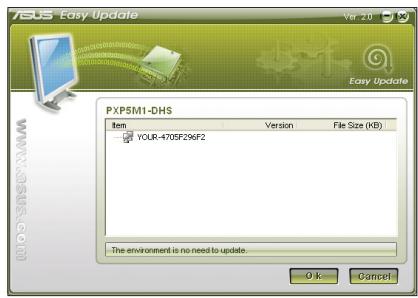
- Cliquez sur OK pour afficher les éléments que vous souhaitez télécharger.
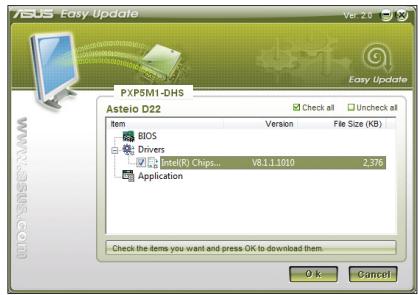
- Cochez le(s) élément(s) que vous souhaitez télécharger, puis cliquez sur OK.
Restaurer le système
Utiliser la partition de restauration
La partition de restauration contient une image du système d'exploitation, des pilotes et des utilitaires installés sur votre système en usine. La partition de restauration offre une solution de restauration complète permettant de restaurer rapidement la partie logicielle de votre système dans son état de fonctionnement d'origine, à condition que votre disque dur soit en bon état. Avant d'utiliser la partition de restauration, copiez vos données sur un périphérique de stockage USB ou un lecteur réseau et prenez note de tous vos paramètres de configuration personnalisés (tels que vos paramètres réseau).
Restaurer le système d'exploitation dans sa configuration d'usine (Restauration F9)
- Appuyez sur [F9] lors du démarrage du système.
- Sélectionnez Windows setup [EMS Enabled] lorsqu'il apparaît puis appuyez sur [Entrée].
- Sélectionnez votre langue et cliquez sur Next.
- Sélectionnez Recover the OS to the Default Partition et cliquez sur Next.
- La partition par défaut apparaît. Cliquez sur Next.
- Les données contenues sur la partition par défaut seront effacées. Cliquez sur Recover pour lancer le processus de restauration.

Toutes les données de la partition sélectionnée seront supprimées. Veillez donc à d'abord faire une copie de sauvegarde de vos données avant de continuer.
- Une fois la restauration terminée, cliquez sur Reboot pour redémarrer le système.
Sauvegarder les données d'environnement par défaut sur un périphérique de stockage USB (Sauvegarde F9)
- Répétez les étapes 1 à 4 de la section précédente.
- Sélectionnez Backup the Factory Environment to a USB Drive et cliquez sur Next.
- Connectez un périphérique de stockage USB pour lancer le processus de sauvegarde.

La taille du périphérique de stockage USB connecté doit être supérieure à 20 Go. La taille requise peut varier en fonction du modèle de votre ordinateur.
- Sélectionnez le périphérique de stockage à utiliser si plus d'un dispositif de stockage externe est connecté à votre Eeel Top PC/EeelBox PC et cliquez sur Next.

S'il existe déjà une partition de taille appropriée contenue dans le périphérique de stockage USB (ex : une partition ayant été utilisée comme partition de sauvegarde), le système affichera cette partition automatiquement et la réutilisera pour la sauvegarde.
- En fonction des situations, les données du périphérique de stockage USB ou de la partition sélectionnée seront effacées. Cliquez sur Backup pour lancer le processus de sauvegarde.

Toutes les données de la partition sélectionnée ou du périphérique de stockage seront supprimées. Veillez donc à d'abord faire une copie de sauvegarde de vos données avant de continuer.
- Une fois le processus terminé, cliquez sur Reboot pour redémarrer le système.
Utiliser le périphérique de stockage USB (Restauration USB)
Si la partition de restauration de votre système est défectueuse, utilisez un périphérique de stockage USB pour restaurer la partition ou les données d'environnement par défaut sur la totalité du disque dur.
- Connectez le périphérique de stockage USB sur lequel vous avez sauvegardé les données d'environnement par défaut.
- Appuyez sur pour le EeeTop PC ou sur pour le EeeBox PC au démarrage pour voir apparaître l'écran Please select boot device. Sélectionnez USB:XXXXX pour démarrer à partir du périphérique de stockage USB.
- Sélectionnez votre langue puis cliquez sur Next.
- Sélectionnez Restore et cliquez sur Next.
- Sélectionnez une tâche puis cliquez sur Next. Options disponibles :
- Restore the OS to the Default Partition only
Sélectionnez cette option si vous souhaitez simplement restaurer le système d'exploitation sur la partition par défaut. Cette option supprimera toutes les données sur la partition système "C" et conservera la partition "D" en l'état. Après avoir cliqué sur Next, la partition par défaut apparaîtra. Cliquez de nouveau sur Next.
- Restore the Whole Hard Disk
Sélectionnez cette option si vous souhaitez restaurer le EeeTop PC/EeeBox PC dans sa configuration d'usine. Cette option supprimera toutes les données du disque dur et créera une nouvelle partition système "C", une partition "D" ne contenant aucune donnée et une partition de restauration.
- Les données contenues sur la partition par défaut ou sur la totalité du disque dur seront supprimées en fonction de l'option sélectionnée à l'étape précédente. Cliquez sur Restore pour lancer le processus.
- Une fois le processus de restauration terminé, cliquez sur Reboot pour redémarrer le système.
Informations de contact ASUS
ASUSTeK COMPUTER INC.
Adresse : 15 Li-Te Road, Peitou, Taipei, Taiwan 11259
Téléphone : +886-2-2894-3447
Fax : +886-2-2890-7798
E-mail : info@asus.com.tw
Support en ligne : support.asus.com
ASUS COMPUTER INTERNATIONAL (Amérique)
Adresse : 800 Corporate Way, Fremont, CA 94539, USA
Téléphone : +1-510-739-3777
Fax : +1-510-608-4555
Site Web : www.asus.com
Support technique
Téléphone : +1-812-282-2787
Support fax +1-812-284-0883
Support en ligne support.asus.com
ASUS France SARL
Adresse 10, Allée de Bienvenue, 93160 Noisy Le Grand, France
Téléphone +33 (0) 149329650
Site Web www.france.asus.com
Support technique
Téléphone +33 (0) 821 23 27 87
Fax +33 0149329699
Support en ligne support.asus.com
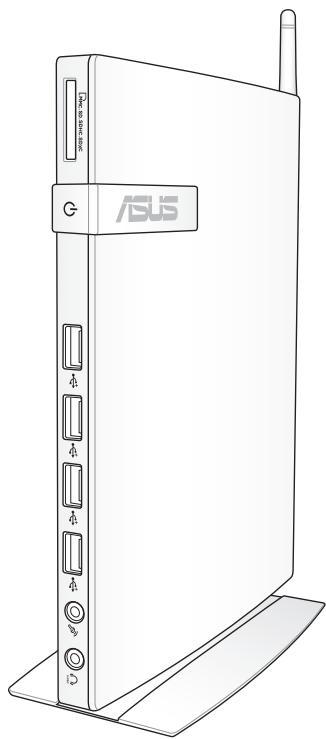
EB1030/1031/1033
Manuel d'utilisation
G6785
Première édition V1
Février 2012
03 Allier, 09 Ariège, 16 Charente, 26 Drôme, 37 Indre-et-Loire, 50 Manche, 59 Nord, 63 Puy-de-Dôme
64 Pyrénées-Atlantiques, 67 Bas-Rhin, 70 Haute-Saône, 75 Paris, 84 Vaucluse, 90 Territoire de Belfort
66 Pyrénées-Orientales, 68 Haut-Rhin, 71 Saône-et-Loire, 82 Tarn-et-Garonne, 88 Vosges, 89 Yonne, 94 Val-de-Marne
90 Territoire de Belfort
94 Val-de-Marne
90 Territoire de Belfort
94 Val-de-Marne
90 Territoire de Belfort
94 Val-de-Marne
4 Porte Porta de série (Porta COM) (EB1030)
- COPYRIGHT © 2012 ASUSTEK COMPUTER INC. TOUS DROITS RÉSERVÉS
- TABLE DES MATIÈRES
- BIENVENUE
- FAIRE CONNAISSANCE AVEC VOUS
- EB1031/EB1030/EB
- POSITIONNER VOTRE PC
- CONFIGURER NOTRE PC
- UTILISER NOTRE PC
- RESTAURER LE SYSTÈME
- NOTES
- RAPPORT DE LA COMMISSION FÉDÉRALE DES COMMUNICATIONS
- NOTE SUR L'EXPOSITION AUX ONDES RADIO
- DÉCLARATION DE CONFORMITÉ (DIRECTIVE R&TTE 1999/5/CE)
- LABEL CE
- CE
- CEO
- CANAUX D'OPÉRATION SANS FIL RÉGIONAUX
- PLAGES DE FRÉQUENCES SANS FIL RESTREINTES EN FRANCE
- RAPPORT DU DÉPARTEMENT CANADIEN DES COMMUNICATIONS
- RAPPORT D'INDUSTRIE CANADA RELATIF À L'EXPOSITION AUX RADIATIONS
- REACH
- CONSIGNES DE SÉCURITÉ
- CONFIGURER VOTRE SYSTÈME
- PRÉCAUTIONS À SUIVRE LORS DE L'UTILISATION
- AVERTISSEMENT SUR LES BATTERIES LITHIUM-ION
- AVERTISSEMENT DE SÉCURITÉ RELATIF AUX LASERS
- PAS DE DÉMONTAGE : LA GARANTIE NE COUVRE PAS LES APPAREILS AYANT ÉTÉ DÉSASSEMBLÉS PAR LES UTILISATEURS
- DÉCLARATION DE CONFORMITÉ AUX NORMES ENVIRONNEMENTALES INTERNATIONALES
- SERVICES DE REPRISE ET DE RECYCLAGE
- PRODUIT CONFORME À LA NORME ENERGY STAR
- NOTES POUR CE MANUEL
- CONTENU DE LA BOÎTE
- FAIRE CONNAISSANCE AVEC VOTRE EB1031/EB1030/EB
- VUE AVANT
- SLOT POUR CARTES MÉMOIRE
- BOUTON D'ALIMENTATION
- PORT USB
- PORT MICROPHONE
- PORT COMBO CASQUE + SORTIE AUDIO (S/PDIF OUT)
- VUE ARRIÈRE
- (+) CONNECTEUR POUR ANTENNES SANS FIL
- HDMI PORT HDMI
- PORT USB (3.0) (EB1031/EB1033)
- PORT SÉRIE (COM) (EB1030)
- PORT RÉSEAU
- PORT D'AFFICHAGE (MONITEUR)
- DCIN PORT D'ALIMENTATION (CC 19V)
- PORT DE VERROUILLAGE KENSINGTON
- INSTALLER LE SOCLE (OPTIONNEL)
- INSTALLER VOTRE PC SUR UN MONITEUR (OPTIONNEL)
- CONNEXION D'UN ÉCRAN
- CONNEXION DE PÉRIPHÉRIQUES USB
- CONNEXION RÉSEAU
- CONNEXION À UN RÉSEAU LOCAL
- CONNEXION WI-FI VIA L'ANTENNE SANS FIL
- ALLUMER LE SYSTÈME
- CONFIGURER UNE CONNEXION SANS FIL
- CONFIGURER UNE CONNEXION FILAIRE
- UTILISER UNE CONNEXION À IP DYNAMIQUE OU PPPOE
- CLIQUEZ SUR L'ICÔNE RÉSEAU AVEC UN
- CLIQUEZ SUR L'OPTION MODIFIER LES PARAMÈTRES DE LA CARTE SITUÉE SUR LA GAUCHE
- FAITES UN CLIC DROIT SUR CONNEXION AU RÉSEAU LOCAL ET SÉLECTIONNEZ PROPRIÉTÉS
- (SUIVEZ LES ÉTAPES SUIVANTES SI VOUS UTILISEZ UNE CONNEXION PPPOE)
- SÉLECTIONNEZ SE CONNECTER À INTERNET ET CLIQUEZ SUR SUIVANT
- REMPLISSEZ LES CHAMPS NOM D'UTILISATEUR, MOT DE PASSE ET NOM DE LA CONNEXION. CLIQUEZ SUR CONNECTER
- CLIQUEZ SUR L'ICÔNE RÉSEAU DE LA ZONE DE NOTIFICATION, PUIS SUR LA CONNEXION QUE VOUS VENEZ DE CRÉER
- SÉLECTIONNEZ HAUT DÉBIT (PPPOE) ET CLIQUEZ SUR SUIVANT
- CLIQUEZ SUR FERMER POUR TERMINER LA CONFIGURATION
- ENTREZ VOTRE NOM D'UTILISATEUR ET MOT DE PASSE. CLIQUEZ SUR CONNECTER POUR VOUS CONNECTER À INTERNET
- UTILISER UNE ADRESSE IP STATIQUE
- ASUS EASY UPDATE
- UTILISER LA PARTITION DE RESTAURATION
- RESTAURER LE SYSTÈME D'EXPLOITATION DANS SA CONFIGURATION D'USINE (RESTAURATION F9)
- SAUVEGARDER LES DONNÉES D'ENVIRONNEMENT PAR DÉFAUT SUR UN PÉRIPHÉRIQUE DE STOCKAGE USB (SAUVEGARDE F9)
- UTILISER LE PÉRIPHÉRIQUE DE STOCKAGE USB (RESTAURATION USB)
- RESTORE THE OS TO THE DEFAULT PARTITION ONLY
- RESTORE THE WHOLE HARD DISK
- INFORMATIONS DE CONTACT ASUS
- ASUSTEK COMPUTER INC
- ASUS COMPUTER INTERNATIONAL (AMÉRIQUE)
- SUPPORT TECHNIQUE
- ASUS FRANCE SARL
- EB
- MANUEL D'UTILISATION
- PORTE PORTA DE SÉRIE (PORTA COM) (EB1030)
Marque : ASUS
Modèle : EEEBOX PC EB1033-B014E
Catégorie : Mini PC