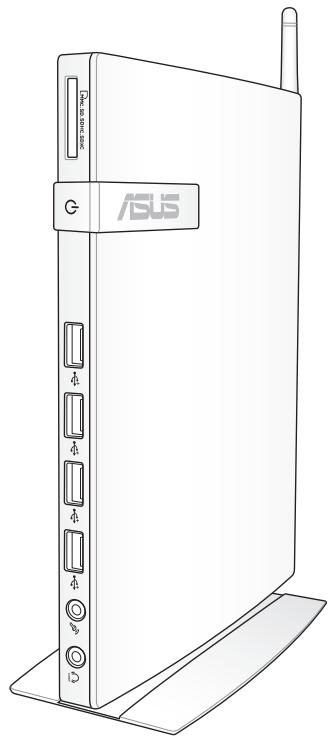
EEEBOX PC EB1033-B012G, EEEBOX PC EB1033-B014E - Mini-PC ASUS - Kostenlose Bedienungsanleitung
Finden Sie kostenlos die Bedienungsanleitung des Geräts EEEBOX PC EB1033-B012G, EEEBOX PC EB1033-B014E ASUS als PDF.



Benutzerfragen zu EEEBOX PC EB1033-B012G, EEEBOX PC EB1033-B014E ASUS
0 Frage zu diesem Gerät. Beantworten Sie die, die Sie kennen, oder stellen Sie Ihre eigene.
Eine neue Frage zu diesem Gerät stellen
Laden Sie die Anleitung für Ihr Mini-PC kostenlos im PDF-Format! Finden Sie Ihr Handbuch EEEBOX PC EB1033-B012G, EEEBOX PC EB1033-B014E - ASUS und nehmen Sie Ihr elektronisches Gerät wieder in die Hand. Auf dieser Seite sind alle Dokumente veröffentlicht, die für die Verwendung Ihres Geräts notwendig sind. EEEBOX PC EB1033-B012G, EEEBOX PC EB1033-B014E von der Marke ASUS.
BEDIENUNGSANLEITUNG EEEBOX PC EB1033-B012G, EEEBOX PC EB1033-B014E ASUS
Copyright © 2012 ASUSTeK COMPUTER INC. Alle Rechte vorbehalten.
Kein Teil dieses Handbuchs, einschließlich der darin beschriebenen Produkte und Software, darf ohne ausdrückliche, schriftliche Genehmigung von ASUSTeK COMPUTER INC. ("ASUS") in irgendeiner Form, ganz gleich auf welche Weise, vervielfältigt, übertragen, abgeschrieben, in einem Wiedergewinnungssystem gespeichert oder in eine andere Sprache übersetzt werden.
In diesem Handbuch angegebene Produkt- und Firmennamen können u.U. eingetragene Warenzeichen oder Urheberrechte der entsprechenden Firmen sein und dienen nur der Identifizierung oder Erklärung zu Gunsten des Eigentümers, ohne Rechte verletzen zu wollen.
Es wurden keine Mühen gescheut, den Inhalt dieses Handbuchs korrekt und aktuell zu gestalten. Dennoch kann für die Richtigkeit des Inhalts keine Haftbarkeit übernommen werden. Der Hersteller behält sich das Recht vor, jederzeit ohne Vorankündigung Änderungen am Handbuch vorzunehmen.
Inhalt
Erklärungen....4
Erklärung der Federal Communications Commission ..... 4
Sicherheitsinformationen....9
Hinweise für dieses Handbuch 12
Willkommen....13
Paketinhalt ....13
Kennenlernen Ihres PCs....14
Vorderseite 14
Rückseite....16
Aufstellen Ihres PCs....18
Ständer installieren....18
PC an einem Bildschirm befestigen 19
PC vorbereiten 22
Bildschirm anschließen......22
USB-Geräte anschließen......22
An ein Netzwerkgerät anschließen 23
Wireless-Verbindung über die Antenne herstellen .....23
System einschalten 24
PC benutzen....25
Wireless-Verbindung konfigurieren....25
Kabelverbindung konfigurieren....26
Systemwiederherstellung......31
Verwenden der Wiederherstellungspartition......31
Betriebssystem auf Standard-Partition wiederherstellen (F9-Wiederherstellung) 31
Daten der Standard-Umgebung auf einen USB-Datenträger sichern (F9 Backup) ....32
Benutzen des USB-Datenträgers (USB-Wiederherstellung) 33
Erklärungen
Erklärung der Federal Communications Commission
Dieses Gerät entspricht den FCC-Vorschriften, Teil 15. Sein Betrieb unterliegt den folgenden zwei Bedingungen:
- Dieses Gerät darf keine schädigenden Interferenzen erzeugen, und
- Dieses Gerät muss alle empfangenen Interferenzen aufnehmen, einschließlich derjenigen, die einen unerwünschten Betrieb erzeugen.
Dieses Gerät ist auf Grund von Tests für Übereinstimmung mit den Einschränkungen eines Digitalgeräts der Klasse B, gemäß Teil 15 der FCC-Vorschriften, zugelassen. Diese Einschränkungen sollen bei Installation des Geräts in einer Wohnumgebung auf angemessene Weise gegen schädigende Interferenzen schützen. Dieses Gerät erzeugt und verwendet Hochfrequenzenergie und kann, wenn es nicht gemäß den Anweisungen des Herstellers installiert und bedient wird, den Radio- und Fernsehempfang empfindlich stören. Es wird jedoch nicht garantiert, dass bei einer bestimmten Installation keine Interferenzen auftreten. Wenn das Gerät den Radio- oder Fernsehempfang empfindlich stört, was sich durch Aus- und Einschalten des Geräts feststellen lässt, ist der Benutzer ersucht, die Interferenzen mittels einer oder mehrerer der folgenden Maßnahmen zu beheben:
- Empfangsantenne neu ausrichten oder an einem anderen Ort aufstellen.
- Den Abstand zwischen dem Gerät und dem Empfänger vergrößern.
- Das Gerät an die Steckdose eines Stromkreises anschließen, an die nicht auch der Empfänger angeschlossen ist.
- Den Händler oder einen erfahrenen Radio-/Fernsehtechniker um Hilfe bitten.
ACHTUNG: Jede Änderung oder Modifikation die nicht ausdrücklich vom Hersteller dieses Gerätes genehmigt wurde, läßt die Betriebserlaubnis für dieses Gerät erlöschen.
RF-Aussetzungswarnung
Dieses Gerät und die integrierte Antenne dürfen nicht näher als 20 cm an Ihrem Körper oder in der Nähe befindenden Personen installiert und betrieben werden. Dieses Gerät und seine Antenne(n) dürfen nicht zusammen oder in der Nähe mit anderen Antennen oder Sendern betrieben werden. Endnutzer müssen die spezifischen Betriebsanleitungen für eine RF-Aussetzung innerhalb der anerkannten Bereiche befolgen.
Konformitätserklärung für die R&TTE-Direktive 1999/5/EC
Die folgenden Elemente wurden vervollständigt und werden als relevant und ausreichend betrachtet:
- Grundlegende Anforderungen – Artikel 3
• Schutz der Gesundheit und Sicherheit – Artikel 3.1a
• Tests zur elektrischen Sicherheit, entsprechend EN 60950-1 - Schutzanforderungen zur elektromagnetischen Verträglichkeit – Artikel 3.1b
- Tests zur elektromagnetischen Verträglichkeit entsprechend EN 301 489-1 und EN 301
• Tests entsprechend 489-17
• Effektive Nutzung der Funkfrequenzen – Artikel 3.2
• Funktests entsprechend EN 300 328-2
CE-Kennzeichen
CE
CE-Zeichen für Geräte ohne Wireless LAN/Bluetooth
Die ausgelieferte Version dieses Gerätes erfüllt die Anforderungen der EEC directives 2004/108/EC "Electromagnetic compatibility" und 2006/95/EC "Low voltage directive".
CE!
CE-Zeichen für Geräte mit Wireless LAN/ Bluetooth
Wireless-Kanäle für unterschiedliche Gebiete
| N. Amerika | 2.412-2.462 GHz | Kanal 01 bis Kanal 11 |
| Japan | 2.412-2.484 GHz | Kanal 01 bis Kanal 14 |
| Europa ETSI | 2.412-2.472 GHz | Kanal 01 bis Kanal 13 |
Verbotene Wireless-Frequenzbänder in Frankreich
In einigen Gebiete in Frankreich sind bestimmte Frequenzbänder verboten. Die im höchsten Fall erlaubten Leistungen bei Innenbetrieb sind:
• 10mW für das gesamte 2,4 GHz-Band (2400 MHz–2483,5 MHz)
• 100mW für Frequenzen zwischen 2446,5 MHz and 2483,5 MHz

Die Kanäle 10 bis 13 arbeiten ausschließlich im Band von 2446,6 MHz bis 2483,5 MHz.
Es gibt einige Möglichkeiten der Benutzung im Freien: Auf privaten Grundstücken oder auf privaten Grundstücken öffentlicher Personen ist die Benutzung durch eine vorausgehende Genehmigung des Verteidigungsministers mit einer maximalen Leistung von 100mW im 2446,5–2483,5 MHz-Band erlaubt. Die Benutzung im Freien auf öffentlichen Grundstücken ist nicht gestattet.
In den unten aufgeführten Gebieten gilt für das gesamte 2,4GHz-Band:
• Maximal erlaubte Leistung in Innenräumen ist 100mW
• Maximal erlaubte Leistung im Freien ist 10mW
Gebiete in denen der Gebrauch des 2400–2483,5 MHz-Bandes mit einer EIRP von weniger als 100mW in Innenräumen und weniger als 10mW im Freien erlaubt ist:
| 01 Ain | 02 Aisne | 03 Allier |
| 05 Hautes Alpes | 08 Ardennes | 09 Ariège |
| 11 Aude | 12 Aveyron | 16 Charente |
| 24 Dordogne | 25 Doubs | 26 Drôme |
| 32 Gers | 36 Indre | 37 Indre et Loire |
| 41 Loir et Cher | 45 Loiret | 50 Manche |
| 55 Meuse | 58 Nièvre | 59 Nord |
| 60 Oise | 61 Orne | 63 Puy du Dôme |
| 64 Pyrénées Atl. | 66 Pyrénées | 67 Bas Rhin |
| 68 Haut Rhin | 70 Haute Saône | |
| 71 Saône et Loire | 75 Paris | 82 Tarn et Garonne |
| 84 Vaucluse | 88 Vosges | 89 Yonne |
| 90 Territoire de Belfort | 94 Val de Marne |
Die Ausrüstungsanforderung unterliegt etwaigen späteren Änderungen und ermöglicht Ihnen eventuell die Benutzung Ihrer Wireless-LAN-Karte in mehreren Gebieten Frankreichs. Bitte erkundigen Sie sich auf der ART-Webseite nach den neusten Informationen (www.art-telecom.fr)

Ihre WLAN-Karte sendet mit weniger als 100mW, aber mehr als 10mW.
Erklärung des kanadischen Ministeriums für Telekommunikation
Dieses Digitalgerät überschreitet keine Grenzwerte für Funkrauschemissionen der Klasse B, die vom kanadischen Ministeriums für Telekommunikation in den Funkstörvorschriften festgelegt sind.
Dieses Digitalgerät der Klasse B stimmt mit dem kanadischen ICES-003 überein.
IC-Strahlenbelastungserklärung für Kanada
Dieses Gerät erfüllt die IC-Strahlenbelastungsgrenzen für unkontrollierte Umgebungen. Um die IC-Bestimmungen einzuhalten, vermeiden Sie während des Betriebes direkten Kontakt mit der Sendeantenne. Der Endbenutzer muss den Bedienungsanweisungen Folge leisten, um die Funkfrequenzbelastungsbestimmungen zu erfüllen.
Der Betrieb ist abhängig von folgenden zwei Bedingungen:
• Das Gerät darf keine Interferenzen verursachen und
- Das Gerät muss jegliche Interferenzen akzeptieren, eingeschlossen Interferenzen, die einen ungewünschten Gerätebetrieb verursachen.
REACH
Die rechtlichen Rahmenbedingungen für REACH (Registration, Evaluation, Authorization, and Restriction of Chemicals) erfüllend, veröffentlichen wir die chemischen Substanzen in unseren Produkten auf unserer ASUS REACH-Webseite unter http://csr.asus.com/english/REACH.htm.
Sicherheitsinformationen
Ihr PC wurde auf die neuesten Sicherheitsstandards für Informationstechnologie geprüft. Um allerdings die sichere Handhabung des Produkts zu gewährleisten, sollten Sie den Anweisungen in diesem Dokument unbedingt Folge leisten.
Einstellen des Systems
- Lesen und befolgen Sie alle Anweisungen des Handbuchs, bevor Sie das Gerät in Betrieb nehmen.
- Benutzen Sie das Gerät nicht in der Nähe von Wasser oder Hitzequellen, z.B. Heizungen.
- Platzieren Sie das System auf einer stabilen Oberfläche.
- Die Öffnungen am Computergehäuse dienen der Belüftung und sollten keinesfalls versperrt oder abgedeckt werden. Vergewissern Sie sich, dass rund um den Computer genügend Abstand (mind. 15 cm) zur optimalen Belüftung vorhanden ist. Stecken Sie keine Gegenstände in die Luftschlitze.
- Benutzen Sie dieses Gerät in einer Umgebung, deren Temperatur zwischen 0°C und 35°C liegt.
- Wenn Sie ein Verlängerungskabel mit mehreren Steckdosen für das Gerät verwenden, vergewissern Sie sich, dass die zulässige Stromstärke insgesamt nicht überschritten wird.
Vorsicht bei der Benutzung
- Treten Sie nicht auf das Stromkabel und stellen Sie nichts darauf ab.
• Halten Sie das Gerät von Wasser und anderen Flüssigkeiten fern. - Wenn das System ausgeschaltet ist, fließen immer noch geringe Mengen an Strom. Ziehen Sie immer alle Stecker von Strom- und Modemkabeln ab, bevor Sie das System reinigen.
- Ziehen Sie den Stromstecker ab und geben Sie das Gerät zur Reparatur an qualifiziertes Personal, wenn:
• das Stromkabel oder der Stromstecker beschädigt wurden
• Flüssigkeit im System verschüttet wurde
- das System nicht ordnungsgemäß funktioniert, auch wenn alle Betriebsanleitungen befolgt werden
• das Gerät fallen gelassen wurde oder das Gehäuse beschädigt ist
• sich die Systemleistung drastisch verändert
Lithium-Ionen-Akku-Warnung
AUCHTUNG: Bei unsachgemäßem Austausch kann der Akku explodieren. Verwenden Sie als Ersatz nur vom Hersteller empfohlene oder ähnliche Modelle. Entsorgen Sie die Akkus entsprechend den Anweisungen des Herstellers.
NICHT AUSEINANDERNEHMEN Die Garantie verfällt, wenn das Produkt vom Benutzer auseinandergenommen wurde
Werfen Sie den PC NICHT in den normalen Hausmüll. Dieses Produkt wurde entwickelt, um ordnungsgemäß wiederverwertet werden zu können. Dieses Symbol der durchgestrichenen Mülltonne zeigt an, dass dieses Produkt (elektrisches und elektronisches Zubehör, quecksilberhaltige Knopfzellen) nicht im normalen Hausmüll entsorgt werden darf. Erkundigen Sie sich bei Ihren örtlichen Behörden nach der ordnungsgemäßen Geräteentsorgung.
Das durchgestrichene Symbol der Mülltonne zeigt an, dass der Akku nicht im normalen Hausmüll entsorgt werden darf. Bitte erkundigen Sie sich nach lokalen Regelungen zur Entsorgung von Batterien und Akkus.
Erklärung zur Erfüllung der weltweiten Umweltschutzbestimmungen
ASUS folgt dem Green-Design-Konzept, um unsere Produkte zu entwickeln und zu produzieren und versichert, dass jede Stufe des ASUS-Produktkreislaufs die weltweiten Umweltschutzbestimmungen erfüllt. Zusätzlich veröffentlicht ASUS die relevanten und auf den Bestimmungsanforderungen basierenden Informationen.
Besuchen Sie bitte die Webseite http://csr.asus.com/english/Compliance.htm, um die auf den Bestimmungsanforderungen basierenden Informationen, die ASUS erfüllt, einzusehen:
• Japan JIS-C-0950 Material Declarations
• EU REACH SVHC
• Swiss Energy Laws
Rücknahmeservices
Das ASUS-Wiederverwertungs- und Rücknahmeprogramm basiert auf den Bestrebungen, die höchsten Standards zum Schutz der Umwelt anzuwenden. Wir glauben, das die Bereitstellung einer Lösung für unsere Kunden die Möglichkeit schafft, unsere Produkte, Batterien, andere Komponenten und ebenfalls das Verpackungsmaterial verantwortungsbewußt der Wiederverwertung zuzuführen. Besuchen Sie bitte die Webseite http://csr.asus.com/english/Takeback.htm für Detail zur Wiederverwertung in verschiedenen Regionen.
ENERGY STAR konformes Produkt

text_image
energyENERGY STAR
ENERGY STAR ist ein gemeinsames Programm der US-Umweltschutzbehörde und der US-Energiebehörde, welches helfen soll, Geld zu sparen und die Umwelt durch Energie-effiziente Produkte und Technologien zu schützen.
Alle ASUS-Produkte mit dem ENERGY STAR-Logo erfüllen den ENERGY STAR-Standard und die Energieverwaltungsfunktion ist standardmäßig aktiviert. Der Monitor und der Computer wird nach einer inaktiven Zeit von 15 und 30 Minuten automatisch in den Schlafmodus versetzt. Um Ihren Computer wieder aufzuwecken, klicken Sie die Maus oder eine beliebige Taste auf der Tastatur. Besuchen Sie bitte die Webseite http://www.energy.gov/powermanagement für mehr Details über die Energieverwaltung und ihren Nutzen für die Umwelt. Zusätzlich finden Sie auf der Webseite http://www.energystar.gov Informationen über das gemeinsame ENERGY STAR-Programm. HINWEIS: ENERGY STAR wird von auf Freedos- und Linux-basierenden Produkten nicht unterstützt.
Hinweise für dieses Handbuch
Um sicherzustellen, dass Sie bestimmte Aufgaben richtig ausführen, beachten Sie bitte die folgenden Symbole, die in diesem Handbuch verwendet werden.

GEFAHR/WARNUNG: Informationen zum Vermeiden von Verletzungen beim Ausführen einer Aufgabe.

WICHTIG: Anweisungen, die Sie beim Ausführen einer Aufgabe befolgen müssen.

TIPP: Tipps und nützliche Informationen zur Durchführung einer Aufgabe.

ANMERKUNG: Tipps und nützliche Informationen für besondere Umstände.
Herzlichen Glückwunsch zu Ihrem Kauf eines EB1030/1031/1033. Der Inhalt des Produktpakets wird im Folgenden aufgeführt. Sollten folgende Artikel beschädigt oder nicht vorhanden sein, wenden Sie sich bitte an Ihren Händler.
Paketinhalt
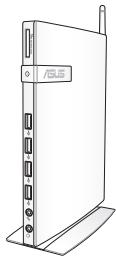 | 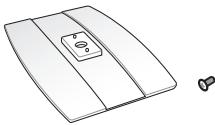 | 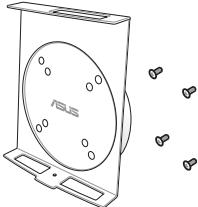 |
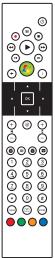
| EB1030/1031/1033 | Ständer (optional) | VESA-Halterung +Schrauben (optional) |
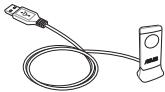 | (###) | 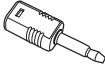 |
| Empfänger (optional) | Antenne | Mini-Buchse-S/PDIF-Adapter (EB1031/EB1033) |
 | 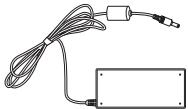 | 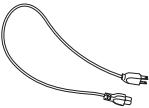 |
| Netzteil | Netzkabel | |
 | 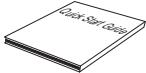 | |
| Fernbedienung (optional) | Garantiekarte | Schnellstartanleitung |

Wenn das Gerät oder seine Komponenten während normaler Benutzung innerhalb der Garantiezeit nicht funktionieren oder fehlerhaft arbeiten bringen Sie es zusammen mit der Garantiekarte zur Reparatur oder zum Austausch der Komponenten zu Ihren ASUS-Kundendienst.
Vorderseite
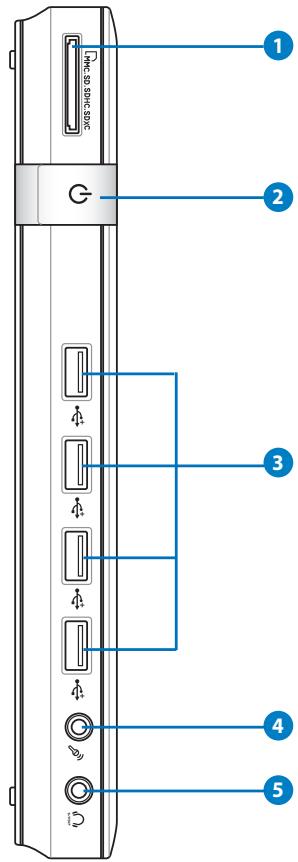
Die nachstehende Abbildung zeigt die Komponenten auf dieser Seite des Systems.
text_image
1 2 3 4 5Speicherkartensteckplatz
Der integrierte Kartenleser liest MMC/SD/SDHC/SDXC-Karten aus Geräten wie z.B. Digitalkameras, MP3-Playern, Handys und PDAs.
2 Netzschalter
Dieser Schalter schaltet das System EIN und AUS.
3 USB-Anschluss
Der USB (Universal Serial Bus)-Anschluss ist kompatibel mit USB-Geräten wie z.B. Tastaturen, USB-Mäuse, Kameras und externe Laufwerke. USB macht es möglich, mehrere Geräte gleichzeitig an einem Computer zu nutzen. Einige Peripherigeräte können dabei als zusätzliche Steck-Möglichkeiten oder Hubs genutzt werden.
4 Mikrofonbuchse
An den Mikrofonanschluss können Sie ein Mikrofon anschließen, das Sie für Skype, Sprachanwendungen und einfache Tonaufnahmen einsetzen können.
5 Kopfhörer-/Audio-Ausgang (S/PDIF-Ausgang)
Die Stereo-Kopfhörerbuchse (3,5mm) dient zum Verbinden des analogen oder digitalen Audioausgangssignals des Systems mit verstärkten Lautsprechern oder einem Kopfhörer.


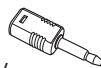
Für den S/PDIF-Ausgang benutzen Sie bitte den optionalen S/PDIF-Adapterstecker, um Ihren Verstärker anzuschließen. (nur bei EB1031/EB1033)
Rückseite
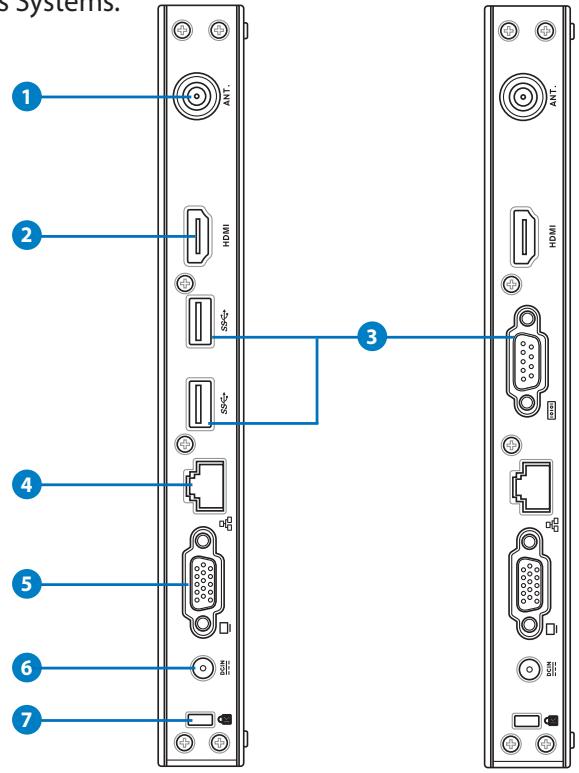
Die nachstehende Abbildung zeigt die Komponenten auf dieser Seite des Systems.
text_image
Systems. 1 2 3 4 5 6 7 ANT. HDMI SSC- SSC- ANT. HDMI1 (●) Antennenbuchse
Schließen Sie hier die mitgelieferte Wireless-Antenne an um den Signalempfang zu verbessern.

Die Antenne kann je nach Ihren Bedürfnissen installiert/entfernt werden. Befestigen Sie die Antenne an Ihren Eeebox PC für einen besseren Signalempfang im Wi-Fi-Modus.
2 HDMI HDMI-Anschluss
Der HDMI (High Definition Multimedia Interface) -Anschluss unterstützt Full-HDfähige Geräte wie z.B. LCD-TV oder einen Monitor für die Anzeige auf einen größeren externen Anzeigegerät.
3 ss↔ USB 3.0-Anschluss (3.0) (EB1031/EB1033)
Der USB (Universal Serial Bus)-Anschluss ist kompatibel mit USB-Geräten wie z.B. Tastaturen, USB-Mäuse, Kameras und externe Laufwerke. USB macht es möglich, mehrere Geräte gleichzeitig an einem Computer zu nutzen. Einige Peripherigeräte können dabei als zusätzliche Steck-Möglichkeiten oder Hubs genutzt werden.
10101 Serieller Anschluss (COM) (EB1030)
Der 9-pol. D-Sub-Anschluss unterstützt serielle Geräte, z.B. Grafiktablett, Maus oder Modem.
4 品 LAN-Anschluss
Der 8-polige RJ-45 LAN-Anschluss unterstützt ein Standard Ethernet-Kabel zum Anschluss an ein lokales Netzwerk.
5 Bildschirm (Monitor) -Ausgang
Der 15-pol. D-Sub-Monitoranschluss unterstützt ein standardmäßiges VGA-kompatibles Gerät, z.B. Monitor oder Projektor, um die Anzeige auf einem größeren Bildschirm darzustellen.
6 DCIN Netzteileingang (19V Gleichspannung)
Hier schließen Sie das mitgelieferte Netzteil an, das Wechselspannung zum Betrieb Ihres Eee PC in Gleichspannung umwandelt. Wenn das Netzteil mit diesem Anschluss verbunden wird, versorgt es Ihren Eee PC mit Strom. Damit es nicht zu Schäden am Eee PC kommt, benutzen Sie ausschließlich das mitgelieferte Netzteil.

Das Netzteil kann sich im Betrieb erhitzen. Decken Sie es nicht ab und halten Sie es vom Körper fern.
7 K Kensington®-Schlossbuchse
Über die Kensington®-Schlossbuchse können Sie Ihren EeeBox PC mit Kensington® -kompatiblen Sicherheitsprodukten gegen Diebstahl schützen. Diese Sicherheitsprodukte verfügen meist über ein Metallkabel und ein Schloss, mit dem Sie den EeeBox PC an einem stabilen Objekt anketten können.
Ständer installieren
Stellen Sie den EB1030/1031/1033 mit dem mitgelieferten Ständer folgendermaßen auf:
- Suchen Sie das Schraubenloch an der Unterseite des PCs.
- Richten Sie die Ständerschraube auf das Loch aus, und befestigen Sie dann den Ständer mit Hilfe eines Schraubendrehers am PC.
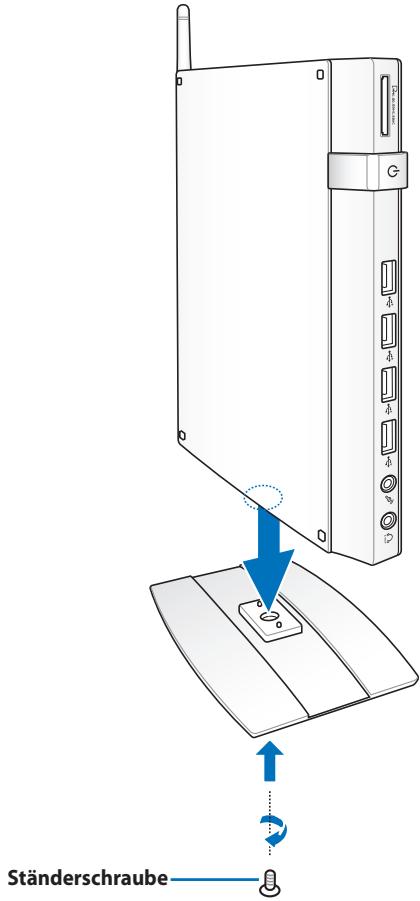
text_image
StänderschraubePC an einem Bildschirm befestigen
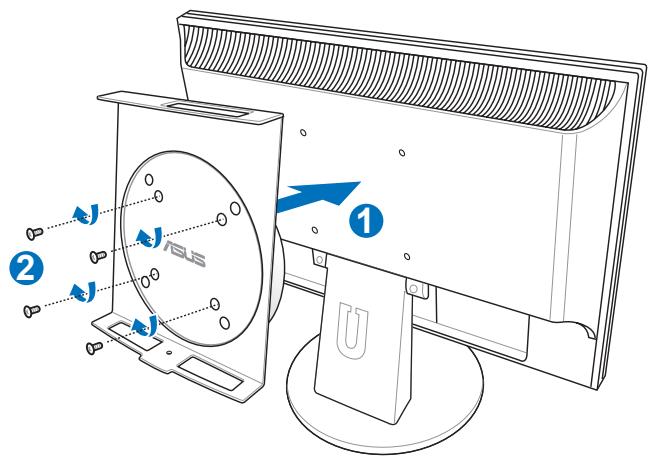
Sie können Ihren EB1030/1031/1033 auch an der Rückseite eines Bildschirms befestigen. Gehen Sie dazu folgendermaßen vor:
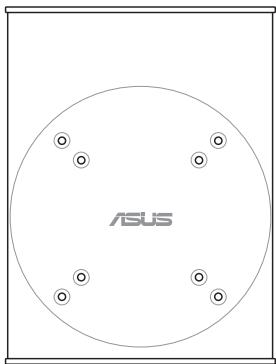
- Befestigen Sie die VESA-Halterung mit vier (HNM/M4 x 8) Schrauben.

Um die VESA-Halterung befestigen zu können, muss Ihr Bildschirm dem Standard VESA75 oder VESA100 entsprechen.
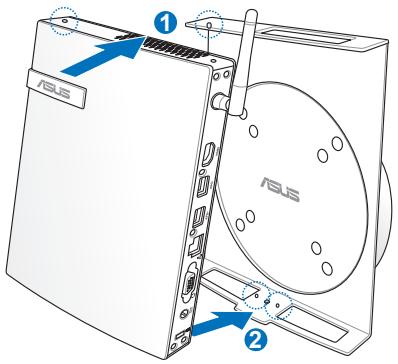
- Stellen Sie den PC auf die VESA-Halterung. Achten Sie auf die korrekte Ausrichtung. Befestigen Sie den PC mit Hilfe der mitgelieferten Schrauben.
text_image
ASUS 1 2 ASUS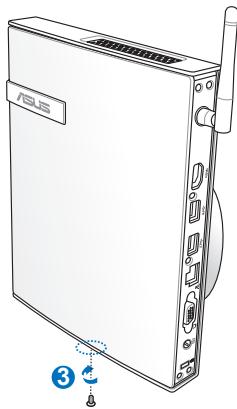
Vergewissern Sie sich, dass sich das ASUS-Warenzeichen am Drehrad der VESA-Halterung in der richtigen Position befindet, wenn Sie den PC hineinstellen, so dass er ordnungsgemäß gedreht werden kann.
- Die VESA-Halterung wurde entwickelt, damit der PC gedreht werden kann und sich somit die Front- und Rückseitenanschlüsse in bequemer Ausrichtung befinden. Um den PC sicher in der VESA-Halterung zu drehen, drücken Sie den Hebel in der Halterung, um das Rad zu entsichern. Nun können Sie den PC entsprechend Ihren Bedürfnissen drehen.
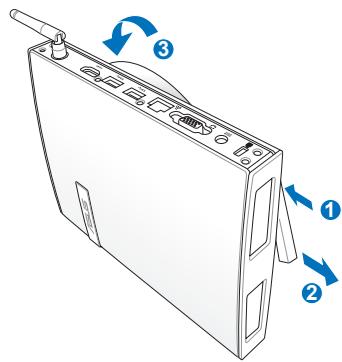
- Stellen Sie das Rad aufrecht, wenn das System benutzt wird.
- Achten Sie bitte auf die mit dem PC verbundenen Kabel, wenn Sie das Rad drehen. Um Gefahren durch lose Kabel zu vermeiden kann das Rad nicht weiter als 90 Grad nach Links oder rechts gedreht werden.
Bevor Sie Ihrem EB1030/1031/1033 nutzen können, müssen Sie einige Peripheriegeräte anschließen.
Bildschirm anschließen
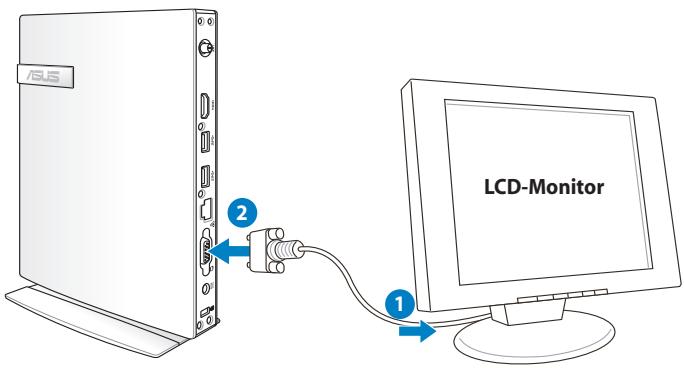
Verbinden Sie ein Ende des HDMI/VGA-Kabels mit einen LCD-TV oder einen LCD-Monitor (1) und das andere Ende mit dem HDMI/Display (Monitor) -Ausgang auf der Rückseite des Systems (2).
USB-Geräte anschließen
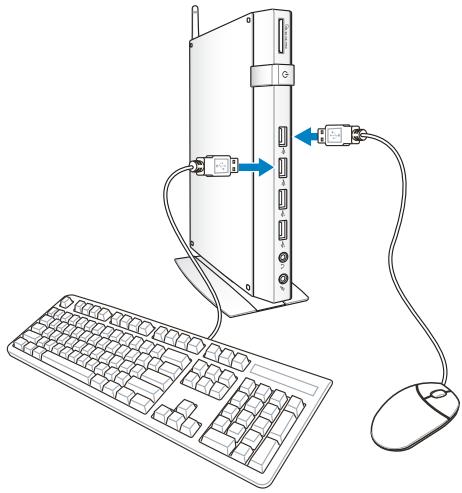
Verbinden Sie USB-Geräte wie Tastatur, Maus oder Drucker mit den USB -Anschlüssen auf der Rückseite des Systems
An ein Netzwerkgerät anschließen
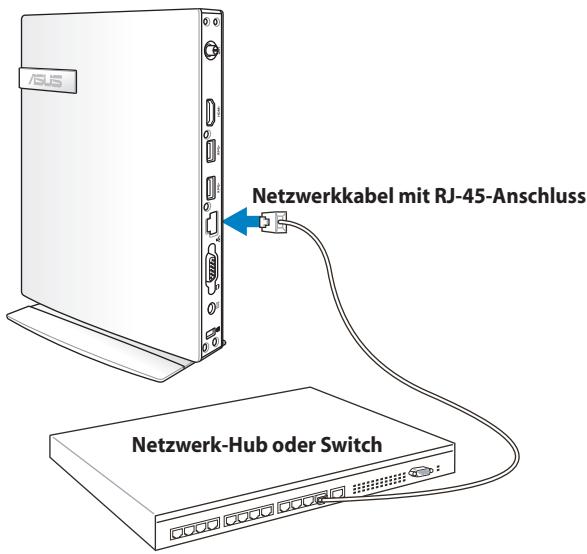
Verbinden Sie ein Ende des Netzwerkkabels mit dem LAN-Anschluss auf der Rückseite des Systems und das andere mit einem Hub oder Switch.
text_image
Netzwerkkabel mit RJ-45-Anschluss Netzwerk-Hub oder SwitchWireless-Verbindung über die Antenne herstellen
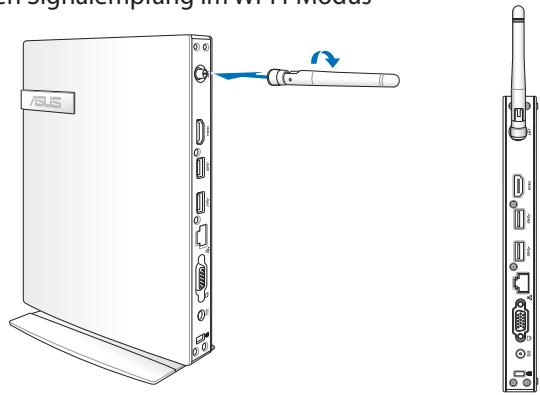
Die Antenne für den Wireless-Empfang sorgt für einen verbesserten Signalempfang. Die Antenne kann je nach Ihren Bedürfnissen installiert/ entfernt werden. Befestigen Sie die Antenne an Ihren Eeebox PC für einen besseren Signalempfang im Wi-Fi-Modus
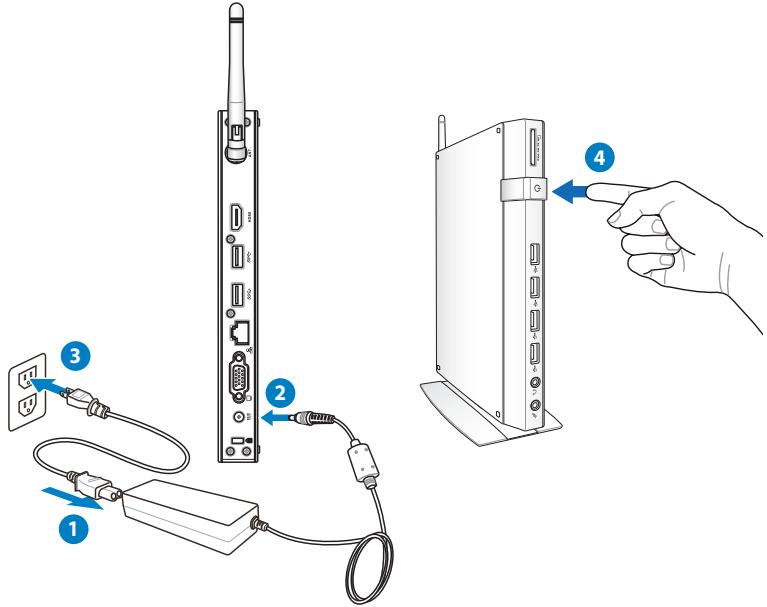
Verbinden Sie das Netzteil mit dem Anschluss DC IN auf der Rückseite des Systems und drücken Sie dann den Netzschalter auf der Vorderseite, um das System einzuschalten.
- Wenn Ihr PC nicht benutzt wird, ziehen Sie bitte den Stecker des Netzteils aus der Steckdose oder schalten den Stromverteiler aus, um Energie zu sparen.
- Regeln Sie die Energiespareinstellungen in der Window®. Systemsteuerung. Damit stellen Sie sicher, dass Ihr PC auf einen niedrigen Stromverbrauchsmodus gesetzt wurde aber trotzdem voll funktionsfähig bleibt.

Um zum BIOS zu gelangen, drücken Sie während des Startvorgangs wiederholt die Taste

Alle Abbildungen in diesen Abschnitt sind nur zur Referenz gedacht. Die tatsächlich angezeigten Bildschirminhalte können sich je nach betriebssystem unterscheiden. Besuchen Sie die ASUS-Webseite unter www.asus.com für die neusten Informationen.
Wireless-Verbindung konfigurieren
Um sich mit einem Wireless-Netzwerk zu verbinden, gehen Sie folgendermaßen vor:

Verbinden Sie sich aus Sicherheitsgründen NICHT mit einen ungesicherten Netzwerk, da sonst die Möglichkeit besteht, dass durch die fehlende Verschlüsselung Ihre Daten von anderen gesehen werden..
- Klicken Sie in der Taskleiste auf das Wireless-Netzwerksymbol mit den orangen Stern 📊.
- Wählen Sie den Wireless-AP, mit dem Sie sich verbinden wollen aus der Liste aus und klicken Sie auf Verbinden, um die Verbindung herzustellen

Wenn Sie den gewünschten AP nicht finden können, klicken Sie in der rechten oberen Ecke auf das Symbol Aktualisieren ^47 , um die Liste zu aktualisieren und erneut zu suchen.
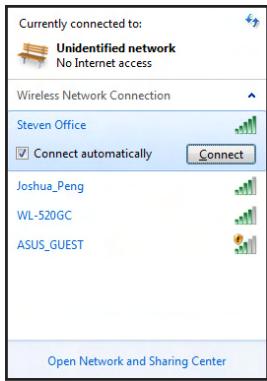
- Bei der Verbindungsherstellung müssen Sie möglicherweite ein Kennwort eingeben.
- Nachdem die Verbindung hergestellt wurde, wird diese in der Liste angezeigt.
- Sie sehen nun das Wireless-Netzwerksymbol in der Taskleiste.
Kabelverbindung konfigurieren
So stellen Sie eine Kabelnetzwerkverbindung her:
Dynamische IP / PPPoE-Netzwerkverbindung benutzen:
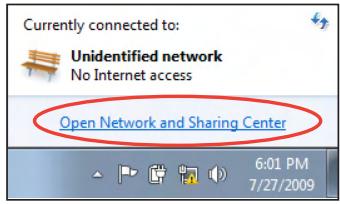
- Klicken Sie in der Taskleiste auf das Netzwerksymbol mit den gelben Ausrufezeichen 📁 und wählen Sie Netzwrk- und Freigabecenter öffnen.
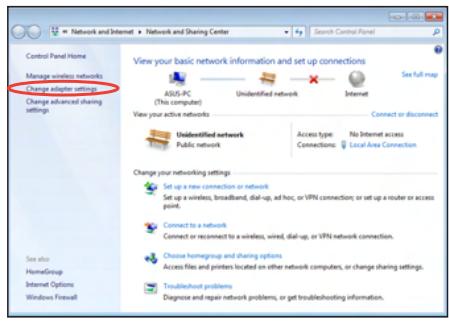
- Klicken Sie in der linken blauen Spalte auf Adaptereinstellungen öffnen.
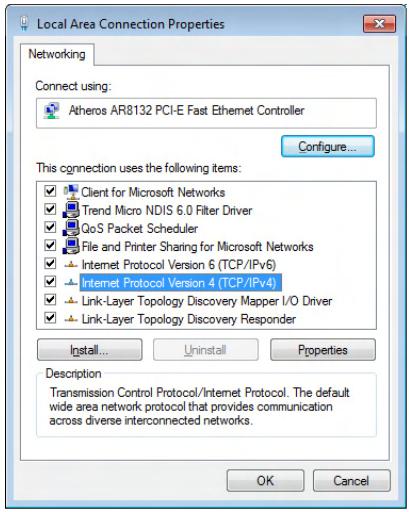
- Rechtsklicken Sie auf LAN-Verbindung und wählen Sie Eigenschaften.

-
Markieren Sie Internet Protocol Version 4(TCP/IPv4) und klicken Sie auf Eigenschaften.
-
Wählen Sie IP-Adresse automatisch beziehen und klicken Sie auf OK.
(Fahren Sie mit den folgenden Schritten fort, falls Sie PPPoE benutzen)
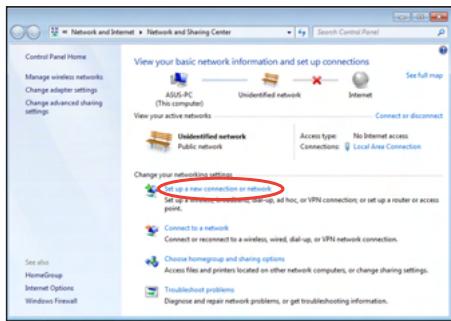
- Kehren Sie zum Netzwerk- und Freigabecenter zurück und klicken Sie dann auf Neue Verbindung oder Netzwerk einrichten.
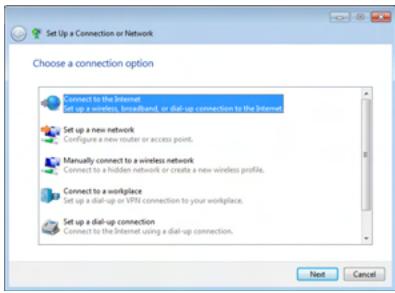
- Wählen Sie Verbindung mit dem Internet herstellen und klicken Sie auf Weiter.
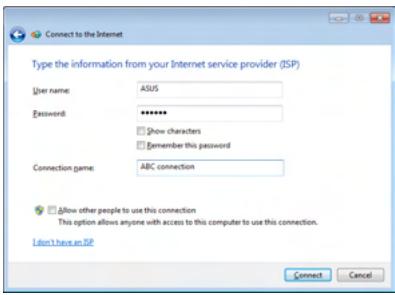
- Geben Sie Ihren Benutzernamen und das Passwort ein. Klicken Sie auf Weiter.
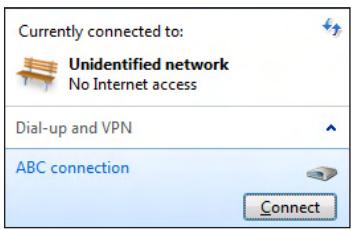
- Klicken Sie in der Taskleiste auf das netzwerksymbol und dann auf die Verbindung, die Sie gerade erstellt haben.
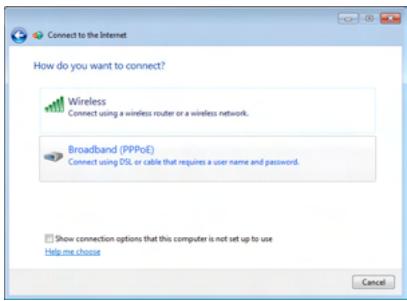
- Wählen Sie Beitband (PPPoE) und klicken Sie auf Weiter.
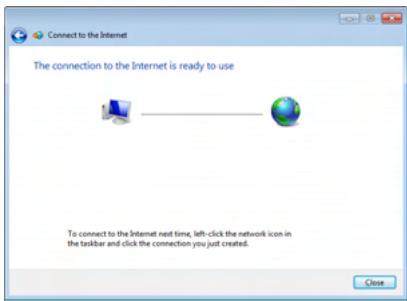
- Klicken Sie auf Schließen, um die Konfiguration zu beenden.
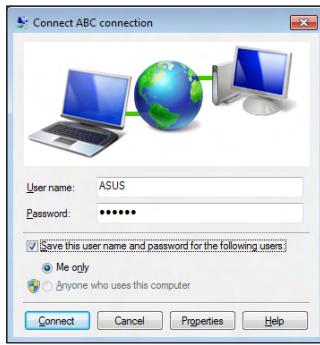
- Geben Sie Ihren Benutzernamen und das Passwort ein. Klicken Sie auf Verbinden, um sich mit dem Internet zu verbinden.
Statisch IP benutzen:
- Wiederholen Sie die Schritte 1–4 des vorherigen Abschnittes.
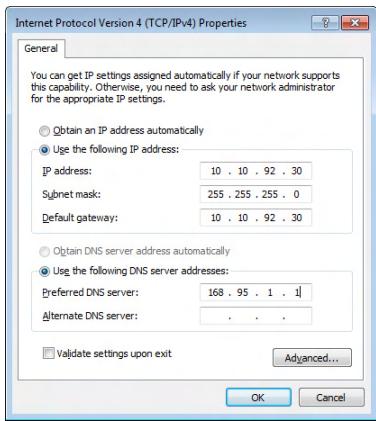
2 Klicken Sie auf Folgende IP-Adresse verwenden. - Geben Sie Ihre IP-Adresse, Subnetzmaske und Standardgateway ein.
- Wenn nötig, geben Sie die Adresse für den Bevorzugten DNS-Server ein.
- Nach der Eingabe aller erforderlichen Daten, klicken Sie auf OK, um die Verbindung zu erstellen.
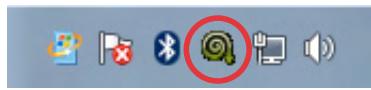
ASUS Easy Update ist eine Hilfs-Software, welche automatisch die neuesten BIOS-Versionen, Treiber und Anwendungen für Ihren PC erkennt und herunterlädt.
- Rechtsklicken Sie in der Windows®-Taskleiste auf das Symbol ASUS Easy Update.
- Wählen Sie Schedule, um einzustellen, wie oft Sie Ihr System aktualisieren wollen.
-
Wählen Sie Update, um die Aktualisierungsfunktion zu aktivieren.
-
Klicken Sie auf OK, um die Elemente anzuzeigen, die Sie herunterladen können.
-
Markieren Sie die Elemente, die Sie herunterladen wollen und klicken Sie dann auf OK.
Systemwiederherstellung
Verwenden der Wiederherstellungspartition
Die Wiederherstellungs-Partition enthält ein Image (Abbild) des Betriebssystems, der Treiber und der vom Hersteller in Ihren System installierten Programme. Die Wiederherstellungs-Partition bietet somit eine umfangreiche Wiederherstellungslösung, die Ihre Systemsoftware schnell in den originalen Arbeitszustand zurück versetzt und Ihre Festplatte in ordnungsgemäßem Betriebszustand hält. Bevor Sie die Wiederherstellungspartiton benutzen, kopieren Sie Ihre persönlichen Dateien (z.B. Outlook PST-Dateien) auf einem USB-Datenträger oder Netzwerklaufwerk und notieren Sie sich Benutzereinstellungen (z.B. Netzwerkeinstellungen).
Betriebssystem auf Standard-Partition wiederherstellen (F9-Wiederherstellung)
- Drücken Sie während des Boot-Vorgangs auf die Taste [F9].
- Wählen Sie Windows setup [EMS Enabled] und drücken Sie die [Eingabetaste].
- Wählen Sie die gewünschte Sprache aus und klicken Sie auf Next.
- Wählen Sie Recover the OS to the Default Partition und klicken Sie auf Next.
- Sie vom Hersteller eingerichtete Standard-Partition wird angezeigt. Klicken Sie auf Next.
- Alle Daten dieser Standard-Partition werden gelöscht. Klicken Sie auf Recover, um die Systemwiederherstellung zu beginnen.

Sie werden alle Daten auf der gewählten Partition verlieren. Vergewissern Sie sich, dass Sie wichtige Daten vorher gesichert haben.
- Wenn die Systemwiederherstellung abgeschlossen ist, klicken Sie bitte auf Reboot, um das System neu zu starten.
Daten der Standard-Umgebung auf einen USB-Datenträger sichern (F9 Backup)
- Wiederholen Sie die Schritte 1 - 4 des vorherigen Abschnittes.
- Wählen Sie Backup the Factory Environment to a USB Drive und klicken Sie auf Next.
- Verbinden Sie den USB-Datenträger mit Ihrem PC, um die Sicherung der Standard-Umgebung zu starten.

Die erforderliche Größe des angeschlossenen USB-Datenträgers sollte größer als 20GB betragen da die tatsächliche Größe von Ihrem PC-Modell abhängig ist.
- Wählen Sie den gewünschte USB-Datenträger aus, falls Sie mehrere USB-Datenträger an Ihren PC angeschlossen haben und klicken Sie auf Next.

Wenn auf dem gewählten USB-Datenträger schon eine Partition mit der erforderlichen Größe vorhanden ist (z.B. eine schon zur Sicherung verwendete Partition), wird das Sytem diese erkennen und automatisch für die Sicherung wiederverwendenp.
- Basierend auf den verschiedenen Situationen der vorhergegangenen Schritte, werden die Daten auf dem gewählten USB-Datenträger oder der gewählten Partition gelöscht. Klicken Sie auf Backup, um die Sicherung zu beginnen.

Sie werden alle Daten auf dem gewählten USB-Datenträger oder der gewählten Partition verlieren. Vergewissern Sie sich, dass Sie wichtige Daten vorher gesichert haben.
- Wenn die Sicherung der Standard-Umgebung erfolgreich beendet wurde, klicken Sie bitte auf Reboot, um das System neu zu starten.
Benutzen des USB-Datenträgers (USB-Wiederherstellung)
Wenn die Wiederherstellungspartition Ihres Systems beschädigt ist, können Sie einen USB-Datenträger benutzen, um Ihr System in den Werkszustand auf der gesamten Festplatte zurück zu versetzen.
- Verwenden Sie den USB-Datenträger, auf dem Sie die Werkseinstellungen gespeichert haben.
- Drücken Sie beim Bootvorgang, wenn der Bildschirm Please select boot device erscheint, auf die Taste
für EeeTop PC oder für EeeBox PC. Wählen Sie USB:XXXXXX, um vom angeschlossenen USB-Datenträger zu booten. - Wählen Sie die gewünschte Sprache aus und klicken Sie auf Next.
-
Wählen Sie Restore und klicken Sie auf Next.
-
Wählen Sie eine Aufgabe und klicken Sie auf Next. Optionen:
- Restore the OS to the Default Partition only (Betriebssystem nur auf der Standard-Partition wiederherstellen)
Wählen Sie diese Option, wenn Sie das Betriebssystem nur auf der Standard-Partition wiederherstellen wollen. Diese Option löscht alle Daten auf der Systemparetition "C" und behält die Partition "D" unverändert in ihren Zustand. Nachdem Sie auf Next geklickt haben, wird die Standard-Partition angezeigt. Klicken Sie nun erneut auf Next.
- Restore the Whole Hard Disk (Berteibssystem auf gesamter Festplatte wiederherstellen)
Wählen Sie diese Option, wenn Sie Ihren All-in-one PC in den Standard-Werkszustand zurück versetzen wollen. Diese Option löscht alle Daten auf der gesamten Festplatte und erstellt eine neue Systempartition als Laufwerk "C", eine leere Partition als Laufwerk "D" und eine Wiederherstellungspartition.
-
Die Daten auf der Standard-Partition oder der gesamten Festplatte werden abhängig von den vorher gewählten Schritten gelöscht. Klicken Sie auf Restore, um die Wiederherstellung zu beginnen.
-
Wenn die Systemwiederherstellung erfolgreich beendet wurde, klicken Sie bitte auf Reboot, um das System neu zu starten.
ASUS Kontaktinformationen
ASUSTeK COMPUTER INC.
| Adresse | 15 Li-Te Road, Peitou, Taipei, Taiwan 11259 |
| Telefon | +886-2-2894-3447 |
| Fax | +886-2-2890-7798 |
| info@asus.com.tw | |
| Webseite | www.asus.com.tw |
Technische Unterstützung
| Telefon | +86-21-38429911 |
| Online-Support | support.asus.com |
ASUS COMPUTER INTERNATIONAL (Amerika)
| Adresse | 800 Corporate Way, Fremont, CA 94539, USA |
| Telefon | +1-510-739-3777 |
| Fax | +1-510-608-4555 |
| Webseite | usa.asus.com |
Technische Unterstützung
| Telefon | +1-812-282-2787 |
| Support-Fax | +1-812-284-0883 |
| Online-Support | support.asus.com |
ASUS COMPUTER GmbH (Deutschland & Österreich)
| Adresse | Harkort Str. 21-23, 40880 Ratingen, Deutschland |
| Fax | +49-2102-959911 |
| Webseite | www.asus.de |
| Online-Kontakt | www.asus.de/sales |
Technische Unterstützung
| Komponenten-Telefon | +49-1805-010923 |
| System/Notebook/Eee/LCD-Telefon | +49-1805-010920 |
| Support-Fax | +49-2102-9599-11 |
| Online-Support | support.asus.com |
EB1030/EB1031/EB1033
Manuale Utente