
EEEBOX PC EB1033-B012G, EEEBOX PC EB1033-B014E - Mini PC ASUS - Manual de utilização gratuito
Encontre gratuitamente o manual do aparelho EEEBOX PC EB1033-B012G, EEEBOX PC EB1033-B014E ASUS em formato PDF.



| Tipo de produto | Mini PC (computador de mesa compacto) |
| Marca | ASUS |
| Modelo | EEEBOX PC EB1033-B012G / EB1033-B014E |
| Dimensões (aprox.) | 178 x 178 x 28 mm |
| Peso (aprox.) | 1,0 kg |
| Alimentação | Adaptador de energia 19 V CC, 3,42 A |
| Processador | Intel Atom (conforme modelo) |
| Memória RAM | 2 GB (conforme modelo) |
| Armazenamento | Disco rígido 320 GB ou 500 GB (conforme modelo) |
| Sistema operacional | Windows 8.1 (conforme versão) |
| Conectividade sem fio | Wi-Fi 802.11 b/g/n, antena externa |
| Conectividade com fio | Ethernet Gigabit (RJ-45) |
| Portas de vídeo | 1 x HDMI, 1 x VGA (D-sub 15 pinos) |
| Portas USB | 4 x USB 2.0 (incluindo 2 na traseira, 2 na frontal) ; modelo EB1033: 2 x USB 3.0 na traseira |
| Outras portas | 1 x conector combo fone/microfone, leitor de cartões MMC/SD/SDHC, 1 x trava Kensington |
| Funções principais | Escritório, navegação na web, reprodução multimídia, baixo consumo de energia |
| Manutenção e limpeza | Desconectar antes de limpar; usar um pano macio e seco; não pulverizar líquido |
| Segurança | Trava Kensington; não obstruir as aberturas de ventilação; evitar líquidos |
| Peças sobressalentes e reparabilidade | Adaptador de energia, antena Wi-Fi, kit VESA (opcional); não abrir o gabinete |
| Informações gerais | Em conformidade com CE, FCC, ENERGY STAR; temperatura de operação 0°C a 35°C |
Perguntas frequentes - EEEBOX PC EB1033-B012G, EEEBOX PC EB1033-B014E ASUS
Perguntas dos utilizadores sobre EEEBOX PC EB1033-B012G, EEEBOX PC EB1033-B014E ASUS
0 pergunta sobre este aparelho. Responda às que conhece ou faça a sua.
Faça uma nova pergunta sobre este aparelho
Baixe as instruções para o seu Mini PC em formato PDF gratuitamente! Encontre o seu manual EEEBOX PC EB1033-B012G, EEEBOX PC EB1033-B014E - ASUS e retome o controlo do seu dispositivo eletrónico. Nesta página estão publicados todos os documentos necessários para a utilização do seu dispositivo. EEEBOX PC EB1033-B012G, EEEBOX PC EB1033-B014E da marca ASUS.
MANUAL DE UTILIZADOR EEEBOX PC EB1033-B012G, EEEBOX PC EB1033-B014E ASUS
Copyright © 2012 ASUSTeK COMPUTER INC. Todos os direitos reservados.
Nenhuma parte deste manual, incluindo os produtos e software aqui descritos, pode ser reproduzida, transmitida, transcrita, armazenada num sistema de recuperação, ou traduzida para outro idioma por qualquer forma ou por quaisquer meios, exceto a documentação mantida pelo comprador como cópia de segurança, sem o consentimento expresso e por escrito da ASUSTeK COMPUTER INC. ("ASUS").
Os nomes dos produtos e das empresas mencionados neste manual podem ou não ser marcas registadas ou estarem protegidos por direitos de autor das suas respectivas empresas e são aqui utilizados apenas para fins de identificação. Todas as marcas registadas são propriedade dos respectivos proprietários.
Foram efetuados todos os esforços para garantir que o conteúdo deste manual esteja correto e atualizado. No entanto, o fabricante não dá garantias em relação à exatidão do seu conteúdo e reserva o direito de efetuar alterações sem aviso prévio.
Índice
Índice....3
Avisos 4
Informações de segurança....9
Declaração e conformidade relativa às normas ambientais a nível global ....11
Reciclagem ASUS / Serviços de devolução....11
Produto compatível com a certificação ENERGY STAR......12
Notas acerca deste manual....12
Bem-vindo....13
Conteúdo da embalagem....13
Conhecer o seu PC ....14
Vista frontal 14
Vista traseira 16
Colocação do seu PC 18
Ligar a um monitor 22
Ligar a dispositivos USB 22
Ligar a um dispositivo de rede 23
Ligar à LAN 23
Ligar a Wi-Fi através da antena sem fios 23
Ligar o sistema 24
Utilizar o seu PC 25
Configuração de ligação sem fios 25
Configurar uma ligação com fios 26
ASUS Easy Update 30
Recuperação do seu sistema 31
Utilização da partição de recuperação 31
Utilizar o dispositivo de armazenamento USB (Recuperação por USB) 33
Avisos
Este dispositivo cumpre com a Parte 15 das Normas FCC. O seu funcionamento está sujeito às duas condições seguintes:
- Este dispositivo não pode causar interferência prejudicial, e
- Este dispositivo deve aceitar qualquer interferência recebida, incluindo interferências que causem funcionamento indesejado.
Este equipamento foi testado e é compatível com os limites estipulados para um dispositivo digital de Classe B, segundo o Artigo 15º das Regras da FCC. Esses limites são concebidos para fornecer proteção adequada contra interferências prejudiciais numa instalação residencial. Este equipamento gera, usa e pode causar energia de radiofrequência e, se não for instalado e usado de acordo com as instruções, poderá causar interferências prejudiciais comunicações rádio. No entanto, não existe garantia de que não ocorra uma interferência perigosa numa instalação particular. Caso este equipamento cause interferências prejudiciais à recepção via rádio ou televisão, o que pode ser determinado desligando e ligando o aparelho, o utilizador deve tentar corrigir a interferência adoptando uma ou mais das seguintes medidas:
• Reorientar ou deslocar a antena receptora. - Aumentar a distância entre o equipamento e o dispositivo receptor. - Ligar o equipamento a uma tomada num circuito diferente daquele ao qual o dispositivo receptor está ligado. - Consultar o fornecedor ou um técnico de rádio/TV qualificado se precisar de ajuda.
ATENÇÃO: Quaisquer alterações ou modificações não aprovadas expressamente pelo fabricante deste dispositivo poderão impedi-lo de utilizar o equipamento.
Aviso de exposição RF
Este equipamento deve ser instalado e utilizado de acordo com as instruções fornecidas e a antena(s) utilizada para este transmissor deve ser instalada de forma a oferecer uma distância de separação de pelo menos 20 cm de qualquer pessoa e não deve ser instalada ou utilizada em conjunto com qualquer outra antena ou transmissor. Os utilizadores e instaladores devem receber instruções acerca da instalação da antena e das condições de funcionamento do transmissor para cumprirem com a conformidade de exposição RF.
Declaração de Conformidade (Directiva R&TTE 1999/5/EC)
Os seguintes itens foram completos e são considerados relevantes e suficientes:
- Requisitos essenciais de acordo com [Artigo 3]
- Requisitos de protecção de saúde e segurança de acordo com [Artigo 3.1a]
- Testes de segurança eléctrica de acordo com [EN 60950]
- Requisitos de proteção para compatibilidade eletromagnética em [Artigo 3.1b]
- Testes de compatibilidade eletromagnética em [EN 301 489-1] e [EN 301 489-17]
- Uso efetivo do espectro de rádio de acordo com [Artigo 3.2]
- Conjuntos de testes de rádio de acordo com [EN 300 328-2]
Aviso de marcação CE
CE
Marcação CE para dispositivos com Rede sem fios/Bluetooth
A versão fornecida deste dispositivo cumpre os requisitos das diretivas da CEE 2004/108/CE "Compatibilidade eletromagnética" e 2006/95/CE "Diretiva de baixa tensão".
CE!
Marcação CE para dispositivos com Rede sem fios/Bluetooth
Este equipamento cumpre os requisitos da Diretiva 1999/5/CE do Parlamento Europeu e da Comissão Europeia de 9 de março de 1999 relativa a Equipamento Terminal de Radiocomunicação e Telecomunicações e ao reconhecimento mútuo da sua conformidade.
Canal de Funcionamento Sem Fios para Diferentes Domínios
América do Norte 2,412-2,462 GHz do Canal 01 ao Canal 11
Japão 2,412-2,484 GHz do Canal 01 ao Canal 14
Europa ETSI 2,412-2,472 GHz do Canal 01 ao Canal 13
Banda de frequências sem fios restritas em França
Algumas áreas de França têm uma banda de frequências restrita. O valor máximo autorizado para utilização dentro de casa é:
• 10 mW para toda a banda de 2,4 GHz (2400 MHz–2483,5 MHz) • 100 mW para as frequências entre 2446,5 MHz e 2483,5 MHz

Os canais 10 a 13 inclusive funcionam na banda de 2446,6 MHz a 2483,5 MHz.
Existem algumas possibilidades para utilização no exterior: Em propriedade privada ou em propriedade privada de entidades públicas, a utilização está sujeita a uma autorização preliminar pelo Ministério da Defesa, sendo o valor máximo autorizado de 100 mW na banda de 2446,5–2483,5 MHz. A utilização no exterior em propriedade pública não é permitida.
Nas regiões a seguir listadas para toda a banda de 2,4 GHz:
- Potência máxima autorizada para utilização dentro de casa: 100 mW
- Potência máxima autorizada para utilização fora de casa: 10 mW Regiões em que a utilização da banda de 2400–2483,5 MHz é permitida com um EIRP inferior a 100 mW dentro de casa e inferior a 10 mW fora de casa:
| 01 Ain | 02 Aisne | 03 Allier |
| 05 Hautes Alpes | 08 Ardennes | 09 Ariège |
| 11 Aude | 12 Aveyron | 16 Charente |
| 24 Dordogne | 25 Doubs | 26 Drôme |
| 32 Gers | 36 Indre | 37 Indre et Loire |
| 41 Loir et Cher | 45 Loiret | 50 Manche |
| 55 Meuse | 58 Nièvre | 59 Nord |
| 60 Oise | 61 Orne | 63 Puy du Dôme |
| 64 | Pyrénées Atlantique | 66 | Pyrénées Orientales |
| 67 Bas Rhin | 68 Haut Rhin |
| 70 | Haute Saône | 71 | Saône et Loire |
| 75 Paris | 82 Tarn et Garonne |
| 84 Vaucluse | 88 Vosges | 89 Yonne |
É provável que estes requisitos venham a sofrer alterações permitindo-lhe utilizar a sua placa LAN sem fios num maior número de áreas em França. Consulte o Web site da ART para mais informações (www.arcep.fr).

A sua placa WLAN transmite menos de 100 mW, mas mais de 10 mW.
Declaração do Departamento Canadiano de Comunicações
Este equipamento digital não excede os limites de emissões de interferência de rádio Classe B definidos nas Normas de Interferências de Rádio do Departamento Canadiano de Comunicações.
Este dispositivo digital de Classe B está em conformidade com a norma canadiana ICES-003.
Declaração IC de Exposição a Radiações para o Canadá
Este equipamento é compatível com os limites de exposição à radiação definidos pelo IC e relativamente a um ambiente não controlado. Para manter a conformidade com os requisitos de conformidade de exposição RF da IC, por favor evite o contacto directo com a antena transmissora durante as transmissões. Os utilizadores finais devem seguir as instruções de funcionamento específicas para satisfazer a conformidade de exposição RF.
O funcionamento está sujeito às seguintes duas condições:
- Este dispositivo não pode causar interferência e
- Este dispositivo deve aceitar qualquer interferência, incluindo interferências que causem funcionamento indesejado.
REACH
Cumprindo o quadro regulamentar REACH (Registo, Avaliação, Autorização e Restrição dos Produtos Químicos), divulgamos as substâncias químicas incluídas nos nossos produtos no Web site ASUS REACH em http://csr.asus.com/english/REACH.htm.
Informações de segurança
O seu PC foi concebido e testado para satisfazer as mais recentes normas para um equipamento de tecnologias de informação. No entanto, para garantir a sua segurança, é importante que leia as seguintes normas de segurança.
Instalação do seu sistema
- Leia e siga todas as instruções incluídas na documentação antes de começar a utilizar o seu sistema.
- Não utilize este produto próximo de água ou de fontes de calor, tais como radiadores.
- Coloque o sistema numa superfície estável com a base fornecida.
- As aberturas existentes no chassis destinam-se a permitir a ventilação do PC. Não bloqueie ou tape estas aberturas. Certifique-se de que o espaço em redor do sistema é suficiente para permitir a ventilação do mesmo. Nunca introduza qualquer tipo de objectos através das aberturas de ventilação.
- Utilize este produto em ambientes com temperaturas entre 0°C e 35°C.
- Se utilizar uma extensão com este produto, certifique-se de que a amperagem total dos dispositivos ligados à extensão não excede a amperagem da mesma.
Cuidados a ter durante a utilização
- Não pise o cabo de alimentação e não coloque quaisquer objetos sobre o mesmo.
- Não derrame água ou outros líquidos sobre o sistema.
- Recomendamos que coloque o disco de rotação na posição vertical quando o sistema estiver a ser utilizado.
- Quando o sistema está desligado, continua a existir passagem de uma pequena quantidade de corrente elétrica. Antes de limpar o sistema, desligue sempre todos os cabos de alimentação, do modem e de rede das tomadas elétricas.
- Se o produto apresentar os seguintes problemas técnicos, desligue o cabo de alimentação e contacte um técnico qualificado ou a loja onde comprou o produto.
• O cabo de alimentação ou a ficha apresentam danos. • Se tiver derramado líquido para o interior do sistema. - Se o sistema não funcionar normalmente mesmo quando são seguidas as instruções de funcionamento. - Se tiver deixado cair o sistema ou se a caixa externa deste estiver danificada. • Se o desempenho do sistema sofrer alguma alteração.
Aviso de bateria de iões de lítio
AVISO: Há perigo de explosão se a bateria for incorretamente substituída. Substitua apenas por uma igual ou de tipo equivalente recomendada pelo fabricante. Elimine as baterias usadas de acordo com as instruções do fabricante.
AVISO DE PRODUTO LASER
PRODUTO LASER CLASSE 1
NÃO DESMONTAR
A garantia não é aplicável para os produtos que foram desmontados pelos utilizadores

NÃO elimine o PC juntamente com o lixo doméstico. Este produto foi concebido de forma a que os seus componentes possam ser reutilizados e reciclados. O símbolo do caixote do lixo com uma cruz por cima indica que o produto (equipamento elétrico e eletrónico e bateria contendo mercúrio) não deve ser depositado junto do lixo doméstico. Consulte os serviços locais para mais informações sobre a reciclagem deste tipo de produtos.

NÃO deite a bateria para o lixo. O símbolo do caixote do lixo com uma cruz por cima indica que a bateria não deve ser depositada junto do lixo doméstico. Consulte os serviços locais para mais informações sobre a recolha de baterias.
Declaração e conformidade relativa às normas ambientais a nível global
A ASUS rege-se pelo conceito do design ecológico na produção dos seus produtos e garante que todas as etapas do ciclo de vida do produto ASUS estão de acordo com as normas ambientais a nível global. Além disso, a ASUS revela as informações relevantes de acordo com os requisitos regulamentares.
Consulte a página http://csr.asus.com/english/Compliance.htm para obter informações relativas aos requisitos regulamentares cumpridos pela ASUS:
Declarações de material do Japão JIS-C-0950
REACH SVHC da UE
Leis energéticas da Suíça
Reciclagem ASUS / Serviços de devolução
Os programas de reciclagem e de devolução da ASUS resultam do nosso compromisso de elevar os padrões da protecção do nosso ambiente. Oferecemos soluções para que possa reciclar de forma responsável os nossos produtos, baterias e outros componentes, assim como os materiais de embalagem. Visite a página http://csr.asus.com/english/Takeback.htm para obter informações relativas ao processo de reciclagem nas diferentes regiões.
Produto compatível com a certificação ENERGY STAR

ENERGY STAR é um programa conjunto da Agência de Protecção Ambiental dos E.U.A. e do Departamento de Energia dos E.U.A. que ajuda a poupar dinheiro e a proteger o ambiente através de produtos e práticas eficazes em termos da gestão de energia.
Todos os produtos da ASUS com o logótipo da ENERGY STAR são compatíveis com a norma ENERGY STAR e a respectiva função de gestão de energia encontra-se activada por predefinição. O monitor e o computador serão automaticamente colocados em suspensão após 15 e 30 minutos de inactividade. Para reactivar o computador, clique no rato ou prima qualquer tecla do teclado.
Visite o site http://www.energy.gov/powermanagement para mais informação sobre a gestão de energia e os benefícios que daqui resultam para o ambiente. Pode também visitar o site http://www.energystar.gov para obter informação mais detalhada sobre o programa ENERGY STAR.

A norma ENERGY STAR NÃO é suportada em produtos baseados em FreeDOS ou sem SO.
Notas acerca deste manual
Para se certificar que efectua correctamente determinadas tarefas, atente nos símbolos seguintes utilizados ao longo deste manual.

AVISO: Informação virtual que DEVE seguir para evitar lesões corporais.

IMPORTANTE: Instruções que DEVE seguir para concluir uma tarefa.

SUGESTÃO: Sugestões e informações úteis que ajudam a concluir uma tarefa.

NOTA: Informação adicional para situações especiais.
Bem-vindo
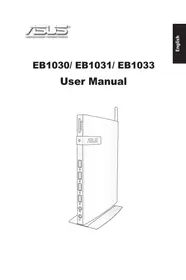
Parabéns por ter adquirido o EB1030/ EB1031/ EB1033. As imagens seguintes ilustram o conteúdo da embalagem do seu novo PC. Se algum dos itens abaixo estiver danificado ou em falta, contacte o seu vendedor.
Conteúdo da embalagem
Se o dispositivo ou os seus componentes falharem ou ocorrer uma falha de funcionamento durante a utilização normal e correcta dentro do período de garantia, entregue o certificado de garantia no Centro de Assistência ASUS para que seja efectuada a substituição dos componentes defeituosos.
Vista frontal
Consulte o diagrama abaixo para identificar os componentes nesta parte do sistema.

1 Ranhura para Cartão de Memória
O leitor de cartões de memória incorporado pode ler cartões MMC/SD/SDHC/SDXC, utilizados em dispositivos como máquinas fotográficas digitais, leitores MP3, telemóveis e PDAs.
2 Botão de alimentação
O botão de energia permite Ligar ou Desligar o sistema.
3 Porta USB
A porta USB (Barramento Série Universal) é compatível com dispositivos USB tais como teclados, ratos, câmaras e unidades de disco rígido. A especificação USB permite a utilização de vários dispositivos em simultâneo num único computador, com alguns periféricos a funcionarem como plug-ins ou hubs adicionais.
4 Tomada do microfone
A tomada de microfone foi concebida para ligação de um microfone que pode ser utilizado para videoconferência, narração de voz ou para simples gravações de áudio.
5 Saída para auscultadores/áudio (Saída S/PDIF)
A saída estéreo para auscultadores é utilizada para ligar sinal de saída de áudio do sistema a altifalantes amplificados ou a auscultadores. Ligue um cabo de 3,5 mm de um mini adaptador a esta saída para efectuar a transferência de áudio analógico ou digital.


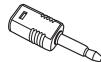
Para a Função de Saída S/PDIF, use o adaptador mini jack para S/PDIF fornecido, para ligar ao seu amplificador. (apenas EB1031/ EB1033)
Vista traseira
Consulte o diagrama abaixo para identificar os componentes nesta parte do sistema.

1 (●) Entrada da antena sem fios
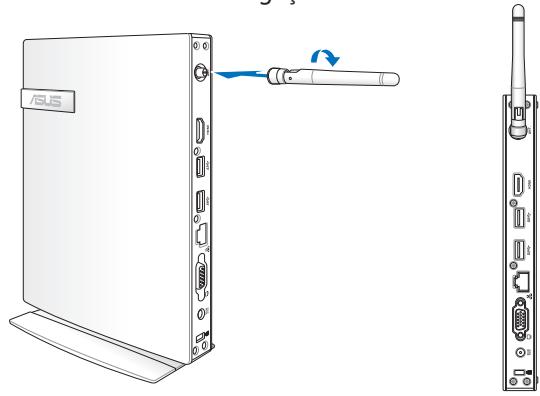
A entrada é utilizada para ligar a antena sem fios fornecida para melhorar a recepção do sinal da rede sem fios.

A antena pode ser instalada / removida de acordo com as necessidades. Fixe a antena ao Eeebox PC para obter uma melhor recepção de sinal quando estiver a utilizar uma ligação Wi-Fi.
2 HDMI Porta HDMI
A porta HDMI (High Definition Multimedia Interface) suporta um dispositivo de alta definição como, por exemplo, um televisor LCD ou um monitor para que possa fazer a visualização num monitor externo de maiores dimensões.
3 ss↔ Porta USB (3.0) (EB1031/EB1033)
A porta USB (Barramento Série Universal) é compatível com dispositivos USB tais como teclados, ratos, câmaras e unidades de disco rígido. A especificação USB permite a utilização de vários dispositivos em simultâneo num único computador, com alguns periféricos a funcionarem como plug-ins ou hubs adicionais.
A porta LAN RJ-45 de 8 pinos suporta um cabo Ethernet padrão para ligação à rede local.
6 Saída do monitor
A porta do monitor D-Sub de 15 pinos suporta um dispositivo compatível com a norma VGA, como por exemplo um monitor ou projetor para permitir a visualização em um monitor externo maior.
7 DCIN Entrada de alimentação (19Vdc, 2.1A)
O transformador fornecido converte a alimentação CA em CC para utilização com esta tomada. A alimentação fornecida por esta tomada alimenta o PC. Para evitar danos ao PC, utilize sempre o transformador fornecido.

O transformador pode ficar morno ou quente quando estiver a ser utilizado. Não cubra o transformador e mantenha-o afastado do corpo.
8 K Fecho de segurança Kensington®
O fecho de segurança Kensington® permite proteger o PC utilizando produtos de segurança Kensington® ou compatíveis. Estes produtos de segurança incluem geralmente um cabo de metal e um cadeado que impedem que o PC seja removido de um objeto fixo.
- Localize o orifício do parafuso na parte inferior do PC.
- Alinhe o parafuso da base com o orifício no PC e fixe a base ao PC utilizando uma chave de fendas.

Instalar o PC em um monitor (opcional)
Pode instalar o seu EB1030/ EB1031/ EB1033 na parte de trás de um monitor. Para o fazer:
- Fixe o suporte de montagem VESA opcional ao seu monitor com os quatro parafusos incluídos no kit do suporte de montagem VESA.

Para apertar o suporte de montagem VESA, o seu monitor deve ser compatível com a norma VESA75 ou VESA100.

- Coloque o PC no suporte de montagem VESA alinhando-o corretamente. De seguida, fixe o PC no suporte de montagem VESA com os parafusos fornecidos.


Certifique-se de que a marca registada ASUS no disco de rotação do suporte de montagem VESA se encontra na sua posição normal quando colocar o PC, permitindo que o dispositivo rode adequadamente.

- O suporte de montagem VESA foi concebido para lhe permitir rodar o PC e aceder às portas de E/S frontais e traseiras de forma conveniente. Para rodar o PC montado no suporte VESA, prima o interruptor de alavanca na parte inferior do suporte de montagem VESA para desbloquear o disco. De seguida, rode de acordo com as suas preferências.

- Recomendamos que coloque o disco de rotação na posição vertical quando o sistema estiver a ser utilizado.
- Tenha atenção aos cabos ligados ao PC quando estiver a rodar o disco de rotação. Para evitar riscos causados por cabos soltos, o disco foi concebido para rodar apenas 90° tanto no sentido dos ponteiros do relógio como no sentido contrário.
É necessário que ligue os periféricos antes de utilizar o seu EB1030/EB1031/EB1033.
Ligar a um monitor
Ligue uma extremidade do cabo VGA a um monitor LCD (1) e a outra extremidade à porta de Saída Monitor no painel traseiro do sistema (2).

Ligue os dispositivos USB como, por exemplo, teclados com/sem fios (dependendo das áreas), ratos e impressoras às portas USB existentes no painel traseiro do sistema.

Ligar a um dispositivo de rede
Ligar à LAN
Ligue uma extremidade de um cabo de rede à porta de LAN (Rede) no painel traseiro do sistema e a outra extremidade a um concentrador ou comutador.

Ligar a Wi-Fi através da antena sem fios
A antena sem fios é fornecida para melhorar a recepção de sinais sem fios. A antena pode ser instalada / removida de acordo com as necessidades. Fixe a antena ao PC para obter uma melhor recepção de sinal quando estiver a utilizar uma ligação Wi-Fi.
Ligar o sistema
Ligue o transformador à Entrada DC no painel traseiro do sistema e prima o botão de energia no painel frontal para ligar o sistema.

- Quando o seu PC não estiver a ser utilizado, desligue o transformador ou retire o cabo da tomada para reduzir o consumo de energia.
- Ajuste as definições de gestão de energia no Painel de controlo do Windows®. Este procedimento serve para garantir que o seu PC está definido para um modo de baixo consumo de energia e que mesmo assim se encontra totalmente operacional.

Para entrar na configuração do BIOS, prima repetidamente a tecla durante o arranque.

Todas as capturas de ecrã apresentadas nesta secção servem apenas como referência. As imagens reais poderão variar dependendo dos sistemas operativos. Visite o Web site da ASUS em www.asus.com para obter as informações mais recentes.
Configuração de ligação sem fios
Para ligar a uma rede sem fios, siga as instruções abaixo:

Por razões de segurança, NÃO ligue a uma rede não segura. Se o fizer, as informações transmitidas sem encriptação poderão ser visíveis a outros.
- Clique no ícone de rede sem fios com uma estrela laranja na Área de notificação do Windows®.
- Seleccione na lista o ponto de acesso sem fios ao qual deseja ligar e clique em Ligar para criar a ligação.

Se não conseguir encontrar o ponto de acesso desejado, clique no ícone Actualizar , no canto superior direito para actualizar e procure na lista novamente.
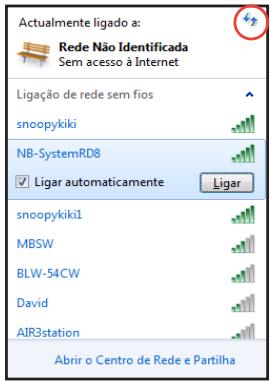
- Durante a ligação, é possível que tenha que introduzir uma palavra-passe.
- Depois de ser estabelecida uma ligação, ela é exibida na lista.
- Pode ver o ícone da rede sem fios na Área de notificação.
Configurar uma ligação com fios
Para estabelecer uma ligação de rede com fios, siga as instruções abaixo:
Utilizar um IP dinâmico / Ligação de rede PPPoE:
- Clique com o botão direito do rato no ícone de rede com um triângulo de aviso amarelo na barra de tarefas do Windows® e selecione

- Clique em Alterar definições da placa no painel azul da esquerda.

- Clique com o botão direito do rato em Ligação de área local e selecione Propriedades.

4. Realce Protocolo IP Versão 4 (TCP/IPv4) e clique em Propriedades.
5. Ative a primeira opção Obter automaticamente um endereço IP e clique em OK.


(Continue com os seguintes passos se utilizar uma ligação de rede PPPoE)
6. Volte ao Centro de Rede e Partilha e depois clique em Configurar uma nova ligação ou rede.

7. Selecione Ligar à Internet e clique em Seguinte.

9. Introduza o seu Nome de utilizador, a Palavra-passe e o Nome da ligação. Clique em Ligar.

11. Clique no ícone de rede na barra de tarefas e clique na ligação que acabou de criar.

8. Selecione Banda larga (PPPoE) e clique em Seguinte.

10. Clique em Fechar para concluir a configuração.

12. Introduza o seu nome de utilizador e palavra-passe. Clique em Ligar para ligar à Internet.

Utilizar um IP estático:
- Repita os passos de 1 a 4 de Utilizar um IP dinâmico para iniciar a configuração de rede com IP estático.
- Ative a segunda opção Utilizar o seguinte endereço IP.
- Introduza o endereço IP, a Máscara de Sub-rede e o Gateway do seu fornecedor de serviços.
- Se necessário, introduza o endereço de Servidor DNS preferido e o endereço alternativo.
- Depois de introduzir todos os valores, clique em OK para criar a ligação de rede.

ASUS Easy Update
O ASUS Easy Update é uma ferramenta de software que detecta e transfere automaticamente a BIOS, os controladores e as aplicações mais recentes para o seu PC.
- Na área de notificação do Windows®, clique com o botão direito do rato no ícone ASUS Easy Update.
- Selecione a opção Schedule (Agendar) para definir a frequência com que pretende atualizar o sistema.
- Selecione a opção Update (Atualizar) para ativar a função de atualização.
- Clique em OK para ver os itens que pode transferir.
- Assinale os itens que pretende transferir e clique em OK.

Recuperação do seu sistema
Utilização da partição de recuperação
A partição de recuperação inclui uma imagem do sistema operativo, dos controladores e dos utilitários instalados originalmente no seu PC. A partição de recuperação constitui uma solução completa de recuperação que lhe permite restaurar o estado de funcionamento original do sistema operativo do PC desde que a sua unidade de disco rígido esteja em boas condições de funcionamento. Antes de utilizar a partição de recuperação, copie os seus ficheiros de dados (como, por exemplo, os ficheiros PST do Outlook) para um dispositivo USB ou para uma unidade de rede e tome nota de quaisquer definições de configuração personalizadas (como, por exemplo, as definições de rede).
Recuperar o SO para a partição predefinida (Recuperação com a tecla F9)
- Prima [F9] durante o arranque.
- Seleccione Windows setup [EMS Enabled] (EMS activado) quando esse item aparecer e prima [Enter].
- Seleccione o idioma e clique em Next (Seguinte).
- Seleccione Recover the OS to the Default Partition (Recuperar o SO para a partição predefinida) e clique em Next (Seguinte).
- Será exibida a partição predefinida. Clique em Next (Seguinte).
- Os dados armazenados na partição predefinida serão eliminados. Clique em Recover (Recuperar) para iniciar a recuperação do sistema.

Irá perder todos os seus dados armazenados na partição seleccionada. Efectue antecipadamente a cópia de segurança dos seus dados importantes.
- Quando a recuperação estiver concluída, clique em Reboot (Reiniciar) para reiniciar o sistema.
Cópia de segurança dos dados de ambiente predefinido para uma unidade USB (Cópia de segurança com a tecla F9)
- Repita os passos 1 a 3 da secção anterior.
- Seleccione Backup the Factory Environment to a USB Drive (Cópia de segurança do ambiente predefinido para uma unidade USB) e clique em Next (Seguinte).
- Ligue um dispositivo de armazenamento USB ao seu PC e inicie a cópia de segurança do ambiente predefinido.

O espaço de armazenamento do dispositivo USB deverá ser superior a 20GB. O espaço real poderá variar de acordo com o modelo do PC.
- Selecione o dispositivo de armazenamento USB desejado, se existir mais do que um dispositivo de armazenamento USB ligado ao seu EeeBox PC e clique em Next (Seguinte).

Caso já exista uma partição com o espaço adequado no dispositivo de armazenamento USB (por exemplo, uma partição que foi utilizada como partição de cópia de segurança), o sistema mostrará automaticamente essa partição e irá reutilizá-la para cópia de segurança.
- De acordo com as diferentes situações indicadas no passo anterior, os dados do dispositivo de armazenamento USB ou da partição selecionada serão eliminados. Clique em Backup (Efetuar cópia de segurança) para iniciar a cópia de segurança.

Irá perder todos os seus dados guardados no dispositivo de armazenamento USB ou na partição selecionada. Efetue antecipadamente a cópia de segurança dos seus dados importantes.
- Quando a cópia de segurança do ambiente predefinido estiver concluída, clique em Reboot (Reiniciar) para reiniciar o sistema.
Utilizar o dispositivo de armazenamento USB (Recuperação por USB)
Caso a Partição de Recuperação esteja danificada, utilize o dispositivo de armazenamento USB para restaurar o sistema para a partição predefinida ou os dados de ambiente predefinido para todo o disco rígido.
- Ligue o dispositivo de armazenamento USB para o qual efetuou a cópia de segurança dos dados de ambiente predefinido.
- Prima no EeeTop PC ou no EeeBox PC durante o arranque para exibir o ecrã Please select boot device (Selecione o dispositivo de arranque). Selecione USB:XXXXXX para arrancar a partir do dispositivo de armazenamento USB.
- Selecione o idioma e clique em Next (Seguinte).
- Selecione Restore (Restaurar) e clique em Next (Seguinte).
- Selecione uma tarefa e clique em Next (Seguinte). Opções de tarefas:
- Restore the OS to the Default Partition only (Restaurar o SO apenas para a partição predefinida)
Selecione esta opção se deseja apenas restaurar o SO para a partição predefinida. Esta opção elimina todos os dados da partição de sistema "C" e mantém a partição "D" inalterada.
Depois de clicar em Next (Seguinte), será exibida a partição predefinida. Clique novamente em Next (Seguinte).
- Restaurar todo o disco rígido
Selecione esta opção se deseja restaurar o seu EeeBox PC para o estado predefinido. Esta opção elimina todos os dados do seu disco rígido e cria uma nova partição de sistema como unidade "C", uma partição vazia como unidade "D" e uma Partição de Recuperação.
- Os dados da partição predefinida ou de todo o disco rígido serão eliminados de acordo com a opção selecionada no passo anterior. Clique em Restore (Restaurar) para iniciar a tarefa.
- Quando o restauro estiver concluído, clique em Reboot (Reiniciar) para reiniciar o sistema.
Informações de contato da ASUS
ASUSTeK COMPUTER INC.
| Endereço | 15 Li-Te Road, Peitou, Taipei, Taiwan 11259 |
| Telefone | +886-2-2894-3447 |
| Fax | +886-2-2890-7798 |
| info@asus.com.tw | |
| Web site | www.asus.com.tw |
Suporte técnico
| Telefone | +86-21-38429911 |
| Assistência online | support.asus.com |
ASUS COMPUTER INTERNATIONAL (América)
| Endereço | 800 Corporate Way, Fremont, CA 94539, USA |
| Telefone | +1-510-739-3777 |
| Fax | +1-510-608-4555 |
| Web site | usa.asus.com |
Suporte técnico
| Telefone | +1-888-678-3688 |
| Fax da assistência | +1-510-797-2614 |
| Assistência online | support.asus.com |
ASUS COMPUTER GmbH (Alemanha e Áustria)
| Endereço | Harkort Str. 21-23, D-40880 Ratingen, Germany |
| Fax | +49-2102-959911 |
| Web site | www.asus.de |
| Contacto online | www.asus.de/sales |
Suporte técnico
| Telefone (Componentes) | +49-1805-010923 |
| Telefone (Sistema/Portáteis/Eee/LCD) | +49-1805-010920 |
| Fax da assistência | +49-2102-9599-11 |
| Assistência online | support.asus.com |
- COPYRIGHT © 2012 ASUSTEK COMPUTER INC. TODOS OS DIREITOS RESERVADOS
- ÍNDICE
- BEM-VINDO
- CONHECER O SEU PC
- COLOCAÇÃO DO SEU PC
- UTILIZAR O SEU PC
- RECUPERAÇÃO DO SEU SISTEMA
- AVISOS
- AVISO DE EXPOSIÇÃO RF
- DECLARAÇÃO DE CONFORMIDADE (DIRECTIVA R&TTE 1999/5/EC)
- AVISO DE MARCAÇÃO CE
- CE
- MARCAÇÃO CE PARA DISPOSITIVOS COM REDE SEM FIOS/BLUETOOTH
- CANAL DE FUNCIONAMENTO SEM FIOS PARA DIFERENTES DOMÍNIOS
- BANDA DE FREQUÊNCIAS SEM FIOS RESTRITAS EM FRANÇA
- DECLARAÇÃO DO DEPARTAMENTO CANADIANO DE COMUNICAÇÕES
- DECLARAÇÃO IC DE EXPOSIÇÃO A RADIAÇÕES PARA O CANADÁ
- REACH
- INFORMAÇÕES DE SEGURANÇA
- INSTALAÇÃO DO SEU SISTEMA
- CUIDADOS A TER DURANTE A UTILIZAÇÃO
- AVISO DE BATERIA DE IÕES DE LÍTIO
- AVISO DE PRODUTO LASER
- PRODUTO LASER CLASSE
- NÃO DESMONTAR
- A GARANTIA NÃO É APLICÁVEL PARA OS PRODUTOS QUE FORAM DESMONTADOS PELOS UTILIZADORES
- DECLARAÇÃO E CONFORMIDADE RELATIVA ÀS NORMAS AMBIENTAIS A NÍVEL GLOBAL
- RECICLAGEM ASUS / SERVIÇOS DE DEVOLUÇÃO
- PRODUTO COMPATÍVEL COM A CERTIFICAÇÃO ENERGY STAR
- NOTAS ACERCA DESTE MANUAL
- VISTA FRONTAL
- RANHURA PARA CARTÃO DE MEMÓRIA
- BOTÃO DE ALIMENTAÇÃO
- PORTA USB
- TOMADA DO MICROFONE
- SAÍDA PARA AUSCULTADORES/ÁUDIO (SAÍDA S/PDIF)
- VISTA TRASEIRA
- (●) ENTRADA DA ANTENA SEM FIOS
- HDMI PORTA HDMI
- SS↔ PORTA USB (3.0) (EB1031/EB1033)
- SAÍDA DO MONITOR
- DCIN ENTRADA DE ALIMENTAÇÃO (19VDC, 2.1A)
- K FECHO DE SEGURANÇA KENSINGTON®
- INSTALAR O PC EM UM MONITOR (OPCIONAL)
- LIGAR A UM MONITOR
- LIGAR A UM DISPOSITIVO DE REDE
- LIGAR À LAN
- LIGAR A WI-FI ATRAVÉS DA ANTENA SEM FIOS
- LIGAR O SISTEMA
- CONFIGURAÇÃO DE LIGAÇÃO SEM FIOS
- CONFIGURAR UMA LIGAÇÃO COM FIOS
- UTILIZAR UM IP DINÂMICO / LIGAÇÃO DE REDE PPPOE
- REALCE PROTOCOLO IP VERSÃO 4 (TCP/IPV4) E CLIQUE EM PROPRIEDADES
- ATIVE A PRIMEIRA OPÇÃO OBTER AUTOMATICAMENTE UM ENDEREÇO IP E CLIQUE EM OK
- (CONTINUE COM OS SEGUINTES PASSOS SE UTILIZAR UMA LIGAÇÃO DE REDE PPPOE)
- VOLTE AO CENTRO DE REDE E PARTILHA E DEPOIS CLIQUE EM CONFIGURAR UMA NOVA LIGAÇÃO OU REDE
- SELECIONE LIGAR À INTERNET E CLIQUE EM SEGUINTE
- INTRODUZA O SEU NOME DE UTILIZADOR, A PALAVRA-PASSE E O NOME DA LIGAÇÃO. CLIQUE EM LIGAR
- CLIQUE NO ÍCONE DE REDE NA BARRA DE TAREFAS E CLIQUE NA LIGAÇÃO QUE ACABOU DE CRIAR
- SELECIONE BANDA LARGA (PPPOE) E CLIQUE EM SEGUINTE
- CLIQUE EM FECHAR PARA CONCLUIR A CONFIGURAÇÃO
- INTRODUZA O SEU NOME DE UTILIZADOR E PALAVRA-PASSE. CLIQUE EM LIGAR PARA LIGAR À INTERNET
- UTILIZAR UM IP ESTÁTICO
- ASUS EASY UPDATE
- UTILIZAÇÃO DA PARTIÇÃO DE RECUPERAÇÃO
- RECUPERAR O SO PARA A PARTIÇÃO PREDEFINIDA (RECUPERAÇÃO COM A TECLA F9)
- CÓPIA DE SEGURANÇA DOS DADOS DE AMBIENTE PREDEFINIDO PARA UMA UNIDADE USB (CÓPIA DE SEGURANÇA COM A TECLA F9)
- UTILIZAR O DISPOSITIVO DE ARMAZENAMENTO USB (RECUPERAÇÃO POR USB)
- INFORMAÇÕES DE CONTATO DA ASUS
Marca : ASUS
Modelo : EEEBOX PC EB1033-B012G, EEEBOX PC EB1033-B014E
Categoria : Mini PC