
EEEBOX PC EB1007P-B0107 - Mini-PC ASUS - Kostenlose Bedienungsanleitung
Finden Sie kostenlos die Bedienungsanleitung des Geräts EEEBOX PC EB1007P-B0107 ASUS als PDF.
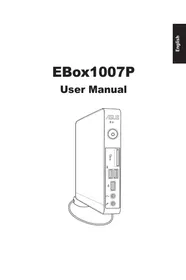



| Produkttyp | Mini-PC |
| Marke | ASUS |
| Modell | EEEBOX PC EB1007P-B0107 |
| Prozessor | Intel Atom (nicht spezifiziert, vernünftige Schätzung) |
| Speicher | SATA-Festplatte (Kapazität nicht spezifiziert) |
| Arbeitsspeicher | Nicht spezifiziert |
| Betriebssystem | Windows 7 (vorinstalliert, nicht kompatibel mit Windows 8) |
| Drahtlose Konnektivität | Wi-Fi mit externer abnehmbarer Antenne |
| Netzwerkkonnektivität | Ethernet RJ45 |
| USB-Anschlüsse | USB 2.0 (vor und hinten) |
| eSATA-Anschluss | 1 eSATA-Anschluss |
| Videoausgang | VGA (D-Sub 15-polig) |
| Audio | Kopfhöreranschluss (Ausgang) und Mikrofonanschluss (Eingang) |
| Kartenleser | MMC/SD/SDHC |
| Stromversorgung | Netzadapter 19 V DC |
| Sicherheit | Kensington-Schloss, Lithium-Ionen-Akku |
| Lieferumfang | Computer, Standfuß, VESA-Kit, Antenne, Netzadapter, Kabel, Kurzanleitung, Garantiekarte |
Häufig gestellte Fragen - EEEBOX PC EB1007P-B0107 ASUS
Benutzerfragen zu EEEBOX PC EB1007P-B0107 ASUS
0 Frage zu diesem Gerät. Beantworten Sie die, die Sie kennen, oder stellen Sie Ihre eigene.
Eine neue Frage zu diesem Gerät stellen
Laden Sie die Anleitung für Ihr Mini-PC kostenlos im PDF-Format! Finden Sie Ihr Handbuch EEEBOX PC EB1007P-B0107 - ASUS und nehmen Sie Ihr elektronisches Gerät wieder in die Hand. Auf dieser Seite sind alle Dokumente veröffentlicht, die für die Verwendung Ihres Geräts notwendig sind. EEEBOX PC EB1007P-B0107 von der Marke ASUS.
BEDIENUNGSANLEITUNG EEEBOX PC EB1007P-B0107 ASUS
Copyright © 2012 ASUSTeK COMPUTER INC. Alle Rechte vorbehalten.
Kein Teil dieses Handbuchs, einschließlich der darin beschriebenen Produkte und Software, darf ohne ausdrückliche, schriftliche Genehmigung von ASUSTeK COMPUTER INC. ("ASUS") in irgendeiner Form, ganz gleich auf welche Weise, vervielfältigt, übertragen, abgeschrieben, in einem Wiedergewinnungssystem gespeichert oder in eine andere Sprache übersetzt werden.
In diesem Handbuch angegebene Produkt- und Firmennamen können u.U. eingetragene Warenzeichen oder Urheberrechte der entsprechenden Firmen sein und dienen nur der Identifizierung oder Erklärung zu Gunsten des Eigentümers, ohne Rechte verletzen zu wollen.
Es wurden keine Mühen gescheut, den Inhalt dieses Handbuchs korrekt und aktuell zu gestalten. Dennoch kann für die Richtigkeit des Inhalts keine Haftung übernommen werden. Der Hersteller behält sich das Recht vor, jederzeit ohne Vorankündigung Änderungen am Handbuch vorzunehmen.
Inhalt
Inhalt. 3 Erklärungen 4 Erklärung der Federal Communications Commission............ 4 Sicherheitsinformationen 9 Einstellen des Systems 9 Vorsicht bei der Benutzung 9 LASER-PRODUKT DER KLASSE 1 10 Lithium-Ionen-Akku-Warnung. 10 Erklärung zur Erfüllung der weltweiten Umweltschutzbestimmungen 11 ENERGY STAR konformes Produkt 12 Hinweise für dieses Handbuch. 12
Willkommen 13
Paketinhalt. 13
Kennenlernen Ihres PCs. 14
Vorderseite 14 Rückseite 16 Oberseite 18 Unteransicht. 19
Positionierung Ihres PCs 20
Ständer installieren 20 PC an einem Bildschirm befestigen 21
PC vorbereiten 22
Bildschirm anschließen 22 USB-Geräte anschließen 22
An ein Netzwerkgerät anschließen 23 Wireless-Verbindung über die Antenne herstellen. 23 System einschalten 24
PC benutzen 25
Kabelverbindung konfigurieren 26 ASUS Easy Update. 30
Systemwiederherstellung 31
Verwenden der Wiederherstellungspartition 31 Benutzen des USB-Datenträgers (USB-Wiederherstellung) 33
Erklärungen
Erklärung der Federal Communications Commission
Dieses Gerät entspricht den FCC-Vorschriften, Teil 15. Sein Betrieb unterliegt den folgenden zwei Bedingungen:
- Dieses Gerät darf keine schädlichen Interferenzen erzeugen, und
- Dieses Gerät muss alle empfangenen Interferenzen aufnehmen, einschließlich derjenigen, die einen unerwünschten Betrieb erzeugen.
Dieses Gerät ist auf Grund von Tests für Übereinstimmung mit den Einschränkungen eines Digitalgeräts der Klasse B, gemäß Teil 15 der FCC-Vorschriften, zugelassen. Diese Einschränkungen sollen bei Installation des Geräts in einer Wohnumgebung auf angemessene Weise gegen schädliche Interferenzen schützen. Dieses Gerät erzeugt und verwendet Hochfrequenzenergie und kann, wenn es nicht gemäß den Anweisungen des Herstellers installiert und bedient wird, den Radio- und Fernsehempfang empfindlich stören. Es wird jedoch nicht garantiert, dass bei einer bestimmten Installation keine Interferenzen auftreten. Wenn das Gerät den Radio- oder Fernsehempfang empfindlich stört, was sich durch Aus- und Einschalten des Geräts feststellen lässt, ist der Benutzer ersucht, die Interferenzen mittels einer oder mehrerer der folgenden Maßnahmen zu beheben:
- Empfangsantenne neu ausrichten oder an einem anderen Ort aufstellen.
- Den Abstand zwischen dem Gerät und dem Empfänger vergrößern. Das Gerät an die Steckdose eines Stromkreises anschließen, an die nicht auch der Empfänger angeschlossen ist.
- Den Händler oder einen erfahrenen Radio-/Fernsehtechniker um Hilfe bitten.
ACHTUNG: Eine Änderung oder Modifikation, die nicht ausdrücklich vom Hersteller dieses Gerätes genehmigt wurde, lässt die Betriebserlaubnis für dieses Gerät erlöschen.
RF-Aussetzungswarnung
Dieses Gerät und die integrierte Antenne dürfen nicht näher als 20 cm an Ihrem Körper oder in der Nähe von sich befindenden Personen installiert und betrieben werden. Dieses Gerät und seine Antenne(n) dürfen nicht zusammen oder in der Nähe mit anderen Antennen oder Sendern betrieben werden. Endnutzer müssen die spezifischen Betriebsanleitungen für eine RF-Aussetzung innerhalb der anerkannten Bereiche befolgen.
Konformitätserklärung für die R&TTE-Direktive 1999/5/EC
Die folgenden Elemente wurden vervollständigt und werden als relevant und ausreichend betrachtet:
Grundlegende Anforderungen - Artikel 3 Schutz der Gesundheit und Sicherheit - Artikel 3.1a Tests zur elektrischen Sicherheit, entsprechend EN 60950-1 Schutzanforderungen zur elektromagnetischen Verträglichkeit - Artikel 3.1b Tests zur elektromagnetischen Verträglichkeit entsprechend EN 301 489-1 und EN 301 Tests entsprechend 489-17 - Effektive Nutzung der Funkfrequenzen - Artikel 3.2 - Funktests entsprechend EN 300 328-2
CE-Kennzeichen
CE
CE-Zeichen für Geräte ohne Wireless LAN/Bluetooth
Die ausgelieferte Version dieses Gerätes erfüllt die Anforderungen der EEC directives 2004/108/EC "Electromagnetic compatibility" und 2006/95/EC "Low voltage directive".
CE
CE-Zeichen für Geräte mit Wireless LAN/ Bluetooth
Wireless-Kanäle für entsprechende Gebiete
N. Amerika
2.412-2.462 GHz
Kanal 01 bis Kanal 11
Japan
2,412-2,484 GHz
Kanal 01 bis Kanal 14
Europa ETSI
2,412-2,472 GHz
Kanal 01 bis Kanal 13
Verbotene Wireless-Frequenzbänder in Frankreich
In einigen Gebieten in Frankreich sind bestimmte Frequenzbänder verboten. Die im höchsten Fall erlaubten Leistungen bei Innenbetrieb sind:
10 mW für das gesamte 2,4-GHz-Band (2400 MHz-2483,5 MHz) und 100 mW für Frequenzen zwischen 2446,5 MHz und 2483,5 MHz

Die Kanäle 10 bis 13 arbeiten ausschließlich im Band von 2446,6 MHz bis 2483,5 MHz.
Es gibt eine Möglichkeit der Benutzung im Freien: Auf privaten Grundstücken oder auf privaten Grundstücken öffentlicher Personen ist die Benutzung durch eine vorausgehende Genehmigung des Verteidigungsministers mit einer maximalen Leistung von 100 mW im 2446,5-2483,5-MHz-Band erlaubt. Die Benutzung im Freien auf öffentlichen Grundstücken ist nicht gestattet.
In den unten aufgeführten Gebieten gilt für das gesamte 2,4-GHz-Band:
Maximal erlaubte Leistung in Innenräumen ist 100 mW, maximal erlaubte Leistung im Freien ist 10 mW
Gebiete, in denen der Gebrauch des 2400-2483,5-MHz-Bandes mit einer EIRP von weniger als 100 mW in Innenräumen und weniger als 10 mW im Freien erlaubt ist:
01 Ain, 05 Hautes Alpes, 11 Aude, 24 Dordogne, 32 Gers, 41 Loir et Cher, 55 Meuse, 60 Oise, 64 Pyrénées Atl., 68 Haut Rhin, 71 Saône et Loire, 84 Vaucluse, 90 Territoire de Belfort
02 Aisne, 08 Ardennes, 12 Aveyron, 25 Doubs, 36 Indre, 45 Loiret, 58 Nièvre, 61 Orne, 66 Pyrénées, 70 Haute Saône, 75 Paris, 88 Vosges
03 Allier 09 Ariège 16 Charente 26 Drôme 37 Indre-et-Loire 50 Manche 59 Nord 63 Puy-de-Dôme 67 Bas-Rhin 82 Tarn-et-Garonne 89 Yonne 94 Val-de-Marne
Die Ausrüstungsanforderung unterliegt etwaigen späteren Änderungen und ermöglicht Ihnen eventuell die Benutzung Ihrer Wireless-LAN-Karte in mehreren Gebieten Frankreichs. Bitte erkundigen Sie sich auf der ART-Website nach den neuesten Informationen (www.arcep.fr)

Ihre WLAN-Karte sendet mit weniger als 100 mW, aber mehr als 10 mW.
Erklärung des kanadischen Ministeriums für Telekommunikation
Dieses Digitalgerät überschreitet keine Grenzwerte für Funkrauschemissionen der Klasse B, die vom kanadischen Ministerium für Telekommunikation in den Funkstörvorschriften festgelegt sind.
Dieses Digitalgerät der Klasse B stimmt mit dem kanadischen ICES-003 überein.
IC-Strahlenbelastungserklärung für Kanada
Dieses Gerät erfüllt die IC-Strahlenbelastungsgrenzen für unkontrollierte Umgebungen. Um die IC-Bestimmungen einzuhalten, vermeiden Sie während des Betriebs direkten Kontakt mit der Sendeantenne. Der Endbenutzer muss den Bedienungsanweisungen Folge leisten, um die Funkfrequenzbelastungsbestimmungen zu erfüllen.
Der Betrieb ist abhängig von folgenden zwei Bedingungen:
Das Gerät darf keine Interferenzen verursachen und - Das Gerät muss jegliche Interferenzen akzeptieren, eingeschlossen Interferenzen, die einen ungewünschten Gerätebetrieb verursachen.
REACH
Die rechtlichen Rahmenbedingungen für REACH (Registration, Evaluation, Authorization, and Restriction of Chemicals) erfüllend, veröffentlichen wir die chemischen Substanzen in unseren Produkten auf unserer ASUS REACH-Website unter http://csr.asus.com/english/REACH.htm.
Sicherheitsinformationen
Ihr ASUS Eee Box PC wurde auf die neuesten Sicherheitsstandards für Informationstechnologie geprüft und für gut befunden. Um allerdings die sichere Handhabung des Produkts zu gewährleisten, sollen Sie den Anweisungen in diesem Dokument unbedingt Folge leisten.
Einstellen des Systems
- Lesen und befolgen Sie alle Anweisungen des Handbuchs, bevor Sie das Gerät in Betrieb nehmen.
- Benutzen Sie das Gerät nicht in der Nähe von Wasser oder Hitzequellen, z.B. Heizungen.
- Platzieren Sie das System auf einer stabilen Oberfläche. Die Öffnungen am Computergehäuse dienen der Belüftung und sollen keinesfalls versperrt oder abgedeckt werden.
Vergewissern Sie sich, dass rund um den Computer genügend Abstand (mind. 15 cm) zur optimalen Belüftung vorhanden ist. Stecken Sie keine Gegenstände in die Luftschlitze.
- Benutzen Sie das Gerät in einer Umgebung, deren Temperatur zwischen 0°C und 35°C liegt.
- Wenn Sie ein Verlängerungskabel mit mehreren Steckdosen für das Gerät verwenden, vergewissern Sie sich, dass die zulässige Stromstärke insgesamt nicht überschritten wird.
Vorsicht bei der Benutzung
- Treten Sie nicht auf das Stromkabel und stellen Sie nichts darauf ab.
- Halten Sie das Gerät von Wasser und anderen Flüssigkeiten fern.
- Wenn das System ausgeschaltet ist, fließen immer noch geringe Mengen an Strom. Ziehen Sie immer alle Stecker von Strom- und Modemkabeln ab, bevor Sie das System reinigen.
- Ziehen Sie den Stromstecker ab und geben Sie das Gerät zur Reparatur an qualifiziertes Personal, wenn:
das Stromkabel oder der Stromstecker beschädigt wurden oder Flüssigkeit im System verschüttet wurde
das System nicht ordnungsgemäß funktioniert, auch wenn alle Betriebsanleitungen befolgt werden, das Gerät fallen gelassen wurde oder das Gehäuse beschädigt ist, oder sich die Systemleistung drastisch verändert
Lithium-Ionen-Akku-Warnung
ACHTUNG: Bei unsachgemäßem Austausch kann der Akku explodieren. Verwenden Sie als Ersatz nur vom Hersteller empfohlene oder ähnliche Modelle. Entsorgen Sie die Akkus entsprechend den Anweisungen des Herstellers.
Nicht auseinandernehmen. Die Garantie verfällt, wenn das Produkt vom Benutzer auseinandergenommen wurde.
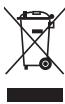
Werfen Sie den Ee Box PC NICT nicht in den normalen Hausmüll. Dieses Produkt wurde entwickelt, um ordnungsgemäß wiederverwertet werden zu können. Dieses Symbol der durchgestrichenen Mülltonne zeigt an, dass dieses Produkt (elektrisches und elektronisches Zubehör, quecksilberhaltige Knopfzellen) nicht im normalen Hausmüll entsorgt werden darf. Erkundigen Sie sich bei Ihren örtlichen Behörden nach der ordnungsgemäßen Geräteentsorgung.
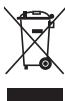
Das durchgestrichene Symbol der Mülltonne zeigt an, dass der Akku nicht im normalen Hausmüll entsorgt werden darf. Bitte erkundigen Sie sich nach lokalen Regelungen zur Entsorgung von Batterien und Akkus.
Erklärung zur Erfüllung der weltweiten Umweltschutzbestimmungen
ASUS folgt dem Green-Design-Konzept, um unsere Produkte zu entwickeln und herzustellen, und versichert, dass jede Stufe des ASUS-Produktkreislaufs die weltweiten Umweltschutzbestimmungen erfüllt. Zusätzlich veröffentlicht ASUS die relevanten und auf den Bestimmungsanforderungen basierenden Informationen.
Besuchen Sie bitte die Webseite http://csr.asus.com/english/Compliance.htm, um die auf den Bestimmungsanforderungen basierenden Informationen, die ASUS erfüllt, einzusehen.
Japan JIS-C-0950 Material Declarations, EU REACH SVHC, Swiss Energy Laws
Rücknahmeservices
Das ASUS-Wiederverwertungs- und Rücknahmeprogramm basiert auf den Bestrebungen, die höchsten Standards zum Schutz der Umwelt anzuwenden. Wir glauben, dass die Bereitstellung einer Lösung für unsere Kunden die Möglichkeit schafft, unsere Produkte, Batterien, andere Komponenten und ebenfalls das Verpackungsmaterial verantwortungsbewusst der Wiederverwertung zuzuführen. Besuchen Sie bitte die Website http://csr.asus.com/english/Takeback.htm für Details zur Wiederverwertung in verschiedenen Regionen.
ENERGY STAR konformes Produkt

ENERGY STAR ist ein gemeinsames Programm der US-Umweltschutzbehörde und der US-Energiebehörde, welches helfen soll, Geld zu sparen und die Umwelt durch energieeffiziente Produkte und Technologien zu schützen.
Alle ASUS-Produkte mit dem ENERGY
STAR-Logo erfüllen den ENERGY STAR-Standard und die Energieverwaltungsfunktion ist standardmäßig aktiviert. Der Monitor und der Computer werden nach einer inaktiven Zeit von 15 und 30 Minuten automatisch in den Schlafmodus versetzt. Um Ihren Computer wieder aufzuwecken, klicken Sie die Maus oder eine beliebige Taste auf der Tastatur. Besuchen Sie bitte die Website http://www.energy.gov/powermanagement für mehr Details über die Energieverwaltung und ihren Nutzen für die Umwelt. Zusätzlich finden Sie auf der Website http://www.energystar.gov Informationen über das gemeinsame ENERGY STAR-Programm.

ENERGY STAR wird von auf Freedos- und Linux-basierenden Produkten nicht unterstützt.
Hinweise für dieses Handbuch
Um sicherzustellen, dass Sie bestimmte Aufgaben richtig ausführen, beachten Sie bitte die folgenden Symbole, die in diesem Handbuch verwendet werden.

GEFAHR/WARNUNG: Informationen zum Vermeiden von Verletzungen beim Ausführen einer Aufgabe.

WICHTIG: Anweisungen, die Sie beim Ausführen einer Aufgabe befolgen müssen.

TIPP: Tipps und nützliche Informationen zur Durchführung einer Aufgabe.

ANMERKUNG: Tipps und nützliche Informationen für besondere Umstände.
Willkommen
Herzlichen Glückwunsch zum Kauf eines Ee Box-PCs. Der Inhalt des Produktpakets wird im Folgenden aufgeführt. Sollten folgende Artikel beschädigt oder nicht vorhanden sein, wenden Sie sich bitte an Ihren Händler.
Paketinhalt
| EeeBox PC | Standfuß und Schraube (optional) | VESA-Halterung +Schrauben (optional) | |
| Antenne | Netzteil | Netzkabel | |
| Garantiekarte | Schnellstartanleitung | ||

Wenn das Gerät oder seine Komponenten während normaler Benutzung innerhalb der Garantiezeit nicht funktionieren oder fehlerhaft arbeiten, bringen Sie es zusammen mit der Garantiekarte zur Reparatur oder zum Austausch der Komponenten zu Ihrem ASUS-Kundendienst.
Vorderseite
Die nachstehende Abbildung zeigt die Komponenten auf dieser Seite des Systems.
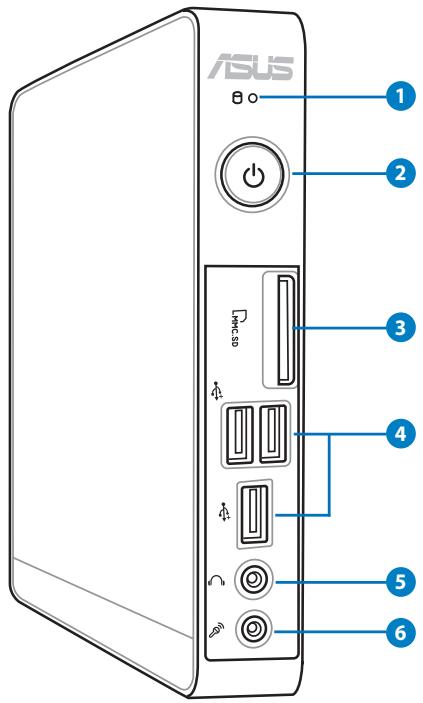
1 Festplatten-LED
Diese LED blinkt, wenn Daten auf der Festplatte gelesen oder auf ihr geschrieben werden.
2 Netzschalter
Dieser Schalter schaltet das System EIN und AUS.


Speicherkartensteckplatz
Der integrierte Kartenleser liest MMC/SD/SDHC/MS/MS Pro-Karten aus Geräten wie z.B. Digitalkameras, MP3-Playern, Handys und PDAs.


USB-Anschluss
Der USB (Universal Serial Bus)-Anschluss ist kompatibel mit USB-Geräten wie z.B. Tastaturen, USB-Mäusen, Kameras und externen Laufwerken. USB macht es möglich, mehrere Geräte gleichzeitig an einem Computer zu nutzen. Einige Peripheriegeräte können darauf als zusätzliche Steckmöglichkeiten oder Hubs genutzt werden.


Kopfhörer-/Audio-Ausgang
Die Stereo-Kopfhörerbuchse (3,5 mm) dient zum Verbinden des Audioausgangssignals des Systems mit verstärkten Lautsprechern oder einem Kopfhörer.


Mikrofonbuchse
An den Mikrofonanschluss können Sie ein Mikrofon anschließen, das Sie für Skype, Sprachanwendungen und einfache Tonaufnahmen nutzen können.
Rückseite
Die nachstehende Abbildung zeigt die Komponenten auf dieser Seite des Systems.
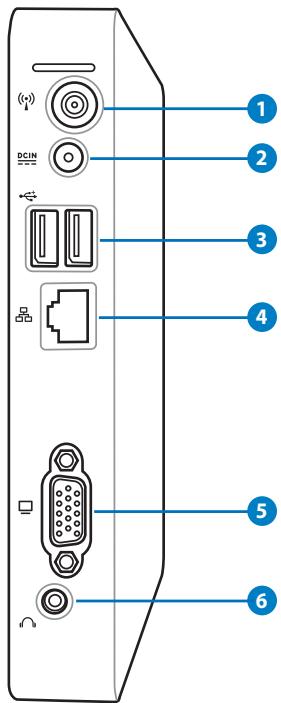


Wireless-Antennenbuchse
Schließen Sie hier die mitgelieferte Wireless-Antenne an, um den Signalempfang zu verbessern.
Die Antenne kann je nach Ihren Bedürfnissen installiert/entfernt werden. Befestigen Sie die Antenne an Ihrem Eebox PC für einen besseren Signalempfang im Wi-Fi-Modus.
3 USB-Anschluss
Der USB (Universal Serial Bus)-Anschluss ist kompatibel mit USB-Geräten wie z.B. Tastaturen, USB-Mäusen, Kameras und externen Laufwerken. USB macht es möglich, mehrere Geräte gleichzeitig an einem Computer zu nutzen. Einige Peripheriegeräte können darauf als zusätzliche Steckmöglichkeiten oder Hubs genutzt werden.
4 LAN-Anschluss
Der 8-polige RJ-45 LAN-Anschluss unterstützt ein Standard-Ethernet-Kabel zum Anschluss an ein lokales Netzwerk.
5 Monitorausgang
An den 15-poligen D-SUB-Monitorausgang können Sie VGA-kompatible Anzeigegeräte wie Monitore oder Projektoren anschließen.
6 Kopfhörer-/Audio-Ausgang
Die Stereo-Kopfhörerbuchse (3,5 mm) dient zum Verbinden des Audioausgangssignals des Systems mit verstärkten Lautsprechern oder einem Kopfhörer.
Oberseite
Die nachstehende Abbildung zeigt die Komponenten auf dieser Seite des Systems.
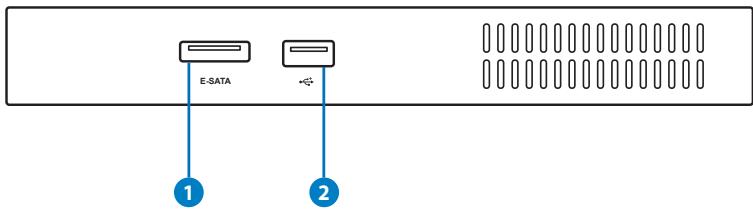
eSATA-Anschluss
External SATA oder eSATA ermöglicht externe Verbindungen mit seriellen ATA-Geräten, die ursprünglich für den Gebrauch im Inneren des Computers vorgesehen waren. Diese Verbindung ist für externe Speicherlösungen bis zu 6x schneller als USB 2.0 und FireWire und auch Hot-Plug-fähig bei der Benutzung abgeschirmter, bis zu 2 Meter langer Kabel und Anschlüsse.
2 USB-Anschluss
Der USB (Universal Serial Bus)-Anschluss ist kompatibel mit USB-Geräten wie z.B. Tastaturen, USB-Mäusen, Kameras und externen Laufwerken. USB macht es möglich, mehrere Geräte gleichzeitig an einem Computer zu nutzen. Einige Peripheriegeräte können darauf als zusätzliche Steckmöglichkeiten oder Hubs genutzt werden.
Unteransicht
Sehen Sie auf das Diagramm, um die Komponenten auf dieser Seite des Systems kennenzulernen.
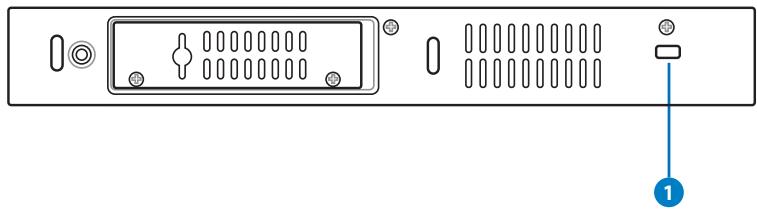
1 Kensington®-Schlossbuchse
Über die Kensington®-Schlossbuchse können Sie Ihren EeBox PC mit Kensington®-kompatiblen Sicherheitsprodukten gegen Diebstahl schützen. Diese Sicherheitsprodukte verfügen über ein Metallkabel und ein Schloss, mit dem Sie den EeBox PC an einem stabilen Objekt anketten können.
Ständer installieren
Stellen Sie den PC mit dem mitgelieferten Ständer folgendermaßen auf:
- Suchen Sie die Schraubenlöcher auf der Unterseite des PCs.
- Richten Sie die Ständerschrauben auf die Löcher aus, und befestigen Sie dann den Ständer mit Hilfe einer Münze am PC.
PC Unterseite Schraubenloch
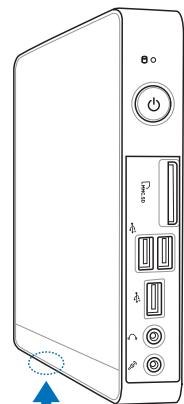
Ständerschraube

PC an einem Bildschirm befestigen
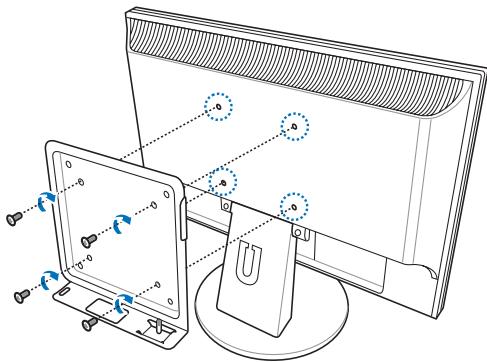
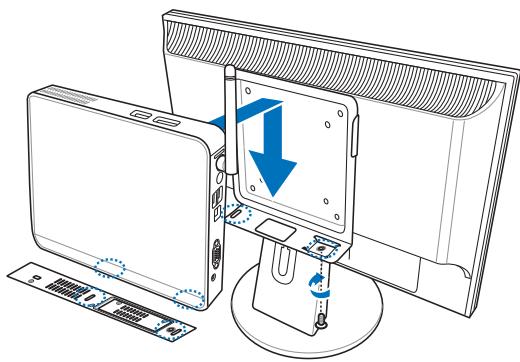
Sie können Ihren PC auch an der Rückseite eines Bildschirms befestigen. Gehen Sie dazu folgendermaßen vor:
- Befestigen Sie die VESA-Halterung mit vier (HNM/M4 x 8) Schrauben.

Um die VESA-Halterung befestigen zu können, muss Ihr Bildschirm dem Standard VESA75 oder VESA100 entsprechen.
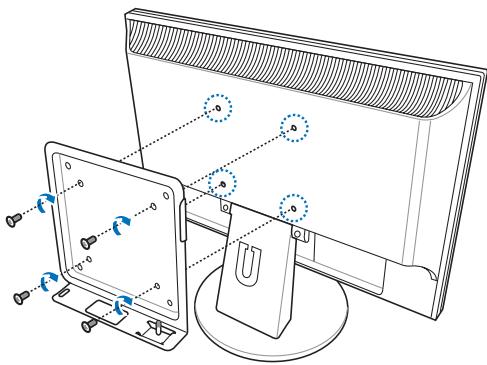
- Stellen Sie den PC auf die VESA-Halterung. Achten Sie auf die korrekte Ausrichtung. Befestigen Sie den PC mit Hilfe einer Münze an der VESA-Halterung.
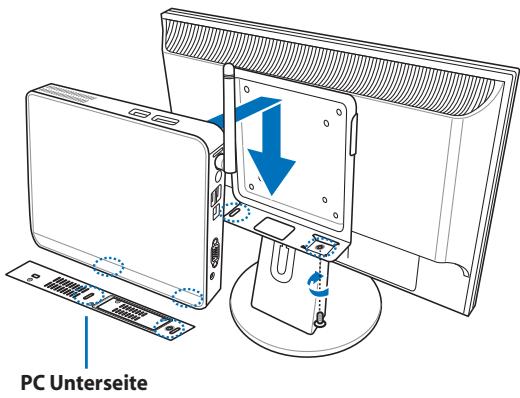
Bevor Sie Ihren PC nutzen können, müssen Sie Peripheriegeräte anschließen.
Bildschirm anschließen
Verbinden Sie ein Ende des HDMI/VGA-Kabels mit einem LCD-TV oder einem LCD-Monitor (1) und das andere Ende mit dem HDMI/Display (Monitor) -Ausgang auf der Rückseite des Systems (2).
USB-Geräte anschließen
Verbinden Sie USB-Geräte wie Tastatur, Maus oder Drucker mit den USB-Anschlüssen auf der Rückseite des Systems.
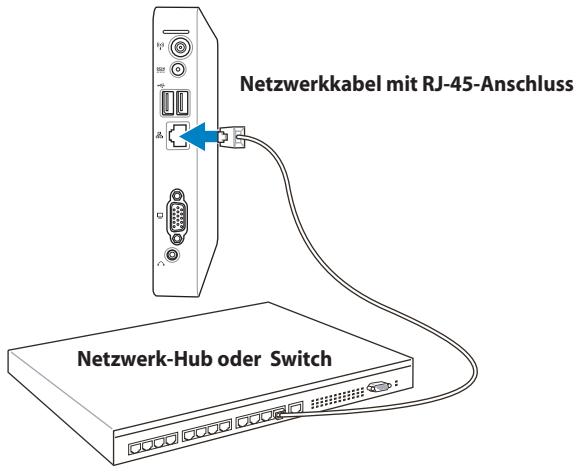
An ein Netzwerkgerät anschließen
Verbinden Sie ein Ende des Netzwerkkabels mit dem LAN-Anschluss auf der Rückseite des Systems und das andere mit einem Hub oder Switch.
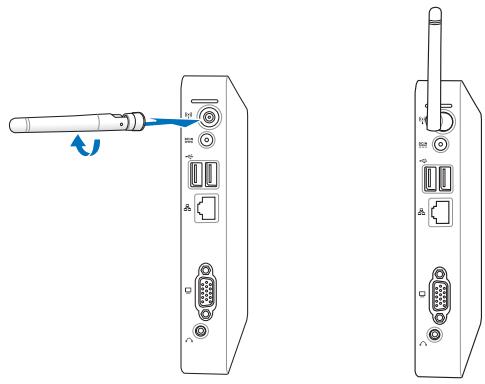
Wireless-Verbindung über die Antenne herstellen
Die Antenne für den Wireless-Empfang sorgt für einen verbesserten Signalempfang. Die Antenne kann je nach Ihren Bedürfnissen installiert/entfernt werden. Befestigen Sie die Antenne an Ihrem Eebox PC für einen besseren Signalempfang im Wi-Fi-Modus.
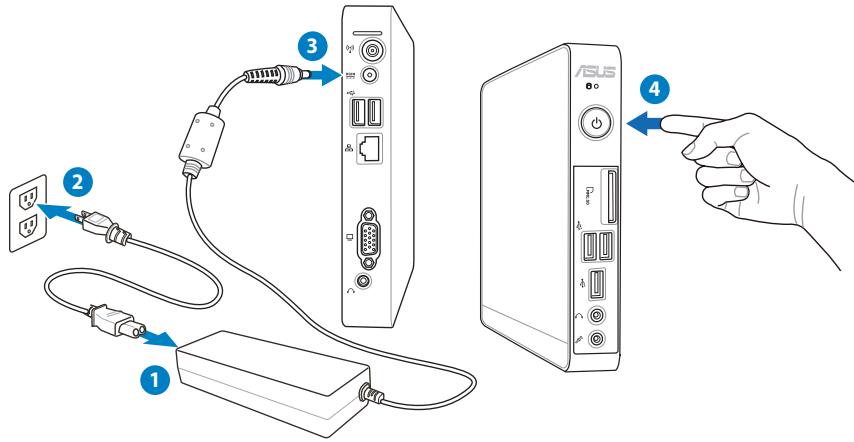
System einschalten
Verbinden Sie das Netzteil mit dem Anschluss DC IN auf der Rückseite des Systems und drücken Sie dann den Netzschalter auf der Vorderseite, um das System einzuschalten.

- Wenn Ihr PC nicht benutzt wird, ziehen Sie bitte den Stecker des Netzteils aus der Steckdose oder schalten den Stromverteiler aus, um Energie zu sparen. Regeln Sie die Energiespareinstellungen in der Windows®-Systemsteuerung. Damit stellen Sie sicher, dass Ihr PC auf einen niedrigen Stromverbrauchsmodus gesetzt wurde, aber zusätzlich voll funktionsfähig bleibt.

Um zum BIOS zu gelangen, drücken Sie während des Startvorgangs wiederholt die Taste.

Alle Abbildungen in diesem Abschnitt sind nur zur Referenz gedacht. Die tatsächlich angezeigten Bildschirminhalte können sich je nach Betriebssystem entsprechend unterscheiden. Besuchen Sie die ASUS-Webseite unter www.asus.com für die neuesten Informationen.

Dieser PC wird nicht von Windows® 8 unterstützt.
Wireless-Verbindung konfigurieren

Verbinden Sie sich aus Sicherheitsgründen NICHT mit einem ungesicherten Netzwerk, da sonst die Möglichkeit besteht, dass durch die fehlende Verschlüsselung Ihre Daten von anderen gesehen werden.
- Klicken Sie in der Taskleiste auf das Wireless-Netzwerksymbol mit den orangen Stern.
- Wählen Sie den Wireless-AP, mit dem Sie sich verbinden sollen, aus der Liste aus und klicken Sie auf Verbinden, um die Verbindung herzustellen.

Wenn Sie den gewünschten AP nicht finden können, klicken Sie in der rechten oberen Ecke auf das Symbol Aktualisieren, um die Liste zu aktualisieren und erneut zu suchen.
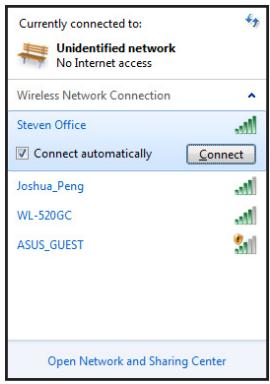
- Bei der Verbindungsherstellung müssen Sie möglicherweise ein Kennwort eingeben.
- Nachdem die Verbindung hergestellt wurde, wird diese in der Liste angezeigt.
- Sie sehen nun das Wireless-Netzwerksymbol in der Taskleiste.
Kabelverbindung konfigurieren
So stellen Sie eine Kabelnetzwerkverbindung her:
Dynamische IP / PPPoE-Netzwerkverbindung benutzen:
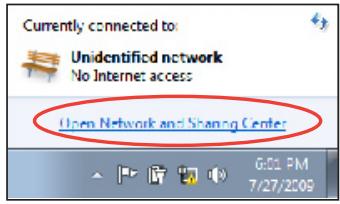
- Klicken Sie in der Taskleiste auf das Netzwerksymbol mit den gelben Ausrufezeichen und wählen Sie Netzwerk- und Freigabecenter öffnen.
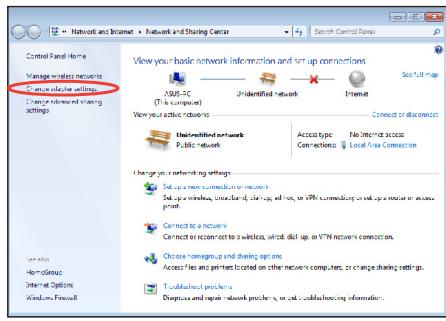
- Klicken Sie in der linken blauen Spalte auf Adaptereinstellungen öffnen.
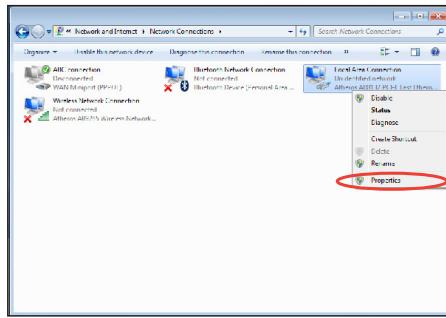
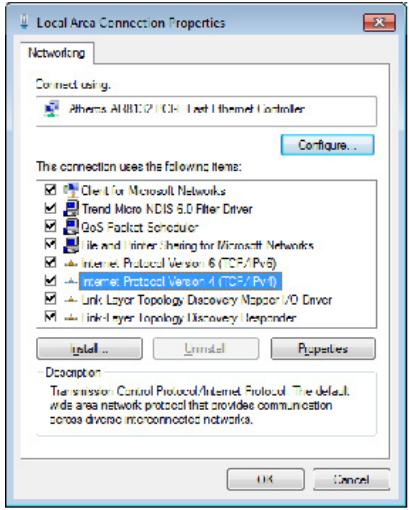
- Rechtsklicken Sie auf LAN-Verbindung und wählen Sie Eigenschaften.
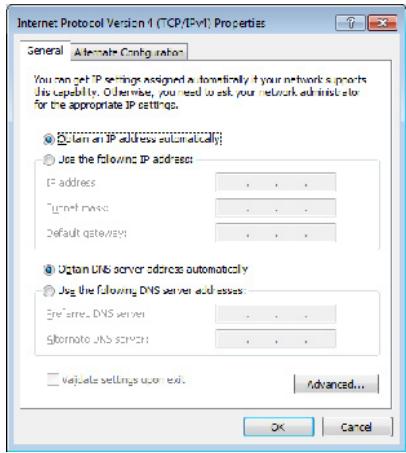
- Markieren Sie Internet Protocol Version 4 (TCP/IPv4) und klicken Sie auf Eigenschaften.
- Wählen Sie IP-Adresse automatisch beziehen und klicken Sie auf OK.
(Fahren Sie mit den folgenden Schritten fort, falls Sie PPPoE benutzen)
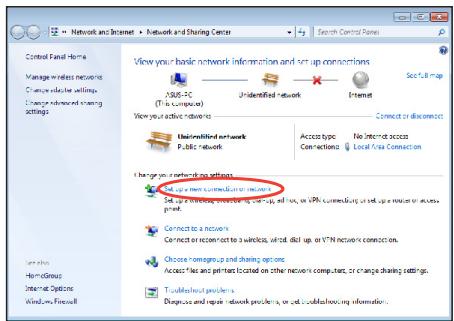
- Kehren Sie zum Netzwerk- und Freigabecenter zurück und klicken Sie dann auf "Neue Verbindung oder Netzwerk einrichten".
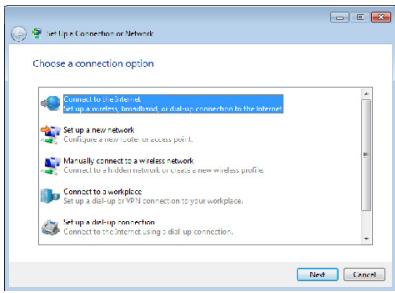
- Wählen Sie "Verbindung mit dem Internet herstellen" und klicken Sie auf "Weiter".
- Geben Sie Ihren Benutzernamen und das Passwort ein. Klicken Sie auf "Weiter".

- Klicken Sie in der Taskleiste auf das Netzwerksymbol und dann auf die Verbindung, die Sie gerade erstellt haben.
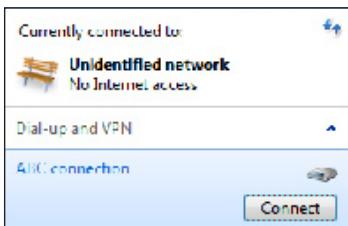
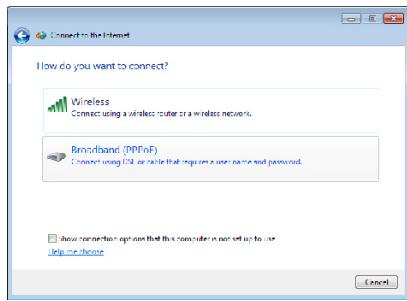
- Wählen Sie "Breitband (PPPoE)" und klicken Sie auf "Weiter".
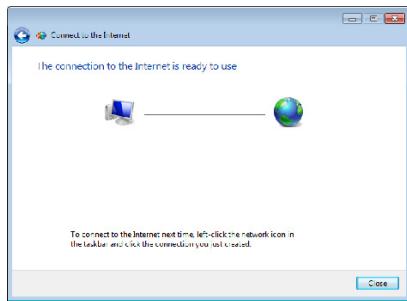
- Klicken Sie auf "Schließen", um die Konfiguration zu beenden.
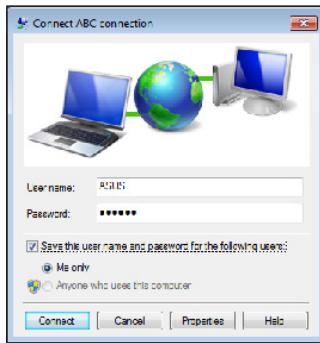
- Geben Sie Ihren Benutzernamen und das Passwort ein. Klicken Sie auf "Verbinden", um sich mit dem Internet zu verbinden.
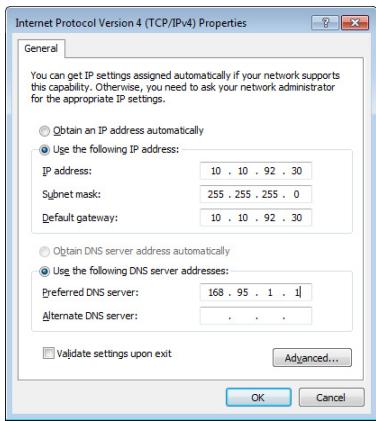
Statische IP benutzen:
- Wiederholen Sie die Schritte 1-4 des vorherigen Abschnittes. 2. Klicken Sie auf "Folgende IP-Adresse verwenden".
- Geben Sie Ihre IP-Adresse, Subnetzmaske und das Standardgateway ein.
- Wenn nötig, geben Sie die Adresse für den bevorzugten DNS-Server ein.
- Nach der Eingabe aller erforderlichen Daten klicken Sie auf "OK", um die Verbindung zu erstellen.
ASUS Easy Update
ASUS Easy Update ist eine Hilfssoftware, die automatisch die neuesten BIOS-Versionen, Treiber und Anwendungen für Ihren PC erkennt und herunterlädt.
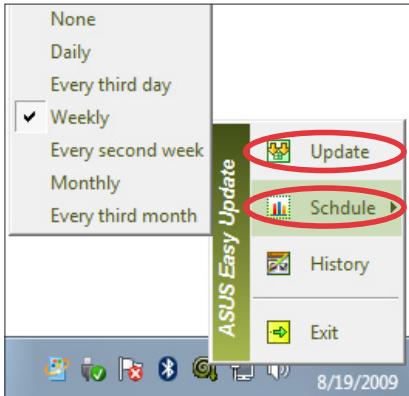
- Klicken Sie in der Windows®-Taskleiste mit der rechten Maustaste auf das Symbol ASUS Easy Update.
- Wählen Sie Schedule, um einzustellen, wie oft Sie Ihr System aktualisieren wollen.
- Wählen Sie Update, um die Aktualisierungsfunktion zu aktivieren.

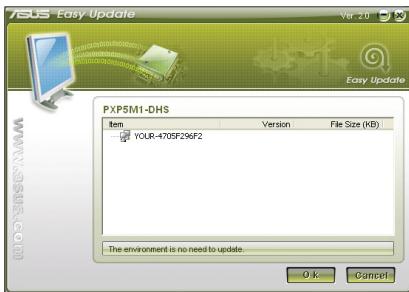
- Klicken Sie auf OK, um die Elemente anzuzeigen, die Sie herunterladen können.
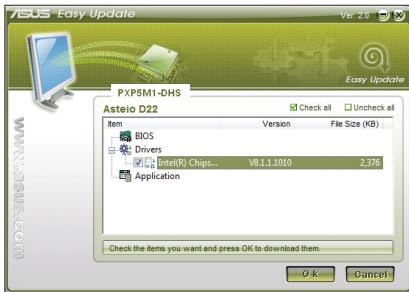
- Markieren Sie die Elemente, die Sie herunterladen sollen, und klicken Sie dann auf OK.
Verwenden der
Wiederherstellungspartition
Die Wiederherstellungspartition enthält ein Image (Abbild) des Betriebssystems, der Treiber und der vom Hersteller in Ihrem System installierten Programme. Die Wiederherstellungspartition bietet damit eine umfangreiche Wiederherstellungslösung, die Ihre Systemsoftware schnell in den originalen Arbeitszustand zurückversetzt und Ihre Festplatte in ordnungsgemäßem Betriebszustand hält. Bevor Sie die Wiederherstellungspartition benutzen, kopieren Sie Ihre persönlichen Dateien (z.B. Outlook PST-Dateien) auf einen USB-Datenträger oder ein Netzwerklaufwerk und notieren Sie sich Benutzereinstellungen (z.B. Netzwerkeinstellungen).
Betriebssystem auf Standard-Partition wiederherstellen (F9-Wiederherstellung)
- Drücken Sie während des Boot-Vorgangs die Taste [F9].
- Wählen Sie Windows setup [EMS Enabled] und drücken Sie die [Eingabetaste].
- Wählen Sie die gewünschte Sprache aus und klicken Sie auf Next.
- Wählen Sie Recover the OS to the Default Partition und klicken Sie auf Next.
- Die vom Hersteller eingerichtete Standard-Partition wird angezeigt. Klicken Sie auf Next.
- Alle Daten dieser Standard-Partition werden gelöscht. Klicken Sie auf Recover, um die Systemwiederherstellung zu beginnen.

Sie werden alle Daten auf der gewählten Partition verlieren. Vergewissern Sie sich, dass Sie wichtige Daten vorher gesichert haben.
- Wenn die Systemwiederherstellung abgeschlossen ist, klicken Sie auf "Reboot", um das System neu zu starten.
Datum der Standard-Umgebung auf einen USB-Datenträger sichern (F9 Backup)
- Wiederholen Sie die Schritte 1 - 4 des vorherigen Abschnittes.
- Wählen Sie "Backup the Factory Environment to a USB Drive" und klicken Sie auf "Next".
- Verbinden Sie den USB-Datenträger mit Ihrem PC, um die Sicherung der Standard-Umgebung zu starten.

Die erforderliche Größe des angeschlossenen USB-Datenträgers sollte größer als 20GB betragen, da die tatsächliche Größe von Ihrem PC-Modell abhängig ist.
- Wählen Sie den gewünschten USB-Datenträger aus, falls Sie mehrere USB-Datenträger an Ihren PC angeschlossen haben, und klicken Sie auf "Next".

Wenn auf dem gewählten USB-Datenträger schon eine Partition mit der erforderlichen Größe vorhanden ist (z.B. eine schon zur Sicherung verwendete Partition), wird das System diese erkennen und automatisch für die Sicherung wiederverwenden.
- Basierend auf den verschiedenen Situationen der vorhergegangenen Schritte werden die Daten auf dem gewählten USB-Datenträger oder der gewählten Partition gelöscht. Klicken Sie auf "Backup", um die Sicherung zu beginnen.

Sie werden alle Daten auf dem gewählten USB-Datenträger oder der gewählten Partition verlieren. Vergewissern Sie sich, dass Sie wichtige Daten vorher gesichert haben.
- Wenn die Sicherung der Standard-Umgebung erfolgreich beendet wurde, klicken Sie auf "Reboot", um das System neu zu starten.
Benutzen des USB-Datenträgers (USB-Wiederherstellung)
Wenn die Wiederherstellungspartition Ihres Systems beschädigt ist, können Sie einen USB-Datenträger benutzen, um Ihr System in den Werkszustand auf der gesamten Festplatte zurück zu versetzen.
- Verwenden Sie den USB-Datenträger, auf dem Sie die Werkseinstellungen gespeichert haben.
- Drücken Sie beim Bootvorgang, wenn der Bildschirm "Please select boot device" erscheint, die Taste für EeeTop PC oder für EeeBox PC. Wählen Sie USB:XXXXXX, um vom angeschlossenen USB-Datenträger zu booten.
- Wählen Sie die gewünschte Sprache aus und klicken Sie auf "Next".
- Wählen Sie "Restore" und klicken Sie auf "Next".
- Wählen Sie eine Aufgabe und klicken Sie auf "Next". Optionen: • "Restore the OS to the Default Partition only" (Betriebssystem nur auf der Standard-Partition wiederherstellen)
Wählen Sie diese Option, wenn Sie das Betriebssystem nur auf der Standard-Partition wiederherstellen möchten. Diese Option löscht alle Daten auf der Systempartition "C" und lässt die Partition "D" unverändert. Nachdem Sie auf "Next" geklickt haben, wird die Standard-Partition angezeigt. Klicken Sie nun erneut auf "Next".
- "Restore the Whole Hard Disk" (Betriebssystem auf gesamter Festplatte wiederherstellen)
Wählen Sie diese Option, wenn Sie Ihren All-in-one-PC in den Standard-Werkszustand zurückversetzen möchten. Diese Option löscht alle Daten auf der gesamten Festplatte und erstellt eine neue Systempartition als Laufwerk "C", eine leere Partition als Laufwerk "D" und eine Wiederherstellungspartition.
- Die Daten auf der Standard-Partition oder der gesamten Festplatte werden abhängig von den vorher gewählten Schritten gelöscht. Klicken Sie auf "Restore", um die Wiederherstellung zu beginnen.
- Wenn die Systemwiederherstellung erfolgreich beendet wurde, klicken Sie auf "Reboot", um das System neu zu starten.
ASUS Kontaktinformationen
ASUSTeK COMPUTER INC.
Adresse: 15 Li-Te Road, Peitou, Taipei, Taiwan 11259
Telefon: +886-2-2894-3447
Fax: +886-2-2890-7798
E-Mail: info@asus.com.tw
Technische Unterstützung
Telefon +86-21-38429911
Technische Unterstützung
Telefon +1-812-282-2787
Support-Fax +1-812-284-0883
ASUS COMPUTER GmbH (Deutschland & Österreich)
Adresse Harkort Str. 21-23, 40880 Ratingen, Deutschland
Fax +49-2102-959911
Website www.asus.de
Online-Kontakt www.asus.de/sales
Technische Unterstützung
Komponenten-Telefon +49-1805-010923
System/Notebook/Eee/+49-1805-010920
LCD-Telefon
Support-Fax +49-2102-9599-11
Online-Kontakt www.asus.de/sales
Technischer Support
Online-Kontakt www.asus.de/sales
Technischer Support
Telefon für Komponenten +49-1805-010923
Telefon für Systeme +49-1805-010920
/Notebooks/Eee/LCD
Allgemein (Fax) +49-2102-9599-11
- COPYRIGHT © 2012 ASUSTEK COMPUTER INC. ALLE RECHTE VORBEHALTEN
- INHALT
- WILLKOMMEN
- KENNENLERNEN IHRES PCS
- POSITIONIERUNG IHRES PCS
- PC VORBEREITEN
- PC BENUTZEN
- SYSTEMWIEDERHERSTELLUNG
- ERKLÄRUNGEN
- ERKLÄRUNG DER FEDERAL COMMUNICATIONS COMMISSION
- RF-AUSSETZUNGSWARNUNG
- KONFORMITÄTSERKLÄRUNG FÜR DIE R&TTE-DIREKTIVE 1999/5/EC
- CE-KENNZEICHEN
- CE
- CE-ZEICHEN FÜR GERÄTE OHNE WIRELESS LAN/BLUETOOTH
- CE-ZEICHEN FÜR GERÄTE MIT WIRELESS LAN/ BLUETOOTH
- WIRELESS-KANÄLE FÜR ENTSPRECHENDE GEBIETE
- VERBOTENE WIRELESS-FREQUENZBÄNDER IN FRANKREICH
- ERKLÄRUNG DES KANADISCHEN MINISTERIUMS FÜR TELEKOMMUNIKATION
- IC-STRAHLENBELASTUNGSERKLÄRUNG FÜR KANADA
- REACH
- SICHERHEITSINFORMATIONEN
- EINSTELLEN DES SYSTEMS
- VORSICHT BEI DER BENUTZUNG
- LITHIUM-IONEN-AKKU-WARNUNG
- NICHT AUSEINANDERNEHMEN. DIE GARANTIE VERFÄLLT, WENN DAS PRODUKT VOM BENUTZER AUSEINANDERGENOMMEN WURDE
- ERKLÄRUNG ZUR ERFÜLLUNG DER WELTWEITEN UMWELTSCHUTZBESTIMMUNGEN
- RÜCKNAHMESERVICES
- ENERGY STAR KONFORMES PRODUKT
- HINWEISE FÜR DIESES HANDBUCH
- PAKETINHALT
- VORDERSEITE
- FESTPLATTEN-LED
- NETZSCHALTER
- SPEICHERKARTENSTECKPLATZ
- USB-ANSCHLUSS
- KOPFHÖRER-/AUDIO-AUSGANG
- MIKROFONBUCHSE
- RÜCKSEITE
- WIRELESS-ANTENNENBUCHSE
- LAN-ANSCHLUSS
- MONITORAUSGANG
- OBERSEITE
- ESATA-ANSCHLUSS
- UNTERANSICHT
- KENSINGTON®-SCHLOSSBUCHSE
- STÄNDER INSTALLIEREN
- PC AN EINEM BILDSCHIRM BEFESTIGEN
- BILDSCHIRM ANSCHLIESSEN
- USB-GERÄTE ANSCHLIESSEN
- AN EIN NETZWERKGERÄT ANSCHLIESSEN
- WIRELESS-VERBINDUNG ÜBER DIE ANTENNE HERSTELLEN
- SYSTEM EINSCHALTEN
- WIRELESS-VERBINDUNG KONFIGURIEREN
- KABELVERBINDUNG KONFIGURIEREN
- DYNAMISCHE IP / PPPOE-NETZWERKVERBINDUNG BENUTZEN
- (FAHREN SIE MIT DEN FOLGENDEN SCHRITTEN FORT, FALLS SIE PPPOE BENUTZEN)
- STATISCHE IP BENUTZEN
- ASUS EASY UPDATE
- VERWENDEN DER
- WIEDERHERSTELLUNGSPARTITION
- BETRIEBSSYSTEM AUF STANDARD-PARTITION WIEDERHERSTELLEN (F9-WIEDERHERSTELLUNG)
- DATUM DER STANDARD-UMGEBUNG AUF EINEN USB-DATENTRÄGER SICHERN (F9 BACKUP)
- BENUTZEN DES USB-DATENTRÄGERS (USB-WIEDERHERSTELLUNG)
- RESTORE THE WHOLE HARD DISK" (BETRIEBSSYSTEM AUF GESAMTER FESTPLATTE WIEDERHERSTELLEN)
- ASUS KONTAKTINFORMATIONEN
- ASUSTEK COMPUTER INC
- TECHNISCHE UNTERSTÜTZUNG
- ASUS COMPUTER GMBH (DEUTSCHLAND & ÖSTERREICH)
- TECHNISCHER SUPPORT
Marke : ASUS
Modell : EEEBOX PC EB1007P-B0107
Kategorie : Mini-PC