
VL-SWD501EX - Interphone vidéo PANASONIC - Notice d'utilisation et mode d'emploi gratuit
Retrouvez gratuitement la notice de l'appareil VL-SWD501EX PANASONIC au format PDF.
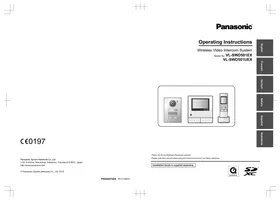


| Type de produit | Interphone vidéo sans fil |
| Marque et modèle | Panasonic VL-SWD501EX / VL-SWD501UEX |
| Composition du système | Moniteur principal VL-MWD501EX, moniteur secondaire VL-WD613EX, interphone VL-V554EX (montage apparent) ou VL-V554UEX (montage encastré) |
| Alimentation du moniteur principal | Adaptateur secteur spécifié Panasonic PNLV226CE ou PNLV226E |
| Alimentation du moniteur secondaire | 2 piles rechargeables Ni-MH AAA (type HHR-4MVE) via chargeur avec adaptateur PNLV226CE/E |
| Alimentation de l'interphone | Câblée (via la station de porte) - 12 V CC typique |
| Fréquence de fonctionnement | 1,88 GHz - 1,90 GHz, puissance RF 250 mW max |
| Portée maximale (champ libre) | Environ 100 m |
| Écran du moniteur principal | Tactile couleur (type non précisé, environ 17,8 cm / 7 pouces estimé) |
| Écran du moniteur secondaire | Couleur (type non précisé, environ 6,6 cm / 2,6 pouces estimé) |
| Support de carte SD | SDXC/SDHC/SD jusqu'à 64 Go (vendue séparément) |
| Nombre d'appareils connectables max | Interphone : 2, Moniteur secondaire : 6, Caméra : 4, Répétiteur : 2 |
| Fonctions principales | Appel vidéo entrant, surveillance audio/vidéo, enregistrement sur carte SD, transfert d'appel, talkie-walkie, commande de verrou électrique, détection de mouvement |
| Entretien et nettoyage | Essuyer avec un chiffon doux et sec. Ne pas utiliser de produits chimiques ni d'eau. Nettoyer régulièrement l'adaptateur secteur débranché. |
| Sécurité | Utiliser uniquement les adaptateurs spécifiés. Ne pas exposer à l'humidité, à la pluie ou à la poussière excessive. Piles Ni-MH uniquement. Ne pas démonter. |
| Pièces détachées et réparabilité | Piles rechargeables (HHR-4MVE) disponibles chez le revendeur. Réparation par centre agréé uniquement. |
| Informations générales | Conforme à la directive 1999/5/CE. Garantie : conserver le reçu et le numéro de série (au dos du moniteur principal). |
FOIRE AUX QUESTIONS - VL-SWD501EX PANASONIC
Questions des utilisateurs sur VL-SWD501EX PANASONIC
0 question sur cet appareil. Repondez a celles que vous connaissez ou posez la votre.
Poser une nouvelle question sur cet appareil
Téléchargez la notice de votre Interphone vidéo au format PDF gratuitement ! Retrouvez votre notice VL-SWD501EX - PANASONIC et reprennez votre appareil électronique en main. Sur cette page sont publiés tous les documents nécessaires à l'utilisation de votre appareil VL-SWD501EX de la marque PANASONIC.
MODE D'EMPLOI VL-SWD501EX PANASONIC
Système d'intercom vidéo sans fil
Modèle VL-SWD501EX
VL-SWD501UEX
Merci d'avoir acquis un produit Panasonic.
Lisez attentivement le présent manuel avant d'utiliser le produit, et conservez-le pour référence ultérieure.
Le Guide d'installation est fourni séparément.
1. Introduction
Introduction
1.1 Composition des modèles ....3 1.2 Informations relatives aux accessoires ....3 1.3 Informations générales ......4 1.4 Procédures d'utilisation et icônes .....4 1.5 Marques et marques déposées ....5 1.6 Abréviations 5
2. Informations importantes
Informations importantes
2.1 Pour votre sécurité .....6 2.2 Consignes de sécurité importantes .....7 2.3 Pour des performances optimales .....7 2.4 Autres informations importantes ....8
3. Préparation
Préparation
3.1 Utilisation de cartes SD (vendues séparément) 10 3.2 Commandes 10 3.3 Ecrans 12 3.4 Installation des piles .....14 3.5 Charge du moniteur secondaire .....14 3.6 Montage mural 15 3.7 Réglage de la langue, de la date et de l'heure 15 3.8 Réglages écran large/affichage zoom et réglages de position de zoom .....15
4.1 Prise d'appels 17 4.2 Transfert d'appels interphone 17 4.3 Surveillance extérieure par interphone 18 4.4 Conversation entre le moniteur principal et le moniteur secondaire 18
5. Enregistrement/Lecture
Enregistrement/Lecture
5.1 Enregistrement audio et vidéo 20 5.2 Enregistrement des images et des conversations de l'interphone 21 5.3 Lecture d'images enregistrées (moniteur principal uniquement) 21
6. Utilisation d'une caméra
Utilisation d'une caméra
6.1 Connexion d'une caméra 24 6.2 Surveillance extérieure à l'aide de la caméra 25 6.3 Déclenchement des capteurs de la caméra 25 6.4 Désactivation des détections par capteur de caméra pendant une période de temps définie (moniteur principal uniquement) 26
6.5 Enregistrement des images de la caméra et des conversations 26 6.6 Modification des réglages de la caméra 27
7. Utilisation de verrous électriques
Utilisation de verrous électriques
7.1 Connexion de verrous électriques 30
8. Opérations en cas d'appel entrant
Opérations en cas d'appel entrant
8.1 En cas de réception d'un autre appel entrant - moniteur principal 31 8.2 En cas de réception d'un autre appel entrant - moniteur secondaire 32
9. Fonctions supplémentaires
Fonctions supplémentaires
9.1 Modification de l'affichage des images (réglages écran large/affichage zoom et panoramique/inclinaison)....34 9.2 Réglages audio et vidéo pour la conversation et la surveillance ....34 9.3 Réglages de sonnerie ....35 9.4 Liste des réglages de fonctions - moniteur principal ....36 9.5 Liste des réglages de fonctions - moniteur secondaire ....38
10. Informations générales
Informations générales
10.1 Enregistrement de moniteurs secondaires ....40 10.2 Utilisation de répétiteurs ......40 10.3 Annulation de moniteurs secondaires, de caméras et de répétiteurs ....41 10.4 Utilisation de cartes SD (formatage/copie de données/lecture d'images) 42 10.5 Nettoyage 43 10.6 Spécifications 43
11. Dépannage
Dépannage
11.1 Dépannage 46 11.2 Messages d'erreur - moniteur principal .....52 11.3 Messages d'erreur - moniteur secondaire .....52
12. Index
12.1 Index....53
1.1 Composition des modèles
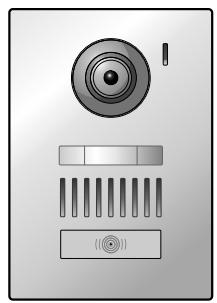
| Composition des modèles | Station du moniteur principal (Moniteur principal*1) | Station du moniteur sans fil (Moniteur secondaire*1) | Station de porte (Interphone*1) |
| VL-SWD501EX | VL-MWD501EX | VL-WD613EX | VL-V554EX |
| VL-SWD501UEX | VL-MWD501EX | VL-WD613EX | VL-V554UEX |
*1 Noms de produits utilisés dans ce manuel.
| Illustration du produit | ||
 |  | 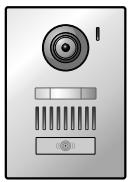 |
| VL-MWD501EX | VL-WD613EX | VL-V554EX (montage apparent)/VL-V554UEX (montage encastré) |
- Le produit illustré dans le(s) manuel(s) fourni(s) est susceptible de varier légèrement par rapport au produit réel.
Attention :
- Avant de tenter de connecter ou de faire fonctionner ce produit, lisez attentivement l'étiquette figurant sur la face arrière du moniteur principal.
Pour le moniteur secondaire
| Accessoire | 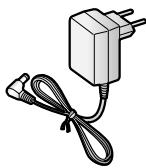 Adaptateur secteur/PNLV226CE*1 Adaptateur secteur/PNLV226CE*1 | 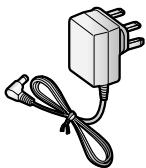 Adaptateur secteur/PNLV226E*1 Adaptateur secteur/PNLV226E*1 |  Piles rechargeables Piles rechargeables |  Chargeur Chargeur |
| Quantité | 1 | 1 | 2 | 1 |
*1 Mettez correctement au rebut l'adaptateur secteur non utilisé.
Remarques :
- Les accessoires nécessaires pour l'installation du moniteur principal et de l'interphone sont décrits dans le Guide d'installation fourni.
- Vous aurez besoin des éléments supplémentaires suivants (achetés sur place) pour installer le chargeur au mur.
- Vis × 2 (pour montage mural) :
Préparez les vis en fonction du matériau, de la structure, de la solidité, etc., de la zone de montage, ainsi que du poids total des objets à installer.
1.2.2 Accessoires supplémentaires/de rechange
Pour toute information relative à la vente de ces accessoires, contactez votre revendeur Panasonic.
A partir de novembre 2013
| Accessoire | Référence | Nombre d'appareils connectables |
| Piles rechargeables | HHR-4MVE*1 Type de piles :–Nickel-métal-hydrure (Ni-MH)– 2 x type AAA (R03) pour chaque combiné | - |
| Station de porte (interphone appelé) | VL-V554EX (montage apparent) | 2 max. (appareils fournis compris) |
| VL-V554UEX (montage encastré) | ||
| Moniteur secondaire | VL-WD613EX | 6 max. (appareils fournis compris) |
| Caméra à capteur sans fil (caméra appelée) | VL-WD812EX | 4 max. |
| Répétiteur DECT (répétiteur appelé) | VL-FKD2EX | 2 max. |
*1 Les piles de rechange peuvent avoir une capacité différente de celle des piles fournies.
1.3 Informations générales
- En cas de problème, commencez par contacter votre revendeur.
Déclaration de conformité :
- Panasonic System Networks Co., Ltd. déclare que le présent équipement (VL-SWD501EX/VL-SWD501UEX) est en conformité avec les exigences essentielles et d'autres dispositions pertinentes de la directive 1999/5/CE sur les équipements hertziens et les équipements terminaux de télécommunications.
Les déclarations de conformité relatives aux produits Panasonic présentées dans le présent manuel sont disponibles pour téléchargement sur le site suivant :
http://www.ptc.panasonic.eu
Contact du représentant autorisé :
Winsbergring 15, 22525 Hambourg, Allemagne
Pour référence ultérieure
Nous vous recommandons de conserver les informations suivantes pour faciliter les procédures de réparation dans le cadre de la garantie.
| N° de série | Date d'achat |
| (information indiquée à l'arrière du moniteur principal)Nom et adresse du revendeur |
Collez ici votre reçu.
1.4 Procédures d'utilisation et icônes
■ Ce manuel décrit les procédures d'utilisation du produit. Ces procédures peuvent être comprises comme suit :
Exemple relatif au moniteur principal :
Dans le menu supérieur du moniteur principal, effleurez
![graph LR A["Start"] --> B["Step 1"] B --> C["Step 2"] C --> D["End"]](/content/2019/11/105822/images/75e50c8172f57420354097fc2d0082714cd23cfe48f2a0f0c44777ee67acfcba.jpg)
[Caméra].
Signification
Dans le menu supérieur du moniteur principal, effleurez

, [Enregistrer/annuler], [Enregistrer], puis [Caméra].
- Les termes indiqués entre [ ] font référence à des boutons tactiles.
- Les termes indiqués entre " " font référence à des éléments ou des messages non sélectionnables affichés à l'écran.
Exemple relatif au moniteur secondaire :

Appuyez sur le bouton rond au centre du bouton multifonction (☐), sélectionnez "Sonnerie" en appuyant en haut ou en bas avec le bouton multifonction (☐), puis appuyez sur le bouton rond (☐).
- Les termes indiqués entre " " font référence aux paramètres, aux éléments et aux messages affichés à l'écran.
- Les termes ou icônes indiqués entre "()" après des boutons multifonction (F1, ou F2) font référence aux termes ou icônes affichés à l'écran au-dessus des boutons multifonction.
■ Les icônes sont utilisées comme suit dans le présent manuel.

: Indique que l'information ou la procédure concerne le moniteur principal.

: Indique que l'information ou la procédure concerne le moniteur secondaire.

: Indique que l'information ou la procédure concerne la caméra.

: Indique que l'information ou la procédure concerne le répétiteur.
1.5 Marques et marques déposées
- Le logo SDXC est une marque déposée de SD-3C, LLC.
- Mac OS, QuickTime et le logo QuickTime sont des marques d'Apple Inc., déposées aux États-Unis et dans d'autres pays.
- Microsoft, Windows, Windows Vista et Windows Media sont des marques ou des marques déposées de Microsoft Corporation aux États-Unis et/ou dans d'autres pays.
- Le logiciel du moniteur secondaire repose partiellement sur le travail de l'Independent JPEG Group.
- Toutes les autres marques citées dans le présent document sont la propriété de leurs détenteurs respectifs.
1.6 Abréviations
Les abréviations suivantes sont utilisées dans le présent manuel.
- Le système d'exploitation Microsoft® Windows® XP est appelé Windows XP.
- Le système d'exploitation Microsoft® Windows Vista® est appelé Windows Vista.
- Le système d'exploitation Microsoft® Windows® 7 est appelé Windows 7.
- Le système d'exploitation Microsoft® Windows® 8 est appelé Windows 8.
- Les cartes mémoire SDXC/SDHC/miniSDHC/microSDHC/SD/miniSD/microSD sont appelées cartes SD.
2.1 Pour votre sécurité
Pour éviter des blessures graves voire mortelles et des pertes matérielles, lisez attentivement cette section avant d'utiliser le produit, de façon à assurer son utilisation correcte et en toute sécurité.

AVERTISSEMENT
Prévention des incendies et des chocs électriques
- Utilisez uniquement la source d'alimentation électrique indiquée sur le produit. En cas de doute quant au type d'alimentation électrique domestique dont vous disposez, consultez votre revendeur ou votre compagnie d'électricité.
- Utilisez uniquement le module d'alimentation et l'adaptateur secteur spécifiés.
- Ne tentez pas de démonter ni d'altérer ce produit. Pour toute réparation, contactez un centre de réparation agréé.
- Ne touchez jamais le module d'alimentation ni l'adaptateur secteur avec les mains mouillées.
- Ne touchez jamais le module d'alimentation ni l'adaptateur secteur pendant un orage.
- N'utilisez pas le produit (à l'exception de l'interphone) dans des zones exposées à la pluie, à l'humidité, à de la vapeur ou à de la fumée grasse, ou dans des zones excessivement poussiéreuses.
- Ne réalisez aucune action (telles qu'un assemblage, une torsion, un étirement, une mise en faisceau, un pliage forcé, un endommagement, une altération, une exposition à des sources de chaleur, ou un placement d'objets lourds sur le cordon d'alimentation et l'adaptateur secteur) susceptibles d'endommager le cordon d'alimentation et l'adaptateur secteur. L'utilisation de ce produit avec un cordon d'alimentation ou un adaptateur secteur endommagé risquerait de provoquer un choc électrique, des courts-circuits, voire un incendie. Pour toute réparation, contactez un centre de réparation agréé.
- Ne surchargez pas la prise secteur ni le câblage au-delà des niveaux spécifiés ci-dessus. Une surcharge résultant de nombreux branchements sur une même prise secteur peut générer une chaleur suffisamment importante pour provoquer un incendie.
- Ne placez jamais d'objets métalliques à l'intérieur du produit. Ne renversez jamais de liquide sur le produit (à l'exception de l'interphone).
En cas d'introduction d'objets métalliques dans le produit ou de contact du produit avec un liquide, éteignez un disjoncteur ou débranchez le produit de la prise secteur, puis contactez un centre de réparation agréé.
- N'utilisez pas de four à micro-ondes ni d'autres appareils, tels que des appareils de cuisson électromagnétiques, pour accélérer le processus de séchage des composants du produit.
- Insérez complètement l'adaptateur secteur dans la prise secteur. A défaut, un choc électrique et/ou une chaleur excessive susceptible de provoquer un incendie risquent de se produire. N'utilisez jamais d'adaptateurs secteur ni de prises secteur endommagés.
- Eliminez régulièrement la poussière, etc., de l'adaptateur secteur en le débranchant de la prise secteur, puis en l'essuyant avec un chiffon sec. Une accumulation de poussière risquerait de provoquer un défaut de protection contre l'humidité, etc., susceptible d'être à l'origine d'un incendie.
- Éteignez un disjoncteur ou débranchez le produit de la prise secteur s'il émet de la fumée, une odeur anormale ou un bruit inhabituel, ou en cas de chute ou d'endommagement physique du produit. Ces états peuvent être à l'origine d'un incendie ou d'un choc électrique. Assurez-vous que l'émission de fumée s'arrête et contactez un service de réparation agréé.
- Saisissez le corps principal (pas les parties métalliques) de l'adaptateur secteur pour le débrancher. Le débranchement de l'adaptateur secteur par son cordon ou les fiches du cordon peut résulter en un incendie, un choc électrique ou une blessure.
Prévention des accidents
- Les cartes SD présentent un risque de suffocation. Conservez les cartes SD à l'écart des enfants. Si vous soupçonnez un enfant d'avoir avalé une carte SD, consultez immédiatement un médecin.
- N'utilisez pas le produit dans des établissements médicaux si des réglementations régissant la zone en interdisent l'utilisation. Les hôpitaux et les établissements médicaux peuvent utiliser des équipements sensibles à l'énergie RF (radiofréquence) externe.
- N'installez pas et n'utilisez pas ce produit à proximité d'appareils à commande automatique, telles que des portes automatiques et des alarmes incendie. Les ondes radioélectriques émises par ce produit peuvent provoquer le dysfonctionnement de tels appareils, ce qui peut être à l'origine d'un accident.
- Consultez le fabricant de tout appareil médical personnel, tels que des stimulateurs cardiaques ou des appareils auditifs, pour déterminer s'ils sont correctement protégés contre l'énergie RF (radiofréquence) externe. (Ce produit fonctionne dans la plage de fréquence 1,88 GHz - 1,90 GHz, et la puissance de transmission RF est de 250 mW (max.).)

ATTENTION
Prévention des accidents, des blessures et des dommages matériels
- N'utilisez pas le produit dans des zones instables ou des zones sujettes à de fortes vibrations. Une chute du produit pourrait en résulter, ce qui serait susceptible d'endommager le produit voire de provoquer des blessures.
- Ne placez pas vos oreilles à proximité de l'enceinte, car elle peut émettre des sons à volume élevé susceptibles de provoquer une perte d'acuité auditive.
- Ne placez aucun objet métallique (pièces de monnaie ou autres) dans le chargeur. Les objets métalliques peuvent devenir très chauds et provoquer des brûlures.
- Ne placez pas de cartes magnétiques ou d'autres dispositifs de stockage magnétique de données (tels que des cartes de crédit) à proximité du chargeur. Le non-respect de cette instruction peut résulter en des cartes ou des dispositifs inutilisables.
Piles du moniteur secondaire
Prévention des fuites, d'une génération de chaleur, d'une rupture ou d'accidents
- Nous vous recommandons d'utiliser les piles spécifiées à la page 4. UTILISEZ UNIQUEMENT des piles Ni-MH rechargeables de type AAA (R03).
- Ne mélangez pas des piles usagées et des piles neuves.
- N'ouvrez pas et n'endommagez pas les piles. L'électrolyte des piles est corrosif et sa libération risquerait de provoquer des brûlures ou des blessures oculaires ou cutanées. L'électrolyte est toxique et peut s'avérer nocif en cas d'ingestion.
- Chargez uniquement les piles fournies ou identifiées comme utilisables avec le produit, conformément aux instructions et aux limitations spécifiées dans le présent manuel.
- Ne chauffez pas les piles et ne les jetez pas au feu.
- Ne touchez pas les extrémités des piles (⊕, ⊖) avec des objets métalliques.
- Manipulez les piles avec précaution. Évitez tout contact entre des matériaux conducteurs (bagues, bracelets ou clés, par exemple) et les piles, au risque de provoquer un court-circuit susceptible d'être à l'origine d'une surchauffe des piles et/ou du matériau conducteur, et de blessures.
- Chargez les piles uniquement à l'aide du chargeur et de l'adaptateur secteur spécifiés. À défaut, un gonflement ou une explosion des piles risquerait de se produire.
2.2 Consignes de sécurité importantes
Lors de l'utilisation de ce produit, observez toujours les consignes de sécurité élémentaires afin de réduire le risque d'incendie, de choc électrique et/ou de blessure corporelle.
- N'utilisez pas ce produit à proximité d'eau. Par exemple, à proximité d'une baignoire, d'un lavabo, d'un évier ou d'une lessiveuse, dans un sous-sol humide ou à proximité d'une piscine, etc.
- Utilisez uniquement le module d'alimentation, l'adaptateur secteur et les piles spécifiés dans le présent manuel.
Ne jetez pas les piles au feu.
Elles risqueraient d'exploser. Vérifiez si la réglementation locale donne des instructions spéciales concernant leur mise au rebut.
CONSERVEZ LES PRÉSENTES INSTRUCTIONS
2.3 Pour des performances optimales
Emplacement/éviter les problèmes de bruit (moniteur principal/moniteur secondaire)
Le moniteur principal, le moniteur secondaire et les autres unités Panasonic compatibles communiquent les uns avec les autres à l'aide d'ondes radioélectriques. (Ce produit fonctionne dans la plage de fréquence 1,88 GHz - 1,90 GHz, et la puissance de transmission RF est de 250 mW (max.).)
- Pour une couverture optimale (100 m environ) et des communications sans bruit, installez votre moniteur principal :
- à l'intérieur, à un emplacement adapté, central et en hauteur, en veillant à ce qu'il n'y ait aucune obstruction entre le moniteur secondaire et le moniteur principal.
- à l'écart de tout appareil électronique, tel que des téléviseurs, des postes radio, des ordinateurs, des appareils sans fil ou des téléphones numériques sans fil.
- en l'orientant dans la direction opposée au lieu d'installation d'émetteurs de radiofréquences, tels que les antennes externes des stations de téléphonie mobile. (Évitez d'installer le moniteur principal à côté d'une fenêtre.)
- La couverture et la qualité de la voix varient en fonction des conditions environnementales locales.
- Ne placez pas le chargeur à proximité de téléviseurs, d'enceintes ou d'autres appareils émettant des ondes électromagnétiques. Le non-respect de cette instruction peut résulter en l'impossibilité pour le chargeur de charger le produit.
Environnement (moniteur principal/moniteur secondaire)
- Maintenez l'unité (moniteur principal et moniteur secondaire) à l'écart d'appareils générant du bruit électrique, tels que des lampes fluorescentes et des moteurs.
- N'exposez pas l'unité à la lumière directe du soleil.
- Maintenez l'unité à l'écart de sources de chaleur, telles que des radiateurs, des cuisinières, etc. Ne la placez pas dans des pièces où la température est inférieure à 0 °C ou supérieure à 40 °C. Évitez également les sous-sols humides.
- N'installez pas le produit dans des lieux où des variations brusques de température risquent de se produire. Le non-respect de cette instruction peut être à l'origine d'une formation de condensation sur le produit, elle-même susceptible de provoquer un dysfonctionnement.
- Même si le moniteur principal et le moniteur secondaire sont utilisés à moins de 100 m l'un de l'autre, des obstacles peuvent être l'origine de signaux faibles, de bruit, de transmissions interrompues, d'images déformées et de fréquences faibles de rafraîchissement d'image. Parmi ces obstructions figurent notamment :
- Portes ou volets métalliques. – Isolation thermique incluant un voile d'aluminium.
- Murs en béton ou parois en tôle de fer galvanisé.
- Utilisation du moniteur secondaire dans un bâtiment différent ou dans une section différente de la maison
(par exemple à un étage différent de celui où le moniteur principal est installé).
- Nombreux murs.
- Fenêtres à double vitrage.
- Certains types d'appareils auditifs peuvent recevoir du bruit généré par des communications sans fil entre le moniteur principal, le moniteur secondaire et d'autres unités Panasonic compatibles.
- L'utilisation de l'unité à proximité d'appareils électriques peut être à l'origine d'interférences. Éloignez-vous des appareils électriques.
- Dans les zones entourées par un champ électrique de forte intensité, des perturbations de l'image ou du son de l'unité sont susceptibles de se produire.
2.4 Autres informations importantes
- L'adaptateur secteur est utilisé comme dispositif principal de déconnexion. Assurez-vous que la prise secteur est installée à proximité du produit et qu'elle est facilement accessible.
Attention :
- Risque d'explosion en cas de remplacement des piles par des piles de type incorrect. Mettez les piles usagées au rebut conformément aux instructions.
Écoute clandestine
Ce produit exploite une technologie numérique sans fil, si bien que les interceptions d'appel sont rares. Il est cependant possible que des appels fassent l'objet d'une écoute clandestine par un tiers dans la mesure où le produit communique également par ondes radioélectriques.
- L'expression "écoute clandestine" fait référence à l'interception intentionnelle ou accidentelle d'un message radioélectrique par un tiers à l'aide d'un récepteur.
Vie privée et droit à l'image
Lors de l'installation ou de l'utilisation de l'interphone, veuillez prendre en considération les droits des autres en matière de vie privée.
- Il est généralement admis que "vie privée" fait référence à la capacité d'un individu ou d'un groupe à arrêter la divulgation d'informations les concernant à des personnes autres que celles auxquelles ils choisissent de divulguer ces informations. Le "droit à l'image" fait référence au droit de ne pas avoir votre photo prise et utilisée de façon inconsidérée, sans votre autorisation.
Informations personnelles
La mémoire interne du moniteur principal et les cartes SD enregistrent des informations personnelles (enregistrements audio et vidéo des visiteurs, etc.). Panasonic décline toute responsabilité relative à d'éventuels dommages imprévus résultant de la divulgation des informations enregistrées.
• Avis de non-responsabilité
Une modification ou un effacement des données enregistrées peut être provoqué(e) par des opérations incorrectes, une exposition à de l'électricité statique, un dysfonctionnement, des réparations ou d'autres
opérations. Panasonic décline toute responsabilité relative à des dommages directs ou indirects résultant de la perte ou de la modification des images enregistrées.
Demande de réparation du produit
- Veillez à effectuer une sauvegarde sur carte SD des données enregistrées dans la mémoire interne du moniteur principal, puis à effacer de la mémoire interne toutes les données enregistrées avant d'envoyer le produit en réparation. Après avoir sauvegardé les données, n'oubliez pas de retirer la carte SD du moniteur principal.
- Après avoir sauvegardé les données, initialisez les réglages du moniteur principal et du moniteur secondaire. *1 (Toutes les informations enregistrées dans la mémoire interne sont effacées lorsque les réglages sont initialisés.)
- Même si le produit est envoyé en réparation sans initialisation, la mémoire (y compris les données et les réglages enregistrés) du moniteur principal ou du moniteur secondaire peut être réinitialisée et définie sur les réglages par défaut après réparation.
- En cas d'impossibilité de réalisation de ces opérations en raison d'un dysfonctionnement du moniteur principal ou du moniteur secondaire, contactez votre revendeur pour connaître la procédure à suivre.
Remarque relative à la mise au rebut, à la cession ou au retour du produit
- Ce produit peut stocker des informations privées/confidentielles.
Pour protéger votre vie privée/confidentialité, nous vous recommandons d'effacer les informations (images enregistrées) de la mémoire avant de mettre le produit au rebut, de le céder ou de le retourner.
Toutes les images enregistrées peuvent être immédiatement effacées via l'initialisation du moniteur principal ou du moniteur secondaire. *1
- Retirez la carte SD du moniteur principal.
- Reportez-vous à la page 10 pour en savoir plus sur la mise au rebut ou la cession de la carte SD.
*1 Moniteur principal : effectuez la procédure [Initialiser param.+ Suppr. images] décrite sous [Initialiser les réglages]. (→ page 38)
Moniteur secondaire : effectuez la procédure "Initialiser". (→ page 39)
Avis aux utilisateurs concernant la collecte et l'élimination des batteries et des appareils électriques et électroniques usagés


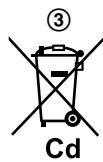
Apposé sur le produit lui-même, sur son emballage, ou figurant dans la documentation qui l'accompagne, ce pictogramme (①, ②, ③) indique que les batteries et appareils électriques et
électroniques usagés doivent être séparés des ordures ménagères.
Afin de permettre le traitement, la valorisation et le recyclage adéquats des batteries et des appareils usagés, veuillez les déposer à l'un des points de collecte prévus, conformément à la législation nationale en vigueur ainsi qu'aux directives 2002/96/CE et 2006/66/CE.
En éliminant batteries et appareils usagés conformément à la réglementation en vigueur, vous contribuez à prévenir le gaspillage de ressources précieuses ainsi qu'à protéger la santé humaine et l'environnement contre les effets potentiellement nocifs d'une manipulation inappropriée des déchets.
Pour de plus amples renseignements sur la collecte et le recyclage des batteries et appareils usagés, veuillez vous renseigner auprès de votre mairie, du service municipal d'enlèvement des déchets ou du point de vente où vous avez acheté les articles concernés.
Le non-respect de la réglementation relative à l'élimination des déchets est passible d'une peine d'amende.
Pour les utilisateurs professionnels au sein de l'Union européenne
Si vous souhaitez vous débarrasser de pièces d'équipement électrique ou électronique, veuillez vous renseigner directement auprès de votre détaillant ou de votre fournisseur.
Information relative à l'élimination des déchets dans les pays extérieurs à l'Union européenne
Ces symboles (①, ②, ③) ne sont valables que dans l'Union Européenne. Pour connaître la procédure applicable dans les pays hors Union Européenne, veuillez vous renseigner auprès des autorités locales compétentes ou de votre distributeur.
Note relative au pictogramme à apposer sur les batteries
Le symbole (②) peut être combiné avec un symbole chimique (③). Dans ce cas, il remplit également les exigences posées par la Directive relative au produit chimique concerné.
Autres
- Il est interdit de démonter ou d'altérer ce produit. Pour toute réparation, contactez votre revendeur.
- Ce produit ne peut pas être utilisé en cas de coupure de courant.
- Pour l'image enregistrée :
Une perte d'image enregistrée peut avoir lieu en cas de :
- Mauvaise manipulation
- Choc électrique ou interférences radioélectriques.
- Coupure de courant en cours d'utilisation.
- La responsabilité de Panasonic ne saurait être engagée pour des dommages résultant de facteurs externes, tels que des coupures de courant.
- Si vous arrêtez d'utiliser le moniteur principal et l'interphone, désinstallez-les pour éviter qu'ils ne chutent. (Contactez votre revendeur pour en savoir plus sur la désinstallation du produit.)
3.1 Utilisation de cartes SD (vendues séparément)
Les cartes SD peuvent être utilisées avec le moniteur principal pour l'enregistrement d'images et des appels de l'interphone et de la caméra. (→ page 20)
Lorsqu'aucune carte SD n'est utilisée, les images sont enregistrées dans la mémoire interne du moniteur principal. Le cas échéant, seules les images de l'interphone peuvent être enregistrées, et la capacité de la mémoire est limitée. Nous recommandons par conséquent d'utiliser une carte SD pour enregistrer les images.
Reportez-vous à la page 43 pour en savoir plus sur les cartes SD utilisables.
3.1.1 Précautions relatives aux cartes SD
- Le voyant de carte SD (→ page 11) clignote lorsque des données sont lues depuis la carte SD ou sont écrites sur la carte SD. Évitez de retirer la carte SD, d'appuyer sur le bouton RESET (→ page 11) ou de mettre le moniteur principal hors tension pendant le clignotement du voyant de carte SD. Le non-respect de cette instruction peut être à l'origine d'une détérioration de données.
- Les cartes SD formatées à l'aide d'ordinateurs ou d'autres appareils doivent être reformatées à l'aide du moniteur principal avant de pouvoir être utilisées. (→ page 42)
- Lorsque le commutateur de verrouillage de protection en écriture (①) est placé sur la position de verrouillage ("LOCK"), la carte SD ne peut pas être formatée, et l'enregistrement ou la suppression de données audio et vidéo est impossible.
- Nous vous recommandons de sauvegarder les données importantes sur un ordinateur ou un autre appareil. Un endommagement ou un effacement des données enregistrées sur les cartes SD est possible en cas de dysfonctionnement des cartes SD ou d'exposition des cartes SD à des ondes électromagnétiques ou à de l'électricité statique.
Mise au rebut ou cession de cartes SD
- Les utilisateurs sont les seuls responsables de la gestion des données enregistrées sur les cartes SD. Le formatage ou la réinitialisation des cartes SD à l'aide du moniteur principal, d'un ordinateur ou d'un autre appareil provoque uniquement la modification des informations de gestion de fichier et n'efface pas complètement toutes les données enregistrées sur les cartes SD. Avant de mettre au rebut ou de céder des cartes SD, nous vous recommandons de les détruire physiquement ou d'utiliser un logiciel informatique disponible sur le marché pour effacer complètement toutes les données qui y sont stockées.
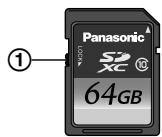
3.1.2 Insertion des cartes SD
Important :
- Évitez de toucher les contacts métalliques de la carte SD. 1 Après avoir vérifié que l'écran du moniteur principal est éteint, insérez la carte SD dans la fente de carte SD (①).
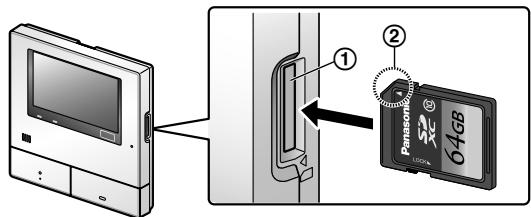
- Insérez la carte SD en orientant vers le haut le coin avec l'encoche (②) jusqu'à ce qu'un déclic se fasse entendre.
- Le voyant de carte SD clignote et le moniteur principal lance une vérification des informations relatives aux images enregistrées.
2 Assurez-vous que le message "La carte SD est prête." s'affiche à l'écran.
- Le voyant de carte SD s'éteint, puis l'écran s'éteint automatiquement.
Retrait des cartes SD
Après vous être assuré que le voyant de carte SD est éteint, appuyez sur la carte SD puis retirez-la.
3.2 Commandes
3.2.1 Interphone
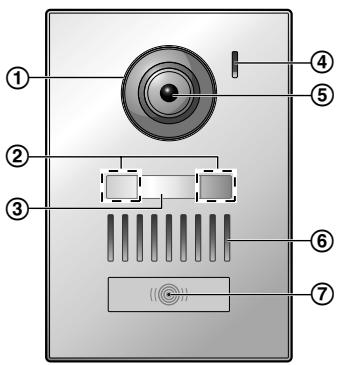
① Volet de l'objectif ② Voyants LED (pour éclairage) ③ Plaque de nom (accessoire fourni)
- Peut être montée selon le besoin lors de l'installation de l'interphone.
④ Microphone
⑤ Objectif de la caméra
⑥ Enceinte
⑦ Bouton et voyant d'appel (rouge)
- Le voyant s'allume en rouge lorsque l'appareil est sous tension.
Qualité d'image de l'interphone
La qualité des images de l'interphone peut varier en fonction de facteurs, tels que l'environnement d'installation et l'heure de visualisation des images.
Pour en savoir plus, reportez-vous à la page 46.
3.2.2 Moniteur principal
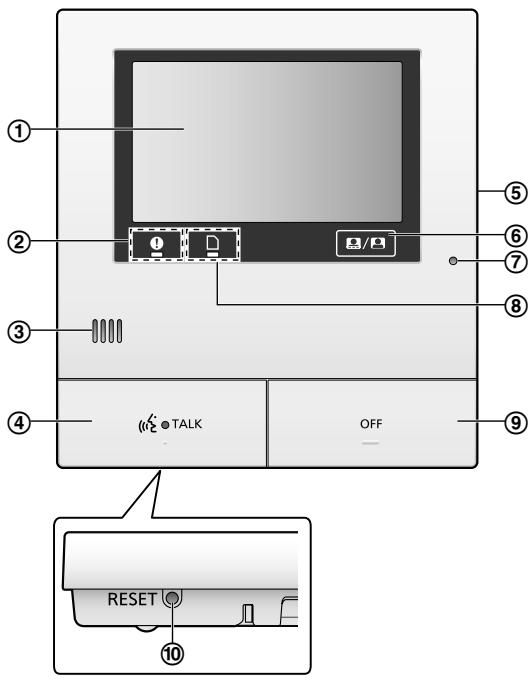
① Écran (panneau tactile) (→ page 12) ② Voyant de notification (bleu)
- Clignote lorsqu'il y a une notification. (→ page 13) - Lorsque l'écran est effleuré, le menu supérieur s'affiche et le voyant arrête de clignoter.
③ Enceinte ④ Bouton et voyant de conversation (bleu)
Décrit dans ce manuel comme TALK.
- Le voyant clignote lorsqu'il y a un appel entrant en provenance d'un interphone ou d'un moniteur secondaire, et s'allume pendant un appel.
- Lorsque le bouton tactile est affiché à l'écran, il est également possible de répondre aux appels en effleurant ce bouton.
⑤ Fente de carte SD (panneau latéral) (→ page 10) ⑥ Permet d'afficher ou de masquer les boutons tactiles et les icônes qui s'affichent au-dessus des images. ⑦ Microphone
⑧ Voyant de carte SD (bleu)
- Clignote lorsque des données sont écrites sur ou lues depuis une carte SD. (→ page 10)
⑨ Bouton de désactivation
Décrit dans ce manuel comme OFF.
⑩ Bouton de réinitialisation
Si le moniteur principal ne fonctionne pas correctement, appuyez sur le bouton RESET à l'aide d'un objet pointu afin de réinitialiser le moniteur principal. (Les images enregistrées et les réglages configurés ne sont pas affectés.)
3.2.3 Moniteur secondaire
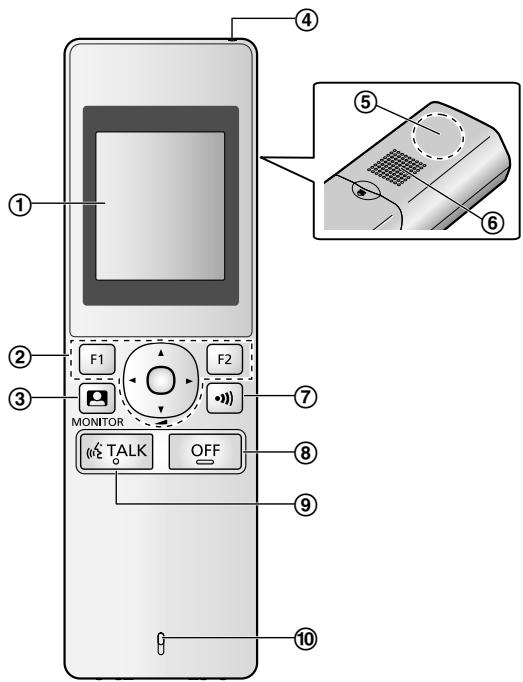
① Écran (→ page 13) ② Boutons multifonction
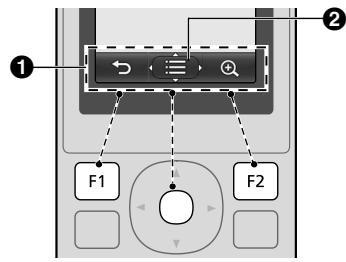
① Icônes de touches de fonction (→ page 14) Affiche les fonctions pouvant être contrôlées à l'aide des boutons F1 et F2. ② s'affiche sur les écrans tels que l'écran d'information (→ page 13). Les flèches affichées sur

indiquent la direction dans laquelle le bouton peut
être utilisé.
- Le volume peut être réglé au niveau de l'écran d'information via une pression vers le haut ou vers le
bas sur le bouton

③ (moniteur) (→ page 18, 25) ④ Indicateur de charge (→ page 14) ⑤ Antenne (intégrée)
- Ne couvrez pas l'antenne pendant l'utilisation du moniteur secondaire. (Ceci risquerait de réduire l'intensité des ondes radioélectriques.)
3.3.1 Moniteur principal - informations relatives au panneau tactile et à l'écran
Important :
- Touchez l'écran avec les doigts uniquement.
- Ne faites pas fonctionner l'écran à l'aide d'objets durs et/ou pointus (tels que des stylos à bille), d'objets acérés ou d'ongles.
- Ne touchez pas l'écran et n'appuyez pas dessus avec une force excessive.
- N'utilisez pas de pellicules de protection pour écrans LCD disponibles dans le commerce. Le panneau tactile risquerait de ne pas fonctionner correctement en cas d'utilisation de telles pellicules de protection.
- En cas de variations brusques de température, comme par exemple lorsqu'un radiateur ou un climatiseur est activé, l'intérieur de l'écran peut avoir un aspect trouble et l'écran risque de ne pas fonctionner correctement. Le cas échéant, attendez 1 ou 2 heures avant de tenter de faire fonctionner l'écran.
Menu supérieur
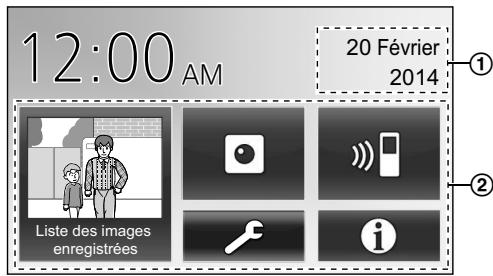
Le menu supérieur est l'écran qui s'affiche lorsque vous effleurez l'écran de veille (noir). (Affiché uniquement une fois les paramètres de date et d'heure configurés. Reportez-vous à la page 15.)
Écran d'affichage des images
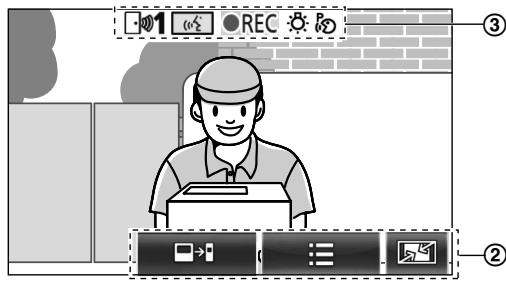
① "Contient des avis" s'affiche en cas de notifications. Effleurez [Vérifier] pour visualiser le contenu de la notification. ② boutons tactiles (boutons affichés en bleu foncé à l'écran) Les boutons tactiles changent en fonction de l'écran affiché et des actions réalisées.
- Boutons tactiles affichés à l'écran pour la réalisation d'opérations.
- Lorsqu'un bouton est effleuré, un bip retentit et la couleur du bouton devient orange.
- Les sons émis par le moniteur principal peuvent être désactivés dans les réglages [Son au toucher]. (→ page 38)
- Reportez-vous à la page 12 pour en savoir plus sur les boutons du menu supérieur.
- Reportez-vous à la page 13 pour en savoir plus sur les principaux boutons affichés sur l'écran d'affichage des images.
③ Icônes d'information sur l'état (→ page 13)
Boutons du menu supérieur
| Bouton | Action |
 | Affiche la liste des images enregistrées. (→ page 21)● "Nouveau" s'affiche en cas de présence de messages non visualisés. |
 | Surveille l'interphone ou la caméra. (→ page 18, 25) |
| Bouton | Action |
| Appelle/bipe le moniteur secondaire. (→ page 18) | |
| Affiche le menu des réglages. (→ page 27, 36) | |
Affiche les menus d'information suivants : Effleurez le bouton correspondant au menu à vérifier.1 Affiche les notifications pour le moniteur principal et la caméra.2 Affiche les informations relatives aux enregistrements (destination des enregistrements, mémoire disponible, etc.).3 Affiche si les capteurs ont été activés et si la caméra peut être connectée. Effleurez le bouton correspondant au menu à vérifier.1 Affiche les notifications pour le moniteur principal et la caméra.2 Affiche les informations relatives aux enregistrements (destination des enregistrements, mémoire disponible, etc.).3 Affiche si les capteurs ont été activés et si la caméra peut être connectée. |
Principaux boutons de l'écran d'affichage des images
| Bouton | Action |
 | Permet de répondre ou d'initier un appel avec le visiteur affiché. |
 | Surveille le visiteur affiché. (Possibilité de surveillance audio et vidéo.) |
 | Affiche les menus. |
 | Modifie l'affichage en le faisant passer du mode écran large au mode affichage de l'image entière. (→ page 34) |
 | Enregistre l'image affichée. (→ page 21, 26) |
 | Permet de revenir à l'écran précédent. |
 | Débloque le verrou électrique de la porte. (→ page 30) |
 | Débloque le verrou électrique du portail pour véhicule. (→ page 30) |
 | Transfère les appels du moniteur principal vers le moniteur secondaire. (→ page 17) |
Icônes d'information sur l'état
| Icône | Signification |
| Indique quel interphone appelle, réalise une surveillance ou est en cours d'appel. ("1" indique le numéro de l'appareil.) | |
| Indique quelle caméra appelle, réalise une surveillance ou est en cours d'appel. ("1" indique le numéro de l'appareil.) |
| Icône | Signification |
| Indique que le moniteur principal est sur un appel. | |
| Indique que le moniteur principal effectue une surveillance. | |
| ●REC | Indique que les images sont en cours d'enregistrement. (→ page 21) |
| Indique l'activation de l'éclairage LED de l'interphone. (→ page 35) | |
| Indique l'activation du mode "Talkie-Walkie". (→ page 17) | |
| Indique que le commutateur de verrouillage de protection en écriture de cette carte SD est placé sur la position de verrouillage ("LOCK"), ou qu'une carte SD sur laquelle aucun enregistrement n'est réalisable est insérée. (→ page 10) |
3.3.2 Moniteur secondaire - écran du moniteur
Écran d'information
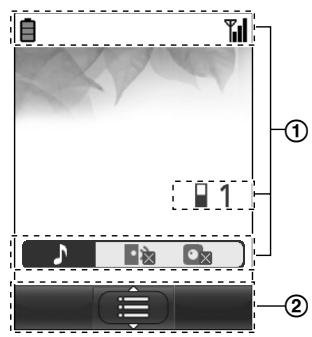
L'écran d'information s'affiche lorsque le moniteur secondaire est retiré du chargeur, ou que le bouton F1, F2,

est enfoncé lorsque l'écran est éteint.
Écran de conversation/surveillance
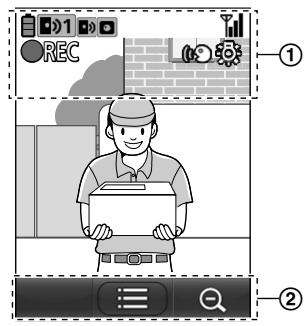
① Icônes d'information sur l'état
| Icône | Signification |
| Niveau de charge des piles. (→ page 15) | |
| Etat du signal : plus il y a de barres affichées, plus le signal est fort entre le moniteur secondaire et le moniteur principal. | |
| Aucun signal. | |
| Indique le numéro du moniteur secondaire utilisé. | |
| Indique que le volume de la sonnerie de l'interphone est en mode muet. | |
| Indique que le volume de la sonnerie de la caméra est en mode muet. | |
| Indique quel interphone appelle, réalise une surveillance ou est en cours d'appel. ("1" indique le numéro de l'appareil.) | |
| Indique quelle caméra appelle, réalise une surveillance ou est en cours d'appel. ("1" indique le numéro de l'appareil.) | |
| Indique qu'il y a un appel depuis l'interphone pendant un appel, une surveillance ou un appel avec un autre appareil. (→ page 33) | |
| Indique qu'il y a un appel depuis la caméra pendant un appel, une surveillance ou un appel avec un autre appareil. (→ page 33) | |
| Indique l'activation du mode "Tal-kie-Walkie". (→ page 17) | |
| Indique que les images sont en cours d'enregistrement. (→ page 21) | |
| Indique que les voyants LED de l'inter-phone sont "Activé". (→ page 35) |
② Icônes de touches de fonction
| Icône | Action |
| Affiche les menus. | |
| Exécute l'élément ou l'opération sélectionné(e). | |
| Permet de revenir à l'écran précédent. | |
| Débloque le verrou électrique. (→ page 30) | |
| Fait passer l'affichage en mode affichage zoom. (→ page 34) | |
| Fait passer l'affichage en mode écran large. (→ page 34) |
3.4 Installation des piles
- UTILISEZ UNIQUEMENT des piles Ni-MH rechargeables de type AAA (R03). – N'UTILISEZ PAS de piles alcalines/manganèse/Ni-Cd. – Assurez-vous que les polarités sont correctes (⊕, ⊖).
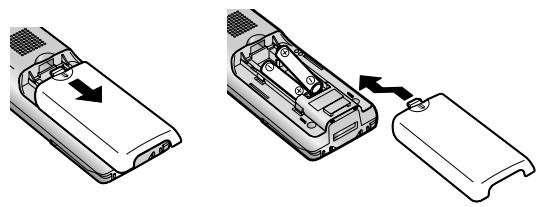
- Utilisez les piles rechargeables fournies (Ni-MH UNIQUEMENT). Pour le remplacement, nous vous recommandons d'utiliser les piles rechargeables Panasonic spécifiées à la page 4.
- Essuyez les extrémités des piles (⊕, ⊖) à l'aide d'un chiffon sec.
- Évitez de toucher les extrémités des piles (⊕, ⊖) et les contacts de l'unité.
3.5 Charge du moniteur secondaire
Connectez uniquement l'adaptateur secteur Panasonic fourni au chargeur (→ page 3).
Connexions de l'adaptateur secteur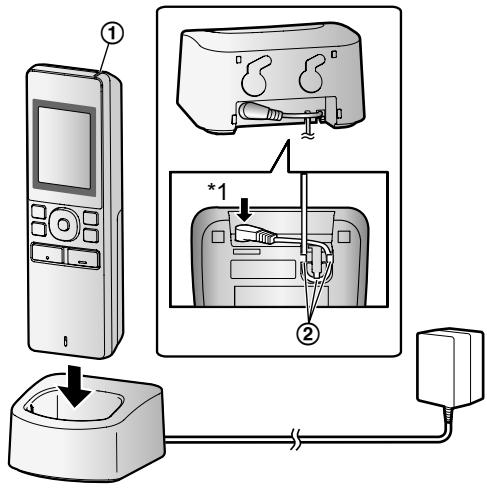
*1 Enfoncez fermement la fiche. - Branchez le chargeur sur la prise secteur, puis placez le moniteur secondaire sur le chargeur pour le charger. La charge dure généralement environ 8 heures.
① Indicateur de charge - pendant la charge : allumé - une fois la charge terminée : éteint ② Crochet
- La charge peut durer plus longtemps dans les situations suivantes.
- Par basse température de fonctionnement. (→ page 44)
- Lorsque le moniteur secondaire est retiré du chargeur ou qu'il est utilisé pendant la charge.
- Lorsque le signal du moniteur secondaire est hors de portée (T×). (→ page 14)
- Aucune surcharge du moniteur secondaire n'a lieu, même s'il se trouve en permanence sur le chargeur.
Niveau de charge des piles
| Icône | Niveau de charge des piles |
| [6H2T] | Elevé |
| [Z088] | Moyen |
 | Faible |
| [HSAY] | Charge nécessaire |
- Reportez-vous à la page 44 pour en savoir plus sur les durées de fonctionnement du moniteur secondaire.
Remarques :
- Lorsque le moniteur secondaire est retiré du chargeur ou que l'adaptateur secteur est déconnecté pendant 1 semaine ou plus, retirez les piles afin de maintenir leurs performances et d'éviter leur décharge.
- Rechargez les piles avant d'utiliser à nouveau le moniteur secondaire.
3.6 Montage mural
Remarques :
- Assurez-vous que le mur et la méthode de fixation sont suffisamment résistants pour supporter le poids de l'appareil.
- Insérez les vis (achetées sur place) dans le mur.
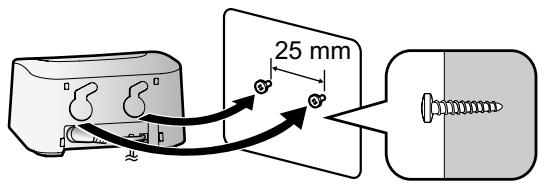
3.7 Réglage de la langue, de la date et de l'heure
- Cette opération peut uniquement être réalisée sur le moniteur principal.
Un écran de sélection de langue s'affiche à la première utilisation du moniteur principal. Suivez la procédure ci-après
pour configurer la langue ainsi que la date et l'heure. (Le voyant de notification clignote lorsque ces réglages n'ont pas été configurés.)
1 Effleurez la langue à utiliser, puis effleurez [Suivant]. 2 Configurez la date et l'heure en effleurant [+] et [-]. 3 Effleurez [Ok] pour confirmer les réglages.
- Un bip retentit et l'écran s'éteint.
Modification de la langue, de la date et de l'heure
La langue, la date et l'heure peuvent être modifiées à partir du bouton des réglages du menu supérieur. (→ page 36)
Remarques :
- La langue du moniteur secondaire (ainsi que celle des moniteurs secondaires supplémentaires) correspond automatiquement à celle du réglage de langue du moniteur principal.
- Les réglages de date et d'heure peuvent s'effacer en cas de coupure de courant. Le cas échéant, reconfigurez ces paramètres.
- Il est possible que l'heure se désynchronise d'environ 60 secondes par mois.
3.8 Réglages écran large/affichage zoom et réglages de position de zoom
- Cette opération peut uniquement être réalisée sur le moniteur principal.
Vous pouvez configurer l'affichage initial des images de l'interphone sur le moniteur principal et le moniteur secondaire.
Réglages écran large/affichage zoom
Vous pouvez sélectionner un des 3 réglages suivants pour l'affichage initial des images lorsque des visiteurs se présentent ou pendant une surveillance.
Affichage zoom*1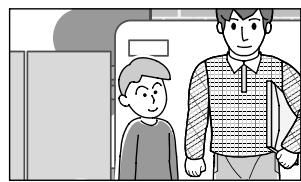
(un zoom avant sur image 2 fois plus puissant qu'en mode écran large)
Écran large *2 (réglage par défaut)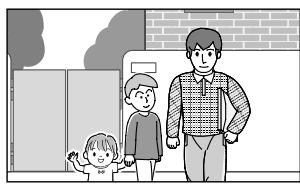
Affichage de l'image entière (moniteur principal uniquement)
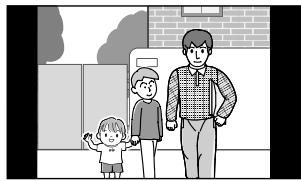
*1 En raison de l'utilisation d'un zoom numérique, la qualité d'image de l'affichage zoom est inférieure à celle de l'écran large ou de l'affichage de l'image entière. *2 Les sections supérieure et inférieure des images affichées en mode écran large sur le moniteur principal sont coupées par rapport aux images affichées en mode affichage de l'image entière.
Réglages de position de zoom
Vous pouvez configurer les sections des images sur lesquelles le zoom est réalisé lors de l'affichage des images en mode affichage zoom. Réglez la position de façon à placer les personnes ou les objets à visualiser au centre de l'écran.
Réglages :
- Dans le menu supérieur, effleurez

→ [Réglages initiaux].
2. Configuration des réglages Écran large/affichage zoom :
① Effleurez [Réglages écran large/zoom], puis sélectionnez l'interphone à configurer. ② Effleurez [Si des visiteurs se présentent] ou [Pendant la surveillance], puis sélectionnez la méthode d'affichage (Zoom, Large ou Tout). - Un bip sonore retentit et les réglages sont modifiés. ③ Pour mettre fin à l'opération, appuyez sur le bouton
OFF
Configuration des réglages de position de zoom :
① [Param. position zoom] → sélectionnez l'interphone à configurer. (L'image de l'interphone actuel s'affiche en mode écran large.) ② Effleurez la position sur laquelle vous voulez effectuer un zoom avant, puis effleurez [Ok] après avoir vérifié la position sélectionnée. - Un bip sonore retentit, "Configuré" s'affiche, puis l'écran s'éteint automatiquement.
Remarques :
- Lorsque l'option [Zoom] est sélectionnée pour [Réglages écran large/zoom] :
- Réglez la position du zoom de façon à placer les personnes ou les objets à visualiser au centre de l'écran. (→ page 16)
- Lorsque les images sont enregistrées, seules les zones affichées pendant le zoom sont enregistrées.
- L'écran de position de zoom s'éteint automatiquement si les réglages ne sont pas terminés dans un délai de 90 secondes environ. Le cas échéant, les réglages ne sont pas enregistrés et doivent être répétés.
4.1 Prise d'appels
- La procédure à suivre est identique pour le moniteur principal et le moniteur secondaire.
Lorsque vous recevez un appel interphone, le moniteur principal et le moniteur secondaire sonnent et affichent une image de l'interphone. Vous pouvez répondre aux appels comme suit.
1 Appuyez sur le bouton TALK et parlez au visiteur.
- Parlez à tour de rôle avec le visiteur (en vous tenant à environ 50 cm du microphone).
- Si vous et le visiteur parlez en même temps, vous ne vous entendrez pas.
- Durée de conversation : jusqu'à 90 secondes environ.
2 Pour mettre fin à l'opération, appuyez sur le bouton
OFF
Fonctionnalités disponibles pendant une conversation ou en cas d'appel entrant
– Surveillance des visiteurs (appel entrant uniquement)

: Effleurez


: Appuyez sur le bouton

- Ajustement des réglages écran large/affichage zoom et panoramique/inclinaison (→ page 34) – Ajustement des réglages audio et vidéo (→ page 34)
- Conversation avec la fonction "Talkie-Walkie" (→ page 17) – Transfert d'appels (→ page 17) – Déblocage des verrous électriques (→ page 30)
Remarques :
- L'écran s'éteint si vous ne répondez pas à un appel dans un délai de 30 secondes environ.
- Les images des appels entrants sont automatiquement enregistrées dans le moniteur principal. (→ page 21)
4.1.1 Mode Talkie-Walkie
Si vous-même ou votre visiteur avez des difficultés à vous entendre en raison de la présence de bruit, le mode Talkie-Walkie peut être utilisé pour accroître la clarté audio des conversations. Parlez à tour de rôle avec le visiteur en appuyant sur le bouton «TALK» pour basculer entre le mode
conversation et le mode réception. (Vous pouvez utiliser cette fonctionnalité de la même façon sur le moniteur principal et sur le moniteur secondaire.)
1 Appuyez sur le bouton TALK et maintenez-le 2 secondes enfoncé pendant une conversation, jusqu'à l'émission d'un bip sonore.
• (ou Ⓤ) s'affiche à l'écran.
2 Pour parler au visiteur :
Parlez en appuyant sur le bouton («TALK) et en le maintenant enfoncé.
Pour entendre le visiteur :
Relâchez le bouton TALK
Remarques :
- Le mode "Talkie-Walkie" est désactivé une fois l'appel terminé.
4.2 Transfert d'appels interphone
Vous pouvez transférer un appel interphone du moniteur principal au moniteur secondaire, et vice-versa.
- Si plusieurs moniteurs secondaires sont utilisés, vous pouvez transférer un appel interphone entre les moniteurs secondaires.
Pour transférer des appels
- : Pendant la conversation avec le visiteur se trouvant devant l'interphone, effleurez
- Si plusieurs appareils peuvent être sélectionnés, sélectionnez l'appareil. Pour biper tous les appareils, effleurez [Appeler l'ensemble].
: Pendant la conversation avec le visiteur se trouvant devant l'interphone, appuyez sur le bouton ••••
- Si plusieurs appareils peuvent être sélectionnés : : Sélectionnez l'appareil. *1 → (OK) *1 Pour biper tous les appareils, sélectionnez "Appeler tous".
- Bipez l'autre personne.
- Lorsque la personne bipée répond, demandez-lui de prendre l'appel interphone. Procédez comme suit pour transférer l'appel vers la personne bipée.

: Effleurez [Transf. écran sec].

: Appuyez sur le bouton
Pour recevoir des appels
- La procédure à suivre est identique pour le moniteur principal et le moniteur secondaire.
- Lorsque l'appel intercom est reçu, appuyez sur le bouton «TALK» pour parler à la personne à l'origine du bipage.
- Lorsque l'image de l'interphone est affichée, parlez au visiteur.
- Pour mettre fin à l'opération, appuyez sur le bouton OFF.
Remarques :
- Le visiteur ne peut pas entendre les voix pendant le bipage.
- Pour parler au visiteur si la personne bipée ne répond pas :

Effleurez [Parler au visiteur].

Appuyez sur le bouton
4.3 Surveillance extérieure par interphone
Vous pouvez surveiller les données audio et vidéo transmises par l'interphone.
1 : Dans le menu supérieur, effleurez
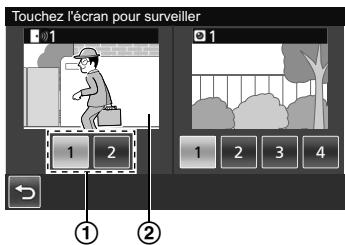
- Lorsque plusieurs appareils sont affichés, effleurez le numéro de l'interphone avec lequel vous souhaitez réaliser la surveillance (①) puis l'image (②).
Exemple : Affichage avec deux interphones et caméras.

Appuyez sur le bouton

- Lorsque plusieurs appareils sont affichés :
2 Les images de l'interphone s'affichent.
- Appuyez sur le bouton «TALK» pour parler à la personne surveillée.
3 Pour mettre fin à l'opération, appuyez sur le bouton

Fonctionnalités disponibles pendant la surveillance
- Ajustement des réglages écran large/affichage zoom et panoramique/inclinaison (→ page 34) – Ajustement des réglages audio et vidéo (→ page 34)
- Enregistrement des images d'une surveillance (→ page 21)
Remarques :
- Le son de votre côté n'est pas audible au niveau de l'interphone. • Durée de surveillance :

: 90 secondes environ (possibilité d'extension
jusqu'à 3 minutes via la réalisation d'opérations pendant la surveillance)

: 3 minutes environ
4.4 Conversation entre le moniteur principal et le moniteur secondaire
Des appels intercom peuvent être effectués entre le moniteur principal et le moniteur secondaire.
- Lorsque plusieurs moniteurs secondaires sont utilisés, vous pouvez effectuer des appels intercom entre les moniteurs secondaires.
Pour effectuer des appels
- : Dans le menu supérieur, effleurez
- Si plusieurs appareils peuvent être sélectionnés, sélectionnez l'appareil. Pour appeler tous les appareils, effleurez [Appeler l'ensemble].

: Appuyez sur le bouton (•))
- Si plusieurs appareils peuvent être sélectionnés :

: Sélectionnez l'appareil.*1 → (OK)
*1 Pour appeler tous les appareils, sélectionnez "Appeler tous".
- Bipez l'autre personne.
- Parlez avec la personne bipée lorsqu'elle répond à l'appel.
- Pour mettre fin à l'opération, appuyez sur le bouton.
Pour recevoir des appels
- La procédure à suivre est identique pour le moniteur principal et le moniteur secondaire.
- Lorsque l'appel intercom est reçu, appuyez sur le bouton « TALK » pour parler à la personne à l'origine du bipage.
Remarques :
- Le bipage est automatiquement arrêté au bout de 30 secondes environ et les appels intercom sont interrompus au bout de 90 secondes environ.
5.1 Enregistrement audio et vidéo
La quantité de données audio et d'images qui peut être enregistrée dépend de l'emplacement d'enregistrement du contenu (mémoire interne ou carte SD).
Pour pouvoir exploiter toutes les fonctionnalités du produit, nous vous recommandons d'utiliser une carte SD comme destination pour les enregistrements.
- Lorsqu'une carte SD est insérée dans le moniteur principal, elle est automatiquement définie comme destination par défaut pour les enregistrements. (La destination des enregistrements ne peut pas être sélectionnée.)
- Reportez-vous à la page 10 pour en savoir plus sur les cartes SD prises en charge et sur leur utilisation.
| Destination des enregistrements | Carte SD (2 Go - 64 Go) | Mémoire interne (lorsqu’aucune carte SD n’est insérée) | ||
| Nombre maximal d’images | 3 000*1 | 50 | ||
| Type d’image enregistrée | Appels et images de l’interphone(→ page 21) | Appels et images de la caméra(→ page 26) | Images de l’interphone uniquement(→ page 21) | |
| Contenu de chaque enregistrement | Enregistrements des appels entrants (enregistrement automatique) | Données vidéo : 30 secondes max. environ | Série d’images enregistrées à intervalles d’1 seconde et données audio : 30 secondes max. environ | Images fixes : 8 max. |
| Enregistrements des surveillances (enregistrement manuel) | ||||
| Enregistrements des conversations | Données vidéo et audio : 90 secondes max. environ*2 | Série d’images enregistrées à intervalles d’1 seconde et données audio : 90 secondes max. environ*2 | Enregistrement impossible | |
*1 Variable en fonction de la capacité de la carte SD. Reportez-vous à la page 20 pour obtenir un guide sur les capacités des cartes SD et sur le nombre d'images enregistrables sur ces cartes. *2 Reportez-vous à la page 37, sous [Enreg. appels], pour en savoir plus sur les réglages relatifs à l'enregistrement des données audio pour l'interphone et la caméra.
Remarques :
- Les images enregistrées dans la mémoire interne peuvent être copiées vers des cartes SD. (→ page 42)
- Les images enregistrées sur des cartes SD peuvent être lues sur un ordinateur. (→ page 42)
Guide de capacités des cartes SD et d'enregistrement sur carte SD
Le tableau suivant donne une estimation du nombre d'images enregistrables en fonction de l'appareil ayant réalisé les prises de vue et de la carte SD utilisée lorsque les réglages par défaut sont utilisés ([Enreg. appels] est réglé sur [Désactiver] (→ page 37)).
Unité : nombre d'images enregistrées
| Capacité | 2 Go | 4 Go | 8 Go | 16 Go | 32 Go | 48 Go | 64 Go | |
| Type d'image enregistrée | Images de l'inter-phone uniquement | 125 | 255 | 520 | 1 040 | 2 090 | 3 000 | 3 000 |
| Images de la ca-méra uniquement | 2 300 | 3 000 | 3 000 | 3 000 | 3 000 | 3 000 | 3 000 |
Remarques :
- En cas d'utilisation d'une caméra, nous recommandons d'utiliser une carte SD de 4 Go minimum.
- Le nombre d'images enregistrables indiqué dans le tableau n'est qu'une estimation et peut différer du nombre d'images réellement enregistrables.
- Les cartes SD contenant des données telles que des informations de gestion de système de fichiers, la capacité complète des cartes n'est pas disponible pour l'enregistrement des données. Lorsque d'autres données sont enregistrées sur une carte SD, le nombre d'images et de vidéos enregistrables est réduit.
5.2 Enregistrement des images et des conversations de l'interphone
5.2.1 Enregistrement automatique des images des appels entrants
En cas d'appel entrant, les images sont automatiquement enregistrées 2 secondes environ après la réception de l'appel, que vous répondiez ou non à cet appel. (Reportez-vous à la page 20 pour en savoir plus sur le contenu enregistré.)
En l'absence de réponse aux appels :
Les images sont enregistrées en tant qu'images non vérifiées, et le voyant de notification du moniteur principal clignote.
Remarques :
- Lorsqu'un appel entrant depuis un autre interphone a lieu pendant une conversation ou une surveillance avec un interphone (→ page 31), vous devez interrompre la conversation ou la surveillance pour afficher et enregistrer l'image de l'appel entrant.
- S'il y a plusieurs interphones et qu'un appel entrant a lieu depuis un autre interphone, pendant la réception de l'appel entrant, le nombre d'images enregistrables (8 images) et la longueur des vidéos enregistrées (environ 30 secondes) sont réduits.
Lorsqu'il ne reste plus de place disponible dans la mémoire interne ou dans la mémoire de la carte SD (mise à jour automatique des images)
Lorsque la mémoire est saturée, il n'est pas nécessaire de supprimer manuellement des images pour pouvoir enregistrer de nouveaux messages dans la mesure où les images existantes sont automatiquement effacées par ordre chronologique.
- Les images non visualisées sont également effacées.
- Reportez-vous à la page 13 pour en savoir plus sur la vérification de l'état d'enregistrement de la mémoire interne ou de la carte SD.
5.2.2 Enregistrement d'images et de données audio jusqu'à la fin des appels (Enreg. appels)
Pour pouvoir utiliser cette fonction, une carte SD doit être insérée dans le moniteur principal et l'option [Enreg. appels] doit être correctement configurée (→ page 37).
Le cas échéant, lorsque vous répondez à des appels via interphone, les appels peuvent être enregistrés dans leur intégralité en 1 fichier vidéo incluant des données audio. (La durée maximale d'une vidéo est de 120 secondes environ.)
5.2.3 Enregistrement manuel des images d'une surveillance
Les images d'une surveillance peuvent être enregistrées manuellement avec le moniteur principal et le moniteur secondaire. (Reportez-vous à la page 20 pour en savoir plus sur le contenu enregistré.)
Les images d'une surveillance caméra peuvent également être enregistrées avec la même procédure.
1 Effectuez les opérations suivantes pendant l'affichage des images d'une surveillance.
- REC s'affiche à l'écran pendant l'enregistrement.
![graph TD A["Effleurez"] --> B["REC"] C["Enregistrer"] --> D["Enregistrer"] E["OK"] --> F["OK"]](/content/2019/11/105822/images/df7809af5e02fd58cb3c18b88d27cae9c71dfa57aeaf14f5c3f99444767e3bf7.jpg)
Remarques :
- Lorsque des images sont enregistrées avec le moniteur secondaire, il peut y avoir une différence entre le contenu des images d'une surveillance et des images enregistrées en raison d'un décalage entre le moment où la procédure est réalisée et le moment où l'enregistrement commence vraiment.
5.3 Lecture d'images enregistrées (moniteur principal uniquement)
Lorsque des images récemment enregistrées n'ont pas été visualisées, le voyant de notification clignote et l'indication "Nouveau" s'affiche.
1 Dans le menu supérieur, effleurez [Liste des images enregistrées].
- Une liste des images enregistrées pour chaque jour s'affiche dans un calendrier d'1 semaine.
- Pour afficher la liste des images enregistrées à une autre date, effleurez le bouton de la date souhaitée. Toutes les images enregistrées ce jour s'affichent.
- Effleurez pour afficher une liste des images enregistrées par la caméra.
- Reportez-vous à la page 22 et à la 23 pour en savoir plus sur la navigation sur cet écran et sur la lecture des images.
2 Effleurez l'image à visualiser.
- Effleurez ▶ pour visualiser toutes les images après la date sélectionnée.
5. Enregistrement/Lecture
3 Pour mettre fin à l'opération, appuyez sur le bouton
OFF
Remarques :
- Le voyant de notification arrête de clignoter lorsque le menu supérieur s'affiche, et l'indication "Nouveau" disparaît du menu supérieur lorsque l'écran de la liste des images enregistrées s'affiche.
5.3.1 Accès à la liste des images enregistrées et aux écrans de lecture d'images
Écran de la liste des images enregistrées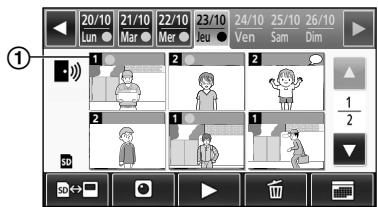
Écran de lecture d'images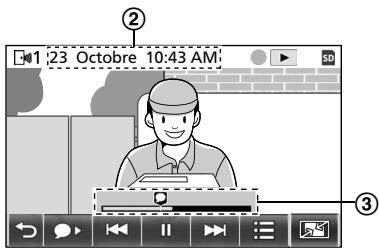
① Numéro de l'appareil enregistreur ② Date et heure de l'enregistrement ③ Durée de lecture de l'image
Écran et autres icônes
| Icône | Signification |
| Indique l’existence d’une image non visualisée et spécifie les images non visualisées. | |
| Affichée lorsque les images d’un inter-phone sont affichées.Lorsque les images d’une caméra sont affichées, ou 1 s’affiche. | |
| Indique qu’une image enregistrée sur la carte SD est en cours d’affichage ou de lecture. | |
| Indique la disponibilité de données audio enregistrées (icône affichée au niveau de la position de début de lecture des appels enregistrés sur l’écran de lecture). | |
| Affichée pendant une lecture d’images. |
| Icône | Signification |
| Affichée lorsque la lecture en cours des images est mise en pause. | |
| Affichée lorsque la sortie audio est en sourdine. (→ page 23) | |
| Affichée lorsque le commutateur de ver-rouillage de protection en écriture de la carte SD est placé sur la position de ver-rouillage ("LOCK"). (→ page 10) |
Boutons d'opération dans l'écran de la liste des images enregistrées
| Bouton | Action |
| Permet de passer à la semaine précédente ou suivante. | |
| Permet de passer à la page précédente ou suivante (uniquement affichée lorsqu'il y a au moins 7 images enregistrées). | |
| Permet de changer la mémoire (mémoire interne ou carte SD) depuis laquelle les images enregistrées s'affichent. | |
| Permet de passer à la liste des images de l'interphone. | |
| Permet de passer à la liste des images de la caméra. | |
| Lit les images de la date sélectionnée et toutes les images enregistrées après cette date. | |
| Efface toutes les images du jour sélectionné.Pour effacer les images :Effleurez → vérifiez le message puis effleurez [Oui]. | |
| Permet de rechercher des images à l'aide du calendrier (cette méthode s'avère pratique pour rechercher une image parmi un grand nombre d'images enregistrées).Lorsque ce bouton est effleuré, un calendrier tel que celui illustré ci-après s'affiche. Effleurez le bouton correspondant à la date des images à visualiser. |
Boutons d'opération dans l'écran de lecture
| Bouton | Action |
 | Permet de passer à l'image suivante ou précédente. |
 | Permet d'effectuer une pause sur image. |
 | Lorsque des données audio sont enregistrées avec une image, ces données audio sont lues dès le début de lecture des appels enregistrés. |
 | Permet de revenir à l'écran de la liste des images enregistrées. |
 | Permet d'effacer des images, et de régler la luminosité et le volume. (→ page 23) |
  | Permet de basculer entre le mode écran large, l'image entière et le mode affichage zoom. (→ page 34)● Il est également possible d'effectuer un zoom en effleurant une image. |
 | Permet de poursuivre la lecture d'images mises en pause. |
 | Permet de passer à l'image suivante ou précédente. |
5.3.2 Fonctions du bouton de menu pendant la lecture d'images
Les opérations suivantes peuvent être réalisées à l'aide du bouton 📄 affiché pendant la lecture des images.
Effacement d'images individuelles :
Les images peuvent être effacées 1 par 1.
- Effleurez [Supprimer], vérifiez le message affiché puis effleurez [Oui].
Modification de la luminosité de l'écran :
- Effleurez [Luminosité], puis réglez la luminosité en effleurant [-] (Plus sombre) ou [+] (Plus lumineux).
Modification du volume des images lues :
Le volume peut être modifié pendant la lecture des images.
- Effleurez [Volume], puis réglez le volume en effleurant [-] (Moins fort) ou [+] (Plus fort).
- Pour couper le son, effleurez [–] jusqu'à ce que

s'affiche.
Remarques :
- Le réglage [Supprimer toutes les images] peut être utilisé pour effacer en une seule opération toutes les images enregistrées dans la destination des enregistrements (mémoire interne ou carte SD). (→ page 37)
6.1 Connexion d'une caméra
En connectant une caméra (accessoires supplémentaires, → page 4), vous pouvez surveiller les images extérieures avec la caméra, et le moniteur principal et le moniteur secondaire peuvent recevoir des notifications avec données audio et vidéo en cas de déclenchement des capteurs de la caméra.
- Reportez-vous aux manuels de la caméra pour obtenir des informations détaillées sur son utilisation.
- Une carte SD est nécessaire pour l'enregistrement des images de la caméra.
Remarques :
- La qualité d'image des images de la caméra peut être inférieure à la qualité d'image des images d'interphone.
6.1.1 Enregistrement d'une caméra auprès du moniteur principal
Enregistrez la caméra après l'avoir connectée à une alimentation électrique.
- Enregistrez 1 caméra à la fois. Il n'est pas possible d'enregistrer plusieurs caméras simultanément.
- Cette procédure concerne les caméras modèle VL-WD812EX. Reportez-vous aux manuels de la caméra selon le besoin.
1

: Dans le menu supérieur, effleurez


→ [Enregistrer/annuler] → [Enregistrer] →
[Caméra] → numéro de la caméra à enregistrer.
- Une fois cette opération terminée, utilisez la caméra et effectuez la procédure ci-après dans un délai de 5 minutes environ.
2

: Avec la caméra connectée à l'alimentation
électrique, appuyez sur le bouton enregistrer situé à l'arrière de la caméra.
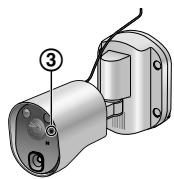
- Le bouton enregistrer se trouve derrière le cache du bouton enregistrer (①). Ouvrez le cache du bouton enregistrer et utilisez l'extrémité fine de l'outil de retrait du capuchon de plage du capteur (accessoire fourni) pour appuyer sur le bouton enregistrer (②) et le maintenir enfoncé pendant 3 secondes environ. Une fois cette opération réalisée, veillez à bien refermer le cache du bouton enregistrer.
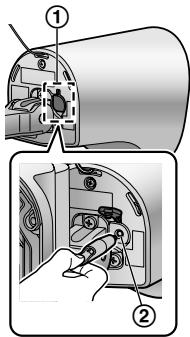
- La lampe du témoin de caméra (③) clignote en vert pendant l'enregistrement. Une fois l'enregistrement terminé, un bip sonore retentit et la lampe du témoin s'allume en continu en vert.
6.1.2 Images envoyées depuis la caméra
Intervalles d'enregistrement des images de la caméra
La caméra enregistre des images (série d'images) et les envoie au moniteur principal. Le moniteur principal et le moniteur secondaire affichent les images en actualisant les images fixes en continu une à une. (Les données vidéo ne sont pas envoyées depuis la caméra.)
Images enregistrées suite à des détections par capteur
Le moment auquel la 1ère image est enregistrée change selon que [Enregistrement avant détection] (→ page 28) est réglé sur [1 seconde avant] ou sur [2 secondes avant].
| Enregistrement à compter d’1 secon-de avant la détec-tion | Enregistrement à compter de 2 se-condes avant la dé-tection | |
| ↓ | ||
| 1ère ima-ge | 1 seconde avant la détection | 2 secondes avant la détection |
| ↓ | ||
| 2nde image | Juste après la détection | |
| ↓ | ||
| 3ème image | 1 seconde après la détection | |
| ↓ | ||
| 4ème image | 2 secondes après la détection | |
| ↓ | ||
| 5ème image | 4 à 5 secondes environ après la détection | |
- Les images à compter de la 6ème image sont enregistrées à des intervalles d'environ 1 seconde.
- Les problèmes suivants peuvent se produire lorsqu'il fait sombre.
- La première image est sombre. (Les voyants LED ne sont pas allumés parce qu'aucune détection n'a encore eu lieu.)
- Les objets dans l'image peuvent apparaître flous.
Images enregistrées pendant une surveillance
Les images sont enregistrées à des intervalles d'environ 1 seconde à partir du démarrage de la surveillance.
6.2 Surveillance extérieure à l'aide de la caméra
Vous pouvez surveiller les données audio et vidéo transmises par la caméra.
- Le son de votre côté n'est pas audible au niveau de la caméra.

- Si l'écran de sélection de caméra s'affiche, effleurez le numéro de la caméra avec laquelle vous souhaitez réaliser une surveillance, puis effleurez l'image.

vous souhaitez effectuer une surveillance. →

2 Les images de la caméra s'affichent.
- Appuyez sur le bouton «TALK pour parler à la personne surveillée.
3 Pour mettre fin à l'opération, appuyez sur le bouton
Fonctionnalités disponibles pendant la surveillance
- Ajustement des réglages écran large/affichage zoom et panoramique/inclinaison (→ page 34) – Ajustement des réglages audio et vidéo (→ page 34)
- Activation de l'émission d'un son d'alerte par la caméra (→ page 25)
- Enregistrement des images d'une surveillance (→ page 21)
Remarques :
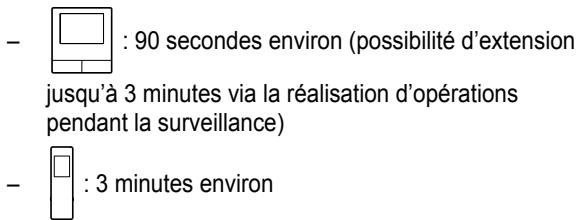
• Durée de surveillance :
- Lorsque la visualisation des images est difficile, comme par exemple la nuit ou en cas de fort contre-jour, modifiez le réglage du paramètre [Luminosité] de la caméra et activez le paramètre [Compensation du rétroéclairage] selon le besoin. (→ page 28)
6.3 Déclenchement des capteurs de la caméra
Lorsqu'un capteur de caméra est déclenché, le moniteur principal et le moniteur secondaire sont notifiés comme suit.
1 Lorsqu'un capteur est déclenché, la sonnerie retentit et les images de la caméra sont affichées pendant 30 secondes environ.
- Conversation avec la personne se trouvant côté caméra :
Appuyez sur le bouton TALK.
- Surveillance (observation et écoute) de l'autre personne sans parler :

- La durée de la surveillance est de 90 secondes (possibilité d'extension jusqu'à 3 minutes via la réalisation d'opérations pendant la surveillance).
- La durée de la surveillance est d'environ 3 minutes.
- Activation de l'émission d'un son d'alerte par la caméra :
d'avertissement] → [Lire le son].
![graph LR A["Vertical rectangle"] --> B["(■)"] --> C["Avertissmt"] --> D["Circle"]](/content/2019/11/105822/images/15b4cec8ecc059f31414a654ab52b7043b2a01ef7c10d932ac13eadd1a7319e2.jpg)

Fonctionnalités disponibles en cas de déclenchement d'un capteur
- Ajustement des réglages écran large/affichage zoom et panoramique/inclinaison (→ page 34) – Ajustement des réglages de luminosité (→ page 35)
- Enregistrement des images d'une surveillance (→ page 21)
Remarques :
- Les images capturées en cas de déclenchement des capteurs de caméra sont automatiquement enregistrées sur la carte SD. (→ page 26)
- Une fois un capteur déclenché, aucune détection par capteur ne peut avoir lieu dans un délai de 10 secondes après la fin de l'affichage des images du premier déclenchement. (La durée pendant laquelle les détections n'ont pas lieu est sélectionnable. → page 27)
- Lorsque la visualisation des images est difficile, comme par exemple la nuit ou en cas de fort contre-jour, modifiez le réglage du paramètre [Luminosité] de la caméra et activez le paramètre [Compensation du rétroéclairage] selon le besoin. (→ page 28)
- Le volume et les types de sons utilisés par le réglage [Son d'avertissement] peuvent être modifiés. (→ page 29)
6.4 Désactivation des détections par capteur de caméra pendant une période de temps définie (moniteur principal uniquement)
Les détections par capteur de caméra peuvent être désactivées pendant des périodes de temps définies, selon le besoin.
- Lorsque les détections par capteur de caméra sont désactivées, aucune notification n'est envoyée au moniteur principal ni au moniteur secondaire, et les images ne sont pas automatiquement enregistrées.
- Si plusieurs caméras sont installées, les détections par capteurs pour toutes les caméras sont désactivées.
1 Dans le menu supérieur, effleurez
2 Effleurez la valeur correspondant à la durée pendant laquelle vous voulez désactiver la détection par capteurs. - Un signal sonore retentit et "Désactivé" est surligné en jaune une fois les réglages terminés.
3 Pour mettre fin à l'opération, appuyez sur le bouton
OFF
Réactivation de la détection par capteurs
Lorsque la détection par capteurs est désactivée, elle est automatiquement réactivée une fois le laps de temps spécifié écoulé. Vous pouvez réactiver la détection par capteurs à tout moment en procédant comme suit.
- Dans le menu supérieur, effleurez

pour rétablir la détection par capteurs.
- Pour mettre fin à l'opération, appuyez sur le bouton
OFF
Remarques :
- L'état de détection par capteur de caméra peut être vérifié dans le menu d'information de la caméra. (→ page 13)
6.5 Enregistrement des images de la caméra et des conversations
Les images de la caméra avec données audio peuvent être enregistrées sur une carte SD. (En incluant les images de l'interphone, 3 000 images maximum peuvent être enregistrées.)
6.5.1 Enregistrement automatique des images en cas de déclenchement des capteurs
Lorsqu'un capteur est déclenché, les images capturées 1 ou 2 secondes avant la détection sont automatiquement enregistrées sur une carte SD. (→ page 20)
*1 Le laps de temps entre le démarrage de l'enregistrement et les détections varie en fonction du réglage [Enregistrement avant détection]. (→ page 28) *2 Lorsqu'un appel est réalisé après le déclenchement d'un capteur, les données audio du moniteur principal ou du moniteur secondaire sont également enregistrées.
En l'absence de réponse aux appels :
Les images sont enregistrées en tant qu'images non vérifiées, et le voyant de notification du moniteur principal clignote pour indiquer l'existence d'images non vérifiées.
Remarques :
- Si plusieurs caméras sont utilisées, des appels entrants multiples peuvent être reçus simultanément. Le cas échéant, la priorité est donnée à l'appel entrant le plus récent qui est alors enregistré.
- Lorsqu'un appel entrant depuis une autre caméra a lieu pendant une conversation ou une surveillance avec une caméra (→ page 31, 32), vous devez interrompre la conversation ou la surveillance pour afficher et enregistrer l'image de l'appel entrant.
- S'il y a plusieurs caméras et si le capteur d'une autre caméra est déclenché pendant la réception d'un appel entrant, la durée d'enregistrement des images de la caméra (environ 30 secondes maximum) peut être réduite.
6.5.2 Enregistrement d'images et de données audio jusqu'à la fin des appels (Enreg. appels)
Pour pouvoir utiliser cette fonction, une carte SD doit être insérée dans le moniteur principal et le paramètre [Enreg. appels] doit être réglé sur [Activer] (→ page 37). Avec cette fonction, les appels peuvent être enregistrés dans leur intégralité en 1 fichier vidéo contenant des données audio (durée max. de 120 secondes environ).
6.5.3 Enregistrement manuel d'images de surveillance et lecture d'images enregistrées
La procédure est identique pour les images de l'interphone.
- Enregistrement manuel d'images de surveillance. (→ page 21) – Lecture d'images enregistrées. (→ page 21)
6.6 Modification des réglages de la caméra
Vous pouvez modifier les réglages pour les adapter à la façon dont la caméra est utilisée.
Comment modifier les réglages (via le moniteur principal)
- Dans le menu supérieur du moniteur principal, effleurez → → [Appareils connectés] → [Caméra].
- Sélectionnez le numéro (1 - 4) de la caméra à configurer.
- Effleurez le nom de l'élément, le nom de la fonction et le contenu du réglage.
- Selon la fonction, il peut être nécessaire de répéter la procédure.
- Pour mettre fin à l'opération, appuyez sur le bouton OFF.
Remarques :
- L'écran de fonction de réglage disparaît automatiquement en cas de réception d'un appel entrant ou si aucune opération n'a lieu pendant environ 90 secondes.
- Dans le tableau suivant, < > indique les réglages par défaut.
*1 Lorsque [Permutation entre jour et nuit] est défini sur [Minuterie], les périodes temporelles configurées sont affichées au-dessus des boutons de réglage [Nuit seulement] et [Jour seulement]. Nom de l'élément : Réglages du capteur
| Nom de la fonction | Réglage de contenu et autres informations |
| Sélection du capteur | Capteur thermique uniquement, , Capteur externe uniquement, Tous les capteurs, Désactivé (désactivation de tous les capteurs) |
| Mode détect. capteur thermique*1 | |
| Détction de mouvement*1 | Jour seulement, , Soujours• Sélectionnez la période temporelle pour la détection par capteur thermique.– Lorsque [Nuit seulement] est sélectionné, le capteur thermique fonctionne conformément aux réglages de [Permutation entre jour et nuit] (→ page 27). |
| Permutation entre jour et nuit | , Minuterie• Sélectionnez si la commutation jour et nuit doit être réglée automatiquement ou manuellement sur une heure choisie.– Ce réglage est actif lorsque les paramètres [Mode détect. capteur thermique] ou [Détection de mouvement] sont définis sur [Nuit seulement] ou [Jour seulement].Auto : la caméra bascule automatiquement entre les modes nuit et jour en fonction de la luminosité de la zone environnante.Minuterie : permet de configurer l'heure pour la nuit.(Après avoir sélectionné [Minuterie], réglez l'heure avec [+] et [-], puis effleurez [Ok].) |
| Durée sans détection | <10 secondes>, 30 secondes, 60 secondes• Sélectionnez le laps de temps devant s'écouler entre le moment où une image est détectée par un capteur ou une image de surveillance est affichée et le moment où le capteur peut à nouveau effectuer des détections.– Sélectionnez un laps de temps important si vous ne souhaitez pas que le capteur réalise des détections fréquentes. |
| Sensibilité du capteur thermique | Sensibilité élevée, , Faible sensibilité, Très faible sensibilité, Ne pas détecter• Si le capteur réalise difficilement des détections, sélectionnez [Sensibilité élevée]. Si les détections sont réalisées de façon trop fréquente, sélectionnez [Faible sensibilité] ou [Très faible sensibilité]. |
| Sensibilité détect. de mouvement | Sensibilité élevée, , Faible sensibilité, Très faible sensibilité• Si vous souhaitez détecter des mouvements réduits, sélectionnez [Sensibilité élevée]. Si vous ne souhaitez pas détecter des mouvements réduits, sélectionnez [Faible sensibilité] ou [Très faible sensibilité]. |
| Plage de détection de mouvement | ● Sélectionnez la plage (zone) de détection de mouvement. – En définissant sur X les zones dans lesquelles vous ne souhaitez pas que le mouvement soit détecté, vous pouvez réduire les zones dans lesquelles le mouvement peut être détecté. Configuration1. Effleurez les zones dans lesquelles vous ne souhaitez pas que le mouvement soit détecté, de façon à y afficher X. (Effleurez une nouvelle fois les zones pour supprimer les X.) 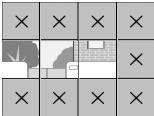 2. Effleurez [Configurer]. 2. Effleurez [Configurer]. |
| Enregistrement avant détection | <1 seconde avant>, 2 secondes avant● Sélectionnez le début d'enregistrement 1 ou 2 secondes avant la réalisation d'une détection par capteur.Reportez-vous à la page 24 pour des informations sur les intervalles d'enregistrement et les enregistrements de détections par capteurs. |
| Vérifier les capteurs | Capteur thermique, Détection de mouvement, Capteur externe● Vous pouvez vérifier le fonctionnement de chaque capteur lors du réglage de la caméra ou à tout autre moment.– Sélectionnez le type de capteur à contrôler, déclenchez-le, puis vérifiez si les détections ont été correctement réalisées. (Reportez-vous au Guide d'installation de la caméra pour en savoir plus sur le contrôle des capteurs.) |
| Test d'enregistrement | ● Vérifiez si les images sont correctement enregistrées avant et après l'enregistrement d'images pour les détections par capteurs. (Pour en savoir plus, reportez-vous au Guide d'installation de la caméra.) |
| Capteur externe | ,Faire contact>, Contact de rupture● Lors de l'utilisation de capteurs externes disponibles dans le commerce, sélectionnez le type de points de contact utilisé par le capteur.– Sélectionnez le type de point de contact en fonction du capteur externe utilisé et de sa fonction. |
Nom de l'élément : Réglages de l'écran
| Nom de la fonction | Réglage de contenu et autres informations |
| Luminosité | -3, -2, -1, <0>, +1, +2, +3Réglez la luminosité des images de la caméra. (Plus le réglage de la luminosité est élevé, plus l'image est lumineuse.)– Effectuez des réglages lorsque les images sont très sombres ou très lumineuses. |
| Compensation du rétro-éclairage | Activé,Lorsque [Activé] est sélectionné, une compensation de contre-jour est réalisée. Cependant, en fonction de l'arrière-plan, il est possible que la compensation de contre-jour ne soit pas efficace. |
| Éclairage automatique | Lorsque le capteur est déclenché : Activer,, Désactiver Pendant la surveillance : Activer,, Désactiver |
| Prévention couleurs irrégulières | Activé,Utilisez normalement ce paramètre défini sur [Désactivé]. Réglez ce paramètre sur [Activé] uniquement si la couleur des images de la caméra est inégale. (Lorsque ce paramètre est défini sur [Activé], la qualité de l'image peut être réduite dans la pénombre.) |
Nom de l'élément : Réglages du son
| Nom de la fonction | Réglage de contenu et autres informations |
| Son de déclenchement du capteur | Type de son:, Son b, Son cVolume:, Normal, Silencieux, MuetSélectionnez le type et le volume du son devant être émis par la caméra en cas de détection par capteur. |
| Son d'avertissement | Type de son:, Son b, Son cVolume:, Normal, SilencieuxEn faisant fonctionner le moniteur principal ou le moniteur secondaire pendant la surveillance ou la réalisation d'autres actions, vous pouvez provoquer l'émission d'un son d'alerte par la caméra. Sélectionnez le type et le volume du son. |
| Volume vocal du propriétaire | Fort,, SilencieuxSélectionnez le volume du son émis par la caméra lorsque vous parlez à des visiteurs ou que vous les interpellez. |
| Sensibilité du micro de la caméra | , Normal, FaibleSi les sons capturés sont trop nombreux, sélectionnez [Normal] ou [Faible]. |
Nom de l'élément : Autres réglages
| Nom de la fonction | Réglage de contenu et autres informations |
| Lampe du témoin | , Pendant la transmission, DésactivéSélectionnez comment la lampe du témoin s'allume.- Lorsque [Pendant la transmission] est sélectionné, la lampe s'allume uniquement lors-qu'une conversation ou une surveillance a lieu avec le moniteur principal ou le moniteur secondaire via la caméra. |
| Historique de détection de la caméra | Affiche l'historique de détection par capteur. (Affiche les 24 dernières entrées.) |
| Initialiser les réglages | Oui, NonRétablit les réglages usine par défaut de la caméra.La caméra reste enregistrée auprès du moniteur principal même en cas de réinitialisation des réglages de la caméra. (Les informations relatives à l'enregistrement ne sont pas effacées.) |
7.1 Connexion de verrous électriques
Lorsqu'un verrou électrique disponible dans le commerce est connecté au moniteur principal, vous pouvez ouvrir une porte ou une barrière à l'aide du moniteur principal ou du moniteur secondaire. Vous pouvez également sélectionner la durée d'ouverture de la porte ou de la barrière.
Si vous utilisez des verrous électriques, vous devez les configurer sur le moniteur principal.
- Il est possible de connecter un maximum de 4 verrous électriques au moniteur principal.
- Pour en savoir plus sur les connexions, reportez-vous au manuel accompagnant le verrou électrique et au Guide d'installation de ce produit.
7.1.1 Configuration des verrous électriques
- Cette opération peut uniquement être réalisée sur le moniteur principal.
1 Dans le menu supérieur, effleurez → → [Appareils connectés] → [Verrou électrique] → interphone à configurer. - [Déverr. sonnerie] peut également être configuré. (→ page 38) 2 Effleurez le verrou électrique à configurer, puis effleurez la durée de déblocage. 3 Pour mettre fin à l'opération, appuyez sur le bouton

7.1.2 Déblocage des verrous électriques
1 Pendant une conversation ou une surveillance avec l'interphone :

: Effleurez

ou



- Lorsque 2 verrous électriques sont connectés au même interphone :

: Sélectionnez le verrou électrique à débloquer. →


Ouverture d'une autre porte ou barrière :
- Après avoir ouvert la porte ou la barrière, vous pouvez ouvrir une autre porte ou barrière en effleurant

ou

(moniteur secondaire :

Remarques :
- Vous pouvez uniquement ouvrir la porte ou la barrière pendant une conversation ou une surveillance.
- En cas d'utilisation de plusieurs verrous électriques avec différents interphones :
Vous pouvez uniquement ouvrir les verrous électriques depuis l'interphone auquel ils sont connectés.
8.1 En cas de réception d'un autre appel entrant - moniteur principal
Lorsqu'un autre appel entrant est reçu depuis un interphone ou une caméra pendant une conversation, une surveillance ou la réception d'un appel entrant avec le moniteur principal, la sonnerie retentit et des notifications sont reçues comme suit.
Exemple : En cas d'appel entrant depuis l'interphone 2 pendant une conversation avec l'interphone 1.
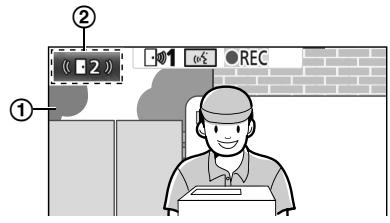
Exemple : En cas d'appels entrants depuis l'interphone 1 et la caméra 2 pendant une surveillance avec la caméra 1.
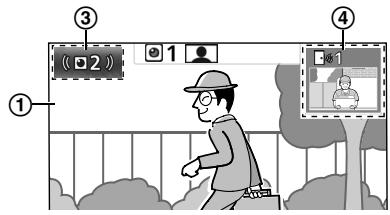
Exemple : En cas d'appel entrant depuis un interphone ou une caméra pendant des appels intercom.
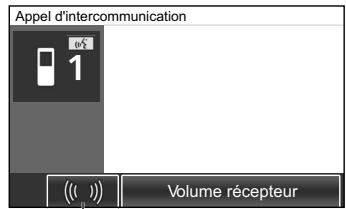
⑤
① Ecran principal ② Bouton d'interphone indiquant un nouvel appel entrant (l'exemple illustre un appel entrant depuis l'interphone 2) - En effleurant ce bouton, vous pouvez afficher l'image de l'appel entrant sur l'écran principal. ③ Bouton de caméra indiquant un nouvel appel entrant (l'exemple illustre un appel entrant depuis la caméra 2) - En effleurant ce bouton, vous pouvez afficher l'image de l'appel entrant sur l'écran principal. ④ Ecran secondaire indiquant un nouvel appel entrant (l'exemple illustre un appel entrant depuis l'interphone 1) - Un effleurement de l'écran secondaire permet d'afficher l'image de l'écran secondaire sur l'écran principal. ⑤ Bouton de notification d'appel entrant
| Action en cours | Nouvel appel entrant depuis | Action suivante |
| Réception d’un appel entrant en provenance d’un interphone | Interphone | L’affichage bascule vers le nouvel appel entrant, et l’appel entrant précédent est interrompu. |
| Caméra | L’appel entrant en cours en provenance de l’interphone s’affiche sur l’écran principal, et le nouvel appel entrant en provenance de la caméra s’affiche sur l’écran secondaire*1. Un effleurement de l’écran secondaire permet de commuter les images affichées sur l’écran principal et l’écran secondaire. | |
| Conversation ou surveillance via un interphone | Interphone | Le numéro de l’interphone à l’origine de l’appel entrant s’affiche sur le bouton tactile (2). Lorsque le bouton 2 est effleuré, le nouvel appel entrant s’affiche à l’écran, et l’appel ou la surveillance en cours est interrompu(e). |
| Caméra | L’appel entrant en provenance de la caméra s’affiche sur l’écran secondaire*1. Pendant une conversation avec l’interphone : - Un effleurement de l’écran secondaire permet de commuter les images affichées sur l’écran principal et l’écran secondaire. (Vous pouvez continuer la conversation avec l’appel initial après la commutation des images.) Pendant une surveillance avec l’interphone : - Lorsque l’écran secondaire est effleuré, le nouvel appel entrant depuis la caméra s’affiche et la surveillance en cours est interrompue. | |
| Réception d’un appel entrant en provenance d’une caméra | Interphone | L’appel entrant existant en provenance de la caméra s’affiche sur l’écran secondaire, et le nouvel appel entrant en provenance de l’interphone s’affiche sur l’écran principal. Un effleurement de l’écran secondaire permet de commuter les images affichées sur l’écran principal et l’écran secondaire. |
| Caméra | L’affichage bascule vers le nouvel appel entrant, et l’appel entrant précédent est interrompu. | |
| Conversation ou surveillance via une caméra | Interphone | L’appel entrant en provenance de l’interphone s’affiche sur l’écran secondaire (4). Pendant une conversation avec la caméra: – Un effleurement du bouton 4 permet de commuter les images affichées sur l’écran principal et sur l’écran secondaire. (Vous pouvez continuer la conversation avec l’appel initial après la commutation des images.) Pendant une surveillance avec la caméra: – Lorsque le bouton 4 est effleuré, l’écran affiche le nouvel appel entrant en provenance de l’interphone, et la surveillance en cours est interrompue. |
| Caméra | L’appel entrant peut être affiché via l’effleurement du bouton de caméra (3)*2.Lorsque le bouton 3 est effleuré, le nouvel appel entrant s’affiche à l’écran, et l’appel ou la surveillance en cours est interrompu(e). | |
| Transfert des appels de l’interphone | Interphone | Le bouton de notification d’appel entrant (5) s’affiche.Lorsque le bouton 5 est effleuré, le transfert est annulé et l’écran initial de l’interphone est à nouveau affiché. Le numéro de l’interphone en provenance duquel l’appel est réalisé s’affiche sur un bouton tactile tel que 2.Lorsque le bouton 2 est effleuré, le nouvel appel entrant s’affiche à l’écran, et l’appel ou la surveillance en cours est interrompu(e). |
| Caméra | Le bouton de notification d’appel entrant (5) s’affiche.Lorsque le bouton 5 est effleuré, le transfert est annulé et l’écran initial de l’interphone est à nouveau affiché. L’appel entrant en provenance de la caméra s’affiche sur l’écran secondaire*1.Un effleurement de l’écran secondaire permet de commuter les images affichées sur l’écran principal et l’écran secondaire. (Vous pouvez continuer la conversation avec l’appel initial après la commutation des images.) | |
| Pendant un appel intercom | Interphone ou caméra | Le bouton de notification d’appel entrant (5) s’affiche.Lorsque le bouton 5 est effleuré, le nouvel appel entrant s’affiche à l’écran, et l’appel intercom en cours est interrompu. |
*1 Lorsque plusieurs appels entrants de caméra sont reçus, le dernier appel entrant reçu est prioritaire et s'affiche sur l'écran secondaire.
*2 Lorsque plusieurs appels entrants de caméra sont reçus, le dernier appel entrant reçu est prioritaire et s'affiche sur le bouton de caméra.
Remarques :
- L'affichage de l'écran secondaire peut être désactivé via un effleurement du bouton 📄/ Pinterest.
8.2 En cas de réception d'un autre appel entrant - moniteur secondaire
Lorsqu'un autre appel entrant est reçu depuis l'interphone ou la caméra pendant une conversation, une surveillance ou la réception d'un appel entrant avec le moniteur secondaire, des notifications sont reçues comme suit.
| Action en cours | Nouvel appel entrant depuis | Action suivante |
| Réception d’un appel entrant en provenance d’un interphone ou d’une caméra | Interphone ou caméra | La sonnerie de l’interphone ou de la caméra retentit, et  clignote. (Reportez-vous à la page 13 pour en savoir plus sur l’écran.)Lorsque plusieurs appels entrants en provenance d’interphones sont reçus, l’appel entrant initial est interrompu et la priorité est accordée au nouvel appel entrant qui s’affiche alors.Lorsqu’un appel entrant en provenance de l’interphone et de la caméra est reçu, la priorité est accordée à l’appel entrant en provenance de l’interphone qui s’affiche alors.Lorsque plusieurs appels entrants en provenance de caméras sont reçus, l’appel entrant initial est interrompu et la priorité est accordée au nouvel appel entrant qui s’affiche alors.Pour parler au visiteur via l’interphone :Appuyez sur le bouton [TALK].Pour effectuer une surveillance avec l’interphone ou la caméra : clignote. (Reportez-vous à la page 13 pour en savoir plus sur l’écran.)Lorsque plusieurs appels entrants en provenance d’interphones sont reçus, l’appel entrant initial est interrompu et la priorité est accordée au nouvel appel entrant qui s’affiche alors.Lorsqu’un appel entrant en provenance de l’interphone et de la caméra est reçu, la priorité est accordée à l’appel entrant en provenance de l’interphone qui s’affiche alors.Lorsque plusieurs appels entrants en provenance de caméras sont reçus, l’appel entrant initial est interrompu et la priorité est accordée au nouvel appel entrant qui s’affiche alors.Pour parler au visiteur via l’interphone :Appuyez sur le bouton [TALK].Pour effectuer une surveillance avec l’interphone ou la caméra : → →  : Sélectionnez l’appareil. → : Sélectionnez l’appareil. →  (OK) (OK) |
| Conversation ou surveillance via un interphone ou une caméra, ou pendant un appel intercom | Interphone ou caméra | La sonnerie de l’interphone ou de la caméra retentit, et l’icône de l’appareil à partir duquel l’appel entrant est réalisé s’affiche.(Reportez-vous à la page 13 pour en savoir plus sur l’écran.)Pour répondre à l’appel entrant :Appuyez sur le bouton OFF.- L’appel ou la surveillance initial(e) est interrompu(e), et l’image affichée est modifiée.- Appuyez sur le bouton [TALK] pour parler au visiteur via l’interphone ou la caméra. |
9.1 Modification de l'affichage des images (réglages écran large/affichage zoom et panoramique/inclinaison)
Lors de l'affichage des images de l'interphone et de la caméra, il est possible de commuter entre l'écran large et l'affichage zoom, et la position du zoom peut être modifiée à l'aide des fonctions panoramique et inclinaison.
| Opération |  | |
| Ecran large → affichage zoom | Effleurez la section à élargir. |   |
| Affichage de l'image entière → affichage zoom | - | |
| Affichage zoom → écran large |  | [WCBK]  |
| Affichage de l'image entière → écran large |  | - |
| Ecran large → affichage de l'image entière |  | - |
| Panoramique/inclinaison | Effleurez la section à visualiser. |  |
- Reportez-vous à la page 15 pour obtenir un aperçu de l'écran large, de l'affichage zoom et de l'affichage de l'image entière.
Remarques :
- En raison de l'utilisation d'un zoom numérique, la qualité d'image de l'affichage zoom est inférieure à celle de l'écran large ou de l'affichage de l'image entière.
- Lorsque les images sont enregistrées en mode affichage zoom, seules les zones affichées sont enregistrées.
- Lorsque le moniteur principal est utilisé, les fonctions panoramique et inclinaison ainsi que les modes écran large, affichage zoom et affichage de l'image entière peuvent être activés même pendant la lecture d'images enregistrées.
- Même si l'affichage est modifié, les réglages configurés sont rétablis lorsque l'image suivante est affichée.
- Pour modifier l'affichage initial des images de surveillance et des appels interphone, modifiez le réglage du paramètre [Réglages écran large/zoom] ou [Param. position zoom]. (→ page 15)
- Les images des appels entrants, les images de surveillance et les images enregistrées depuis la caméra peuvent uniquement être affichées en mode écran large initialement.
9.2 Réglages audio et vidéo pour la conversation et la surveillance
Les réglages audio et vidéo peuvent être configurés pour la conversation et la surveillance avec des interphones et des caméras.
| Etat | Réglages sonores modifiables | Réglages vidéo modifiables |
| Conversation ou surveillance via un interphone | Volume de réception des appels entrantsVolume vocal du propriétaire (voix en sortie sur l'interphone) *1 Fonction de masque vocal (permet de rendre la voix en sortie de l'interphone plus grave) | Eclairage des voyants LED de l'interphone (activation/désactivation manuelle) *2 Compensation de contre-jour de l'interphone *2 Réglages de luminosité *2 |
| Conversation ou surveillance via une caméra | Volume de réception des appels entrants | Réglages de luminosité *3 |
*1 Il s'agit du volume sonore audible à l'extérieur, au niveau de l'interphone, pendant une conversation via l'interphone. (Ce réglage peut uniquement être modifié par le moniteur principal.) *2 Peut également être modifié en cas d'appel entrant en provenance de l'interphone. *3 Peut également être modifié en cas d'appel entrant en provenance de la caméra.
Configuration (configurez les paramètres comme suit pendant une conversation ou une surveillance.)

: Effleurez → [Son] ou [Affichage] *1* → configurez les paramètres à modifier (reportez-vous au tableau suivant).
*1 [Son] et [Affichage] ne s'affichent pas pendant une conversation ou une surveillance via caméra.


) → configurez les paramètres à modifier (reportez-vous au tableau suivant).
| Modification du volume de réception des appels entrants |  | Effleurez [Volume récepteur], puis réglez le volume en effleurant [-] (Moins fort) ou [+] (Plus fort). | |
| ### |  : "Volume" → | : "Volume" → |  ( (  ) → ) →  : Réglez le volume. : Réglez le volume. | ||
| Modification du volume de la voix du propriétaire (voix en sortie sur l'inter-phone)*1 | ### | Effleurez [Volume vocal du propriétaire] puis réglez le volume en effleurant [Silencieux] ou [Normal]. | |
| Utilisation du masque vocal*1 | ### | Effleurez [Modificateur de voix] → [Activé]. | |
| ### |  : "Modificateur : "Modificateur  → →  ( (  ) ) | ||
| Activation ou désactivation des voyants LED de l'interphone*1 | ### | Effleurez [Éclairage], puis effleurez [Activé] ou [Désactivé]. | |
| ### |  : "Éclairage" → : "Éclairage" →  ( (  ) → ) →  : Sélectionnez le réglage souhaité. : Sélectionnez le réglage souhaité. | ||
| Utilisation de la compensation de contre-jour pour les images de l'interphone*1 | ### | Effleurez [Compensation du rétroéclairage], puis réglez la compensation de contre-jour à l'aide du bouton [-], [Désactivé] ou [+]. | [-] : à utiliser lorsque les visas-ges sont trop clairs (assombrit les images)[Désactivé] : désactive la compensation de contre-jour[+] : à utiliser lorsque les visas-ges sont trop sombres (éclair-cit les images) |
| ### |  : "Rétroécl." → | : "Rétroécl." → |  ( | ( |  ) → | ) → |  :Réglez la correction de rétroéclairage. :Réglez la correction de rétroéclairage. | ||
| Modification de la luminosité de l'écran | ### | Effleurez [Luminosité], puis réglez la luminosité en effleurant [-] (Plus sombre) ou [+] (Plus lumineux). | |
| ### |  : "Luminosité" → (OK) → : Réglez la luminosité. : "Luminosité" → (OK) → : Réglez la luminosité. | ||
*1 Peut uniquement être configuré pendant une conversation ou une surveillance avec l'interphone.
9.3 Réglages de sonnerie
9.3.1 Réglages de type de sonnerie
Vous pouvez modifier la sonnerie émise lors de la réception d'appels en provenance de l'interphone ou de la caméra. (La sonnerie de l'appel intercom ne peut pas être modifiée.)
- Pour en savoir plus sur la configuration des réglages, reportez-vous à la page 37 pour le moniteur principal, et à la page 39 pour le moniteur secondaire.
9.3.2 Réglages de volume de sonnerie
Le volume de la sonnerie des appels interphone, des appels de caméra et du bipage peuvent être modifiés.

: Reportez-vous à la page 37.

: Effectuez la procédure suivante.
1. Lorsque l'écran d'information s'affiche, sélectionnez l'élément pour lequel le volume doit être modifié à l'aide du bouton

puis appuyez sur le bouton

OK).


: Réglez le volume.*1

Pour mettre fin à l'opération, appuyez sur le bouton OFF.
*1
Pour couper le son, appuyez sur le bouton bipage ne peut pas être désactivé.)

et maintenez-le enfoncé jusqu'à ce que 📄 × s'affiche. (Le volume du
- Pour réactiver le son, appuyez sur le bouton

9.4 Liste des réglages de fonctions - moniteur principal
Vous pouvez modifier les réglages pour les adapter à la façon dont le moniteur principal est utilisé.
Comment modifier les réglages
- Dans le menu supérieur, effleurez

→
- Effleurez le nom de l'élément, le nom de la fonction et le contenu du réglage.
- Selon la fonction, il peut être nécessaire de répéter la procédure.
- Pour mettre fin à l'opération, appuyez sur le bouton.
Remarques :
- L'écran de fonction de réglage disparaît automatiquement en cas de réception d'un appel entrant ou si aucune opération n'a lieu pendant environ 90 secondes.
- Dans le tableau suivant, < > indique les réglages par défaut.
*1 Lors de la première utilisation du produit, suivez les instructions qui s'affichent à l'écran pour configurer ce paramètre. (→ page 15) Nom de l'élément : Réglages initiaux
| Sous-menu | Réglages | |||
| 1 | 2 | 3 | ||
| Réglages d'heure et de date*1 | - | - | 2013-1-1 0:00 | |
| Format affich. heure | - | - | <12h>, 24h | |
| Définir jr pour 1er jr semaine | - | - | Dimanche, | |
| Param. position zoom | Interphone 1 - 2 | - | - | Pour obtenir des informations détaillées, reportez-vous à la page 15. |
| Réglages écran large/zoom | Interphone 1 - 2 | Si des visiteurs se présentent/Pendant la surveillance | Zoom, , Tout | |
| Sous-menu | Réglages | |||
| 1 | 2 | 3 | ||
| Fréquence d'alimentation | - | - | <50 Hz>, 60 HzPour éviter l'affichage de colorations mouchetées ou inégales, choisissez la fréquence d'alimentation électrique appropriée pour votre région. | |
| Sélection langue*1 | - | - | , Français, Deutsch, Italiano, Español, Netherlands | |
Nom de l'élément : Sonnerie
| Sous-menu | Réglages | ||
| 1 | 2 | ||
| Volume de la sonnerie | Interphone | , Normal, Silencieux, Muet | |
| Caméra | , Normal, Silencieux, Muet | ||
| Page | , Normal, Silencieux | ||
| Sonnerie | Interphone 1 | , Son 2, Son 3, Son 4 | , Répéter |
| Interphone 2 | Son 1, , Son 3, Son 4 | , Répéter | |
| Caméra 1 - 4 | , Son B, Son C, Son D | ||
Nom de l'élément : Enregistrement/lecture
| Sous-menu | Réglages | |
| 1 | 2 | |
| Enreg. appels | Interphone 1 - 2/ Caméra 1 - 4 | Activer, <Désactiver> Si vous souhaitez enregistrer les images et le son jusqu'à la fin des appels (→ page 21, 26), sélectionnez [Activer]. |
| Supprimer toutes les images | Mémoire interne | Oui, Non |
| Carte SD | Oui, Non | |
Nom de l'élément : Carte SD
| Sous-menu | Réglages | ||
| 1 | 2 | ||
| Formater | - | Oui, Non | Pour obtenir des informations détaillées, reportez-vous à la page 42. |
| Copier sur carte SD | - | Oui, Non | |
Nom de l'élément : Appareils connectés
| Sous-menu | Réglages | ||
| 1 | 2 | 3 | |
| Caméra | - | - | Pour obtenir des informations détaillées, reportez-vous à la page 27. |
| Connexion de l'interphone*1 | Interphone 1 | - | ,Détection automatique, Appareil non connecté |
| Interphone 2 | - | Périphérique connecté,,Appareil non connecté | |
| Sous-menu | Réglages | |||
| 1 | 2 | 3 | ||
| Verrou électrique | Interphone 1 - 2 | Verrou porte élect/Verrou portail élect | , Déverr. pdt 1 s - Déverr. 7 sec | Pour obtenir des informations détaillées, reportez-vous à la page 30. |
| Déverr. sonnerie | - | , Désactivé | ||
| Connexions du répétiteur | Les répétiteurs sont connectés séparément : Répétiteur 1 - 2Les répétiteurs sont connectés ensemble : Répétiteur(connectés ensemble) | - | ,Caméra | Pour en savoir plus sur la connexion des répétiteurs, reportez-vous à la page 40. |
| Éclairage automatique | Interphone 1 - 2 | Si des visiteurs se présentent/Pendant la surveillance | , Désactiver• Ce paramètre vous permet de définir si les voyants LED doivent ou non être automatiquement activés lorsque la zone autour de l'interphone est sombre. | |
*1 Sélectionnez [Appareil non connecté] pour les interphones qui ne sont plus utilisés.
Nom de l'élément : Enregistrer/annuler
| Sous-menu | Réglages | |
| 1 | 2 | |
| Enregistrer | Station d'écran secondaire/Caméra/Répétiteur | Méthode d'enregistrement : Station d'écran secondaire et Répétiteur → page 40 et 41, Caméra → page 24 |
| Annuler | Méthode d'annulation : Station d'écran secondaire, Caméra et Répétiteur → page 41 | |
Nom de l'élément : Autre
| Sous-menu | Réglages | |
| 1 | 2 | |
| Son au toucher | - | , Désactivé |
| Initialiser les réglages*1 | - | Initialiser param.+ Suppr. images, Initialiser uniquement les réglages● Sélectionnez [Initialiser param.+ Suppr. images] en cas de mise au rebut, de cession ou de retour du produit. |
| Mode démo | - | Utilisez ce réglage uniquement si le produit est utilisé dans le cadre d'une présentation commerciale.Activé, Carte SD spéciale requise, |
*1 Les réglages suivants ne sont pas initialisés. - Réglages [Fréquence d'alimentation], [Sélection langue], [Verrou électrique], [Connexions du répétiteur] et [Caméra]. - Informations relatives à l'enregistrement des appareils enregistrés auprès du moniteur principal. (Tous les appareils restent enregistrés auprès du moniteur principal, même après réinitialisation.)
9.5 Liste des réglages de fonctions - moniteur secondaire
Vous pouvez modifier les réglages pour les adapter à la façon dont le moniteur secondaire est utilisé.
Comment modifier les réglages
- Sur l'écran d'information, appuyez sur le bouton ( ).
- : Sélectionnez le nom de la fonction. → (OK)
- : Sélectionnez le contenu du réglage. → (OK)
- Pour régler "Contraste", utilisez ▶ puis appuyez sur (OK).
- Pour exécuter "Initialiser", appuyez sur le bouton F1 (Oui). (L'initialisation est terminée lorsque l'écran s'éteint.)
- Pour mettre fin à l'opération, appuyez sur le bouton OFF.
Remarques :
- L'écran de fonction de réglage disparaît automatiquement en cas de réception d'un appel entrant ou si aucune opération n'a lieu pendant environ 60 secondes.
- Dans le tableau suivant, < > indique les réglages par défaut.
| Sous-menu | Réglages | ||
| 1 | 2 | ||
| Sonnerie | Interphone 1 | , Son 2, Son 3, Son 4 | , Répéter |
| Interphone 2 | Son 1, , Son 3, Son 4 | , Répéter | |
| Caméra 1 - 4 | , Son B, Son C, Son D | ||
| Son des touches | - | , Désactivé | |
| Contraste | - | Le contraste peut être ajusté sur 5 niveaux différents (niveau de réglage : niveau 3). Lorsque la visualisation de l'écran du moniteur s'avère difficile, réglez le contraste comme nécessaire. | |
| Enregistrer | - | Oui, NonUtilisé lors de l'enregistrement de moniteurs secondaires auprès du moniteur principal.Le moniteur secondaire fourni est pré-enregistré auprès du moniteur principal.Reportez-vous à la page 40 pour en savoir plus sur le ré-enregistrement de moniteurs secondaires annulés. | |
| Initialiser | - | Oui, NonLe moniteur secondaire reste enregistré auprès du moniteur principal même en cas de réinitialisation de ses réglages. (Les informations relatives à l'enregistrement ne sont pas effacées.) | |
10.1 Enregistrement de moniteurs secondaires
Des moniteurs secondaires supplémentaires (accessoires supplémentaires, → page 4) peuvent être enregistrés et utilisés avec ce produit.
10.1.1 Enregistrement d'un moniteur secondaire auprès du moniteur principal
1

: Dans le menu supérieur, effleurez

→ [Enregistrer/annuler] → [Enregistrer] → [Station
d'écran secondaire] → sélectionnez le numéro du moniteur secondaire à enregistrer.
- Une fois cette opération terminée, utilisez le moniteur secondaire et effectuez la procédure ci-après dans un délai de 2 minutes environ.
2

1 : Lorsque le message "Enregistrez le périphérique."
s'affiche sur l'écran du moniteur secondaire, appuyez sur

( OK ) → F1 (Oui).
- "Enregistrement terminé" s'affiche.
3

: Appuyez sur le bouton | OFF |.
*1
Pour ré-enregistrer des moniteurs secondaires annulés :
![graph LR A["OK"] --> B["F1"] B --> C["Enregistrer"]](/content/2019/11/105822/images/841a21003352b9d8f5051c17c53167746f9b40144a36583a16131ede9b4feeeb.jpg)
10.2 Utilisation de répéteurs
Si le moniteur secondaire ou la caméra sont utilisés loin du moniteur principal, ou en cas de présence d'obstacles (→ page 7) entre le moniteur secondaire ou la caméra et le moniteur principal, les problèmes suivants sont susceptibles de se produire. Dans les cas suivants, l'utilisation d'un répétiteur (accessoire supplémentaire, → page 4) peut améliorer les transmissions entre les appareils.
- les appels avec le moniteur secondaire sont interrompus et les images sont déformées
- les images de la caméra sont déformées ou les notifications des capteurs de caméras ne sont pas reçues
- lorsque f× s'affiche pour le moniteur secondaire ou que la lampe du témoin de la caméra clignote en rouge, le moniteur principal ne peut pas se connecter au moniteur secondaire ou à la caméra
Remarques :
- Jusqu'à 2 répétiteurs peuvent être utilisés. Un même répétiteur peut être utilisé pour envoyer des signaux à plusieurs moniteurs secondaires ou caméras. Un même
répétiteur ne peut cependant pas envoyer des signaux à la fois aux moniteurs secondaires et aux caméras.
- La portée du signal varie en fonction de facteurs tels que la structure des pièces ou le type de cloisons. Après avoir enregistré les appareils auprès du moniteur principal (→ page 41), reportez-vous au Guide de démarrage du répétiteur pour en savoir plus sur les lieux d'installation appropriés.
Exemple d'installation de répétiteurs et de portée du signal
Utilisation de répétiteurs connectés séparément
Une telle installation permet d'augmenter la portée des signaux émis par le moniteur principal. Les signaux étant émis via le moniteur principal, différents types d'appareils peuvent être connectés à chaque répétiteur. (Par exemple, les moniteurs secondaires peuvent être connectés à un répétiteur, et les caméras à un autre répétiteur.) Ceci s'avère utile pour connecter différents types d'appareils sur des distances réduites.
Sans répétiteur :
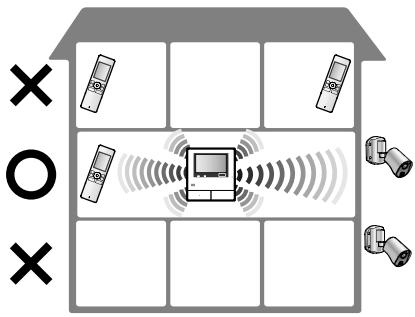
Utilisation de 2 répétiteurs interconnectés
Une telle installation permet d'augmenter la portée des signaux émis par le moniteur principal via l'envoi de signaux directement entre les répétiteurs. Les signaux étant envoyés entre les répétiteurs, le même type d'appareil doit être connecté aux deux répétiteurs (uniquement des moniteurs secondaires ou uniquement des caméras). Ceci s'avère utile lorsque vous voulez connecter un même type d'appareils sur des distances importantes.
Sans répétiteur :
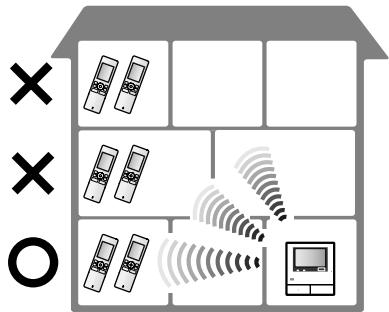
10.2.1 Enregistrement d'un répétiteur auprès du moniteur principal
![1 : Dans le menu supérieur, effleurez → → [Enregistrer/annuler] → [Enregistrer] →](/content/2019/11/105822/images/04a7b4a79ae9a1b75af23500208bcae19ee8d5712bda610bdddfec90b121649e.jpg)
[Répétiteur] → sélectionnez le numéro du répétiteur à enregistrer.
2 Enregistrement du premier répétiteur :
Passez à l'étape 3.
Enregistrement du deuxième répétiteur :
Sélectionnez la méthode de connexion en fonction de l'utilisation souhaitée du répétiteur. (→ page 40)
- Si la méthode [Connecté ensemble] est sélectionnée, passez à l'étape 5.
3 Effleurez [Suivant].
4 Sélectionnez l'appareil auquel le répétiteur doit se connecter.
- Une fois cette opération terminée, utilisez le répétiteur et effectuez la procédure ci-après dans un délai de 2 minutes environ.
5 : Connectez l'alimentation électrique du répétiteur à enregistrer, puis appuyez sur le bouton PROGRAM (①) pendant 3 secondes environ.
- Le voyant Y/ID (②) clignote en vert.
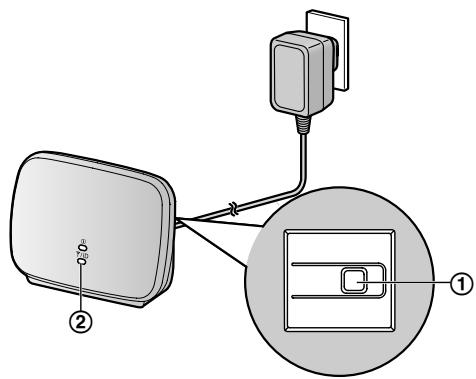
- Le voyant s'allume une fois l'enregistrement terminé. (En fonction de l'état du signal, il est possible que le voyant ne s'allume pas en vert. Le cas échéant, reportez-vous au Guide de démarrage du répétiteur.)

Remarques :
- En cas d'utilisation d'appareils dans des bâtiments séparés ou sur des distances importantes, il est possible qu'un répétiteur ne permette pas d'améliorer les coupures et les déformations des images.
10.3 Annulation de moniteurs secondaires, de caméras et de répétiteurs
- L'annulation ne peut être effectuée que sur le moniteur principal.
1. Dans le menu supérieur, touchez → → [Enregistrer/annuler] → [Annuler] → sélectionnez le type d'appareil à annuler.
2. Sélectionnez l'appareil à annuler dans la liste affichée.
- Annulation de répétiteurs : Lorsque deux répétiteurs sont connectés l'un à l'autre, seul l'appareil installé le plus loin du moniteur principal peut être annulé.
3. Vérifiez le message, puis touchez [Oui].
- Un signal sonore retentit et "Annulation terminée" s'affiche.
4. Pour terminer l'opération, appuyez sur le bouton.
Important :
- Pour éviter toute opération incorrecte, retirez les piles des moniteurs secondaires annulés.
10.4 Utilisation de cartes SD (formatage/copie de données/lecture d'images)
Formatage :
Les cartes SD formatées à l'aide d'ordinateurs ou d'autres appareils doivent être reformatées à l'aide du moniteur principal avant de pouvoir être utilisées.
Copie d'images enregistrées (mémoire interne → cartes SD)
Un maximum de 50 images enregistrées sur le moniteur principal peut être copié en une seule opération.
- Les données copiées sont enregistrées dans le dossier "BACKUP" du dossier "PRIVATE" sur la carte SD (→ page 43). Si les données sont à nouveau copiées sur la même carte SD, toutes les données enregistrées déjà sauvegardées dans le dossier "BACKUP" sont écrasées.
- Les données copiées peuvent uniquement être lues sur un ordinateur, et non sur le moniteur principal.
Procédure (moniteur principal uniquement)
1. Insérez la carte SD à formater ou dont vous voulez copier les données enregistrées dans la fente de carte SD. (→ page 10) 2. Dans le menu supérieur, effleurez → → [Carte SD]. 3. Pendant le formatage :
Effleurez [Formater], vérifiez le message, puis effleurez [Oui].
Pendant la copie des données enregistrées :
Effleurez [Copier sur carte SD], vérifiez le message, puis effleurez [Oui].
Important :
- Le voyant de carte SD clignote pendant le formatage ou la copie. Ne retirez pas la carte SD et n'appuyez pas sur le bouton RESET (→ page 11) pendant le clignotement du voyant.
4. Pour mettre fin à l'opération, appuyez sur le bouton
OFF
- Retirez la carte SD selon le besoin.
10.4.1 Lecture des images sur un ordinateur
Lorsqu'une carte SD est insérée dans la fente de carte SD d'un ordinateur ou d'un lecteur de cartes SD connecté à un ordinateur, les images enregistrées sur la carte SD (images fixes et vidéos) peuvent être lues sur l'ordinateur.
- Les images fixes (au format JPEG) peuvent être visualisées à l'aide d'un logiciel de visualisation prenant en charge le format JPEG.
- Les vidéos (au format Motion JPEG) peuvent être lues à l'aide de l'application QuickTime Player. (Sur les ordinateurs exécutés sous Windows® 7 ou Windows® 8, les vidéos peuvent également être lues à l'aide de l'application Windows Media® Player.)
Systèmes d'exploitation pris en charge *1 :
Windows® XP/Windows Vista®/Windows® 7/Windows® 8/Mac OS® X
*1 Il est possible que les images et les vidéos ne puissent pas être correctement visualisées, en fonction de la compatibilité du visualiseur ou du logiciel vidéo et du système d'exploitation.
Comment visualiser des images :
Reportez-vous au mode d'emploi de l'ordinateur.
10.4.2 Structure de dossier de carte SD et formats de fichiers
Lorsqu'une carte SD est insérée dans le moniteur principal, les dossiers sont créés sur la carte SD. Les données directement enregistrées sur la carte SD et les données copiées sur la carte SD depuis la mémoire interne sont enregistrées dans des dossiers distincts.
- Ne modifiez pas le nom des dossiers et ne supprimez pas les dossiers à l'aide d'un ordinateur. (Le cas échéant, les données ne peuvent pas être lues avec le moniteur principal.)
- Les 3 types de fichiers suivants sont enregistrés sur la carte SD. – JPG : images fixes (format JPEG) – MOV : vidéos (format Motion JPEG)
- TXT : données d'enregistrement (format texte)
Structure du dossier d'images enregistrées et formats de fichiers en cas d'enregistrement direct des données sur des cartes SD
Structure de dossier
Exemple :
DCIM/100_D501 ①
① Numéro de dossier (100 - 129)
- En cas d'utilisation de cartes SD avec des données enregistrées à partir d'autres appareils, les numéros de dossiers 100 - 999 sont disponibles.
Format de fichier
Exemple :
DRI_0001.JPEG ①②
① Nom de l'appareil depuis lequel l'image a été enregistrée
- DR1 - DR2 : Interphone 1 - 2
- CM1 - CM4 : Caméra 1 - 4
② Numéro de fichier
- 1 image est enregistrée sous chaque numéro.
- Les numéros de fichier 0001 à 0100 sont créés dans chaque dossier.
La structure de dossier et les types de fichier des données copiées sur la carte SD depuis la mémoire interne du moniteur principal
Structure de dossier
Exemple :
PRIVATE/PANA_GRP/DOOR/BACKUP/20141013 ①
① Date d'enregistrement (Exemple : 13 octobre 2014)
Format de fichier
Exemple :
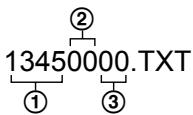
① Heure d'enregistrement (Exemple : 13:45) ② Compteur (00 - 49) ③ Numéro d'enregistrement de chaque fichier enregistré
- 00 : indique les fichiers contenant des informations sur l'enregistrement
- 01 - 08 : indique le numéro de l'image sur un total de 8 images
10.5 Nettoyage
Essuyez le produit à l'aide d'un chiffon doux et sec.
En cas d'encrassement excessif, essuyez le produit avec un chiffon légèrement humidifié.
Important :
- N'utilisez aucun produit de nettoyage contenant de l'alcool, de la poudre de polissage, du savon en poudre, du benzène, du diluant, de la cire, du pétrole, ni d'eau bouillante. Ne vaporisez pas non plus d'insecticide, de lave-vitres ou de laque capillaire sur le produit. Un changement de couleur ou de qualité du produit risquerait en effet de se produire.
Nettoyage du chargeur :
Par sécurité, débranchez le chargeur de l'alimentation électrique avant de le nettoyer.
Nettoyage du moniteur secondaire :
Pour éviter une activation accidentelle du moniteur secondaire, retirez ses piles avant de le nettoyer.
Nettoyage du panneau tactile du moniteur principal :
Dans le menu supérieur, effleurez


- L'écran "Nettoyage du panneau tactile" s'affiche pendant 90 secondes environ. Pendant ce temps, vous pouvez
nettoyer le moniteur principal. (Appuyez sur une fois l'opération terminée.)
OFF
- Utilisez un chiffon doux et sec pour nettoyer le panneau tactile, en veillant à ne pas en rayer la surface.
10.6 Spécifications
Moniteur principal (VL-MWD501EX)
| Source d'alimentation | Module d'alimentation (VL-PS240) 24 V cc, 0,5 A |
| Consommation électrique | En mode de veille : 1,4 W environEn cours de fonctionnement : 10 W environ |
| Dimensions (mm)(hauteur × largeur × profondeur) | 180×165×21 environ(parties saillantes exclues) |
| Masse (Poids) | 470 g environ |
| Environnement de fonctionnement | Température ambiante : de 0 °C à +40 °C environHumidité relative (sans condensation) : jusqu'à 90 % |
| Affichage | Ecran large couleur de 5 pouces environ |
| Méthode de conversation | Mains libres |
| Méthode d'installation | Montage mural (support de montage fourni) |
| Plage de fréquence | 1,88 GHz à 1,90 GHz |
| Sortie optionnelle(contact en A) | Charge nominale :24 V ca/cc, 0,3 A maximumCharge minimale applicable :5 V cc, 0,001 A(Sortie réalisée en cas d'appel par interphone (→ page 17).) |
- Cartes SD compatibles
Il est possible d'utiliser les cartes SD suivantes conformes aux normes SD (nous recommandons les cartes SD fabriquées par Panasonic).
– Types de cartes SD prises en charge *1
Carte mémoire SD *2 : 2 Go
Carte mémoire SDHC *3 : 4 Go - 32 Go
Carte mémoire SDXC : 48 Go et 64 Go
- Format
Carte mémoire SD : FAT16
Carte mémoire SDHC : FAT32
Carte mémoire SDXC : exFAT
*1 Reportez-vous à la page 20 pour obtenir un guide sur les capacités des cartes SD et sur le nombre d'enregistrements possibles sur ces cartes.
*2 Les cartes mémoire miniSD et microSD peuvent également être utilisées. Un adaptateur est cependant requis. *3 Les cartes mémoire miniSDHC et microSDHC peuvent également être utilisées. Un adaptateur est cependant requis.
Module d'alimentation (VL-PS240) (utilisation à l'intérieur uniquement)
| Source d'alimentation | Entrée : 220-240 V ca, 0,2 A,50/60 HzSortie : 24 V cc, 0,6 A |
| Dimensions (mm)(hauteur × largeur × profondeur) | Environ 116×100×54 (parties sail-lantes exclues) |
| Masse (Poids) | 230 g environ |
| Environnement de fonctionnement | Température ambiante : de 0 °C à +40 °C environHumidité relative (sans condensa-tion) : jusqu'à 90 % |
| Méthode d'installation | Fixation à un rail DIN |
Interphone (VL-V554EX/VL-V554UEX)
| Source d'alimentation | Alimentation électrique fournie par le moniteur principal20 V cc, 0,23 A |
| Dimensions (mm)(hauteur × largeur × profondeur) | VL-V554EX : 169×118×30 environ(parties saillantes exclues)VL-V554UEX : 169×118×16,5 environ(à l'exclusion des parties sail-lantes incorporées dans le mur) |
| Masse (Poids) | VL-V554EX : environ 405 gVL-V554UEX : environ 345 g |
| Environnement de fonctionnement | Température ambiante : de -10 °C à +50 °C environHumidité relative (sans condensation) : jusqu'à 90 % |
| Angle de prise de vue | Horizontal : 170° environVertical : 115° environ |
| Méthode d'installation | VL-V554EX : montage apparent(base de montage fournie)VL-V554UEX : montage encastré(boîtier encastré fourni) |
| Eclairage minimal requis | 1 lx(à environ 50 cm de l'objectif de la caméra) |
| Méthode d'éclairage | Voyants LED |
| Classement IP | IP54*1 |
| Classement IK | Conforme à la norme IK07 |
*1 La résistance à l'eau est assurée uniquement si l'interphone est correctement installé, conformément aux instructions figurant dans le Guide d'installation, et si des
mesures appropriées de protection contre l'eau sont en place.
Moniteur secondaire (VL-WD613EX) ■ Boîtier principal
| Source d'alimentation | Piles Ni-MH rechargeables (AAA × 2) |
| Dimensions (mm)(hauteur × largeur × profondeur) | 173×52×30 environ(parties saillantes exclues) |
| Masse (Poids) | 160 g environ (piles incluses) |
| Environnement de fonctionnement | Température ambiante : de 0 °C à +40 °C environHumidité relative (sans condensation) : jusqu'à 90 % |
| Affichage | Affichage couleur 2,2 po environ |
| Plage de fréquence | 1,88 GHz à 1,90 GHz |
| Méthode de conversation | Mains libres |
| Durée de fonctionnement*1 | En mode de veille : 80 heures environ |
| Temps de charge*2 | 8 heures environ |
| Plage de transmission | 100 m environ (distance en ligne droite depuis le moniteur principal) |
*1 En cas d'utilisation complètement chargé par température de fonctionnement de 20 °C.
*2 Avec une température de fonctionnement de 20 °C. Le temps de charge peut être supérieur avec une température de fonctionnement inférieure à cette valeur.
■ Chargeur
| Source d'alimentation | Adaptateur secteur (PNLV226CE/PNLV226E)Entrée : 220-240 V ca, 0,1 A,50/60 HzSortie : 5,5 V cc, 0,5 A |
| Consommation électrique | En mode de veille : 0,4 W environ(lorsque le moniteur secondairen'est pas placé sur le chargeur)Pendant la charge : 1,4 W environ |
| Dimensions (mm)(hauteur × largeur× profondeur) | 43×81×76 environ(parties saillantes exclues) |
| Masse (Poids) | Environ 70 g (hors adaptateur sec-teur) |
| Environnement defonctionnement | Température ambiante : de 0 °C à+40 °C environHumidité relative (sans condensa-tion) : jusqu'à 90 % |
Remarques :
- La conception et les spécifications du produit sont susceptibles d'être modifiées sans préavis.
11.1 Dépannage
Écran du moniteur (images de l'interphone)
| Problème | Cause et solution | Page |
| Les images semblent déformées. | Les images peuvent sembler déformées en raison des caractéristiques de l'objectif de la caméra. Ceci n'est pas un dysfonctionnement. | - |
| L'arrière-plan est verdâtre. | La nuit ou lorsque la luminosité est faible dans la zone située autour de l'interphone, les lumières ou les objets blancs à proximité de l'interphone peuvent avoir une apparence verdâtre. Ceci n'est pas un dysfonctionnement. | - |
| La nuit, les images sont sombres et les visages ne sont pas identifiables. | [Éclairage automatique] est réglé sur [Désactiver].→ Modifiez le réglage en le définissant sur [Activer].Même lorsque les voyants LED de l'interphone sont allumés, il est possible que les visages des personnes ne soient pas identifiables même lorsque ces personnes sont proches de l'interphone, car la lumière des voyants LED n'éclaire pas les bords de la zone visible (les zones situées directement à côté de l'interphone).→ Nous vous recommandons d'installer un éclairage supplémentaire dans la zone autour de l'interphone. | 38- |
| Les images des visages des personnes sont sombres. | Les images des visages des personnes sont sombres en cas d'ensoleillement ou de contre-jour important dans la zone autour de l'interphone.→ Utilisez la fonction de compensation de contre-jour. | 35 |
| Les images sont sales ou ne sont pas nettes.Les images sont floues. | L'objectif de l'interphone est sale.Essuyez l'objectif avec un chiffon doux et sec.De la condensation d'eau est présente sur l'objectif de l'interphone.→ Attendez l'évaporation de la condensation. | 43- |
| Les images sont blanches ou noires. | La luminosité de l'écran n'est pas correctement réglée.→ Réglez la luminosité pendant l'affichage des images. | 35 |
| Les images sont blanches, ou des lignes ou des cercles blancs apparaissent à l'écran. | Une lumière forte, comme la lumière directe du soleil, se reflète dans l'objectif de l'interphone, rendant ainsi difficile la visualisation des images à l'écran. (Ceci n'est pas un dysfonctionnement.)→ Le positionnement de l'interphone à l'abri de la lumière directe du soleil ou la modification de l'angle d'installation de l'interphone peut permettre de réduire le problème. | - |
| Les images scintillent. | Un éclairage CA (courant alternatif) tel que des lumières fluorescentes est utilisé à proximité de l'interphone.L'éclairage CA (courant alternatif), tel que les lumières fluorescentes, peut provoquer un scintillement dans les environnements sombres. (Ceci n'est pas un dysfonctionnement.) | - |
| Les images de la zone que vous souhaitez visualiser dans l'écran de zoom ne s'affichent pas correctement. | Modifiez le réglage de position de zoom jusqu'à une position appropriée.→ Configurez les paramètres [Param. position zoom]. | 15 |
| Les images affichées par le moniteur secondaire sont déformées ou sont affichées lentement. (5 secondes ou plus sont nécessaires pour leur affichage.) | L'antenne du moniteur secondaire est couverte par votre main.→ Ne la couvrez pas.Le moniteur secondaire est trop éloigné du moniteur principal, ou le signal est bloqué par un objet tel qu'un mur en béton.Approchez le moniteur secondaire du moniteur principal ou placez-le dans une zone sans obstruction. | 127 |
Écran du moniteur (images de la caméra)
| Problème | Cause et solution | Page |
| Bien que des personnes soient présentes, elles sont complètement ou partiellement invisibles. | Il est possible que la visualisation des personnes via la caméra ne soit pas correcte dans les cas suivants.Lorsque des personnes se trouvent près de la limite de la portée du capteur.Lorsque des personnes se déplacent lentement ou rapidement devant la caméra.Lorsque des personnes s'approchent de près devant la caméra. (environ 1 m). | - |
| Les images sont sales ou ne sont pas nettes (floues). | Le volet de l'objectif de la caméra est sale.→ Essuyez le volet de l'objectif avec un chiffon doux et sec. | - |
| Les images ne sont pas affichées avec la luminosité correcte. | La luminosité de la zone dans laquelle la caméra est installée change rapide-ment.→ Attendez 1 seconde environ. La luminosité sera automatiquement ajustée. | - |
| Les images sont floues et le visage des personnes ou les autres objets sont difficile-ment reconnaissables. | Lorsque les images de zones sombres sont visualisées, le visage des per-sonnes sont difficilement reconnaissables, du fait des caractéristiques du cap-teur d'images de la caméra. (Ceci n'est pas un dysfonctionnement.)→ Nous vous recommandons d'installer un éclairage supplémentaire dans la zone située autour de la caméra. (Les voyants LED de la caméra ne produisent pas suffisamment de lumière pour éclairer la zone dans une telle situation.) | - |
| Les objets de l'image sont flous. | Les images peuvent devenir floues en cas de mouvement du sujet. (Ceci est une caractéristique du capteur d'images de la caméra et n'est pas un dys-fonctionnement.)Les images des objets peuvent facilement devenir floues en cas de visuali-sation de zones sombres ou si l'objet est sombre.→ Nous vous recommandons d'installer un éclairage supplémentaire dans la zone située autour de la caméra. (Les voyants LED de la caméra ne produisent pas suffisamment de lumière pour éclairer la zone dans une telle situation.) | - |
| Des points blancs ou des points lumineux colorés s'affichent sur les images. | Des points blancs ou des points lumineux colorés peuvent apparaître sur les images en cas de visualisation d'images de zones sombres ou si l'objet est sombre. (Ceci est une caractéristique du capteur d'images de la caméra et n'est pas un dysfonctionnement.)→ Nous vous recommandons d'installer un éclairage supplémentaire dans la zone située autour de la caméra. (Les voyants LED de la caméra ne produisent pas suffisamment de lumière pour éclairer la zone dans une telle situation.) | - |
| La couleur des images est inégale. | Un éclairage CA (courant alternatif), tel que les lumières fluorescentes, peut provoquer une coloration inégale ou un scintillement.→ Le réglage du paramètre [Prévention couleurs irrégulières] sur [Activé] peut permettre de réduire la coloration inégale et le scintillement. (Cette opération peut cependant réduire la qualité des images comportant des zones sombres.) | 28 |
Sonnerie
| Problème | Cause et solution | Page |
| L’interphone ou la caméra ne sonne pas. | Le volume de la sonnerie est en mode muet.→ Activez le son de la sonnerie.Les piles du moniteur secondaire sont déchargées.→ Rechargez les piles. | 3614 |
Appels (appels via interphone, caméra et intercom)
| Problème | Cause et solution | Page |
| Le son est coupé ou le volume sonore diminue. | Le lieu dans lequel se trouve le moniteur principal, le moniteur secondaire ou l'interphone est bruyant, ce qui provoque la coupure du son ou la réduction du volume sonore.→ Essayez d'utiliser le mode "Talkie-Walkie".Pendant une conversation avec le moniteur secondaire ou la caméra:L'antenne (→ page 12) du moniteur secondaire est couverte par votre main.→ Ne la couvrez pas.Pendant une conversation avec le moniteur secondaire ou la caméra:Le moniteur secondaire ou la caméra est trop éloigné(e) du moniteur principal,ou le signal est bloqué par un objet tel qu'un mur en béton.→ Approchez le moniteur secondaire ou la caméra du moniteur principal ou placez-le/la dans une zone sans obstruction.S'il s'avère impossible de déplacer le moniteur secondaire ou la caméra vers une autre zone, l'installation d'un répétiteur (accessoire supplémentaire) peut permettre d'améliorer le signal. | 17-740 |
| Les appels ne peuvent pas être entendus en raison de bruit ou d'effet Larsen. | Il est possible que du bruit ou un effet Larsen se produise si vous êtes trop près de l'autre personne.→ Eloignez-vous de l'autre personne. | - |
| Votre voix ne peux pas être entendue par le visiteur,mais la voix du visiteur est audible. | Vous utilisez le mode "Talkie-Walkie". (s'affiche sur le moniteur principal et s'affiche sur le moniteur secondaire.)→ Lorsque le mode "Talkie-Walkie" est utilisé, le visiteur peut entendre votre voix uniquement lorsque vous appuyez sur le bouton TALK. | 17 |
Moniteur secondaire (charge)
| Problème | Cause et solution | Page |
| La charge des piles est très faible.→ Rechargez immédiatement les piles. | 14 | |
| Même si vous placez le moniteur secondaire sur le chargeur, l'indicateur de charge ne s'allume pas. | L'adaptateur secteur est débranché de la prise secteur.→ Branchez correctement l'adaptateur secteur sur la prise secteur.Le moniteur secondaire n'est pas correctement placé sur le chargeur.→ Replacez correctement le moniteur secondaire. (L'indicateur de charges'allume en rouge.)Les piles sont neuves ou déchargées.→ Placez le moniteur secondaire sur le chargeur et patientez quelques minutes. | |
| L'indicateur de charge ne s'éteint pas après la charge des piles pendant 8 heures. | Si le moniteur secondaire est séparé du chargeur ou utilisé pendant l'opération de charge, le temps de charge est augmenté.Le temps de charge peut être accru par température de fonctionnement inférieure à 20 °C.Le temps de charge augmente lorsque le moniteur principal est mis hors tension ou que TX est affiché sur le moniteur secondaire.→ Assurez-vous que le moniteur principal est sous tension et rechargez le moniteur secondaire à proximité du moniteur principal, à un emplacement où TX est affiché pour l'affichage du signal du moniteur secondaire. | --714 |
| clignote après seulement 2 ou 3 utilisations du moniteur secondaire après sa recharge. | Nettoyez les extrémités des piles ( et ) avec un chiffon sec, puis recommencez la charge.Il est temps de remplacer les piles. | 14 |
| Le moniteur secondaire, l'adaptateur secteur ou le chargeur est chaud. | Ceci est normal. (L'appareil peut être un peu plus chaud en été qu'en hiver.) → S'il est très chaud, débranchez l'adaptateur secteur de la prise secteur, puis contactez un centre de réparation agréé. | - |
Caméra (fonctionnement des capteurs)
| Problème | Cause et solution | Page |
| La surveillance peut être réalisée avec la caméra, mais les notifications des capteurs ne sont pas reçues. | La caméra (détection par capteurs) est mise hors tension.→ Effleurez  Le paramètre [Sélection du capteur] de la caméra est réglé sur [Désactivé] (aucune détection).→ Définissez le paramètre [Sélection du capteur] sur un réglage autre que [Désactivé]. Le paramètre [Sélection du capteur] de la caméra est réglé sur [Désactivé] (aucune détection).→ Définissez le paramètre [Sélection du capteur] sur un réglage autre que [Désactivé]. | 2627 |
| Les capteurs ne détectent rien.La fonction de détection de mouvement et le capteur thermique ne fonctionnent pas | Détection de mouvement/capteur thermiqueLes capteurs ne fonctionnent pas lorsque le paramètre [Sélection du capteur] est défini sur [Désactivé] ou sur [Capteur externe uniquement].→ Vérifiez les réglages.La détection de mouvement ne fonctionne pasLa détection de mouvement ne fonctionne pas la nuit lorsque le paramètre [Détection de mouvement] est défini sur [Jour seulement].→ Vérifiez les réglages.Il est possible qu’aucune détection ne soit réalisée lorsque les mouvements de l’objet sont restreints.→ Réglez le paramètre [Sensibilité détect. de mouvement] sur une sensibilité supérieure.Les détections sont difficiles dans la pénombre.→ Utilisez le capteur thermique pour les détections ou installez des lumières pour éclairer la zone autour de l’objet.La détection thermique ne fonctionne pasLe capteur thermique ne fonctionne pas en milieu de journée lorsque le paramètre [Mode détect. capteur thermique] est défini sur [Nuit seulement].→ Vérifiez les réglages.Aucune détection ne peut être réalisée dans les situations suivantes.- là où des objets réfléchissants se trouvent devant la caméra et peuvent gêner la détection thermique, tels que du verre- en cas de présence de neige sur la surface du capteur thermique- lorsque des personnes se déplacent vers l’avant de la caméraLorsque la température extérieure est proche de la température du corps, les détections sont difficiles. Les détections sont également difficiles lorsque les personnes portent des vêtements épais.→ Réglez le paramètre [Sensibilité du capteur thermique] sur une sensibilité supérieure. | 272727-272727 |
| Les capteurs ne fonction- nent pas correctement.● Les capteurs sont dé- clenchés à chaque pas- sage de voiture (à plus de 5 m de distance)● Les capteurs sont dé- clenchés lorsque per- sonne ne se trouve à proximité de la caméra. | Détection de mouvement/capteur thermique● Dans les situations suivantes, les capteurs sont déclenchés via la détection de variations de température et de mouvements d'objets.- Lorsqu'une voiture pénètre dans la plage de détection. (Lorsqu'une voiture ou l'éclairage d'une voiture entre dans la plage de détection, un mouve- ment est détecté. La température élevée du pot d'échappement ou du capot d'une voiture peut provoquer le déclenchement des capteurs même à 5 m de distance, voire plus.)– Lorsque des objets qui se trouvent dans la plage de détection sont dépla- cés par le vent, tels que des branches d'arbres ou des vêtements séchant sur un fil à linge.– Lorsque de petits animaux, tels que des chats ou des chiens, entrent dans la plage de détection.– Lorsqu'il pleut ou qu'il neige.→ Réglez l'angle de la caméra de façon qu'elle ne soit pas orientée vers des routes.→ En cas d'utilisation de la fonction de détection de mouvement, réglez la plage de détection à l'aide du paramètre [Plage de détection de mouvement]. Pour éviter la détection accidentelle de l'éclairage des voitures la nuit, réglez [Dé- tection de mouvement] sur [Jour seulement].→ Lorsque le capteur thermique est utilisé, vous pouvez régler son angle à l'aide du levier de capteur thermique, ainsi que la plage de détection à l'aide du capuchon de plage du capteur. (Pour en savoir plus, reportez-vous aux ma- nuels de la caméra.)Capteur thermique uniquement● Le capteur thermique peut réaliser des détections incorrectes aux emplace- ments suivants.– lorsque la caméra est susceptible de se trouver exposée aux rayons di- rcts du soleil– à proximité d'appareils de chauffage et de rafraîchissement provoquant un changement rapide de la température– à un emplacement graisseux ou humide– sous un éclairage extérieur ou dans d'autres zones pouvant devenir chau- des– à proximité d'un feu ou d'appareils de chauffage– lorsque la caméra peut être exposée à des interférences provoquées par des dispositifs magnétiques– lorsque des objets réfléchissants se trouvent devant la caméra et peuvent gêner la détection thermique, tels que du verre– en cas de présence d'appareils émettant une forte luminosité, tels que des éclairages fluorescents, susceptibles d'affecter la température– à proximité d'appareils émettant des ondes radioélectriques, tels que des téléphones portables● Lorsque la température de l'air extérieur est basse, la plage de détection (5 m environ) s'allonge et les détections sont trop nombreuses.→ Réglez le paramètre [Sensibilité du capteur thermique] sur une sensibilité inférieure. | -2728- |
| Le capteur thermique réalise difficilement les détections. | ● La surface du capteur thermique est sale.→ Essuyez la surface du capteur thermique à l'aide d'un chiffon sec et doux. | - |
| Problème | Cause et solution | Page |
| Les personnes avançant vers la caméra ne peuvent pas être détectées. | En raison des caractéristiques des capteurs, il est possible que la caméra ne puisse pas détecter les personnes avançant vers la caméra.→ Réalisez les opérations suivantes.- Déplacez la caméra de manière à ce que les objets passent latéralement devant la caméra. (Il est plus facile de détecter des objets se déplaçant latéralement devant la caméra.)- Si vous souhaitez détecter des objets avançant vers la caméra, utilisez un capteur externe disponible dans le commerce. (Pour en savoir plus, reportez-vous aux manuels de la caméra.) | - |
Autres
| Problème | Cause et solution | Page |
| "Mode démo" s'affiche à l'écran.La sonnerie retentit régulièrement.Vous ne pouvez ni parler ni réaliser d'appels. | Le réglage de la fonction [Mode démo] est configuré sur le moniteur principal.→ Via l'option [Autre] des réglages de fonctions, définissez [Mode démo] sur [Désactivé]. | 38 |
| Le produit ne fonctionne pas avec les opérations correctes.Le produit ne fonctionne pas correctement. | Réalisez les opérations suivantes.- : Appuyez avec un objet pointu sur le bouton RESET situé sur la face inférieure du moniteur principal. (Les images enregistrées et les réglages configurés ne sont pas affectés.)- : Retirez puis réinsérez la pile. (Les images enregistrées et les réglages configurés ne sont pas affectés.) | 11- |
| Le moniteur principal ne fonctionne pas correctement.Rien ne s'affiche sur le moniteur.La sonnerie ne retentit pas.Aucune voix n'est entendue. | Assurez-vous que l'appareil est raccordé à l'alimentation électrique.Si l'appareil est branché, il est possible qu'il y ait un problème au niveau du câblage électrique.→ Contactez un centre de réparation agréé. | - |
| Le moniteur secondaire ne reçoit aucune notification en cas de détection par la caméra. | Le moniteur secondaire est trop éloigné du moniteur principal, ou le signal est bloqué par un objet tel qu'un mur en béton.→ Approchez le moniteur secondaire du moniteur principal ou placez-le dans une zone sans obstruction.Les piles du moniteur secondaire sont déchargées.→ Rechargez les piles. | 714 |
| Lorsque vous effleurez le panneau tactile du moniteur principal :• le panneau tactile ne réagit pas• un bouton autre que celui effleuré réagit | Lorsque le panneau tactile ne réagit pas.– Le panneau tactile est sale. Nettoyez le panneau tactile.– Si le nettoyage ne résout pas le problème, réglez le panneau tactile.Lorsqu’un bouton autre que celui effleuré réagit.– Un réglage du panneau tactile est nécessaire.Réglage du panneau tactileTout en appuyant sur le boutonOFFdu moniteur principal, appuyez 3 fois sur le bouton ««¿TALK .Suivez les instructions qui s’affichent à l’écran et effleurez du doigt les repères "+" (5 emplacements).Effleurez [Ok]. | 43- |
11.2 Messages d'erreur - moniteur principal
En cas de toute première utilisation des appareils ou d'enregistrement des appareils
| Affichage | Cause et solution | Page |
| "Échec de l'enregistrement" | ● Echec de l'enregistrement car il n'a pas été terminé dans le délai imparti. → Vérifiez que les appareils à enregistrer sont correctement connectés et sont sous tension, puis réessayez. | 244041 |
Raccordements de la caméra
| Affichage | Cause et solution | Page |
| "Échec connexion à la caméra" | ● La caméra est trop éloignée du moniteur principal, ou le signal est bloqué par un objet tel qu'un mur en béton.→ Approchez la caméra du moniteur principal ou placez-la dans une zone sans obstruction. S'il s'avère impossible de déplacer la caméra vers une autre zone, l'installation d'un répétiteur (accessoire supplémentaire) peut permettre d'améliorer le signal. | 7 |
| "Transmission impossible" |
11.3 Messages d'erreur - moniteur secondaire
| Affichage | Cause et solution | Page |
| "Échec connexion à station de l'écran principal" | Le moniteur secondaire ou la caméra est trop éloigné(e) du moniteur principal, ou le signal est bloqué par un objet tel qu'un mur en béton.→ Approchez le moniteur secondaire ou la caméra du moniteur principal ou placez-le/la dans une zone sans obstruction.S'il s'avère impossible de déplacer la caméra vers une autre zone, l'installation d'un répétiteur (accessoire supplémentaire) peut permettre d'améliorer le signal. | 7 |
| "Échec de la connexion à la camera 1"(En cas d'utilisation de plusieurs caméras, le numéro de la caméra peut être différent de 1.) | ||
| "Échec de l'enregistrement" | L'enregistrement auprès du moniteur principal n'a pas été réalisé. Approchez le moniteur secondaire du moniteur principal et tentez une nouvelle fois de réaliser l'enregistrement. | - |
12.1 Index
A
Accessoires : 3
Affichage de l'image entière : 15, 34
Affichage de niveau de batterie : 14
Affichage zoom : 15, 34
Ajout d'appareils (Enregistrer)
Caméra : 24
Répétiteur : 41
Station d'écran secondaire : 40
Annuler : 41
Antenne : 12
Appels intercom : 18
B
Bouton d'appel : 11
Bouton de : 11
Boutons multifonction : 11
C
Caméra à capteur sans fil : 4
Cartes SD : 10
Commutateur de verrouillage de protection en écriture : 10
Copie (mémoire interne → Cartes SD) : 42
Formater : 42
Formats de fichiers : 42
Informations sur les enregistrements : 13
Insertion des cartes SD : 10
Nombre d'enregistrements : 20
Retrait des cartes SD : 10
Structure de dossier : 42
Charge : 14
Chargeur : 3, 14
Compensation du rétroéclairage (caméra) : 28
Compensation du rétroéclairage (interphone) : 35
Contraste : 39
Couvercle des piles : 3
D
Détections par capteurs
Capteurs de caméra : 25, 26
E
Ecran : 11
Ecran d'information : 13
Ecran de notification : 13, 15
Enceinte : 10, 11, 12
Enreg. appels : 21, 26, 37
Enregistrement des appels (appels via caméra) : 26
Enregistrement des appels (appels via interphone) : 21
Enregistrement des images et des données audio (interphone et caméra)
Enreg. appels : 21, 26
Enregistrement automatique : 21, 26
Enregistrement manuel : 21, 26
Mise à jour automatique des images enregistrées : 21
Enregistrer (ajout d'appareils)
Caméra : 24
Répétiteur : 41
Station d'écran secondaire : 40
H
Heure : 15
|
Images (enregistrement)
Effacement : 22
Lecture : 21
Mise à jour automatique des images : 21
Recherche : 22
Indicateur de charge : 12
Informations sur la caméra : 13
Initialisation des réglages
Caméra : 29
Moniteur principal : 38
Moniteur secondaire : 39
Interphone : 10
L
Lecture
Images et données audio enregistrées en provenance de
l'interphone et de la caméra : 21
Réglages de luminosité
Luminosité de l'écran : 35
Luminosité de l'image : 23
Luminosité des images de la caméra : 28
M
Menu supérieur : 12
Modèles pris en charge : 3
Modificateur voix : 35
Modification du volume
Volume de la sonnerie : 36
Volume pendant la lecture des images : 23
Volume récepteur : 35
Volume vocal du propriétaire : 35
Moniteur principal : 11
Montage mural : 15
N
Nettoyage : 43
Niveau de charge des piles : 15
Objectif de la caméra : 10
Page : 12
Appels intercom : 18
Transfert d'appels interphone : 17
Panneau tactile : 11
Panoramique/inclinaison : 34
Piles (charge) : 14
Réglages d'heure et de date : 15
Réglages de fonctions - caméra
Capteur externe : 28
Compensation du rétroéclairage : 28
Détection de mouvement : 27
Durée sans détection : 27
Éclairage automatique : 28
Enregistrement avant détection : 28
Historique de détection de la caméra : 29
Initialiser les réglages : 29
Lampe du témoin : 29
Luminosité : 28
Mode détect. capteur thermique : 27
Permutation entre jour et nuit : 27
Plage de détection de mouvement : 28
Prévention couleurs irrégulières : 28
Sélection du capteur : 27
Sensibilité détect. de mouvement : 27
Sensibilité du capteur thermique : 27
Sensibilité du micro de la caméra : 29
Son d'avertissement : 29
Son de déclenchement du capteur : 29
Test d'enregistrement : 28
Vérifier les capteurs : 28
Volume vocal du propriétaire : 29
Réglages de fonctions - moniteur principal
Annuler : 38
Caméra : 37
Connexion de l'interphone : 37
Connexions du répétiteur : 38
Copier sur carte SD : 37, 42
Définir jr pour 1er jr semaine : 36
Éclairage automatique : 38
Enreg. appels : 37
Enregistrer : 38
Format affich. heure : 36
Formater : 37, 42
Fréquence d'alimentation : 37
Initialiser les réglages : 38
Mode démo : 38
Param. position zoom : 15, 36
Réglages d'heure et de date : 15, 36
Réglages écran large/zoom : 36
Sélection langue : 15, 37
Son au toucher : 38
Sonnerie : 37
Supprimer toutes les images : 37
Verrou électrique : 30, 38
Volume de la sonnerie : 37
Réglages de fonctions - moniteur secondaire
Contraste : 39
Enregistrer : 39, 40
Initialiser : 39
Son des touches : 39
Sonnerie : 39
Réglages de fonctions - moniteur principal
Réglages écran large/zoom : 15
Réglages de l'éclairage (caméra) : 28
Réglages de l'éclairage (interphone)
Activation/désactivation manuelle : 35
Éclairage automatique : 38
Réinitialiser : 51
Répétiteur : 40
Répétiteur DECT : 4
Bouton RESET : 11, 51
Sélection langue : 15, 37
Son des touches : 39
Sonnerie (modification du type) : 35
Spécifications : 43
Station de porte : 3, 4
Station du moniteur principal : 3
Station du moniteur sans fil : 3
Supprimer toutes les images : 37
Surveillance : 18, 25
Surveillance par caméra : 25
Surveillance par interphone : 18
Talkie-Walkie : 17
Transfert d'appels (interphone) : 17
Utilisation d'une caméra : 24
Annulation d'appareils : 41
Verrou électrique : 30
Volet de l'objectif : 10
Volume : 35
Volume de la sonnerie : 36
Volume vocal du propriétaire : 29, 35
Voyant de carte SD : 11
Voyant de conversation : 11
Voyant de notification : 11
Voyants LED : 10
4.1.1 Mode Press-to-Talk
Modèle n° VL-SWD501EX
VL-SWD501UEX
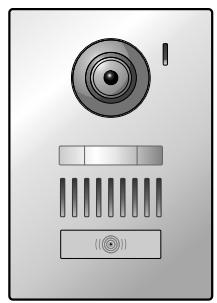
Affichage du niveau de batterie : 14
Images (enregistrement)
Lecture : 20
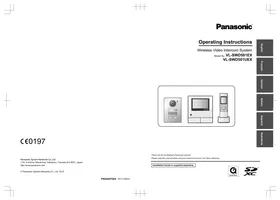

- INTRODUCTION
- INFORMATIONS IMPORTANTES
- PRÉPARATION
- ENREGISTREMENT/LECTURE
- UTILISATION D'UNE CAMÉRA
- UTILISATION DE VERROUS ÉLECTRIQUES
- OPÉRATIONS EN CAS D'APPEL ENTRANT
- FONCTIONS SUPPLÉMENTAIRES
- INFORMATIONS GÉNÉRALES
- DÉPANNAGE
- INDEX
- COMPOSITION DES MODÈLES
- ATTENTION
- REMARQUES
- ACCESSOIRES SUPPLÉMENTAIRES/DE RECHANGE
- DÉCLARATION DE CONFORMITÉ
- POUR RÉFÉRENCE ULTÉRIEURE
- PROCÉDURES D'UTILISATION ET ICÔNES
- EXEMPLE RELATIF AU MONITEUR PRINCIPAL
- SIGNIFICATION
- EXEMPLE RELATIF AU MONITEUR SECONDAIRE
- MARQUES ET MARQUES DÉPOSÉES
- ABRÉVIATIONS
- POUR VOTRE SÉCURITÉ
- AVERTISSEMENT
- PRÉVENTION DES INCENDIES ET DES CHOCS ÉLECTRIQUES
- PRÉVENTION DES ACCIDENTS
- PRÉVENTION DES ACCIDENTS, DES BLESSURES ET DES DOMMAGES MATÉRIELS
- PILES DU MONITEUR SECONDAIRE
- PRÉVENTION DES FUITES, D'UNE GÉNÉRATION DE CHALEUR, D'UNE RUPTURE OU D'ACCIDENTS
- CONSIGNES DE SÉCURITÉ IMPORTANTES
- CONSERVEZ LES PRÉSENTES INSTRUCTIONS
- POUR DES PERFORMANCES OPTIMALES
- EMPLACEMENT/ÉVITER LES PROBLÈMES DE BRUIT (MONITEUR PRINCIPAL/MONITEUR SECONDAIRE)
- ENVIRONNEMENT (MONITEUR PRINCIPAL/MONITEUR SECONDAIRE)
- AUTRES INFORMATIONS IMPORTANTES
- ÉCOUTE CLANDESTINE
- VIE PRIVÉE ET DROIT À L'IMAGE
- INFORMATIONS PERSONNELLES
- AVIS DE NON-RESPONSABILITÉ
- DEMANDE DE RÉPARATION DU PRODUIT
- REMARQUE RELATIVE À LA MISE AU REBUT, À LA CESSION OU AU RETOUR DU PRODUIT
- AVIS AUX UTILISATEURS CONCERNANT LA COLLECTE ET L'ÉLIMINATION DES BATTERIES ET DES APPAREILS ÉLECTRIQUES ET ÉLECTRONIQUES USAGÉS
- POUR LES UTILISATEURS PROFESSIONNELS AU SEIN DE L'UNION EUROPÉENNE
- INFORMATION RELATIVE À L'ÉLIMINATION DES DÉCHETS DANS LES PAYS EXTÉRIEURS À L'UNION EUROPÉENNE
- NOTE RELATIVE AU PICTOGRAMME À APPOSER SUR LES BATTERIES
- AUTRES
- UTILISATION DE CARTES SD (VENDUES SÉPARÉMENT)
- PRÉCAUTIONS RELATIVES AUX CARTES SD
- MISE AU REBUT OU CESSION DE CARTES SD
- INSERTION DES CARTES SD
- IMPORTANT
- RETRAIT DES CARTES SD
- COMMANDES
- INTERPHONE
- ⑦ BOUTON ET VOYANT D'APPEL (ROUGE)
- QUALITÉ D'IMAGE DE L'INTERPHONE
- MONITEUR PRINCIPAL
- MONITEUR SECONDAIRE
- MONITEUR PRINCIPAL - INFORMATIONS RELATIVES AU PANNEAU TACTILE ET À L'ÉCRAN
- MENU SUPÉRIEUR
- ÉCRAN D'AFFICHAGE DES IMAGES
- BOUTONS DU MENU SUPÉRIEUR
- MONITEUR SECONDAIRE - ÉCRAN DU MONITEUR
- ÉCRAN D'INFORMATION
- ÉCRAN DE CONVERSATION/SURVEILLANCE
- INSTALLATION DES PILES
- CHARGE DU MONITEUR SECONDAIRE
- MONTAGE MURAL
- RÉGLAGE DE LA LANGUE, DE LA DATE ET DE L'HEURE
- MODIFICATION DE LA LANGUE, DE LA DATE ET DE L'HEURE
- RÉGLAGES ÉCRAN LARGE/AFFICHAGE ZOOM ET RÉGLAGES DE POSITION DE ZOOM
- RÉGLAGES ÉCRAN LARGE/AFFICHAGE ZOOM
- AFFICHAGE DE L'IMAGE ENTIÈRE (MONITEUR PRINCIPAL UNIQUEMENT)
- RÉGLAGES DE POSITION DE ZOOM
- RÉGLAGES
- CONFIGURATION DES RÉGLAGES ÉCRAN LARGE/AFFICHAGE ZOOM
- CONFIGURATION DES RÉGLAGES DE POSITION DE ZOOM
- PRISE D'APPELS
- FONCTIONNALITÉS DISPONIBLES PENDANT UNE CONVERSATION OU EN CAS D'APPEL ENTRANT
- MODE TALKIE-WALKIE
- POUR PARLER AU VISITEUR
- TRANSFERT D'APPELS INTERPHONE
- POUR TRANSFÉRER DES APPELS
- POUR RECEVOIR DES APPELS
- SURVEILLANCE EXTÉRIEURE PAR INTERPHONE
- FONCTIONNALITÉS DISPONIBLES PENDANT LA SURVEILLANCE
- CONVERSATION ENTRE LE MONITEUR PRINCIPAL ET LE MONITEUR SECONDAIRE
- POUR EFFECTUER DES APPELS
- ENREGISTREMENT AUDIO ET VIDÉO
- GUIDE DE CAPACITÉS DES CARTES SD ET D'ENREGISTREMENT SUR CARTE SD
- ENREGISTREMENT DES IMAGES ET DES CONVERSATIONS DE L'INTERPHONE
- ENREGISTREMENT AUTOMATIQUE DES IMAGES DES APPELS ENTRANTS
- EN L'ABSENCE DE RÉPONSE AUX APPELS
- LORSQU'IL NE RESTE PLUS DE PLACE DISPONIBLE DANS LA MÉMOIRE INTERNE OU DANS LA MÉMOIRE DE LA CARTE SD (MISE À JOUR AUTOMATIQUE DES IMAGES)
- ENREGISTREMENT D'IMAGES ET DE DONNÉES AUDIO JUSQU'À LA FIN DES APPELS (ENREG. APPELS)
- ENREGISTREMENT MANUEL DES IMAGES D'UNE SURVEILLANCE
- LECTURE D'IMAGES ENREGISTRÉES (MONITEUR PRINCIPAL UNIQUEMENT)
- POUR METTRE FIN À L'OPÉRATION, APPUYEZ SUR LE BOUTON
- ACCÈS À LA LISTE DES IMAGES ENREGISTRÉES ET AUX ÉCRANS DE LECTURE D'IMAGES
- FONCTIONS DU BOUTON DE MENU PENDANT LA LECTURE D'IMAGES
- EFFACEMENT D'IMAGES INDIVIDUELLES
- MODIFICATION DE LA LUMINOSITÉ DE L'ÉCRAN
- MODIFICATION DU VOLUME DES IMAGES LUES
- CONNEXION D'UNE CAMÉRA
- ENREGISTREMENT D'UNE CAMÉRA AUPRÈS DU MONITEUR PRINCIPAL
- IMAGES ENVOYÉES DEPUIS LA CAMÉRA
- INTERVALLES D'ENREGISTREMENT DES IMAGES DE LA CAMÉRA
- IMAGES ENREGISTRÉES SUITE À DES DÉTECTIONS PAR CAPTEUR
- IMAGES ENREGISTRÉES PENDANT UNE SURVEILLANCE
- SURVEILLANCE EXTÉRIEURE À L'AIDE DE LA CAMÉRA
- DÉCLENCHEMENT DES CAPTEURS DE LA CAMÉRA
- FONCTIONNALITÉS DISPONIBLES EN CAS DE DÉCLENCHEMENT D'UN CAPTEUR
- DÉSACTIVATION DES DÉTECTIONS PAR CAPTEUR DE CAMÉRA PENDANT UNE PÉRIODE DE TEMPS DÉFINIE (MONITEUR PRINCIPAL UNIQUEMENT)
- RÉACTIVATION DE LA DÉTECTION PAR CAPTEURS
- ENREGISTREMENT DES IMAGES DE LA CAMÉRA ET DES CONVERSATIONS
- ENREGISTREMENT AUTOMATIQUE DES IMAGES EN CAS DE DÉCLENCHEMENT DES CAPTEURS
- ENREGISTREMENT MANUEL D'IMAGES DE SURVEILLANCE ET LECTURE D'IMAGES ENREGISTRÉES
- MODIFICATION DES RÉGLAGES DE LA CAMÉRA
- COMMENT MODIFIER LES RÉGLAGES (VIA LE MONITEUR PRINCIPAL)
- CONNEXION DE VERROUS ÉLECTRIQUES
- CONFIGURATION DES VERROUS ÉLECTRIQUES
- DÉBLOCAGE DES VERROUS ÉLECTRIQUES
- OUVERTURE D'UNE AUTRE PORTE OU BARRIÈRE
- EN CAS DE RÉCEPTION D'UN AUTRE APPEL ENTRANT - MONITEUR PRINCIPAL
- EN CAS DE RÉCEPTION D'UN AUTRE APPEL ENTRANT - MONITEUR SECONDAIRE
- MODIFICATION DE L'AFFICHAGE DES IMAGES (RÉGLAGES ÉCRAN LARGE/AFFICHAGE ZOOM ET PANORAMIQUE/INCLINAISON)
- RÉGLAGES AUDIO ET VIDÉO POUR LA CONVERSATION ET LA SURVEILLANCE
- CONFIGURATION (CONFIGUREZ LES PARAMÈTRES COMME SUIT PENDANT UNE CONVERSATION OU UNE SURVEILLANCE.)
- RÉGLAGES DE SONNERIE
- RÉGLAGES DE TYPE DE SONNERIE
- RÉGLAGES DE VOLUME DE SONNERIE
- LISTE DES RÉGLAGES DE FONCTIONS - MONITEUR PRINCIPAL
- COMMENT MODIFIER LES RÉGLAGES
- LISTE DES RÉGLAGES DE FONCTIONS - MONITEUR SECONDAIRE
- ENREGISTREMENT DE MONITEURS SECONDAIRES
- ENREGISTREMENT D'UN MONITEUR SECONDAIRE AUPRÈS DU MONITEUR PRINCIPAL
- UTILISATION DE RÉPÉTEURS
- EXEMPLE D'INSTALLATION DE RÉPÉTITEURS ET DE PORTÉE DU SIGNAL
- UTILISATION DE RÉPÉTITEURS CONNECTÉS SÉPARÉMENT
- SANS RÉPÉTITEUR
- UTILISATION DE 2 RÉPÉTITEURS INTERCONNECTÉS
- ENREGISTREMENT D'UN RÉPÉTITEUR AUPRÈS DU MONITEUR PRINCIPAL
- ENREGISTREMENT DU PREMIER RÉPÉTITEUR
- EFFLEUREZ [SUIVANT]
- SÉLECTIONNEZ L'APPAREIL AUQUEL LE RÉPÉTITEUR DOIT SE CONNECTER
- ANNULATION DE MONITEURS SECONDAIRES, DE CAMÉRAS ET DE RÉPÉTITEURS
- UTILISATION DE CARTES SD (FORMATAGE/COPIE DE DONNÉES/LECTURE D'IMAGES)
- FORMATAGE
- COPIE D'IMAGES ENREGISTRÉES (MÉMOIRE INTERNE → CARTES SD)
- PROCÉDURE (MONITEUR PRINCIPAL UNIQUEMENT)
- LECTURE DES IMAGES SUR UN ORDINATEUR
- SYSTÈMES D'EXPLOITATION PRIS EN CHARGE
- COMMENT VISUALISER DES IMAGES
- STRUCTURE DE DOSSIER DE CARTE SD ET FORMATS DE FICHIERS
- STRUCTURE DU DOSSIER D'IMAGES ENREGISTRÉES ET FORMATS DE FICHIERS EN CAS D'ENREGISTREMENT DIRECT DES DONNÉES SUR DES CARTES SD
- STRUCTURE DE DOSSIER
- FORMAT DE FICHIER
- ② NUMÉRO DE FICHIER
- NETTOYAGE
- NETTOYAGE DU CHARGEUR
- NETTOYAGE DU MONITEUR SECONDAIRE
- SPÉCIFICATIONS
- CARTES SD COMPATIBLES
- MESSAGES D'ERREUR - MONITEUR PRINCIPAL
- MESSAGES D'ERREUR - MONITEUR SECONDAIRE
- A
- B
- C
- D
- E
- H
- L
- M
- N
- MODE PRESS-TO-TALK
Marque : PANASONIC
Modèle : VL-SWD501EX
Catégorie : Interphone vidéo