
VL-SWD501EX - Videoportero PANASONIC - Manual de uso y guía de instrucciones gratis
Encuentra gratis el manual del aparato VL-SWD501EX PANASONIC en formato PDF.
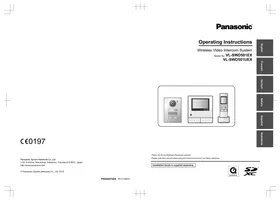


| Tipo de producto | Videoportero inalámbrico |
| Marca y modelo | Panasonic VL-SWD501EX / VL-SWD501UEX |
| Composición del sistema | Monitor principal VL-MWD501EX, monitor secundario VL-WD613EX, interfono VL-V554EX (montaje superficial) o VL-V554UEX (montaje empotrado) |
| Alimentación del monitor principal | Adaptador de corriente especificado Panasonic PNLV226CE o PNLV226E |
| Alimentación del monitor secundario | 2 pilas recargables Ni-MH AAA (tipo HHR-4MVE) mediante cargador con adaptador PNLV226CE/E |
| Alimentación del interfono | Cableada (a través de la estación de puerta) - 12 V CC típico |
| Frecuencia de funcionamiento | 1,88 GHz - 1,90 GHz, potencia RF 250 mW máx |
| Alcance máximo (campo libre) | Aproximadamente 100 m |
| Pantalla del monitor principal | Táctil color (tipo no especificado, aproximadamente 17,8 cm / 7 pulgadas estimado) |
| Pantalla del monitor secundario | Color (tipo no especificado, aproximadamente 6,6 cm / 2,6 pulgadas estimado) |
| Soporte de tarjeta SD | SDXC/SDHC/SD hasta 64 GB (vendida por separado) |
| Número máximo de dispositivos conectables | Interfono: 2, Monitor secundario: 6, Cámara: 4, Repetidor: 2 |
| Funciones principales | Videollamada entrante, vigilancia audio/video, grabación en tarjeta SD, transferencia de llamada, walkie-talkie, control de cerradura eléctrica, detección de movimiento |
| Mantenimiento y limpieza | Limpiar con un paño suave y seco. No usar productos químicos ni agua. Limpiar regularmente el adaptador de corriente desenchufado. |
| Seguridad | Usar únicamente los adaptadores especificados. No exponer a humedad, lluvia o polvo excesivo. Pilas Ni-MH únicamente. No desmontar. |
| Piezas de repuesto y reparabilidad | Pilas recargables (HHR-4MVE) disponibles en el distribuidor. Reparación solo por centro autorizado. |
| Información general | Conforme a la directiva 1999/5/CE. Garantía: conservar el recibo y el número de serie (en la parte posterior del monitor principal). |
Preguntas frecuentes - VL-SWD501EX PANASONIC
Preguntas de los usuarios sobre VL-SWD501EX PANASONIC
0 pregunta sobre este aparato. Responde a las que conoces o haz la tuya.
Hacer una nueva pregunta sobre este aparato
Descarga las instrucciones para tu Videoportero en formato PDF gratis! Encuentra tus instrucciones VL-SWD501EX - PANASONIC y toma tu dispositivo electrónico nuevamente en la mano. En esta página están publicados todos los documentos necesarios para el uso de su dispositivo. VL-SWD501EX de la marca PANASONIC.
MANUAL DE USUARIO VL-SWD501EX PANASONIC
continuación, la imagen.
OFF con la pantalla apagada.
Instrucciones de funcionamiento
Sistema de Videoportero electrónico inalámbrico
Gracias por adquirir un producto Panasonic.
Lea este manual antes de utilizar el producto y guárdelo para consultarlo en el futuro.
La guía de instalación se proporciona por separado.
1. Introducción
Introducción
1.1 Composición del modelo ....3 1.2 Información sobre los accesorios ....3 1.3 Información general 4 1.4 Procesos de funcionamiento e iconos .....4 1.5 Marcas comerciales y marcas comerciales registradas ....5 1.6 Abreviaturas 5
2. Información importante
Información importante
2.1 Para su seguridad ....6 2.2 Instrucciones importantes de seguridad .....7 2.3 Para conseguir un funcionamiento óptimo .....7 2.4 Otros datos importantes 8
3. Preparación
Preparación
3.1 Cómo utilizar las tarjetas SD (vendidas por separado)....10 3.2 Controles ....10 3.3 Pantallas 12 3.4 Colocación de las pilas .....14 3.5 Carga del control secundario .....14 3.6 Montaje en pared 15 3.7 Ajuste del idioma, la fecha y la hora .....15 3.8 Ajustes de pantalla panorámica/ampliación de pantalla y ajustes de la posición de ampliación ....15
4. Hablando/Controlando
Hablando/Controlando
4.1 Cómo contestar llamadas .....17 4.2 Cómo transferir llamadas del portero electrónico ....17 4.3 Controlando el exterior con el portero electrónico ....18 4.4 Conversación entre el control principal y el control secundario ....18
5. Grabación/Reproducción
Grabación/Reproducción
5.1 Grabación de imagen y audio .....19 5.2 Cómo grabar imágenes y conversaciones del portero electrónico .....20 5.3 Cómo reproducir imágenes grabadas (solo en el control principal) .....20
6. Cómo utilizar la cámara
Cómo utilizar la cámara
6.1 Cómo conectarse a una cámara .....23 6.2 Controlando el exterior con la cámara .....23 6.3 Cuando se activan los sensores de la cámara 24
6.4 Cómo apagar la detección del sensor de la cámara durante periodos específicos de tiempo (solo para el control principal) .....24 6.5 Cómo grabar imágenes de la cámara y conversaciones ....25 6.6 Cómo cambiar los ajustes de la cámara .....26
7. Cómo utilizar el bloqueo eléctrico
Cómo utilizar el bloqueo eléctrico
7.1 Cómo realizar la conexión con los bloqueos eléctricos .....29
8. Operaciones de llamadas entrantes
Operaciones de llamadas entrantes
8.1 Cuando se recibe otra llamada entrante - control principal ....30 8.2 Cuando se recibe otra llamada entrante - control secundario ....31
9. Funciones adicionales
Funciones adicionales
9.1 Cómo cambiar el modo en que se muestran las imágenes (ajustes de pantalla panorámica/ampliación de pantalla y recorte/inclinación)....33 9.2 Ajustes de audio y pantalla para las conversaciones y el control ....33 9.3 Ajustes del tono de llamada .....35 9.4 Lista de ajustes de funciones - control principal 35 9.5 Lista de ajustes de las funciones - control secundario ....38
10. Información general
Información general
10.1 Cómo registrar controles secundarios .....40 10.2 Cómo utilizar repetidores .....40 10.3 Cómo cancelar controles secundarios, cámaras y repetidores 41 10.4 Cómo utilizar tarjetas SD (formateado/copia de datos/reproducción de imágenes) .....42 10.5 Limpieza 43 10.6 Especificaciones ....43
11. Resolución de problemas
Resolución de problemas
11.1 Resolución de problemas ....45 11.2 Mensajes de error - control principal .....50 11.3 Mensajes de error - control secundario .....51
12. Índice analítico
12.1 Índice analítico....52
1.1 Composición del modelo
| Composición del modelo | Estación de control principal (Control principal*1) | Estación de control inalámbrico (Control secundario *1) | Estación de la puerta (Portero electrónico *1) |
| VL-SWD501EX | VL-MWD501EX | VL-WD613EX | VL-V554EX |
| VL-SWD501UEX | VL-MWD501EX | VL-WD613EX | VL-V554UEX |
*1 Nombres de productos utilizados en este manual.
Imagen del producto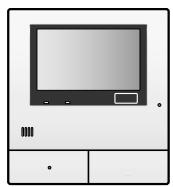
- Las ilustraciones mostradas en los manuales pueden variar ligeramente con respecto al producto en cuestión.
Atención:
- Antes de intentar conectar o utilizar este producto, lea la etiqueta que encontrará en la parte trasera del control principal.
1.2 Información sobre los accesorios
1.2.1 Accesorios incluidos
Para el control secundario
| Accesorio | 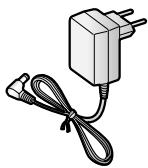 Adaptador de CA/PNLV226CE*1 Adaptador de CA/PNLV226CE*1 | 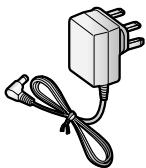 Adaptador de CA/PNLV226E*1 Adaptador de CA/PNLV226E*1 | 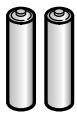 Pilas recargables Pilas recargables | 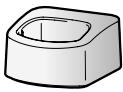 Cargador Cargador |
| Cantidad | 1 | 1 | 2 | 1 |
*1 Deseche correctamente el adaptador de CA que no vaya a utilizar.
Nota:
- En la Guía de instalación proporcionada se describen los accesorios para la instalación del control principal y el portero electrónico.
- Necesitará los siguientes elementos adicionales (adquiridos localmente) para instalar el cargador en la pared.
– Tornillos × 2 (para el montaje en pared):
Prepare los tornillos según el material, estructura, fuerza y demás factores de la zona de montaje y el peso total de los objetos que se vayan a montar.
1.2.2 Accesorios adicionales/repuestos
Póngase en contacto con su distribuidor de Panasonic más cercano para obtener más información.
A partir de noviembre de 2013
| Accesorio | Número de pedido | Número de dispositivos que se pueden conectar |
| Pilas recargables | HHR-4MVE*1Tipo de batería:- Níquel e hidruro metálico (Ni-MH)- 2 x AAA (R03) para cada unidad portátil | - |
| Estación de la puerta (llamado portero electrónico) | VL-V554EX (montura en superficie) | Máx. 2 (incluidos los dispositivos proporcionados) |
| VL-V554UEX (marco empotrado) | ||
| Control secundario | VL-WD613EX | Máx. 6 (incluidos los dispositivos proporcionados) |
| Cámara con sensor inalámbrica (lla-mada cámara) | VL-WD812EX | Máx. 4 |
| Repetidor DECT (llamado repetidor) | VL-FKD2EX | Máx. 2 |
*1 Es posible que las pilas de repuesto tengan distinta capacidad que las pilas que se incluyen con el producto.
1.3 Información general
- Si tuviese algún problema, en primer lugar póngase en contacto con el distribuidor de su equipo.
Declaración de conformidad:
- Panasonic System Networks Co., Ltd. declara que este equipo (VL-SWD501EX/VL-SWD501UEX) cumple con los requisitos imprescindibles y otras disposiciones pertinentes de la directiva 1999/5/CE sobre equipos radioeléctricos y equipos terminales de telecomunicación. Las declaraciones de conformidad para los productos Panasonic descritos en este manual se pueden descargar en: http://www.ptc.panasonic.eu
Datos de contacto del representante autorizado:
Le recomendamos que mantenga un control de la siguiente información, ya que le puede ser útil para las reparaciones bajo la garantía.
| N.° de serie | Fecha de la compra |
| (en la parte trasera del control principal) | |
| Nombre y dirección del distribuidor |
Adjunte aquí su recibo de compra.

1.4 Procesos de funcionamiento e iconos
■ Este manual proporciona procedimientos de funcionamiento para el producto. Estos procedimientos de funcionamiento pueden entenderse del siguiente modo:
Ejemplo del control principal:
En el menú superior del control principal, toque

En el menú superior del control principal, toque
![, [Registrar/cancelar], [Registrar] y después [Cámara].](/content/2019/11/105822/images/0c0ad6353b1d1481bdbf87f7dd1c8f983fe77a6584f0bea1d18c379937f77741.jpg)
- Las palabras escritas entre corchetes ([ ]) indican botones táctiles.
- Las palabras escritas entre comillas (" ") indican elementos o mensajes que se muestran en la pantalla y que no se pueden seleccionar.
Ejemplo del control secundario:
![graph LR A["Circle icon"] --> B[" pentagon: "Tono de llamada""] B --> C[" Circle icon (OK)"]](/content/2019/11/105822/images/d624ca7b34b32ae3c06621ac6409653292473add01b087a892ab4c5904cabf5b.jpg)
Significado
Pulse el botón redondo en el centro del botón multifunción (☐), seleccione "Tono de llamada" pulsando hacia arriba o hacia abajo el botón multifunción (☐), y pulse el botón redondo (☐).
- Las palabras escritas entre comillas " " indican ajustes, elementos y mensajes que se muestran en la pantalla.
- Las palabras o iconos que aparezcan entre paréntesis "() " tras los botones multifunción (F1, F2) representan palabras o iconos que se muestran en la pantalla sobre los botones multifunción.
■ Los iconos se utilizan de la siguiente manera en este manual.

: Indica que la información o el procedimiento se refiere al control principal.

: Indica que la información o el procedimiento se refiere al control secundario.

: Indica que la información o el procedimiento se refiere a la cámara.

: Indica que la información o el procedimiento se refiere al repetidor.
1.5 Marcas comerciales y marcas comerciales registradas
- El logotipo de SDXC es una marca comercial de SD-3C, LLC.
- Mac OS, QuickTime y el logotipo de QuickTime son marcas comerciales de Apple Inc. registradas en Estados Unidos y en otros países.
- Microsoft, Windows, Windows Vista y Windows Media son marcas comerciales registradas o marcas comerciales de Microsoft Corporation en Estados Unidos y/o en otros países.
- El software del control secundario se basa en parte del trabajo de Independent JPEG Group.
- Todas las demás marcas comerciales identificadas en este documento son propiedad de sus respectivos propietarios.
1.6 Abreviaturas
En este manual se utilizan las siguientes abreviaturas.
- El sistema operativo Microsoft® Windows® XP se describe como Windows XP.
- El sistema operativo Microsoft® Windows Vista® se describe como Windows Vista.
- El sistema operativo Microsoft® Windows® 7 se describe como Windows 7.
- El sistema operativo Microsoft® Windows® 8 se describe como Windows 8.
- SDXC/SDHC/miniSDHC/microSDHC/tarjeta de memoria SD/tarjeta de memoria miniSD/tarjeta de memoria microSD se describen como tarjeta SD.
2.1 Para su seguridad
Para evitar heridas graves, la muerte o la pérdida de propiedad, lea esta sección con atención antes de utilizar el producto para asegurarse de que lo utiliza correctamente y de forma segura.

AVISO
Cómo evitar fuegos y descargas eléctricas
- Utilice solo la fuente de alimentación que se indica en el producto. Si no está seguro del tipo de alimentación del que dispone en casa, pregunte a su distribuidor o a la empresa eléctrica local.
- Utilice solo la unidad de alimentación especificada y el adaptador de CA.
- No intente desmontar ni modificar este producto. Para reparaciones, póngase en contacto con un centro de reparaciones autorizado.
- No toque nunca la unidad de alimentación ni el adaptador de CA con las manos húmedas.
- No toque nunca la unidad de alimentación ni el adaptador de CA durante una tormenta eléctrica.
- No utilice el producto (excepto el portero electrónico) en zonas que estén expuestas a la lluvia, la humedad, el vapor o humos de aceites, o en zonas en las que haya una cantidad de polvo excesiva.
- No realice ninguna acción (como fabricar, doblar, estirar, agrupar, doblar a la fuerza, dañar, alterar, exponer a superficies de calor o colocar objetos pesados en el cable de alimentación o el adaptador de CA) que puedan dañar el cable de alimentación o el adaptador de CA. Si utiliza este producto con un cable de alimentación o un adaptador de CA dañado podría causar descargas eléctricas, cortocircuitos o fuego. Para reparaciones, póngase en contacto con un centro de reparaciones autorizado.
- No sobrecargue la salida de corriente ni el cableado por encima de los niveles especificados. Si lo hace, realizando demasiadas conexiones en una misma salida de corriente, puede generar una fuente de calor capaz de provocar un incendio.
- No coloque nunca objetos de metal en el interior del producto. No derrame nunca líquidos sobre el producto (excluyendo el portero electrónico). Si se introducen objetos metálicos en el producto o este se humedece, apague el interruptor general o desenchufe el producto y póngase en contacto con un centro de reparaciones autorizado.
- No utilice un horno microondas o un dispositivo similar, como una cocina electromagnética, para acelerar el proceso de secado de las piezas del producto.
- Introduzca completamente el adaptador de CA en la salida de corriente. Si no lo hace, podría causar una descarga eléctrica o generar un calor excesivo que podría causar un fuego. No utilice adaptadores de CA ni tomas de corriente dañados.
- Limpie con frecuencia el polvo, etc., del adaptador de CA, desconéctelo antes de la salida de corriente, y después límpielo con un paño seco. El polvo acumulado puede
causar un efecto de aislamiento de la humedad, etc., y llegar a provocar un fuego.
- Si sale humo del producto, nota un olor extraño o ruidos inusuales, o si el producto se ha caído o se ha dañado, apague el interruptor general o desconecte el producto de la salida de corriente. Estas condiciones pueden llegar a causar un fuego o una descarga eléctrica. Confirme que ya no sale humo del producto y póngase en contacto con un centro de reparaciones autorizado.
- Sostenga el dispositivo principal del adaptador de CA (no por las partes metálicas) mientras lo desconecta. Si desconecta el adaptador de CA mientras lo sostiene por el cable o el conector del cable, podría causar un fuego, una descarga eléctrica o causar daños personales.
Cómo evitar accidentes
- Las tarjetas SD pueden representar un peligro de asfixia. Manténgalas fuera del alcance de los niños. Si sospecha que un niño ha podido tragar una tarjeta SD, acuda inmediatamente a un médico.
- No utilice el producto en instalaciones sanitarias si las normativas publicadas en dichas instalaciones lo prohíben. Es posible que los hospitales o las instalaciones sanitarias utilicen equipos que se vean afectados por la energía externa de radiofrecuencia (RF).
- No instale ni utilice este producto cerca de dispositivos controlados automáticamente, como por ejemplo puertas automáticas o alarmas contra incendios. Las ondas de radio que emite este producto pueden hacer que estos dispositivos fallen y causen un accidente.
- Consulte al fabricante de cualquier dispositivo médico personal, como marcapasos o audífonos, para determinar si disponen de la protección adecuada ante energía de radiofrecuencia externa (RF). (El producto funciona en el intervalo de frecuencia de 1,88 GHz a 1,90 GHz, y la potencia de transmisión de radiofrecuencia es de 250 mW (máx.)).

ATENCIÓN
Cómo evitar accidentes, heridas y daños en sus pertenencias
- No utilice el producto en zonas inestables o en zonas en las que se puedan producir vibraciones intensas. Si lo hace, podría hacer que el producto se caiga, lo que podría causar daños en el mismo o causarle heridas.
- No coloque sus oídos cerca del altavoz, ya que los sonidos fuertes que emite podrían causarle deficiencia auditiva.
- No coloque monedas u otros objetos metálicos en el cargador. Los objetos metálicos pueden calentarse, lo que puede provocar quemaduras.
- No coloque tarjetas magnéticas u otros dispositivos que almacenen datos de forma magnética (por ejemplo, tarjetas de crédito) cerca del cargador. Si lo hace, es posible que las tarjetas o dispositivos ya no se puedan utilizar.
Pilas del control secundario
Cómo evitar fugas, generación de calor, roturas o accidentes
- Le recomendamos que utilice las pilas que se mencionan en la página 4. UTILICE SOLO pilas Ni-MH AAA (R03) recargables.
- No mezcle pilas nuevas y usadas.
- No abra ni rompa las pilas. Los electrolitos que pueden salir de las pilas son corrosivos y pueden causar quemaduras o heridas en los ojos o la piel. El electrolito es tóxico y puede ser dañino si se ingiere.
- Cargue las baterías que se incluyen con el producto o que están marcadas para utilizarlas únicamente en el producto, según las instrucciones y las limitaciones que se establecen en este manual.
- No caliente las pilas ni las arroje al fuego para desecharlas.
- No toque los extremos de las pilas (⊕, ⊖) con objetos metálicos.
- Trate las pilas con cuidado. No permita que materiales conductores, como anillos, pulseras o llaves toquen las pilas, ya que se podría originar un cortocircuito y hacer que las pilas o el material conductor se sobrecaliente y pueda causar quemaduras.
- Para cargar las pilas, utilice solo el cargador y el adaptador de CA especificados. Si no sigue estas instrucciones, podría causar que las pilas se hinchen y exploten.
2.2 Instrucciones importantes de seguridad
Siempre se deben tomar las precauciones básicas de seguridad al utilizar este producto, para así reducir el riesgo de causar un incendio, una descarga eléctrica o heridas.
- No utilice este producto cerca del agua. Por ejemplo, cerca de una bañera, un recipiente para lavar, el fregadero, el lavadero, en un sótano húmedo o cerca de una piscina, etc.
- Utilice solo la unidad de alimentación, el adaptador de CA y las pilas que se mencionan en este manual. No deseche las pilas ni la batería arrojándolas a un fuego. Podrían explotar. Compruebe la normativa local por si existen instrucciones de eliminación especiales.
GUARDE ESTAS INSTRUCCIONES
2.3 Para conseguir un funcionamiento óptimo
Ubicación/evitar ruidos (control principal/control secundario)
El control principal, el control secundario y otras unidades compatibles de Panasonic utilizan ondas de radio para comunicarse entre sí. (El producto funciona en el intervalo de frecuencia de 1,88 GHz a 1,90 GHz, y la potencia de transmisión de radiofrecuencia es de 250 mW (máx.)).
- Para obtener una cobertura máxima (100 m aprox.) y comunicaciones sin ruidos, instale su control principal:
- en un lugar accesible, en alto y centrado, sin obstáculos entre el control secundario y el principal, y en un lugar interior.
- lejos de dispositivos electrónicos como televisores, radios, ordenadores, dispositivos inalámbricos o teléfonos inalámbricos digitales.
- en la orientación contraria a los transmisores de radiofrecuencia, por ejemplo antenas externas de estaciones de telefonía móvil. (Evite instalar el control principal cerca de una ventana).
- La cobertura y la calidad del sonido dependen de las condiciones medioambientales locales.
- No coloque el cargador cerca del televisor, altavoces u otros dispositivos que emitan ondas electromagnéticas. Si lo hace, es posible que el cargador no cargue el producto.
Entorno (control principal/control secundario)
- Mantenga la unidad (control principal y control secundario) lejos de dispositivos que generen ruido eléctrico, como lámparas fluorescentes y motores.
- No debería exponer la unidad a la luz directa del sol.
- Se debe mantener la unidad alejada de fuentes de calor como radiadores, cocinas, etc. No debería colocarse en habitaciones en las que la temperatura sea inferior a 0 °C o superior a 40 °C. También deben evitarse los sótanos húmedos.
- No instale el producto en lugares en los que pueden producirse cambios de temperatura repentinos. Si lo hace, es posible que se origine condensación en el producto y se produzca una avería.
- Aunque el control principal y el control secundario se utilicen con una distancia entre ellos de 100 m, los obstáculos pueden causar que la señal sea débil, que haya ruido, que las transmisiones se interrumpan, las imágenes se distorsionen y que se produzcan tasas lentas de refresco de la imagen. Entre los obstáculos se incluyen:
- Puertas o persianas de metal.
- Aislamiento ante el calor, incluyendo el papel de aluminio.
- Paredes de cemento o paredes hechas de láminas de hierro galvanizadas.
- Si el control secundario se utiliza en un edificio distinto o en otra parte de la casa, por ejemplo en otra planta de la que se ha instalado el control principal.
- Muchas paredes.
- Ventanas con doble acristalamiento.
- Algunos tipos de audífonos pueden recibir ruido de comunicaciones inalámbricas entre el control principal, el control secundario y otras unidades compatibles de Panasonic.
- Si utiliza la unidad cerca de dispositivos eléctricos, es posible que se produzcan interferencias. Aléjese de los dispositivos eléctricos.
- En zonas rodeadas por fuertes campos magnéticos, es posible que se produzcan alteraciones en la imagen o el sonido de la unidad.
2.4 Otros datos importantes
- El adaptador de CA se utiliza como el dispositivo principal de desconexión. Asegúrese de que la salida de corriente está cerca del producto y se puede acceder a ella fácilmente.
Atención:
- Riesgo de explosión si se sustituyen las pilas por otras del tipo incorrecto. Siga las instrucciones para desechar las pilas usadas.
Escuchas
Este producto utiliza tecnología inalámbrica digital, por lo que es raro que una llamada sea interceptada. No obstante, es posible que se intercepten llamadas por otro dispositivo, ya que este producto también se comunica a través de ondas de radio.
- "Escuchas" significa que otro dispositivo intercepta un mensaje de radio de forma intencionada o no, usando a un receptor.
Intimidad y derechos de imagen
Al instalar o utilizar el portero electrónico, tenga en cuenta los derechos de los demás con referencia a la intimidad.
- Se dice que por "intimidad" se entiende la capacidad de un individuo o un grupo para evitar que información sobre ellos mismos llegue a otras personas que no sean aquellas a las que ellos han decidido dar la información. Por "Derechos de imagen" se entiende el derecho a que no se tome la imagen de uno ni se utilice dicha imagen indiscriminadamente sin consentimiento.
Información personal
La memoria interna del control principal y las tarjetas SD guardan información personal (grabaciones de imágenes y audio de visitas, etc.). Panasonic no asume ninguna responsabilidad por aquellos daños inesperados causados por la exposición de la información grabada.
- Descargo de responsabilidad
Los datos grabados pueden alterarse o borrarse como resultado de una utilización incorrecta, exposición a electricidad estática, accidentes, averías, reparaciones u otras causas. Panasonic no asume ninguna responsabilidad por cualquier daño directo o indirecto causado por la pérdida o alteración de las imágenes grabadas.
Cómo solicitar la reparación del producto
- Antes de enviar el producto a reparar, asegúrese de realizar una copia de seguridad en una tarjeta SD de los datos grabados en la memoria interna del control principal. Después, borre todos los datos de la memoria interna. Una vez que haya realizado la copia de seguridad de los datos, asegúrese de sacar la tarjeta SD del control principal.
- Tras realizar la copia de seguridad de los datos, inicie los ajustes del control principal y el control secundario. *1 (Toda la información guardada en la memoria interna se borra cuando se inician los ajustes).
- Aunque el producto se envíe a reparar sin haber iniciado los ajustes, la memoria (incluyendo los datos grabados y los ajustes) del control principal y del
control secundario se puede borrar y restaurar a los valores de fábrica una vez realizada la reparación.
- Si no es posible realizar algunas operaciones debido a una avería en el control principal o el control secundario, póngase en contacto con el establecimiento donde realizó la compra para tomar las medidas necesarias.
Nota para el desecho, transferencia o devolución del producto
- Este producto puede almacenar información privada o confidencial. Para proteger su intimidad o confidencialidad, le recomendamos que borre la información (las imágenes grabadas) de la memoria antes de desechar, transferir o devolver el producto. Es posible borrar de una vez todas las imágenes grabadas al iniciar el control principal o el control secundario. *1
- Retire la tarjeta SD del control principal.
- Consulte la página 10 para consultar la información sobre la eliminación o transferencia de la tarjeta SD.
*1 Control principal: lleve a cabo [Iniciar ajustes + Eliminar imagen] en [Ajustes de inicialización]. (→ página 38)
Control secundario: lleve a cabo "Inicialización". (→ página 39)
Información para Usuarios sobre la Recolección y Eliminación de aparatos viejos y baterías usadas
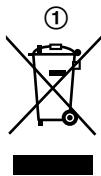
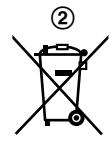
Estos símbolos (①, ②, ③) en los productos, embalajes y/o documentos adjuntos, significan que los aparatos eléctricos y electrónicos y las baterías no deberían mezclarse con los desechos domésticos.
Para el tratamiento apropiado, la recuperación y el reciclado de aparatos viejos y baterías usadas, por favor, observe las normas de recogida aplicables, de acuerdo a su legislación nacional y a las Directivas 2002/96/CE y 2006/66/CE.
Al desechar estos aparatos y baterías correctamente, Usted estará ayudando a preservar recursos valiosos y a prevenir cualquier potencial efecto negativo sobre la salud de las personas y el medio ambiente que, de lo contrario, podría producirse por un manejo inapropiado de los residuos.
Para mayor información sobre la recolección y el reciclado de aparatos y baterías viejos, por favor, contacte a su comunidad local, su servicio de eliminación de residuos o al comercio donde adquirió estos aparatos.
Podrán aplicarse penas por la eliminación incorrecta de estos residuos, de acuerdo a la legislación nacional.
Para usuarios empresariales en la Unión Europea
Si usted desea desechar aparatos eléctricos y electrónicos, por favor contacte a su distribuidor o proveedor a fin de obtener mayor información.
Información sobre la Eliminación en otros Países fuera de la Unión Europea
Estos símbolos (①, ②, ③) solo son válidos dentro de la Unión Europea. Si desea desechar estos objetos, por favor contacte con sus autoridades locales o distribuidor y consulte por el método correcto de eliminación.
Nota sobre el símbolo de la batería
Este símbolo (②) puede usarse en combinación con un símbolo químico (③). En este caso, el mismo cumple con los requerimientos establecidos por la Directiva para los químicos involucrados.
Otros
- Se prohíbe desmontar o modificar este producto. Póngase en contacto con el distribuidor donde adquirió este producto para llevar a cabo cualquier reparación.
- Si no hay suministro eléctrico, no puede utilizarse este producto.
- Para la imagen grabada: Es posible que se pierda la imagen grabada cuando:
- No se utiliza correctamente el producto
- Se produce una descarga eléctrica o interferencia en las ondas de radio – Se corta el suministro eléctrico durante el uso
- Panasonic no es responsable de los daños producidos debido a factores externos como fallos en el suministro eléctrico.
- Si deja de utilizar el control principal y el portero electrónico, retírelos de la pared para evitar que se caigan. (Póngase en contacto con su distribuidor para obtener información sobre cómo retirar el producto).
3.1 Cómo utilizar las tarjetas SD (vendidas por separado)
Las tarjetas SD se pueden utilizar con el control principal para grabar imágenes y llamadas desde el portero electrónico y la cámara. (→ página 19)
Si no se utiliza una tarjeta SD, se utilizará la memoria interna del control principal para guardar las imágenes. Si así fuese, solo se podrán grabar las imágenes del portero electrónico, ya que la capacidad de la memoria es limitada. Por lo tanto, le recomendamos que utilice una tarjeta SD para guardar las imágenes.
Consulte página 43 para obtener más información sobre las tarjetas SD que puede utilizar.
3.1.1 Precauciones sobre las tarjetas SD
- El indicador de tarjeta SD (→ página 11) parpadea cuando se están leyendo datos de la tarjeta SD o se están escribiendo datos en ella. No retire la tarjeta SD, no pulse el botón RESET (→ página 11) ni apague el control principal mientras el indicador de tarjeta SD está parpadeando. Si lo hace, es posible que los datos se corrompan.
- Las tarjetas SD que se hayan formateado en un PC o en otros dispositivos deben formatearse en el control principal antes de utilizarlas. (→ página 42)
- Cuando el interruptor de bloqueo de escritura (①) esté en posición de "BLOQUEO", la tarjeta SD no se puede formatear y no se podrán grabar o borrar las imágenes ni el audio.
- Le recomendamos que realice una copia de seguridad de los datos importantes en un PC o en otro dispositivo. Los datos contenidos en las tarjetas SD se pueden corromper o borrar si las tarjetas se averían o si se exponen a ondas electromagnéticas o electricidad estática.
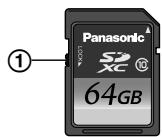
Desecho o transferencia de las tarjetas SD
- Los usuarios son los únicos responsables de la gestión de los datos contenidos en la tarjeta SD.
El formateado o eliminación de los datos de las tarjetas SD con el control principal, un PC u otro dispositivo solo cambia la información de la gestión del archivo y no elimina completamente todos los datos guardados en las tarjetas SD. Al desechar o transferir tarjetas SD, le recomendamos que destruya físicamente la tarjeta o bien que utilice software disponible en el mercado para eliminar completamente todos los datos de las tarjetas SD.
3.1.2 Cómo insertar las tarjetas SD
Importante:
- No toque los contactos de metal de la tarjeta SD.
1 Tras confirmar que la pantalla del control principal está apagada, inserte la tarjeta SD en la ranura para tarjeta SD (①).
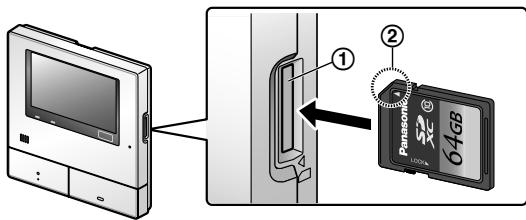
- Inserte la tarjeta SD con la esquina marcada (②) hacia arriba hasta que haga clic.
- El indicador de tarjeta SD parpadeará y el control principal se inicia para confirmar la información de la imagen grabada.
2 Confirme que se muestra "La tarjeta SD está preparada." en la pantalla.
- El indicador de tarjeta SD se apagará y la pantalla se apagará de forma automática.
Cómo retirar las tarjetas SD
Una vez que haya confirmado que el indicador de tarjeta SD está apagado, empuje hacia dentro la tarjeta SD y retírela.
3.2 Controles
3.2.1 Portero electrónico
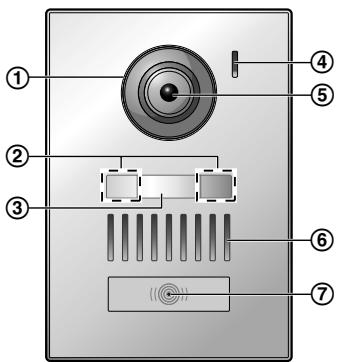
① Cubierta de la lente ② Indicadores LED (para iluminación) ③ Placa para nombre (accesorio incluido) - Puede colocarse si se requiere al instalar el portero electrónico. ④ Micrófono ⑤ Lente de la cámara ⑥ Altavoz ⑦ Botón e indicador de llamada (rojo)
- El indicador se ilumina en rojo cuando el dispositivo está encendido.
Calidad de la imagen del portero electrónico
La calidad de las imágenes del portero electrónico puede variar dependiendo de factores como el entorno de la instalación y la hora a la que se están viendo las imágenes.
Para obtener más información, consulte página 45.
① Pantalla (panel táctil) (→ página 12) ② Indicador de notificación (azul)
- Parpadea cuando hay una notificación. (→ página 13)
- Cuando se toca la pantalla, se muestra el menú superior y el indicador deja de parpadear.
③ Altavoz ④ Botón e indicador de conversación (azul)
En este manual aparece representado como «TALK».
- El indicador parpadea cuando hay una llamada entrante desde el portero electrónico o desde el control secundario y se ilumina cuando hay una llamada.
- Si se muestra en la pantalla el botón táctil , también será posible contestar a las llamadas tocando este botón.
⑤ Ranura para tarjeta SD (panel lateral) (→ página 10) ⑥ Muestra u oculta los botones e iconos táctiles mostrados sobre las imágenes. ⑦ Micrófono ⑧ Indicador de tarjeta SD (azul)
- Parpadea cuando se escriben datos en una tarjeta SD o se leen datos de la misma. (→ página 10)
⑨ Botón de apagado
En este manual aparece representado como
OFF
⑩ Botón de reajuste
Si el control principal no funciona correctamente, pulse el botón RESET con un objeto puntiagudo para reajustar el control principal. (Las imágenes grabadas y los ajustes configurados no se verán afectados).
3.2.3 Control secundario
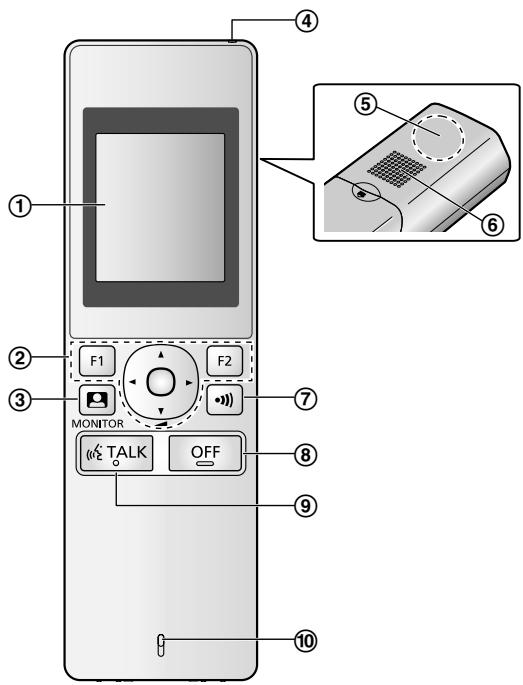
① Pantalla (→ página 13) ② Botones multifunción
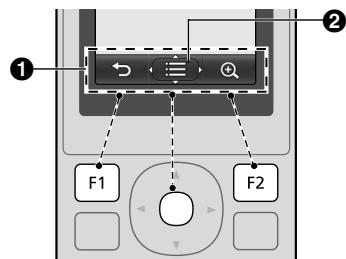
① Iconos de teclas de función (→ página 14)
Muestra las funciones que pueden utilizarse con F1,


se muestra en pantallas como la pantalla de
información (→ página 13). Las flechas que se muestran en indican la dirección en la que es posible utilizar el botón.
- Es posible modificar el volumen en la pantalla de información pulsando hacia arriba o hacia abajo.
③ (control) (→ página 18, 24) ④ Indicador de carga (→ página 14) ⑤ Antena (integrada)
- No tape la antena cuando utilice el control secundario. (Si lo hace puede debilitar las ondas de radio).
⑥ Altavoz ⑦ (página) (→ página 17, 18) ⑧ OFF (apagado) ⑨ TALK (conversación) (→ página 17) ⑩ Micrófono
3.3 Pantallas
3.3.1 Control principal - panel táctil y pantalla de información
Importante:
- Toque la pantalla solo con los dedos.
- No utilice la pantalla con objetos que tengan extremos duros o puntiagudos (por ejemplo, bolígrafos), objetos afilados o las uñas.
- No toque ni presione la pantalla con una fuerza excesiva.
- No utilice láminas de protección para pantallas LCD que se pueden encontrar en comercios. Es posible que el panel táctil no funcione correctamente si utiliza láminas de protección.
- Si se producen cambios repentinos de temperatura, como al encender una estufa o un dispositivo de refrigeración, el interior de la pantalla puede aparecer borrosa y no funcionar correctamente. En este caso, espere 1 o 2 horas antes de intentar utilizar la pantalla.
Menú superior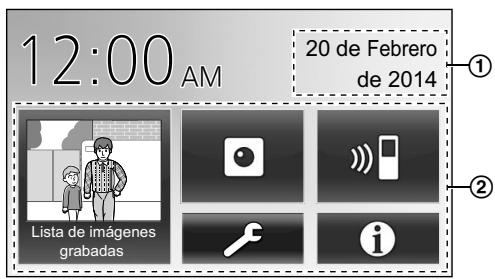
El menú superior es la pantalla que se muestra cuando toca la pantalla de reposo (negra). (Solo se muestra una vez que se han configurado la fecha y la hora, consulte página 15.)
Pantalla para visualizar imagen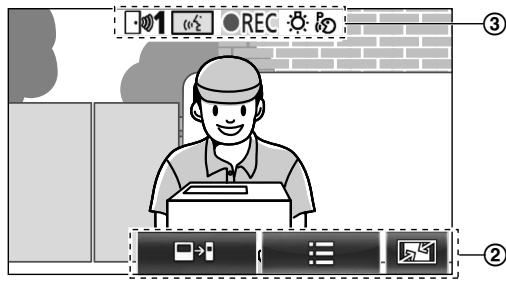
① "Tiene avisos" se muestra cuando hay notificaciones. Toque [Comprobar] para ver el contenido de la notificación. ② Botones táctiles (en la pantalla los botones se muestran en azul oscuro)
Los botones táctiles cambian según la pantalla y las acciones que se estén realizando.
- Toque los botones que aparecen en la pantalla para realizar las distintas operaciones.
- Cuando toca un botón, suena un "bip" y el botón aparece ahora en color naranja.
- Es posible silenciar el sonido del control principal en los ajustes [Sonido táctil]. (→ página 38)
- Consulte página 12 para obtener más información sobre los botones del menú superior.
- Consulte página 13 para obtener más información sobre los botones que se muestran en la pantalla para visualizar imagen.
③ Iconos de información del estado (→ página 13)
Botones del menú superior
| Botón | Acción |
 | Muestra la lista de imágenes grabadas. (→ página 20)● "Nuevo" se muestra cuando hay mensajes que aún no se han visto. |
 | Controla el portero electrónico o la cámara. (→ página 18, 24) |
 | Llama al control secundario. (→ página 18) |
 | Muestra el menú de ajustes. (→ página 26, 35)Muestra los siguientes menús de información: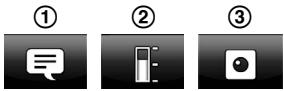 Toque el botón del menú al que de-sea acceder.1 Muestra las notificaciones del con-trol principal y de la cámara.2 Muestra la información sobre la grabación (dónde se guardará, me-moria disponible, etc.).3 Muestra si los sensores se han habilitado y si puede conectarse la cámara. Toque el botón del menú al que de-sea acceder.1 Muestra las notificaciones del con-trol principal y de la cámara.2 Muestra la información sobre la grabación (dónde se guardará, me-moria disponible, etc.).3 Muestra si los sensores se han habilitado y si puede conectarse la cámara. |
Botones principales en la pantalla para visualizar imagen
| Botón | Acción |
 | Responde o inicia una llamada con el visitante que se muestra en la pantalla. |
 | Controla el visitante que se muestra en la pantalla. (Es posible controlar tanto el sonido como las imágenes). |
 | Muestra los menús. |
 | Modifica la pantalla de pantalla panorámica a visualización de imagen completa. (→ página 33) |
 | Graba la imagen que se muestra en la pantalla. (→ página 20, 25) |
 | Vuelve a la pantalla anterior. |
 | Desbloquea el bloqueo eléctrico de la puerta. (→ página 29) |
 | Desbloquea el bloqueo eléctrico de la compuerta del vehículo. (→ página 29) |
 | Transfiere llamadas desde el control principal al control secundario. (→ página 17) |
Iconos de información del estado
| Icono | Significado |
 | Indica qué portero electrónico está llamando, controlando o en una llamada. ("1" indica el número del dispositivo). |
 | Indica qué cámara está llamando, controlando o en una llamada. ("1" indica el número del dispositivo). |
 | Indica que el control principal está realizando una llamada. |
 | Indica que el control principal está realizando un control. |
| Icono | Significado |
| ●REC | Indica que las imágenes se están grabando. (→ página 20) |
| [0Y22] | Indica que los indicadores LED del portero electrónico están encendidos. (→ página 34) |
 | Indica que el modo "Pulse para hablar" está activado. (→ página 17) |
| [SD36] | Indica que el bloqueo de protección de escritura de esta tarjeta SD está en la posición "LOCK" o que se ha insertado una tarjeta SD en la que no se puede grabar. (→ página 10) |
3.3.2 Control secundario - Pantalla del control
Pantalla de información
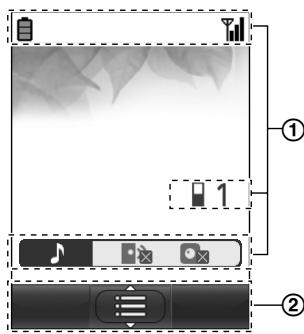
La pantalla de información se muestra cuando el control secundario se retira del cargador o bien cuando se pulsa

apagada.
Pantalla de conversación/control
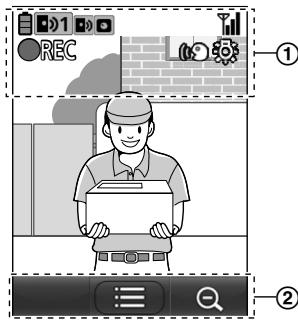
① Iconos de información del estado
| Icono | Significado |
 | Nivel de la batería. (→ página 15) |
| [777Z] | Estado: cuantas más barras se muestren, más fuerte será la señal entre el control secundario y el control principal. |
| Icono | Significado |
| Sin cobertura. | |
| Indica el número del control secundario que se está utilizando. | |
| Indica que el volumen del tono de llamada del portero electrónico está silenciado. | |
| Indica que el volumen del tono de llamada de la cámara está silenciado. | |
| Indica qué portero electrónico está llamando, controlando o en una llamada. ("1" indica el número del dispositivo). | |
| Indica qué cámara está llamando, controlando o en una llamada. ("1" indica el número del dispositivo). | |
| Indica que hay una llamada del portero electrónico cuando se realiza una llamada, control o durante el transcurso de una llamada con otro dispositivo. (→ página 32) | |
| Indica que hay una llamada de la cámara cuando se está realizando una llamada, control o una llamada con otro dispositivo. (→ página 32) | |
| Indica que el modo "Pulse para hablar" está activado. (→ página 17) | |
| Indica que las imágenes se están grabando. (→ página 20) | |
| Indica que los indicadores LED del portero electrónico están encendidos ("Activada"). (→ página 34) |
② Iconos de teclas de función
| Icono | Acción |
| Muestra los menús. | |
| Ejecuta el elemento o la acción seleccionada. | |
| Vuelve a la pantalla anterior. | |
| Desbloquea el bloqueo eléctrico. (→ página 29) | |
| Cambia la pantalla a ampliación de pantalla. (→ página 33) | |
| Cambia la pantalla a pantalla panorámica. (→ página 33) |
3.4 Colocación de las pilas
– UTILICE SOLO pilas Ni-MH AAA (R03) recargables. - NO utilice pilas alcalinas, de manganeso o Ni-Cd. - Confirme que la polaridad es la correcta (⊕, ⊖).
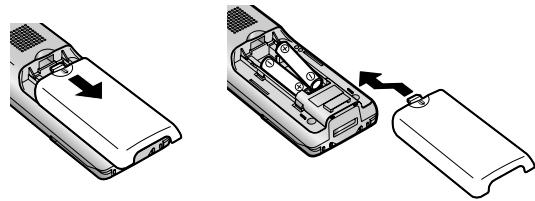
- Utilice las pilas recargables proporcionadas (SOLO Ni-MH). Para la sustitución, le recomendamos que utilice las pilas recargables Panasonic que se indican en página 4.
- Limpie los extremos de las pilas (⊕, ⊖) con un paño seco.
- Evite tocar los extremos de las pilas (⊕, ⊖) o los contactos de la unidad.
3.5 Carga del control secundario
Conecte el cargador solo con el adaptador de CA Panasonic proporcionado (→ página 3).
Conexiones del adaptador de CA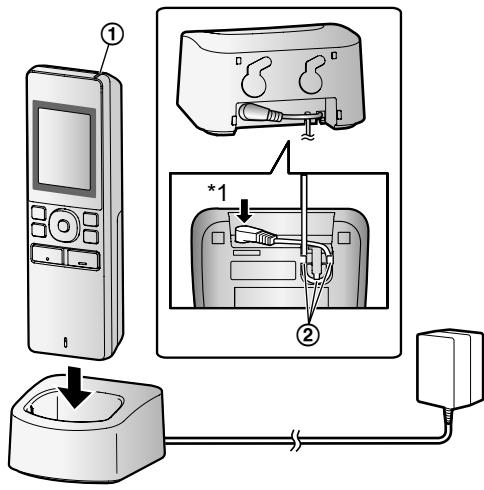
*1 Presione el conector con firmeza.
- Conecte el cargador a la salida de corriente, y después, coloque el control secundario en el cargador para cargarlo. La carga normalmente tarda unas 8 horas en completarse. ① Indicador de carga – durante la carga: encendido
- cuando la carga se ha completado: apagado ② Gancho
- Es posible que la carga lleve más tiempo en las siguientes situaciones:
- cuando la temperatura de funcionamiento es baja, (→ página 44)
- cuando se retira el control secundario del cargador o se utiliza durante la carga,
- cuando no hay cobertura para la señal del control secundario (☒). (→ página 14)
- El control secundario no se sobrecarga aunque se deje continuamente en el cargador.
Nivel de la batería
| Icono | Nivel de la batería |
| [excl] | Alto |
| [cacl] | Medio |
| [travol] | Bajo |
| < > [caer] < > | Es necesario cargarlo |
- Consulte la página 44 para obtener una guía de los tiempos de funcionamiento del control secundario.
Nota:
- Si el control secundario no está en el cargador o el adaptador de CA está desconectado durante 1 semana o más, retire las pilas para mantener su rendimiento y evitar que se descarguen.
- Recargue las pilas antes de volver a utilizar el control secundario.
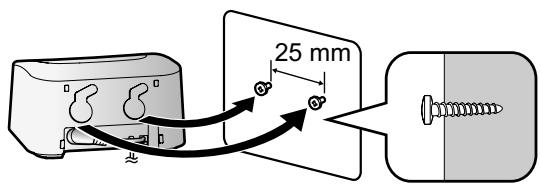
3.6 Montaje en pared
Nota:
- Asegúrese de que la pared y el método de fijación sean lo bastante resistentes para soportar el peso de la unidad.
- Coloque los tornillos (adquiridos localmente) en la pared.
3.7 Ajuste del idioma, la fecha y la hora
- Esta operación solo se puede realizar en el control principal.
Cuando se utiliza el control principal por primera vez, se muestra la pantalla de selección de idioma. Siga los pasos que se indican a continuación para configurar el idioma, la fecha y la hora. (El indicador de notificación parpadeará si estos ajustes no se han configurado).
1. Toque el idioma que desee utilizar y, a continuación, toque [Siguiente]. 2. Configure la fecha y la hora pulsando [+] y [-]. 3. Toque [Aceptar] para completar el ajuste. - Sonará un "bip" y la pantalla se apagará.
Cambio del idioma, la fecha y la hora
Es posible modificar el idioma y la fecha y la hora desde el botón de ajustes en el menú superior. (→ página 35)
Nota:
- El idioma del control secundario (incluido el idioma de los controles secundarios adicionales registrados) se adaptará automáticamente al ajuste de idioma del control principal.
- Es posible que los ajustes de la fecha y la hora se borren si hay un corte de electricidad. En este caso, vuelva a configurar los ajustes.
- Es posible que la hora se desincronice unos 60 segundos al mes.
3.8 Ajustes de pantalla panorámica/ampliación de pantalla y ajustes de la posición de ampliación
- Esta operación solo se puede realizar en el control principal.
Puede configurar cómo se muestran en un principio las imágenes del portero electrónico en el control principal y en el control secundario.
Ajustes de pantalla panorámica/ampliación de pantalla
Puede seleccionar entre los 3 ajustes siguientes cómo se muestran las imágenes inicialmente cuando llegan visitas o cuando se realiza un control.
Ampliación de pantalla *1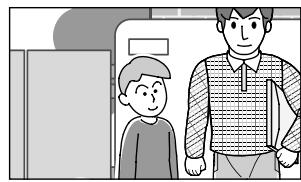
(Las imágenes se amplían 2 veces más que en la pantalla panorámica).
Pantalla panorámica *2 (configuración por defecto)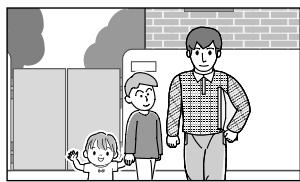
Visualización de imagen completa (solo en el control principal)
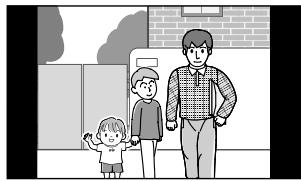
*1 La calidad de la imagen es menor en comparación con las imágenes de la pantalla panorámica o la visualización de imagen completa, ya que se utiliza un zoom digital. *2 La parte superior e inferior de las imágenes de la pantalla panorámica del control principal se cortan al compararlas con las imágenes de la visualización de imagen completa.
Ajustes de la posición de ampliación
Puede configurar qué partes de las imágenes se amplían cuando se muestren imágenes ampliadas. Ajuste la posición para que las personas o los objetos que desea ver se muestren centrados en la pantalla.
Ajustes:
- En el menú superior, toque
[Ajustes iniciales].
- Configuración de los ajustes de pantalla panorámica/ampliación de pantalla:
① Toque [Ajustes panorámicos/ampliación] y a continuación seleccione el portero electrónico que desea configurar. ② Toque [Cuando los visitantes entran] o [Al controlar] y después seleccione el método de visualización (Ampliación, Panorámico o Todo). - Sonará un "bip" y los ajustes se modificarán. ③ Para finalizar la operación, pulse OFF.
Configuración de los ajustes de la posición de ampliación:
① [Ajustes de posición de zoom] → seleccione el portero electrónico que desea configurar. (La imagen actual del portero electrónico se muestra en la pantalla panorámica). ② Toque la posición que desea para la ampliación y después toque [Aceptar] tras confirmar la posición seleccionada. - Sonará un "bip", se mostrará "Configurado" y la pantalla se apagará automáticamente.
- Ajuste la posición de la ampliación para que las personas o los objetos que desea ver se muestren centrados en la pantalla. (→ página 16)
- Si se graban las imágenes, solo se grabarán las zonas mostradas al realizar la ampliación de la imagen.
- La ampliación de pantalla se apagará automáticamente si no se han completado los ajustes en unos 90 segundos. En este caso, los ajustes no se guardarán y deberán realizarse de nuevo.
Nota:
- Cuando se selecciona [Ampliación] para [Ajustes panorámicos/ampliación]:
4.1 Cómo contestar llamadas
- Esta operación es la misma para el control principal y el control secundario.
Si recibe una llamada desde un portero electrónico, el control principal y el control secundario sonarán y mostrarán una imagen del portero electrónico. Puede contestar las llamadas realizando las siguientes operaciones.
1 Pulse TALK y hable con el visitante.
- Hable por turnos con el visitante (permanezca dentro de una distancia de unos 50 cm del micrófono).
- Si usted y el visitante hablan a la vez, no se oirán.
- Tiempo de conversación: hasta aproximadamente 90 segundos.
2 Para finalizar la operación, pulse OFF.
Funciones disponibles mientras habla o cuando hay una llamada entrante
– Control de los visitantes (solo llamada entrante)
- Ajuste de las opciones de la pantalla panorámica/ampliación de pantalla y de recorte/inclinación (→ página 33)
- Ajuste de las opciones de audio y de pantalla (→ página 33)
- Hable utilizando el modo "Pulse para hablar" (→ página 17) – Transfiera llamadas (→ página 17)
- Desbloquee los bloqueos eléctricos (→ página 29)
Nota:
- La pantalla se apagará si no contesta una llamada en 30 segundos.
- Las llamadas entrantes se graban automáticamente en el control principal. (→ página 20)
4.1.1 Modo "Pulse para hablar"
Si a usted o al visitante les resulta difícil escuchar al otro debido al ruido, puede utilizar el modo "Pulse para hablar" para que sea más fácil escuchar la conversación. Hable por turnos
con el visitante pulsando «TALK» para cambiar entre el
modo de conversación y el modo de recepción. (Puede utilizar esta función de la misma forma con el control principal o con el control secundario).
1 Pulse y mantenga pulsado TALK durante unos 2 segundos durante una llamada hasta que suene un "bip".
- Se mostrará (o) en la pantalla.
2 Para hablar con el visitante:
Hable mientras mantiene pulsado TALK.
Para escuchar al visitante:
Suelte TALK
Nota:
- El modo "Pulse para hablar" se cancela cuando termina la llamada.
4.2 Cómo transferir llamadas del portero electrónico
Puede transferir una llamada del portero electrónico entre el control principal y el control secundario.
- Si utiliza varios controles secundarios, puede transferir una llamada del portero electrónico entre los controles secundarios.
Para transferir llamadas
- : Mientras habla con el visitante en el portero
electrónico, toque
- Cuando pueden seleccionarse múltiples dispositivos, seleccione el dispositivo. Para mostrar en la página todos los dispositivos, pulse [Llamar todos juntos].
☐: Mientras habla con el visitante en el portero
electrónico, pulse
- Cuando existen distintos dispositivos que se pueden seleccionar:
: Seleccione el dispositivo. *1 → (OK)
*1 Para mostrar en la página todos los dispositivos, seleccione "Llam todos juntos".
- Envíe un mensaje al otro destinatario.
- Cuando este conteste, pídale que conteste la llamada del portero electrónico. Realice los siguientes pasos para transferir la llamada al destinatario al que ha enviado el mensaje.
: Toque [Transferir a sub monitor].
: Pulse OFF.
Para recibir llamadas
- Esta operación es la misma para el control principal y el control secundario.
- Cuando se reciba una llamada interna, pulse TALK para hablar con la persona que envía el mensaje.
- Cuando se muestre la imagen del portero electrónico, hable con el visitante.
- Para finalizar la operación, pulse OFF.
Nota:
- El visitante no puede escuchar las voces durante el envío de mensajes.
- Para hablar con el visitante si la persona a la que ha enviado el mensaje no contesta:

Toque [Hablar con el visitante].

Pulse
4.3 Controlando el exterior con el portero electrónico
Puede controlar los sonidos e imágenes desde el portero electrónico.
1

: En el menú superior, toque

- Si se muestran varios dispositivos, toque el número del portero electrónico que desea controlar con (①) y a continuación la imagen (②).
Ejemplo: Cuando hay porteros electrónicos y cámaras.
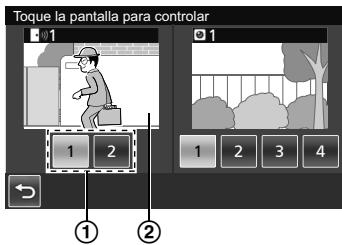

Pulse

- Cuando se muestran distintos dispositivos:

Seleccione el destinatario.

OK
2 Se muestran las imágenes del portero electrónico.
- Pulse TALK para hablar con la parte que está controlando.
3 Para finalizar la operación, pulse OFF.
Funciones disponibles mientras realiza el control
- Ajuste de las opciones de la pantalla panorámica/ampliación de pantalla y de recorte/inclinación (→ página 33)
- Ajuste de las opciones de audio y de pantalla (→ página 33)
– Grabación de las imágenes controladas (→ página 20)
Nota:
- El sonido de su entorno no se escuchará en el portero electrónico.
- Tiempo de control:

: Unos 90 segundos (puede ampliarse hasta 3
minutos si realiza otras operaciones durante el control)

Unos 3 minutos
4.4 Conversación entre el control principal y el control secundario
Es posible realizar llamadas internas entre el control principal y el control secundario.
- Si utiliza varios controles secundarios, puede realizar llamadas internas entre los controles secundarios.
Para realizar llamadas
1.

En el menú superior, toque

- Cuando pueden seleccionarse múltiples dispositivos, seleccione el dispositivo. Para llamar a todos los dispositivos, pulse [Llamar todos juntos].

Pulse

- Cuando existen distintos dispositivos que se pueden seleccionar:

Seleccione el dispositivo. *1

(OK)
*1
Para llamar a todos los dispositivos, seleccione "Llamar todos juntos".
- Envíe un mensaje al otro destinatario.
- Hable con la persona a la que ha enviado el mensaje.
- Para finalizar la operación, pulse OFF.
Para recibir llamadas
- Esta operación es la misma para el control principal y el control secundario.
- Cuando se reciba una llamada interna, pulse «TALK» para hablar con la persona que envía el mensaje.
Nota:
- El envío de mensajes termina tras unos 30 segundos y las llamadas internas finalizan automáticamente tras 90 segundos aproximadamente.
5.1 Grabación de imagen y audio
La cantidad de contenido de audio e imagen que pueden grabarse dependerá de dónde se está guardando el contenido (memoria interna o tarjeta SD).
Para poder aprovechar toda la capacidad del producto, le recomendamos que utilice una tarjeta SD como destino de la grabación.
- Cuando se inserta una tarjeta SD en el control principal, automáticamente se convierte en el destino de grabación por defecto. (No es posible seleccionar el destino de grabación).
- Consulte la página 10 para obtener más información sobre las tarjetas SD compatibles y cómo utilizarlas.
| Destino de grabación | Tarjeta SD (2 GB - 64 GB) | Memoria interna (cuando no se ha insertado una tarjeta SD) | ||
| Número máximo de imágenes | 3.000*1 | 50 | ||
| Tipo de imagen grabada | Imágenes del portero electrónico y llamadas (→ página 20) | Imágenes de la cámara y llamadas (→ página 25) | Solo imágenes del porte-ro electrónico (→ página 20) | |
| Contenido de cada graba-ción | Grabaciones de las llamadas entrantes (grabación automática) | Vídeo: máx. 30 segundos aproximadamente | Series de imágenes grabadas a intervalos de 1 segundo y audio: máx. 30 segundos aproximadamente | Imágenes fijas: máx. 8 |
| Grabaciones del control (grabaciones manuales) | ||||
| Grabaciones de voz | Vídeo y audio: máx. 90 segundos aproximadamente*2 | Series de imágenes grabadas a intervalos de 1 segundo y audio: máx. 90 segundos aproximadamente*2 | No se pueden grabar | |
*1 Difiere según la capacidad de la tarjeta SD. Consulte la página 19 para obtener una guía de la capacidad y el número de imágenes que se pueden grabar en las tarjetas SD. *2 Consulte la página 36 para obtener información sobre los ajustes de grabación de audio en [Grabar llamadas] para el portero electrónico y la cámara.
Nota:
- Las imágenes grabadas de la memoria interna se pueden copiar a tarjetas SD. (→ página 42)
- Las imágenes grabadas en tarjetas SD se pueden reproducir en un PC. (→ página 42)
Guía sobre la capacidad de la tarjeta SD y la grabación
La siguiente tabla le ofrece una guía aproximada del número de imágenes que se pueden grabar según en qué dispositivo se hayan tomado las imágenes y el tamaño de la tarjeta SD utilizada cuando se utilizan los ajustes por defecto (para [Grabar llamadas] se selecciona [Deshabilitar] (→ página 36)).
Unidad: número de imágenes grabadas
| Capacidad | 2 GB | 4 GB | 8 GB | 16 GB | 32 GB | 48 GB | 64 GB | |
| Tipo de imagen grabada | Solo imágenes del portero electrónico | 125 | 255 | 520 | 1.040 | 2.090 | 3.000 | 3.000 |
| Solo imágenes de la cámara | 2.300 | 3.000 | 3.000 | 3.000 | 3.000 | 3.000 | 3.000 |
Nota:
- Si utiliza una cámara, le recomendamos que utilice una tarjeta SD con una capacidad de 4 GB o más.
- El número de imágenes que se pueden grabar mostrado en la tabla es solo una guía y puede diferir del número real de imágenes que se pueden grabar.
- Ya que las tarjetas SD contienen datos como información de gestión del sistema de archivos, no es posible utilizar toda la capacidad para guardar datos. Si se guardan otros datos en una tarjeta SD, se reduce el número de imágenes y vídeos que se pueden guardar.
5.2 Cómo grabar imágenes y conversaciones del portero electrónico
5.2.1 Grabación automática de las imágenes de las llamadas entrantes
Si hay una llamada entrante, independientemente de si la llamada se responde o no, las imágenes se guardan automáticamente unos 2 segundos después de recibir la llamada. (Consulte la página 19 para obtener más información sobre los contenidos grabados).
Cuando no se contestan las llamadas:
Las imágenes se guardan como imágenes no comprobadas y el indicador de notificación del control principal parpadea.
Nota:
- Cuando haya una llamada entrante de otro portero electrónico durante una conversación o durante el control con un portero electrónico (→ página 30), termine la llamada o el control para mostrar y guardar la imagen de la llamada entrante.
- Cuando haya varios porteros electrónicos y se produzca una llamada entrante de otro portero electrónico, mientras se recibe una llamada entrante, el número de imágenes grabadas (8 imágenes) y la longitud de los vídeos grabados (unos 30 segundos) se reducen.
Cuando la memoria interna o la memoria de la tarjeta SD está llena (actualización automática de la imagen)
Cuando la memoria está llena, no es necesario borrar las imágenes manualmente para poder grabar nuevas imágenes, ya que las imágenes existentes, empezando por la más antigua, se borrarán de forma automática.
- Las imágenes que no se hayan visualizado también se borrarán.
- Consulte página 13 para obtener más información sobre cómo comprobar el estado de grabación de la memoria interna o de la tarjeta SD.
5.2.2 Grabación de imágenes y audio hasta el final de las llamadas (Grabar llamadas)
Para utilizar esta función se debe insertar una tarjeta SD en el control principal y se debe configurar [Grabar llamadas] correctamente (→ página 36).
En este caso, cuando se contestan llamadas de un portero electrónico, las llamadas se pueden grabar desde el inicio hasta el final en 1 archivo de vídeo que incluye datos de audio. (La longitud máxima del vídeo es de unos 120 segundos).
5.2.3 Grabación manual de las imágenes controladas
Las imágenes de los controles se pueden grabar manualmente con el control principal y con el control secundario. (Consulte página 19 para obtener más información sobre los contenidos grabados).
Las imágenes de los controles con la cámara también se pueden grabar siguiendo los mismos procedimientos.
1 Siga los siguientes pasos cuando se muestren imágenes de los controles.
- Mientras se graba, se muestra ●REC en la pantalla.
![graph LR A["Toque"] --> B["REC"] C["OK"] --> D["Grabar"] style A fill:#f9f,stroke:#333 style B fill:#ccf,stroke:#333 style C fill:#cfc,stroke:#333 style D fill:#fcc,stroke:#333](/content/2019/11/105822/images/d554e79c698d2b67e745b7778065fb1df7620faac7b7ce4c0e9e7b576e29fa77.jpg)
Nota:
- Ya que existe un retraso entre las operaciones realizadas y el momento en el que realmente comienza la grabación, cuando se graban imágenes con un control secundario, es posible que existan diferencias entre los contenidos de las imágenes de los controles y las imágenes grabadas.
5.3 Cómo reproducir imágenes grabadas (solo en el control principal)
Si existen imágenes grabadas recientemente que no se han visualizado aún, el indicador de notificación parpadea y se muestra "Nuevo" en la pantalla.
1 En el menú superior, toque [Lista de imágenes grabadas].
- En el calendario semanal se muestra una lista de las imágenes grabadas cada día.
- Para ver una lista de las imágenes grabadas de otro día, toque el botón de la fecha deseada. De este modo se mostrarán las imágenes grabadas de ese día.
- Toque 📷 para ver una lista de las imágenes grabadas con la cámara.
- Consulte página 21 y 22 para obtener información sobre cómo navegar en esta pantalla y reproducir imágenes.
2 Toque la imagen que desee ver.
- Toque ▶ para ver todas las imágenes después de la fecha seleccionada.
3 Para finalizar la operación, pulse OFF.
Nota:
- Una vez que se muestre la lista de imágenes grabadas, el indicador de notificación dejará de parpadear cuando se muestre el menú superior y desaparezca "Nuevo" en dicho menú.
5.3.1 Navegación por la lista de imágenes grabadas y pantallas de reproducción de imágenes
Pantalla de lista de imágenes grabadas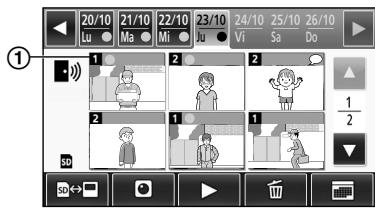
Pantalla de reproducción de imágenes
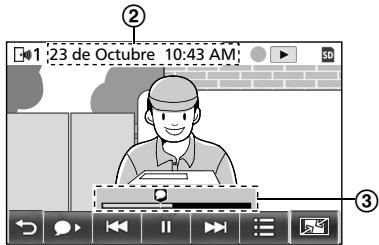
① Número del dispositivo de grabación ② Fecha y hora de la grabación ③ Hora a la que la imagen se ha reproducido
Pantalla y otros iconos
| Icono | Significado |
 | Indica que hay una imagen que no se ha visualizado, y qué imágenes no se han visualizado. |
  1 1 | Se muestran cuando se visualizan las imágenes de un portero electrónico. [IMAGE] o [IMAGE] 1 se muestra en la pantalla cuando se visualizan las imágenes de una cámara. |
 | Indica que una imagen grabada en la tarjeta SD se está visualizando o reproduciendo. |
 | Indica que hay audio grabado (se muestra en la posición inicial de las llamadas grabadas en la pantalla de reproducción). |
 | Se muestra cuando se reproducen imágenes. |
 | Se muestra cuando las imágenes que se están reproduciendo se detienen. |
 | Se muestra cuando se silencia el audio. ( → página 22) |
 | Se muestra cuando el interruptor de bloqueo de escritura de la tarjeta SD está en la posición "BLOQUEO". ( → página 10) |
Botones de funcionamiento en la pantalla de la lista de imágenes grabadas
| Botón | Acción |
 | Ir a la semana anterior o siguiente. |
 | Ir a la página anterior o siguiente (solo se muestra cuando hay 7 imágenes grabadas o más). |
 | Conmuta la memoria (memoria interna o tarjeta SD) desde la que se muestran las imágenes grabadas. |
 | Va a la lista de imágenes del portero electrónico. |
 | Va a la lista de imágenes de la cámara. |
 | Reproduce las imágenes de la fecha seleccionada y todas las imágenes grabadas tras esa fecha. |
 | Borra todas las imágenes del día seleccionado.Para borrar:Toque → confirme el mensaje y después toque [Sí]. |
 | Le permite buscar imágenes utilizando el calendario (esto es útil para buscar una imagen específica cuando hay muchas imágenes grabadas).Si lo toca, se mostrará un calendario como el que encontrará a continuación. Toque el botón de la fecha de las imágenes que desea ver.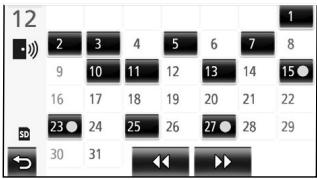 |
Botones de funcionamiento en la pantalla de reproducción
| Botón | Acción |
 | Salta a la imagen siguiente o a la anterior. |
 | Pausa las imágenes. |
 | Cuando se graba audio con una imagen,el audio se reproduce desde el inicio delas llamadas grabadas. |
 | Vuelve a la pantalla de la lista de imágenes grabadas. |
   | Le permite borrar imágenes y ajustar elbrillo y el volumen. (→ página 22)Cambia entre la pantalla panorámica, imagen completa y la ampliación de pantalla. (→ página 33) • También es posible ampliar la imagen de la pantalla tocando la imagen. |
 | Reproduce las imágenes detenidas. |
 | Salta al fotograma (imagen) siguiente o al anterior. |
5.3.2 Funciones del menú cuando se reproducen las imágenes
Se pueden realizar las siguientes operaciones utilizando el botón ☐ que se muestra al reproducir imágenes.
Cómo borrar imágenes individuales:
Es posible borrar 1 imagen por vez.
- Toque [Borrar], compruebe el mensaje que aparecerá en la pantalla y después toque [Sí].
Cómo cambiar el brillo de la pantalla:
- Toque [Brillo], y después ajuste el brillo tocando [-] (más oscuro) o [+] (más claro).
Cómo cambiar el volumen de las imágenes reproducidas:
Es posible cambiar el volumen al reproducir las imágenes.
- Toque [Volumen] y después ajuste el volumen tocando [-] (volumen más bajo) o [+] (volumen más alto).
- Para silenciar el audio, toque [-] hasta que aparezca

Nota:
- Se puede utilizar el ajuste [Borrar todas las imágenes] para borrar todas las imágenes guardadas en el destino seleccionado (memoria interna o tarjeta SD) en una sola operación. (→ página 36)
6.1 Cómo conectarse a una cámara
Al conectarse con una cámara (accesorios adicionales, → página 4), puede controlar las imágenes exteriores con la cámara y el control principal y el control secundario pueden recibir notificaciones con sonidos e imágenes cuando se activen los sensores de la cámara.
- Consulte los manuales de la cámara para obtener información detallada sobre cómo utilizar la cámara.
- Es necesario disponer de una tarjeta SD para grabar las imágenes de la cámara.
Nota:
- La calidad de imagen de las imágenes de la cámara puede ser inferior a la calidad de imagen de las imágenes del portero electrónico.
6.1.1 Cómo registrar la cámara en el control principal
Registre la cámara tras conectarla a la alimentación.
- Registre 1 cámara cada vez. No es posible registrar varias cámaras al mismo tiempo.
- Estas operaciones corresponden a los modelos de cámara VL-WD812EX. Consulte los manuales de la cámara si fuese necesario.

→ [Registrar/cancelar] → [Registrar] → [Cámara] → el número de la cámara que va a registrar.
- Después, utilice la cámara y complete los pasos descritos a continuación en los siguientes 5 minutos.
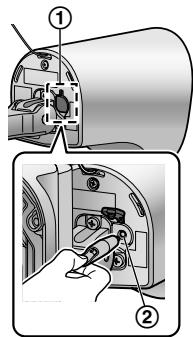
2 : Con la cámara conectada a la corriente, pulse el botón de registro de la cara posterior de la cámara.
- El botón de registro está tras la cubierta del botón de registro (①). Abra la cubierta del botón de registro y utilice la parte más fina de la herramienta para retirar la cubierta del sensor (accesorio incluido con el producto) para mantener pulsado el botón (②) durante unos 3 segundos. Una vez lo haya hecho, asegúrese de cerrar bien la cubierta del botón de registro.
- El indicador luminoso de la cámara (③) parpadea en verde durante el proceso de registro. Una vez se ha completado el registro, suena un "bip" y el indicador luminoso se ilumina en verde.
Para finalizar la operación, pulse
OFF
6.1.2 Imágenes enviadas desde la cámara
Intervalos de grabación de imagen de la cámara
La cámara graba imágenes (una serie de imágenes) y las envía al control principal. El control principal y el control secundario muestran las imágenes actualizando continuamente las imágenes fijas una por una. (Los datos de vídeo no se envían desde la cámara.)
Imágenes grabadas debido a las detecciones del sensor
El tiempo de grabación de la 1ª imagen cambia dependiendo de si [Grabación antes de la detección] (→ página 27) está configurado en [1 segundo antes] o [2 segundos antes].
| Grabar a partir de 1 segundo antes de la detección | Grabar a partir de 2 segundos antes de la detección | |
| ↓ | ||
| 1a imagen | 1 segundo antes de la detección | 2 segundos antes de la detección |
| ↓ | ||
| 2a imagen | Justo después de la detección | |
| ↓ | ||
| 3a imagen | 1 segundo después de la detección | |
| ↓ | ||
| 4a imagen | 2 segundos después de la detección | |
| ↓ | ||
| 5a imagen | Aprox. entre 4 y 5 segundos después de la detección | |
- Las imágenes a partir de la 6ª imagen se graban en intervalos de aproximadamente 1 segundo.
- Pueden producirse los siguientes problemas cuando está oscuro.
- La primera imagen es oscura. (Los indicadores LED no se encienden porque aún no se ha realizado ninguna detección.)
- Los objetos pueden aparecer borrosos en las imágenes.
Se han grabado imágenes durante el control.
Las imágenes se graban en intervalos de aproximadamente 1 segundo a partir del inicio del control.
6.2 Controlando el exterior con la cámara
Puede controlar los sonidos e imágenes desde la cámara.
- El sonido de su entorno no se escuchará en la cámara.
1: Desde el menú superior, toque y a continuación, la imagen.
- Si se muestra la pantalla de selección de la cámara, toque el número de la cámara con la que desea controlar y a continuación la imagen.
2 Se muestran las imágenes de la cámara.
- Pulse TALK para hablar con la parte que está controlando.
3 Para finalizar la operación, pulse OFF.
Funciones disponibles mientras realiza el control
- Ajuste de las opciones de la pantalla panorámica/ampliación de pantalla y de recorte/inclinación (→ página 33)
- Ajuste de las opciones de audio y de pantalla (→ página 33)
- Haga que la cámara emita un sonido de aviso (→ página 24) – Grabación de las imágenes controladas (→ página 20)
Nota:
- Tiempo de control:
- : Unos 90 segundos (puede ampliarse hasta 3 minutos si realiza otras operaciones durante el control) - : Unos 3 minutos
- En aquellas situaciones en las que sea difícil ver las imágenes, por ejemplo en la oscuridad o cuando hay una luz de fondo, cambie el ajuste de la cámara [Brillo] y active el ajuste [Compensación de retroiluminación] según sea necesario. (→ página 27)
6.3 Cuando se activan los sensores de la cámara
Cuando se activa el sensor de una cámara, se notifica al control principal y al control secundario de la siguiente forma.
1 Cuando se activa un sensor, suena el tono de llamada y las imágenes de la cámara se muestran durante unos 30 segundos.
- Cómo hablar con la persona al otro lado de la cámara:
Pulse TALK
- Cómo controlar (imágenes y audio) a la otra parte sin hablar:
- El tiempo de control es de unos 90 segundos (puede ampliarse hasta 3 minutos si realiza otras operaciones durante el control).
- El tiempo de control es de unos 3 minutos.
- Cómo hacer que la cámara emita un sonido de aviso:
![graph LR A["Toque"] --> B["→ [Sonido de advertencia"]] B --> C["→ [Reproducir sonido"]] D["OK"] --> E["→ "Aviso" →"]](/content/2019/11/105822/images/cec1c5980e6cb607abf51343cae29a695a5a24bad296fd8040ebe9a3c7dad2f1.jpg)
Funciones disponibles cuando se activa un sensor
- Ajuste de las opciones de la pantalla panorámica/ampliación de pantalla y de recorte/inclinación (→ página 33)
- Modifique los ajustes de brillo (→ página 34) – Grabación de las imágenes controladas (→ página 20)
Nota:
- Las imágenes resultantes de cuando los sensores de la cámara se activan de forma automática, se graban en la tarjeta SD. (→ página 25)
- Una vez que el sensor se ha activado, no es posible realizar la siguiente activación del sensor hasta unos 10 segundos después de que se hayan mostrado todas las imágenes de la primera activación. (Es posible seleccionar el periodo de tiempo durante el que no se van a realizar detecciones. → página 26)
- En aquellas situaciones en las que sea difícil ver las imágenes, por ejemplo en la oscuridad o cuando hay una luz de fondo, cambie el ajuste de la cámara [Brillo] y active el ajuste [Compensación de retroiluminación] según sea necesario. (→ página 27)
- Es posible modificar el volumen y los tipos de sonidos utilizados por el ajuste [Sonido de advertencia]. (→ página 28)
6.4 Cómo apagar la detección del sensor de la cámara durante periodos específicos de tiempo (solo para el control principal)
Las detecciones del sensor de la cámara se pueden apagar durante periodos específicos de tiempo si fuese necesario.
- Cuando se apaga la detección del sensor de la cámara, no se envían notificaciones al control principal ni al control secundario y las imágenes no se graban automáticamente.
- Cuando se dispone de varias cámaras, se apagan las detecciones del sensor de todas las cámaras.
1 En el menú superior, toque → Activada Desactivada 2 Toque la hora a la que desea apagar la detección del sensor.
- Sonará un pitido y "Desactivada" aparecerá resaltado en amarillo cuando hayan finalizado los ajustes.
3 Para finalizar la operación, pulse OFF.
Cómo volver a activar la detección del sensor
Cuando se desactiva la detección del sensor, se volverá a encender automáticamente una vez haya pasado la hora especificada. Puede activar de nuevo la detección del sensor en cualquier momento siguiendo los siguientes pasos.
- En el menú superior, toque → Activación Detallada para hacer que la detección del sensor vuelva a activarse.
- Para finalizar la operación, pulse OFF.
Nota:
- Es posible controlar el estado de las detecciones del sensor en el menú de información de la cámara. (→ página 13)
6.5 Cómo grabar imágenes de la cámara y conversaciones
Es posible grabar en una tarjeta SD las imágenes de la cámara con datos de audio. (Incluidas las imágenes del portero electrónico, se pueden guardar un máximo de 3.000 imágenes).
6.5.1 Cómo grabar automáticamente imágenes cuando los sensores se activan
Cuando se activa un sensor, se graban automáticamente 2 en una tarjeta SD las imágenes de 1 o 2 segundos 1 antes de la detección. (→ página 19)
*1 La hora a la que comienza la grabación antes de la detección depende del ajuste [Grabación antes de la detección]. (→ página 27) *2 Cuando se realiza una llamada tras producirse la activación de un sensor, también se grabará el audio del control principal o del control secundario.
Cuando no se contestan las llamadas:
Las imágenes se guardan como imágenes no comprobadas y el indicador de notificación del control principal parpadea para indicar que hay imágenes no comprobadas.
Nota:
- Cuando hay varias cámaras, es posible que se reciban varias llamadas entrantes a la vez. En este caso, se da prioridad y se graba la llamada entrante más reciente.
- Cuando haya una llamada entrante de otra cámara durante una conversación o durante el control con una cámara
(→ página 30, 31), termine la llamada o el control para mostrar y guardar la imagen de la llamada entrante.
- Cuando haya varias cámaras, y se active el sensor de otra cámara mientras se recibe una llamada entrante, el tiempo de grabación de las imágenes de la cámara (unos 30 segundos como máximo) puede reducirse.
6.5.2 Cómo grabar imágenes y audio hasta el final de las llamadas (Grabar llamadas)
Para utilizar esta función, se debe insertar una tarjeta SD en el control principal y [Grabar llamadas] debe ajustarse a [Habilitar] (→ página 36). Con esta función, se pueden grabar las llamadas desde el inicio hasta el final en 1 archivo de vídeo que contendrá datos de audio (duración máxima de unos 120 segundos).
6.5.3 Cómo grabar manualmente imágenes y reproducir imágenes grabadas
Las operaciones son las mismas para las imágenes del portero electrónico.
- Cómo grabar manualmente imágenes de un control. (→ página 20)
- Cómo reproducir las imágenes grabadas. (→ página 20)
6.6 Cómo cambiar los ajustes de la cámara
Puede modificar los ajustes para adaptarse a cómo se utiliza la cámara.
Cómo cambiar los ajustes (utilizando el control principal)
- En el menú superior del control principal, toque → → [Dispositivos conectados] → [Cámara].
- Seleccione el número (1 - 4) de la cámara que desea configurar.
- Toque el nombre del elemento, el nombre de la función y los contenidos del ajuste.
- Es posible que tenga que volver a realizar estas operaciones dependiendo de la función.
- Para finalizar la operación, pulse OFF.
Nota:
- La pantalla de función de ajuste se cierra automáticamente si se recibe una llamada entrante o si no se realiza ninguna acción durante unos 90 segundos.
- En la tabla siguiente, <> indica los ajustes por defecto.
*1 Cuando [Interruptor de día y de noche] se ajusta a [Temporizador], los periodos de tiempo configurados se muestran sobre los botones de ajuste [Solo noche] y [Solo día]. Nombre del elemento: Ajustes del sensor
| Nombre de la función | Contenidos del ajuste y otros datos |
| Selección del sensor | Solo sensor de calor, Solo el sensor externo, Todos los sensores, Desactivada (desactiva todos los sensores) |
| Detección de sensor térmico*1 | , Siempre• Selecciona el periodo de tiempo para la detección del sensor de calor.- Cuando se selecciona [Solo noche], el sensor de calor funciona según los ajustes de [Interruptor de día y de noche] (→ página 26). |
| Detección de movimiento*1 | Solo día,• Selecciona el periodo de tiempo para la detección de movimiento.- Cuando se selecciona [Solo día], la detección de movimiento funciona según los ajustes de [Interruptor de día y de noche] (→ página 26). |
| Interruptor de día y de noche | , Temporizador• Selecciona si se ajusta automáticamente los ajustes del conmutador de día y noche o si se ajusta manualmente a una hora determinada.- Este ajuste está activo cuando los ajustes [Detección de sensor térmico] o [Detección de movimiento] están en [Solo noche] o [Solo día].Auto: La cámara cambia automáticamente entre los modos de día y noche según el brillo del entorno.Temporizador: Le permite configurar la hora para la noche.(Tras seleccionar [Temporizador], ajuste la hora con [+] y [-], y después toque [Aceptar]). |
| Tiempo sin detección | <10 segundos>, 30 segundos, 60 segundos• Selecciona la hora después de que el sensor detecte una imagen o después de que se muestre una imagen obtenida en el control hasta que el sensor pueda realizar detecciones de nuevo.- Seleccione un periodo de tiempo prolongado si no desea que el sensor realice detec- ciones con frecuencia. |
| Sensibilidad del sensor de calor | Alta sensibilidad, Sensibilidad baja, Sensibilidad muy baja, No detectar• Si resulta difícil que el sensor realice detecciones, seleccione [Alta sensibilidad]. Si realiza detecciones con demasiada frecuencia, seleccione [Sensibilidad baja] o [Sensibilidad muy baja]. |
| Sensibilidad detección movimiento | Alta sensibilidad, Sensibilidad baja, Sensibilidad muy baja• Si desea detectar pequeños cambios de movimiento, seleccione [Alta sensibilidad]. Si no desea detectar pequeños cambios de movimiento, seleccione [Sensibilidad baja] o [Sensibilidad muy baja]. |
| Intervalo detección de movimiento | ● Selecciona la distancia (zona) para la detección de movimiento. - Al seleccionar zonas en las que no desea que se detecte el movimiento en X, puede limitar las zonas en las que sí se puede detectar.Configuración1. Toque las zonas en las que no quiere que se detecte el movimiento hasta que se muestre X en dichas zonas. (Toque otra vez para borrar 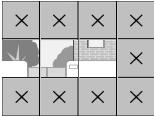 X.)2. Toque [Configurar]. X.)2. Toque [Configurar]. |
| Grabación antes de la detección | <1 segundo antes>, 2 segundos antes● Seleccione para iniciar la grabación 1 o 2 segundos antes de que el sensor realice una detección.Consulte página 23 para obtener información sobre los intervalos de grabación y las grabaciones de detección del sensor. |
| Comprobar sensores | Sensor de calor, Detección de movimiento, Sensor externo● Puede comprobar las operaciones para cada sensor al configurar la cámara o en cualquier otro momento.- Seleccione el tipo de sensor que desea comprobar, activévelo y después confirme si se han realizado las detecciones correctamente. (Consulte la Guía de instalación de la cámara para obtener más información sobre cómo comprobar los sensores). |
| Prueba de grabación | ● Confirme si las imágenes se han grabado correctamente antes y después de que las imágenes se graben debido a detecciones del sensor. (Consulte la Guía de instalación de la cámara para obtener más información). |
| Sensor externo | ,Hacer contacto>, Contacto de apertura● Si utiliza sensores disponibles en comercios, seleccione el tipo de puntos de contacto que utiliza el sensor.- Seleccione el tipo de punto de contacto según el sensor externo utilizado y su función. |
Nombre del elemento: Ajustes de pantalla
| Nombre de la función | Contenidos del ajuste y otros datos |
| Brillo | -3, -2, -1, <0>, +1, +2, +3Ajusta el brillo de las imágenes de la cámara. (Cuanto más alto ajuste el brillo, más brillante será la imagen).– Realice ajustes cuando las imágenes sean muy oscuras o demasiado brillantes. |
| Compensación de retroiluminación | Activada,● Cuando se selecciona [Activada], se realiza una compensación de la luz de fondo. No obstante, según el fondo del sujeto, es posible que la compensación de la luz de fondo no sea efectiva. |
| Iluminación automática | Cuando el sensor se activa: Habilitar, , DeshabilitarAl controlar: Habilitar, , Deshabilitar |
| Prevención de color poco uniforme | Activada,● Normalmente utilice este ajuste en [Desactivada]. Utilice este ajuste en [Activada] solo si el color de las imágenes de la cámara no es uniforme. (Si se utiliza en [Activada], es posible que la calidad de la imagen se reduzca en la oscuridad). |
Nombre del elemento: Ajustes de sonido
| Nombre de la función | Contenidos del ajuste y otros datos |
| Sonido de activación del sensor | Tipo de sonido:, Sonido b, Sonido cVolumen:, Normal, Bajo, Silenciar● Seleccione el tipo y el volumen del sonido que desea que haga la cámara cuando se produce una detección del sensor. |
6. Cómo utilizar la cámara
| Nombre de la función | Contenidos del ajuste y otros datos |
| Sonido de advertencia | Tipo de sonido:, Sonido b, Sonido cVolumen:, Normal, BajoAl utilizar el control principal o el control secundario durante la realización de un control u otras acciones, puede hacer que la cámara emita un sonido de advertencia. Seleccione el tipo y el volumen del sonido. |
| Volumen de la voz del propietario | Alto,, BajoSeleccione el volumen del sonido que emite la cámara al hablar o al llamar a los visitantes. |
| Sensibilidad del micro de la cámara | , Normal, BajaSi se recoge demasiado sonido, seleccione [Normal] o [Baja]. |
Nombre del elemento: Otros ajustes
| Nombre de la función | Contenidos del ajuste y otros datos |
| Indicador luminoso | , Durante la transmisión, Desactivada• Selecciona cómo se ilumina el indicador luminoso.- Si se selecciona [Durante la transmisión], el indicador solo se ilumina cuando el control principal o el control secundario están hablando o realizando un control con la cámara. |
| Historial de detección de la cámara | • Muestra el historial de detección del sensor. (Muestra las últimas 24 entradas). |
| Ajustes de inicialización | Sí, No• Devuelve los ajustes de la cámara a los ajustes de fábrica.- La cámara permanecerá registrada en el control principal aunque se reinicien sus ajustes. (La información de registro no se borra). |
7.1 Cómo realizar la conexión con los bloqueos eléctricos
Si conecta un bloqueo eléctrico al control principal, puede abrir una puerta o verja con el control principal o el control secundario. También puede seleccionar durante cuánto tiempo permanece abierta la puerta o la verja.
Para utilizar bloqueos eléctricos, deben configurarse en el control principal.
- Es posible conectar un máximo de 4 bloqueos eléctricos al control principal.
- Para obtener información más detallada sobre las conexiones, consulte el manual que se incluye con el bloqueo eléctrico y la Guía de instalación de este producto.
7.1.1 Cómo configurar los bloqueos eléctricos
- Esta operación solo se puede realizar en el control principal.
1 En el menú superior, toque → → [Dispositivos conectados] → [Bloqueo eléctrico] → el portero electrónico que va a configurar. - También es posible configurar [Desbloquear sonido del zumbador]. (→ página 37) 2 Toque el bloqueo eléctrico que va a configurar y a continuación toque el tiempo de desbloqueo. 3 Para finalizar la operación, pulse OFF.
7.1.2 Cómo desbloquear los bloqueos eléctricos
1 Durante una conversación o mientras realiza un control con el portero electrónico:
- Cuando hay 2 bloqueos eléctricos conectados al mismo portero electrónico:
Apertura de otra puerta o compuerta:
- Tras abrir la puerta o la verja, puede abrir otra puerta u otra verja si toca o (control secundario: ).
Nota:
- Solo puede abrir la puerta o la verja mientras está hablando o realizando un control.
- Si utiliza varios bloqueos eléctricos con distintos porteros electrónicos:
Solo puede abrir los bloqueos eléctrico desde el portero electrónico al que están asociados.
8.1 Cuando se recibe otra llamada entrante - control principal
Cuando se recibe otra llamada entrante desde un portero electrónico o desde una cámara mientras se habla, se lleva a cabo un control o cuando se recibe una llamada entrante con el control principal, sonará el tono de llamada y se recibirán las notificaciones como se indica a continuación.
Ejemplo: Cuando hay una llamada entrante desde el portero electrónico 2 mientras se mantiene una conversación con el portero electrónico 1.
Ejemplo: Cuando hay llamadas entrantes desde el portero electrónico 1 y la cámara 2 mientras se está llevando a cabo un control con la cámara 1.
Ejemplo: Cuando hay una llamada entrante desde un portero electrónico o desde una cámara durante una llamada interna.
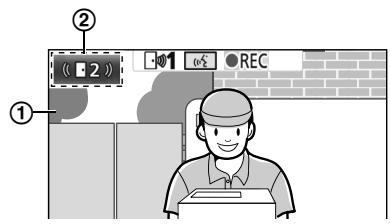
① Pantalla principal ② Botón del portero electrónico que indica que hay una llamada entrante (el ejemplo muestra una llamada entrante desde el portero electrónico 2)
- Si toca este botón, puede mostrar la imagen de la llamada entrante en la pantalla principal.
③ Botón de la cámara que indica que hay una llamada entrante (el ejemplo muestra una llamada entrante desde la cámara 2) - Si toca este botón, puede mostrar la imagen de la llamada entrante en la pantalla principal. ④ Pantalla secundaria que indica que hay una llamada entrante (el ejemplo muestra una llamada entrante desde el portero electrónico 1) - Si toca este botón, puede mostrar la imagen de la llamada entrante de la pantalla secundaria en la pantalla principal. ⑤ Botón de notificación de llamada entrante
*1 Cuando se reciben varias llamadas desde cámaras, se da prioridad a la llamada entrante más reciente y se muestra en la pantalla secundaria. *2 Cuando se reciben varias llamadas desde cámaras, se da prioridad a la llamada entrante más reciente y se muestra en el botón de la cámara.
| Acción actual | Nueva llamada entrante de | Acción siguiente |
| Cómo recibir una llama-da entrante desde un portero electrónico | Portero electrónico | La pantalla cambia a la nueva llamada entrante y finaliza la llamada anterior. |
| Cámara | En la pantalla principal se muestra la llamada entrante desde el portero elec-trónico y la nueva llamada entrante desde la cámara se muestra en la pantalla secundaria*1.Si toca la pantalla secundaria, podrá cambiar entre las imágenes mostradas en la pantalla principal y la pantalla secundaria. | |
| Cómo hablar o realizar un control con un porte-ro electrónico | Portero electrónico | El número del portero electrónico del que viene la llamada entrante se mue-tra en el botón táctil (2).Si se toca 2, la pantalla cambia a la nueva llamada entrante y finaliza la llamada o el control actual. |
| Cámara | La llamada entrante de la cámara se muestra en la pantalla secundaria*1.Si mantiene una conversación con el portero electrónico:– Si toca la pantalla secundaria, podrá cambiar entre las imágenes mostradas en la pantalla principal y la pantalla secundaria. (Puede continuar hablando en la llamada original cuando cambien las imá-genes).Si está realizando un control con el portero electrónico:– Cuando se toca la pantalla secundaria, dicha pantalla cambia a la nueva llamada entrante de la cámara y finaliza el control que se está realizando. | |
| Cómo recibir una llama-da entrante desde una cámara | Portero electrónico | La llamada entrante actual de la cámara se muestra en la pantalla secundaria y la nueva llamada entrante del portero electrónico se muestra en la pantalla principal. Si toca la pantalla secundaria, podrá cambiar entre las imágenes mostradas en la pantalla principal y la pantalla secundaria. |
| Cámara | La pantalla cambia a la nueva llamada entrante y finaliza la llamada anterior. | |
| Cómo hablar o realizar un control con una cá-mara | Portero electrónico | La llamada entrante del portero electrónico se muestra en la pantalla secun-daria (4). Si mantiene una conversación con la cámara: - Si toca 4, podrá cambiar entre las imágenes mostradas en la pan-talla principal y la pantalla secundaria. (Puede continuar hablando en la llamada original cuando cambien las imágenes). Si está realizando un control con la cámara: - Si toca 4, la pantalla cambia a la nueva llamada entrante del portero electrónico y finaliza el control que se está realizando. |
| Cámara | La llamada entrante se puede visualizar tocando el botón de la cámara (3)*2. Si se toca 3, la pantalla cambia a la nueva llamada entrante y finaliza la llamada o el control actual. | |
| Cómo transferir llama-das del portero electró-nico | Portero electrónico | Se muestra el botón de notificación de llamada entrante (5). Si se toca 5, se cancela la transferencia y la pantalla vuelve a la pantalla del portero electrónico. Se muestra el número del portero electrónico desde el que se recibe la llamada entrante en un botón táctil como 2. Si se toca 2, la pantalla cambia a la nueva llamada entrante y finaliza la llamada o el control actual. |
| Cámara | Se muestra el botón de notificación de llamada entrante (5). Si se toca 5, se cancela la transferencia y la pantalla vuelve a la pantalla del portero electrónico. La llamada entrante de la cámara se muestra en la pantalla secundaria*1. Si toca la pantalla secundaria, podrá cambiar entre las imágenes mostradas en la pantalla principal y la pantalla secundaria. (Puede continuar hablando en la llamada original cuando cambien las imágenes). | |
| Durante una llamada in-terna | Portero electrónico o cámara | Se muestra el botón de notificación de llamada entrante (5). Si se toca 5, la pantalla cambia a la nueva llamada entrante y finaliza la llamada interna actual. |
Nota:
- Es posible apagar la pantalla secundaria tocando 📷/ Pinterest.
8.2 Cuando se recibe otra llamada entrante - control secundario
Cuando se recibe otra llamada entrante desde un portero electrónico o una cámara durante una conversación, control o recepción de una llamada con el control secundario, se recibirán las notificaciones como se indica a continuación.
| Acción actual | Nueva llamada entrante de | Acción siguiente |
| Cómo recibir una llama-da entrante desde un portero electrónico o desde una cámara | Portero electrónico o cámara | Suena el tono de llamada del portero electrónico o de la cámara, y o o  parpadea. (Consulte página 13 para obtener más información sobre la pantalla).• Cuando se reciben varias llamadas entrantes desde el portero electrónico, finaliza la llamada entrante original, se da prioridad a la nueva llamada y se muestra en la pantalla.• Cuando se recibe una llamada entrante desde el portero electrónico y desde la cámara, se da prioridad a la llamada del portero electrónico y se muestra en la pantalla.• Cuando se reciben varias llamadas entrantes desde las cámaras, finaliza la llamada entrante original, se da prioridad a la nueva llamada y se muestra en la pantalla.Para hablar con el visitante por el portero electrónico:• Pulse [TALK].Para realizar un control con el portero electrónico o con la cámara:• parpadea. (Consulte página 13 para obtener más información sobre la pantalla).• Cuando se reciben varias llamadas entrantes desde el portero electrónico, finaliza la llamada entrante original, se da prioridad a la nueva llamada y se muestra en la pantalla.• Cuando se recibe una llamada entrante desde el portero electrónico y desde la cámara, se da prioridad a la llamada del portero electrónico y se muestra en la pantalla.• Cuando se reciben varias llamadas entrantes desde las cámaras, finaliza la llamada entrante original, se da prioridad a la nueva llamada y se muestra en la pantalla.Para hablar con el visitante por el portero electrónico:• Pulse [TALK].Para realizar un control con el portero electrónico o con la cámara:•  → →  : Seleccione el dispositivo. → [TATH] (OK) : Seleccione el dispositivo. → [TATH] (OK) |
| Cómo mantener una conversación o control con un portero electrónico o cámara, o bien durante una llamada interna | Portero electrónico o cámara | Suena el tono de llamada del portero electrónico o de la cámara y se muestra en la pantalla el icono del dispositivo de la llamada entrante.(Consulte página 13 para obtener más información sobre la pantalla).Para contestar la llamada entrante:• Pulse OFF.- Finaliza la llamada o el control original y cambia la imagen que se muestra en la pantalla.- Pulse [TALK] para hablar con el visitante por el portero electrónico o por la cámara. |
9.1 Cómo cambiar el modo en que se muestran las imágenes (ajustes de pantalla panorámica/ampliación de pantalla y recorte/inclinación)
Cuando se muestran las imágenes del portero electrónico y de la cámara, es posible cambiar entre las pantallas panorámicas y de ampliación y también es posible modificar la posición de la ampliación utilizando las operaciones de recorte e inclinación.
| Operación |  | |
| Pantalla panorámica → ampliación de pantalla | Toque la posición que desea ampliar. |  |
| Visualización de imagen completa → ampliación de pantalla | - | |
| Ampliación de pantalla → pantalla panorámica |  |  |
| Visualización de imagen completa → pantalla panorámica |  | - |
| Pantalla panorámica → Visualización de imagen completa |  | - |
| Recorte/inclinación | Toque la posición que desea visualizar. |  |
- Consulte página 15 para obtener una imagen de cómo se visualizaría la pantalla panorámica, la ampliación de pantalla y la pantalla de imagen completa.
Nota:
- La calidad de la imagen de la ampliación de pantalla es peor que la pantalla panorámica o que la visualización de imagen completa debido al uso del zoom digital.
- Si se graban imágenes en formato de ampliación de pantalla, solo se grabarán las zonas mostradas en la pantalla.
- Al utilizar el control principal, se pueden utilizar las operaciones de recorte e inclinación, pantalla panorámica, ampliación de pantalla y visualización de imagen completa incluso al reproducir imágenes grabadas.
- Incluso si la pantalla cambia, volverá a los ajustes configurados cuando se muestre la siguiente imagen.
- Para modificar el modo en que se muestran inicialmente las llamadas entrantes de portero electrónico y las imágenes de control, cambie los ajustes [Ajustes panorámicos/ampliación] o [Ajustes de posición de zoom]. (→ página 15)
- Las imágenes de llamadas entrantes, las imágenes de los controles y las imágenes grabadas con la cámara inicialmente solo se pueden visualizar en la pantalla panorámica.
9.2 Ajustes de audio y pantalla para las conversaciones y el control
Es posible configurar los siguientes ajustes de audio y de pantalla para hablar y realizar controles con los porteros electrónicos y las cámaras.
| Estado | Es posible modificar los ajustes de sonido | Es posible modificar los ajustes de pantalla |
| Cómo hablar o realizar un control con un portero electrónico | Volumen de recepción de las llamadas entrantesVolumen de la voz del propietario (salida al portero electrónico) 1 Función del cambiador de voz (hace que la salida de la voz hacia el portero electrónico suene más profunda) | Iluminación de los indicadores LED del portero electrónico (apagado/ encendido manual) 2 Compensación de la luz de fondo del portero electrónico 2 Ajustes de brillo 2 |
| Cómo hablar o realizar un control con una cámara | Volumen de recepción de las llamadas entrantes | Ajustes de brillo 3 |
*1 Este es el volumen que se escucha fuera en el portero electrónico al hablar. (Solo es posible modificar este ajuste en el control principal).
*2 También es posible modificarlo cuando hay una llamada entrante del portero electrónico. *3 También es posible modificarlo cuando hay una llamada entrante de la cámara.
Configuración (Configure los ajustes como se indica a continuación mientras habla o realiza un control).

Toque ≡ → [Sonido] o [Visualización] *1 → configure los ajustes que desea modificar (consulte la tabla siguiente).
*1 [Sonido] y [Visualización] no se muestran al hablar o realizar un control con una cámara.


) → configure los ajustes que desea modificar (consulte la tabla siguiente).
| Cómo modificar el volumen de recepción de las llamadas entrantes |  | Toque [Volumen del receptor] y después ajuste el volumen tocando [–] (volumen más bajo) o [+] (volumen más alto). | |
| [6840] |  "Volumen" → "Volumen" →   ) → ) →  Ajuste el volumen. Ajuste el volumen. | ||
| Cómo modificar el volumen de la voz del propietario (salida hacia el portero electrónico)*1 | [6840] | Toque [Volumen de la voz del propietario] y después ajuste el volumen tocando [Ba-jo] o [Normal]. | |
| Cómo utilizar la modifi-cación de voz*1 | [6840] | Toque [Cambiador de voz] → [Activada]. | |
| [6840] |  "Cambiador voz" → "Cambiador voz" →  (OK) (OK) | ||
| Cómo encender o apa-gar los indicadores LED del portero electrónico*1 | [6840] | Toque [Illuminación] y después toque [Activada] o [Desactivada]. | |
| [6840] |  "Illuminación" → "Illuminación" →  (OK (OK  Seleccione el ajuste que necesite. Seleccione el ajuste que necesite. | ||
| Cómo utilizar la compen-sación de la luz de fondo para las imágenes del portero electrónico*1 | [6840] | Toque [Compensación de retroiluminación] y des-pués ajuste la compensación de la luz de fondo con [–], [Desactivada], o [+]. | [-]: se utiliza cuando las caras aparecen demasiado claras (hace las imágenes más os-curas)[Desactivada]: desconecta la compensación de la luz de fondo[+]: se utiliza cuando las caras aparecen demasiado oscuras (hace las imágenes más cla-ras) |
| [6840] |  "Luz fondo" → ( "Luz fondo" → ( OK) · OK) ·  Ajusta la compensación de la luz de fondo. Ajusta la compensación de la luz de fondo. | ||
| Cómo cambiar el brillo de la pantalla | [6840] | Toque [Brillo], y después ajuste el brillo tocando [–] (más oscuro) o [+] (más claro). | |
| [6840] |  "Brillo" → "Brillo" →  ) → ) →  Ajuste el brillo. Ajuste el brillo. | ||
*1 Solo puede configurarse cuando se está hablando o controlando con un portero electrónico.
9.3 Ajustes del tono de llamada
9.3.1 Ajustes del tipo de tono de llamada
Puede modificar el tono de llamada que se escucha cuando recibe llamadas del portero electrónico o la cámara. (El tono de llamada de las llamadas internas no se puede modificar).
- Para obtener más información sobre cómo configurar los ajustes, consulte página 36 para el control principal y página 38 para el control secundario.
9.3.2 Ajustes del volumen del tono de llamada
Es posible modificar el volumen del tono de llamada para las llamadas del portero electrónico, las llamadas de la cámara y los mensajes.

Consulte página 36.

: Lleve a cabo el siguiente procedimiento.
1 Cuando se muestre la pantalla de información, seleccione el elemento para modificar el volumen con (▲) y después pulse ( OK ).

2

Ajuste el volumen. *1
3
Para finalizar la operación, pulse OFF.
*1
Para silenciar el sonido, pulse y mantenga pulsado los mensajes).

hasta que aparezca 📄. (No es posible apagar el volumen de
- Para activar el sonido de nuevo, pulse
9.4 Lista de ajustes de funciones - control principal
Puede modificar los ajustes para adaptarse a cómo se utiliza el control principal.
Cómo modificar los ajustes
- En el menú superior, toque → ⚡-+ .
- Toque el nombre del elemento, el nombre de la función y los contenidos del ajuste.
- Es posible que tenga que volver a realizar estas operaciones dependiendo de la función.
- Para finalizar la operación, pulse OFF.
Nota:
- La pantalla de función de ajuste se cierra automáticamente si se recibe una llamada entrante o si no se realiza ninguna acción durante unos 90 segundos.
- En la tabla siguiente, < > indica los ajustes por defecto.
Nombre del elemento: Ajustes iniciales
| Menú secundario | Ajustes | |||
| 1 | 2 | 3 | ||
| Ajustes de la fecha y la hora*1 | - | - | 2013-1-1 0:00 | |
| Formato de visualización de hora | - | - | <12h>, 24h | |
| Ajuste día para primer día semana | - | - | Domingo, | |
| Ajustes de posición de zoom | Portero electrónico 1 - 2 | - | - | Para obtener más detalles, consulte página 15. |
| Ajustes panorámicos/ampliación | Portero electrónico 1 - 2 | Cuando los visitantes entran/Al controlar | Ampliación, , Todo | |
| Frec. de fuente de alimentación | - | - | <50 Hz>, 60 Hz● Para evitar que se muestren manchas o un color irregular en la pantalla, elija la frecuencia de alimentación adecuada para su zona. | |
| Seleccionar idioma*1 | - | - | , Français, Deutsch, Italiano, Español, Netherlands | |
*1 Cuando utilice en producto por primera vez, siga las instrucciones que aparecerán en la pantalla para configurar este ajuste. (→ página 15)
Nombre del elemento: Tono de llamada
| Menú secundario | Ajustes | ||
| 1 | 2 | ||
| Volumen de llamada | Portero electrónico | , Normal, Bajo, Silenciar | |
| Cámara | , Normal, Bajo, Silenciar | ||
| Página | , Normal, Bajo | ||
| Tono de llamada | Portero electrónico 1 | , Sonido 2, Sonido 3, Sonido 4 | , Repetir |
| Portero electrónico 2 | Sonido 1, , Sonido 3, Sonido 4 | , Repetir | |
| Cámara 1 - 4 | , Sonido B, Sonido C, Sonido D | ||
Nombre del elemento: Grabar/Reproducir
| Menú secundario | Ajustes | |
| 1 | 2 | |
| Grabar llamadas | Portero electrónico 1 - 2/Cámara 1 - 4 | Habilitar,● Si desea grabar imágenes y audio hasta el final de las llamadas (→ página 20, 25) seleccione [Habilitar]. |
| Borrar todas las imágenes | Memoria interna | Sí, No |
| Tarjeta SD | Sí, No | |
Nombre del elemento: Tarjeta SD
| Menú secundario | Ajustes | ||
| 1 | 2 | ||
| Formatear | - | Sí, No | Para obtener más detalles, consulte página 42. |
| Copiar a tarjeta SD | - | Sí, No | |
Nombre del elemento: Dispositivos conectados
| Menú secundario | Ajustes | |||
| 1 | 2 | 3 | ||
| Cámara | - | - | Para obtener más detalles, consulte página 26. | |
| Conexión del portero electrónico*1 | Portero electrónico 1 | - | , Detección automática, El dispositivo no está conectado | |
| Portero electrónico 2 | - | Dispositivo conectado, , El dispositivo no está conectado | ||
| Bloqueo eléctrico | Portero electrónico 1 - 2 | Cerradura eléctrica/Cerradura eléc. de portal de vehículos | , Desbloquear 1 segundo - Desbloquear 7 seg. | Para obtener más detalles, consulte página 29. |
| Desbloquear sonido del zumbador | - | , Desactivada | ||
| Conexiones del repetidor | Los repetidores están conectados por separado: Repetidor 1 - 2 Los repetidores están conectados juntos: Repetidor(conectados) | - | , Cámara | Consulte página 40 para obtener más información sobre cómo conectar los repetidores. |
| Iluminación automática | Portero electrónico 1 - 2 | Cuando los visitantes entran/Al controlar | , Deshabilitar Con este ajuste, puede seleccionar si desea encender automáticamente los indicadores LED cuando la zona que rodea al portero electrónico esté oscura. | |
*1 Seleccione [El dispositivo no está conectado] para los porteros electrónicos que ya no se utilicen.
Nombre del elemento: Registrar/cancelar
| Menú secundario | Ajustes | |
| 1 | 2 | |
| Registrar | Estación de control secundaria/Cámara/Repetidor | Método de registro: Estación de control secundaria y Repetidor → página 40 y 41, Cámara → página 23 |
| Cancelar | Método de cancelación: Estación de control secundaria, Cámara y Repetidor → página 41 | |
Nombre del elemento: Otro
| Menú secundario | Ajustes | |
| 1 | 2 | |
| Sonido táctil | - | , Desactivada |
| Ajustes de inicialización*1 | - | Iniciar ajustes + Eliminar imagen, Solo ajustes de inicialización● Seleccione [Iniciar ajustes + Eliminar imagen] al desechar, transferir o devolver el producto. |
| Modo de demostración | - | No utilice este ajuste a menos que se esté utilizando el producto en un escaparate.Activada, Es necesaria una tarjeta SD especial, |
*1 Los siguientes ajustes no se han iniciado.
- Ajustes [Frec. de fuente de alimentación], [Seleccionar idioma], [Bloqueo eléctrico], [Conexiones del repetidor] y [Cámara].
- Información de registro de los dispositivos registrados en el control principal. (Todos los dispositivos permanecen registrados en el control principal tras el inicio).
9.5 Lista de ajustes de las funciones - control secundario
Puede modificar los ajustes para adaptarse a cómo se utiliza el control secundario.
Cómo modificar los ajustes
- En la pantalla de información, pulse (≡).
- : Seleccione el nombre de la función. → (OK)
- : Seleccione los contenidos del ajuste. → (OK)

- Para ajustar "Contraste", utilice y después pulse (OK).
- Para ejecutar "Inicialización", pulse F1 (Sí). (El inicio se habrá completado cuando la pantalla se apague).
- Para finalizar la operación, pulse OFF.
Nota:
- La pantalla de función de ajuste se cierra automáticamente si se recibe una llamada entrante o si no se realiza ninguna acción durante unos 60 segundos.
- En la tabla siguiente, < > indica los ajustes por defecto.
| Menú secundario | Ajustes | ||
| 1 | 2 | ||
| Tono de llamada | Portero electr. 1 | , Sonido 2, Sonido 3, Sonido 4 | , Repetir |
| Portero electr. 2 | Sonido 1, , Sonido 3, Sonido 4 | , Repetir | |
| Cámara 1 - 4 | , Sonido B, Sonido C, Sonido D | ||
| Sonido de teclas | - | , Desactivada | |
| Contraste | - | El contraste puede ajustarse a 5 niveles diferentes (configuración por defecto: nivel 3) Si le resulta difícil ver la pantalla del monitor, ajuste el contraste en caso necesario. | |
| Menú secundario | Ajustes | |
| 1 | 2 | |
| Registrar | - | Sí, NoSe utiliza al registrar controles secundarios en el control principal.- El control secundario incluido en el producto está ya registrado en el control principal.- Consulte página 40 para obtener más información sobre cómo volver a registrar controles secundarios cancelados. |
| Inicialización | - | Sí, NoEl control secundario sigue registrado en el control principal aunque se reinicien los ajustes. (La información de registro no se borra). |
10.1 Cómo registrar controles secundarios
Es posible registrar y utilizar controles secundarios adicionales (accesorios adicionales, → página 4).
10.1.1 Cómo registrar un control secundario en el control principal

→ [Registrar/cancelar] → [Registrar] → [Estación de control secundaria] → seleccione el número del control secundario que desea registrar.
- Después, utilice el control secundario y complete los siguientes pasos en un periodo de unos 2 minutos.


- "Registro completado" se muestra en la pantalla.
*1 Para volver a registrar controles secundarios cancelados:![graph LR A["●"] --> B["≡"] B --> C["→"] C --> D["Registrar"] D --> E["● (OK)"] F["→ F1 (Sí)"] --> G["●"]](/content/2019/11/105822/images/a057735dfeda7f59116d589f0eab7f33adadcf9f8ee41a68c8388b92dec554d0.jpg)
10.2 Cómo utilizar repetidores
Si el control secundario o la cámara se utilizan lejos del control principal o si hay obstáculos (→ página 7) entre el control secundario o la cámara y el control principal, es posible que se produzcan los siguientes problemas. En estos casos, el uso de un repetidor (accesorio adicional, → página 4) puede mejorar las transmisiones entre los dispositivos.
- las llamadas con el control secundario se cortan y las imágenes aparecen distorsionadas
- las imágenes de la cámara aparecen distorsionadas o no se reciben las notificaciones de los sensores de la cámara
- Cuando se muestra T X para el control secundario o el indicador luminoso de la cámara parpadea en rojo, el control principal no puede conectarse al control secundario o a la cámara
Nota:
- Es posible utilizar hasta 2 repetidores. Se puede utilizar un único repetidor para enviar señales a varios controles secundarios o cámaras. No obstante, el mismo repetidor no puede enviar señales a los controles secundarios y a las cámaras.
- El alcance de la señal es distinto dependiendo de factores como la estructura de las habitaciones o los tipos de pared
utilizados. Una vez que se han registrado los dispositivos en el control principal ( → página 41), consulte la Primeros pasos del repetidor para obtener más información sobre los lugares de instalación adecuados.
Ejemplo de alcance de señal e instalación del repetidor
Cómo utilizar cada repetidor conectado por separado
Esta configuración amplía las señales a zonas alejadas del control principal. Dado que las señales se envían a través del control principal, es posible conectar distintos tipos de dispositivos a cada repetidor. (Por ejemplo, se pueden conectar controles secundarios a un repetidor y cámaras a otro). Esto resulta útil si se quiere conectar distintos tipos de dispositivos en distancias cortas.
Si no se utilizan repetidores:
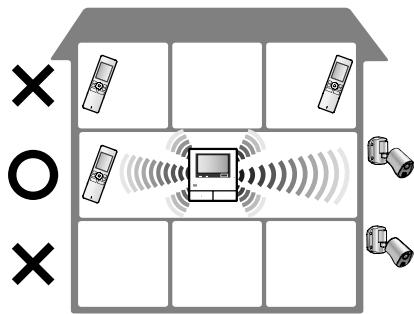
Cómo utilizar 2 repetidores juntos
Esta configuración amplía la señal a zonas alejadas del control principal mediante el envío de señales directamente entre los repetidores. Dado que las señales se envían entre repetidores, se debe conectar el mismo tipo de dispositivo en ambos repetidores (todos los controles secundarios o todas las cámaras). Esto resulta útil si se quiere conectar el mismo tipo de dispositivos en distancias largas.
Si no se utilizan repetidores:
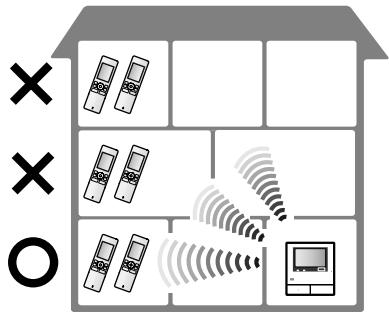
10.2.1 Cómo registrar un repetidor en el control principal
1 : En el menú superior, toque →
2 Cómo registrar el primer repetidor:
Vaya al paso 3.
Cómo registrar el segundo repetidor:
Seleccione el método de conexión dependiendo de cómo desee utilizar el repetidor. (→ página 40)
- Si selecciona [Conectados juntos], vaya al paso 5.
3 Toque [Siguiente].
4 Seleccione el dispositivo al que desee conectar el repetidor.
- Después, utilice el repetidor y complete los siguientes pasos en un periodo de unos 2 minutos.
5 : Conecte el repetidor que desea registrar a la alimentación y a continuación pulse PROGRAM (①) durante unos 3 segundos.
- El Y/ID indicador (②) parpadea en color verde.
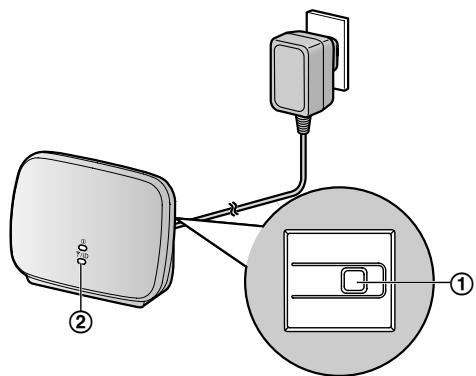
- El indicador se ilumina cuando se completa el registro. (Dependiendo del estado de la señal, es posible que el indicador no se ilumine en verde. Si así fuera, consulte la Primeros pasos del repetidor.)
6 : Pulse OFF.
Nota:
- Si se utilizan dispositivos en distintos edificios o en distancias largas, es posible que los cortes de imagen o la imagen distorsionada no mejore aunque se utilice un repetidor.
10.3 Cómo cancelar controles secundarios, cámaras y repetidores
- La cancelación solo se puede llevar a cabo en el control principal.
1 En el menú superior, toque → ↻ →
[Registrar/cancelar] → [Cancelar] → seleccione el tipo de dispositivo que desea cancelar.
2 Seleccione en la lista mostrada en la pantalla el dispositivo que desea cancelar.
- Cómo cancelar los repetidores:
Cuando 2 repetidores están conectados entre sí, solo es posible cancelar el que esté más lejos del control principal.
3 Confirme el mensaje y a continuación toque [Sí].
- Sonará un pitido y se mostrará "Cancelación completada".
4 Para finalizar la operación, pulse OFF.
Importante:
- Para evitar realizar operaciones incorrectas, retire las pilas de los controles secundarios cancelados.
10.4 Cómo utilizar tarjetas SD (formateado/copia de datos/reproducción de imágenes)
Formateado:
Las tarjetas SD que se hayan formateado en un PC o en otros dispositivos deben formatearse en el control principal antes de utilizarlas.
Cómo copiar imágenes grabadas (memoria interna → tarjetas SD)
Se pueden copiar a la vez como máximo 50 imágenes guardadas en el control principal.
- Los datos copiados se guardan en la carpeta "BACKUP" en la carpeta "PRIVATE" de la tarjeta SD (→ página 43). Si los datos se copian de nuevo a la misma tarjeta SD, todos los datos registrados que ya se hayan guardado en la carpeta "BACKUP" se sobrescribirán.
- Los datos copiados solo pueden reproducirse en un PC y no pueden reproducirse en el control principal.
Operaciones (solo el control principal)
1 Inserte en la ranura para tarjeta SD la tarjeta SD que desea formatear o en la que desea copiar los datos grabados. (→ página 10) 2 En el menú superior, toque → → [Tarjeta SD]. 3 Al formatear:
Toque [Formatear], confirme el mensaje y después toque [Sí].
Al copiar los datos grabados:
Toque [Copiar a tarjeta SD], confirme el mensaje y después toque [Sí].
Importante:
- El indicador de tarjeta SD parpadea mientras se está realizando el formateo o la copia. No retire la tarjeta SD ni pulse el botón RESET (→ página 11) cuando el indicador está parpadeando.
4 Para finalizar la operación, pulse OFF.
- Retire la tarjeta SD cuando sea necesario.
10.4.1 Cómo reproducir imágenes en un PC
Si inserta una tarjeta SD en una ranura para tarjetas SD en un PC o en un lector de tarjetas SD conectado a un PC, las imágenes que se guardan en la tarjeta SD (imágenes fijas y vídeos) podrán reproducirse en un PC.
- Para visualizar las imágenes fijas (formato JPEG) utilice un software que sea compatible con JPEG.
- Se pueden reproducir vídeos (formato Motion JPEG) con QuickTime Player. (En los PC con Windows® 7 o
Windows® 8, también se pueden reproducir los vídeos con Windows Media® Player).
Sistemas operativos compatibles *1 :
Windows® XP/Windows Vista®/Windows® 7/Windows® 8/Mac OS® X
*1 Es posible que las imágenes y los vídeos no se puedan reproducir correctamente dependiendo de la compatibilidad entre el visor de imágenes o el software de vídeo y el sistema operativo.
Cómo reproducir imágenes:
Consulte las instrucciones de funcionamiento del PC.
10.4.2 Estructura de carpetas de la tarjeta SD y formatos de archivos
Cuando se inserta una tarjeta SD en el control principal, se crean las carpetas en la tarjeta SD. Los datos guardados directamente en la tarjeta SD y los datos copiados de la memoria interna a la tarjeta SD se guardan en carpetas distintas.
- No modifique el nombre de las carpetas ni borre las carpetas con el PC. (Si lo hace, no se podrá reproducir los datos con el control principal).
- Los siguientes 3 tipos de archivos se guardan en la tarjeta SD. – JPG: imágenes fijas (formato JPEG) – MOV: vídeos (formato Motion JPEG)
- TXT: datos de grabación (formato de texto)
Estructura de carpetas de las imágenes grabadas y formatos de archivos al guardar datos directamente en la tarjeta SD
Estructura de carpetas
Ejemplo:
DCIM / 100D501 ①
① Número de carpeta (100 a 129)
- Si se utilizan tarjetas SD con datos guardados de otros dispositivos, estarán disponibles los números de carpetas 100 a 999.
Formato de archivo
Ejemplo:
DRI0001.JPEG ① ②
① Nombre del dispositivo desde el que se grabó la imagen
- DR1 - DR2: Portero electrónico 1 - 2 • CM1 - CM4: Cámara 1 - 4
② Número de archivo
- Se guarda 1 imagen grabada para cada número.
- En cada carpeta se crean los números de archivos desde 0001 a 0100.
Estructura de carpetas y tipos de archivos de los datos copiados desde la memoria interna del control principal a la tarjeta SD
Estructura de carpetas
Ejemplo:
① Fecha de grabación (Ejemplo: 13 de octubre de 2014)
Formato de archivo
Ejemplo:
① Hora de grabación (Ejemplo: 13:45) ② Contador (00 - 49) ③ Número de grabación para cada archivo grabado
- 00: indica los archivos que contienen información de grabación
- 01 - 08: indica el número de la imagen entre 8 imágenes
10.5 Limpieza
Limpie el producto con un paño suave y seco.
Si hubiese demasiada suciedad, limpie el producto con un paño suave ligeramente húmedo.
Importante:
- No utilice productos de limpieza que contengan alcohol, polvo abrillantador, jabón en polvo, benceno, disolvente, cera, petróleo o agua hirviendo. Tampoco pulverice sobre el producto insecticida, limpiador de cristales o espray para el pelo. Si lo hace puede causar un cambio en el color o en la calidad del producto.
Cómo limpiar el cargador:
Por seguridad, desconecte el cargador de la alimentación antes de limpiarlo.
Cómo limpiar el control secundario:
Para evitar conectar por error el control secundario, retire las pilas antes de limpiarlo.
Cómo limpiar el panel táctil del control principal:
En el menú superior, toque →
- Se mostrará la pantalla "Limpieza del panel táctil" durante aproximadamente 90 segundos. Durante este tiempo
puede limpiar el control principal. (Pulse OFF cuando haya terminado).
- Utilice un paño suave y seco para limpiar el panel táctil y asegúrese de no arañar la superficie.
10.6 Especificaciones
| Fuente de alimentación | Unidad de alimentación (VL-PS240) 24 V CC, 0.5 A |
| Consumo eléctrico | En reposo: aprox. 1,4 WDurante el funcionamiento: aprox. 10 W |
| Dimensiones (mm) (alto × ancho × fondo) | Aprox. 180×165×21(sin incluir los salientes) |
| Masa (peso) | Aprox. 470 g |
| Entorno de funcionamiento | Temperatura ambiente: aprox. 0 °C a +40 °CHumedad relativa (sin condensación): hasta 90 % |
| Pantalla | Pantalla panorámica a color de aprox. 5 pulgadas |
| Método de conversación | Manos libres |
| Método de instalación | Montaje en pared (soporte de montaje incluido) |
| Intervalo de frecuencia | 1,88 GHz a 1,90 GHz |
| Salida opcional (contacto A) | Carga tasada: 24 V AC/DC, 0,3 A o inferiorCarga mínima aplicable: 5 V CC, 0,001 A(Potencia cuando hay una llamada desde el portero electrónico (→ página 17).) |
• Tarjetas SD compatibles
Se pueden utilizar las siguientes tarjetas SD, que cumplen con los estándares SD (recomendamos tarjetas SD fabricadas por Panasonic).
– Tipos de tarjetas SD compatibles *1
Tarjeta de memoria SD *2 : 2 GB
Tarjeta de memoria SDHC *3 : 4 GB - 32 GB
Tarjeta de memoria SDXC: 48 GB y 64 GB
- Formato
Tarjeta de memoria SD: FAT16
Tarjeta de memoria SDHC: FAT32
Tarjeta de memoria SDXC: exFAT
*1 Consulte la página 19 para obtener una guía de la capacidad y el número de grabaciones que se pueden realizar con las tarjetas SD. *2 También es posible utilizar tarjetas miniSD y microSD. Sin embargo, se necesitará el uso de un adaptador. *3 También es posible utilizar tarjetas miniSDHC y microSDHC. Sin embargo, se necesitará el uso de un adaptador.
Unidad de alimentación (VL-PS240) (solo para uso en interiores)
| Fuente de alimentación | Entrada: 220-240 V CA, 0,2 A,50/60 HzSalida: 24 V CC, 0,6 A |
| Dimensiones (mm) (alto × ancho × fondo) | Aprox. 116×100×54 (sin incluir los salientes) |
| Masa (peso) | Aprox. 230 g |
| Entorno de funcionamiento | Temperatura ambiente: aprox.0 °C a +40 °CHumedad relativa (sin condensación): hasta 90 % |
| Método de instalación | Conexión a raíl DIN |
Portero electrónico (VL-V554EX/VL-V554UEX)
| Fuente de alimentación | Alimentación proporcionada por el control principal20 V CC, 0,23 A |
| Dimensiones (mm) (alto × ancho × fondo) | VL-V554EX: aprox. 169 × 118 × 30 (sin incluir los salientes)VL-V554UEX: aprox. 169 × 118 × 16,5 (sin incluir las secciones in-crustadas en la pared) |
| Masa (peso) | VL-V554EX: aprox. 405 gVL-V554UEX: aprox. 345 g |
| Entorno de funcionamiento | Temperatura ambiente: aprox. -10 °C a +50 °C Humedad relativa (sin condensación): hasta 90 % |
| Ángulo de visión | Horizontalmente: aprox. 170° Verticalmente: aprox. 115° |
| Método de instalación | VL-V554EX: montura en superficie (base de montaje incluida)VL-V554UEX: marco empotrado (caja para empotrar incluida) |
| Iluminación mínima requerida | 1 lx(a una distancia aprox. de 50 cm desde la lente de la cámara) |
| Método de iluminación | Indicadores LED |
| Clasificación IP | IP54*1 |
| Clasificación IK | Conforme a la calificación IK07 |
*1 Solo se garantiza la resistencia al agua si el portero electrónico se instala correctamente según las instrucciones detalladas en la Guía de instalación y se toman las medidas adecuadas para la protección contra el agua.
Control secundario (VL-WD613EX) ■ Dispositivo principal
| Fuente de alimentación | Pilas Ni-MH recargables (AAA × 2) |
| Dimensiones (mm) (alto × ancho × fondo) | Aprox. 173×52×30(sin incluir los salientes) |
| Masa (peso) | Aprox. 160 g (incluidas las pilas) |
| Entorno de funcionamiento | Temperatura ambiente: aprox.0 °C a +40 °CHumedad relativa (sin condensación): hasta 90 % |
| Pantalla | Pantalla a color de aprox. 2,2 pulgadas |
| Intervalo de frecuencia | 1,88 GHz a 1,90 GHz |
| Método de conversación | Manos libres |
| Tiempo de grabación*1 | Uso en reposo: aprox. 80 horas |
| Tiempo de carga*2 | Aprox. 8 horas |
| Alcance de la transmisión | Aprox. 100 m (distancia dentro del campo visual directo desde el control principal) |
*1 Cuando se utiliza totalmente cargado con una temperatura de funcionamiento de 20 °C. *2 Cuando la temperatura de funcionamiento es de 20 °C. El tiempo de carga puede aumentar cuando la temperatura de funcionamiento es inferior.
■ Cargador
| Fuente de alimentación | Adaptador de CA (PNLV226CE/PNLV226E)Entrada: 220-240 V CA, 0,1 A,50/60 HzSalida: 5,5 V CC, 0,5 A |
| Consumo eléctrico | En reposo: aprox. 0,4 W(cuando el control secundario no está colocado en el cargador)Durante la carga: aprox. 1,4 W |
| Dimensiones (mm) (alto × ancho × fondo) | Aprox. 43×81×76(sin incluir los salientes) |
| Masa (peso) | Aprox. 70 g (sin incluir el adaptador de CA) |
| Entorno de funcionamiento | Temperatura ambiente: aprox.0 °C a +40 °CHumedad relativa (sin condensación): hasta 90 % |
Nota:
- El diseño y las especificaciones están sujetos a cambios sin previo aviso.
11.1 Resolución de problemas
Pantalla del control (imágenes del portero electrónico)
| Problema | Causa y solución | Página |
| Las imágenes aparecen distorsionadas. | Es posible que las imágenes aparezcan distorsionadas debido a las características de la lente de la cámara. Esto no es una avería. | - |
| El fondo aparece en color verdoso. | Durante la noche o cuando no hay mucha luz en la zona del portero electrónico, las luces o los objetos blancos cercanos al portero electrónico pueden aparecer en color verdoso. Esto no es una avería. | - |
| Por la noche las imágenes son oscuras y las caras no se pueden identificar. | [Illuminación automática] está ajustado a [Deshabilitar].→ Cambie el ajuste a [Habilitar].Incluso cuando los indicadores LED están encendidos, ya que la luz de los indicadores LED no puede iluminar los extremos de la zona visible (las zonas junto al portero electrónico), es posible que las caras de las personas nos se puedan identificar incluso cuando están cerca del portero electrónico.→ Le recomendamos que instale luces adicionales en la zona adyacente al portero electrónico. | 37- |
| Las imágenes de caras de la gente son oscuras. | Es posible que las caras de las personas aparezcan oscura si hay una excesiva luz solar o una luz de fondo fuerte en la zona cercana al portero electrónico.→ Utilice la función de compensación de la luz de fondo. | 34 |
| Las imágenes aparecen con suciedad o no son claras.Las imágenes no están enfocadas. | Hay suciedad en la superficie de la lente del portero electrónico.→ Limpie la lente con un paño seco y suave.Hay agua condensada en la superficie de la lente del portero electrónico.→ Espere a que se evapore la condensación. | 43- |
| Las imágenes aparecen en blanco o negro. | El brillo de la pantalla no está bien ajustado.→ Ajuste el brillo cuando se muestren las imágenes. | 34 |
| Las imágenes aparecen en blanco o aparecen líneas o círculos blancos en la pantalla. | Una luz intensa como la luz del sol está brillando sobre la lente del portero electrónico y hace que sea difícil ver las imágenes en la pantalla. (Esto no es una avería).→ Es posible que este problema se reduzca si coloca el portero electrónico lejos de la luz solar directa o si cambia el ángulo de instalación del portero electrónico. | - |
| Las imágenes parpadean. | Existen luces de CA (corriente alterna) del tipo luces fluorescentes cerca del portero electrónico.→ Es posible que luces de CA (corriente alterna) como luces fluorescentes causen el parpadeo en entornos oscuros. (Esto no es una avería). | - |
| Las imágenes de la zona que desea visualizar en la ampliación de pantalla no se muestran correctamente. | Modifique el ajuste de la posición de ampliación a una posición adecuada.→ Configure los ajustes [Ajustes de posición de zoom]. | 15 |
| Las imágenes mostradas en el control secundario aparecen distorsionadas o se reproducen lentamente. (Tardan 5 segundos o más en mostrarse). | Está tapando la antena del control secundario con su mano.→ No la tape.El control secundario está demasiado lejos del control principal o hay un objeto como una pared que obstaculiza la señal.→ Mueva el control secundario más cerca del control principal o a una zona en la que no haya obstáculos. | 127 |
Pantalla del control (imágenes de la cámara)
| Problema | Causa y solución | Página |
| Aunque haya gente, no se les puede ver a todos o solo se les ve parcialmente. | Es posible que no pueda ver a gente correctamente con la cámara en los siguientes casos:cuando la persona se está moviendo cerca de los extremos de la zona del sensor,cuando la persona se mueve lenta o rápidamente delante de la cámara.Cuando la persona se mueve muy cerca de la cámara (aprox. 1 m). | - |
| Las imágenes aparecen con suciedad o no son claras (desenfocadas). | Hay suciedad en la superficie de la cubierta de la lente de la cámara.→ Limpie la cubierta de la lente con un paño seco y suave. | - |
| Las imágenes no se muestran con el brillo correcto. | El brillo en la zona en la que está instalada la cámara cambia con rapidez.→ Espere 1 segundo. El brillo se ajustará automáticamente. | - |
| Las imágenes están borrosas y es difícil distinguir las caras de las personas u otros objetos. | Cuando se visualizan imágenes de zonas oscuras, debido a las características del sensor de imágenes de la cámara, es posible que sea difícil distinguir las caras de las personas. (Esto no es una avería).→ Le recomendamos que instale luces adicionales en la zona adyacente a la cámara. (En esta situación los indicadores LED de la cámara no emiten suficiente luz para iluminar la zona). | - |
| Los objetos aparecen borrosos en las imágenes. | Es posible que las imágenes aparezcan borrosas cuando el sujeto se mueve. (Esta es una característica del sensor de imágenes de la cámara y no es una avería).Es muy común que las imágenes de objetos aparezcan borrosas cuando se visualizan imágenes de zonas oscuras o si el objeto en sí es oscuro.→ Le recomendamos que instale luces adicionales en la zona adyacente a la cámara. (En esta situación los indicadores LED de la cámara no emiten suficiente luz para iluminar la zona). | - |
| Aparecen puntos blancos o de color claro en las imágenes. | Es posible que aparezcan puntos blancos o de color claro en las imágenes cuando se están visualizando zonas oscuras o si el objeto en sí es oscuro. (Esta es una característica del sensor de imágenes de la cámara y no es una avería).→ Le recomendamos que instale luces adicionales en la zona adyacente a la cámara. (En esta situación los indicadores LED de la cámara no emiten suficiente luz para iluminar la zona). | - |
| Las imágenes tienen un color irregular. | Las luces de CA (corriente alterna) del tipo luces fluorescentes pueden causar que el color de la imagen sea irregular o que la imagen parpadee.Si ajusta [Prevención de color poco uniforme] a [Activada] es posible que se reduzca el color irregular y el parpadeo. (Sin embargo, esto puede reducir la calidad de las imágenes con zonas oscuras). | 27 |
Tono de llamada
| Problema | Causa y solución | Página |
| No suena el tono de llamada del portero electrónico o de la cámara. | El volumen del tono de llamada está silenciado.→ Active el sonido del tono de llamada.Las pilas del control secundario están descargadas.→ Cargue las pilas. | 3514 |
Llamadas (llamadas del portero electrónico, de la cámara y llamadas internas)
| Problema | Causa y solución | Página |
| El sonido se corta o desapa-rece. | Los alrededores del control principal, el control secundario o el portero elec-trónico son ruidosos y hacen que el sonido se corte o desaparezca.→ Intente utilizar el modo "Pulse para hablar".Si está hablando con el control secundario o con la cámara:Está tapando la antena (→ página 12) del control secundario con su mano.→ No la tape.Si está hablando con el control secundario o con la cámara:El control secundario o la cámara está demasiado lejos del control principal o hay un objeto como una pared que obstaculiza la señal.Mueva el control secundario o la cámara más cerca del control principal o a una zona en la que no haya obstáculos.Si no se puede mover el control secundario o la cámara a otro sitio, es posible que la señal mejore con la instalación de un repetidor (accesorio adicional). | 17-740 |
| No se pueden escuchar las llamadas debido al ruido o a los acoples. | Es posible que se produzca ruido o acoples cuando los interlocutores están demasiado cerca uno del otro.→ Aléjese de la otra persona. | - |
| El visitante no puede escu-char su voz pero sí se puede escuchar la del visitante. | Está utilizando el modo "Pulse para hablar". (En el control principal se muestra y en el control secundario).→ Cuando se utiliza el modo "Pulse para hablar", el visitante puede oír su voz únicamente mientras usted pulsa TALK. | 17 |
Control secundario (carga)
| Problema | Causa y solución | Página |
| El nivel de la batería es muy bajo.→ Cargue las pilas inmediatamente. | 14 | |
| Aunque coloque el control secundario en el cargador,el indicador de carga no se ilumina. | El adaptador de CA está desconectado de la salida de corriente.→ Conecte el adaptador de CA la salida de corriente.El control secundario no está colocado correctamente en el cargador.→ Sustituya el control secundario con cuidado. (El indicador de carga se ilumina en rojo).Las pilas son nuevas o están descargadas.→ Coloque el control secundario en el cargador y espere unos minutos. | |
| El indicador de carga no se apaga una vez que se han cargado las pilas durante unas 8 horas. | Si el control secundario se extrae del cargador o se utiliza durante la carga,es posible que el tiempo de carga se prolongue.El tiempo de carga puede aumentar cuando la temperatura de funcionamiento es inferior a 20 °CEl tiempo de carga se prolonga cuando se apaga la alimentación del control principal o se muestra en el control secundario.→ Asegúrese de que la alimentación del control principal está conectada y cargue el control secundario en una zona cerca del control principal en la que se muestre para la pantalla de la señal del control secundario. | --714 |
| Limpie los extremos de las pilas (⊕ y ⊖) con un paño seco y cárguelas de nuevo.Es el momento de sustituir las pilas. | 14 |
| Problema | Causa y solución | Página |
| El control secundario, el adaptador de CA o el cargador están calientes. | ● Esto es normal. (Es posible se esté algo más caliente en verano que en in-vierno).→ Si está muy caliente, desconecte el adaptador de CA de la salida de corriente y póngase en contacto con un centro de reparaciones autorizado. | - |
Cámara (operaciones del sensor)
| Problema | Causa y solución | Página |
| Es posible realizar los controles con la cámara pero no se reciben notificaciones del sensor. | La cámara (detección del sensor) se apaga.Toque 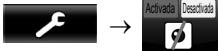 .El ajuste [Selección del sensor] de la cámara está en [Desactivada] (no realizar deteccciones).Ajuste [Selección del sensor] a cualquier opción que no sea [Desactivada]. .El ajuste [Selección del sensor] de la cámara está en [Desactivada] (no realizar deteccciones).Ajuste [Selección del sensor] a cualquier opción que no sea [Desactivada]. | 2426 |
| Los sensores no realizan deteccciones.La detección de movimiento y la detección de calor no funcionan | Detección de movimiento/sensor de calorLos sensores no funcionan cuando [Selección del sensor] está ajustado a [Desactivada] o [Solo el sensor externo].Compruebe los ajustes.La detección de movimiento no funcionaLa detección de movimiento no funciona durante la noche cuando [Detección de movimiento] está ajustado a [Solo día].Compruebe los ajustes.Es posible que no se realicen deteccciones cuando el objeto realiza pequeños movimientos.Cambie el ajuste [Sensibilidad detección movimiento] a una sensibilidad mayor.Es difícil realizar deteccciones en la oscuridad.Utilice el sensor de calor para las deteccciones o coloque luces para iluminar la zona adyacente al objeto.El sensor de calor no funcionaEl sensor de calor no funciona durante el día cuando [Detección de sensor térmico] está en [Solo noche].Compruebe los ajustes.Es posible que no se realicen deteccciones en las siguientes situaciones:cuando haya objetos reflectantes que estén delante de la cámara y que puedan interferir con la detección del calor, por ejemplo cristalcuando hay nieve en la superficie del sensor de calorcuando la gente se mueve hacia la cámaraEs difícil realizar deteccciones cuando la temperatura exterior es cercana a la temperatura corporal. También resulta difícil realizar deteccciones cuando la gente lleva puesta prendas gruesas.Cambie el ajuste [Sensibilidad del sensor de calor] a una sensibilidad mayor. | 262626-2626 |
| Los sensores no funcionan correctamente.Los sensores se activan cada vez que pasa un coche (a una distancia de más de 5 m)Los sensores se activan cuando no hay gente cerca de la cámara. | Detección de movimiento/sensor de calorEn las siguientes situaciones, los sensores se activan al detectar cambios en la temperatura y movimiento de objetos:cuando un coche entra en la zona de detección, (Cuando un coche o la luz de los faros de un coche entra en la zona de detección, se detecta movimiento. Las altas temperaturas del silenciador o del capó de un coche pueden hacer que se activen los sensores a una distancia de 5 m o más).cuando el viento mueve objetos que están en la zona de detección, como ramas de árboles o ropas tendidas en el exterior.cuando animales pequeños como perros o gatos entran en la zona de detección,cuando llueve o nieva.Ajuste el ángulo de la cámara para que no esté orientada hacia la carretera.Si utiliza la detección de movimiento, ajuste la zona de detección con el ajuste [Intervalo detección de movimiento]. Para evitar que se detecte la luz de los faros de un coche por la noche, ajuste [Detección de movimiento] a [Solo día].Si utiliza el sensor de calor, puede utilizar el indicador del sensor de calor para ajustar el ángulo del sensor y el tapón para el sensor de área para ajustar la zona de detección. (Consulte los manuales de la cámara para obtener más información).Solo el sensor de calorEs posible que el sensor de calor realice detecciones incorrectas en las siguientes ubicaciones:en lugares en los que la cámara pueda estar expuesta a la luz del sol directacerca de dispositivos de calefacción o refrigeración que puedan causar cambios rápidos de temperaturaen un lugar grasiento o húmedobajo las luces exteriores o en otras zonas que puedan calentarsecerca del fuego o de calefactoresen lugares donde la cámara pueda estar expuesta a la interferencia de dispositivos magnéticosen lugares donde haya objetos reflectantes que estén delante de la cámara y que puedan interferir con la detección del calor, por ejemplo cristallugares en los que haya dispositivos que emitan una potente luz, como luces fluorescentes que puedan afectar a la temperaturacerca de dispositivos que emitan ondas de radio, como teléfonos móvilesCuando la temperatura del aire exterior es baja, la zona de detección (5 m aprox.) se amplía y se pueden realizar demasiadas detecciones.Cambie el ajuste [Sensibilidad del sensor de calor] a una sensibilidad menor. | -2627- |
| El sensor de calor tiene problemas para realizar detec-ciones. | La superficie del sensor de calor está sucia.Limpie la superficie del sensor de calor con un paño suave y seco. | - |
| No se puede detectar a la gente que se mueve hacia la parte delantera de la cáma-ra. | Debido a las características de los sensores, es posible que la cámara no pueda detectar a gente que se mueva hacia ella.Lleve a cabo las siguientes operaciones.Cambie la posición de la cámara para que los objetos pasen por los lados. (Es más fácil detectar objetos que se mueven hacia los lados delante de la cámara).Si desea detectar objetos que se muevan hacia la cámara, utilice un sensor externo disponible en comercios. (Consulte los manuales de la cámara para obtener más información). | - |
Otros
| Problema | Causa y solución | Página |
| "Modo de demostración" se muestra en la pantalla.El tono de llamada sue-na regularmente.No puede hablar o realizar llamadas. | El ajuste de función [Modo de demostración] está configurado en el control principal.→ En [Otro] en los ajustes de función, en la opción [Modo de demostración] seleccione [Desactivada]. | 38 |
| El producto no funciona con las operaciones correctas.El producto no funciona correctamente. | Lleve a cabo las siguientes operaciones.- : Pulse el botón RESET en la parte inferior del control principal con un objeto puntiagudo. (Las imágenes grabadas y los ajustes configurados no se verán afectados).- : Retire la batería e insértela de nuevo. (Las imágenes grabadas y los ajustes configurados no se verán afectados). | 11- |
| El control principal no funciona correctamente.No se muestra nada en el control.El tono de llamada no suena.No se pueden escuchar las voces. | Compruebe la conexión a la alimentación.Si la corriente está conectada, es posible que exista un problema con el cableado eléctrico.→ Póngase en contacto con un centro de reparación autorizado. | - |
| Las notificaciones de detec-ción de la cámara no llegan al control secundario. | El control secundario está demasiado lejos del control principal o hay un objeto como una pared que obstaculiza la señal.→ Mueva el control secundario más cerca del control principal o a una zona en la que no haya obstáculos.Las pilas del control secundario están descargadas.→ Cargue las pilas. | 714 |
| Cuando toca el panel táctil del control principal:el panel táctil no respon-deresponde un botón que no se ha tocado | Cuando el panel táctil no responde.- El panel táctil está sucio. Limpie el panel táctil.- Si limpiarlo no ayuda, ajuste el panel táctil.Cuando responde un botón que no se ha tocado.- Es necesario ajustar el panel táctil.Cómo ajustar el panel táctil1. Mientras pulsa OFF en el control principal, pulse «¿TALK 3 veces.2. Siga las instrucciones que aparecerán en la pantalla y toque las marcas "+" (en 5 sitios) con el dedo.3. Toque [Aceptar]. | 43-- |
11.2 Mensajes de error - control principal
Cuando se utilizan dispositivos por primera vez o cuando se registran dispositivos
| Pantalla | Causa y solución | Página |
| "No es posible registrar" | ● El registro ha fallado porque no se ha completado en el periodo de tiempo especificado.→ Compruebe que los dispositivos que se tienen que registrar están correctamente conectados y que reciben corriente e inténtelo de nuevo. | 234041 |
Conexiones de la cámara
| Pantalla | Causa y solución | Página |
| "No puede conectar a la cámara" | ● La cámara está demasiado lejos del control principal o hay un objeto como una pared de cemento que obstaculiza la señal.→ Coloque la cámara más cerca del control principal o en una zona en la que no haya obstáculos. Si no se puede mover la cámara a otro sitio, es posible que la señal mejore con la instalación de un repetidor (accesorio adicional). | 7 |
| "No puede transmitir" |
11.3 Mensajes de error - control secundario
| Pantalla | Causa y solución | Página |
| "No es posible conectar a la estación de control principal" | El control secundario o la cámara está demasiado lejos del control principal o hay un objeto como una pared que obstaculiza la señal.Mueva el control secundario o la cámara más cerca del control principal o a una zona en la que no haya obstáculos.Si no se puede mover la cámara a otro sitio, es posible que la señal mejore con la instalación de un repetidor (accesorio adicional). | 7 |
| "No se puede conectar a la cámara 1"(Cuando hay varias cámaras, es posible que el número de la cámara no sea 1). | ||
| "El registro falló" | No se ha completado el registro en el control principal. Coloque el control secundario más cerca del control principal e intente registrarlo de nuevo. | - |
Ajustes de iluminación (cámara): 27
Ajustes de iluminación (portero electrónico)
Encendido/apagado manual: 34
Iluminación automática: 37
Ajustes de la fecha y la hora: 15
Ajustes de las funciones - cámara
Ajustes de inicialización: 28
Brillo: 27
Compensación de retroiluminación: 27
Comprobar sensores: 27
Detección de movimiento: 26
Detección de sensor térmico: 26
Grabación antes de la detección: 27
Historial de detección de la cámara: 28
Iluminación automática: 27
Indicador luminoso: 28
Interruptor de día y de noche: 26
Intervalo detección de movimiento: 27
Prevención de color poco uniforme: 27
Prueba de grabación: 27
Selección del sensor: 26
Sensibilidad del micro de la cámara: 28
Sensibilidad del sensor de calor: 26
Sensibilidad detección movimiento: 26
Sensor externo: 27
Sonido de activación del sensor: 27
Sonido de advertencia: 28
Tiempo sin detección: 26
Volumen de la voz del propietario: 28
Ajustes de las funciones - control principal
Ajuste día para primer día semana: 36
Ajustes de inicialización: 38
Ajustes de la fecha y la hora: 15, 36
Ajustes de posición de zoom: 15, 36
Ajustes panorámicos/ampliación: 15, 36
Bloqueo eléctrico: 37
Borrar todas las imágenes: 36
Cámara: 37
Cancelar: 37
Conexión del portero electrónico: 37
Conexiones del repetidor: 37
Copiar a tarjeta SD: 37, 42
Formatear: 37, 42
Formato de visualización de hora: 36
Frec. de fuente de alimentación: 36
Grabar llamadas: 36
Iluminación automática: 37
Modo de demostración: 38
Registrar: 37
Seleccionar idioma: 15, 36
Sonido táctil: 38
Tono de llamada: 36
Volumen de llamada: 36
Ajustes de las funciones - control principal
Bloqueo eléctrico: 29
Ajustes de las funciones - control secundario
Contraste: 38
Inicialización: 39
Registrar: 39, 40
Sonido de teclas: 38
Tono de llamada: 38
Altavoz: 10, 11, 12
Ampliación de pantalla: 15, 33
Antena: 12
B
Bloqueo eléctrico: 29
Borrar todas las imágenes: 36
Botón de llamada: 10
Botones multifunción: 11
Brillo ajustes
Brillo de la imagen: 22
Brillo de la imagen de la cámara: 27
Brillo de la pantalla: 34
C
Cámara con sensor inalámbrica: 4
Cambiador voz: 34
Cancelar: 41
Carga: 14
Cargador: 3, 14
Cómo agregar dispositivos (Registrar)
Cámara: 23
Estación de control secundaria: 40
Repetidor: 41
Cómo modificar el volumen
Volumen al reproducir imágenes: 22
Volumen de la voz del propietario: 34
Volumen de llamada: 35
Volumen del receptor: 34
Cómo transferir llamadas (portero electrónico): 17
Cómo utilizar una cámara: 23
Cómo cancelar dispositivos: 41
Compensación de retroiluminación (cámara): 27
Compensación de retroiluminación (portero electrónico): 34
Configuración de inicialización
Cámara: 28
Control principal: 38
Control secundario: 39
Contraste: 38
Control principal: 11
Controlando: 18, 23
Controlando con el portero electrónico: 18
Controlando con la cámara: 23
Cubierta de la lente: 10
D
Detecciones del sensor
Sensores de la cámara: 24, 25
E
Especificaciones: 43
Estación de control inalámbrico: 3
Estación de control principal: 3
Estación de la puerta: 3, 4
G
Grabación de imágenes y audio (portero electrónico y cámara)
Actualización automática de las imágenes grabadas: 20
Grabación automática: 20, 25
Grabación manual: 20, 25
Grabar llamadas: 20, 25
Grabación de llamadas (llamadas de la cámara): 25
Grabación de llamadas (llamadas de portero electrónico): 20
Grabar llamadas: 20, 25, 36
Hora: 15
Imágenes (grabación)
Actualización automática de la imagen: 20
Borrado: 21, 22
Búsqueda: 21
Reproducción: 20
Indicador de carga: 12
Indicador de conversación: 11
Indicador de notificación: 11
Indicador de tarjeta SD: 11
Indicadores LED: 10
Información sobre la cámara: 13
L
Lente de la cámara: 10
Limpieza: 43
Llamadas internas: 18
M
Menú superior: 12
Micrófono: 10, 11, 12
Modelos compatibles: 3
Montaje en pared: 15
N
Nivel de la batería: 15
P
Página: 12
Cómo transferir llamadas del portero electrónico: 17
Llamadas internas: 18
Panel táctil: 11
Pantalla: 11
Pantalla de información: 13
Pantalla de nivel de la batería: 13
Pantalla de notificación: 13, 15
Pantalla panorámica: 15, 33
Pantalla panorámica/ampliación de pantalla: 15, 33
Pilas (carga): 14
Portero electrónico: 10
Pulse para hablar: 17
R
Reajuste: 11, 50
Recorte/inclinación: 33
Registrar (cómo agregar dispositivos)
Cámara: 23
Estación de control secundaria: 40
Repetidor: 41
Repetidor: 40
Repetidor DECT: 4
Reproducción
Imágenes y audio grabados del portero electrónico y la cámara: 20
Botón RESET: 11, 50
S
Seleccionar idioma: 15, 36
Sonido de teclas: 38
T
Tapa de la batería: 3
Tarjetas SD: 10
Cómo copiar (memoria interna → tarjetas SD): 42
Cómo insertar las tarjetas SD: 10
Cómo retirar las tarjetas SD: 10
Estructura de carpetas: 42
Formatear: 42
Formatos de archivos: 42
Información sobre la grabación: 13
Interruptor de bloqueo de escritura: 10
Número de grabaciones: 19
Tono de llamada (cómo cambiar el tipo de tono): 35
Visualización de imagen completa: 15, 33
Volumen: 34
Volumen de la voz del propietario: 28, 34
Volumen de llamada: 35
- INSTRUCCIONES DE FUNCIONAMIENTO
- INTRODUCCIÓN
- INFORMACIÓN IMPORTANTE
- PREPARACIÓN
- HABLANDO/CONTROLANDO
- GRABACIÓN/REPRODUCCIÓN
- CÓMO UTILIZAR LA CÁMARA
- CÓMO UTILIZAR EL BLOQUEO ELÉCTRICO
- OPERACIONES DE LLAMADAS ENTRANTES
- FUNCIONES ADICIONALES
- INFORMACIÓN GENERAL
- RESOLUCIÓN DE PROBLEMAS
- ÍNDICE ANALÍTICO
- COMPOSICIÓN DEL MODELO
- ATENCIÓN
- INFORMACIÓN SOBRE LOS ACCESORIOS
- ACCESORIOS INCLUIDOS
- NOTA
- ACCESORIOS ADICIONALES/REPUESTOS
- DECLARACIÓN DE CONFORMIDAD
- PROCESOS DE FUNCIONAMIENTO E ICONOS
- EJEMPLO DEL CONTROL PRINCIPAL
- EJEMPLO DEL CONTROL SECUNDARIO
- SIGNIFICADO
- MARCAS COMERCIALES Y MARCAS COMERCIALES REGISTRADAS
- ABREVIATURAS
- PARA SU SEGURIDAD
- AVISO
- CÓMO EVITAR FUEGOS Y DESCARGAS ELÉCTRICAS
- CÓMO EVITAR ACCIDENTES
- CÓMO EVITAR ACCIDENTES, HERIDAS Y DAÑOS EN SUS PERTENENCIAS
- PILAS DEL CONTROL SECUNDARIO
- CÓMO EVITAR FUGAS, GENERACIÓN DE CALOR, ROTURAS O ACCIDENTES
- INSTRUCCIONES IMPORTANTES DE SEGURIDAD
- GUARDE ESTAS INSTRUCCIONES
- PARA CONSEGUIR UN FUNCIONAMIENTO ÓPTIMO
- UBICACIÓN/EVITAR RUIDOS (CONTROL PRINCIPAL/CONTROL SECUNDARIO)
- ENTORNO (CONTROL PRINCIPAL/CONTROL SECUNDARIO)
- OTROS DATOS IMPORTANTES
- ESCUCHAS
- INTIMIDAD Y DERECHOS DE IMAGEN
- INFORMACIÓN PERSONAL
- DESCARGO DE RESPONSABILIDAD
- CÓMO SOLICITAR LA REPARACIÓN DEL PRODUCTO
- NOTA PARA EL DESECHO, TRANSFERENCIA O DEVOLUCIÓN DEL PRODUCTO
- INFORMACIÓN PARA USUARIOS SOBRE LA RECOLECCIÓN Y ELIMINACIÓN DE APARATOS VIEJOS Y BATERÍAS USADAS
- PARA USUARIOS EMPRESARIALES EN LA UNIÓN EUROPEA
- INFORMACIÓN SOBRE LA ELIMINACIÓN EN OTROS PAÍSES FUERA DE LA UNIÓN EUROPEA
- NOTA SOBRE EL SÍMBOLO DE LA BATERÍA
- OTROS
- CÓMO UTILIZAR LAS TARJETAS SD (VENDIDAS POR SEPARADO)
- PRECAUCIONES SOBRE LAS TARJETAS SD
- DESECHO O TRANSFERENCIA DE LAS TARJETAS SD
- CÓMO INSERTAR LAS TARJETAS SD
- IMPORTANTE
- CÓMO RETIRAR LAS TARJETAS SD
- CONTROLES
- PORTERO ELECTRÓNICO
- CALIDAD DE LA IMAGEN DEL PORTERO ELECTRÓNICO
- CONTROL SECUNDARIO
- PANTALLAS
- CONTROL PRINCIPAL - PANEL TÁCTIL Y PANTALLA DE INFORMACIÓN
- CONTROL SECUNDARIO - PANTALLA DEL CONTROL
- PANTALLA DE INFORMACIÓN
- PANTALLA DE CONVERSACIÓN/CONTROL
- COLOCACIÓN DE LAS PILAS
- CARGA DEL CONTROL SECUNDARIO
- MONTAJE EN PARED
- AJUSTE DEL IDIOMA, LA FECHA Y LA HORA
- CAMBIO DEL IDIOMA, LA FECHA Y LA HORA
- AJUSTES DE PANTALLA PANORÁMICA/AMPLIACIÓN DE PANTALLA Y AJUSTES DE LA POSICIÓN DE AMPLIACIÓN
- AJUSTES DE PANTALLA PANORÁMICA/AMPLIACIÓN DE PANTALLA
- VISUALIZACIÓN DE IMAGEN COMPLETA (SOLO EN EL CONTROL PRINCIPAL)
- AJUSTES DE LA POSICIÓN DE AMPLIACIÓN
- AJUSTES
- CONFIGURACIÓN DE LOS AJUSTES DE LA POSICIÓN DE AMPLIACIÓN
- CÓMO CONTESTAR LLAMADAS
- FUNCIONES DISPONIBLES MIENTRAS HABLA O CUANDO HAY UNA LLAMADA ENTRANTE
- MODO "PULSE PARA HABLAR
- PARA HABLAR CON EL VISITANTE
- CÓMO TRANSFERIR LLAMADAS DEL PORTERO ELECTRÓNICO
- PARA TRANSFERIR LLAMADAS
- PARA RECIBIR LLAMADAS
- CONTROLANDO EL EXTERIOR CON EL PORTERO ELECTRÓNICO
- FUNCIONES DISPONIBLES MIENTRAS REALIZA EL CONTROL
- CONVERSACIÓN ENTRE EL CONTROL PRINCIPAL Y EL CONTROL SECUNDARIO
- PARA REALIZAR LLAMADAS
- GRABACIÓN DE IMAGEN Y AUDIO
- GUÍA SOBRE LA CAPACIDAD DE LA TARJETA SD Y LA GRABACIÓN
- CÓMO GRABAR IMÁGENES Y CONVERSACIONES DEL PORTERO ELECTRÓNICO
- GRABACIÓN AUTOMÁTICA DE LAS IMÁGENES DE LAS LLAMADAS ENTRANTES
- CUANDO NO SE CONTESTAN LAS LLAMADAS
- CUANDO LA MEMORIA INTERNA O LA MEMORIA DE LA TARJETA SD ESTÁ LLENA (ACTUALIZACIÓN AUTOMÁTICA DE LA IMAGEN)
- GRABACIÓN DE IMÁGENES Y AUDIO HASTA EL FINAL DE LAS LLAMADAS (GRABAR LLAMADAS)
- GRABACIÓN MANUAL DE LAS IMÁGENES CONTROLADAS
- CÓMO REPRODUCIR IMÁGENES GRABADAS (SOLO EN EL CONTROL PRINCIPAL)
- NAVEGACIÓN POR LA LISTA DE IMÁGENES GRABADAS Y PANTALLAS DE REPRODUCCIÓN DE IMÁGENES
- FUNCIONES DEL MENÚ CUANDO SE REPRODUCEN LAS IMÁGENES
- CÓMO BORRAR IMÁGENES INDIVIDUALES
- CÓMO CAMBIAR EL BRILLO DE LA PANTALLA
- CÓMO CAMBIAR EL VOLUMEN DE LAS IMÁGENES REPRODUCIDAS
- CÓMO CONECTARSE A UNA CÁMARA
- CÓMO REGISTRAR LA CÁMARA EN EL CONTROL PRINCIPAL
- IMÁGENES ENVIADAS DESDE LA CÁMARA
- INTERVALOS DE GRABACIÓN DE IMAGEN DE LA CÁMARA
- IMÁGENES GRABADAS DEBIDO A LAS DETECCIONES DEL SENSOR
- SE HAN GRABADO IMÁGENES DURANTE EL CONTROL
- CONTROLANDO EL EXTERIOR CON LA CÁMARA
- CUANDO SE ACTIVAN LOS SENSORES DE LA CÁMARA
- FUNCIONES DISPONIBLES CUANDO SE ACTIVA UN SENSOR
- CÓMO APAGAR LA DETECCIÓN DEL SENSOR DE LA CÁMARA DURANTE PERIODOS ESPECÍFICOS DE TIEMPO (SOLO PARA EL CONTROL PRINCIPAL)
- CÓMO VOLVER A ACTIVAR LA DETECCIÓN DEL SENSOR
- CÓMO GRABAR IMÁGENES DE LA CÁMARA Y CONVERSACIONES
- CÓMO GRABAR AUTOMÁTICAMENTE IMÁGENES CUANDO LOS SENSORES SE ACTIVAN
- CÓMO GRABAR IMÁGENES Y AUDIO HASTA EL FINAL DE LAS LLAMADAS (GRABAR LLAMADAS)
- CÓMO GRABAR MANUALMENTE IMÁGENES Y REPRODUCIR IMÁGENES GRABADAS
- CÓMO CAMBIAR LOS AJUSTES DE LA CÁMARA
- CÓMO CAMBIAR LOS AJUSTES (UTILIZANDO EL CONTROL PRINCIPAL)
- CÓMO REALIZAR LA CONEXIÓN CON LOS BLOQUEOS ELÉCTRICOS
- CÓMO CONFIGURAR LOS BLOQUEOS ELÉCTRICOS
- CÓMO DESBLOQUEAR LOS BLOQUEOS ELÉCTRICOS
- APERTURA DE OTRA PUERTA O COMPUERTA
- CUANDO SE RECIBE OTRA LLAMADA ENTRANTE - CONTROL PRINCIPAL
- CUANDO SE RECIBE OTRA LLAMADA ENTRANTE - CONTROL SECUNDARIO
- CÓMO CAMBIAR EL MODO EN QUE SE MUESTRAN LAS IMÁGENES (AJUSTES DE PANTALLA PANORÁMICA/AMPLIACIÓN DE PANTALLA Y RECORTE/INCLINACIÓN)
- AJUSTES DE AUDIO Y PANTALLA PARA LAS CONVERSACIONES Y EL CONTROL
- CONFIGURACIÓN (CONFIGURE LOS AJUSTES COMO SE INDICA A CONTINUACIÓN MIENTRAS HABLA O REALIZA UN CONTROL)
- AJUSTES DEL TONO DE LLAMADA
- AJUSTES DEL TIPO DE TONO DE LLAMADA
- AJUSTES DEL VOLUMEN DEL TONO DE LLAMADA
- LISTA DE AJUSTES DE FUNCIONES - CONTROL PRINCIPAL
- CÓMO MODIFICAR LOS AJUSTES
- LISTA DE AJUSTES DE LAS FUNCIONES - CONTROL SECUNDARIO
- CÓMO REGISTRAR CONTROLES SECUNDARIOS
- CÓMO REGISTRAR UN CONTROL SECUNDARIO EN EL CONTROL PRINCIPAL
- CÓMO UTILIZAR REPETIDORES
- EJEMPLO DE ALCANCE DE SEÑAL E INSTALACIÓN DEL REPETIDOR
- CÓMO UTILIZAR CADA REPETIDOR CONECTADO POR SEPARADO
- SI NO SE UTILIZAN REPETIDORES
- CÓMO UTILIZAR 2 REPETIDORES JUNTOS
- CÓMO REGISTRAR UN REPETIDOR EN EL CONTROL PRINCIPAL
- CÓMO CANCELAR CONTROLES SECUNDARIOS, CÁMARAS Y REPETIDORES
- CÓMO UTILIZAR TARJETAS SD (FORMATEADO/COPIA DE DATOS/REPRODUCCIÓN DE IMÁGENES)
- FORMATEADO
- CÓMO COPIAR IMÁGENES GRABADAS (MEMORIA INTERNA → TARJETAS SD)
- OPERACIONES (SOLO EL CONTROL PRINCIPAL)
- CÓMO REPRODUCIR IMÁGENES EN UN PC
- SISTEMAS OPERATIVOS COMPATIBLES
- CÓMO REPRODUCIR IMÁGENES
- ESTRUCTURA DE CARPETAS DE LA TARJETA SD Y FORMATOS DE ARCHIVOS
- ESTRUCTURA DE CARPETAS DE LAS IMÁGENES GRABADAS Y FORMATOS DE ARCHIVOS AL GUARDAR DATOS DIRECTAMENTE EN LA TARJETA SD
- ESTRUCTURA DE CARPETAS
- FORMATO DE ARCHIVO
- ESTRUCTURA DE CARPETAS Y TIPOS DE ARCHIVOS DE LOS DATOS COPIADOS DESDE LA MEMORIA INTERNA DEL CONTROL PRINCIPAL A LA TARJETA SD
- LIMPIEZA
- CÓMO LIMPIAR EL CARGADOR
- CÓMO LIMPIAR EL CONTROL SECUNDARIO
- CÓMO LIMPIAR EL PANEL TÁCTIL DEL CONTROL PRINCIPAL
- ESPECIFICACIONES
- TARJETAS SD COMPATIBLES
- MENSAJES DE ERROR - CONTROL PRINCIPAL
- B
- C
- D
- E
- G
- L
- M
- N
- P
- R
- S
- T
Marca : PANASONIC
Modelo : VL-SWD501EX
Categoría : Videoportero