
VL-SWD501EX - Citofono video PANASONIC - Manuale utente e istruzioni gratuiti
Trova gratuitamente il manuale del dispositivo VL-SWD501EX PANASONIC in formato PDF.


| Tipo di prodotto | Videocitofono senza fili |
| Marca e modello | Panasonic VL-SWD501EX / VL-SWD501UEX |
| Composizione del sistema | Monitor principale VL-MWD501EX, monitor secondario VL-WD613EX, interfono VL-V554EX (montaggio a vista) o VL-V554UEX (montaggio ad incasso) |
| Alimentazione del monitor principale | Alimentatore specificato Panasonic PNLV226CE o PNLV226E |
| Alimentazione del monitor secondario | 2 batterie ricaricabili Ni-MH AAA (tipo HHR-4MVE) tramite caricabatterie con alimentatore PNLV226CE/E |
| Alimentazione dell'interfono | Cablata (tramite la stazione porta) - 12 V CC tipica |
| Frequenza di funzionamento | 1,88 GHz - 1,90 GHz, potenza RF 250 mW max |
| Portata massima (campo libero) | Circa 100 m |
| Schermo del monitor principale | Tattile a colori (tipo non specificato, circa 17,8 cm / 7 pollici stimato) |
| Schermo del monitor secondario | A colori (tipo non specificato, circa 6,6 cm / 2,6 pollici stimato) |
| Supporto per scheda SD | SDXC/SDHC/SD fino a 64 GB (venduta separatamente) |
| Numero massimo di dispositivi collegabili | Interfono: 2, Monitor secondario: 6, Telecamera: 4, Ripetitore: 2 |
| Funzioni principali | Chiamata video in arrivo, sorveglianza audio/video, registrazione su scheda SD, trasferimento chiamata, walkie-talkie, comando serratura elettrica, rilevamento movimento |
| Manutenzione e pulizia | Strofinare con un panno morbido e asciutto. Non utilizzare prodotti chimici né acqua. Pulire regolarmente l'alimentatore staccato. |
| Sicurezza | Utilizzare solo gli alimentatori specificati. Non esporre a umidità, pioggia o polvere eccessiva. Solo batterie Ni-MH. Non smontare. |
| Ricambi e riparabilità | Batterie ricaricabili (HHR-4MVE) disponibili presso il rivenditore. Riparazione solo presso centro autorizzato. |
| Informazioni generali | Conforme alla direttiva 1999/5/CE. Garanzia: conservare lo scontrino e il numero di serie (sul retro del monitor principale). |
Domande frequenti - VL-SWD501EX PANASONIC
Domande degli utenti su VL-SWD501EX PANASONIC
0 domanda su questo apparecchio. Rispondi a quelle che conosci o fai la tua.
Fai una nuova domanda su questo apparecchio
Scarica le istruzioni per il tuo Citofono video in formato PDF gratuitamente! Trova il tuo manuale VL-SWD501EX - PANASONIC e riprendi in mano il tuo dispositivo elettronico. In questa pagina sono pubblicati tutti i documenti necessari per l'utilizzo del tuo dispositivo. VL-SWD501EX del marchio PANASONIC.
MANUALE UTENTE VL-SWD501EX PANASONIC
Sistema videocitofono wireless
Modello n. VL-SWD501EX
VL-SWD501UEX
Grazie per aver acquistato un prodotto Panasonic.
Leggere attentamente questo manuale prima di utilizzare il prodotto e conservarlo per farvi riferimento in futuro.
La Guida di installazione è fornita a parte.
1. Introduzione
Introduzione
1.1 Componenti del modello ....3 1.2 Informazioni sugli accessori ....3 1.3 Informazioni di carattere generale .....4 1.4 Procedure operative e icone ....4 1.5 Marchi commerciali e marchi registrati .....5 1.6 Abbreviazioni 5
2. Informazioni importanti
Informazioni importanti
2.1 Per la sicurezza degli utilizzatori 6 2.2 Istruzioni importanti per la sicurezza .....7 2.3 Per ottenere prestazioni ottimali .....7 2.4 Altre informazioni importanti 8
3. Preparazione
Preparazione
3.1 Utilizzo delle schede SD (vendute a parte)....10 3.2 Controlli 10 3.3 Display 12 3.4 Installazione delle batterie .....14 3.5 Caricamento del monitor secondario .....14 3.6 Montaggio a parete .....15 3.7 Impostazione della lingua e di data e ora .....15 3.8 Impostazioni visualizzazione ingrandita/zoom e impostazioni posizione di zoom .....16
4. Conversazione/Monitoraggio
Conversazione/Monitoraggio
4.1 Come rispondere alle chiamate .....17 4.2 Trasferimento delle chiamate del citofono .....17 4.3 Monitoraggio dell'esterno con il citofono .....18 4.4 Conversazione tra monitor principale e monitor secondario .....18
5. Registrazione/Riproduzione
Registrazione/Riproduzione
5.1 Registrazione di immagini e audio .....20 5.2 Registrazione di immagini del citofono e conversazioni .....21 5.3 Riproduzione delle immagini registrate (solo monitor principale) .....21
6. Utilizzo di una videocamera
Utilizzo di una videocamera
6.1 Collegamento con la videocamera .....24 6.2 Monitoraggio dell'esterno con la videocamera .....25 6.3 Quando i sensori della videocamera si attivano .....25 6.4 Disattivazione dei rilevamenti tramite sensore della videocamera per un intervallo di tempo specifico (solo monitor principale) .....26 6.5 Registrazione delle immagini e delle conversazioni tramite videocamera .....26
6.6 Modifica delle impostazioni della videocamera .....27
7. Utilizzo dei blocchi elettrici
Utilizzo dei blocchi elettrici
7.1 Collegamento con blocchi elettrici .....30
8. Operazioni relative alle chiamate in entrata
Operazioni relative alle chiamate in entrata
8.1 Quando si riceve un'altra chiamata in entrata - monitor principale ....31 8.2 Quando si riceve un'altra chiamata in entrata - monitor secondario ....32
9. Funzioni aggiuntive
Funzioni aggiuntive
9.1 Cambio della modalità di visualizzazione delle immagini (impostazioni di visualizzazione ingrandita/zoom e panoramica/inclinazione) ......34 9.2 Impostazioni audio e display per le conversazioni e il monitoraggio ....34 9.3 Impostazioni della suoneria ....35 9.4 Elenco delle impostazioni per le funzioni - monitor principale ....36 9.5 Elenco delle impostazioni per le funzioni - monitor secondario ....38
10. Informazioni di carattere generale
Informazioni di carattere generale
10.1 Registrazione dei monitor secondari .....40 10.2 Utilizzo di ripetitori 40 10.3 Cancellazione di monitor secondari, videocamere e ripetitori 41 10.4 Utilizzo di schede SD (formattazione/copia dei dati/riproduzione delle immagini) 42 10.5 Pulizia 43 10.6 Caratteristiche tecniche 43
11. Risoluzione dei problemi
Risoluzione dei problemi
11.1 Risoluzione dei problemi 45 11.2 Messaggi di errore - monitor principale .....51 11.3 Messaggi di errore - monitor secondario .....51
12. Indice
12.1 Indice....52
1.1 Componenti del modello
| Componenti del modello | Stazione monitor principale (Monitor principale*1) | Stazione monitor wireless (Monitor secondario*1) | Stazione porta (Citofono*1) |
| VL-SWD501EX | VL-MWD501EX | VL-WD613EX | VL-V554EX |
| VL-SWD501UEX | VL-MWD501EX | VL-WD613EX | VL-V554UEX |
*1 Nomi utilizzati nel presente manuale per i prodotti.
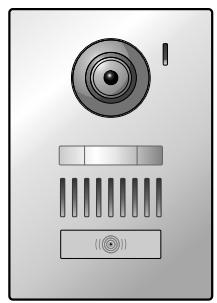
Illustrazioni del prodotto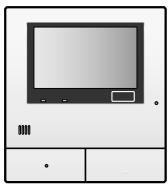
VL-V554EX (montaggio sulla superficie)/
VL-V554UEX (montaggio a filo)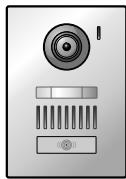
- Le illustrazioni riportate nei manuali in dotazione possono variare leggermente rispetto al prodotto effettivo.
Attenzione:
- Prima di collegare o utilizzare il prodotto, leggere l'etichetta posta sul retro del monitor principale.
1.2 Informazioni sugli accessori
1.2.1 Accessori in dotazione
Per il monitor secondario
| Accessori | 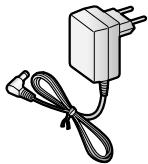 | 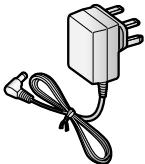 |  |  |
| Adattatore AC/PNLV226CE*1 | Adattatore AC/PNLV226E*1 | Batterie ricaricabili | Caricabatterie | |
| Quantità | 1 | 1 | 2 | 1 |
*1 Smaltire nel modo appropriato l'adattatore AC che non verrà utilizzato.
Nota:
- Gli accessori per l'installazione del monitor principale e del citofono sono descritti nella Guida di installazione fornita in dotazione.
- Per installare il caricabatterie a parete occorrono i seguenti elementi aggiuntivi (da procurarsi a cura dell'utente).
– Viti × 2 (per il montaggio a parete):
Preparare le viti più idonee in funzione di materiale, struttura, robustezza e altri fattori concernenti l'area di montaggio e il peso totale degli elementi da montare.
1.2.2 Accessori aggiuntivi/di ricambio
Per informazioni sull'acquisto contattare il rivenditore Panasonic più vicino.
Aggiornato a novembre 2013
| Accessori | Codice per l'ordinazione | Numero di dispositivi collegabili |
| Batterie ricaricabili | HHR-4MVE*1 Tipo di batteria:– Nichel-metallo idruro (Ni-MH)– 2 batterie tipo AAA (R03) per ogni ricevitore | - |
| Stazione porta (denominata citofono) | VL-V554EX (montaggio sulla superficie) | Max 2 (inclusi i dispositivi in dotazione) |
| VL-V554UEX (montaggio a filo) | ||
| Monitor secondario | VL-WD613EX | Max 6 (inclusi i dispositivi in dotazione) |
| Videocamera con sensore wireless (denominata videocamera) | VL-WD812EX | Max 4 |
| Ripetitore DECT (denominato ripetitore) | VL-FKD2EX | Max 2 |
*1 Le batterie di ricambio possono avere una capacità differente rispetto alle batterie fornite in dotazione.
1.3 Informazioni di carattere generale
- In caso di problemi, è preferibile contattare innanzitutto il fornitore dell'apparato.
Dichiarazione di conformità:
- Panasonic System Networks Co., Ltd. dichiara che il presente apparato (VL-SWD501EX/VL-SWD501UEX) è conforme ai requisiti essenziali e ad ogni altra disposizione pertinente previsti dalla direttiva 1999/5/CE riguardante le apparecchiature radio e le apparecchiature terminali di telecomunicazione (R&TTE).
Le dichiarazioni di conformità relative ai prodotti Panasonic descritti nel presente manuale sono disponibili per il download visitando il sito web:
http://www.ptc.panasonic.eu
Contatti del rappresentante autorizzato:
Per riferimento futuro
Si consiglia di prendere nota dei seguenti dati, utili per le eventuali riparazioni in garanzia.
| N. di serie | Data dell'acquisto |
| (si trova sul retro del monitor principale)Nome e indirizzo del rivenditore |
Spillare qui lo scontrino comprovante l'acquisto.
In questo manuale vengono indicate le procedure operative relative al prodotto. Per una spiegazione di tali procedure operative, fare riferimento agli esempi riportati di seguito:
Esempio relativo al monitor principale:
Dal menu principale del monitor principale, toccare → → [Registra/annulla] → [Registra] → [Videocamera].
Significato
Dal menu principale del monitor principale, toccare , , [Registra/annulla], [Registra], quindi [Videocamera].
– Le parole scritte tra [ ] indicano i pulsanti a tocco. - Le parole scritte tra " " indicano elementi o messaggi visualizzati sullo schermo, che non è possibile selezionare.
Esempio relativo al monitor secondario:
![graph LR A["Black Circle"] --> B["White Circle"] C["Suoneria"] --> D["Black Circle"] E["OK"] --> F["Black Circle"]](/content/2019/11/105822/images/32e0a3c53b2f990f694ed4db9bea9b4dc5a506ad832dca061f0e5b1af6f8b98c.jpg)
Significato
Premere il pulsante rotondo al centro del pulsante multifunzione (☐), selezionare "Suoneria" premendo il pulsante multifunzione verso l'alto o verso il basso (☐), quindi premere il pulsante rotondo (☐).
- Le parole scritte tra " " indicano impostazioni, elementi e messaggi visualizzati sullo schermo.
- Le parole o le icone scritte tra " ( )" dopo i pulsanti multifunzione ( F1 , F2 o F2 ) indicano le parole o le icone visualizzate sullo schermo al di sopra dei pulsanti multifunzione.
■ Nel presente manuale, le icone vengono utilizzate nel modo descritto di seguito.

: indica che le informazioni o la procedura riguardano il monitor principale.

: indica che le informazioni o la procedura riguardano il monitor secondario.

: indica che le informazioni o la procedura riguardano la videocamera.

: indica che le informazioni o la procedura riguardano il ripetitore.
1.5 Marchi commerciali e marchi registrati
- Il logo SDXC è un marchio commerciale di SD-3C, LLC.
- Mac OS, QuickTime e il logo QuickTime sono marchi commerciali di Apple Inc., registrati negli Stati Uniti e in altri Paesi.
- Microsoft, Windows, Windows Vista e Windows Media sono marchi registrati o marchi commerciali di Microsoft Corporation negli Stati Uniti e/o in altri Paesi.
- Il software del monitor secondario si basa parzialmente sul lavoro dell'Independent JPEG Group.
- Tutti gli altri marchi commerciali presenti appartengono ai rispettivi titolari.
1.6 Abbreviazioni
Nel presente manuale vengono utilizzate le seguenti abbreviazioni.
- Il sistema operativo Microsoft® Windows® XP viene denominato Windows XP.
- Il sistema operativo Microsoft® Windows Vista® viene denominato Windows Vista.
- Il sistema operativo Microsoft® Windows® 7 viene denominato Windows 7.
- Il sistema operativo Microsoft® Windows® 8 viene denominato Windows 8.
- Le schede di memoria SDXC/SDHC/miniSDHC/microSDHC/SD/miniSD/microSD vengono denominate schede SD.
2.1 Per la sicurezza degli utilizzatori
Al fine di prevenire gravi lesioni e rischi di morte o perdite di beni materiali, è opportuno leggere attentamente la presente sezione prima di utilizzare il prodotto, per garantire che lo stesso venga utilizzato in modo corretto e sicuro.

AVVERTENZA
Prevenzione di incendi e folgorazioni
- Utilizzare esclusivamente la sorgente di alimentazione indicata sul prodotto. In caso di dubbi sul tipo di alimentazione disponibile nell'abitazione, rivolgersi al rivenditore o al proprio fornitore di energia elettrica.
- Utilizzare esclusivamente l'unità di alimentazione e l'adattatore AC specificati.
- Non tentare di smontare o modificare il prodotto. Per le riparazioni, contattare un centro assistenza autorizzato.
- Non toccare mai l'unità di alimentazione e l'adattatore AC con le mani bagnate.
- Non toccare l'unità di alimentazione e l'adattatore AC durante i temporali.
- Non utilizzare il prodotto (ad esclusione del citofono) in aree esposte a pioggia, umidità, vapore, fumi oleosi né in aree eccessivamente polverose.
- Evitare ogni azione che possa danneggiare il cavo di alimentazione e l'adattatore AC (ad esempio assemblare, torcere, tirare, legare a fascio, piegare con forza, danneggiare, modificare, esporre a sorgenti di calore il cavo di alimentazione e l'adattatore AC o collocare oggetti pesanti al di sopra degli stessi). L'utilizzo del prodotto con un cavo di alimentazione o un adattatore AC danneggiato può causare folgorazioni, cortocircuiti o incendi. Per le riparazioni, contattare un centro assistenza autorizzato.
- Non sovraccaricare la presa di corrente o i cavi elettrici oltre i livelli specificati. Il sovraccarico dovuto alla presenza di numerosi collegamenti su un'unica presa di corrente può causare la generazione di calore, con il conseguente rischio di incendi.
- Non inserire mai oggetti metallici all'interno del prodotto. Non rovesciare liquidi sul prodotto (ad esclusione del citofono). Se nel prodotto dovessero penetrare oggetti metallici o umidità, spegnere l'interruttore generale o scollegare il prodotto dalla presa di corrente e contattare un centro assistenza autorizzato.
- Non utilizzare un forno a microonde o altri dispositivi, ad esempio cucine elettromagnetiche, per velocizzare il processo di asciugatura dei componenti del prodotto.
- Inserire completamente l'adattatore AC nella presa di corrente. La mancata osservanza di questa indicazione può causare folgorazioni e/o surriscaldamento con il conseguente rischio di incendi. Non utilizzare adattatori AC o prese di corrente che presentino danni.
- Rimuovere con cadenza regolare l'eventuale polvere o altro dall'adattatore AC, scollegandolo dalla presa di corrente e pulendolo con un panno asciutto. L'accumulo di
polvere può causare problemi di isolamento da umidità ecc., con il conseguente rischio di incendi.
- Spegnere l'interruttore generale o scollegare il prodotto dalla presa di corrente se il prodotto emette fumo, odori anomali o rumori insoliti oppure se il prodotto è caduto o appare danneggiato. Queste condizioni possono causare incendi o folgorazioni. Verificare che il prodotto abbia cessato di emettere fumo e contattare un centro assistenza autorizzato.
- Quando si scollega l'adattatore AC, afferrarlo dal corpo principale (non dalle parti metalliche). Se si scollega l'adattatore AC tenendolo dal cavo di alimentazione o dai connettori del cavo si possono verificare incendi o rischiare folgorazioni o lesioni personali.
Prevenzione degli incidenti
- Le schede SD possono causare il soffocamento. Tenere le schede SD lontano dalla portata dei bambini. Se si sospetta l'ingestione di una scheda SD da parte di un bambino, consultare immediatamente un medico.
- Non utilizzare il prodotto all'interno di strutture sanitarie se i regolamenti affissi nell'area ne vietano l'utilizzo. Gli ospedali o le strutture sanitarie possono utilizzare apparecchiature sensibili all'energia a radiofrequenza (RF) proveniente dall'esterno.
- Non installare né utilizzare questo prodotto in prossimità di dispositivi controllati in modo automatizzato, ad esempio porte o allarmi antincendio automatici. Le onde radio emesse da questo prodotto possono causare malfunzionamenti dei dispositivi suddetti, con il conseguente rischio di incidenti.
- Rivolgersi al produttore di eventuali dispositivi medici personali, quali pace-maker o apparecchi acustici, per verificare se tali dispositivi sono adeguatamente schermati dall'energia a radiofrequenza (RF) proveniente dall'esterno. (Il prodotto funziona nell'intervallo di frequenze compreso tra 1,88 GHz e 1,90 GHz e la potenza di trasmissione RF è pari a 250 mW (max).)

ATTENZIONE
Prevenzione di incidenti, lesioni e danni materiali
- Non utilizzare il prodotto in aree prive di stabilità né in aree soggette a vibrazioni intense. Il prodotto potrebbe cadere e rischiare di danneggiarsi o causare lesioni.
- Non avvicinare le orecchie all'altoparlante, in quanto eventuali suoni di forte intensità emessi dallo stesso potrebbero causare lesioni uditive.
- Non inserire monete o altri oggetti metallici nel caricabatterie. Gli oggetti metallici possono surriscaldarsi e causare ustioni.
- Non collocare in prossimità del caricabatterie schede magnetiche o altri dispositivi in cui vengono archiviati magneticamente dati (ad esempio carte di credito). La mancata osservanza di questa indicazione può rendere inutilizzabili le schede o i dispositivi.
Batterie del monitor secondario
Prevenzione di perdite, surriscaldamento, rotture o incidenti
- Si consiglia di utilizzare le batterie indicate a pagina 4. UTILIZZARE ESCLUSIVAMENTE batterie Ni-MH ricaricabili tipo AAA (R03).
- Non utilizzare contemporaneamente batterie nuove e usate.
- Non aprire né danneggiare le batterie. Gli elettroliti rilasciati dalle batterie sono corrosivi e possono causare ustioni o lesioni agli occhi o alla cute. Gli elettroliti sono tossici e possono essere pericolosi in caso di ingestione.
- Ricaricare esclusivamente le batterie fornite in dotazione o indicate per l'utilizzo con il prodotto, secondo le istruzioni e i limiti specificati nel presente manuale.
- Non riscaldare le batterie né gettarle nel fuoco.
- Non toccare le estremità delle batterie (⊕, ⊖) con oggetti metallici.
- Maneggiare le batterie con cura. Evitare di toccare le batterie con materiali conduttivi quali anelli, braccialetti o chiavi; in caso contrario, eventuali cortocircuiti possono determinare il surriscaldamento delle batterie e/o del materiale conduttivo, con il conseguente rischio di ustioni.
- Per ricaricare le batterie utilizzare esclusivamente il caricabatterie e l'adattatore AC specificati. La mancata osservanza di queste istruzioni può causare il rigonfiamento o l'esplosione delle batterie.
2.2 Istruzioni importanti per la sicurezza
Quando si utilizza il prodotto, è opportuno attenersi sempre alle precauzioni di base in materia di sicurezza, al fine di ridurre i rischi di incendi, folgorazioni o lesioni personali.
- Non utilizzare il prodotto in presenza di acqua. Ad esempio, accanto a vasche da bagno, lavelli, lavandini o tinozze, in scantinati umidi o nelle vicinanze di una piscina, ecc.
- Utilizzare esclusivamente l'unità di alimentazione, l'adattatore AC e le batterie indicate nel presente manuale. Non smaltire le batterie gettandole nel fuoco. Le batterie potrebbero esplodere. Consultare le normative locali per eventuali disposizioni specifiche relative allo smaltimento.
CONSERVARE QUESTE ISTRUZIONI
2.3 Per ottenere prestazioni ottimali
Posizionamento/come evitare i disturbi (monitor principale/monitor secondario)
Il monitor principale, il monitor secondario e altre unità compatibili Panasonic impiegano onde radio per comunicare tra loro. (Il prodotto funziona nell'intervallo di frequenze compreso tra 1,88 GHz e 1,90 GHz e la potenza di trasmissione RF è pari a 250 mW (max).)
- Per una copertura ottimale (circa 100 m) e per comunicare senza disturbi, installare il monitor principale come indicato di seguito:
- in posizione comoda, elevata e centrale, senza ostacoli tra il monitor secondario e il monitor principale in un ambiente al coperto.
- Lontano da apparecchiature elettroniche quali TV, radio, personal computer, dispositivi wireless o telefoni cordless digitali.
- non rivolto verso trasmettitori a radiofrequenza quali antenne esterne di stazioni di telefonia mobile. (Evitare di installare il monitor principale in prossimità di una finestra.)
- Copertura e qualità vocale dipendono dalle condizioni ambientali del luogo di installazione.
- Non collocare il caricabatterie in prossimità di TV, altoparlanti o altri dispositivi che emettono onde elettromagnetiche. La mancata osservanza di questa indicazione può impedire la ricarica del prodotto da parte del caricabatterie.
Ambiente (monitor principale/monitor secondario)
- Tenere l'unità (monitor principale e monitor secondario) lontana da dispositivi che generano disturbi elettrici, quali lampade fluorescenti e motori.
- Non esporre l'unità alla luce diretta del sole.
- Tenere l'unità lontana da fonti di calore quali radiatori, cucine, ecc. Non posizionare in ambienti con una temperatura inferiore a 0 °C o superiore a 40 °C. Evitare inoltre il posizionamento in scantinati umidi.
- Non installare il prodotto in luoghi che si ritengono soggetti a repentini cambiamenti di temperatura. La mancata osservanza di questa indicazione può determinare la formazione di condensa sul prodotto, causandone il malfunzionamento.
- Anche quando il monitor principale e il monitor secondario vengono utilizzati a una distanza massima di 100 m l'uno dall'altro, la presenza di ostacoli può causare l'indebolimento del segnale, disturbi, l'interruzione delle trasmissioni, distorsioni delle immagini e rallentamenti nell'aggiornamento delle immagini. Gli ostacoli possono includere:
- Porte metalliche o saracinesche in metallo. – Isolanti termici incluso alluminio in fogli.
- Pareti in cemento o pareti in lamiera di ferro galvanizzato.
- Utilizzo del monitor secondario in un edificio differente oppure in una zona differente della casa (ad esempio su un piano diverso rispetto a quello in cui è installato il monitor principale). – Presenza di numerose pareti.
- Finestre con doppi vetri isolanti.
- Alcuni tipi di apparecchi acustici possono ricevere disturbi dalle comunicazioni wireless tra il monitor principale, il monitor secondario e altre unità compatibili Panasonic.
- Se l'unità viene utilizzata in prossimità di apparecchiature elettriche si possono verificare interferenze. Allontanare dalle apparecchiature elettriche.
- Nelle aree circondate da campi elettrici ad alta intensità, si possono verificare disturbi nelle immagini o nei suoni dell'unità.
2.4 Altre informazioni importanti
- L'adattatore AC si utilizza come dispositivo principale di disconnessione. Assicurarsi che la presa di corrente si trovi nelle vicinanze del prodotto e che sia facilmente accessibile.
Attenzione:
- Rischio di esplosioni se la batteria viene sostituita con una batteria di tipo errato. Smaltire le batterie usate secondo le istruzioni.
Intercettazione
Questo prodotto utilizza una tecnologia digitale wireless, pertanto è raro che le chiamate vengano intercettate. Tuttavia, le chiamate potrebbero essere intercettate da terzi in quanto il prodotto comunica anche attraverso onde radio.
- Con il termine "intercettazione" si intende l'intercettamento intenzionale o accidentale di un messaggio radio da parte di terzi mediante l'utilizzo di un ricevitore.
Privacy e diritti di immagine
Quando si installa o si utilizza il citofono è opportuno prendere in considerazione i diritti di terzi per quanto concerne la privacy.
- In linea generale, si intende per "privacy" la capacità di un individuo o gruppo di impedire che le proprie informazioni personali vengano divulgate a persone diverse da quelle cui si è scelto di fornire tali informazioni. Per "diritto di immagine" si intende il diritto di impedire che la propria immagine venga acquisita e utilizzata in modo indiscriminato senza avere fornito il proprio consenso.
Informazioni personali
Nella memoria interna del monitor principale e nelle schede SD vengono registrate informazioni personali (immagine e registrazioni audio dei visitatori, ecc.). Panasonic non può essere in alcun modo ritenuta responsabile per eventuali danni derivanti dalla divulgazione delle informazioni registrate.
- Clausola di esclusione della responsabilità
I dati registrati possono essere modificati o eliminati in conseguenza di operazioni errate, esposizione a elettricità statica, incidenti, malfunzionamenti, riparazioni o altre operazioni. Panasonic non può essere ritenuta responsabile per eventuali danni diretti o indiretti derivanti dalla perdita o dall'alterazione delle immagini registrate.
Richieste di riparazione del prodotto
- Assicurarsi di effettuare il backup su scheda SD dei dati registrati dalla memoria interna del monitor principale, quindi eliminare dalla memoria interna tutti i dati registrati prima di inviare in riparazione il prodotto. Una volta effettuato il backup dei dati, assicurarsi di rimuovere la scheda SD dal monitor principale.
- Una volta effettuato il backup dei dati, inizializzare le impostazioni del monitor principale e del monitor secondario. *1 (Tutti i dati salvati nella memoria interna
vengono cancellati nel momento in cui le impostazioni vengono inizializzate.)
- Anche se il prodotto dovesse essere inviato in riparazione senza essere stato inizializzato, la memoria del monitor principale o del monitor secondario (inclusi i dati registrati e le impostazioni) potrebbe venire cancellata e reimpostata sui valori di fabbrica dopo la riparazione.
- Se non è possibile effettuare tali operazioni a causa del malfunzionamento del monitor principale o del monitor secondario, rivolgersi al rivenditore per informazioni su eventuali azioni da intraprendere.
Nota relativa allo smaltimento, al trasferimento o alla restituzione del prodotto
- Questo prodotto può memorizzare informazioni private o di carattere riservato. Per proteggere la propria privacy/riservatezza, è consigliabile cancellare tali informazioni (immagini registrate) dalla memoria prima di smaltire, trasferire o restituire il prodotto. Tutte le immagini registrate possono essere cancellate simultaneamente inizializzando il monitor principale o il monitor secondario. *1
- Rimuovere la scheda SD dal monitor principale.
- Per informazioni relative allo smaltimento o al trasferimento della scheda SD, vedere a pagina 10.
*1 Monitor principale: eseguire i comandi [Iniz. imp.+Elim. imm.] in [Inizializza impostazioni]. (→ pagina 38) Monitor secondario: eseguire il comando "Inizializza". (→ pagina 39)
Informazioni per gli utenti sulla raccolta e l'eliminazione di vecchie apparecchiature e batterie usate

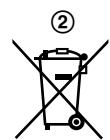

Questi simboli (①, ②, ③) sui prodotti, sulla confezione e/o sulla documentazione di accompagnamento indicano che i prodotti elettrici ed elettronici usati e le batterie non devono essere smaltiti insieme ai rifiuti domestici generici.
Per un trattamento adeguato, recupero e riciclaggio di vecchi prodotti e batterie usate, vi preghiamo di portarli negli appositi punti di raccolta, secondo la legislazione vigente nel vostro Paese e le Direttive 2002/96/EC e 2006/66/EC.
Smaltendo correttamente questi prodotti e le batterie, contribuirete a salvare importanti risorse e ad evitare i potenziali effetti negativi sulla salute umana e sull'ambiente che altrimenti potrebbero verificarsi in seguito ad un trattamento inappropriato dei rifiuti.
Per ulteriori informazioni sulla raccolta e sul riciclaggio di vecchi prodotti e batterie, vi preghiamo di contattare il vostro comune, i vostri operatori per lo smaltimento dei rifiuti o il punto vendita dove avete acquistato gli articoli.
Sono previste e potrebbero essere applicate sanzioni qualora questi rifiuti non siano stati smaltiti in modo corretto ed in accordo con la legislazione nazionale.
Per utenti commerciali nell'Unione Europea
Se desiderate eliminare apparecchiature elettriche ed elettroniche, vi preghiamo di contattare il vostro commerciante od il fornitore per maggiori informazioni.
Informazioni sullo smaltimento rifiuti in altri Paesi fuori dall'Unione Europea
Questi simboli (①, ②, ③) sono validi solo all'interno dell'Unione Europea. Se desiderate smaltire questi articoli, vi preghiamo di contattare le autorità locali od il rivenditore ed informarvi sulle modalità per un corretto smaltimento.
Nota per il simbolo delle batterie
Questo simbolo (②) può essere usato in combinazione con un simbolo chimico (③); in questo caso è conforme ai requisiti indicati dalla Direttiva per il prodotto chimico in questione.
Altro
- È proibito smontare o modificare il prodotto. Per un'eventuale riparazione, contattare il rivenditore presso il quale è stato effettuato l'acquisto.
- In caso di interruzioni di corrente, il prodotto non può essere utilizzato.
- Informazioni sull'immagine registrata: L'immagine registrata può andare perduta se:
– Maneggiata in modo improprio - Si verifica una scossa elettrica o un'interferenza da onde radio. – L'alimentazione viene spenta durante l'utilizzo.
- Panasonic non può essere considerata responsabile per gli eventuali danni causati da fattori esterni quali interruzioni di corrente.
- Se si interrompe l'utilizzo del monitor principale e del citofono, rimuovere il monitor principale e il citofono dalla parete, onde evitare che cadano accidentalmente. (Per informazioni sulla rimozione del prodotto, rivolgersi al rivenditore.)
3.1 Utilizzo delle schede SD (vendute a parte)
Le schede SD possono essere utilizzate con il monitor principale per registrare le immagini e le chiamate dal citofono e dalla videocamera. (→ pagina 20)
Se non si utilizza una scheda SD, per salvare le immagini viene utilizzata la memoria interna del monitor principale. In questo caso, è possibile salvare solo le immagini del citofono e la capacità della memoria è limitata. È consigliabile pertanto utilizzare una scheda SD per salvare le immagini.
Per informazioni sulle schede SD che è possibile utilizzare, vedere a pagina 43.
3.1.1 Precauzioni relative alle schede SD
- L'indicatore della scheda SD (→ pagina 11) lampeggia durante la lettura o la scrittura dei dati da o verso la scheda SD. Non rimuovere la scheda SD, non premere il pulsante RESET (→ pagina 11) né spegnere l'alimentazione del monitor principale mentre l'indicatore della scheda SD lampeggia. La mancata osservanza di questa indicazione può causare il danneggiamento dei dati.
- Le schede SD formattate da PC o da altri dispositivi devono essere formattate dal monitor principale prima di essere utilizzate. (→ pagina 42)
- Quando il selettore di blocco protezione da scrittura (①) è in posizione di blocco ("LOCK"), non è possibile formattare la scheda SD né registrare o eliminare immagini e audio.
- È consigliabile effettuare il backup dei dati importanti su PC o altro dispositivo. I dati presenti sulle schede SD potrebbero subire danni o essere cancellati in caso di malfunzionamento delle schede SD o in caso di esposizione delle schede a onde elettromagnetiche o elettricità statica.
Smaltimento o trasferimento delle schede SD
- La responsabilità della gestione dei dati contenuti nelle schede SD spetta esclusivamente agli utenti.
La formattazione o la cancellazione delle schede SD mediante il monitor principale, un PC o un altro dispositivo modifica esclusivamente le informazioni relative alla gestione dei file e non elimina completamente tutti i dati memorizzati nelle schede SD. Quando si smaltiscono o si trasferiscono le schede SD è consigliabile distruggere materialmente le schede stesse oppure utilizzare uno dei software per computer disponibili in commercio per cancellare completamente tutti i dati presenti nelle schede SD.
3.1.2 Inserimento delle schede SD
Importante:
- Non toccare i contatti metallici della scheda SD.
1 Una volta verificato che lo schermo del monitor principale è spento, inserire la scheda SD nell'alloggiamento della scheda SD (①).
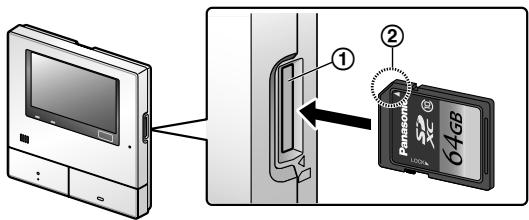
- Inserire la scheda SD con l'angolo smussato (②) rivolto verso l'alto, fino ad avvertire uno scatto.
- L'indicatore della scheda SD lampeggia e il monitor principale inizia a verificare le informazioni relative alle immagini registrate.
2 Controllare che sullo schermo sia visualizzato il messaggio "La scheda SD è pronta.".
- L'indicatore della scheda SD si spegne, quindi lo schermo si spegne automaticamente.
Rimozione delle schede SD
Una volta verificato che l'indicatore della scheda SD è spento, spingere la scheda SD verso l'interno, quindi rimuoverla.
3.2 Controlli
3.2.1 Citofono
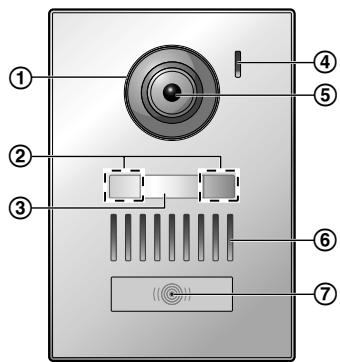
① Coperchio lente ② Spie a LED (per l'illuminazione) ③ Placca del nome (accessorio in dotazione)
- Può essere montata secondo le esigenze durante l'installazione del citofono.
④ Microfono ⑤ Lente della videocamera ⑥ Altoparlante ⑦ Pulsante e indicatore di chiamata (rosso)
- L'indicatore si illumina in rosso quando l'alimentazione è accesa.
Qualità delle immagini del citofono
La qualità delle immagini del citofono può variare in base a diversi fattori, quali ad esempio l'ambiente di installazione e l'orario di visualizzazione delle immagini.
Per ulteriori informazioni vedere a pagina 45.
3.2.2 Monitor principale
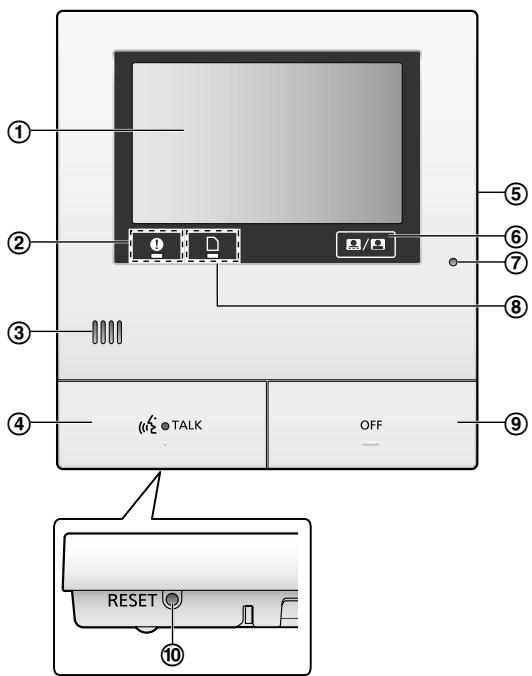
① Display (pannello a sfioramento) (→ pagina 12) ② Indicatore di notifica (blu)
- Lampeggia in presenza di una notifica. (→ pagina 13)
- Quando si tocca il display, viene visualizzato il menu principale e l'indicatore smette di lampeggiare.
③ Altoparlante ④ Pulsante e indicatore di conversazione (blu)
Indicato nel presente manuale con «TALK».
- L'indicatore lampeggia in presenza di una chiamata in entrata da un citofono o da un monitor secondario e si illumina durante la chiamata.
- Quando sullo schermo è visualizzato il pulsante a tocco, è possibile rispondere alle chiamate anche toccando questo pulsante.
⑤ Alloggiamento della scheda SD (pannello laterale) (→ pagina 10) ⑥ Consente di visualizzare o nascondere i pulsanti a tocco e le icone che appaiono al di sopra delle immagini. ⑦ Microfono
⑧ Indicatore della scheda SD (blu)
- Lampeggia durante la scrittura o la lettura dei dati dalla scheda SD. (→ pagina 10)
⑨ Pulsante Off
Indicato nel presente manuale con OFF.
⑩ Pulsante Reset
Se il monitor principale non funziona correttamente, premere il pulsante RESET con un oggetto appuntito, in modo da resettare il monitor principale. (L'operazione non ha effetti sulle immagini registrate e sulle impostazioni configurate.)
3.2.3 Monitor secondario
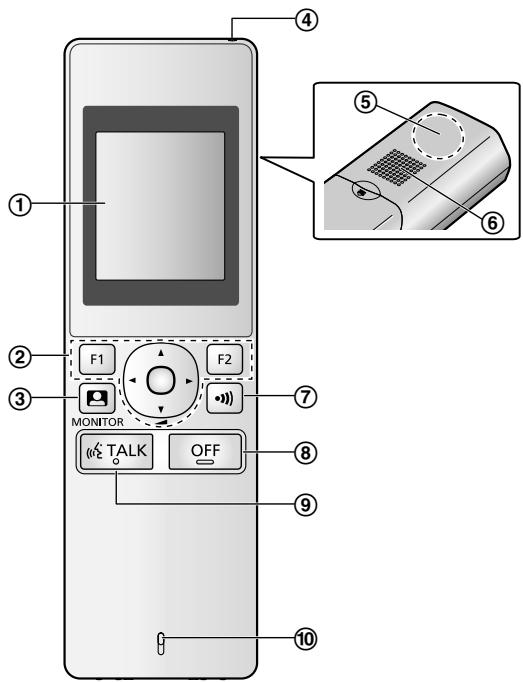
① Display (→ pagina 13) ② Pulsanti multifunzione
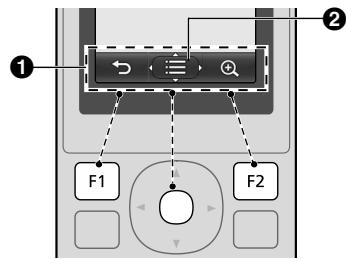
① Icone dei tasti di selezione (→ pagina 14)
Visualizza le funzioni attivabili mediante i pulsanti F1,

② L'icona viene visualizzata nelle schermate come
quella delle informazioni (→ pagina 13). Le frecce
visualizzate in indicano la direzione in cui è possibile utilizzare il pulsante.
- Nella schermata delle informazioni è possibile modificare il volume premendo in alto o in basso.
③ (monitor) (→ pagina 18, 25) ④ Indicatore di caricamento (→ pagina 15) ⑤ Antenna (integrata)
- Non coprire l'antenna quando si utilizza il monitor secondario. (In caso contrario, si rischia di indebolire le onde radio.)
⑥ Altoparlante ⑦ (invio avviso) (→ pagina 17, 18) ⑧ OFF (Off) ⑨ TALK (conversazione) (→ pagina 17) ⑩ Microfono
3.3 Display
3.3.1 Monitor principale - pannello a sfioramento e informazioni su schermo
Importante:
- Toccare il display esclusivamente con le dita.
- Non azionare il display utilizzando oggetti con punte rigide e/o acuminate (ad esempio penne a sfera), oggetti taglienti o le unghie.
- Non toccare né premere sul display con forza eccessiva.
- Non utilizzare le pellicole protettive per display LCD disponibili in commercio. Se si utilizza una pellicola protettiva, il pannello a sfioramento potrebbe non funzionare correttamente.
- In caso di repentini cambiamenti nella temperatura, ad esempio quando si accende il riscaldamento o un condizionatore, l'interno del display potrebbe apparire opaco e il display potrebbe non funzionare correttamente. In questo caso, attendere 1 o 2 ore prima di provare ad azionare il display.
Menu principale
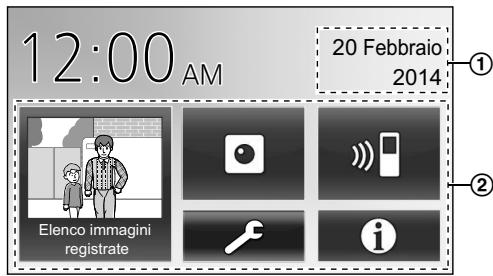
Il menu principale è la schermata visualizzata quando si tocca la schermata standby (di colore nero). (Visualizzato solo dopo la configurazione delle impostazioni relative a data e ora, vedere a pagina 15.)
Schermo di visualizzazione immagini
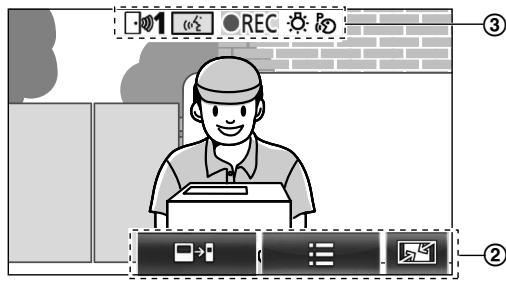
① "Avvisi abilitati" viene visualizzato in presenza di notifiche. Toccare [Verifica] per visualizzare il contenuto della notifica. ② Pulsanti a tocco (pulsanti visualizzati in blu scuro sullo schermo)
I pulsanti a tocco cambiano in funzione della schermata visualizzata e delle operazioni in esecuzione.
- Toccare i pulsanti sullo schermo per eseguire le operazioni.
- Quando si tocca un pulsante, viene emesso un segnale acustico e il pulsante diventa di colore arancione.
- I suoni emessi dal monitor principale possono essere disattivati nelle impostazioni [Suono tocco]. (→ pagina 38)
- Per informazioni relative ai pulsanti del menu principale, vedere a pagina 13.
- Per informazioni sui pulsanti principali che appaiono nello schermo di visualizzazione immagini, vedere a pagina 13.
③ Icone informative sullo stato (→ pagina 13)
Pulsanti del menu principale
| Pulsante | Azione |
 | Visualizza l'elenco delle immagini registrate. (→ pagina 21)"Nuovo" viene visualizzato quando sono presenti messaggi ancora non visionati. |
 | Esegue il monitoraggio del citofono o della videocamera. (→ pagina 18, 25) |
 | Chiama/invia avviso al monitor secondario. (→ pagina 18) |
 | Visualizza il menu delle impostazioni. (→ pagina 27, 36) |
 | Visualizza i seguenti menu informativi: Toccare il pulsante del menu che si intende controllare.1 Visualizza le notifiche relative al monitor principale e alla videocamera.2 Visualizza le informazioni sulle registrazioni (destinazione di salvataggio, memoria disponibile, ecc.).3 Visualizza l'eventuale abilitazione dei sensori e la possibilità di collegare la videocamera. Toccare il pulsante del menu che si intende controllare.1 Visualizza le notifiche relative al monitor principale e alla videocamera.2 Visualizza le informazioni sulle registrazioni (destinazione di salvataggio, memoria disponibile, ecc.).3 Visualizza l'eventuale abilitazione dei sensori e la possibilità di collegare la videocamera. |
① Visualizza le notifiche relative al monitor principale e alla videocamera. ② Visualizza le informazioni sulle registrazioni (destinazione di salvataggio, memoria disponibile, ecc.). ③ Visualizza l'eventuale abilitazione dei sensori e la possibilità di collegare la videocamera.
Pulsanti principali nello schermo di visualizzazione immagini
| Pulsante | Azione |
| Risponde o avvia una chiamata con il visitatore visualizzato. | |
| Esegue il monitoraggio del visitatore visualizzato. (È possibile eseguire il monitoraggio di suoni e immagini.) | |
| Visualizza i menu. | |
| Modifica la visualizzazione, da visualizzazione ingrandita a vista a immagine intera. (→ pagina 34) | |
| Registra l'immagine visualizzata. (→ pagina 21, 26) | |
| Torna alla schermata precedente. | |
| Sblocca la chiusura della porta ad apertura elettrica. (→ pagina 30) | |
| Sblocca la chiusura del cancello elettrico per veicoli. (→ pagina 30) | |
| Trasferisce le chiamate dal monitor principale al monitor secondario. (→ pagina 17) |
Icone informative sullo stato
| Icona | Significato |
 | Indica quale citofono sta chiamando, eseguendo il monitoraggio o ha una chiamata in corso. ("1" indica il numero del dispositivo.) |
 | Indica quale videocamera sta chiamando, eseguendo il monitoraggio o ha una chiamata in corso. ("1" indica il numero del dispositivo.) |
 | Indica che il monitor principale è impegnato in una chiamata. |
 | Indica che il monitor principale sta eseguendo il monitoraggio. |
 | Indica che è in corso la registrazione delle immagini. (→ pagina 21) |
 | Indica che le spie a LED del citofono sono accese. (→ pagina 35) |
 | Indica che è attiva la modalità "Premere per parlare". (→ pagina 17) |
| [S48S] | Indica che il selettore di blocco protezione da scrittura della scheda SD è in posizione di blocco ("LOCK") o che è stata inserita una scheda SD sulla quale non è possibile registrare dati. (→ pagina 10) |
3.3.2 Monitor secondario - Display del monitor
Schermata delle informazioni
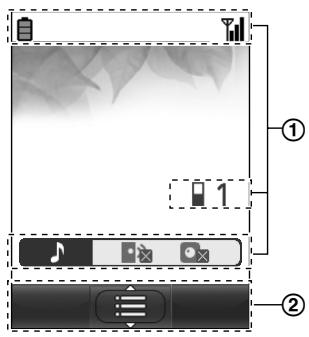
La schermata delle informazioni viene visualizzata quando il monitor secondario viene estratto dal caricabatterie oppure
quando si preme il pulsante F1, F2, o
Schermata di conversazione/monitoraggio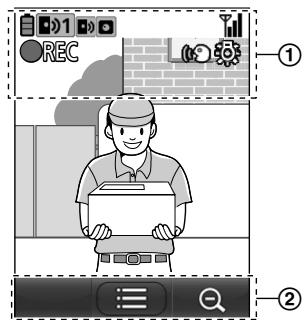
① Icone informative sullo stato
| Icona | Significato |
| [027d] | Livello delle batterie. (→ pagina 15) |
| [037d] | Livello di copertura: a un maggior numero di barre visualizzate corrisponde una potenza maggiore del segnale tra il monitor secondario e il monitor principale. |
| [038d] | Fuori copertura. |
| [039d] | Indica il numero del monitor secondario in uso. |
| [040d] | Indica che il volume della suoneria del citofono è disattivato. |
| [041d] | Indica che il volume della suoneria della videocamera è disattivato. |
 | Indica quale citofono sta chiamando, eseguendo il monitoraggio o ha una chiamata in corso. ("1" indica il numero del dispositivo.) |
 | Indica quale videocamera sta chiamando, eseguendo il monitoraggio o ha una chiamata in corso. ("1" indica il numero del dispositivo.) |
| [0XT5] | Indica la presenza di una chiamata da parte del citofono durante una chiamata, un monitoraggio o una chiamata in corso con un altro dispositivo. (→ pagina 33) |
| [0ZZ3] | Indica la presenza di una chiamata da parte di una videocamera durante una chiamata, un monitoraggio o una chiamata in corso con un altro dispositivo. (→ pagina 33) |
| [0CTC] | Indica che è attiva la modalità "Premere per parlare". (→ pagina 17) |
| [TCBW] | Indica che è in corso la registrazione delle immagini. (→ pagina 21) |
| [448d] | Indica che le spie a LED del citofono sono su "On". (→ pagina 35) |
② Icone dei tasti di selezione
| Icona | Azione |
 | Visualizza i menu. |
 | Esegue il comando o l’operazione sele-zionata. |
 | Torna alla schermata precedente. |
 | Sblocca il blocco elettrico. (→ pagi-na 30) |
 | Passa alla visualizzazione zoom. (→ pagina 34) |
 | Passa alla visualizzazione ingrandita. (→ pagina 34) |
3.4 Installazione delle batterie
- UTILIZZARE ESCLUSIVAMENTE batterie Ni-MH ricaricabili tipo AAA (R03). – NON utilizzare batterie alcaline/al manganese/Ni-Cd.
- Controllare che le polarità (⊕, ⊖) siano corrette.
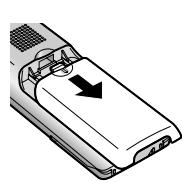
- Utilizzare le batterie ricaricabili fornite in dotazione (SOLO Ni-MH). Per la sostituzione, si consiglia di utilizzare le batterie ricaricabili Panasonic indicate a pagina 4.
- Passare un panno asciutto sulle estremità (⊕, ⊖) delle batterie.
- Evitare di toccare le estremità (⊕, ⊖) delle batterie o i contatti sull'unità.
3.5 Caricamento del monitor secondario
Collegare esclusivamente il caricabatterie con l'adattatore AC Panasonic in dotazione (→ pagina 3).
Connessioni dell'adattatore AC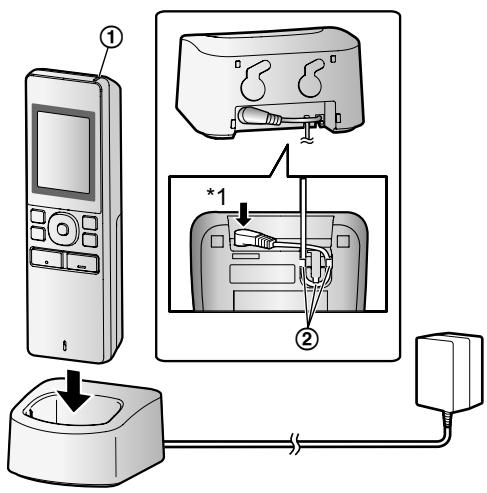
*1 Premere con decisione lo spinotto.
- Collegare il caricabatterie alla presa di corrente, quindi inserire il monitor secondario nel caricabatterie per ricaricarlo. Il caricamento impiega in genere 8 ore circa.
① Indicatore di caricamento – durante il caricamento: acceso – al termine del caricamento: spento ② Gancio
- Il caricamento può richiedere più tempo nelle situazioni elencate di seguito.
- Quando la temperatura operativa è bassa. (→ pagina 44)
- Quando il monitor secondario viene estratto dal caricabatterie o viene utilizzato durante il caricamento.
- Quando il segnale del monitor secondario è fuori copertura ( ✉ ). (→ pagina 14)
- Il monitor secondario non si sovraccarica anche se viene tenuto continuativamente nel caricabatterie.
Livello delle batterie
| Icona | Livello delle batterie |
| Alto | |
| Medio | |
| Basso | |
| Caricamento necessario |
- Per una guida relativa ai tempi operativi del monitor secondario, vedere a pagina 44.
Nota:
- Quando il monitor secondario non è inserito nel caricabatterie o l'adattatore AC viene scollegato per 1
settimana o più, rimuovere le batterie al fine di preservare le prestazioni delle batterie e impedirne lo scaricamento.
- Ricaricare le batterie prima di utilizzare nuovamente il monitor secondario.
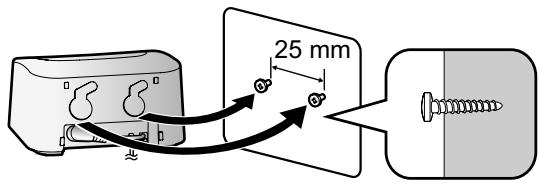
3.6 Montaggio a parete
Nota:
- Assicurarsi che la parete e il metodo scelto per il montaggio siano sufficientemente robusti da sostenere il peso dell'unità.
- Avvitare nella parete le viti (da procurarsi a cura dell'utente).
3.7 Impostazione della lingua e di data e ora
- Questa operazione può essere eseguita solo sul monitor principale.
Al primo utilizzo del monitor principale viene visualizzata una schermata per la selezione della lingua. Procedere come indicato di seguito per configurare la lingua, la data e l'ora. (L'indicatore di notifica lampeggia se queste impostazioni non sono state configurate.)
1. Toccare la lingua da utilizzare, quindi toccare [Successivo]. 2. Configurare la data e l'ora toccando [+] e [-]. 3. Toccare [Ok] per completare l'impostazione.
- L'unità emette un segnale acustico e lo schermo si spegne.
Modifica di lingua, data e ora
È possibile modificare lingua, data e ora dal pulsante delle impostazioni nel menu principale. (→ pagina 36)
Nota:
- La lingua del monitor secondario (nonché la lingua di eventuali monitor secondari aggiuntivi registrati) viene abbinata automaticamente all'impostazione selezionata per il monitor principale.
- Le impostazioni relative a data e ora potrebbero venire azzerate in presenza di interruzioni di corrente. In questo caso, sarà necessario riconfigurare le impostazioni.
- L'orario potrebbe sfalsarsi di circa 60 secondi al mese.
3.8 Impostazioni visualizzazione ingrandita/zoom e impostazioni posizione di zoom
- Questa operazione può essere eseguita solo sul monitor principale.
È possibile configurare il modo in cui le immagini del citofono vengono visualizzate inizialmente sul monitor principale e sul monitor secondario.
Impostazioni visualizzazione ingrandita/zoom
Le 3 impostazioni descritte di seguito consentono di selezionare il modo in cui le immagini vengono visualizzate inizialmente all'arrivo di visitatori o durante il monitoraggio.
Visualizzazione zoom*1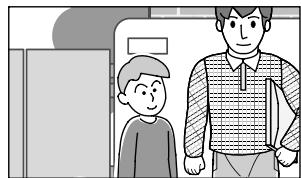
(le immagini vengono ingrandite 2 volte in più rispetto alla visualizzazione ingrandita)
Visualizzazione ingrandita *2 (impostazione predefinita)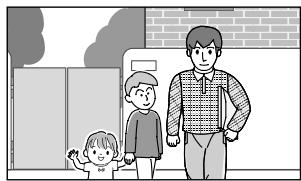
Vista a immagine intera (solo per il monitor principale)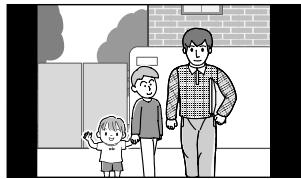
*1 A causa dell'utilizzo di uno zoom digitale, la qualità delle immagini risulta inferiore rispetto alle immagini della visualizzazione ingrandita o della vista a immagine intera. *2 Le immagini della visualizzazione ingrandita che appaiono nel monitor principale risultano tagliate in alto e in basso rispetto alle immagini della vista a immagine intera.
Impostazioni della posizione di zoom
È possibile configurare le parti delle immagini che verranno ingrandite nella visualizzazione zoom. Regolare la posizione in modo che le persone o gli oggetti da visualizzare appaiano in posizione centrale sullo schermo.
Impostazioni:
- Dal menu principale, toccare [Impostazioni iniziali].
2. Configurazione delle impostazioni di visualizzazione ingrandita/zoom:
① Toccare [Impostazioni grandangolo/zoom], quindi selezionare il citofono da configurare. ② Toccare [In caso di visita] o [Durante monitoraggio], quindi selezionare il metodo di visualizzazione (Zoom, Grandangolo o Tutte). - Viene emesso un segnale acustico e le impostazioni vengono modificate.
③ Per completare l'operazione, premere
OFF
Configurazione delle impostazioni della posizione di zoom:
① [Impostazioni posiz. zoom] → selezionare il citofono da configurare. (L'immagine attuale del citofono appare nella visualizzazione ingrandita.)
② Toccare la posizione in cui si desidera eseguire lo zoom, quindi toccare [Ok] dopo avere controllato la posizione selezionata.
- Viene emesso un segnale acustico, viene visualizzato il messaggio "Configurata", quindi lo schermo si spegne automaticamente.
Nota:
- Quando si seleziona [Zoom] per l'opzione [Impostazioni grandangolo/zoom]:
- Regolare la posizione di zoom in modo che le persone o gli oggetti da visualizzare appaiano in posizione centrale sullo schermo. (→ pagina 16)
- Quando si registrano le immagini, vengono registrate solo le aree visualizzate con lo zoom in esecuzione.
- La schermata della posizione di zoom si spegne automaticamente se le impostazioni non vengono completate entro 90 secondi circa. In tal caso, le impostazioni non vengono salvate e devono essere ripetute.
4.1 Come rispondere alle chiamate
- Questa operazione è uguale sia per il monitor principale sia per il monitor secondario.
Quando si riceve una chiamata da un citofono, il monitor principale e il monitor secondario squillano e visualizzano un'immagine ripresa dal citofono. Per rispondere alle chiamate è possibile effettuare le operazioni indicate di seguito.
1 Premere TALK e parlare con il visitatore.
- Parlare a turno con il visitatore (rimanendo a una distanza di circa 50 cm dal microfono).
- Se si parla contemporaneamente al visitatore non si riesce ad ascoltarsi a vicenda.
- Tempo di conversazione: fino a 90 secondi circa.
2 Per terminare l'operazione, premere OFF.
Funzioni disponibili durante la conversazione o in presenza di una chiamata in entrata
– Monitoraggio dei visitatori (solo chiamata in entrata)
- Regolazione delle impostazioni di visualizzazione ingrandita/zoom e panoramica/inclinazione (→ pagina 34)
- Regolazione delle impostazioni relative a suono e display (→ pagina 34)
- Conversazione con la modalità "Premere per parlare" (→ pagina 17) – Trasferimento delle chiamate (→ pagina 17) – Sblocco dei blocchi elettrici (→ pagina 30)
Nota:
- Il display si spegne se non si risponde alla chiamata entro 30 secondi circa.
- Le immagini relative alle chiamate in entrata vengono registrate automaticamente nel monitor principale. (→ pagina 21)
4.1.1 Modalità Premere per parlare
Se l'utente o il visitatore hanno difficoltà di ascolto dovute ai disturbi, è possibile utilizzare la modalità "Premere per parlare" allo scopo di facilitare l'ascolto delle conversazioni.
Parlare a turno con il visitatore premendo TALK per
passare dalla modalità conversazione alla modalità di ricezione. (Questa funzione si usa nello stesso modo sia con il monitor principale sia con il monitor secondario.)
1 Premere e mantenere premuto per circa 2 secondi «TALK durante la chiamata, fino ad avvertire un segnale acustico.
- Sul display viene visualizzata l'icona (o).
2 Per parlare al visitatore:
Parlare mentre si tiene premuto (TALK)
Per ascoltare il visitatore:
Rilasciare TALK.
Nota:
- La modalità "Premere per parlare" viene annullata al termine della chiamata.
4.2 Trasferimento delle chiamate del citofono
Le chiamate del citofono possono essere trasferite dal monitor principale al monitor secondario.
- Se si utilizzano più monitor secondari, è possibile trasferire la chiamata del citofono tra i monitor secondari.
Per trasferire le chiamate:
- Mentre si parla con il visitatore al citofono, toccare
- Se sono presenti più dispositivi selezionabili, selezionare un dispositivo. Per inviare un avviso a tutti i dispositivi, toccare [Chiama tutti insieme]. Mentre si parla con il visitatore al citofono, premere
- Se sono presenti più dispositivi selezionabili:

*1 Per inviare un avviso a tutti i dispositivi, selezionare "Chiama tutti ins.".
- Inviare un avviso al destinatario della chiamata.
- Quando l'interlocutore risponde, chiedergli di prendere la chiamata del citofono. Per trasferire la chiamata all'interlocutore dopo averlo avvisato, procedere come indicato di seguito.
Per ricevere le chiamate
- Questa operazione è uguale sia per il monitor principale sia per il monitor secondario.
- Alla ricezione della chiamata interna, premere «TALK» per parlare con l'interlocutore che ha inviato l'avviso.
- Quando viene visualizzata l'immagine ripresa dal citofono, parlare con il visitatore.
- Per terminare l'operazione, premere OFF.
Nota:
- Durante la chiamata interna, il visitatore non può ascoltare la conversazione.
- Per parlare con il visitatore se la persona avvisata non risponde:

Toccare [Parla a visitatore].

Premere
4.3 Monitoraggio dell'esterno con il citofono
È possibile eseguire il monitoraggio di suoni e immagini dal citofono.
1: Dal menu principale, toccare
- Se sono visualizzati più dispositivi, toccare il numero del citofono con cui si desidera eseguire il monitoraggio (①) e quindi l'immagine (②).
Esempio: se sono presenti sia citofoni sia videocamere.
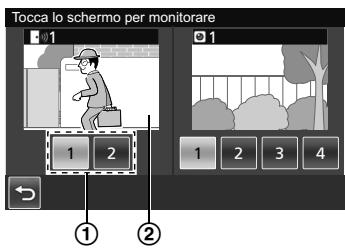
- Quando sono visualizzati più dispositivi:
2 Vengono visualizzate le immagini del citofono.
- Premere TALK per parlare con la persona oggetto del monitoraggio.
3 Per terminare l'operazione, premere OFF.
Funzioni disponibili durante il monitoraggio:
- Regolazione delle impostazioni di visualizzazione ingrandita/zoom e panoramica/inclinazione (→ pagina 34)
- Regolazione delle impostazioni relative a suono e display (→ pagina 34)
- Registrazione delle immagini del monitoraggio (→ pagina 21)
Nota:
- L'audio proveniente dal lato utente non può essere udito al citofono.
- Tempo di monitoraggio: : 90 secondi circa (può essere prolungato fino a 3 minuti eseguendo le varie operazioni durante il monitoraggio) : 3 minuti circa


4.4 Conversazione tra monitor principale e monitor secondario
Tra il monitor principale e il monitor secondario è possibile effettuare chiamate interne.
- Quando si utilizzano più monitor secondari, è possibile effettuare chiamate interne tra i monitor secondari.
Per effettuare le chiamate
- Dal menu principale, toccare
- Se sono presenti più dispositivi selezionabili, selezionare un dispositivo. Per chiamare tutti i dispositivi, toccare [Chiama tutti insieme].
- Se sono presenti più dispositivi selezionabili:
- Inviare un avviso al destinatario della chiamata.
- Parlare con l'interlocutore una volta che avrà risposto alla chiamata.
- Per terminare l'operazione, premere OFF.
Per ricevere le chiamate
- Questa operazione è uguale sia per il monitor principale sia per il monitor secondario.
- Alla ricezione della chiamata interna, premere «TALK per parlare con l'interlocutore che ha inviato l'avviso.
Nota:
- L'invio dell'avviso termina automaticamente dopo 30 secondi circa e le chiamate interne terminano automaticamente dopo 90 secondi circa.
5.1 Registrazione di immagini e audio
La quantità di contenuti audio e di immagini che è possibile registrare varia in funzione della destinazione di salvataggio (memoria interna o scheda SD).
Per apprezzare al meglio le funzionalità del prodotto, è consigliabile utilizzare come destinazione di salvataggio una scheda SD.
- Quando si inserisce una scheda SD nel monitor principale, questa diventa automaticamente la destinazione di salvataggio predefinita. (Non è possibile selezionare la destinazione di salvataggio.)
- Per informazioni sulle schede SD supportate e sul loro utilizzo, vedere a pagina 10.
| Destinazione di salvataggio | Scheda SD (2 GB - 64 GB) | Memoria interna(se non viene inserita una scheda SD) | ||
| Numero massimo di immagini | 3.000*1 | 50 | ||
| Tipo di immagini registrate | Immagini e chiamate del citofono(→ pagina 21) | Immagini e chiamate della videocamera(→ pagina 26) | Solo immagini del citofono(→ pagina 21) | |
| Contenuto delle registrazioni | Registrazione delle chiamate in entrata (registrazione automatica) | Video: max 30 secondi circa | Serie di immagini regi-strate a intervalli di 1 se-condo e audio: max 30 secondi circa | Immagini fisse: max 8 |
| Registrazioni di moni-toraggio (registrazione manuale) | ||||
| Registrazioni delle conversazioni | Video e audio: max 90 secondi circa*2 | Serie di immagini regi-strate a intervalli di 1 se-condo e audio: max 90 secondi circa*2 | Non registrabili | |
*1 Varia in funzione della capacità della scheda SD. Per una guida sulla capacità e sul numero di immagini che è possibile registrare con le schede SD, vedere a pagina 20. *2 Vedere a pagina 37 per le impostazioni delle registrazioni audio in [Registra chiamate] per citofono e videocamera.
Nota:
- Le immagini presenti nella memoria interna possono essere copiate su schede SD. (→ pagina 42)
- Le immagini registrate su schede SD possono essere riprodotte su PC. (→ pagina 42)
Guida relativa alla capacità delle schede SD e alla registrazione su scheda
Nella tabella che segue è riportata una guida approssimativa relativa al numero di immagini che è possibile registrare in base al dispositivo da cui le immagini sono state riprese e alle dimensioni delle schede SD utilizzate con le impostazioni predefinite (ovvero con l'opzione [Registra chiamate] impostata su [Disabilita] (→ pagina 37)).
Unità: numero di immagini registrate
| Capacità | 2 GB | 4 GB | 8 GB | 16 GB | 32 GB | 48 GB | 64 GB | |
| Tipo di immagini registrate | Solo immagini del citofono | 125 | 255 | 520 | 1.040 | 2.090 | 3.000 | 3.000 |
| Solo immagini della videocamera | 2.300 | 3.000 | 3.000 | 3.000 | 3.000 | 3.000 | 3.000 |
Nota:
- Quando si utilizza una videocamera è consigliabile utilizzare una scheda SD della capacità di 4 GB o più.
- Il numero di immagini registrabili indicato nella tabella ha carattere semplicemente indicativo e può variare rispetto al numero effettivo di immagini che è possibile registrare.
- Le schede SD contengono dati relativi, ad esempio, alla gestione del file system; pertanto non è possibile utilizzarne l'intera capacità per il salvataggio dei dati. Se nella scheda SD sono stati salvati altri dati, il numero di immagini e video che è possibile salvare si riduce.
5.2 Registrazione di immagini del citofono e conversazioni
5.2.1 Registrazione automatica di immagini di chiamate in entrata
In presenza di una chiamata in entrata, indipendentemente dal fatto che si risponda ad essa, le immagini vengono registrate automaticamente circa 2 secondi dopo la ricezione della chiamata. (Per informazioni sul contenuto della registrazione, vedere a pagina 20.)
Se non si risponde alle chiamate:
Le immagini registrate vengono salvate come immagini non visionate e l'indicatore di notifica del monitor principale lampeggia.
Nota:
- Quando si riceve una chiamata in entrata da un altro citofono durante una conversazione o un monitoraggio con un citofono (→ pagina 31), è necessario terminare la chiamata o il monitoraggio in corso in modo da poter visualizzare e salvare l'immagine della chiamata in entrata.
- Quando sono presenti più citofoni e si riceve una chiamata in entrata da un altro citofono durante la ricezione di una chiamata in entrata, il numero di immagini registrate (8 immagini) e la durata dei video registrati (30 secondi circa) subiscono una riduzione.
Se la memoria interna o la memoria della scheda SD è piena (aggiornamento automatico delle immagini)
Se la memoria è piena, non è necessario eliminare manualmente le immagini per poter registrare i nuovi messaggi, in quanto le immagini esistenti vengono eliminate automaticamente a partire dall'immagine meno recente.
– Vengono eliminate anche le immagini non visionate. - Per informazioni relative allo stato di registrazione della memoria interna o della scheda SD, vedere a pagina 13.
5.2.2 Registrazione di immagini e audio fino al termine delle chiamate (Registra chiamate)
Per utilizzare questa funzione è necessario che nel monitor principale sia inserita una scheda SD e che l'opzione [Registra chiamate] sia stata configurata correttamente (→ pagina 37). In questo caso, quando si risponde alle chiamate provenienti dal citofono, è possibile registrare le chiamate dall'inizio alla fine in 1 file video comprendente i dati audio. (La durata massima del video è di 120 secondi circa.)
5.2.3 Registrazione manuale delle immagini del monitoraggio
Le immagini del monitoraggio possono essere registrate manualmente con il monitor principale e il monitor secondario. (Per informazioni sul contenuto della registrazione, vedere a pagina 20.)
Le immagini di monitoraggio della videocamera possono essere registrate con la stessa procedura.
1 Effettuare le operazioni indicate di seguito quando vengono visualizzate le immagini del monitoraggio.
- Durante la registrazione, sullo schermo viene visualizzato l'indicatore ●REC.
![graph LR A[": Toccare"] --> B["REC"] C[": (■) → : "Registra" → (●)"] D["OK"] --> C](/content/2019/11/105822/images/1c570301e3d8d5466691699e378436604ca391d6617f5021466ac7d2127672a0.jpg)
Nota:
- Quando la registrazione delle immagini viene eseguita con il monitor secondario, il contenuto delle immagini del monitoraggio potrebbe risultare differente rispetto alle immagini registrate per la presenza di un ritardo tra il momento in cui si eseguono le operazioni e l'inizio effettivo della registrazione.
5.3 Riproduzione delle immagini registrate (solo monitor principale)
In presenza di immagini registrate di recente e non ancora visionate, l'indicatore di notifica lampeggia e viene visualizzato il messaggio "Nuovo".
1 Dal menu principale, toccare [Elenco immagini registrate].
- Un elenco delle immagini registrate giornalmente viene visualizzato all'interno di un calendario da 1 settimana.
- Per visualizzare un elenco delle immagini registrate relativo a un altro giorno, toccare il pulsante relativo alla data desiderata. In questo modo vengono visualizzate tutte le immagini registrate a partire da tale giorno.
- Toccare 📷 per visualizzare un elenco delle immagini registrate dalla videocamera.
- Vedere a pagina 22 e 23 per informazioni sulle modalità di navigazione all'interno di questa schermata e sulla riproduzione delle immagini.
2 Toccare l'immagine che si desidera visualizzare.
- Toccare ▶ per visualizzare tutte le immagini successive alla data selezionata.
3 Per terminare l'operazione, premere OFF.
Nota:
- L'indicatore di notifica smette di lampeggiare quando viene visualizzato il menu principale e il messaggio "Nuovo" nel menu principale scompare dal display una volta visualizzato l'elenco delle immagini registrate.
5.3.1 Navigazione nell'elenco delle immagini registrate e nelle schermate di riproduzione delle immagini
Schermata con l'elenco delle immagini registrate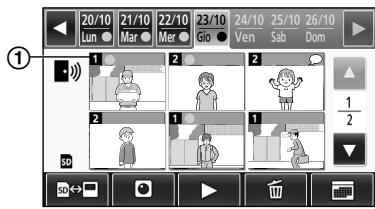
Schermata di riproduzione delle immagini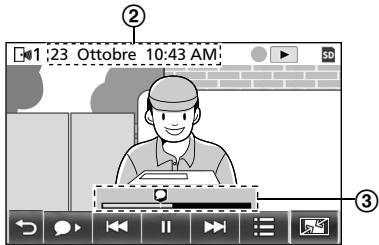
① Numero del dispositivo di registrazione ② Data e ora della registrazione ③ Durata di riproduzione dell'immagine
Indicatori e altre icone
| Icona | Significato |
 | Indica la presenza di un’immagine non visionata, nonché quali sono le immagini ancora da visionare. |
  1 1 | Appare quando vengono visualizzate le immagini provenienti da un citofono.Se vengono visualizzate le immagini provenienti da una videocamera, appare il simbolo [IMAGE] o [IMAGE] 1. |
| [###] | Indica che l’immagine visualizzata o riprodotta è un’immagine registrata sulla scheda SD. |
| [###] | Indica la presenza di audio registrato (visualizzato all’inizio delle chiamate registrate nella schermata di riproduzione). |
| [###] | Visualizzato durante la riproduzione delle immagini. |
| [###] | Visualizzato quando le immagini in riproduzione sono in pausa. |
| [###] | Visualizzato quando l’audio è disattivato.(→ pagina 23) |
| [###] | Appare quando il selettore di blocco protezione da scrittura della scheda SD è impostato su "LOCK". (→ pagina 10) |
Pulsanti operativi nella schermata con l'elenco delle immagini registrate
| Pulsante | Azione |
 | Va alla settimana precedente o successiva. |
 | Va alla pagina precedente o successiva (appare solo quando sono presenti 7 immagini registrate o più). |
 | Passa alternativamente a una delle memorie (memoria interna o scheda SD) da cui vengono visualizzate le immagini registrate. |
 | Va all’elenco immagini del citofono. |
 | Va all’elenco immagini della videocamera. |
 | Riproduce le immagini relative alla data selezionata e tutte le immagini registrate dopo tale data. |
 | Elimina tutte le immagini relative al giorno selezionato.Per eliminare:Toccare → controllare il messaggio, quindi toccare [Sì]. |
 | Consente di eseguire una ricerca immagini utilizzando il calendario (tale funzione può risultare comoda per cercare un’immagine nei periodi in cui sono presenti molte immagini registrate).Quando si tocca il pulsante, viene visualizzato un calendario come quello che segue. Toccare il pulsante della data cui si riferiscono le immagini da visualizzare.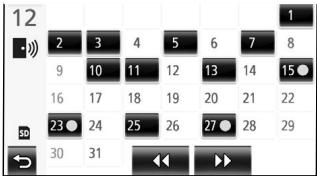 |
Pulsanti operativi nella schermata di riproduzione
| Pulsante | Azione |
 | Salta all’immagine successiva o precedente. |
| [x5kz] | Mette in pausa le immagini. |
 | Se insieme a un’immagine è registrato l’audio, questo viene riprodotto dall’inizio delle chiamate registrate. |
[c77T] | Torna alla schermata con l’elenco delle immagini registrate.Consente di eliminare le immagini e di regolare luminosità e volume. (→ pagina 23) |
  | Alterna visualizzazione ingrandita, vista a immagine intera e zoom. (→ pagina 34)● Lo zoom del display può essere eseguito anche toccando un'immagine. |
 | Riproduce le immagini in pausa. |
 | Salta al fotogramma (immagine) successivo o precedente. |
5.3.2 Funzioni dei pulsanti del menu durante la riproduzione delle immagini
Le operazioni indicate di seguito possono essere eseguite
utilizzando il pulsante ≡ visualizzato durante la
riproduzione delle immagini.
Eliminazione di immagini singole:
Le immagini possono essere eliminate 1 per volta.
- Toccare [Elimina], controllare il messaggio visualizzato, quindi toccare [Si].
Modifica della luminosità dello schermo:
- Toccare [Luminosità], quindi regolare la luminosità toccando [-] (più scuro) o [+] (più chiaro).
Modifica del volume delle immagini riprodotte:
È possibile modificare il volume durante la riproduzione delle immagini.
- Toccare [Volume], quindi regolare il volume toccando [-] (più basso) o [+] (più alto).
- Per disattivare l'audio, toccare [–] fino a visualizzare

Nota:
- La funzione [Elimina tutte le immagini] può essere utilizzata per eliminare con un'unica operazione tutte le immagini presenti nella destinazione di salvataggio (memoria interna o scheda SD). (→ pagina 37)
6.1 Collegamento con la videocamera
Se si esegue il collegamento a una videocamera (accessori aggiuntivi, → pagina 4), è possibile effettuare il monitoraggio delle immagini esterne con la videocamera; inoltre, il monitor principale e il monitor secondario possono ricevere notifiche con suoni e immagini nel momento in cui i sensori della videocamera si attivano.
- Per informazioni dettagliate sull'utilizzo della videocamera, vedere il manuale fornito in dotazione con la stessa.
- Per registrare le immagini della videocamera è necessario utilizzare una scheda SD.
Nota:
- La qualità delle immagini da videocamera può risultare inferiore rispetto alla qualità delle immagini da citofono.
6.1.1 Registrazione di una videocamera sul monitor principale
Registrare la videocamera dopo averla collegata all'alimentazione.
- Registrare 1 videocamera per volta. Non è possibile registrare contemporaneamente più videocamere.
- Le operazioni riportate fanno riferimento al modello di videocamera VL-WD812EX. Se necessario, consultare i manuali della videocamera.
1

Dal menu principale, toccare

→ [Registra/annulla] → [Registra] →
[Videocamera] → numero della videocamera da registrare.
- Una volta fatto ciò, utilizzare la videocamera e completare, entro 5 minuti circa, la procedura riportata di seguito.
2

: Con la videocamera collegata all'alimentazione,
premere il pulsante di registrazione sul lato posteriore della videocamera.
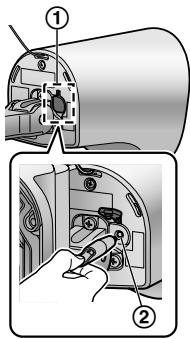
- Il pulsante di registrazione si trova dietro il coperchio del pulsante di registrazione (①). Sollevare il coperchio del pulsante di registrazione per aprirlo e utilizzare l'estremità sottile dello strumento di rimozione della copertura del raggio del sensore (accessorio fornito in dotazione) per premere e mantenere premuto per 3 secondi circa il pulsante di registrazione (②). Una volta effettuata questa operazione, assicurarsi di chiudere saldamente il coperchio del pulsante di registrazione.
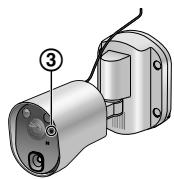
- La spia indicatrice della video-camera (③) lampeggia in verde durante la registrazione. Una volta completata la registrazione, viene emesso un segnale acustico e la spia indicatrice si illumina in verde.
Per terminare l'operazione, premere

6.1.2 Immagini inviate dalla videocamera
Intervalli di registrazione delle immagini da videocamera
La videocamera registra le immagini (serie di immagini) e le invia al monitor principale. Il monitor principale e il monitor secondario visualizzano le immagini aggiornando continuamente le immagini fisse, un'immagine alla volta. (I dati video non vengono inviati dalla videocamera.)
Immagini registrate a seguito dei rilevamenti tramite sensore
Il momento di registrazione della 1ª immagine cambia a seconda che l'opzione [Registrazione pre-rilevazione] (→ pagina 28) sia impostata su [1 secondo prima] o [2 secondi prima].
| Registrazione a partire da 1 secon-do prima del rileva-mento | Registrazione a partire da 2 secondi prima del rileva-mento | |
| ↓ | ||
| 1a imma-gine | 1 secondo prima del rilevamento | 2 secondi prima del rilevamento |
| ↓ | ||
| 2a imma-gine | Appena dopo il rilevamento | |
| ↓ | ||
| 3a imma-gine | 1 secondo dopo il rilevamento | |
| ↓ | ||
| 4a imma-gine | 2 secondi dopo il rilevamento | |
| ↓ | ||
| 5a imma-gine | Da 4 a 5 secondi circa dopo il rilevamento | |
- Le immagini a partire dalla 6ª in avanti vengono registrate ad intervalli di circa 1 secondo.
- Al buio si possono verificare i problemi riportati di seguito.
- La prima immagine è scura. (Le spie a LED non sono accese in quanto non è stato ancora effettuato alcun rilevamento.) – Gli oggetti nelle immagini possono apparire sfocati.
Immagini registrate durante il monitoraggio
Le immagini vengono registrate ad intervalli di circa 1 secondo a partire dall'inizio del monitoraggio.
6.2 Monitoraggio dell'esterno con la videocamera
È possibile eseguire il monitoraggio di suoni e immagini dalla videocamera.
- L'audio proveniente dal lato utente non può essere udito presso la videocamera.
1: Dal menu principale, toccare , quindi l'immagine.
- Se viene visualizzata la schermata di selezione della videocamera, toccare il numero della videocamera con cui eseguire il monitoraggio e quindi l'immagine.
: → : Selezionare la videocamera con cui eseguire il monitoraggio. → (OK)
2 Vengono visualizzate le immagini della videocamera.
- Premere TALK per parlare con la persona oggetto del monitoraggio.
3 Per terminare l'operazione, premere OFF.
Funzioni disponibili durante il monitoraggio
- Regolazione delle impostazioni di visualizzazione ingrandita/zoom e panoramica/inclinazione (→ pagina 34)
- Regolazione delle impostazioni relative a suono e display (→ pagina 34)
- Emissione di un avviso acustico da parte della videocamera (→ pagina 25)
- Registrazione delle immagini del monitoraggio (→ pagina 21)
Nota:
- Tempo di monitoraggio:
- : 90 secondi circa (può essere prolungato fino a 3 minuti eseguendo le varie operazioni durante il monitoraggio)
- : 3 minuti circa
- Nelle situazioni in cui risulta difficile vedere le immagini, ad esempio al buio o in controluce, modificare l'impostazione [Luminosità] della videocamera e, se necessario, attivare l'impostazione [Compensazione retroilluminazione]. (→ pagina 28)
6.3 Quando i sensori della videocamera si attivano
Quando un sensore della videocamera si attiva, il monitor principale e il monitor secondario ricevono una notifica con le modalità indicate di seguito.
1. Quando un sensore si attiva, la suoneria squilla e le immagini della videocamera vengono visualizzate per circa 30 secondi.
- Per parlare con l'interlocutore che si trova presso la videocamera:
Premere TALK.
- Monitoraggio (guardare e ascoltare l'audio) della persona ripresa senza parlare:

- Il tempo di monitoraggio è di circa 90 secondi (può essere prolungato fino a 3 minuti eseguendo le varie operazioni durante il monitoraggio).
- Il tempo di monitoraggio è di circa 3 minuti.
- Emissione di un avviso acustico da parte della videocamera:
![graph LR A[": Toccare"] --> B["→ [Avviso sonoro"] →] C[": ( "] --> D[": "Avvertenza" →"] E["(OK)"] --> F["→"]](/content/2019/11/105822/images/9b0b90fd02c641690b99e22eb1f0d216b05ead58ca30ace21be463daa3da03c2.jpg)
Funzioni disponibili all'attivazione di un sensore
- Regolazione delle impostazioni di visualizzazione ingrandita/zoom e panoramica/inclinazione (→ pagina 34)
- Regolazione dell'impostazione di luminosità (→ pagina 35)
- Registrazione delle immagini del monitoraggio (→ pagina 21)
Nota:
- Le immagini riprese a partire dal momento di attivazione dei sensori della videocamera vengono registrate automaticamente sulla scheda SD. (→ pagina 26)
- Una volta attivato un sensore, il successivo rilevamento da parte del sensore non può avere luogo se non sono trascorsi 10 secondi dalla visualizzazione delle prime immagini riprese tramite attivazione dei sensori. (È possibile selezionare l'intervallo di tempo durante il quale non vengono effettuati rilevamenti. → pagina 27)
- Nelle situazioni in cui risulta difficile vedere le immagini, ad esempio al buio o in controluce, modificare l'impostazione [Luminosità] della videocamera e, se necessario, attivare
l'impostazione [Compensazione retroilluminazione]. (→ pagina 28)
- È possibile modificare il volume e il tipo dei suoni emessi dalla funzione [Avviso sonoro]. (→ pagina 29)
6.4 Disattivazione dei rilevamenti tramite sensore della videocamera per un intervallo di tempo specifico (solo monitor principale)
Se necessario, è possibile disattivare i rilevamenti tramite sensore della videocamera per un intervallo di tempo specifico.
- Quando i rilevamenti tramite sensore della videocamera sono disattivati, non vengono inviate notifiche al monitor principale e al monitor secondario e le immagini non vengono registrate automaticamente.
- Se sono presenti più videocamere, i rilevamenti tramite sensore vengono disattivati per tutte le videocamere.
1 Dal menu principale, toccare
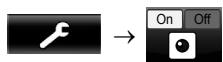
2 Toccare il tempo di disattivazione del rilevamento tramite sensore.
- Viene emesso un segnale acustico e l'indicazione "Off" viene evidenziata in giallo dopo il completamento delle impostazioni.
3 Per terminare l'operazione, premere

Riattivazione del rilevamento tramite sensore
Quando si disattiva il rilevamento tramite sensore, questo si riattiva automaticamente una volta trascorso il tempo specificato. In qualsiasi momento, è possibile riattivare il rilevamento tramite sensore effettuando le operazioni indicate di seguito.
- Dal menu principale, toccare → On Off per riattivare il rilevamento tramite sensore.
- Per terminare l'operazione, premere OFF.
Nota:
- È possibile controllare lo stato dei rilevamenti tramite sensore della videocamera dal menu delle informazioni sulla videocamera. (→ pagina 13)
6.5 Registrazione delle immagini e delle conversazioni tramite videocamera
È possibile registrare su una scheda SD le immagini della videocamera con i dati audio. (È possibile salvare fino a 3.000 immagini, incluse le immagini del citofono.)
6.5.1 Registrazione automatica delle immagini all'attivazione dei sensori
Quando un sensore si attiva, le immagini a partire da 1 o 2 secondi 1 prima del rilevamento vengono registrate automaticamente 2 su una scheda SD. (→ pagina 20)
*1 Il momento precedente al rilevamento in cui la registrazione viene avviata dipende dall'impostazione [Registrazione pre-rilevazione]. (→ pagina 28) *2 Quando viene effettuata una chiamata dopo l'attivazione di un sensore, viene registrato anche l'audio del monitor principale o del monitor secondario.
Se non si risponde alle chiamate:
Le immagini registrate vengono salvate come immagini non visionate e l'indicatore di notifica del monitor principale lampeggia ad indicare la presenza di immagini non visionate.
Nota:
- Se sono presenti più videocamere, è possibile ricevere contemporaneamente più chiamate in entrata. In questo caso, la chiamata in entrata più recente ottiene la priorità e viene registrata.
- Quando si riceve una chiamata in entrata da un'altra videocamera durante una conversazione o un monitoraggio con una videocamera (→ pagina 31, 32), è necessario terminare la chiamata o il monitoraggio in corso in modo da poter visualizzare e salvare l'immagine della chiamata in entrata.
- Se sono presenti più videocamere, e il sensore di un'altra videocamera si attiva durante la ricezione di una chiamata in entrata, la durata di registrazione delle immagini della videocamera (max 30 secondi circa) può subire una riduzione.
6.5.2 Registrazione di immagini e audio fino al termine delle chiamate (Registra chiamate)
Per utilizzare questa funzione è necessario che nel monitor principale sia inserita una scheda SD e che l'opzione [Registra chiamate] sia impostata su [Abilita] (→ pagina 37). Con questa funzione è possibile registrare le chiamate dall'inizio alla fine in 1 file video comprendente i dati audio (durata massima 120 secondi circa).
6.5.3 Registrazione manuale delle immagini del monitoraggio e riproduzione delle immagini registrate
Le operazioni sono uguali a quelle relative alle immagini del citofono.
- Registrazione manuale delle immagini del monitoraggio. (→ pagina 21)
– Riproduzione delle immagini registrate. (→ pagina 21)
6.6 Modifica delle impostazioni della videocamera
È possibile modificare le impostazioni in funzione delle modalità di utilizzo della videocamera.
Come modificare le impostazioni (utilizzando il monitor principale)
- Dal menu principale del monitor principale, toccare → → [Dispositivi collegati] → [Videocamera].
- Selezionare il numero (1 - 4) della videocamera da configurare.
- Toccare il nome dell'elemento, il nome della funzione e il contenuto dell'impostazione.
- A seconda della funzione, potrebbe essere necessario ripetere le varie operazioni.
- Per terminare l'operazione, premere OFF.
Nota:
- La schermata di impostazione delle funzioni si chiude automaticamente in caso di ricezione di una chiamata in entrata o se non si esegue alcuna operazione per 90 secondi circa.
- Nella tabella che segue, <> indica le impostazioni predefinite.
*1 Quando la funzione [Commutazione giorno e notte] è impostata su [Timer], gli intervalli di tempo configurati vengono visualizzati al di sopra dei pulsanti di impostazione [Solo notte] e [Solo giorno]. Nome elemento: Impostazioni sensore
| Nome della funzione | Contenuto delle impostazioni e altre informazioni |
| Selezione sensore | Solo sensore calore, <Rilev. sensore calore + movim.>, Solo sensore esterno, Tutti i sensori, Off (disattiva tutti i sensori) |
| Ril. sens. calore*1 | <Solo notte>, SempreSelezionare l'intervallo di tempo per il rilevamento tramite sensore di calore.- Quando si seleziona [Solo notte], il sensore di calore funziona in base alle impostazioni dell'opzione [Commutazione giorno e notte] (→ pagina 27). |
| Rilevazione movimento*1 | Solo giorno, <Sempre>Selezionare l'intervallo di tempo per il rilevamento dei movimenti.- Quando si seleziona [Solo giorno], il rilevamento dei movimenti funziona in base alle impostazioni dell'opzione [Commutazione giorno e notte] (→ pagina 27). |
| Commutazione giorno e notte | <Auto>, TimerSelezionare la configurazione automatica delle impostazioni relative all'alternanza tra la modalità giorno e notte oppure configurarle manualmente su un orario personalizzato.- Questa impostazione è attiva quando l'opzione [Ril. sens. calore] o [Rilevazione movimento] è impostata su [Solo notte] o [Solo giorno].Auto: la videocamera alterna automaticamente le modalità notte e giorno in funzione della luminosità dell'area circostante.Timer: consente di configurare l'orario per la notte.(Una volta selezionato [Timer], impostare l'orario con [+] e [-], quindi toccare [Ok].) |
| Tempo senza rilevamento | <10 secondi>, 30 secondi, 60 secondiSelezionare l'intervallo di tempo dopo il quale il sensore può effettuare nuovi rilevamenti successivamente al rilevamento di un'immagine tramite sensore o alla visualizzazione di un'immagine del monitoraggio.- Selezionare un intervallo di tempo prolungato se non si desidera che il sensore esegua rilevamenti frequenti. |
| Sensibilità sensore calore | Sensibilità alta, <Normale>, Sensibilità bassa, Sensibilità molto bassa, Non rilevareIn caso di difficoltà di rilevamento da parte del sensore, selezionare [Sensibilità alta]. Se i rilevamenti hanno una frequenza eccessiva, selezionare [Sensibilità bassa] o [Sensibilità molto bassa]. |
| Sensibilità rilevazione movimento | Sensibilità alta, <Normale>, Sensibilità bassa, Sensibilità molto bassaSe si desidera rilevare i cambiamenti di piccola entità nel movimento, selezionare [Sensibilità alta]. Se non si desidera rilevare i cambiamenti di piccola entità nel movimento, selezionare [Sensibilità bassa] o [Sensibilità molto bassa]. |
| Raggio rilevazione movimento | Selezionare il raggio (area) di rilevamento dei movimentiImpostando su X le aree in cui non si desidera venga rilevato il movimento, è possibile restringere le aree in cui viene rilevato il movimento.ConfigurazioneToccare le aree in cui non si desidera venga rilevato il movimento, in modo da visualizzare una X su tali aree. (Toccare di nuovo per rimuovere la X.)Toccare [Configura].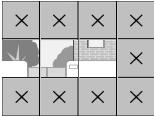 |
| Registrazione pre-rilevazione | <1 secondo prima>, 2 secondi primaSelezionare l'opzione desiderata per far partire la registrazione 1 o 2 secondi prima di un rilevamento tramite sensore.Per informazioni sugli intervalli di registrazione e sulla registrazione dei rilevamenti tramite sensore, vedere a pagina 24. |
| Verifica sensori | Sensore calore, Rilevazione movimento, Sensore esternoÈ possibile controllare il funzionamento dei vari sensori quando si imposta la videocamera o in qualsiasi altro momento.Selezionare il tipo di sensore da controllare, attivarlo e quindi verificare la corretta esecuzione del rilevamento. (Per informazioni relative al controllo dei sensori, vedere la Guida di installazione della videocamera.) |
| Test registrazione | Verificare la corretta registrazione delle immagini prima e dopo la registrazione delle immagini a seguito del rilevamento da parte dei sensori. (Per ulteriori informazioni, vedere la Guida di installazione della videocamera.) |
| Sensore esterno | Interruzione contattoQuando si utilizzano sensori esterni disponibili in commercio, selezionare il tipo di punto di contatto utilizzato dal sensore.Selezionare il tipo di punto di contatto in base al sensore esterno utilizzato e della rispettiva funzione. |
Nome elemento: Impostazioni schermo
| Nome della funzione | Contenuto delle impostazioni e altre informazioni |
| Luminosità | -3, -2, -1, <0>, +1, +2, +3Regolare la luminosità delle immagini della videocamera. (A valori di luminosità più alti corrispondono immagini più chiare.)– Regolare l'impostazione se le immagini appaiono eccessivamente scure o chiare. |
| Compensazione retroilluminazione | On,Quando si seleziona [On], viene eseguita la compensazione della retroilluminazione. Tuttavia, la compensazione della retroilluminazione potrebbe non risultare efficace in funzione dello sfondo su cui si trova il soggetto. |
| Illuminazione automatica | All'attivazione del sensore: Abilita, , DisabilitaDurante monitoraggio: Abilita, , Disabilita |
| Prevenzione colore non uniforme | On,Di norma, impostare l'opzione su [Off]. Impostare l'opzione su [On] solo se i colori delle immagini della videocamera presentano una scarsa uniformità. (Quando l'opzione è impostata su [On], la qualità delle immagini può risultare inferiore al buio.) |
Nome elemento: Impostazioni suono
| Nome della funzione | Contenuto delle impostazioni e altre informazioni |
| Suono attivazione sensore | Tipo suono:, Suono b, Suono cVolume:, Normale, Silenzioso, MutoSelezionare il tipo e il volume dei suoni emessi dalla videocamera in presenza di un rilevamento tramite sensore. |
| Avviso sonoro | Tipo suono:, Suono b, Suono cVolume:, Normale, SilenziosoAzionando il monitor principale o il monitor secondario durante il monitoraggio o mentre si eseguono altre operazioni, è possibile far emettere alla videocamera un avviso acustico. Selezionare il tipo e il volume del suono. |
| Volume voce proprietario | Forte,, SilenziosoSelezionare il volume dei suoni emessi dalla videocamera quando si parla ai visitatori o si richiama la loro attenzione. |
| Sensibilità microfono videocamera | ,, Normale, BassaSe il suono si ritiene troppo alto, selezionare [Normale] o [Bassa]. |
Nome elemento: Altre impostazioni
| Nome della funzione | Contenuto delle impostazioni e altre informazioni |
| Spia indicatrice | , Durante la trasmissione, OffSelezionare la modalità di accensione della spia indicatrice.- Quando si seleziona [Durante la trasmissione], la spia si illumina solo quando il monitor principale o il monitor secondario stanno comunicando o eseguendo un monitoraggio con la videocamera. |
| Cronologia rilevazione videocamera | Visualizza la cronologia dei rilevamenti tramite sensore. (Visualizza le ultime 24 voci.) |
| Inizializza impostazioni | Sì, NoRipristina le impostazioni di fabbrica della videocamera.- La videocamera rimane registrata sul monitor principale anche se le impostazione della videocamera vengono inizializzate. (Le informazioni di registrazione non vengono cancellate.) |
7.1 Collegamento con blocchi elettrici
Quando si collega al monitor principale un blocco elettrico comunemente disponibile in commercio, è possibile aprire una porta o un cancello utilizzando il monitor principale o il monitor secondario. Inoltre, è possibile selezionare la durata di apertura della porta o del cancello.
Per utilizzare i blocchi elettrici, questi devono essere configurati sul monitor principale.
- È possibile collegare fino a 4 blocchi elettrici al monitor principale.
- Per informazioni dettagliate sulle connessioni, vedere il manuale fornito in dotazione con il blocco elettrico e la Guida di installazione di questo prodotto.
7.1.1 Configurazione dei blocchi elettrici
- Questa operazione può essere eseguita solo sul monitor principale.
1 Dal menu principale, toccare → ↻ → [Dispositivi collegati] → [Blocco elettrico] → citofono da configurare. - È possibile configurare anche l'opzione [Sblocco segn. acustico]. (→ pagina 38) 2 Toccare il blocco elettrico da configurare, quindi toccare il tempo di sblocco. 3 Per terminare l'operazione, premere OFF.
7.1.2 Sblocco dei blocchi elettrici
1 Durante una conversazione o il monitoraggio con il citofono:
Se allo stesso citofono sono collegati 2 blocchi elettrici:


Apertura di un'altra porta o cancello:
- Una volta aperta la porta o il cancello, è possibile aprire un'altra porta o cancello toccando

Nota:
- È possibile aprire la porta o il cancello solo durante una conversazione o un monitoraggio.
- Se si utilizzano più blocchi elettrici con citofoni differenti: È possibile aprire i blocchi elettrici solo dal citofono al quale questi sono collegati.
8.1 Quando si riceve un'altra chiamata in entrata - monitor principale
Quando si riceve un'altra chiamata in entrata da citofono o videocamera durante una conversazione, un monitoraggio o la ricezione di una chiamata in entrata con il monitor principale, la suoneria squilla e si ricevono le notifiche nel modo indicato di seguito.
Esempio: Si riceve una chiamata in entrata dal citofono 2 mentre si parla con il citofono 1.
Esempio: Si ricevono chiamate in entrata dal citofono 1 e dalla videocamera 2 mentre si esegue un monitoraggio con la videocamera 1.
Esempio: Si riceve una chiamata in entrata da un citofono o da una videocamera durante una chiamata interna.
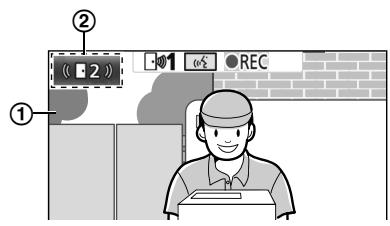
① Schermata principale ② Pulsante del citofono indicante la presenza di una nuova chiamata in entrata (l'esempio fa riferimento a una chiamata in entrata dal citofono 2)
- Se si tocca questo pulsante, è possibile visualizzare nella schermata principale l'immagine relativa alla chiamata in entrata.
③ Pulsante della videocamera indicante la presenza di una nuova chiamata in entrata (l'esempio fa riferimento a una chiamata in entrata dalla videocamera 2)
- Se si tocca questo pulsante, è possibile visualizzare nella schermata principale l'immagine relativa alla chiamata in entrata.
④ Schermata secondaria indicante la presenza di una nuova chiamata in entrata (l'esempio fa riferimento a una chiamata in entrata dal citofono 1)
- Se si tocca la schermata secondaria, è possibile visualizzare nella schermata principale l'immagine presente nella schermata secondaria.
⑤ Pulsante di notifica di chiamata in entrata
*1 Se vengono ricevute più chiamate in entrata da videocamera, la chiamata in entrata più recente ottiene la priorità e viene visualizzata nella schermata secondaria. *2 Se vengono ricevute più chiamate in entrata da videocamera, la chiamata in entrata più recente ottiene la priorità e viene visualizzata nel pulsante della videocamera.
| Azione in corso | Nuova chiamata in entrata da | Azione successiva |
| Ricezione di una chia-mata in entrata da un ci-tofono | Citofono | Il display passa alla nuova chiamata in entrata e la precedente chiamata in entrata viene terminata. |
| Videocamera | La chiamata in entrata dal citofono in corso viene visualizzata nella schermata principale e la nuova chiamata in entrata dalla videocamera viene visualiz-zata nella schermata secondaria*1.Se si tocca la schermata secondaria, è possibile alternare le immagini visualizzate nella schermata principale e nella schermata secondaria. | |
| Conversazione o moni-toraggio con un citofono | Citofono | Il numero del citofono da cui proviene la chiamata in entrata viene visualizzato nel pulsante a tocco (2).Quando si tocca 2, il display passa alla nuova chiamata in entrata e la chiamata o il monitoraggio in corso vengono terminati. |
| Videocamera | La chiamata in entrata dalla videocamera viene visualizzata nella schermata secondaria*1.Quando si parla al citofono:Se si tocca la schermata secondaria, è possibile alternare le immagini visualizzate nella schermata principale e nella schermata secondaria. (È possibile proseguire la conversazione della chiamata originaria mentre si alternano le immagini.)Quando si esegue un monitoraggio con il citofono:Quando si tocca la schermata secondaria, il display passa alla nuova chiamata in entrata dalla videocamera e il monitoraggio esistente viene terminato. | |
| Ricezione di una chia-mata in entrata da una videocamera | Citofono | La chiamata in entrata dalla videocamera in corso viene visualizzata nella schermata secondaria e la nuova chiamata in entrata dal citofono viene visualizzata nella schermata principale.Se si tocca la schermata secondaria, è possibile alternare le immagini visualizzate nella schermata principale e nella schermata secondaria. |
| Videocamera | Il display passa alla nuova chiamata in entrata e la precedente chiamata in entrata viene terminata. | |
| Conversazione o moni-toraggio con una video-camera | Citofono | La chiamata in entrata dal citofono viene visualizzata nella schermata se-condaria (4).Quando si parla con la videocamera:Se si tocca 4, è possibile alternare le immagini visualizzate nella schermata principale e nella schermata secondaria. (È possibile pro-seguire la conversazione della chiamata originaria mentre si alter-nano le immagini.)Quando si esegue il monitoraggio con la videocamera:Quando si tocca 4, il display passa alla nuova chiamata in entrata dal citofono e il monitoraggio in corso viene terminato. |
| Videocamera | È possibile visualizzare la chiamata in entrata toccando il pulsante della vi-deocamera (3)*2.Quando si tocca 3, il display passa alla nuova chiamata in entrata e la chiamata o il monitoraggio in corso vengono terminati. | |
| Trasferimento delle chiamate del citofono | Citofono | Viene visualizzato il pulsante di notifica di chiamata in entrata (5).Quando si tocca 5, il trasferimento viene annullato e la schermata torna alla schermata del citofono originaria. Il numero del citofono da cui pro-viene la chiamata in entrata viene visualizzato in un pulsante a tocco come per esempio 2.Quando si tocca 2, il display passa alla nuova chiamata in entrata e la chiamata o il monitoraggio in corso vengono terminati. |
| Videocamera | Viene visualizzato il pulsante di notifica di chiamata in entrata (5).Quando si tocca 5, il trasferimento viene annullato e la schermata torna alla schermata del citofono originaria. La chiamata in entrata dalla vi-deocamera viene visualizzata nella schermata secondaria*1.Se si tocca la schermata secondaria, è possibile alternare le immagini visualizzate nella schermata principale e nella schermata secondaria. (È possibile proseguire la conversazione della chiamata originaria mentre si alternano le immagini.) | |
| Durante una chiamata interna | Citofono o video-camera | Viene visualizzato il pulsante di notifica di chiamata in entrata (5).Quando si tocca 5, il display passa alla nuova chiamata in entrata e la chiamata interna in corso viene terminata. |
Nota:
- Il display della schermata secondaria può essere spento toccando 📄/ Pinterest.
8.2 Quando si riceve un'altra chiamata in entrata - monitor secondario
Quando si riceve un'altra chiamata in entrata dal citofono o dalla videocamera durante una conversazione, un monitoraggio o la ricezione di una chiamata in entrata con il monitor secondario, si ricevono le notifiche nel modo indicato di seguito.
| Azione in corso | Nuova chiamata in entrata da | Azione successiva |
| Ricezione di una chia-mata in entrata da un ci-tofono o una videoca-mera | Citofono o video-camera | La suoneria del citofono o della videocamera squilla eTALKolampeggia. (Per informazioni sul display, vedere a pagina 13.)Se vengono ricevute più chiamate in entrata da citofono, la chiamata in entrata originaria viene terminata e la nuova chiamata in entrata ottiene la priorità e viene visualizzata.Se si riceve una chiamata in entrata sia dal citofono sia dalla videoca-mera, la chiamata in entrata da citofono ottiene la priorità e viene visualizzata.Se si ricevono più chiamate in entrata da videocamera, la chiamata in entrata originaria viene terminata e la nuova chiamata in entrata ottiene la priorità e viene visualizzata.Per parlare con il visitatore al citofono:PremereTALK.Per eseguire il monitoraggio con il citofono o la videocamera: → →  : Selezionare il dispositivo. → : Selezionare il dispositivo. →  ( ( ) ) |
| Conversazione o moni-toraggio con un citofono o una videocamera o du-rante una chiamata in-terna | Citofono o video-camera | La suoneria del citofono o della videocamera squilla e viene visualizzata l'icona del dispositivo da cui proviene la chiamata in entrata.(Per informazioni sul display, vedere a pagina 13.)Per rispondere alla chiamata in entrata:PremereOFF.La chiamata o il monitoraggio originario viene terminato e l'immagine visualizzata cambia.PremereTALKper parlare con il visitatore al citofono o alla videocamera. |
9.1 Cambio della modalità di visualizzazione delle immagini (impostazioni di visualizzazione ingrandita/zoom e panoramica/inclinazione)
Quando si visualizzano le immagini del citofono e della videocamera, è possibile cambiare la visualizzazione da ingrandita a zoom e viceversa; inoltre, è possibile modificare la posizione di zoom utilizzando le funzioni panoramica e inclinazione.
| Operazione |  | Gwim |
| Visualizzazione ingrandita → zoom | Toccare la posizione che si desidera in-grandire. |  |
| Vista a immagine intera → zoom | - | |
| Zoom → visualizzazione ingrandita |  |  |
| Vista a immagine intera → visualizzazio-ne ingrandita |  | - |
| Visualizzazione ingrandita → vista a im-magine intera |  | - |
| Panoramica/inclinazione | Toccare la posizione che si desidera vi-sualizzare. |  |
- Per un'immagine indicativa dell'aspetto della visualizzazione ingrandita, zoom e vista a immagine intera, vedere a pagina 16.
Nota:
- A causa dell'utilizzo di uno zoom digitale, la qualità delle immagini della visualizzazione zoom è inferiore rispetto alla visualizzazione ingrandita o alla vista a immagine intera.
- Quando si registrano le immagini della visualizzazione zoom, vengono registrate solo le aree visualizzate.
- Quando si utilizza il monitor principale, le operazioni relative a panoramica e inclinazione, visualizzazione ingrandita, zoom e vista a immagine intera possono essere eseguite anche durante la riproduzione delle immagini registrate.
- Anche se si modifica la visualizzazione, quando viene visualizzata l'immagine successiva vengono ripristinate le impostazioni configurate.
- Per modificare la modalità di visualizzazione iniziale per le chiamate in entrata da citofono e per le immagini del monitoraggio, modificare le impostazioni relative a [Impostazioni grandangolo/zoom] o [Impostazioni posiz. zoom]. (→ pagina 16)
- Per quanto concerne la videocamera, le immagini delle chiamate in entrata, le immagini del monitoraggio e le immagini registrate possono essere visualizzate inizialmente solo nella modalità di visualizzazione ingrandita.
9.2 Impostazioni audio e display per le conversazioni e il monitoraggio
Per le conversazioni e il monitoraggio tramite citofoni e videocamere è possibile configurare le impostazioni di audio e display descritte di seguito.
| Stato | Impostazioni audio che è possibile modificare | Impostazioni del display che è possibile modificare |
| Conversazione o monitoraggio con un citofono | Volume di ricezione delle chiamate in entrataVolume della voce del proprietario (uscita verso il citofono) *1 Funzione di modifica della voce (rende più profondo il timbro di voce in uscita verso il citofono) | Impostazioni di illuminazione delle spie a LED del citofono (ON/OFF, impostazione manuale) *2 Compensazione retroilluminazione del citofono *2 Impostazioni di luminosità *2 |
| Conversazione o monitoraggio con una videocamera | Volume di ricezione delle chiamate in entrata | Impostazioni di luminosità *3 |
*1 Si tratta del volume che viene avvertito all'esterno presso il citofono quando si parla con il citofono stesso. (Questa impostazione può essere modificata solo dal monitor principale.) *2 Può essere modificata anche nel momento in cui si riceve una chiamata in entrata dal citofono.
*3 Può essere modificata anche nel momento in cui si riceve una chiamata in entrata dalla videocamera.
Configurazione (Configurare le impostazioni come indicato di seguito durante una conversazione o un monitoraggio.)

Toccare →[Suono] o [Visualizzazione] *1 → configurare le impostazioni desiderate (vedere la tabella che
segue).
*1 Le opzioni [Suono] e [Visualizzazione] non vengono visualizzate durante la conversazione o il monitoraggio tramite videocamera.


) → configurare le impostazioni desiderate (vedere la tabella che segue).
| Modifica del volume di ricezione delle chiamate in entrata |  | Toccare [Volume ricevitore], quindi regolare il volume toccando [–] (più basso) o [+] (più alto). | |
 | "Volume" →  ( ( ) → ) →  : Regolare il volume. : Regolare il volume. | ||
| Modifica del volume della voce del proprietario (uscita verso il citofono)*1 | | Toccare [Volume voce proprietario], quindi regolare il volume toccando [Silenzioso] o [Normale]. | |
| Utilizzo della funzione di modifica della voce*1 | | Toccare [Modificatore vocale] → [On]. | |
|  "Modificat. voc." → "Modificat. voc." →  ( ( ) ) | ||
| Attivazione o disattivazione delle spie a LED del citofono*1 | | Toccare [Illuminazione], quindi toccare [On] o [Off]. | |
| "Illuminazione" →   ) → ) →  : Selezionare l'impostazione desi- scruta. : Selezionare l'impostazione desi- scruta. | ||
| Uso della compensazione retroilluminazione per le immagini del citofono*1 | | Toccare [Compensazione retroilluminazione], quindi regolare la compensazione della retroilluminazione utilizzando [–], [Off] o [+]. | [-]: da utilizzare se i volti appaiono troppo chiari (scurisce le immagini)[Off]: disattiva la compensazione retroilluminazione[+]: da utilizzare se i volti appaiono troppo scuri (schiarisce le immagini) |
|  "Retroill." → "Retroill." →  ( ( ) → ) →  Regolare la compensazione della retroillumina-zione. Regolare la compensazione della retroillumina-zione. | ||
| Modifica della luminosità dello schermo | | re [Luminosità], quindi regolare la luminosità toccando [–] (più scuro) o [+] (più ). | |
|  "Luminosità" "Luminosità"  ( ( ) )  Regolare la luminosità. Regolare la luminosità. | ||
*1 Configurabile solo durante una conversazione o un monitoraggio con un citofono.
9.3 Impostazioni della suoneria
9.3.1 Impostazioni del tipo di suoneria
È possibile modificare la suoneria che si sente squillare alla ricezione di chiamate dal citofono o dalla videocamera. (Non è possibile modificare la suoneria delle chiamate interne.)
- Per informazioni sulla configurazione delle impostazioni, vedere a pagina 37 per il monitor principale e a pagina 39 per il monitor secondario.
9.3.2 Impostazioni di volume della suoneria
È possibile modificare il volume della suoneria delle chiamate da citofono, delle chiamate da videocamera e dell'avviso di chiamata.

Vedere a pagina 37.

: Procedere come indicato di seguito.
1 Quando viene visualizzata la schermata delle informazioni, selezionare l'elemento per cui si desidera modificare il volume con

quindi premere

(OK).
2

Regolare il volume. *1
3
Per terminare l'operazione, premere
OFF
*1
Per disattivare il suono, premere e tenere premuto gli avvisi di chiamata.)

fino a visualizzare 📄. (Non è possibile disattivare il suono per
- Per riattivare il suono, premere

9.4 Elenco delle impostazioni per le funzioni - monitor principale
È possibile modificare le impostazioni in funzione delle modalità di utilizzo del monitor principale.
Come modificare le impostazioni
- Dal menu principale, toccare

- Toccare il nome dell'elemento, il nome della funzione e il contenuto dell'impostazione.
- A seconda della funzione, potrebbe essere necessario ripetere le varie operazioni.
- Per terminare l'operazione, premere
OFF.
Nota:
- La schermata di impostazione delle funzioni si chiude automaticamente in caso di ricezione di una chiamata in entrata o se non si esegue alcuna operazione per 90 secondi circa.
- Nella tabella che segue, < indica le impostazioni predefinite.
*1 Quando si utilizza per la prima volta il prodotto, seguire le istruzioni visualizzate sullo schermo per configurare questa impostazione. (→ pagina 15) Nome elemento: Impostazioni iniziali
| Sottomenu | Impostazioni | |||
| 1 | 2 | 3 | ||
| Impostazioni di ora e data*1 | - | - | 2013-1-1 0:00 | |
| Formato visualizzaz. ora | - | - | <12h>, 24h | |
| Impostare 1° g. settimana | - | - | Domenica, | |
| Impostazioni posiz. zoom | Citofono 1 - 2 | - | - | Per i dettagli, vedere a pagina 16. |
| Impostazioni grandangelo/zoom | Citofono 1 - 2 | In caso di visita/Durante monitoraggio | Zoom, , Tutte | |
| Sottomenu | Impostazioni | |||
| 1 | 2 | 3 | ||
| Frequenza alimentazione | - | - | <50 Hz>, 60 Hz● Per evitare che i colori appaiano chiazzati o scar-samente uniformi, scegliere la frequenza di ali-mentazione appropriata per la propria zona. | |
| Seleziona lingua*1 | - | - | , Français, Deutsch, Italiano, Español, Ne-derlands | |
Nome elemento: Suoneria
| Sottomenu | Impostazioni | ||
| 1 | 2 | ||
| Volume squillo | Citofono | , Normale, Silenzioso, Muto | |
| Videocamera | , Normale, Silenzioso, Muto | ||
| Page | , Normale, Silenzioso | ||
| Suoneria | Citofono 1 | , Suono 2, Suono 3, Suono 4 | ,Ripeti |
| Citofono 2 | Suono 1, , Suono 3, Suono 4 | ,Ripeti | |
| Videocamera 1 - 4 | , Suono B, Suono C, Suono D | ||
Nome elemento: Registrazione/Riproduzione
| Sottomenu | Impostazioni | |
| 1 | 2 | |
| Registra chiamate | Citofono 1 - 2/Vi-deocamera 1 - 4 | Abilita,Se si desidera registrare immagini e audio fino al termine delle chiamate (→ pagina 21, 26) selezionare [Abilita]. |
| Elimina tutte le immagini | Memoria interna | Sì, No |
| Scheda SD | Sì, No | |
Nome elemento: Scheda SD
| Sottomenu | Impostazioni | ||
| 1 | 2 | ||
| Formatta | - | Si, No | Per i dettagli, vedere a pagina 42. |
| Copia su scheda SD | - | Si, No | |
Nome elemento: Dispositivi collegati
| Sottomenu | Impostazioni | ||
| 1 | 2 | 3 | |
| Videocamera | - | - | Per i dettagli, vedere a pagina 27. |
| Connessione citofono*1 | Citofono 1 | - | ,Rilevamento automatico,Dispositivo non collegato |
| Citofono 2 | - | Dispositivo collegato,,Dispositivo non collegato | |
| Sottomenu | Impostazioni | |||
| 1 | 2 | 3 | ||
| Blocco elettrico | Citofono 1 - 2 | Blocco porta elettr./Blocco canc. v. el. | ,Sbloc-care per 1 s - Sblocca per 7 s | Per i dettagli, vedere a pagi-na 30. |
| Sblocco segn. acustico | - | , Off | ||
| Connessioni ripetitore | I ripetitori vengo-no collegati se-paratamente:Ripetitore 1 - 2I ripetitori vengo-no collegati in-sieme:Ripetitore(colle-gati insieme) | - | ,Videocamera | Per ulteriori in-formazioni sulla connessione di ripetitori, vede-re a pagi-na 40. |
| Illuminazione automatica | Citofono 1 - 2 | In caso di visita/Durante monito-raggio | , Disabilita● Con questa impostazione è possibile scegliere se attivare automaticamente o meno le spie a LED quando l'area circostante il citofono è buia. | |
*1 Selezionare [Dispositivo non collegato] per i citofoni che non vengono più utilizzati.
Nome elemento: Registra/annulla
| Sottomenu | Impostazioni | |
| 1 | 2 | |
| Registra | Stazione di monitoraggio secondaria/Videocamera/Ripetitore | Metodo di registrazione: Stazione di monitoraggio secondaria e Ripetitore → pagina 40 e 41, Videocamera → pagina 24 |
| Annulla | Metodo di annullamento: Stazione di monitoraggio secondaria, Videocamera e Ripetitore → pagina 41 | |
Nome elemento: Altro
| Sottomenu | Impostazioni | |
| 1 | 2 | |
| Suono tocco | - | <On>, Off |
| Inizializza impostazioni*1 | - | Iniz. imp.+Elim. imm., Solo inizializza impostazioni• Selezionare [Iniz. imp.+Elim. imm.] quando si intende smaltire, trasferire o restituire il prodotto. |
| Modalità dimostrativa | - | Non utilizzare questa impostazione a meno che il prodotto non venga utiliz-zato in esposizione in un punto vendita.On, Richiesta scheda SD speciale, <Off> |
*1 Le impostazioni elencate di seguito non vengono inizializzate. - Impostazioni relative a [Frequenza alimentazione], [Seleziona lingua], [Blocco elettrico], [Connessioni ripetitore] e [Videocamera]. - Informazioni di registrazione relative ai dispositivi registrati sul monitor principale. (Tutti i dispositivi rimangono registrati sul monitor principale anche dopo l'inizializzazione.)
9.5 Elenco delle impostazioni per le funzioni - monitor secondario
È possibile modificare le impostazioni in funzione delle modalità di utilizzo del monitor secondario.
Come modificare le impostazioni
- Nella schermata delle informazioni, premere (☐).
- : Selezionare il nome della funzione. → (OK)
- : Selezionare il contenuto dell'impostazione. → (OK)
- Per regolare il "Contrasto", utilizzare (▶), quindi premere (OK).
- Per eseguire la funzione "Inizializza", premere F1 (Sì). (L'inizializzazione è completa quando lo schermo si spegne.)
- Per terminare l'operazione, premere OFF.
Nota:
- La schermata di impostazione delle funzioni si chiude automaticamente in caso di ricezione di una chiamata in entrata o se non si esegue alcuna operazione per 60 secondi circa.
- Nella tabella che segue, < > indica le impostazioni predefinite.
| Sottomenu | Impostazioni | ||
| 1 | 2 | ||
| Suoneria | Citofono 1 | ,Suono 2, Suono 3, Suono 4 | ,Ripeti |
| Citofono 2 | Suono 1, , Suono 3, Suono 4 | ,Ripeti | |
| Videocamera 1 - 4 | ,Suono B, Suono C, Suono D | ||
| Suono tasti | - | , Off | |
| Contrasto | - | È possibile regolare il contrasto su 5 livelli differenti (impostazione predefinita: livello 3). In caso di difficoltà nella visualizzazione del display del monitor, regolare il contrasto del display in base alle esigenze. | |
| Registra | - | Sì, NoSi utilizza per registrare i monitor secondari sul monitor principale.- Il monitor secondario fornito in dotazione è preregistrato sul monitor principale.- Per informazioni sulla registrazione di monitor secondari cancellati, vedere a pagina 40. | |
| Inizializza | - | Sì, NoIl monitor secondario rimane registrato sul monitor principale anche se le sue impostazioni vengono inizializzate. (Le informazioni di registrazione non vengono cancellate.) | |
10.1 Registrazione dei monitor secondari
Con il prodotto è possibile registrare e utilizzare monitor secondari aggiuntivi (accessori aggiuntivi, → pagina 4).
10.1.1 Registrazione di un monitor secondario sul monitor principale


monitoraggio secondaria] → selezionare il numero del monitor secondario da registrare.
- Una volta fatto ciò, utilizzare il monitor secondario e completare, entro 2 minuti circa, la procedura riportata di seguito.

viene visualizzato il messaggio "Registrare il dispositivo.", premere OK → F1 (Sì).
- "Registrazione completata" viene visualizzato.
*1 Per ripetere la registrazione per i monitor secondari cancellati:
![graph LR A["●"] --> B["≡"] B --> C["→"] C --> D[""Registrar" →"] D --> E["● (OK)"] F["→"] --> G["F1 (SI)"]](/content/2019/11/105822/images/79a9ecc9a10c2f86032e792ba5e1bc6d8e654fb4fdffc23206ec00b18d856dde.jpg)
10.2 Utilizzo di ripetitori
Se il monitor secondario o la videocamera vengono utilizzati lontano dal monitor principale o in presenza di ostacoli (→ pagina 7) tra il monitor secondario o la videocamera e il monitor principale, si possono verificare i problemi elencati di seguito. In questi casi, l'utilizzo di un ripetitore (accessorio aggiuntivo, → pagina 4) può migliorare le trasmissioni tra i dispositivi.
– le chiamate con il monitor secondario subiscono interruzioni e le immagini sono distorte - le immagini della videocamera sono distorte o non è possibile ricevere notifiche dai sensori della videocamera - Quando nel monitor secondario viene visualizzata l'icona o la spia indicatrice della videocamera lampeggia in rosso, il monitor principale non è in grado di collegarsi con il monitor secondario o con la videocamera
Nota:
- È possibile utilizzare fino a 2 ripetitori. Un singolo ripetitore può essere utilizzato per inviare segnali a più monitor secondari o videocamere. Tuttavia, lo stesso ripetitore non
può inviare segnali sia ai monitor secondari sia alle videocamere.
- La copertura del segnale varia in funzione di vari fattori, come la struttura degli ambienti o il tipo di pareti presenti. Una volta registrati i dispositivi sul monitor principale (→ pagina 41), vedere la Guida introduttiva del ripetitore per le informazioni relative ai luoghi di installazione adeguati.
Esempio di copertura del segnale e installazione dei ripetitori
Utilizzo di ripetitori collegati separatamente
Questa configurazione estende i segnali alle zone lontane dal monitor principale. Dal momento che i segnali vengono inviati attraverso il monitor principale, è possibile collegare vari tipi di dispositivi a ciascuno dei ripetitori. (Ad esempio, è possibile collegare i monitor secondari a un ripetitore e le videocamere a un altro ripetitore.) Questa scelta è utile se si intende collegare dispositivi di tipo differente su brevi distanze.
Quando non si utilizzano i ripetitori:
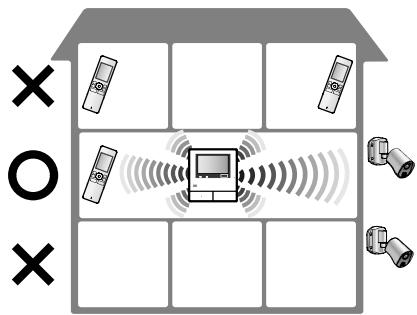
Quando si utilizzano i ripetitori:
![graph TD A["Smart Home"] --> B["Device"] B --> C["Sensor 1"] B --> D["Sensor 2"] B --> E["Sensor 3"] B --> F["Sensor 4"] B --> G["Sensor 5"] B --> H["Sensor 6"] B --> I["Sensor 7"] B --> J["Sensor 8"] B --> K["Sensor 9"] B --> L["Sensor 10"] style A fill:#f9f,stroke:#333 style B fill:#ccf,stroke:#33…](/content/2019/11/105822/images/e65c8fca9649310ce9fc45c3e6281d8bb6696242b837ed126979358f9a82805c.jpg)
Utilizzo di 2 ripetitori collegati tra loro
Questa configurazione estende i segnali alle zone lontane dal monitor principale inviando i segnali direttamente da un ripetitore all'altro. Dal momento che i segnali vengono inviati da un ripetitore all'altro, è necessario collegare a entrambi i ripetitori dispositivi dello stesso tipo (tutti i monitor secondari o tutte le videocamere). Questa scelta è utile se si intende collegare lo stesso tipo di dispositivi sulle lunghe distanze.
Quando non si utilizzano i ripetitori:
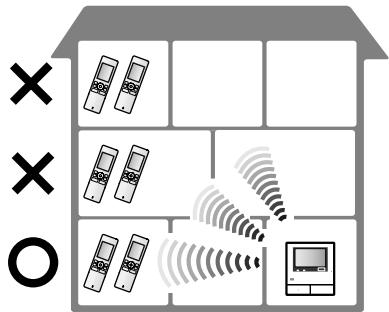
Quando si utilizzano i ripetitori:
![graph TD A["Zone 1"] --> B["Mobile Phone"] B --> C["Grid"] D["Zone 2"] --> E["Mobile Phone"] E --> F["Grid"] G["Zone 3"] --> H["Mobile Phone"] H --> I["Grid"] J["Grid"] --> K["Display Device"] style A fill:#f9f,stroke:#333 style D fill:#f9f,stroke:#333 style G fill:#f9f,stroke:#333](/content/2019/11/105822/images/e3a65e062c8912bafb111791ec6be61969c6f77b12f8ab034341e819f718aac9.jpg)
10.2.1 Registrazione di un ripetitore sul monitor principale
![1: Dal menu principale, toccare → → [Registra/annulla] → [Registra] → [Ripetitore] → selezionare il numero del ripetitore da registrare.](/content/2019/11/105822/images/758f5e9b1cb9d8099a98961174fb6e863dbf16415dba3504d3281ae7a9565138.jpg)
2 Registrazione del primo ripetitore:
Andare al punto 3.
Registrazione del secondo ripetitore:
Selezionare il metodo di connessione in funzione del modo in cui si intende utilizzare il ripetitore. (→ pagina 40)
- Se si seleziona [Collegati insieme], andare al punto 5.
3 Toccare [Successivo].
4 Selezionare il dispositivo al quale si desidera connettere il ripetitore.
- Una volta fatto ciò, utilizzare il ripetitore e completare, entro 2 minuti circa, la procedura riportata di seguito.
5: Collegare l'alimentazione al ripetitore da registrare, quindi premere PROGRAM (①) per 3 secondi circa.
• L'indicatore Y/ID (②) lampeggia in verde.
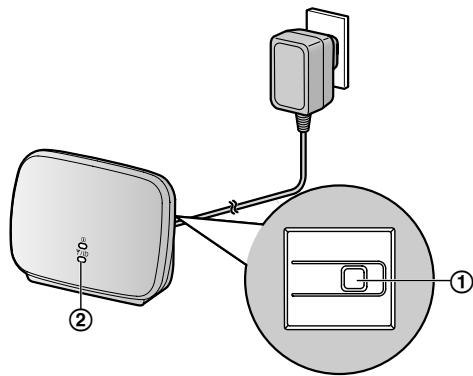
- L'indicatore si illumina quando la registrazione è completa. (A seconda dello stato del segnale, l'indicatore potrebbe non illuminarsi in verde. In questo caso vedere la Guida introduttiva del ripetitore.)
Nota:
- Quando i dispositivi vengono utilizzati in edifici separati o su distanze lunghe, le interruzioni e le distorsioni delle immagini potrebbero non migliorare anche se si utilizza un ripetitore.
10.3 Cancellazione di monitor secondari, videocamere e ripetitori
- La cancellazione può essere eseguita solo sul monitor principale.
1 Dal menu principale, toccare → [Registra/annulla] → [Annulla] → selezionare il tipo di dispositivo da cancellare.
2 Selezionare dall'elenco visualizzato il dispositivo da cancellare.
- Cancellazione dei ripetitori: Quando 2 ripetitori sono collegati tra loro, è possibile cancellare solo il ripetitore più lontano dal monitor principale.
3 Controllare il messaggio, quindi toccare [Sì].
- Viene emesso un segnale acustico e viene visualizzato il messaggio "Annullamento completato".
4 Per terminare l'operazione, premere OFF.
Importante:
- Per evitare operazioni errate, rimuovere le batterie dai monitor secondari cancellati.
10.4 Utilizzo di schede SD (formattazione/copia dei dati/ riproduzione delle immagini)
Formattazione:
Le schede SD formattate da PC o da altri dispositivi devono essere formattate dal monitor principale prima di essere utilizzate.
Copia delle immagini registrate (memoria interna → schede SD)
È possibile copiare al massimo 50 immagini alla volta tra quelle registrate salvate sul monitor principale.
- I dati copiati vengono salvati nella cartella "BACKUP" all'interno della cartella "PRIVATE" della scheda SD (→ pagina 43). Se i dati vengono copiati nuovamente nella stessa scheda SD, tutti i dati registrati già salvati nella cartella "BACKUP" vengono sovrascritti.
- I dati copiati possono essere riprodotti soltanto su un PC e non possono essere riprodotti sul monitor principale.
Operazioni (solo monitor principale)
1 Inserire nell'alloggiamento della scheda SD la scheda SD da formattare o sulla quale copiare i dati registrati. (→ pagina 10) 2 Dal menu principale, toccare → ↗→ [Scheda SD]. 3 Per la formattazione:
Toccare [Formatta], controllare il messaggio, quindi toccare [Sì].
Per la copia dei dati registrati:
Toccare [Copia su scheda SD], controllare il messaggio, quindi toccare [Sì].
Importante:
- L'indicatore della scheda SD lampeggia durante la formattazione o la copia. Non rimuovere la scheda SD né premere il pulsante RESET (→ pagina 11) mentre l'indicatore lampeggia.
4 Per terminare l'operazione, premere OFF.
- Se necessario, rimuovere la scheda SD.
10.4.1 Riproduzione delle immagini su PC
Se una scheda SD viene inserita in un alloggiamento per schede SD di un PC o in un lettore di schede SD collegato a un PC, è possibile riprodurre sul PC le immagini salvate sulla scheda SD (immagini fisse e video).
- Le immagini fisse (formato JPEG) possono essere visionate con un software di visualizzazione immagini che supporta il formato JPEG.
- I video (formato Motion JPEG) possono essere riprodotti con QuickTime Player. (Sui PC dotati di Windows® 7 o
Windows® 8, è possibile riprodurre i video anche con Windows Media® Player.)
Sistemi operativi supportati *1 :
Windows® XP/Windows Vista®/Windows® 7/Windows® 8/Mac OS® X
*1 Le immagini e i video potrebbero non essere riprodotti correttamente in funzione della compatibilità tra il software di visualizzazione o il software video e il sistema operativo.
Come riprodurre le immagini:
Vedere le istruzioni d'uso del PC.
10.4.2 Struttura delle cartelle e formati file delle schede SD
Quando si inserisce una scheda SD nel monitor principale, nella scheda vengono create alcune cartelle. I dati salvati direttamente sulla scheda SD e i dati copiati dalla memoria interna alla scheda SD vengono salvati in cartelle distinte.
- Non modificare i nomi delle cartelle né eliminare le cartelle utilizzando un PC. (In caso contrario, i dati non potranno essere riprodotti con il monitor principale.)
- Nella scheda SD vengono salvati i 3 tipi di file elencati di seguito. – JPG: immagini fisse (formato JPEG) – MOV: video (formato Motion JPEG) – TXT: dati registrati (formato testo)
Struttura delle cartelle e formato file delle immagini registrate quando i dati vengono salvati direttamente su scheda SD
Struttura delle cartelle
Esempio:
① Numero cartella (100 - 129)
- Quando si utilizzano schede SD con dati salvati da altri dispositivi, sono disponibili i numeri di cartella 100 - 999.
Formato file
Esempio:
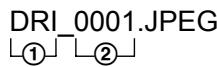
① Nome del dispositivo da cui è stata registrata l'immagine
- DR1 - DR2: Citofono 1 - 2 ● CM1 - CM4: Videocamera 1 - 4
② Numero file
- Per ogni numero viene salvata 1 immagine registrata.
- In ogni cartella vengono creati i file dal numero 0001 al numero 0100.
Struttura delle cartelle e tipi di file per i dati copiati dalla memoria interna del monitor principale alla scheda SD
Struttura delle cartelle
Esempio:
PRIVATE/PANA_GRP/DOOR/BACKUP/20141013

① Data di registrazione (Esempio: 13 ottobre 2014)
Formato file
Esempio:
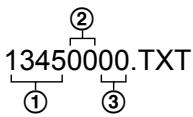
① Ora di registrazione (Esempio: 13:45) ② Contatore (00 - 49) ③ Numero di registrazione relativo a ognuno dei file registrati
- 00: indica che i file contengono informazioni sulla registrazione
- 01 - 08: indica il numero di immagine tra 8 immagini
10.5 Pulizia
Pulire il prodotto utilizzando un panno morbido e asciutto. In presenza di sporco abbondante, pulire il prodotto con un panno leggermente umido.
Importante:
- Non utilizzare detergenti contenenti alcol, polvere lucidante, detergenti in polvere, benzina, solventi, cera, petrolio né acqua bollente. Inoltre, non spruzzare sul prodotto insetticidi, detergenti per vetro o lacca per capelli. Queste sostanze potrebbero modificare il colore o le qualità del prodotto.
Pulizia del caricabatterie:
Per motivi di sicurezza, scollegare il caricabatterie dall'alimentazione prima di eseguire la pulizia.
Pulizia del monitor secondario:
Per evitare di azionare inavvertitamente il monitor secondario, rimuovere le batterie prima di pulirlo.
Pulizia del pannello a sfioramento del monitor principale:
Dal menu principale, toccare

- La schermata "Pulizia pannello a contatto" viene visualizzata per 90 secondi circa. In questo intervallo di tempo è possibile pulire il monitor principale. (Premere
una volta completata l'operazione.)
- Utilizzare un panno morbido e asciutto per pulire il pannello, avendo cura di non graffiarne la superficie.
10.6 Caratteristiche tecniche
Monitor principale (VL-MWD501EX)
| Sorgente di alimentazione | Unità di alimentazione (VL-PS240) 24 V CC, 0,5 A |
| Assorbimento | Standby: 1,4 W circaDurante il funzionamento: 10 W circa |
| Dimensioni (mm) (altezza × larghezza × profondità) | Circa 180×165×21(ad esclusione delle parti sporgenti) |
| Massa (peso) | Circa 470 g |
| Ambiente operativo | Temperatura ambiente: da 0 °C a +40 °C circaUmidità relativa (senza condensa): fino al 90 % |
| Display | Display widescreen a colori da 5 pollici circa |
| Metodo di conversazione | A mani libere |
| Metodo di installazione | Montaggio a parete (staffa di montaggio fornita in dotazione) |
| Intervallo di frequenze | 1,88 GHz - 1,90 GHz |
| Uscita componenti opzionali (contatto A) | Carico nominale:24 V CA/CC, 0,3 A o inferioreCarico minimo applicabile:5 V CC, 0,001 A(Uscita in presenza di una chiamata dal citofono (→ pagina 17).) |
- Schede SD compatibili
È possibile utilizzare le schede SD elencate di seguito, conformi agli standard SD (si consiglia di utilizzare schede SD prodotte da Panasonic).
– Tipi di scheda SD supportati *1
Scheda di memoria SD *2 : 2 GB
Scheda di memoria SDHC *3 : 4 GB - 32 GB
Scheda di memoria SDXC: 48 GB e 64 GB
- Formato
Scheda di memoria SD: FAT16
Scheda di memoria SDHC: FAT32
Scheda di memoria SDXC: exFAT
*1 Per una guida sulla capacità e sul numero di registrazioni che è possibile effettuare con le schede SD, vedere a pagina 20. *2 È anche possibile utilizzare schede di memoria miniSD e microSD. Tuttavia, è necessario un adattatore. *3 È anche possibile utilizzare schede di memoria miniSDHC e microSDHC. Tuttavia, è necessario un adattatore.
Unità di alimentazione (VL-PS240) (solo per uso in interni)
| Sorgente di alimentazione | Ingresso: 220-240 V CA, 0,2 A, 50/60 HzUscita: 24 V CC, 0,6 A |
| Dimensioni (mm) (altezza × larghezza × profondità) | Circa 116×100×54 (ad esclusione delle parti sporgenti) |
| Massa (peso) | Circa 230 g |
| Ambiente operativo | Temperatura ambiente: da 0 °C a +40 °C circaUmidità relativa (senza condensa): fino al 90 % |
| Metodo di installazione | Montaggio su guida DIN |
Citofono (VL-V554EX/VL-V554UEX)
| Sorgente di alimentazione | Alimentazione fornita dal monitor principale20 V CC, 0,23 A |
| Dimensioni (mm)(altezza × larghezza × profondità) | VL-V554EX: circa 169 × 118 × 30 (ad esclusione delle parti sporgenti)VL-V554UEX: circa 169 × 118 × 16,5 (ad esclusione delle incorporate nella parete) |
| Massa (peso) | VL-V554EX: circa 405 gVL-V554UEX: circa 345 g |
| Ambiente operativo | Temperatura ambiente: da -10 °C a +50 °C circaUmidità relativa (senza condensa): fino al 90 % |
| Angolo di visualizzazione | Orizzontalmente: 170° circaVerticalmente: 115° circa |
| Metodo di installazione | VL-V554EX: montaggio sulla superficie (base di montaggio fornita in dotazione)VL-V554UEX: montaggio a filo(scatola di montaggio a filo fornita in dotazione) |
| Intensità di illuminazione minima necessaria | 1 lx(entro 50 cm circa dalla lente della videocamera) |
| Metodo di illuminazione | Spie a LED |
| Classificazione IP | IP54*1 |
| Classificazione IK | Conforme a IK07 |
*1 La resistenza all'acqua è garantita solo se il citofono è installato correttamente secondo le istruzioni fornite nella Guida di installazione e se vengono adottate misure di protezione dall'acqua adeguate.
Monitor secondario (VL-WD613EX) ■ Corpo principale
| Sorgente di alimentazione | Ricaricabili Ni-MH (AAA × 2) |
| Dimensioni (mm)(altezza × larghezza × profondità) | Circa 173×52×30(ad esclusione delle parti sporgenti) |
| Massa (peso) | Circa 160 g (batterie incluse) |
| Ambiente operativo | Temperatura ambiente: da 0 °C a +40 °C circaUmidità relativa (senza condensa): fino al 90 % |
| Display | Display a colori da 2,2 pollici circa |
| Intervallo di frequenze | 1,88 GHz - 1,90 GHz |
| Metodo di conversazione | A mani libere |
| Durata operativa*1 | Utilizzo in standby: circa 80 ore |
| Tempo di caricamento*2 | Circa 8 ore |
| Raggio di trasmissione | Circa 100 m (distanza dal monitor principale in linea ottica) |
*1 Se utilizzato completamente carico ad una temperatura operativa di 20 °C.
*2 Quando la temperatura operativa è pari a 20 °C. Il tempo di caricamento può risultare maggiore a temperature inferiori a quella indicata.
■ Caricabatterie
| Sorgente di alimentazione | Adattatore AC (PNLV226CE/PNLV226E)Ingresso: 220-240 V CA, 0,1 A,50/60 HzUscita: 5,5 V CC, 0,5 A |
| Assorbimento | Standby: 0,4 W circa(quando il monitor secondario non è inserito nel caricabatterie)Durante il caricamento: 1,4 W circa |
| Dimensioni (mm)(altezza × larghezza × profondità) | Circa 43×81×76(ad esclusione delle parti sporgenti) |
| Massa (peso) | Circa 70 g (ad esclusione dell'adattatore AC) |
| Ambiente operativo | Temperatura ambiente: da 0 °C a +40 °C circaUmidità relativa (senza condensa): fino al 90 % |
Nota:
- Il design e le caratteristiche tecniche sono soggetti a modifiche senza preavviso.
11.1 Risoluzione dei problemi
Display monitor (immagini del citofono)
| Problema | Causa e soluzione | Pagina |
| Le immagini appaiono di-storte. | Le immagini possono apparire distorte a causa delle caratteristiche tecniche della lente della videocamera. Non si tratta di un malfunzionamento. | - |
| Lo sfondo appare verdognolo. | Di notte o in condizioni di scarsa luminosità nell'area circostante il citofono, le luci o gli oggetti bianchi in prossimità del citofono possono apparire verdognoli. Non si tratta di un malfunzionamento. | - |
| Le immagini notturne sono scure e non è possibile identificare i volti. | L'opzione [Illuminazione automatica] è impostata su [Disabilita].→ Modificare l'impostazione su [Abilita].Anche se le spie a LED del citofono sono accese, i volti delle persone potrebbero non essere identificabili anche se vicini al citofono, in quanto la luce delle spie a LED non è in grado di illuminare i limiti dell'area visibile (le zone situate direttamente accanto al citofono).→ Si consiglia di installare luci aggiuntive nell'area circostante il citofono. | 38- |
| Le immagini dei volti delle persone sono scure. | Le immagini dei volti delle persone appaiono scure in presenza di una forte luce solare o controluce nell'area circostante il citofono.→ Utilizzare la funzione di compensazione della retroilluminazione. | 35 |
| Le immagini sono sporche o poco nitide.Le immagini non sono a fuoco. | La superficie della lente del citofono è sporca.→ Pulire la lente utilizzando un panno morbido e asciutto.È presente della condensa sulla superficie della lente del citofono.→ Attendere che la condensa evapori. | 43- |
| Le immagini sono bianche o nere. | La luminosità del display non è regolata correttamente.→ Regolare la luminosità mentre sono visualizzate le immagini. | 35 |
| Le immagini sono bianche o sul display appaiono linee o cerchi bianchi. | La lente del citofono è illuminata da una luce intensa, ad esempio la luce del sole, che rende difficile visualizzare le immagini sul display. (Non si tratta di un malfunzionamento.)→ L'installazione del citofono lontano dalla luce diretta del sole o la modifica dell'angolazione di installazione del citofono può consentire di ridurre questo problema. | - |
| Le immagini presentano uno sfarfallio. | In prossimità del citofono vengono utilizzate luci a corrente alternata (CA), ad esempio luci fluorescenti.→ Le luci a corrente alternata (CA), ad esempio le luci fluorescenti, possono causare sfarfallii negli ambienti scuri. (Non si tratta di un malfunziona-mento.) | - |
| Le immagini dell'area che si desidera visualizzare nella schermata di zoom non vengono visualizzate corretta-mente. | Modificare l'impostazione della posizione di zoom individuando una posizione adeguata.→ Configurare l'opzione [Impostazioni posiz. zoom]. | 16 |
| Le immagini visualizzate sul monitor secondario sono di-storte o vengono visualizza-te lentamente. (La visualiz-zazione richiede 5 secondi o più.) | Si sta coprendo con la mano l'antenna del monitor secondario.→ Non coprire l'antenna.Il monitor secondario è troppo lontano dal monitor principale o è presente un oggetto, ad esempio una parete di cemento, che ostacola il segnale.→ Avvicinare il monitor secondario al monitor principale oppure spostarlo in un'area priva di ostacoli. | 127 |
Display monitor (immagini della videocamera)
| Problema | Causa e soluzione | Pagina |
| Sono presenti delle persone ma non si riesce a vederle oppure sono visibili solo parzialmente. | Nei casi elencati di seguito si potrebbe non essere in grado di visualizzare correttamente le persone con la videocamera.Le persone si muovono in prossimità del limite del raggio del sensore.Le persone passano lentamente o velocemente in corrispondenza del lato anteriore della videocamera.Le persone passano a distanza ravvicinata davanti al lato anteriore della videocamera (circa 1 m). | - |
| Le immagini sono sporche o poco nitide (sfocate). | La superficie del coperchio della lente della videocamera è impolverata.→ Pulire il coperchio della lente utilizzando un panno morbido e asciutto. | - |
| Le immagini non vengono visualizzate con la luminosità corretta. | La luminosità dell'area in cui è installata la videocamera è in rapido cambia-mento.→ Attendere circa 1 secondo. La luminosità viene regolata automaticamente. | - |
| Le immagini sono sfocate e non si riesce a distinguere con facilità i volti delle persone o altri oggetti. | Quando si visualizzano immagini di aree scure, i volti delle persone possono risultare difficili da distinguere a causa delle caratteristiche tecniche del sen- sore immagini della videocamera. (Non si tratta di un malfunzionamento.)→ Si consiglia di installare luci aggiuntive nell'area circostante la videoca-mera. (Le spie a LED della videocamera non sono in grado di produrre luce sufficiente a illuminare l'area in questa situazione.) | - |
| Gli oggetti nelle immagini sono sfocati. | Le immagini possono risultare sfocate se il soggetto è in movimento. (Si tratta di una caratteristica tecnica del sensore immagini della videocamera e non di un malfunzionamento.)Le immagini degli oggetti possono apparire facilmente sfocate quando si visualizzano immagini di aree buie o se l'oggetto è scuro.→ Si consiglia di installare luci aggiuntive nell'area circostante la videoca-mera. (Le spie a LED della videocamera non sono in grado di produrre luce sufficiente a illuminare l'area in questa situazione.) | - |
| Nelle immagini vengono visualizzati puntini bianchi o puntini luminosi colorati. | Nelle immagini possono apparire puntini bianchi o puntini luminosi colorati quando si visualizzano immagini di aree buie o se l'oggetto è scuro. (Si tratta di una caratteristica tecnica del sensore immagini della videocamera e non di un malfunzionamento.)→ Si consiglia di installare luci aggiuntive nell'area circostante la videoca-mera. (Le spie a LED della videocamera non sono in grado di produrre luce sufficiente a illuminare l'area in questa situazione.) | - |
| Le immagini presentano colori scarsamente uniformi. | Le luci a corrente alternata (CA) come le luci fluorescenti possono causare una colorazione scarsamente uniforme o sfarfallii.→ Se si imposta l'opzione [Prevenzione colore non uniforme] su [On] si può ridurre la comparsa di colori scarsamente uniformi e sfarfallii. (Questa impostazione, tuttavia, può ridurre la qualità delle immagini che presen- tano aree scure.) | 28 |
Suoneria
| Problema | Causa e soluzione | Pagina |
| La suoneria del citofono o della videocamera non squilla. | ● Il volume della suoneria è disattivato.→ Attivare il suono della suoneria.● Le batterie del monitor secondario sono scariche.→ Caricare le batterie. | 3614 |
Chiamate (citofono, videocamera e chiamate interne)
| Problema | Causa e soluzione | Pagina |
| Il suono va e viene o si affievolisce. | In prossimità del monitor principale, del monitor secondario o del citofono sono presenti disturbi che causano la scomparsa o l'affievolimento del suono.→ Provare a utilizzare la modalità "Premere per parlare".Quando si parla con il monitor secondario o la videocamera:Si sta coprendo con la mano l'antenna (→ pagina 12) del monitor secondario.→ Non coprire l'antenna.Quando si parla con il monitor secondario o la videocamera:Il monitor secondario o la videocamera sono troppo lontani dal monitor principale o è presente un oggetto, ad esempio una parete di cemento, che osta-cola il segnale.Avvicinare il monitor secondario o la videocamera al monitor principale oppure spostarli in un'area priva di ostacoli.Se non è possibile spostare il monitor secondario o la videocamera in un'area differente, l'installazione di un ripetitore (accessorio aggiuntivo) può migliorare il segnale. | 17-740 |
| Non è possibile ascoltare le chiamate a causa di disturbi o ritorni di segnale. | I disturbi o i ritorni di segnale possono verificarsi se si è troppo vicini all'interlocutore.→ Allontanarsi dall'interlocutore. | - |
| La propria voce non viene sentita dal visitatore ma si riesce a sentire la voce del visitatore. | Si sta utilizzando la modalità "Premere per parlare". (Sul monitor principale è visualizzato e sul monitor secondario è visualizzato.)→ Quando si utilizza la modalità "Premere per parlare", il visitatore può ascoltare la voce dell'utente solo mentre questo preme TALK. | 17 |
Monitor secondario (caricamento)
| Problema | Causa e soluzione | Pagina |
| Il livello della batteria è molto basso.→ Caricare immediatamente le batterie. | 14 | |
| Anche se si inserisce il monitor secondario nel caricabatterie, l'indicatore di caricamento non si illumina. | L'adattatore AC è scollegato dalla presa di corrente.→ Inserire saldamente l'adattatore AC nella presa di corrente.Il monitor secondario non è stato inserito correttamente nel caricabatterie.→ Reinserire saldamente il monitor secondario. (L'indicatore di caricamento si illumina in rosso.)Le batterie sono nuove o scariche.→ Inserire il monitor secondario nel caricabatterie e attendere qualche minuto. | |
| L'indicatore di caricamento non si spegne dopo che le batterie sono state caricate per circa 8 ore. | Se il monitor secondario viene prelevato dal caricabatterie o utilizzato durante il caricamento, il tempo di caricamento si allunga.Il tempo di caricamento può risultare maggiore a temperature inferiori a 20 °C.Il tempo di caricamento risulta maggiore se l'alimentazione del monitor principale viene spenta o se sul monitor secondario è visualizzata l'icona TX .→ Assicurarsi che l'alimentazione del monitor principale sia accesa, quindi caricare il monitor secondario vicino al monitor principale, in un punto in cui l'indicatore di segnale del monitor secondario corrisponda a T . | --714 |
| Problema | Causa e soluzione | Pagina |
| lampeggia dopo avere utilizzato il monitor secondario solo 2 o 3 volte dopo il caricamento. | Pulire le estremità delle batterie (⊕ e ⊖) con un panno asciutto e ricaricare.Le batterie devono essere sostituite. | 14 |
| Il monitor secondario, l'adattatore AC o il caricabatterie sono caldi. | Questo è normale. (Tali elementi potrebbero apparire più caldi in estate che in inverno.)→ Se il calore si ritiene eccessivo, scollegare l'adattatore AC dalla presa di corrente e contattare un centro assistenza autorizzato. | - |
Videocamera (operazioni tramite sensore)
| Problema | Causa e soluzione | Pagina |
| È possibile eseguire il monitoraggio con la videocamera ma non si ricevono le notifiche tramite sensore. | La videocamera (rilevamento tramite sensore) è spenta.Toccare → On Off.La funzione [Selezione sensore] della videocamera è impostata su [Off] (i rilevamenti non vengono eseguiti).→ Impostare la [Selezione sensore] su un valore diverso da [Off]. | 2627 |
| I sensori non effettuano rilevamenti.Il sensore di rilevamento dei movimenti e il sen-sore di calore non fun-zionano | Sensore di rilevamento movimenti/caloreI sensori non funzionano se l'opzione [Selezione sensore] è impostata su [Off] o [Solo sensore esterno].→ Controllare le impostazioni.Il rilevamento del movimento non funzionaIl rilevamento del movimento non funziona di notte quando l'opzione [Rileva-zione movimento] è impostata su [Solo giorno].→ Controllare le impostazioni.I rilevamenti potrebbero non essere effettuati se i movimenti dell'oggetto sono di piccola entità.→ Impostare l'opzione [Sensibilità rilevazione movimento] su una sensibilità più alta.I rilevamenti vengono eseguiti con difficoltà al buio.→ Utilizzare per i rilevamenti il sensore di calore oppure installare delle luciper illuminare l'area attorno all'oggetto.Il sensore di calore non funzionaIl sensore di calore non funziona di giorno se l'opzione [Ril. sens. calore] è impostata su [Solo notte].→ Controllare le impostazioni.I rilevamenti potrebbero non essere effettuati nelle situazioni elencate di seguito.se di fronte alla videocamera sono presenti oggetti riflettenti o in grado di interferire con il rilevamento del calore, ad esempio vetrisulla superficie del sensore di calore si è posata della nevele persone si muovono verso il lato anteriore della videocameraQuando la temperatura esterna è simile alla temperatura corporea, i rileva-menti risultano difficili. Inoltre, i rilevamenti risultano difficili quando le persone indossano indumenti pesanti.→ Impostare l'opzione [Sensibilità sensore calore] su una sensibilità più alta. | 272727-272727 |
| I sensori non funzionano correttamente.I sensori si attivano ogni volta che passa un’automobile (a distanza di oltre 5 m)I sensori si attivano senza che vi siano persone nelle vicinanze della videocamera. | Sensore di rilevamento movimenti/caloreNelle situazioni elencate di seguito, i sensori si attivano nel momento in cui rilevano cambiamenti nella temperatura e nei movimenti degli oggetti.- Un’automobile entra nel raggio di rilevamento. (Quando un’automobile o la luce dei fari di un’automobile entra nel raggio di rilevamento, viene rilevato movimento. La temperatura elevata della marmitta o del cofano di un’automobile può causare l’attivazione dei sensori anche a una distanza di 5 m o più.)- Nel raggio di rilevamento vengono a trovarsi oggetti mossi dal vento, come rami di alberi o indumenti appesi ad asciugare.- Piccoli animali quali cani o gatti entrano nel raggio di rilevamento.- Piove o nevica.→ Regolare l’angolazione della videocamera in modo che non sia rivolta verso la strada.→ Quando si utilizza la funzione di rilevamento del movimento, regolare il raggio di rilevamento con l’impostazione [Raggio rilevazione movimento]. Per evitare il rilevamento erroneo delle luci provenienti dai fari delle automobili di notte, impostare l’opzione [Rilevazione movimento] su [Solo giorno].→ Quando si utilizza il sensore di calore, è possibile utilizzare la leva del sensore di calore per regolare l’angolazione del sensore e la copertura del raggio del sensore per regolare il raggio di rilevamento. (Per ulteriori informazioni, vedere i manuali della videocamera.)Solo sensore di caloreIl sensore di calore può effettuare rilevamenti erronei nelle seguenti posizioni.- la videocamera è esposta alla luce diretta del sole- in prossimità di dispositivi di riscaldamento o condizionamento che possono causare repentini cambiamenti di temperatura- in luoghi soggetti a untuosità o umidità- al di sotto di luci per esterni o altre aree che possono surriscaldarsi- in prossimità di fuoco o dispositivi di riscaldamento- in luoghi in cui la videocamera possa essere esposta a interferenze provenienti da dispositivi magnetici- se di fronte alla videocamera sono presenti oggetti riflettenti o in grado di interferire con il rilevamento del calore, ad esempio vetri- in presenza di dispositivi che emettono una luce intensa, ad esempio luci fluorescenti, in grado di influire sulla temperatura- in prossimità di dispositivi che emettono onde radio, ad esempio telefoni cellulariQuando la temperatura esterna è bassa, il raggio di rilevamento (circa 5 m) si amplia e il dispositivo potrebbe effettuare una quantità eccessiva di rilevamenti.→ Impostare l’opzione [Sensibilità sensore calore] su una sensibilità più bassa. | -2728- |
| Il sensore di calore ha difficoltà ad eseguire i rilevamenti. | La superficie del sensore di calore è sporca.→ Pulire la superficie del sensore di calore con un panno morbido e asciutto. | - |
11. Risoluzione dei problemi
| Problema | Causa e soluzione | Pagina |
| Non è possibile rilevare le persone che si spostano verso il lato anteriore della videocamera. | A causa delle caratteristiche tecniche dei sensori, la videocamera potrebbe non essere in grado di rilevare le persone che si spostano verso il lato anteriore della videocamera.→ Effettuare le operazioni indicate di seguito.- Spostare la videocamera in modo che gli oggetti passino dai lati della videocamera. (È più facile rilevare gli oggetti che si spostano lateralmente davanti alla videocamera.)- Se si desidera rilevare gli oggetti che si spostano verso il lato anteriore della videocamera, utilizzare un sensore esterno comunemente disponibile in commercio. (Per ulteriori informazioni, vedere i manuali della videocamera.) | - |
Altro
| Problema | Causa e soluzione | Pagina |
| "Modalità dimostrativa" viene visualizzato sullo schermo.La suoneria squilla con cadenza regolare.Non è possibile parlare o effettuare chiamate. | Sul monitor principale è impostata l'opzione [Modalità dimostrativa].→ Dalla sezione [Altro] nelle impostazioni delle funzioni, impostare [Modalità dimostrativa] su [Off]. | 38 |
| Il prodotto non esegue correttamente le operazioni.Il prodotto non funziona correttamente. | Effettuare le operazioni indicate di seguito.- :Premere il pulsante RESET sul lato inferiore del monitor principale utilizzando un oggetto appuntito. (L'operazione non ha effetti sulle immagini registrate e sulle impostazioni configurate.)- :Rimuovere e reinserire la batteria. (L'operazione non ha effetti sulle immagini registrate e sulle impostazioni configurate.) | 11- |
| Il monitor principale non funziona correttamente.Sul monitor non viene visualizzato nulla.La suoneria non squilla.Non è possibile sentire le voci. | Controllare il collegamento di alimentazione.Se l'alimentazione è collegata, potrebbe esserci un problema relativo all'impianto elettrico.→ Contattare un centro assistenza autorizzato. | - |
| Le notifiche relative ai rilevamenti tramite videocamera non vengono ricevute dal monitor secondario. | Il monitor secondario è troppo lontano dal monitor principale o è presente un oggetto, ad esempio una parete di cemento, che ostacola il segnale.→ Avvicinare il monitor secondario al monitor principale oppure spostarlo in un'area priva di ostacoli.Le batterie del monitor secondario sono scariche.→ Caricare le batterie. | 714 |
| Quando si tocca il pannello a sfioramento del monitor principale:il pannello a sfioramento non risponderisponde un pulsante diverso rispetto a quello toccato | Se il pannello a sfioramento non risponde.Il pannello a sfioramento è sporco. Pulire il pannello a sfioramento.Se la pulizia non risolve il problema, è necessario regolare il pannello a sfioramento.Se risponde un pulsante diverso rispetto a quello toccato.- È necessario regolare il pannello a sfioramento.Regolazione del pannello a sfioramentoMentre si tiene premuto OFF sul monitor principale, premere 3 volte  .Seguire le istruzioni visualizzate sullo schermo e toccare con un dito il simbolo "+" (presente in 5 punti).Toccare [Ok]. .Seguire le istruzioni visualizzate sullo schermo e toccare con un dito il simbolo "+" (presente in 5 punti).Toccare [Ok]. | 43- |
11.2 Messaggi di errore - monitor principale
Quando si utilizzano i dispositivi per la prima volta o si registrano i dispositivi
| Display | Causa e soluzione | Pagina |
| "Impossibile registrare" | ● La registrazione non è andata a buon fine perché non è stata completata nell'arco di tempo specificato.→ Controllare che i dispositivi da registrare siano collegati e alimentati correttamente, quindi riprovare. | 244041 |
Collegamenti della videocamera
| Display | Causa e soluzione | Pagina |
| "Impossibile connettere a videocamera" | ● La videocamera è troppo lontana dal monitor principale o è presente un oggetto, ad esempio una parete di cemento, che ostacola il segnale.→ Avvicinare la videocamera al monitor principale oppure spostarla in un'area priva di ostacoli. Se non è possibile spostare la videocamera in un'area differente, l'installazione di un ripetitore (accessorio aggiuntivo) può migliorare il segnale. | 7 |
| "Trasmissione non effettua-bile" |
11.3 Messaggi di errore - monitor secondario
| Display | Causa e soluzione | Pagina |
| "Impossibile connettere a di monitoraggio principale" | ● Il monitor secondario o la videocamera sono troppo lontani dal monitor principale o è presente un oggetto, ad esempio una parete di cemento, che osta-cola il segnale.→ Avvicinare il monitor secondario o la videocamera al monitor principale oppure spostarli in un'area priva di ostacoli.Se non è possibile spostare la videocamera in un'area differente, l'instal-lazione di un ripetitore (accessorio aggiuntivo) può migliorare il segnale. | 7 |
| "Impossibile connettere a vi-deocamera 1"(Se sono presenti più video-camere, il numero della vi-deocamera potrebbe non corrispondere a 1.) | ||
| "Registrazione non riuscita" | ● La registrazione sul monitor principale non è stata completata. Avvicinare il monitor secondario al monitor principale e riprovare ad eseguire la registra-zione. | - |
12.1 Indice
A
Accessori: 3
Aggiunta di dispositivi (Registra)
Ripetitore: 41
Stazione di monitoraggio secondaria: 40
Videocamera: 24
Altoparlante: 10, 11, 12
Annulla: 41
Antenna: 12
B
Batteria (caricamento): 14
Blocco elettrico: 30
C
Caratteristiche tecniche: 43
Caricabatterie: 3, 14
Caricamento: 14
Chiamate interfono: 18
Citofono: 10
Compensazione retroilluminazione (citofono): 35
Compensazione retroilluminazione (videocamera): 28
Contrasto: 39
Coperchio batteria: 3
Coperchio lente: 10
D
Display: 11
Elimina tutte le immagini: 37
Immagini (registrazione)
Aggiornamento automatico delle immagini: 21
Eliminazione: 22, 23
Ricerca: 22
Riproduzione: 21
Impostazione delle funzioni - monitor principale
Annulla: 38
Blocco elettrico: 30, 38
Connessione citofono: 37
Connessioni ripetitore: 38
Copia su scheda SD: 37, 42
Elimina tutte le immagini: 37
Formato visualizzazione ora: 36
Formatta: 37, 42
Frequenza alimentazione: 37
Illuminazione automatica: 38
Impostare 1° g. settimana: 36
Impostazioni di ora e data: 15, 36
Impostazioni grandangolo/zoom: 16, 36
Impostazioni posiz. zoom: 16, 36
Inizializza impostazioni: 38
Modalità dimostrativa: 38
Registra: 38
Registra chiamate: 37
Seleziona lingua: 15, 37
Suoneria: 37
Suono tocco: 38
Videocamera: 37
Volume squillo: 37
Impostazione delle funzioni - monitor secondario
Contrasto: 39
Inizializza: 39
Registra: 39, 40
Suoneria: 39
Suono tasti: 39
Impostazione delle funzioni - videocamera
Avviso sonoro: 29
Commutazione giorno e notte: 27
Compensazione retroilluminazione: 28
Cronologia rilevazione videocamera: 29
Illuminazione automatica: 28
Inizializza impostazioni: 29
Luminosità: 28
Prevenzione colore non uniforme: 28
Raggio rilevazione movimento: 28
Registrazione pre-rilevazione: 28
Ril. sens. calore: 27
Rilevazione movimento: 27
Selezione sensore: 27
Sensibilità microfono videocamera: 29
Sensibilità rilevazione movimento: 27
Sensibilità sensore calore: 27
Sensore esterno: 28
Spia indicatrice: 29
Suono attivazione sensore: 29
Tempo senza rilevamento: 27
Test registrazione: 28
Verifica sensori: 28
Volume voce proprietario: 29
Impostazioni di illuminazione (citofono)
Illuminazione automatica: 38
Impostazione manuale ON/OFF: 35
Impostazioni di illuminazione (videocamera): 28
Impostazioni di ora e data: 15
Indicatore del livello delle batterie: 14
Indicatore della scheda SD: 11
Indicatore di caricamento: 12
Indicatore di conversazione: 11
Indicatore di notifica: 11
Informazioni sulla videocamera: 13
Inizializzazione delle impostazioni
Monitor principale: 38
Monitor secondario: 39
Videocamera: 29
L
Lente della videocamera: 10
Livello delle batterie: 15
Luminosità impostazioni
Luminosità delle immagini: 23
Luminosità delle immagini della videocamera: 28
Luminosità dello schermo: 35
M
Menu principale: 12
Microfono: 10, 11, 12
Modelli supportati: 3
Modifica del volume
Volume durante la riproduzione delle immagini: 23
Volume ricevitore: 35
Volume squillo: 36
Volume voce proprietario: 35
Modificat. voc.: 35
Monitor principale: 11
Monitoraggio: 18, 25
Monitoraggio tramite citofono: 18
Monitoraggio tramite videocamera: 25
Montaggio a parete: 15
Ora: 15
Pagina: 12
Chiamate interfono: 18
Trasferimento delle chiamate del citofono: 17
Pannello a sfioramento: 11
Panoramica/inclinazione: 34
Premere per parlare: 17
Pulizia: 43
Pulsante di chiamata: 10
Pulsanti multifunzione: 11
R
Registra (aggiunta di dispositivi)
Ripetitore: 41
Stazione di monitoraggio secondaria: 40
Videocamera: 24
Registrazione delle chiamate (chiamate dalla
videocamera): 26
Registrazione delle chiamate (chiamate del citofono): 21
Registrazione di immagini e audio (citofono e videocamera)
Aggiornamento automatico delle immagini registrate: 21
Registra chiamate: 21, 26
Registrazione automatica: 21, 26
Registrazione manuale: 21, 26
Reset: 11, 50
Rilevamenti tramite sensore
Sensori della videocamera: 25, 26
Ripetitore: 40
Ripetitore DECT: 4
Riproduzione
Immagini e audio registrati da citofono e videocamera: 21
S
Schede SD: 10
Copia (memoria interna → schede SD): 42
Formati file: 42
Formatta: 42
Informazioni sulle registrazioni: 13
Inserimento delle schede SD: 10
Numero di registrazioni: 20
Rimozione delle schede SD: 10
Selettore di blocco protezione da scrittura: 10
Struttura delle cartelle: 42
Schermata delle informazioni: 13
Schermata delle notifiche: 13, 15
Seleziona lingua: 15, 37
Spie a LED: 10
Stazione monitor principale: 3
Stazione monitor wireless: 3
Stazione porta: 3, 4
Suoneria (modifica del tipo): 35
Suono tasti: 39
T
Trasferimento delle chiamate (citofono): 17
U
Utilizzo di una videocamera: 24
Cancellazione dei dispositivi: 41
V
Videocamera con sensore wireless: 4
Vista a immagine intera: 16, 34
Visualizzazione ingrandita: 16, 34
Visualizzazione ingrandita/zoom: 16, 34
Visualizzazione zoom: 16, 34
Volume: 35
Volume squillo: 36
Volume voce proprietario: 29, 35
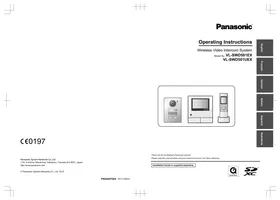
- INTRODUZIONE
- INFORMAZIONI IMPORTANTI
- PREPARAZIONE
- CONVERSAZIONE/MONITORAGGIO
- REGISTRAZIONE/RIPRODUZIONE
- UTILIZZO DI UNA VIDEOCAMERA
- UTILIZZO DEI BLOCCHI ELETTRICI
- OPERAZIONI RELATIVE ALLE CHIAMATE IN ENTRATA
- FUNZIONI AGGIUNTIVE
- INFORMAZIONI DI CARATTERE GENERALE
- RISOLUZIONE DEI PROBLEMI
- INDICE
- COMPONENTI DEL MODELLO
- ATTENZIONE
- INFORMAZIONI SUGLI ACCESSORI
- ACCESSORI IN DOTAZIONE
- NOTA
- ACCESSORI AGGIUNTIVI/DI RICAMBIO
- DICHIARAZIONE DI CONFORMITÀ
- PER RIFERIMENTO FUTURO
- ESEMPIO RELATIVO AL MONITOR PRINCIPALE
- SIGNIFICATO
- ESEMPIO RELATIVO AL MONITOR SECONDARIO
- MARCHI COMMERCIALI E MARCHI REGISTRATI
- ABBREVIAZIONI
- PER LA SICUREZZA DEGLI UTILIZZATORI
- AVVERTENZA
- PREVENZIONE DI INCENDI E FOLGORAZIONI
- PREVENZIONE DEGLI INCIDENTI
- PREVENZIONE DI INCIDENTI, LESIONI E DANNI MATERIALI
- BATTERIE DEL MONITOR SECONDARIO
- PREVENZIONE DI PERDITE, SURRISCALDAMENTO, ROTTURE O INCIDENTI
- ISTRUZIONI IMPORTANTI PER LA SICUREZZA
- CONSERVARE QUESTE ISTRUZIONI
- PER OTTENERE PRESTAZIONI OTTIMALI
- POSIZIONAMENTO/COME EVITARE I DISTURBI (MONITOR PRINCIPALE/MONITOR SECONDARIO)
- AMBIENTE (MONITOR PRINCIPALE/MONITOR SECONDARIO)
- ALTRE INFORMAZIONI IMPORTANTI
- INTERCETTAZIONE
- PRIVACY E DIRITTI DI IMMAGINE
- INFORMAZIONI PERSONALI
- RICHIESTE DI RIPARAZIONE DEL PRODOTTO
- NOTA RELATIVA ALLO SMALTIMENTO, AL TRASFERIMENTO O ALLA RESTITUZIONE DEL PRODOTTO
- INFORMAZIONI PER GLI UTENTI SULLA RACCOLTA E L'ELIMINAZIONE DI VECCHIE APPARECCHIATURE E BATTERIE USATE
- PER UTENTI COMMERCIALI NELL'UNIONE EUROPEA
- INFORMAZIONI SULLO SMALTIMENTO RIFIUTI IN ALTRI PAESI FUORI DALL'UNIONE EUROPEA
- NOTA PER IL SIMBOLO DELLE BATTERIE
- ALTRO
- UTILIZZO DELLE SCHEDE SD (VENDUTE A PARTE)
- PRECAUZIONI RELATIVE ALLE SCHEDE SD
- SMALTIMENTO O TRASFERIMENTO DELLE SCHEDE SD
- INSERIMENTO DELLE SCHEDE SD
- IMPORTANTE
- RIMOZIONE DELLE SCHEDE SD
- CONTROLLI
- CITOFONO
- QUALITÀ DELLE IMMAGINI DEL CITOFONO
- MONITOR PRINCIPALE
- MONITOR SECONDARIO
- DISPLAY
- MONITOR PRINCIPALE - PANNELLO A SFIORAMENTO E INFORMAZIONI SU SCHERMO
- MENU PRINCIPALE
- SCHERMO DI VISUALIZZAZIONE IMMAGINI
- MONITOR SECONDARIO - DISPLAY DEL MONITOR
- SCHERMATA DELLE INFORMAZIONI
- INSTALLAZIONE DELLE BATTERIE
- CARICAMENTO DEL MONITOR SECONDARIO
- MONTAGGIO A PARETE
- IMPOSTAZIONE DELLA LINGUA E DI DATA E ORA
- MODIFICA DI LINGUA, DATA E ORA
- IMPOSTAZIONI VISUALIZZAZIONE INGRANDITA/ZOOM E IMPOSTAZIONI POSIZIONE DI ZOOM
- IMPOSTAZIONI VISUALIZZAZIONE INGRANDITA/ZOOM
- IMPOSTAZIONI DELLA POSIZIONE DI ZOOM
- IMPOSTAZIONI
- CONFIGURAZIONE DELLE IMPOSTAZIONI DI VISUALIZZAZIONE INGRANDITA/ZOOM
- CONFIGURAZIONE DELLE IMPOSTAZIONI DELLA POSIZIONE DI ZOOM
- COME RISPONDERE ALLE CHIAMATE
- FUNZIONI DISPONIBILI DURANTE LA CONVERSAZIONE O IN PRESENZA DI UNA CHIAMATA IN ENTRATA
- MODALITÀ PREMERE PER PARLARE
- PER PARLARE AL VISITATORE
- TRASFERIMENTO DELLE CHIAMATE DEL CITOFONO
- PER TRASFERIRE LE CHIAMATE
- PER RICEVERE LE CHIAMATE
- MONITORAGGIO DELL'ESTERNO CON IL CITOFONO
- FUNZIONI DISPONIBILI DURANTE IL MONITORAGGIO
- CONVERSAZIONE TRA MONITOR PRINCIPALE E MONITOR SECONDARIO
- PER EFFETTUARE LE CHIAMATE
- REGISTRAZIONE DI IMMAGINI E AUDIO
- GUIDA RELATIVA ALLA CAPACITÀ DELLE SCHEDE SD E ALLA REGISTRAZIONE SU SCHEDA
- REGISTRAZIONE DI IMMAGINI DEL CITOFONO E CONVERSAZIONI
- REGISTRAZIONE AUTOMATICA DI IMMAGINI DI CHIAMATE IN ENTRATA
- SE NON SI RISPONDE ALLE CHIAMATE
- SE LA MEMORIA INTERNA O LA MEMORIA DELLA SCHEDA SD È PIENA (AGGIORNAMENTO AUTOMATICO DELLE IMMAGINI)
- REGISTRAZIONE DI IMMAGINI E AUDIO FINO AL TERMINE DELLE CHIAMATE (REGISTRA CHIAMATE)
- REGISTRAZIONE MANUALE DELLE IMMAGINI DEL MONITORAGGIO
- RIPRODUZIONE DELLE IMMAGINI REGISTRATE (SOLO MONITOR PRINCIPALE)
- NAVIGAZIONE NELL'ELENCO DELLE IMMAGINI REGISTRATE E NELLE SCHERMATE DI RIPRODUZIONE DELLE IMMAGINI
- FUNZIONI DEI PULSANTI DEL MENU DURANTE LA RIPRODUZIONE DELLE IMMAGINI
- ELIMINAZIONE DI IMMAGINI SINGOLE
- MODIFICA DELLA LUMINOSITÀ DELLO SCHERMO
- MODIFICA DEL VOLUME DELLE IMMAGINI RIPRODOTTE
- COLLEGAMENTO CON LA VIDEOCAMERA
- REGISTRAZIONE DI UNA VIDEOCAMERA SUL MONITOR PRINCIPALE
- IMMAGINI INVIATE DALLA VIDEOCAMERA
- INTERVALLI DI REGISTRAZIONE DELLE IMMAGINI DA VIDEOCAMERA
- IMMAGINI REGISTRATE A SEGUITO DEI RILEVAMENTI TRAMITE SENSORE
- IMMAGINI REGISTRATE DURANTE IL MONITORAGGIO
- MONITORAGGIO DELL'ESTERNO CON LA VIDEOCAMERA
- QUANDO I SENSORI DELLA VIDEOCAMERA SI ATTIVANO
- FUNZIONI DISPONIBILI ALL'ATTIVAZIONE DI UN SENSORE
- DISATTIVAZIONE DEI RILEVAMENTI TRAMITE SENSORE DELLA VIDEOCAMERA PER UN INTERVALLO DI TEMPO SPECIFICO (SOLO MONITOR PRINCIPALE)
- RIATTIVAZIONE DEL RILEVAMENTO TRAMITE SENSORE
- REGISTRAZIONE DELLE IMMAGINI E DELLE CONVERSAZIONI TRAMITE VIDEOCAMERA
- REGISTRAZIONE AUTOMATICA DELLE IMMAGINI ALL'ATTIVAZIONE DEI SENSORI
- REGISTRAZIONE MANUALE DELLE IMMAGINI DEL MONITORAGGIO E RIPRODUZIONE DELLE IMMAGINI REGISTRATE
- MODIFICA DELLE IMPOSTAZIONI DELLA VIDEOCAMERA
- COME MODIFICARE LE IMPOSTAZIONI (UTILIZZANDO IL MONITOR PRINCIPALE)
- COLLEGAMENTO CON BLOCCHI ELETTRICI
- CONFIGURAZIONE DEI BLOCCHI ELETTRICI
- SBLOCCO DEI BLOCCHI ELETTRICI
- APERTURA DI UN'ALTRA PORTA O CANCELLO
- QUANDO SI RICEVE UN'ALTRA CHIAMATA IN ENTRATA - MONITOR PRINCIPALE
- QUANDO SI RICEVE UN'ALTRA CHIAMATA IN ENTRATA - MONITOR SECONDARIO
- CAMBIO DELLA MODALITÀ DI VISUALIZZAZIONE DELLE IMMAGINI (IMPOSTAZIONI DI VISUALIZZAZIONE INGRANDITA/ZOOM E PANORAMICA/INCLINAZIONE)
- IMPOSTAZIONI AUDIO E DISPLAY PER LE CONVERSAZIONI E IL MONITORAGGIO
- CONFIGURAZIONE (CONFIGURARE LE IMPOSTAZIONI COME INDICATO DI SEGUITO DURANTE UNA CONVERSAZIONE O UN MONITORAGGIO.)
- IMPOSTAZIONI DELLA SUONERIA
- IMPOSTAZIONI DEL TIPO DI SUONERIA
- IMPOSTAZIONI DI VOLUME DELLA SUONERIA
- ELENCO DELLE IMPOSTAZIONI PER LE FUNZIONI - MONITOR PRINCIPALE
- COME MODIFICARE LE IMPOSTAZIONI
- ELENCO DELLE IMPOSTAZIONI PER LE FUNZIONI - MONITOR SECONDARIO
- REGISTRAZIONE DEI MONITOR SECONDARI
- REGISTRAZIONE DI UN MONITOR SECONDARIO SUL MONITOR PRINCIPALE
- UTILIZZO DI RIPETITORI
- ESEMPIO DI COPERTURA DEL SEGNALE E INSTALLAZIONE DEI RIPETITORI
- UTILIZZO DI RIPETITORI COLLEGATI SEPARATAMENTE
- QUANDO NON SI UTILIZZANO I RIPETITORI
- QUANDO SI UTILIZZANO I RIPETITORI
- UTILIZZO DI 2 RIPETITORI COLLEGATI TRA LORO
- REGISTRAZIONE DI UN RIPETITORE SUL MONITOR PRINCIPALE
- REGISTRAZIONE DEL PRIMO RIPETITORE
- REGISTRAZIONE DEL SECONDO RIPETITORE
- TOCCARE [SUCCESSIVO]
- SELEZIONARE IL DISPOSITIVO AL QUALE SI DESIDERA CONNETTERE IL RIPETITORE
- COLLEGARE L'ALIMENTAZIONE AL RIPETITORE DA REGISTRARE, QUINDI PREMERE PROGRAM (①) PER 3 SECONDI CIRCA
- CANCELLAZIONE DI MONITOR SECONDARI, VIDEOCAMERE E RIPETITORI
- SELEZIONARE DALL'ELENCO VISUALIZZATO IL DISPOSITIVO DA CANCELLARE
- CONTROLLARE IL MESSAGGIO, QUINDI TOCCARE [SÌ]
- UTILIZZO DI SCHEDE SD (FORMATTAZIONE/COPIA DEI DATI/ RIPRODUZIONE DELLE IMMAGINI)
- FORMATTAZIONE
- COPIA DELLE IMMAGINI REGISTRATE (MEMORIA INTERNA → SCHEDE SD)
- OPERAZIONI (SOLO MONITOR PRINCIPALE)
- RIPRODUZIONE DELLE IMMAGINI SU PC
- SISTEMI OPERATIVI SUPPORTATI
- COME RIPRODURRE LE IMMAGINI
- STRUTTURA DELLE CARTELLE E FORMATI FILE DELLE SCHEDE SD
- STRUTTURA DELLE CARTELLE E FORMATO FILE DELLE IMMAGINI REGISTRATE QUANDO I DATI VENGONO SALVATI DIRETTAMENTE SU SCHEDA SD
- STRUTTURA DELLE CARTELLE
- FORMATO FILE
- PULIZIA
- PULIZIA DEL CARICABATTERIE
- PULIZIA DEL MONITOR SECONDARIO
- PULIZIA DEL PANNELLO A SFIORAMENTO DEL MONITOR PRINCIPALE
- CARATTERISTICHE TECNICHE
- SCHEDE SD COMPATIBILI
- MESSAGGI DI ERRORE - MONITOR PRINCIPALE
- MESSAGGI DI ERRORE - MONITOR SECONDARIO
- A
- B
- C
- D
- L
- M
- R
- S
- T
- U
- V
Marca : PANASONIC
Modello : VL-SWD501EX
Categoria : Citofono video