
KX-MVN511EX - Interphone vidéo PANASONIC - Notice d'utilisation et mode d'emploi gratuit
Retrouvez gratuitement la notice de l'appareil KX-MVN511EX PANASONIC au format PDF.


| Type de produit | Interphone vidéo pour complexes d'appartements |
| Modèle | KX-MVN511EX (moniteur principal VL-MVN511) |
| Marque | Panasonic |
| Dimensions du moniteur | Environ 200 x 140 x 30 mm (estimation) |
| Poids du moniteur | Environ 400 g (estimation) |
| Alimentation | Via le système d'interphone central (courant faible) |
| Écran | Couleur, large (zoom possible) |
| Fonctions principales | Communication vidéo avec la station de hall, ouverture de porte, surveillance caméra externe, appels vers postes téléphoniques, appels d'urgence, sonnette intégrée, intégration mobile via application |
| Connexions | Bornes IN1-IN4 pour capteurs/sonnettes, connexion verrou électrique, caméra externe |
| Compatibilité | Système d'interphone vidéo Panasonic pour complexes d'appartements |
| Appareils mobiles | Application "Intercom video" (iOS/Android) pour réponse aux appels et visualisation |
| Entretien et nettoyage | Nettoyer avec un chiffon doux et sec; éviter les produits abrasifs ou solvants |
| Sécurité | Appels d'urgence automatiques vers le personnel, priorisation des appels (urgence > général > surveillance) |
| Pièces détachées et réparabilité | Pièces disponibles via service après-vente Panasonic; réparation par professionnel qualifié |
| Informations générales | Utilisation en intérieur; température de fonctionnement 0-40°C |
FOIRE AUX QUESTIONS - KX-MVN511EX PANASONIC
Questions des utilisateurs sur KX-MVN511EX PANASONIC
0 question sur cet appareil. Repondez a celles que vous connaissez ou posez la votre.
Poser une nouvelle question sur cet appareil
Téléchargez la notice de votre Interphone vidéo au format PDF gratuitement ! Retrouvez votre notice KX-MVN511EX - PANASONIC et reprennez votre appareil électronique en main. Sur cette page sont publiés tous les documents nécessaires à l'utilisation de votre appareil KX-MVN511EX de la marque PANASONIC.
MODE D'EMPLOI KX-MVN511EX PANASONIC
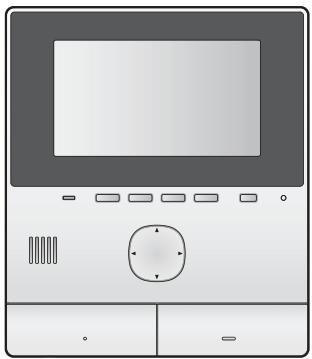
Station du moniteur principal
N° du modele VL-MVN511
1.1 Introduction
La station du moniteur principal VL-MVN511 (appelée ci-après "moniteur principal") peut être utilisé dans le cadre d'un Systeme d'intercom video pour les complexes d'appointements. Si vous moniteur principal fait partie d'un tel système, les fonctions, régliages et opérations disponibles ne correspondent pas tout à fait aux explications du Mode d'emploi du moniteur principal. Veuillez vous reporter au présent document pour en savoir plus au sujet des différences existantes.
1.2 Visiteurs du hall
Les visiteurs peuvent utiliser la station de hall pour vous appeler. Selon les réglages du système, les visiteurs peuvent appeler directement votre moniteur principal ou un réceptionniste. Si l'appeil est traité par un réceptionniste, celui-ci peut vous appeler et vous parler avant d'autoriser le visiteur à pénétrer dans le bâtiment.
Images de laamera de la station de hall
Lorsqu'un visiteur vous appelle par le biais d'une station de hall, vous pouvez visionner les images de laamera intégrée à la station de hall.
Remarques :
- Les images de laamera de la station de hall peuvent être visionnées en direct par le personnel de l'établissement ou enregistrées pour être visionnées ultérieurement par le responsable du[bâtiment.
Basculement vers une autre camera
Il est possible de connecter uneamera de surveillance exter à la station de hall. Vous pouze alors visionner les images de laamera externe tout en parlant au visiteur ou en surveillant laamera de la station de hall.
Pour basculer entre les images de laamera de station de hall et celles de laamera externe, appuyez sur les boutons Camera et Lobby.
Fonctions d'écran large/d'affichage zoom
Vous ne pouvez pas modifier la position du zoom lors de la surveillance des caméras du hall. (La position du zoom est déterminée pour chaque station de hall par les réglages du système.)
Ouverture d'une porte
Il est possible de connecter un verrou électricque à la station de hall. Vous pouvez ouvrir la portedu hall lors d'une conversation ou tout en surveillant avec la station de hall ou laamera.
Appuyez sur 0_ pour ouvrir la porte.
Autorisations pour l'ascenseur
Il est possible de connecter un contrôleur d'ascenseur au système. Les visiteurs ne peuvent alors utiliser l'ascenseur pour acceder à votre étage qu'une fois que vous avez ouvert la porte d'entrée. Selon le mode de configuration du système par le responsable du bâtiment, les visiteurs ne pourront pas utiliser l'ascenseur pour se rendre à d'autres étages.
1.3 Postes téléphoniques supplémentaires pour les complexes d'appointements (terminaux)
Il est possible que le système d'intercom videoinstallé dans votre[bâtiment]soit intégré à un système téléphonique. Vous pouvez alors utiliser le moniter principal pour passer et recevoir des appel depuis et vers des postes téléphoniques supplémentaires installés dans le[bâtiment]. Des noms préprogrammés, tels que RECEPTION et SECURITY OFFICE, sont attribués aux postes téléphoniques supplémentaires.
Remarques :
- Pour plus d'informations concernant les postes téléphoniques supplémentaires disponibles dans votre bâtiment, contactez le personnel de l'établissement.
Pour passer un appel vers un poste téléphonique supplémentaire
- Appuyez sur le bouton【wTALK】.
- Sélectionnez le poste téléphonique supplémentaire souhaïte.
- Un maximum de quatre postes téléphoniques supplémentaires peut être affché.
- Appuyez sur le bouton [Ok] [Oui].
- Une fois terminé, appuyez sur [OFF].
Pour répondre à un appel depuis un poste téléphonique supplémentaire
Lorsque vous receivez un appel depuis un poste téléphonique supplémentaire, le moniteur principal sonne et affiche le nom du poste téléphonique supplémentaire.
- Appuyez sur le bouton【@TALK】.
- Une fois terminé, appuyez sur [OFF].
1.4 Appels d'urgence
Il est possible de connecter un capteur, tel qu'un détecteur de fumée, un capteur de fuites d'eau ou un bouton d'appoint, au moniteur principal. Lorsque le capteur se déclenché, le moniteur principal peut appeler automatiquement le personnel de l'établissement pour l'informer de la situation. Il s'agit d'un "appeil d'urgence".
Lorsque le personnel de l'établissement répond à l'appoint d'urgence, vous pouvez parler avec lui. Lorsqu'un appel d'urgence est en cours, l'écran du moniteur principal s'allume en rouge.
1.5 Sonnettes
Il est possible de connecter une sonnette au moniteur principal. Le moniteur principal sonne alors lorsque qu'el un appuie sur le bouton de la sonnette.
Lorsqu'une sonnette est connectée à votre moniteur principal, vousdezverrezconfigurerlemonitruiprincipalcomme suit.
Menu supérieur "Appareils connectés" "Interphone" "Utiliser la sonnette".
Remarques :
- Connectez les sonnettes aux bornes IN3 et IN4. (Les sonnettes ne fonctionneront pas si elles sont connectées à d'autres bornes.)
1.6 Intégration d'appareils mobiles
L'application [Intercom video] vous permet d'utiliser votre apparéil mobile comme extension du monieur principal.
Fonctions principales
Réponse auxAAPels et visionnage des images de stations de hall et d'interphones
Surveillance des images d'interphones
- Configuration des paramètres de notification par e-mail
Remarques :
- L'application [Intercom video] ne prend pas en charge les fonctions suivantes.
Surveillance d'une station de hall
- Basculement vers une autre camera lors d'une conversation ou d'une surveillance
- Appels d'urgence
- Pour les informations les plus récentes sur l'application [Intercom video] et les apparèils compatibles, visitez le site Web suivant.

http://panasonic.net/pcc/support/intercom/ smartphone/
1.7 Conditions et limitations du système
Si vous moniteur principal fait partie d'un Systeme d'intercom video pour les complexes d'appointements, veuillez noter les conditions et limitations du système suivantes.
- Si un terminal d'urgence a eté configuré pour le système, les bornes de connexion IN1 et IN2 du moniteur principal ne sont pas disponibles et il est possible de connecter un capteur aux bornes de connexion IN3 et IN4.
- Les appels et les sessions de surveillance sont automatiquement déconnectés à l'issue d'un laps de temps préprogrammé.
- Seul un appel ou une session de surveillance peut être traité à la fois.
Les appels suivants déconnecteront l'appoint en cours (si la priorité de l'appoint en cours est moins élevée) ou ne seront pas connectés (si la priorité de l'appoint en cours est plus élevé).
Faible priorité
Surveillance
Priorité moyenne
Appels généraux (hall au monieur principal, monieur principal au poste téléphonique supplémentaire, etc.)
Priorite elevée
Appels d'urgence
1.8 Informations relatives aux réglages disponibles
Les réglages disponibles pour votre moniteur principal ne correspondant pas tout à fait aux explications du Mode d'emploi du moniteur principal. Les différences sont indiquées ci-dessous, en rouge. Pour obtenir la liste de tous les autres réglages disponibles, reportez-vous au Mode d'emploi.
Remarques :
- Dans le tableau suivant, les réglages par défaut sont indiqués par < .
Nom de l'élément: "Réglages initiaux"
| Sous-menu | Réglages | |||
| 1 | 2 | 3 | 4 | |
| Param. position zoom | Couloir (ne peut être sélec-tionné) | — | — | — |
| Interphone | — | — | — | |
| Réglages écran large/zoom | Couloir (ne peut être sélec-tionné) | — | — | — |
| Interphone | - Si des visi-teurs se présenté - Pendant la surveillance | — | - Zoom - <Large> | |
Nom de l'objet: "Sonnerie"
| Sous-menu | Réglages | |||
| 1 | 2 | 3 | 4 | |
| Sonnerie | Couloir | - <Son 1> - Son 2 - Son 3 | - | - <Normal> - Répéter |
| Interphone | - Son 1 - <Son 2> - Son 3 | - | - <Normal> - Répéter | |
Nom de l'élément: "Appareils connectés"
| Sous-menu | Réglages | |||
| 1 | 2 | 3 | 4 | |
| Connexion de l'interphone | Couloir (ne peut être sélec-tionné) | — | — | — |
| Interphone | — | — | - Périphérique con-necté - <Détection automa-tique> - Appareil non con-necté - Utiliser la son-nette | |
| Verrou electrique | Couloir (ne peut être sélectionné) | — | — | — |
| Interphone | - Verrou porté élect - Verrou por-tail élect | - Connecter au boîtier re-lais (1) - Connecter au boîtier re-lais (2) - Connecter à l'interphone - <Pas de connexion> | - <Déverr. pdf 1 s> - Déverr. 7 sec | |
| Éclairage automatique | Couloir (ne peut être sélectionné) | — | — | - <Activer> - Désactiver |
| Interphone | - Si des visi-teurs seprésenté - Pendant la surveillance | — | ||
Nom de l'objet : "Réseau"
| Sous-menu | Réglages | |||
| 1 | 2 | 3 | 4 | |
| Sélection de la notification | Couloir | — | — | - <Sur> - De |
| Interphone | — | — | - <Sur> - De | |
| Urgence*1 | — | — | - <Sur> - De | |
| Capteur*2 | — | — | - <Sur> - De | |
1 Sieldom terminal d'urgence n'a été configuré pour le système, la mention "Capteur 1" s'affiche.
2 Si aucun terminal d'urgence n'a été configuré pour le système, la mention "Capteur 2" s'affiche.

- Introduction
- Visiteurs du hall
- Images de laamera de la station de hall
- Remarques :
- Basculement vers une autre camera
- Fonctions d'écran large/d'affichage zoom
- Ouverture d'une porte
- Autorisations pour l'ascenseur
- Postes téléphoniques supplémentaires pour les complexes d'appointements (terminaux)
- Pour passer un appel vers un poste téléphonique supplémentaire
- Pour répondre à un appel depuis un poste téléphonique supplémentaire
- Appels d'urgence
- Sonnettes
- Intégration d'appareils mobiles
- Fonctions principales
- Conditions et limitations du système
- Informations relatives aux réglages disponibles
Marque : PANASONIC
Modèle : KX-MVN511EX
Catégorie : Interphone vidéo