
MW-10 - Système audio PANASONIC - Notice d'utilisation et mode d'emploi gratuit
Retrouvez gratuitement la notice de l'appareil MW-10 PANASONIC au format PDF.
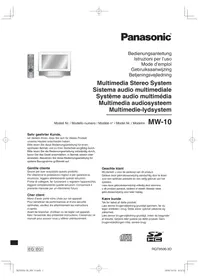


| Type de produit | Système audio avec cadre photo numérique |
| Marque | Panasonic |
| Modèle | MW-10 |
| Dimensions (L x H x P) | 252 x 202 x 150 mm |
| Poids | 1,9 kg |
| Alimentation | Adaptateur secteur CA 110-240 V, 50/60 Hz, sortie CC 12 V, 2 A |
| Consommation en veille | Environ 0,5 W (sans charge iPod) |
| Écran | LCD 9 pouces, rapport 16:9 |
| Mémoire interne | 4 Go (environ 8000 photos JPEG) |
| Supports compatibles | CD, CD-R/RW, carte SD/SDHC, iPod (via dock) |
| Formats audio | CD-DA (CD), iPod audio/vidéo |
| Formats photo | JPEG (max 5120 x 3840 pixels, 10 Mo/fichier) |
| Tuner radio | FM 87,50-108,00 MHz (pas 50 kHz), AM 522-1629 kHz (pas 9 kHz) |
| Préréglages radio | 30 FM + 15 AM |
| Puissance de sortie | 2 x 5 W RMS sous 6 ohms (stéréo) |
| Haut-parleurs | 2 cônes de 4 cm (1 voie), non blindés magnétiquement |
| Connectique | Port USB 2.0, prise casque 3,5 mm, bornes antennes FM/AM |
| Télécommande | Oui, avec piles R6/LR6 (fournies) |
| Accessoires fournis | Cordon d'alimentation, adaptateur secteur, télécommande, antenne FM intérieure, antenne-cadre AM, vis de fixation anti-basculement |
| Fonctions spéciales | Minuterie (3 programmations), diaporama, égaliseur (manuel, plat, heavy, clear, soft, vocal), D.BASS, Surround |
| Sécurité | Laser classe 1M (CD), système anti-basculement avec courroie |
| Entretien | Chiffon doux et sec ; ne pas utiliser de solvants ou nettoyants chimiques |
| Température de fonctionnement | 0 °C à +35 °C |
| Humidité admissible | 35 % à 80 % HR (sans condensation) |
FOIRE AUX QUESTIONS - MW-10 PANASONIC
Questions des utilisateurs sur MW-10 PANASONIC
0 question sur cet appareil. Repondez a celles que vous connaissez ou posez la votre.
Poser une nouvelle question sur cet appareil
Téléchargez la notice de votre Système audio au format PDF gratuitement ! Retrouvez votre notice MW-10 - PANASONIC et reprennez votre appareil électronique en main. Sur cette page sont publiés tous les documents nécessaires à l'utilisation de votre appareil MW-10 de la marque PANASONIC.
MODE D'EMPLOI MW-10 PANASONIC
Merci d'avoir porté votre choix sur cet appareil. Pour bénéficier de performances et d'une sécurité optimales, veuillez lire attentivement les instructions ci-après.
Avant de brancher, d'utiliser ou de régler cet appareil, lisez l'ensemble des instructions. Conservez ce manuel pour pouvoir vous y référer ultérieurement.
Cher client
Consignes de sécurité 2
À propos de la mémoire interne, des disques CD et des cartes SD. 4
Lisez d'abord cette page 5
Guide des commandes 6
Connecter les antennes et brancher l'appareil............ 8
Régler l'horloge 9
Sélectionner l'écran standard 9
Commandes
Écouter un disque CD 10
Écouter un iPod 11
Écouter la radio 12
Régler les effets de qualité sonore, de champ sonore, etc... 14
Sélectionner les photos à afficher 14
Modifier les photos 16
Réglages d'affichage des photos 18
Utiliser le menu de configuration 18
Modifier la luminosité de l'affichage 19
Utiliser la minuterie 20
Utiliser l'appareil avec un ordinateur 21
Référence
Installation de l'appareil 22
Maintenance 22
Guide de dépannage 23
Message d'erreur 24
Spécifications 25
Accessoires fournis
Vérifiez que vous disposez bien de tous les accessoires fournis en cochant les cases correspondantes.
□ 1 cordon d'alimentation □ 1 adaptateur secteur □ 1 télécommande (N2QAYB000452) □ 2 batteries de télécommande
□ 1 antenne FM intérieure □ 1 antenne-cadre AM □ 1 vis pour la sangle de prévention contre le basculement □ 1 vis d'assemblage □ 1 vis à bois
Remarque
- Le cordon d'alimentation et l'adaptateur secteur fournis ne doivent être utilisés qu'avec cet appareil. Ne les utilisez pas avec d'autres appareils.
- N'utilisez pas le cordon d'alimentation et l'adaptateur secteur d'un autre appareil sur le présent appareil.
Consignes de sécurité
Emplacement
Placez l'appareil sur une surface plane, ne l'exposez pas aux rayons du soleil ou à des températures élevées, et préservez-le d'une humidité élevée et de vibrations excessives. Ces facteurs peuvent endommager le boîtier et les autres composants de l'appareil, raccourcissant ainsi sa durée de service.
Ne placez aucun objet lourd sur l'appareil.
Tension
N'utilisez aucune source d'alimentation à haute tension.
Cela risquerait de surcharger l'appareil et de causer un incendie.
N'utilisez aucune source d'alimentation en courant continu (« CC »). Vérifiez attentivement la source utilisée si vous installez l'appareil sur un navire ou en tout autre endroit où du courant continu est utilisé.
Protection du cordon d'alimentation
Assurez-vous que le cordon d'alimentation est bien branché et qu'il n'est pas endommagé.
Il y a risque d'incendie ou de choc électrique si le cordon est mal branché ou endommagé. Évitez de tirer sur le cordon ou de le plier, et ne placez aucun objet lourd dessus.
Pour débrancher le cordon, saisissez-le fermement par sa fiche. Il y a risque de choc électrique si vous tirez sur le cordon d'alimentation lui-même.
Ne manipulez pas la fiche avec les mains mouillées. Cela peut provoquer un choc électrique.
Corps étrangers
Prenez garde de ne pas laisser tomber d'objets métalliques dans l'appareil. Cela peut provoquer un choc électrique ou un dysfonctionnement.
Prenez garde de ne pas renverser de liquide dans l'appareil. Cela peut provoquer un choc électrique ou un dysfonctionnement. Si cela se produit, débranchez immédiatement l'appareil de la prise secteur et contactez votre revendeur.
Ne vaporisez aucun insecticide sur l'appareil ou à l'intérieur de celui-ci. Ces produits contiennent des gaz inflammables qui peuvent prendre feu s'ils sont vaporisés dans l'appareil.
Réparation
N'essayez pas de réparer cet appareil vous-même. Si le son est interrompu, si les témoins ne s'allument pas, si de la fumée apparaît ou si tout autre problème non mentionné dans ce mode d'emploi survient, débranchez le cordon d'alimentation et contactez votre revendeur ou un centre de service agréé. Il y a risque de choc électrique ou d'endommagement de l'appareil si une personne non qualifiée tente de le réparer, de le démonter ou de le remonter.
Pour augmenter la durée de vie de l'appareil, débranchez-le de sa source d'alimentation si vous ne l'utilisez pas pendant une longue période.
AVERTISSEMENT :
L'appareil est en mode d'attente lorsque l'adaptateur secteur est branché. Le circuit primaire demeure sous tension tant que l'adaptateur secteur est branché sur une prise de courant.
| CAUTION - CLASS 1M INVISIBLE LASER RADIATION WHEN OPEN AND INTERLOCKS DEFEATED. DO NOT VIEW DIRECTLY WITH OPTICAL INSTRUMENTS. IEC60825-1, +A2/CLASS 1M | |
| VARNING - Klass 1M OSYNLIG LASERSTRAlingen NAR DENNA DEL AR ÖPPNAD OCH SPÄRREN AR UKKOPPLAD. BETRAKT A E J STRÄLEN DREKT GENOM OPTISKT INSTRUMENT. | |
| FORSIGHT - USYNLIG LASERSTRAlingen KLASSE 1M, NAR LAGET ER ABENT OG SKKERHEDSAFBYDERE RE UDE AF FUNKTION. UNDGA AT SE LIGE PÁ MED OPTISKE INSTRUMENTER. | |
| VARO - AVATTAASSA JA SUOJALUKITUS OHMETTAESSA OLET ALTTINA LUOKAN 1M NAKYMATONTA LASERSATÉILYÁ. ALÁ KATSO OPTISELLA LAITTEELLA SUORAA SATESEEN. | |
| VORSichtig - UNSICHTBAIRE LASERSTRAHLUNG KLASSE 1M, WENN ABDECKUNG GEÖFNETN UNDSicherHEITSVERREGELEINESÜBERBRIUCK. NIGHT DREKT MIT OPTISCHEN INSTRUMENTEN BETRACHEN. | |
| ATTENTION - RAYONNEMENT LASER INVISIBLE, CLASSE 1M, EN CAS DU VENTEUR ET LORSQLE LA SECURITE EST NEUTRALISÉE. NE PAS REGARDER DIRECTEMENT À L'AIDE INSTRUMENTS D'OPTIQUE. | |
| 注意 - 打开时及联失效除时有不可见激光辐射。 避免光束照射。 | |
| 注意 - 二連を開き、安全インーロローを解除すると不可視––––––––––––––––––––––––––––––––––––––––––––––––––––––––––––––––––––––––––––––––––––––––––––––––––––––––––––––––––––––––––––––––––––––––––––––––––––––––––––––––––––––––––––––––––––––––––––––––––––––––– |
RQLS0418
À l'intérieur de l'appareil
MISE EN GARDE
Une batterie de remplacement inappropriée peut exploser. Ne remplacez qu'avec une batterie identique ou d'un type recommandé par le fabricant. L'élimination des batteries usées doit être faite conformément aux instructions du fabricant.
CET APPAREIL EST DESTINÉ AUX CLIMATS TEMPÉRÉS.
Veillez à ce que la prise de courant se trouve près de l'équipement et soit facilement accessible. Vous devez pouvoir débrancher et rebrancher facilement la fiche du cordon d'alimentation secteur. Pour isoler complètement cet appareil du secteur, débranchez le cordon d'alimentation secteur de la prise de courant.
Ce produit peut être perturbé par les ondes des téléphones mobiles pendant l'utilisation. Si vous constatez une telle interférence, éloignez le téléphone mobile du produit.
L'utilisation d'un casque avec une pression sonore excessive peut provoquer une perte d'audition.
- Le logo SDHC est une marque déposée.
- Macintosh et Mac OS sont des marques déposées ou non d'Apple Inc.

Conçu pour
iPod
« Conçu pour iPod » signifie qu'un produit électronique a été créé spécifiquement pour y connecter un iPod et que le fabricant garantit qu'il satisfait aux normes de performance de Apple.
Apple n'est pas responsable du bon fonctionnement de cet appareil ou de sa conformité aux normes de sécurité et de loi. iPod est une marque de commerce d'Apple Inc. enregistrée aux États-Unis et dans d'autres pays.
- Les autres noms, raisons sociales et noms de produit figurant dans cette documentation sont les marques déposées ou non des sociétés de développement respectives. Veuillez noter que le symbole TM ou ® n'apparaît pas toujours dans cette documentation.
Veuillez noter que Panasonic décline toute obligation d'indemnisation pour les pertes de contenu (données) causées par les pannes, ainsi que pour tout dommage direct ou indirect survenant pendant l'utilisation de l'appareil.
À propos de la mémoire interne, des disques CD et des cartes SD
À propos de la mémoire interne
Faites régulièrement une copie de secours de la mémoire interne.
Il est recommandé de faire régulièrement une copie de secours de la mémoire interne sur l'ordinateur ou sur une carte SD pour éviter la perte des données en raison de l'électricité statique, des ondes électromagnétiques, de dysfonctionnements, etc.
- Notez que Panasonic décline toute obligation d'indemnisation pour tout dommage au contenu de la mémoire interne causé par l'utilisation de cet appareil, par les pannes, par les dysfonctionnements, etc.
- Si cet appareil fait l'objet d'une réparation, il se peut que sa mémoire interne soit réinitialisée aux réglages d'usine.
À propos des disques CD

Utilisez les disques CD qui portent ce symbole. (8 cm/12 cm)
N'utilisez pas de CD de forme irrégulière, tels que des CD en forme de cœur. (Cela risquerait de provoquer un dysfonctionnement.)
Utilisez des disques conformes aux normes, qui comprennent les disques sur lesquels figure le logo ci-dessus. La lecture de disques copiés illégalement et de disques non conformes aux normes n'est pas garantie.
CD-R et CD-RW
Cet appareil est compatible avec la lecture des disques CD-R et CD-RW enregistrés en format CD-DA ou JPEG. Le disque doit être finalisé* une fois l'enregistrement terminé. Il se peut toutefois que la lecture ne soit pas possible, suivant les conditions d'enregistrement.
- Traitez les données de sorte qu'elles puissent être lues sur un appareil compatible avec la lecture des disques CD-R/CD-RW.
Restrictions concernant cet appareil
- Les formats utilisables répondent aux normes ISO9660 niveau 1, niveau 2 (sauf les formats étendus) et Joliet.
- Cet appareil est compatible avec la multi-session. Néanmoins, lorsque les disques comprennent un trop grand nombre de sessions, la lecture peut être longue à démarrer et les données risquent de ne pas être chargées. Il est recommandé de réduire le nombre de sessions.
- Les disques enregistrés en mode d'écriture par paquets ne peuvent être lus.
- L'appareil peut lire les fichiers jusqu'au sixième niveau de la hiérarchie des dossiers sur le disque.
- La lecture est garantie pour un maximum de 1000 fichiers.
- Si un disque contient à la fois des données aux formats JPEG et CD-DA, seul le format enregistré dans la première session sera lu.
Saisie du disque
Ne touchez pas la surface enregistrée.
Précautions de manipulation
N'écrivez pas sur la face qui porte l'étiquette, que ce soit avec un crayon-feutre ou tout autre instrument d'écriture. - N'utilisez pas de nettoyant aérosol pour disque, ni de benzine, diluant ou autre solvant. - Ne fixez pas d'étiquettes ou d'autocollants sur les disques. - N'utilisez pas de protecteurs ou de caches antirayures. - N'utilisez pas les disques CD dont le collant ou l'étiquette se détache, ou si la colle dépasse de sous le collant ou l'étiquette.
Pour les taches
- Passez un chiffon doux humecté d'eau, puis essuyez avec un chiffon sec.
Pour la condensation
- Essuyez avec un chiffon doux et sec.
À propos des cartes SD
Cartes utilisables (→ P5)
- La zone utilisable sera inférieure à la capacité indiquée.
- Il n'est pas possible d'utiliser les cartes multimédia (MMC).
- Cet appareil (compatible SDHC) prend en charge à la fois les cartes mémoire SD et SDHC. Les cartes mémoire SDHC sont utilisables sur les appareils qui les prennent en charge. Vous ne pouvez pas utiliser de cartes mémoire SDHC sur des appareils qui prennent uniquement en charge les cartes mémoire SD. Lorsque vous utilisez des cartes mémoire SDHC sur d'autres appareils, assurez-vous de bien lire leur mode d'emploi.
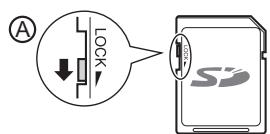
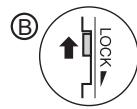
■ Commutateur de protection contre l'écriture
Lorsque le commutateur se trouve du côté « LOCK », il n'est pas possible d'écrire ou de supprimer des données sur la carte, ni de la formater. Ces fonctions deviennent disponibles lorsque le commutateur est déverrouillé.
Protection contre l'écriture Pour enregistrer ou modifier
■ Mises en garde concernant la manipulation
- N'oubliez pas de ranger la carte dans son coffret après l'utilisation.
- Évitez de démonter ou de modifier la carte.
- Ne retirez pas l'étiquette apposée.
- N'apposez pas d'autre étiquette ou collant.
- Ne touchez pas la borne métallique sur la face arrière avec la main ou un objet métallique.
Mises en garde concernant la mise au rebut ou la cession des cartes SD et de l'appareil
Les fonctions Formater et Supprimer de cet appareil ou d'un ordinateur ne modifient que les informations de gestion des fichiers ; elles ne suppriment pas complètement les données stockées sur la carte SD ou dans la mémoire interne de l'appareil. Avant de mettre au rebut ou de céder les cartes SD, il est recommandé de les détruire physiquement ou d'en supprimer complètement les données au moyen d'un logiciel de suppression de données pour ordinateur, disponible dans le commerce.
Avant de mettre au rebut ou de céder l'appareil, effectuez un formatage physique. (→ ci-dessous)
Vous êtes responsable de la gestion des données qui se trouvent sur la carte SD et dans la mémoire interne de l'appareil.
Pour supprimer complètement les données de la mémoire interne par un formatage physique (environ 22 minutes)
- Appuyez de manière continue pendant au moins 3 secondes sur [DEL] lorsque « Photos set as protected will also be deleted. Do you really want to perform this operation? » s'affiche à l'option « Format Internal Memory » (→ P19) de « Settings Menu ».
- Appuyez sur [▲, ▲] pour sélectionner « Yes », puis appuyez sur [OK].
Lisez d'abord cette page.
Ce qu'il est possible de faire sur cet appareil.
Lecture de musique et affichage simultanés de photos.
- Vous pouvez écouter des CD audio de qualité élevée, un iPod ou la radio sur cet appareil compact.
- Tout en écoutant, vous pouvez afficher les photos enregistrées sur un disque CD, une carte SD ou la mémoire interne, au moyen du cadre de photo numérique.
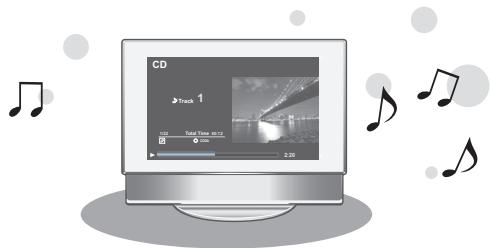
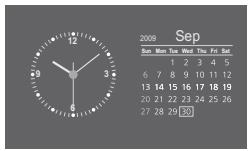
7 types de mode d'affichage + 12 types d'écran de calendrier et horloge.
- Vous pouvez changer le design de l'écran suivant vos préférences. Vous pouvez afficher l'horloge et le calendrier, ainsi que des photos et des informations sur le contenu audio.
Les descriptifs du présent mode d'emploi.
CD (CD de musique), CD-R et CD-RW → CD ou disque. Carte mémoire SD, carte mémoire SDHC, carte miniSD, carte microSD, carte miniSDHC et carte microSDHC → SD ou carte SD.
Supports et formats de fichiers pris en charge.
| Support | Format de fichier | ||
| Audio | Photo | ||
| Mémoire interne | - | ● JPEG*1 | |
| CD | Disques CD de musique disponibles dans le commerce | ● CD-DA*2 | - |
| CD-R/CD-RW | ● CD-DA*2 | ● JPEG*1 | |
| SD*1 | - | ● JPEG*1 | |
| iPod*1 | Fichiers audio et video dont la lecture est possible sur l'iPod | ||
1 Voir les descriptions ci-contre à droite pour plus de détails. 2 Format de fichier utilisé pour les CD de musique disponibles dans le commerce. La lecture des fichiers WMA et MP3 copiés sur CD-R ou CD-RW n'est pas possible.
Fichiers JPEG pris en charge.
(La lecture peut être impossible dans certains cas.)
| Nombre de pixels | Max. 5120 × 3840 pixels Min. 64 × 64 pixels |
| Taille de fidier maximale | 10 Mo |
| Nombre approximatif de dossiers pratiquement utilisables | SD: 1000 dossiers CD: 100 dossiers |
| Nombre approximatif de fichiers pratiquement utilisables | SD: 40000 fichiers (1000 fichiers par dossier) CD: 1000 fichiers (1000 fichiers par dossier) |
La lecture des fichiers qui se trouvent après la sixième hiérarchie des dossiers n'est pas possible. De plus, la lecture des fichiers qui se trouvent dans les dossiers « SDVIDEO » et « SDAUDIO » n'est pas possible.
Cartes SD prises en charge
Les cartes SD Panasonic sont recommandées.
| Carte mémoire SD (8 Mo à 2 Go) | Formatée en FAT12 ou FAT16 et conforme à la norme SD |
| Carte mémoire SDHC (4 Go à 32 Go) | Formatée en FAT32 et conforme à la norme SD |
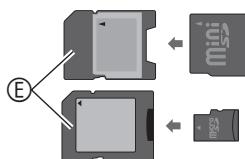
| Carte miniSD/ miniSDHC | Pensez à insérer l'adaptateur spécial lors de l'utilisation sur cet apparéil. (→P6) |
| Carte microSD/ microSDHC |
■ Les types d'iPod pris en charge par cet appareil (à compter d'avril 2009)
| iPod touch deuxième génération | 8 Go, 16 Go, 32 Go |
| iPod nano quatrième génération (vidéo) | 8 Go, 16 Go |
| iPod classique | 120 Go |
| iPod touch première génération | 8 Go, 16 Go, 32 Go |
| iPod nano troisisième génération (vidéo) | 4 Go, 8 Go |
| iPod classique | 80 Go, 160 Go |
| iPod nano deuxieme génération (aluminium) | 2 Go, 4 Go, 8 Go |
| iPod cinquième génération (vidéo) | 60 Go, 80 Go |
| iPod cinquième génération (vidéo) | 30 Go |
| iPod nano première génération | 1 Go, 2 Go, 4 Go |
| iPod quatrième génération (affichage couleur) | 40 Go, 60 Go |
| iPod quatrième génération (affichage couleur) | 20 Go, 30 Go |
| iPod quatrième génération | 40 Go |
| iPod quatrième génération | 20 Go |
| iPod mini | 4 Go, 6 Go |
- Suivant le modèle ou la version de l'iPod utilisé, il se peut que les commandes ou les affichages soient différents des commandes et affichages normaux, mais cela n'affecte pas la lecture de base. Utilisez la version la plus récente si possible.
- Il n'est pas possible de sauvegarder les données sur l'iPod au moyen de cet appareil.
Appareil principal
Pour utiliser un casque
Casque (non compris)
Type de fiche : mini-fiche stéréo 3,5 mm
Côté droit
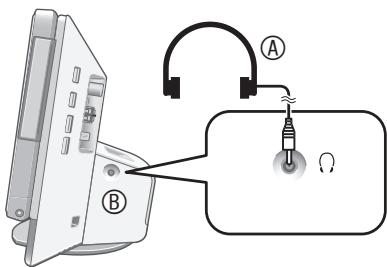
Remarque
- Baissez le niveau du volume et connectez le casque.
- Évitez l'écoute sur des périodes prolongées pour prévenir les dommages à l'ouïe.
Remarque concernant la section d'affichage
Fermez la section d'affichage pendant l'utilisation.
- Si la section d'affichage est ouverte, les fonctions disponibles seront limitées.
- Si vous n'utilisez pas l'appareil pendant environ 10 minutes alors que la section d'affichage est ouverte, l'appareil s'éteint automatiquement. L'intérieur peut être chaud lorsque vous ouvrez l'écran. Il ne s'agit pas d'un dysfonctionnement.
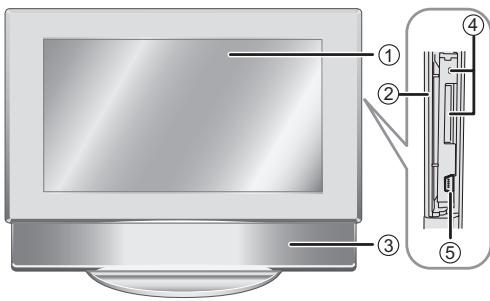
① Afficheur ② Couvercle de la fente pour carte SD (→ ci-dessous) ③ Haut-parleur ④ Couvercle de la fente pour carte SD / Témoin SD
S'allume : quand une carte SD est insérée
Clignote : quand les données sont en cours d'écriture sur une carte SD
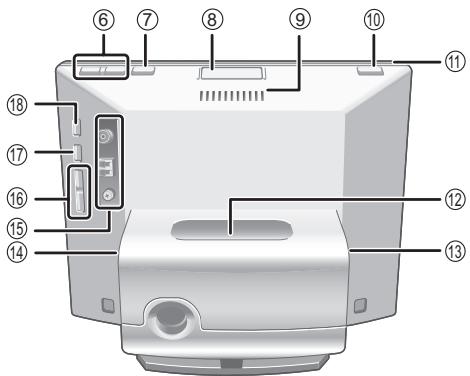
⑤ Port USB (→P21) ⑥ Régler le volume ⑦ Changer de mode d'affichage (→P9) ⑧ Touche d'ouverture du plateau CD (→ ci-dessous) ⑨ Orifice d'évacuation [O/I] Commutateur Attente/Marche Témoin d'alimentation ⑩ Section d'insertion de l'iPod (→P11) Borne d'adaptateur secteur (→P8) Prise (casque) (→ ci-dessous) ⑪ Bornes d'antenne FM/AM ⑫ [1, /1, 1] Sauter ou chercher une plage, faire l'accord de la radio ⑬ Lecture ou pause audio [Audio Selector] Permuter le sélecteur audio (→P10, 11, 12)
Remarque
- Ne placez pas vos mains, ni aucun autre objet sur l'écran ouvert.
Insérer un disque CD
- Appuyez sur la touche d'ouverture du plateau CD pour ouvrir la section d'affichage.
- Insérez le disque CD.
© Face de l'étiquette Insérez fermement l'orifice central du disque CD. - Ne touchez pas la lentille du CD.
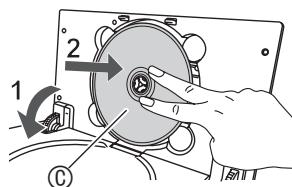
- Appuyez sur la partie supérieure de l'afficheur avec la main pour le fermer.
Pour retirer le disque CD, arrêtez la lecture puis appuyez sur la touche d'ouverture du plateau CD pour retirer le disque.
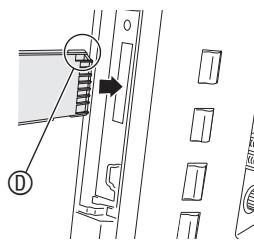
Insérer une carte SD
- Ouvrez le couvercle de la fente pour carte SD.
- Insérez la carte SD. Placez le coin coupé vers le haut (⑩) et insérez à fond et bien droit.
- Lors de l'utilisation d'une carte miniSD ou microSD, les adaptateurs spéciaux (6) sont requis.
- Fermez le couvercle de la fente pour carte SD.
Pour retirer une carte SD
Arrêtez la lecture et appuyez au centre de la carte SD. Lorsque la carte s'éjecte légèrement, tirez dessus avec les doigts.
- Ne retirez jamais la carte SD pendant que le témoin SD clignote. Autrement vous risquez de détruire les données.
- Conservez la carte mémoire hors de portée des enfants afin qu'ils ne puissent pas l'avaler.
Télécommande
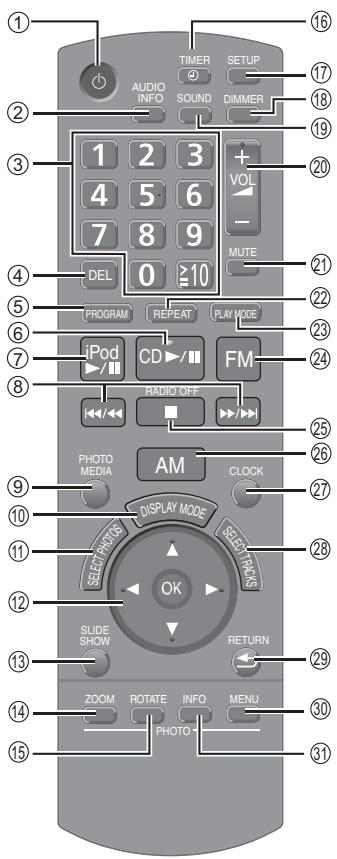
① Commutateur Attente/Marche ② Afficher les informations sur le contenu audio ③ Sélectionner les numéros (→P9, 10, 13, 20) ④ Annuler les plages programmées ou les enregistrements prédéfinis (→P10, 13) ⑤ Lecture programmée d'un disque CD / Réglage audio (→P10, 13) ⑥ Lecture ou pause d'un disque CD ⑦ Lecture ou pause d'un iPod ⑧ Sauter une plage / Chercher une plage / Faire l'accord de la radio ⑨ Changer de support photo (→P14, 15) Changer de mode d'affichage (→P9) ⑩ Sélectionner les photos (→P14, 15) ⑪ Sélectionner pour confirmer ⑫ Afficher le diaporama ⑬ Faire un zoom avant ou arrêté sur les photos ⑭ Faire pivoter les photos ⑮ Régler la minuterie (→P20) ⑯ Afficher le menu de configuration (→P18) ⑰ Régler la luminosité de l'affichage ⑱ Régler les effets de champ sonore ou de qualité sonore (→P14) ⑲ Régler le volume
① Couper le son ② Répéter la lecture de la musique (→P10, 12) ③ Régler le mode de lecture audio (→P10, 12, 13) ④ Écouter la radio FM ⑤ Arrêter la lecture audio / Faire l'accord de la radio ⑥ Écouter la radio AM ⑦ Afficher l'horloge ou le calendrier ⑧ Sélectionner une plage ou une station de radio (→P10, 11, 13) ⑨ Revenir à l'écran précédent / Afficher les photos avec des miniatures ⑩ Afficher le menu de réglage photo ⑪ Afficher les informations de photo
Lecture sur simple pression d'une touche
Si vous appuyez sur [CD▶/■], [iPod▶/■], [FM] ou [AM] alors que l'appareil est éteint, il s'allume automatiquement et lance la lecture audio ou la réception de la radio. (Uniquement si un support tel qu'un disque CD ou un iPod est déjà inséré.)
Pour utiliser la télécommande
■ Insérer les batteries
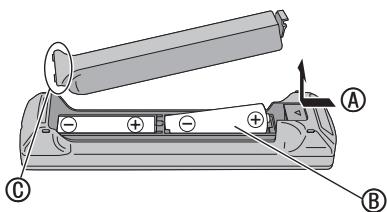
- Ouvrez le couvercle en appuyant sur son bord. (4)
- Insérez les batteries (®: R6/LR6, AA) et fermez le couvercle.
⊙ Fermez le couvercle en l'insérant d'abord par ce côté.
- Utilisez des batteries au manganèse ou des batteries alcalines sèches.
- Insérez les batteries de sorte que les pôles (+ et -) correspondent à ceux de la télécommande.
- Ne placez pas les batteries près d'une source de chaleur ou dans un feu.
- Ne laissez pas les batteries dans un véhicule exposé aux rayons du soleil pendant une période prolongée avec les portes et vitres fermées.
Utilisation
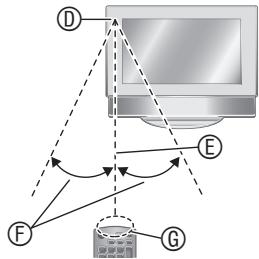
⑥ Capteur de signal de télécommande ⑥ Environ 7 mètres Environ 30° ⑥ Fenêtre de transmission
Attention
- Ne placez aucun objet entre le capteur de signal et la télécommande.
- Ne placez pas le capteur de signal dans un endroit exposé aux rayons du soleil ou à la lumière puissante d'une lampe fluorescente à onduleur.
- Maintenez la fenêtre de transmission et le capteur de l'appareil exempts de poussière.
Si vous placez l'appareil dans un meuble vitré,
la portée de la télécommande peut diminuer selon l'épaisseur ou la couleur des portes vitrées du meuble.
Connecter les antennes et brancher l'appareil
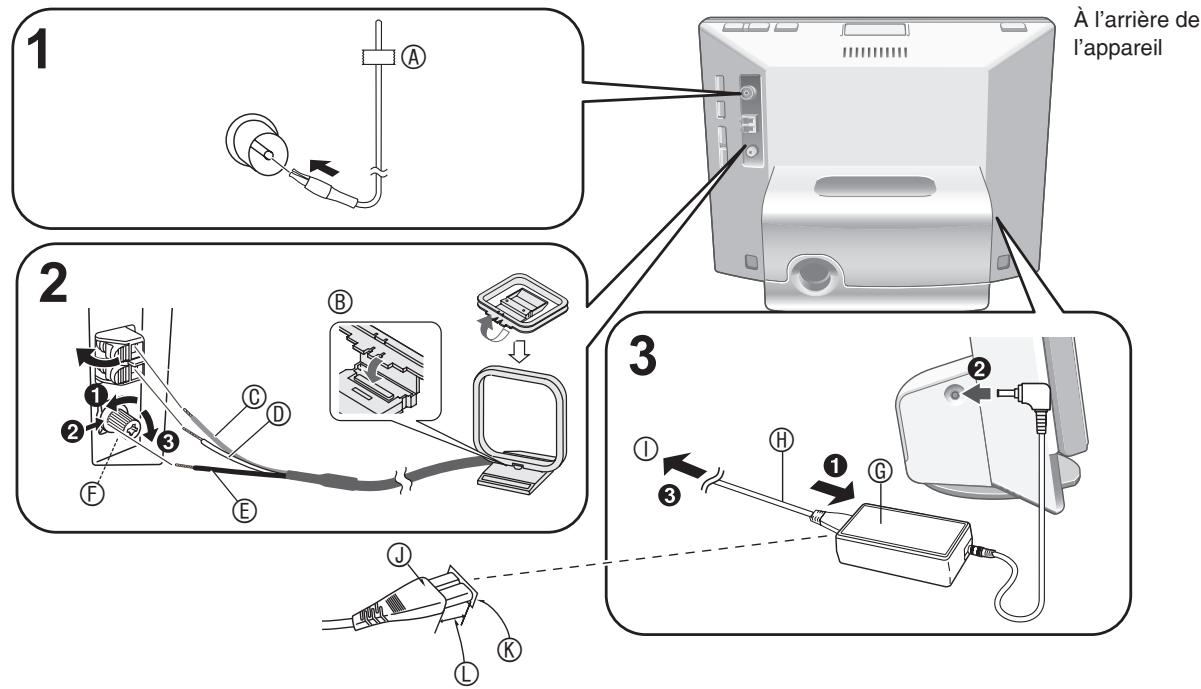
1. Connectez l'antenne FM intérieure.
- Insérez à fond.
- Vous recevrez les signaux de radio (→ P12) après avoir effectué la connexion ; fixez ensuite l'extrémité de l'antenne à l'aide de ruban adhésif (®) sur la position où il y a le moins d'interférence.
2. Connectez l'antenne-cadre AM.
⑧ Insérez dans la rainure. Insérez à fond, jusqu'à ce qu'un léger clic se fasse entendre. ⟨C⟩ Rouge Blanc Noir ⑥ Utilisez un tournevis à pointe cruciforme ou un outil similaire. Ne vissez pas trop fermement. Autrement, le tournevis ne fera que tourner sans fixer la vis. - Vous recevrez les signaux de radio (→ P12) après avoir effectué la connexion ; placez ensuite l'antenne sur la position où il y a le moins d'interférence.
3. Branchez le cordon d'alimentation.
⑥ Adaptateur secteur Cordon d'alimentation ① Vers une prise de courant (à brancher en dernier.) Insertion du connecteur
Même si le connecteur est parfaitement inséré, la partie avant de la fiche peut éventuellement dépasser selon le type de prise utilisé, comme le montre l'illustration.
Cela ne cause toutefois aucun problème d'utilisation de l'appareil.
③ Connecteur Prise de l'appareil ① Environ 6 mm
Remarque
- Au cours de l'utilisation de cet appareil, l'adaptateur secteur peut chauffer légèrement. Il ne s'agit pas d'un dysfonctionnement.
Si la fonction de démonstration (→ P18) est activée
Lorsque vous branchez le cordon d'alimentation, l'appareil s'allume de lui-même et l'écran ci-contre à droite apparaît.
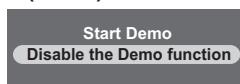
Pour ne pas utiliser la fonction de démonstration*, appuyez sur [▲,▼] sur la télécommande pour sélectionner le réglage et désactiver la fonction, puis appuyez sur [OK].
- La fonction de démonstration affiche aussi, dans la section d'affichage, des explications simples concernant l'appareil.
- La fonction de démonstration se déclenche si vous l'activez ou si aucune commande n'est effectuée pendant plus de 2 minutes. La fonction de démonstration s'annule et l'écran standard apparaît si vous effectuez une commande sur l'appareil.
- Vous pouvez activer/désactiver la fonction de démonstration en appuyant sur la touche [DISPLAY MODE] de l'appareil principal pendant environ 2 secondes alors que la lecture audio est arrêtée.
Pour débrancher le cordon d'alimentation
Éteignez l'appareil.
Une fois l'écran complètement éteint, débranchez le cordon d'alimentation en tirant sur sa fiche.
À propos des haut-parleurs
- Ces enceintes n'ont pas de blindage magnétique. Ne les placez pas près de téléviseurs, d'ordinateurs ou d'autres dispositifs dont le fonctionnement peut être facilement affecté par un champ magnétique.
- Vous risquez d'abîmer les haut-parleurs et de réduire leur durée de service si vous faites la lecture audio à niveau très élevé sur des périodes prolongées.
- Si le son est distordu, baissez le volume même pour une utilisation normale. (Autrement vous risquez d'abîmer les haut-parleurs.)
- Il n'est pas possible de retirer les filets du haut-parleur.
Régler l'horloge
Cet appareil est doté de fonctions de calendrier et de minuterie.
Réglez d'abord l'heure.
- Appuyez sur le commutateur Attente/Marche pour allumer l'appareil.
- Appuyez sur [SETUP].
- Appuyez sur [Δ, ∇] pour sélectionner « Clock/Calendar Settings », puis appuyez sur [OK].
- Appuyez sur [Δ, ∇] pour sélectionner « Set Clock », puis appuyez sur [OK].
- Appuyez sur [▲, ▶] pour sélectionner les options (Date, mois, année, heures, minute et AM/PM*) puis appuyez sur [▲, ▼] pour valider.
- Uniquement pour l'affichage du cycle de 12 heures (→P18)
- Vous pouvez aussi utiliser les touches numériques. Par ex., 9: [0] → [9]
- Appuyez sur [OK]. L'horloge commence à 00 seconde et l'écran standard (ci-contre à droite) apparaît.
- Pour revenir à l'écran précédent, appuyez sur [RETURN].
Si l'écran d'introduction du réglage de temps apparaît
Si vous tentez d'utiliser une fonction qui requiert un réglage de temps alors que le temps n'est pas réglé, l'écran d'introduction du réglage de temps apparaît.
- Appuyez sur [▲, ▼] pour sélectionner « Set time (Réglages d'horloge) » et appuyez sur [OK].
- Suivez les étapes 5 et 6 ci-dessus.
Remarque
- Plage de réglage disponible : janvier 2000 à décembre 2099. L'horloge compte une petite erreur de précision. Il est recommandé de régler l'heure régulièrement.
- Vérifiez l'heure si le cordon d'alimentation a été débranché ou si une panne de courant est survenue.
Sélectionner l'écran standard
Pour l'affichage normal de l'écran standard, vous avez le choix entre 7 types d'écran audio/photo et 12 types d'écran d'horloge et de calendrier.
Écran audio/photo
Appuyez sur [DISPLAY MODE] pour sélectionner l'écran. Chaque fois que vous appuyez sur la touche, l'écran change comme suit.
Audio + photo (réglage d'usine) → Photo → Horloge + photo → Calendrier + photo → Audio → Audio + horloge → Audio + calendrier
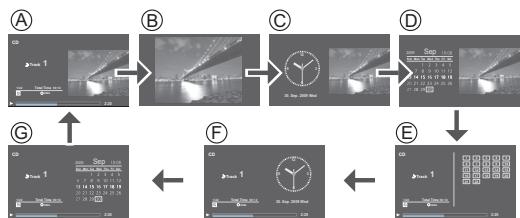
- Après l'exécution de la commande de photo, l'écran ® apparaît.
Appuyez sur [CLOCK].

Appuyez sur [CLOCK].
Écran d'horloge et de calendrier
Vous pouvez sélectionner l'écran d'horloge et de calendrier parmi 12 types de disposition.
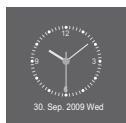
- Appuyez sur [SETUP].
- Appuyez sur [Δ, ∇] pour sélectionner « Clock/Calendar Settings », puis appuyez sur [OK].
- Appuyez sur [Δ, ∇] pour sélectionner « Select Design », puis appuyez sur [OK].
Menu des réglages
- Appuyez sur [Δ, ∇, ◁, ▷] pour sélectionner l'écran, puis appuyez sur [OK].
- Pour revenir à l'écran précédent, appuyez sur [RETURN].
- Pour afficher un mois différent du calendrier, appuyez sur [▲, ▲] pendant que le calendrier s'affiche.
Remarque
- En appuyant sur [▲] pendant que la photo s'affiche, vous pouvez afficher les informations sur la photo.
- En appuyant sur [▼] alors que l'écran audio ne s'affiche pas pendant la lecture audio, vous pouvez afficher les informations sur le contenu audio.
- Le changement de design de l'horloge et du calendrier est également reflété sur l'écran audio/photo.
Écouter un disque CD
Disques CD pris en charge → P5
Baissez le volume de cet appareil.
1. Insérez un disque CD qui contient des données audio (→ P6)
2. Appuyez sur [CD ▷/■].
Pour l'appareil principal, appuyez sur [AUDIO SELECTOR] pour sélectionner « CD », puis appuyez sur [▶II]. (Vous pouvez également sélectionner « CD » sur l'écran « Switch Audio Selector », à l'aide de [▲,▼] sur la télécommande.) La lecture commence. Par ex., Écran audio ⟨C⟩ Plage en cours de lecture ⁸ État de lecture ⊙ Numéro de plage / Nombre de plages ⑤ Temps de lecture écoulé
![PANASONIC MW-10 - Appuyez sur [CD ▷/■]. - 1](/content/2019/08/104639/images/c23d5729b503f09911dfd8e668fe2f146d0068cb9295f9f65fb01220e7266a59.jpg)
| Arrêt | [■] |
| Pause | [CD▶/■] • Appuyez de nouveau pour rétablit. |
| Saut | [↓←/↓, ↑▶/↑] |
| Retour/Avance rapide (Recherche) | [↓←/↓, ↑▶/↑] Pendant la lecture ou la pause, appuyez de manière continue sur la touche jusqu'à ce qu'elle attaigne la position désirée. |
| Régler le volume | [+ VOL -] |
| Afficher les informations sur le contenu audio | [AUDIO INFO] |
Diverses méthodes de lecture
| Chercher la plage à écouter | 1. Appuyez sur [SELECT TRACKS]. La liste des plages s'affiche. 2. Appuyez sur [▲,▼] pour sélectionner la plage, puis appuyez sur [OK]. La lecture commence par la plage sélectionnée. |
| Lecture directe | Sur l'écran standard Sélectionnez à l'aide des touches numériques. • Pour sélectionner un numéro supérieur à 9 Par ex., 16 : [≥10] → [1] → [6] |
| 1 plage / Aléatoire | Pendant l'accêt ou la lecture Appuyez sur [PLAY MODE]. Chaque fois que vous appuyez, le mode de lecture change comme ci-dessous. ○ Normal : Lecture normale ★ 1 Track : Seule la plage sélectionnée est due. × Random : Les plages sont lues dans un ordre aléatoire. |
| Répétition La lecture normale, d'une plage, aléatoire ou de programme est répétée. | Pendant l'accrit ou la lecture Appuyez sur [REPEAT]. • « Ⓒ » s'affiche pendant la lecture répétée. • Pour annuler, appuyez de nouveau sur [REPEAT]. |
| Programme You pouvez sélectionner les plages désirées (jusqu'à 24 plages) et les écouter dans l'ordre de votrechoix. | En mode d'accrit 1. Appuyez sur [PROGRAM]. L'écran de programme apparaît. 2. Appuyez sur les touches numériques pour sélectionner les plages. • Pour sélectionner un numéro supérieur à 9 Par ex., 16 : [≥10] → [1] → [6] 3. Répéteze l'étape 2 pour sélectionner d'autres plages. Si vous essayez de sélectionner 25 plages ou plus, un message d'erreur apparaît. 4. Appuyez sur [CD▶/■]. La lecture de programme commence et l'écran standard est rétabli. |
Diverses commandes pour la lecture de programme
Pour arrêter
Appuyez sur [■].
- Le contenu programmé est sauvegardé.
Pour revenir au mode de lecture normal
Appuyez sur [PLAY MODE] en mode d'arrêt.
- Le contenu programmé est sauvegardé.
- Pour rétablir le mode de lecture de programme, appuyez sur [PROGRAM] en mode d'arrêt.
Pour ajouter des plages à la lecture de programme
En mode d'arrêt, appuyez sur [PROGRAM] puis sur les touches numériques pour sélectionner les plages.
Pour annuler la dernière plage sélectionnée du programme
Appuyez sur [PROGRAM] puis sur [DEL] en mode d'arrêt.
- Il n'est pas possible de sélectionner les plages pour les supprimer.
Pour annuler tous les programmes
- En mode d'arrêt, appuyez sur [PROGRAM] puis sur [■].
- Appuyez sur [▲, ▲] pour sélectionner « Yes », puis appuyez sur [OK].
Remarque
- Pendant la lecture aléatoire
- Il n'est pas possible de sauter à une plage déjà lue. - La recherche est disponible uniquement à l'intérieur de la plage en cours de lecture.
- Pendant la lecture de programme
- La lecture directe n'est pas disponible. - La recherche est disponible uniquement à l'intérieur de la plage en cours de lecture.
- Le contenu programmé est sauvegardé même si vous éteignez l'appareil ou permutez le sélecteur. Il est toutefois annulé lorsque vous ouvrez l'écran.
- Aucun son n'est audible lors de la recherche.
Fixer et recharger l'iPod
- Éteignez l'iPod avant de le fixer.
- Si l'iPod est dans son boîtier, retirez-le du boîtier.
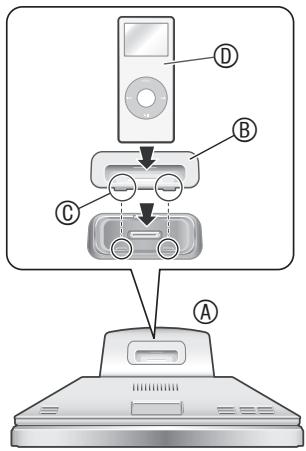
1. Fixez l'adaptateur de station d'accueil fourni avec l'iPod.
- Insérez jusqu'à ce qu'un léger bruit sec soit émis. ④ Vue de dessus du MW-10 ⑧ Adaptateur de station d'accueil ⑥ Crochet
2. Fixez l'iPod (⑩).
- Insérez et retirez l'iPod lentement. N'insérez pas l'iPod à l'envers.
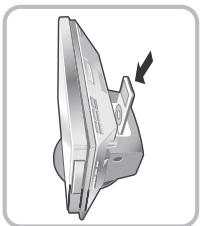
La recharge commence lorsque vous connectez l'iPod. Lorsque vous éteignez l'appareil, le témoin de charge apparaît sur l'écran de l'appareil. - Il se peut que le témoin de charge ne disparaisse pas même si la recharge est terminée.
Remarque
- Si vous prévoyez de laisser l'appareil inutilisé pendant une période prolongée, retirez l'iPod de l'appareil une fois la recharge terminée. Même si la batterie se décharge naturellement après la recharge, elle ne sera pas rechargée davantage.
- Si l'adaptateur de station d'accueil n'est pas fourni avec l'iPod, procurez-vous-en un auprès d'Apple Inc.
- Lisez le mode d'emploi qui accompagne l'iPod.
- Aucune garantie n'est offerte en cas de problème de gestion des données de l'iPod.
■ Menu de sélection de plage iPod
| Playlists | Chercher parmi toutes les listes de lecture |
| Artists | Chercher parmi les noms d'artiste |
| Albums | Chercher parmi les titres d'album |
| Songs | Chercher parmi toutes les plages enregistrées sur l'iPod |
| Podcasts | Chercher parmi les episodes d'émissions de radio achetés sur la boutique iTunes |
| Audiobooks | Chercher parmi les titres des livres audio achetés sur la boutique iTunes ou sur « audible. com » |
Lire de la musique et des vidéos sur l'iPod
Baissez le volume de cet appareil.
1. Fixez l'iPod. (→ ci-contre à gauche)
2. Appuyez sur [iPod ▶ II].
- Pour l'appareil principal, appuyez sur [AUDIO SELECTOR] pour sélectionner « iPod », puis appuyez sur [▶/■]. (Vous pouvez également sélectionner « iPod » sur l'écran « Switch Audio Selector », à l'aide de [▲,▼] sur la télécommande.)
Par ex., Écran audio
A P Nom de liste de lecture
Nom d'artiste
Nom d'album
Nom de plage
État de lecture
Numéro de plage / Nombre de plages
Nombre de plages
Temps de lecture écoulé
![PANASONIC MW-10 - Appuyez sur [iPod ▶ II]. - 1](/content/2019/08/104639/images/63067ce1b212e432c59d3e4b4560372c5c5d598cb67768ac17ce6a4300a1ee25.jpg)
| Pause | [iPod▶/■] ou [■] • Appuyez sur [iPod▶/■] pour rétablit. |
| Saut | Pendant la lecture ou la pause [▲▼/▲▼, ▲▼/▲▼] |
| Retour/Avance rapide (Recherche) | [▲▼/▲▼, ▲▼/▲▼] Pendant la lecture ou la pause, appuyez de manière continue sur la touche jusqu'à ce que vous atteigniez la position désirée. |
| Régler le volume | [+ VOL –] |
| Afficher les informations sur le contenu audio | [AUDIO INFO] |
Remarque
- Selon les spécifications d'affichage, la vidéo sur l'iPod est affichée légèrement en longueur à l'horizontale.
- Si vous ouvrez l'écran pendant la lecture vidéo, l'affichage devient numérique, toutefois la lecture vidéo se poursuit.
- Pour l'iPod, il se peut que la lecture vidéo ne soit pas disponible avec certaines versions.
- Il n'est pas possible d'afficher les photos de l'iPod sur cet appareil.
Chercher la plage/vidéo à lire
- Appuyez sur [SELECT TRACKS].
- Appuyez sur [▲,▼] pour sélectionner « Music », « Videos » ou « List of Currently Playing Tracks », puis appuyez sur [OK].
- Lorsque vous sélectionnez « Music », le menu de sélection de plage apparaît. (→ ci-contre à gauche)
- Appuyez sur [Δ, ∇] et [OK] pour chercher la plage et en faire la lecture.
- En appuyant sur [◀, ▶] sur l'écran qui affiche l'onglet de sélection (◀, ▶), vous pouvez changer de liste.
Écouter un iPod
| Shuffle (lecture par genres musicaux) (uniquement pour la musique) Les plages ou albums sont lus dans un ordre aléatoire. | Appuyez sur [PLAY MODE]. Chaque fais que vous appuyez Songs → Albums → Off | |
| Répétition La lecture normale ou « shuffle (par genres musicaux) » peut être répétée. | Appuyez sur [REPEAT]. Chaque fais que vous appuyez One → All → Off |
Remarque
- Pour la lecture en mode « Shuffle (par genres musicaux) » d'un album, les plages de l'album sont lues dans l'ordre normal.
- Le réglage Shuffle (lecture par genres musicaux) peut être désactivé (« Off ») pendant la lecture vidéo.
- Lors d'un changement de mode de lecture, l'affichage de la liste des plages sur l'écran de lecture audio peut être différent des plages lues. Le cas échéant, sélectionnez à nouveau les plages dans le menu de sélection des plages.
Si l'iPod fixé à l'appareil est en mode « Shuffle (lecture par genres musicaux) » ou Répétition :
La lecture s'effectue dans le même mode.
De plus, même si vous retirez l'iPod après avoir réglé la méthode de lecture sur cet appareil, l'iPod conservera la même méthode de lecture.
Écouter la radio
Faire l'accord sur la fréquence de radio à écouter (accord manuel)
- Appuyez sur [FM] ou [AM].
- Pour l'appareil principal, appuyez sur [AUDIO SELECTOR] pour sélectionner « FM » ou « AM »
- Appuyez sur [PLAY MODE] pour sélectionner « Manual Tuning »
- Appuyez sur [1/1, 1/1] pour faire l'accord sur la station désirée. S'allume lorsque les signaux sont captés. S'allume lorsque la radio FM stéréo est captée.
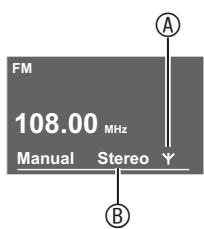
| Accord automatique | Appuyez de manière continue sur [↓←/←, ▷→/▷] jusqu'à ce que l'indicateur de fréquence s'active. · S'arrête lorsque la radio est captée. · Si des structures environnantes font obstacle à la réception des ondes pendant l'accord automatique, il se peut que la radio ne soit pas captable et que la recherche des fréquences s'arrête. · Pour arrêter l'accord automatique, appuyez de nouveau sur [↓←/←, ▷→/▷]. |
| Arrêter le son de la radio | [■] Pour écouter la radio de nouveau, appuyez sur [FM] ou [AM]. (Pour l'appareil principal, appuyez sur [AUDIO SELECTOR].) |
Diffusion RDS
Cet appareil peut afficher les données de texte transmises par le système de données radio (RDS) disponible dans certaines régions. Les données de texte, le nom de la station de radio et le type de programme s'affichent.
| Affichages des types de programmes | |||
| NEWS | VARIED | FINANCE | COUNTRY |
| AFFAIRS | POP M | CHILDREN | NATIONAL |
| INFO | ROCK M | SOCIAL A | OLDIES |
| SPORT | M.O.R. M* | RELIGION | FOLK M |
| EDUCATE | LIGHT M | PHONE IN | DOCUMENT |
| DRAMA | CLASSICS | TRAVEL | TEST |
| CULTURE | OTHER M | LEISURE | ALARM |
| SCIENCE | WEATHER | JAZZ | |
- M.O.R. M : Musique grand public
Remarque
- Il se peut que les affichages RDS ne soient pas disponibles si la réception est mauvaise.
Mettre en mémoire les stations de radio à écouter (accord préréglé)
■ Mettre en mémoire les stations de radio
Jusqu'à 30 stations FM et 15 stations AM peuvent être mises en mémoire. 2 méthodes sont disponibles pour la mise en mémoire.
| Auto Memory (Mémorisation automatique) Mètre en mémoire les stations de radio automatiquement, en commençant par la première féquence captée puis en mémorisant les féquences supérieures. | Vous pouvez sélectionner le niveau de féquence minimum (FM : 87,50 MHz, AM : 522 kHz) ou tout autre niveau de féquence comme position de départ pour la mise en mémoire. 1. Appuyez sur [FM] ou [AM]. • Pour lancer la mémorisation depuis une féquence de votrechoix, réglez le niveau de féquence à l'avance. 2. Appuyez sur [PROGRAM]. 3. Appuyez sur [▲,▼] pour sélectionner « Auto Memory », puis appuyez sur [OK]. 4. Appuyez sur [▲,▼] pour sélectionner « Minimum Frequency » ou « Current Frequency », puis appuyez sur [OK]. La mémorisation automatique commence. Une fois la mémorisation terminée, l'appareil capte la的最后一 Station de radio mise en mémoire. |
| Enregistrer les stations sur des canaux préréglés Mettre en mémoire les stations de radio préférences manuellement | 1. Faites l'accord sur la station de radio àmettre en mémoire. (→P12) • Le réglage monaural (→ci-contre à droite) peut être enregistré pour la radio FM. 2. Appuyez sur [PROGRAM]. 3. Appuyez sur [▲,▼] pour sélectionner « Register/Delete Preset », puis appuyez sur [OK]. 4. Appuyez sur [▲,▼] pour sélectionner le canal, puis appuyez sur [OK]. |
Écouter une station déjà mise en mémoire sur un canal
| Preset Tuning (Accord prééréglé) | 1. Appuyez sur [FM] ou [AM]. 2. Appuyez sur [PLAY MODE] pour sélectionner « Preset Tuning ». 3. Appuyez sur [↓←/↓,►/►] pour sélectionner le canal. • Vous pouvez aussi sélectionner à l'aide des touches numériques. • Vous pouvez également appuyer sur [SELECT TRACKS] et sur [▲,▼] pour sélectionner le canal, puis appuyer sur [OK]. |
Pour annuler les stations de radio mises en mémoire
- Appuyez sur [PROGRAM].
- Appuyez sur [Δ, ∇] pour sélectionner « Register/Delete Preset », puis appuyez sur [OK].
- Appuyez sur [Δ, ∇] pour sélectionner le canal de la station à supprimer, puis appuyez sur [DEL].
- Le message de suppression apparaît.
S'il y a trop d'interférence lors de la réception des signaux FM stéréo
- Appuyez de manière continue sur [PLAY MODE] pendant au moins 2 secondes environ pour sélectionner « Mono ». Chaque fois que vous appuyez de manière continue, Auto (Stéréo) ↔ Mono. « Mono » s'affiche.
- Lorsque vous modifiez la fréquence de réception par un accord manuel, le réglage revient à « Auto (Stéréo) ». En temps normal, réglez sur « Auto (Stéréo) ».
S'il y a trop d'interférence lors de la réception des signaux de radio AM (BP: Beat-proof)
- Appuyez sur [PROGRAM].
- Appuyez sur [Δ, ∇] pour sélectionner « Beat-proof ».
- Appuyez sur [▲, ▲] pour sélectionner le réglage pour lequel il y a le moins d'interférence, de « BP1 » à « BP4 ».
- Pour revenir à l'écran standard, appuyez sur [RETURN].
- Éloignez autant que possible l'antenne-cadre AM, l'adaptateur secteur et l'appareil principal les uns des autres.
Lorsque la réception radio est mauvaise
Utilisez une antenne extérieure si la réception radio est mauvaise.
Antenne FM extérieure (utiliser une antenne de télévision)
Retirez l'antenne FM intérieure fournie. Branchez un câble coaxial (disponible dans le commerce) (®) à la borne d'antenne FM (®) de cet appareil et à la borne d'antenne TV (type F) (®).
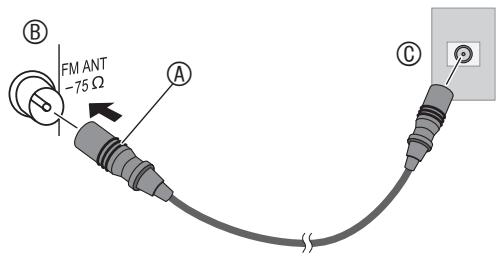
Si la réception est mauvaise avec la connexion ci-dessus, il peut être nécessaire d'utiliser une antenne FM spéciale (disponible dans le commerce) ou un amplificateur d'antenne (disponible dans le commerce). Informez-vous auprès du revendeur pour des informations plus détaillées.
Régler les effets de qualité sonore, de champ sonore, etc.
Changer les effets de qualité sonore ou de champ sonore
- Appuyez sur [SOUND].
- Appuyez sur [Δ, ∇] pour sélectionner l'effet (→ ci-dessous), puis appuyez sur [◀, ▶] pour sélectionner un réglage.
Lorsque vous appuyez sur [RETURN], l'écran standard est rétabli.
■ Options de réglage du son
Les réglages d'usine sont soulignés.
| Equalizer (Égalisateur) Vou陝 pouvez sélectionner la qualité sonore de votrechoix suivant les sourcesaudio. | Manual Pour ajuster le niveau des aigus et des graves séparément. (→ci-dessous) Flat Lorsque l'effet de qualité sonore n'est pas utilisé Heavy Ajoute de la dynamique au rock Clear Clarifie les aigus pour le jazz Soft Pour la musique de fond Vocal Polit les chants Lorsque « Manual » est sélectionné Appuyez sur [▲,▼] pour sélectionner « Bass (graves) » ou « Treble (aigus)», puis appuyez sur [▲,▼] pour sélectionner le niveau (de -4 à +4). |
| Surround (Ambiophonique) Vou陝 pouvez profiter d'une plus grandeprofondeur sonore. | On / Off |
| D.BASS Vou陝 pouvez profiter de graves puissants. | On / Off • L'effet peut être moindre suivant la source sonore lui. |
Couper le son
Appuyez sur [MUTE].
Appuyez de nouveau pour rétablir.
L'annulation est aussi possible en réglant le volume ou en éteignant l'appareil.
![PANASONIC MW-10 - Appuyez sur [MUTE]. - 1](/content/2019/08/104639/images/f0511c10f76390ca59ee47b40321e4e7a88044bdc9968cc1ee416e1c26028d24.jpg)
Sélectionner les photos à afficher
Vous pouvez afficher les photos qui se trouvent sur une carte SD, un disque CD ou dans la mémoire interne.
- Pour afficher les photos de la mémoire interne, faites d'abord des copies de ces photos. (→ P16)
- Photos prises en charge (JPEG) → P5
Lors de l'insertion d'une carte SD ou d'un disque CD contenant des fichiers de photos
Le menu d'affichage des photos apparaît.
Appuyez sur [Δ, ∇] pour sélectionner le menu, puis appuyez sur [OK].
View Most Recent Photos (Afficher les photos les plus récentes) (Uniquement pour la carte SD) Select Photo to View (Sélectionner les photos à afficher) (→ ci-dessous, P15) Copy Photo (Copier une photo) (→ P16)
- Si vous sélectionnez « Cancel », l'écran standard est rétabli.
Ce qui suit explique comment sélectionner et afficher les photos désirées parmi toutes les photos du support sélectionné, lorsqu'une carte SD ou un disque CD est déjà inséré.
- Appuyez sur [PHOTO MEDIA] pour sélectionner « Internal Memory », « SD » ou « CD ». Chaque fois que vous appuyez, le support change.
- Vous pouvez aussi utiliser [▲, ▼].
Sélectionner le support photo
Mémoire interne
Carte SD
CD
- Appuyez sur [SELECT PHOTOS].
- Appuyez sur [▲,▼] pour sélectionner « Toutes les photos », puis appuyez sur [OK].
- Appuyez sur [▲,▼,◁,▷] pour sélectionner la photo, puis appuyez sur [OK]. La photo s'affiche.
Appuyez sur [DIAPORAMA] ou [OK].
Le diaporama commence avec la photo affichée.
- Lorsque vous appuyez de nouveau sur [OK], la vue simple est rétablie.
- Vous pouvez régler l'ordre, l'effet et l'intervalle des photos du diaporama. (→P18)
Remarque
- L'affichage des photos peut prendre du temps. L'affichage des photos d'un CD, tout particulièrement, peut prendre plusieurs dizaines de secondes. Pour cela, il se peut que les photos s'affichent plus tard que l'intervalle du diaporama (→P18).
- Les diaporamas dans la mémoire interne et la carte SD sont lus en boucle.
Commandes disponibles pendant l'affichage des photos
| Sélectionner les photos dans l'affichage des miniatures*1 | 1. Appuyez sur [▷ RETURN]. L'écran des miniatures de photos apparaît. 2. Appuyez sur [▲, ▼, □] pour sélectionner les photos, puis appuyez sur [OK]. |
| Faire défilier les photos | (Uniquement pour la carte SD et la mémoire interne) Appuyez de manière continue sur [▲, ▲]. • Lorsque vous enlevez le doigt, le défilament s'arrêté et la photo qui se trouve au centre s'affiche en vue simple. • Vous pouvez également faire défilier l'écran de miniatures. |
| Faire un zoom sur les photos | Appuyez sur [ZOOM (PHOTO)]. Chaque fois que vous appuyez x1 → x1,5 → x2 ↑ • Pendant l'exécution du zoom, vous pouvez le déplacer sur la position désirée à l'aide de [▲, ▼, □, ▲]. |
| Faire pivoter les photos | Appuyez sur [ROTATE (PHOTO)]. • Chaque fois que vous appuyez, la photo pivote de 90° dans le sens contraire des aiguilles d'une montre. |
| Afficher les informations sur la photo | Appuyez sur [INFO (PHOTO)]. • Des informations telles que le nom de fichier, le nombre de pixels et la date de capture de photos s'affichent. • Lorsque la barre de défilament s'affiche, vous pouvez vous déplacer sur l'écran à l'aide de [▲, ▼]. • Pour revenir à l'écran initial, appuyez sur [▷ RETURN]. |
*1 Les miniatures sont des images réduites qui permettent d'afficher plusieurs photos sous forme de liste.
Remarque
- Si certaines images ne peuvent être affichées dans l'affichage des miniatures, « Ⓞ » s'affiche. De plus, suivant la photo ou le support, les images miniatures en défilement peuvent s'afficher sous la forme « Ⓞ »
- Le défilement n'est pas possible pendant l'affichage aléatoire des photos. Par ailleurs, il n'est pas possible de revenir à la photo précédente en appuyant sur [ ]
- Lors d'un diaporama, l'écran ne passe pas à la photo suivante si vous ne rétablissez pas l'écran précédent après avoir fait un zoom sur une photo ou après avoir affiché ses informations.
- Si vous ouvrez la section d'affichage de l'appareil pendant l'affichage d'un diaporama, le diaporama fait une pause.
- Si vous éteignez l'appareil ou retirez le support, le réglage de rotation de l'image pour SD/CD est annulé.
Afficher des photos classées par catégories
- Appuyez sur [PHOTO MEDIA] pour sélectionner « Internal Memory », « SD » ou « CD ».
- Appuyez sur [SELECT PHOTOS].
- Appuyez sur [Δ, ] pour sélectionner les catégories de photos ( → ci-dessous) et appuyez sur [OK].
- Le type de catégorie varie suivant le support.
- Suivez les instructions à l'écran pour sélectionner les photos.
Catégories de photos
| All Photos (Toutes les photos) | (→P14) |
| Recently Imported Photos (Photos récemment importées) | (Uniquement pour la mémoire interne) Sélectionnez parmi les photos importées sur la mémoire interne récemment. • Les photos directement copiées depuis un ordinateur ne sont pas comprises. |
| Date Search (Recherche par date) | (Uniquement pour la carte SD et la mémoire interne) Les photos sont sélectionnées par la date. |
| Folder Search (Recherche dans le dossier) | Sélectionner depuis le dossier. |
| SD Favourite (Favoris SD) (1 à 10)*2 | (Uniquement pour la carte SD) Sélectionnez parmi les photos enregistrées comme « Favourite (favoris) » sur l'appareil photo numérique LUMIX Panasonic, etc. LUMIX : SD Favourite 4 • Pour des informations plus détaillées sur la façon d'enregistrer des photos dans « Favourite » sur l'appareil LUMIX, etc., consultez son mode d'emploi. |
| Favourite (Favoris) (1 à 3) | (Uniquement pour la mémoire interne) Sélectionnez parmi les photos enregistrées dans « Favourite » sur cet apparéil. (→P16) |
*2 S'affiche uniquement s'il y a des photos.
Remarque
- Le diaporama s'effectue uniquement à l'intérieur de la catégorie sélectionnée.
- La catégorie « SD Favourite » est classée d'après les informations de réglage DPOF ; par conséquent les Favoris définis sur d'autres appareils que les produits Panasonic peuvent ne pas être classés comme « SD Favourite ».
- Une date peut être sélectionnée pour la Recherche par date, de janvier 2000 à décembre 2099.
Copier les photos
Vous pouvez copier sur la mémoire interne (4 Go) les photos d'une carte SD ou d'un disque CD. - Sélectionnez la catégorie de photo. (→ P15) - Arrêtez d'abord la lecture audio.
- Appuyez sur [MENU (PHOTO)].
- Appuyez sur [▲, ▼] pour sélectionner « Copy Photo », puis appuyez sur [OK].
- Appuyez sur [▲, ▼] pour sélectionner « Import from SD » ou « Import from CD », puis appuyez sur [OK].
- Appuyez sur [▲, ▼, ◀, ▶] pour sélectionner la photo, puis appuyez sur [OK].
s'affiche sur les photos sélectionnées. Pour annuler, appuyez de nouveau sur [OK]. - En appuyant sur [MENU (PHOTO)], vous pouvez sélectionner « Select All (tout sélectionner) » ou « Clear All (tout annuler) », ou permuter sur la vue simple. 5. Appuyez sur [MENU (PHOTO)], appuyez sur [▲, ▼] pour sélectionner « Copy », puis appuyez sur [OK]. 6. Appuyez sur [▲, ▼] pour sélectionner « Yes », puis appuyez sur [OK].
Pour arrêter la copie
Appuyez sur [RETURN]. - Les photos déjà copiées sur la mémoire interne y sont conservées.
Comprimer les données lors de l'importation
Cela permet d'augmenter le nombre de photos pouvant être copiées. Réglage d'usine : Désactivé
- Appuyez sur [MENU (PHOTO)].
- Appuyez sur [▲,▼] pour sélectionner « Copy Photo », puis appuyez sur [OK].
- Appuyez sur [▲,▼] pour sélectionner « Compression when Importing ».
- Appuyez sur [▲,▼] pour sélectionner « On ».
Remarque
- Lors de la copie, les noms de fichiers et noms de dossiers sont attribués comme ci-dessous. Exemple : Si la copie a été exécutée le 24 août 2009, Nom de dossier : 090824_1, Nom de fichier : 08240001.JPG
- Une fois leurs données comprimées, les photos ne peuvent plus retrouver leur taille originale.
- Si vous ouvrez l'écran pendant la copie depuis un CD vers la mémoire interne, celle-ci s'arrête. (Les photos déjà copiées sur la mémoire interne y sont conservées.)
- Même si les photos sont classées comme Favoris ou protégées, les informations ne sont pas copiées.
- Si le support de photos est permuté sur la « Internal Memory » après la copie des photos, le dossier nouvellement créé lors de la copie est automatiquement sélectionné.
- En raison des restrictions du système de fichiers, la capacité de la mémoire interne affichée ne correspond pas à la quantité de données du fichier pouvant être copiées.
- Faire une copie de secours des photos de la mémoire interne sur la carte SD → P.19
- Copier les photos d'un ordinateur → P21
Enregistrer une photo dans « Favourite (favoris) »
(Uniquement pour la mémoire interne)
Les photos peuvent être enregistrées dans « Favourite (favoris) (1 à 3) ».
- Sélectionnez « Internal Memory » parmi les supports de photos. (→ P14)
- Sélectionnez la catégorie de photo. (→ P15)
- Arrêtez d'abord la lecture audio.
- Appuyez sur [MENU (PHOTO)].
- Appuyez sur [Δ, ∇] pour sélectionner « Edit Photo », puis appuyez sur [OK].
- Appuyez sur [Δ, ∇] pour sélectionner « Edit Favourites », puis appuyez sur [OK].
- Appuyez sur [Δ, ∇] pour sélectionner « Favourite
1 », « Favourite 2 » ou
« Favourite 3 », puis appuyez sur [OK].
- Appuyez sur [▲, ▼, ◀, ▶] pour sélectionner la photo, puis appuyez sur [OK].
« ♥ » s'affiche sur la photo sélectionnée (si elle est dans « Favourite 1 »). Pour annuler, appuyez de nouveau sur [OK]. (« ♥ », « ♥♥ » ou « ♥♥♥ » s'affiche sur les photos enregistrées.) - En appuyant sur [MENU (PHOTO)], vous pouvez sélectionner « Select All (tout sélectionner) » ou « Clear All (tout annuler) », ou permuter sur la vue simple.
- Appuyez sur [MENU (PHOTO)], appuyez sur [▲, ▼] pour sélectionner « End Editing of Favourites », puis appuyez sur [OK].
| Afficher les photos enregistrées | Voir « Afficher des photos classées par catégorie » (→P15) |
| Réinitialiser l'enregistrement | 1. Appuyez sur [MENU (PHOTO)]. 2. Appuyez sur [▲,▼] pour sélectionner « Edit Photo », puis appuyez sur [OK]. 3. Appuyez sur [▲,▼] pour sélectionner « Reset Favourites », puis appuyez sur [OK]. 4. Appuyez sur [▲,▼] pour sélectionner les+favors à réinitialiser, puis appuyez sur [OK]. 5. Appuyez sur [▲,▼] pour sélectionner « Yes », puis appuyez sur [OK]. |
Remarque
- Jusqu'à 999 photos peuvent être enregistrées dans chacun des « Favourite (favoris) (1 à 3) ».
- Il se peut que certaines photos ne soient pas enregistrées.
Supprimer des photos
(Uniquement pour la mémoire interne)
- Sélectionnez « Internal Memory » parmi les supports de photos. (→P14)
- Sélectionnez la catégorie de photo. (→P15)
- Arrêtez d'abord la lecture audio.
- Appuyez sur [MENU (PHOTO)].
- Appuyez sur [▲, ▼] pour sélectionner « Edit Photo », puis appuyez sur [OK].
- Appuyez sur [▲, ▼] pour sélectionner « Delete Files », puis appuyez sur [OK].
- Appuyez sur [▲, ▼, ◀, ▶] pour sélectionner la photo, puis appuyez sur [OK]. Une coche (✓) s'affiche sur les photos sélectionnées. Pour annuler, appuyez de nouveau sur [OK].
- En appuyant sur [MENU (PHOTO)], vous pouvez sélectionner « Select All (tout sélectionner) » ou « Clear All (tout annuler) », ou permuter sur la vue simple.
- Appuyez sur [MENU (PHOTO)], appuyez sur [▲, ▼] pour sélectionner « Delete », puis appuyez sur [OK].
- Appuyez sur [▲, ▼] pour sélectionner « Yes », puis appuyez sur [OK].
Remarque
- Une fois supprimées, les photos ne peuvent pas être récupérées.
- Pour tout supprimer, exécutez « Format Internal Memory ». (→P19)
Protéger les photos
(Uniquement pour la mémoire interne)
Vous pouvez protéger les photos pour éviter qu'elles ne soient supprimées par erreur.
- Sélectionnez « Internal Memory » parmi les supports de photos. (→P14)
- Sélectionnez la catégorie de photo. (→P15)
- Arrêtez d'abord la lecture audio.
- Appuyez sur [MENU (PHOTO)].
- Appuyez sur [Δ, ∇] pour sélectionner « Edit Photo », puis appuyez sur [OK].
- Appuyez sur [Δ, ∇] pour sélectionner « Set Protection », puis appuyez sur [OK].
- Appuyez sur [Δ, ∇, ◁, ▷] pour sélectionner la photo, puis appuyez sur [OK].
s'affiche sur les photos sélectionnées. Pour annuler, appuyez de nouveau sur [OK]. - En appuyant sur [MENU (PHOTO)], vous pouvez sélectionner « Select All (tout sélectionner) » ou « Clear All (tout annuler) », ou permuter sur la vue simple. 5. Appuyez sur [MENU (PHOTO)], appuyez sur [Δ, ∇] pour sélectionner « End Protection Setting », puis appuyez sur [OK].
Remarque
- Même si les photos sont protégées, elles seront supprimées en cas de formatage de la mémoire interne.
Réglages d'affichage des photos
Commandes de base
- Appuyez sur [MENU (PHOTO)].
- Appuyez sur [Δ, ∇] pour sélectionner « Photo Playback Settings », puis appuyez sur [OK].
- Appuyez sur [Δ, ∇] pour sélectionner l'option (→ ci-dessous).
- Appuyez sur [«,»] pour sélectionner le réglage.
Pour revenir à l'écran standard, appuyez à plusieurs reprises sur [RETURN].
Régler les options pour l'affichage des photos
Les réglages d'usine sont soulignés.
| Date Indication (Indication de la date) | On / Off |
| Colour Effects (Effects de couleur) | Colour/Black and White/Sepia ·Lorsque les photos sont affichées avec la vue de miniatures, elles le sont avec la tonalité de couleur originale. |
| Slideshow Order (Ordre du diaporama) | Normal: Les photos s'affichent suivant l'ordre des noms de fischier. Random: Les photos de la catégorie s'affichent dans un ordre aléatoire. ·Les réglages sont sauvégardés même si vous éteignez l'appareil ou changez de support. |
| Slideshow Effects (Effects de diaporama) | Fade: La photo suivante s'affiche graduallement lors du changement de photo. Motion: Affiche la photo en l'agrandissant et en la déplaçant vers le haut et le bas, à droite et à gauche et en diagonale. Slide-in: Affiche les changements de photos avec un mouvement fluide de droite à gauche. ·Lorsque vous reglez le mode sur « Motion», le réglage de « Slideshow Interval » se désactive. |
| Slideshow Interval (Intervalle du diaporama) | 5 sec/10 sec/30 sec/ 5 min/10 min/30 min/ 1 hour/3 hours/12 hours/24 hours Change On The Hour : La photo change une fois par heures, à l'heure juste. Change Daily : La photo change lorsque la date du calendrier change. Sync Music : La photo change à chaque nouvelle plage du disque CD ou de l'iPod. Si vous sautez une photo en appuyant sur [↓←/←, ➔/→], la photo change également. (La photo ne change pas pendant l'arrêt ou la pause.) ·Lorsque la lecture de diaporama est exécutée pour un petit nombre de photos et avec un intervalle court, il se peut que les photos ne s'affichent pas normalement. |
Utiliser le menu de configuration
Commandes de base
- Appuyez sur [SETUP].
- Appuyez sur [Δ, ∇] pour sélectionner l'option (→ ci-dessous), puis appuyez sur [OK].
- Suivez les instructions à l'écran pour faire le réglage.
Pour revenir à l'écran standard, appuyez à plusieurs reprises sur [RETURN].
Options de réglage
Les réglages d'usine sont soulignés.
| Image Quality Settings (Réglages de qualité d'image) | Sélectionnez « Image Quality Mode » ou « Adjust Brightness » à l'étape 3 des Commandes de base. Effectuez ensuite chacun des réglages. ■ Image Quality Mode Standard : Qualité d'image normale Soft : Qualité d'image douce pour l'oeil Dynamic : Qualité d'image nette avec distinction claire des parties lumineuses et des parties sombres ■ Adjust Brightness (Uniquement lorsque l'attenuateur de luminosité est réglé sur « Off ») La luminosité est régable sur une plage de « 1 » à « 10 » . Le réglage par défaut est « 10 » . |
| Clock/Calendar Settings (Réglages d'horloge et de calendrier) | Sélectionner le design →P9 Régler l'horloge →P9 Set Date Indication : Sélectionnez Date/Month/Year ou Month/Date/Year. Set Clock Indication : Sélectionnez « 24-hour System » ou « 12-hour System » . |
| Demo Mode (Mode Démo) | Disable/Enable Pour la fonction de démonstration →P8 |
| Remote Control Mode (Mode de télécommande) | Changez le mode de télécommande de l'appareil principal et de la télécommande si un dysfonctionnement se produit lors de l'utilisation de la télécommande d'autres appareils. Exemple : Lors du réglage du mode de télécommande sur 2 1. Sélectionnez « Remote Control 2 » à l'étape 3 de Commandes de base, puis appuyez sur [OK]. 2. Appuyez de manière continue sur la touche [OK] de la télécommande sans la pointer vers l'ordinate, tout en appuyant sur la touche numérique [2] pendant au moins 2 secondes. 3. Appuyez sur [OK]. |
| Initialise Settings (Initialiser les réglages) | Les réglages de l'appareil reviensnent aux valeurs d'usine. 1. Sélectionnez « Yes » à l'étape 3 de Commandes de base, puis appuyez sur [OK]. 2. Sélectionnez de nouveau « Yes », puis appuyez sur [OK]. • Le réglage d'horloge demeure le même et les fichiers de photos sont conservés dans la mémoire interne. |
| Format Card (Formater la carte) | 1. Sélectionnez « Yes » à l'étape 3 de Commandes de base, puis appuyez sur [OK]. 2. Sélectionnez de nouveau « Yes », puis appuyez sur [OK]. • Toutes les données de la carte SD sont supprimées. |
| Back Up Internal Memory (Faire une copie de secours de la mémoire interne) | Les données de photos de la mémoire interne sont copies sur la carte SD. Sélectionnez « Yes » à l'étape 3 de Commandes de base, puis appuyez sur [OK]. • Si vous arrêtez l'opération en appuyant sur [RETURN], les données de photos déjà copies sur la carte SD y sont conservées. • Il n'est pas possible de copier les réglages de « Favourite», ni les informations de rotation ou de protection des photos. • Le temps de sauvegarde augmente suivant le nombre de photos à sauvegarder ou la quantité de données. (Environ 10 minutes par 1000 fichiers) |
| Format Internal Memory (Formater la mémoire interne) | 1. Sélectionnez « Yes » à l'étape 3 de Commandes de base, puis appuyez sur [OK]. 2. Sélectionnez de nouveau « Yes », puis appuyez sur [OK]. • Les photos protégées seront aussi supprimées. • Meme si vous formatez la mémoire interne ou supprimez toutes les photos (→P17), la taille de la zone utilisée sur la mémoire interne ne devendra pas zéro, car le système utilise une partie de la mémoire. |
| System Software Info (Informations sur le logiciel système) | Voupez éffectiver les informations sur le logiciel système (la version) de cet apparéil. • Pour la plus récente version des informations, consultez la page Web suivante. http://panasonic.jp/support/global/cs.audio/ |
| Update System Software (Mettre à jour le logiciel système) | Cette fonction servira à mettre à jour le logiciel système dans le futuro, lorsque cela sera nécessaire pour améliorer le fonctionnement de l'appareil. Vous doivent vous enregistrer en tant qu'utilisateur pour recevoir les informations concernant la mise à jour du logiciel système. Pour plus de détails, voir la page Web suivante. http://panasonic.jp/support/global/cs/audio/ |
Modifier la luminosité de l'affichage
Appuyez sur [DIMMER].
Chaque fois que vous appuyez sur la touche : Off (normal) ↔ On
- Réglage d'usine : Off (désactivé)
- Le réglage est sauvegardé même si vous éteignez l'appareil.
Utiliser la minuterie
À l'heure spécifique, l'appareil affiche automatiquement les photos ou lit le contenu audio.
Vous pouvez régler « Timer 1 », « Timer 2 » ou « Timer 3 ».
- Réglez d'abord l'horloge (→P9).
- Pour écouter la radio, faites d'abord l'accord sur la station désirée.
Dans le réglage de la minuterie, réglez uniquement la source audio et le volume pour la lecture audio. Pour la lecture aléatoire, répétée, etc., effectuez les réglages avant que la lecture par minuterie ne commence.
Ci-dessous nous expliquons, à titre d'exemple, comment régler « Timer 1 ».
- Appuyez sur [①TIMER].
- Appuyez sur [▲,▶] pour sélectionner « Timer 1 Settings », puis appuyez sur [OK].
- Réglez le paramètre de veille sur Activer.
- Appuyez sur [▲,▼] pour sélectionner « Standby », puis appuyez sur [OK].
- Appuyez sur [▲,▼] pour sélectionner « Enable This Timer », puis appuyez sur [OK].
- Réglez le jour.
- Appuyez sur [▲,▼] pour sélectionner « Day », puis appuyez sur [OK].
- Appuyez sur [▲,▼] pour sélectionner le jour, cochez avec [▲,▼], puis appuyez sur [OK].
- Réglez l'heure.
- Appuyez sur [▲,▼] pour sélectionner « Time », puis appuyez sur [OK].
- Appuyez sur [▲,▼] pour régler l'heure de début ou de fin, puis appuyez sur [OK].
- Vous pouvez aussi utiliser les touches numériques. Par ex., 9: [0] → [9]
10: [1] → [0]
- Sélectionnez l'activation ou la désactivation de la lecture audio.
- Appuyez sur [▲,▼] pour sélectionner « Audio Playback », puis appuyez sur [OK].
- Appuyez sur [▲,▼] pour sélectionner « Audio Playback », puis appuyez sur [▲,▼] pour sélectionner « On » ou « Off ».
Uniquement lorsque l'appareil est réglé sur la lecture audio.
- Appuyez sur [▲,▼] pour sélectionner « Playback Time », puis appuyez sur [▲,▼] pour sélectionner le temps de lecture.
Le temps de lecture ne peut être réglé qu'à l'intérieur de la plage qui s'étend de l'heure de début à l'heure de fin du réglage de minuterie.
- Appuyez sur [▲,▼] pour sélectionner « Update Source/Volume », puis appuyez sur [OK].
La source sonore et le volume s'affichent.
- Pour ne pas modifier, appuyez sur [▲, ▲] pour sélectionner « No », puis appuyez sur [OK].
- Pour faire un changement, effectuez le réglage à l'aide du sélecteur audio ou de la touche de volume, appuyez sur [▲, ▲] pour sélectionner « Yes », puis appuyez sur [OK].
Vous pouvez dire la source sonore pour faire un test.
- Appuyez sur [▲, ▼] pour sélectionner « Confirm », puis appuyez sur [OK].
10. Appuyez sur [▲, ▼] pour sélectionner « Confirm », puis appuyez sur [OK].
En cas de conflit entre d'autres réglages de minuterie et le temps de fonctionnement, un message de confirmation apparaît.
- Si vous sélectionnez « Yes », les minuteries en conflit se désactivent.
- Si vous sélectionnez « No », l'écran initial est rétabli avec les réglages de minuterie tels quels.
11. Appuyez sur [RETURN].
L'écran standard est rétabli.
Pour revenir à l'écran précédent, appuyez sur [RETURN]. Pour revenir au menu de réglage de la minuterie, appuyez sur [TIMER]. Pour désactiver la minuterie activée, sélectionnez « Disable This Timer » à l'étape 3-2, puis appuyez sur [OK]. Pour supprimer le réglage de minuterie,
sélectionnez « Initialise This Timer » à l'étape 3-2, puis appuyez sur [OK].
Si la minuterie est activée,
- lorsque l'appareil s'allume, si la lecture audio est réglée sur « On », « ⊕ » s'affiche une minute avant l'heure de déclenchement de la minuterie.
- À l'heure de déclenchement de la minuterie, l'appareil lit le contenu audio en élevant graduellement le son jusqu'au niveau réglé. (© clignote)
Remarque
- La minuterie se déclenche à l'heure spécifique à moins que vous ne la régliez sur « Disable ».
- La minuterie de moins de 10 minutes peut ne pas s'afficher sur l'écran de réglage de la minuterie. (Lorsque la lecture audio est activée (« On »), seul « J » s'affiche.)
- La lecture audio par minuterie ne démarre pas lorsque le menu de configuration ou un autre menu est affiché.
- Il se peut que la lecture audio par minuterie ne démarre pas si le support audio sélectionné pour « Audio Playback » est aussi celui sélectionné lorsque la minuterie démarre. - Pendant la lecture, la pause ou la recherche sur un disque CD - Pendant la lecture ou la recherche sur un iPod - Lorsque la fréquence radio captée est la même, et que le réglage Auto/Monaural est le même
Utiliser l'appareil avec un ordinateur
Les fichiers de photos peuvent être échangés entre la mémoire interne de cet appareil, une carte SD et un ordinateur.
Utilisez exclusivement d'authentiques câbles de connexion USB Panasonic (K2KZ4CB00015, en option).
Configurations système requises
Système d'exploitation pour ordinateur personnel
- Windows Vista®
- Windows® XP Mac OS X
Port
- Port USB
- Éteignez d'abord l'appareil.
- Faites d'abord démarrer l'ordinateur.
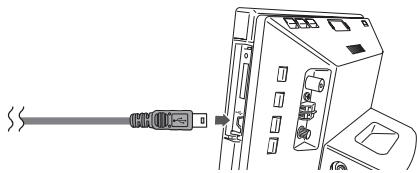
- Vérifiez le sens du câble de connexion USB (en option) et insérez-le dans le port USB de l'appareil.
- Insérez le câble de connexion USB dans l'ordinateur.
- Allumez l'appareil.
- Appuyez sur [▲,▼] pour sélectionner la mémoire de connexion USB (« Internal Memory » ou « SD Card »), puis appuyez sur [OK].
Cet appareil fonctionne en tant que lecteur-graveur et est reconnu comme périphérique externe de l'ordinateur.
Double-cliquez sur l'icône (Windows XP : , Windows Vista : sur la barre des tâches de l'ordinateur et retirez-le en suivant les instructions à l'écran. (Il se peut que l'icône ci-dessus ne s'affiche pas, suivant le réglage du système d'exploitation. Le cas échéant, confirmez que le message indiquant que la communication est en cours n'est pas affiché sur l'écran de cet appareil, puis débranchez le câble.) - Pour les ordinateurs Macintosh, suivez la méthode de retrait de votre Mac OS.
Pour changer de mémoire de connexion USB
Retirez le câble de connexion USB, reconnectez-le, puis exécutez les étapes 3 et 4 ci-dessus.
Pour échanger des fichiers de photos avec un ordinateur
- Sur l'ordinateur, ouvrez le dossier d'échange des fichiers de photos.
- Suivez les étapes 1 à 4 ci-dessus.
- Ouvrez l'icône de lecteur de cet appareil dans « Poste de travail » ou « Ordinateur » de votre ordinateur.
- Sur un ordinateur Macintosh, le lecteur de cet appareil apparaît sur le poste de travail.
- Ouvrez le dossier photo sur cet appareil.
- Échangez les fichiers entre les dossiers.
- Il est possible de procéder au glisser-lâcher des dossiers et fichiers.
Remarque
- Si vous retirez et réinsérez le câble de connexion USB ou la carte SD pendant que le message « Accessing. Do not remove the card or cable. » s'affiche, les données de la carte SD risquent d'être perdues ou abîmées.
- Il n'est pas possible d'effectuer des commandes sur cet appareil pendant qu'il est connecté à un ordinateur.
- Si vous retirez le câble de connexion USB, l'appareil s'éteint. L'échange de données avec un iPod n'est pas possible.
- Il y a un risque de dysfonctionnement si vous effectuez plusieurs connexions USB ou utilisez des concentrateurs de ports sur un ordinateur.
- Si vous utilisez Mac OS X version 10.2 ou plus ancienne, placez le taquet de protection contre l'écriture de la carte mémoire SDHC sur « LOCK » pour importer des photos depuis la carte SDHC vers l'ordinateur.
- Lorsque cet appareil est raccordé, n'utilisez pas la fonction de formatage de l'ordinateur pour formater la mémoire interne de l'appareil ou la carte SD.
- Le fonctionnement n'est pas garanti pour tous les ordinateurs.
Installation de l'ordinateur
Si vous installez l'appareil sur une table ou un meuble similaire, assurez-vous que la section d'affichage ne dépasse pas du meuble lorsque vous l'ouvrez. L'appareil risquerait de basculer et de tomber.
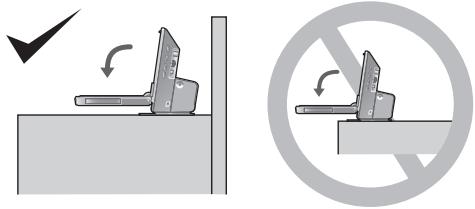
Pour fixer l'appareil
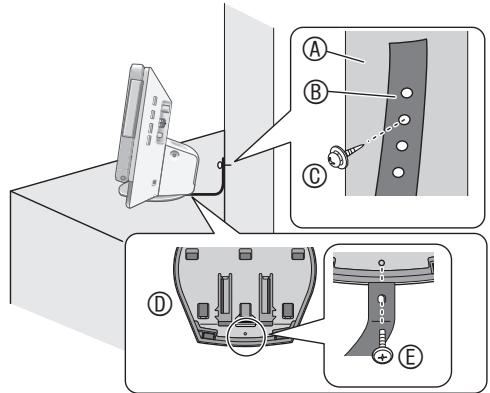
Si vous installez l'appareil sur une table de faible profondeur, utilisez la courroie de prévention contre la chute fournie pour fixer l'appareil au mur ou à un pilier. (L'illustration suivante est un exemple d'installation.)
Mur, pilier, etc. Courroie de prévention contre la chute (fournie) Vis à bois (fournie) (noire), etc. Face inférieure de l'appareil Vis pour la sangle de prévention contre le basculement (fournie) (argent)
Remarque
- Pensez à utiliser les vis d'assemblage pour fixer la partie inférieure de cet appareil.
- Si vous serrez trop fort la vis pour la sangle de prévention contre le basculement, elle tournera et ne pourrait pas être fixée.
- Conservez les vis hors de la portée des enfants, pour éviter qu'ils ne les avalent.
Maintenance
Débranchez le cordon d'alimentation de la prise secteur et essuyez-le à l'aide d'un chiffon doux et sec.
- Si le cordon est très sale, utilisez un chiffon humecté et essoré pour enlever les taches, puis essuyez avec un chiffon sec.
- N'utilisez pas de solvants tels que benzine, diluant, alcool, détergent de cuisine, etc. Cela pourrait déformer le boîtier extérieur ou enlever son revêtement.
- Avant d'utiliser un chiffon traité chimiquement, lisez attentivement les instructions qui l'accompagnent.
Avis aux utilisateurs concernant la collecte et l'élimination des piles et des appareils électriques et électroniques usagés
Apposé sur le produit lui-même, sur son emballage, ou figurant dans la documentation qui l'accompagne, ce pictogramme indique que les piles et appareils électriques et électroniques usagés doivent être séparés des ordures ménagères. Afin de permettre le traitement, la valorisation et le recyclage adaptés des piles et des appareils usagés, veuillez les porter à l'un des points de collecte prévus, conformément à la législation nationale en vigueur ainsi qu'aux directives 2002/96/CE et 2006/66/CE.
En éliminant piles et appareils usagés conformément à la réglementation en vigueur, vous contribuez à prévenir le gaspillage de ressources précieuses ainsi qu'à protéger la santé humaine et l'environnement contre les effets potentiellement nocifs d'une manipulation inappropriée des déchets.
Pour de plus amples renseignements sur la collecte et le recyclage des piles et appareils usagés, veuillez vous renseigner auprès de votre mairie, du service municipal d'enlèvement des déchets ou du point de vente où vous avez acheté les articles concernés.

Le non-respect de la réglementation relative à l'élimination des déchets est passible d'une peine d'amende.
Pour les utilisateurs professionnels au sein de l'Union européenne
Si vous souhaitez vous défaire de pièces d'équipement électrique ou électronique, veuillez vous renseigner directement auprès de votre détaillant ou de votre fournisseur.
[Information relative à l'élimination des déchets dans les pays extérieurs à l'Union européenne]
Ce pictogramme n'est valide qu'à l'intérieur de l'Union européenne. Pour connaître la procédure applicable dans les pays hors Union européenne, veuillez vous renseigner auprès des autorités locales compétentes ou de votre distributeur.
Cd
Note relative au pictogramme à apposer sur les piles (voir les 2 exemples ci-contre)
Le pictogramme représentant une poubelle sur roues barrée d'une croix est conforme à la réglementation. Si ce pictogramme est combiné avec un symbole chimique, il remplit également les exigences posées par la Directive relative au produit chimique concerné.
Guide de dépannage
Avant de faire une demande de réparation, effectuez les vérifications suivantes. En cas de doute sur certains des points de vérification, ou si les solutions décrites dans le tableau ne permettent pas de résoudre le problème, contactez votre revendeur pour obtenir des instructions.
L'appareil peut chauffer s'il est utilisé pendant une période prolongée, mais cela ne cause aucun problème pour l'utilisation.
Problèmes communs à l'ensemble du système
| Toutes les opérations sont ignorées. | Appuyez sur la touche [地看着] de l'appareil principal pendant plus de 10 secondes pour l'éteindre. Si le problème persiste, effectuez les opérations suivantes et rétabliesz les valeurs d'usine des régles. 1. Débranchez le cordon d'alimentation. Rebranchez ensuite le cordon d'alimentation tout en appuyant sur la touche [地看着] de l'appareil principal. 2. Appuyez de manière continue sur la touche [地看着] de l'appareil jusqu'à ce que « The settings have been reset. » apparaisse sur l'afficheur. |
| Lors de la mise sous tension de l'appareil, le message « Please wait. » demeure affchéé longtemps. | Lorsqu'il y a des photos dans la mémoire interne ou si la carte SD est insérée, l'appareil peutmettre du temps à开发商 opérant après sa mise sous tension. |
| Il y a un son de battementpendant la lecture audio. | Il y a peut-être le cordon d'alimentation d'un autre appleil ou une lampe fluorescentepres de l'appareil. → Gardez les appleils électriques le plus loin possible de l'appleil. |
CD
| Le panneau d'affichage ne change pas même après l'insertion du disque CD. La lecture ne commence pas même après la pression sur la touche de lecture. | Un disque non standard a été inséré. (→P4) |
| L'appareil a été exposé à une variation soudaine de température, par exemple en étant déplaced d'un emplacement froid à un emplacement chaud. De la condensation peut s'être formée sur la lentille. → Patientez environ 1 heures avant l'utilisation. | |
| Certaines parties ne sont pas lues normalement. | → Essuyez le disque CD avec un chiffon doux. (→P4) |
| La section d'affichage ne se ferme pas correctement. | → Assurez-vous que le disque CD est placé sur la bonne position. (→P6) |
SD
| La lecture des données de la carte SD n'est pas possible. | →Utilisez une carte SD, un format de filchier et une hierarchie de dossiers compatibles avec l'appareil. (→P5) |
| Il n'est pas possible d'afficher ni de modifier les photos. | →Insérez une carte SD compatible avec l'appareil. (→P5)→Insérez la carte SD correctement. (→P6)→Annulez la protection contre l'écriture si elle se trouve du côté « LOCK ». (→P4) |
iPod
| L'iPod n'est pas reconnu même s'il est connecté à l'appareil. | → Vérifiez la compatibilité de l'iPod avec l'appareil. (→P5) |
| La lecture video devient impossible sur l'iPod. | → Confirmez les régles video de l'iPod. |
| L'aspect de la lecture video sur l'affichage de l'iPod est inattendu. | |
| Il est impossible de dire les vidEOS de l'iPod. | → Vérifiez la version de votre iPod. |
Radio
| Les diffusions FM et AM ne sont pas captées correctement. L'interférence et la distorsion sonore sont excessives. « Y » ne s'allume pas. | → Connectez l'antenna intérieure FM ou l'antenne-cadre AM. (→P8) → Déplacez ou réorientez les antennes. → Éloignez le plus possible l'adaptateur secteur du cable d'antenne. → Si l'émetteur se trouve loin ou si l'appareil se trouve pres d'un gros édifice ou d'une montagne, utilisez l'antenne extérieure. (→P13) |
| Il se peut qu'un télévisuer, un magnétoscope, un ordinateur ou un décodeur satellite soit allumé. Ou bien le téléphone mobile est chargé près de l'appareil. → Éteignez les autres apparèils ou éloignez-les le plus possible de l'appareil. |
Guide de dépannage
Photo
| Les photos ne s'affichent pas sur l'écran des miniatures. | Il peut arriver que les photos modifiées ne puisent pas s'afficher sur l'ordinateur. |
| La date qui s'affiche lors de l'utilisation de la Recherche par date est différente de la date de prise de vue. | Il se peut que la date de mise à jour du fichier s'affiche pour les photos modifiées sur l'ordinateur, etc. |
| La modification (la copie, etc.) prend beaucoup de temps. | La modification peut prendre beaucoup de temps lorsqu'il y a plusieurs fichiers et dossiers. |
| ■ Télécommande | |
| La télécommande ne fonctionne pas. | → Insérez les batteries avec les pôles (+, -) dans le bon sens. (→P7)→ Remplacez les batteries par des neuves. (→P7)→ Si le mode de télécommande de l'appareil principal ne correspond pas à celui de la télécommande, faites-les correspondre. (→P18)→ Si l'écran est ouvert, fermez-le. |
| L'utilisation de la télécommande de l'appareil entraîne le mauvais fonctionnement d'un autre dispositif.L'utilisation de la télécommande d'un autre dispositif entraîne le mauvais fonctionnement de l'appareil. | → Changez le code de télécommande de l'appareil de sorte que son fonctionnement ne soit pas affecté par les autres dispositifs. (→P18) |
Message d'erreur
| No card. | La carte SD n'est pas insérée. → Insérez la carte SD. |
| This card cannot be played. | Il n'est pas possible de dire cette carte SD sur cet apparéil. → Insérez une carte SD prise en charge. (→P5) |
| This card cannot be read. | |
| The write protection switch of the SD card is set to “LOCK.” | La carte SD est protégée contre l'écriture. → Mettez le commutateur de protection contre l'écriture en position déverrouillée. (→P4) |
| No disc. | Le disque CD n'est pas inséré. |
| This disc cannot be played. | Il n'est pas possible de dire ce disque CD sur cet apparéil. → Insérez un disque CD pris en charge. |
| This disc cannot be read. | |
| No compatible device is connected. | L'iPod n'est pas connecté. → Connectez l'iPod correctement. (→P11) |
| Un iPod non compatible avec l' apparéil est connecté. → Utilisez un iPod compatible avec l' apparéil. (→P5) | |
| A communication error occurred. | L'iPod n'est pas connecté. → Connectez l'iPod correctement. (→P11) |
| No photo files. | Il n'y a pas de fichiers de photos sur le support sélectionné. → Sélectionné un support qui contient des photos. (→P14) |
| This photo cannot be played. | Il n'est pas possible d'afficher cette photo sur cet apparéil. |
| Playback cannot continue because there was a photo file error. | Une anomalie s'est produit pendant la lecture des fichiers de photos. → Retirez le support et vérifie que les fichiers de photos sont compatibles avec l' apparéil (→P5). Réinsérez ensuite le support. |
| The clock and calendar cannot be used because the time has not been set. | Pour pouvoir utiliser l'horloge et le calendrier, il faut régler l'horloge. → Appuyez sur [▲, ▼] pour sélectionner « Set time», puis régler l'horloge. (→P9) |
| Timer audio playback could not be started. | La minuterie ne peut pas démarrer sur cet écran. → Rétablissez l'écran standard avant l'heure de début de la minuterie. |
| Set the mode on your remote control to “Mode 1” (or “Mode 2”). | Le réglage du mode de télécommande ne correspond pas à celui de l' apparéil principal. Appuyez sur la touche numérique affichée et sur [OK] pendant plus de 2 secondes pour changer le mode de télécommande sur la télécommande. |
SECTION AMPLIFICATEUR
| Puisance de sortie RMS mode stéreo | Deux canaux entrainés, 5 W par canal 6 Ω, 1 kHz, 10 % DHT Puisance RMS totale mode stéreo : 10 W |
| Bones d'entrée et sortie | Casque : mini-fiche stéreo (3,5 mm) Impédance du casque utilisé : 16 à 64 Ω iPod : Borne spéciale iPod USB : USB 2.0 grande vitesse |
SECTION TUNER FM
| Mémoire de préselection | 30 stations |
| Plage de fréquences | 87,50 à 108,00 MHz (pas de 50 kHz) |
| Sensibilité | 16,3 dBf (1,8 μV, IHF'58) |
| Borne d'antenne | 75 Ω (asymétrique) |
SECTION TUNER AM
| Mémoire de préselection | 15 stations |
| Plage de fréquences | 522 à 1629 kHz (pas de 9 kHz) |
| Sensibilité (S/B 20 dB) | 500 μV/m |
SECTION CD
| Source du faisceau | Laser à semiconducteur |
| Longueur d'ondes | 795 nm |
| Nombre de canaux | 2 canaux (stéréo) |
| Pleurage et scintillagement | Inférieurs à la limite mesurable |
| Disques pris en charge | CD, CD-R, CD-RW |
| Format de disque pris en charge | CD-DA |
SECTION MÉMOIRE INTERNE
| Capacité de mémoire | 4 Go Nombre maximum d'enregistrentes sur la mémoire interne*: environ 8000. * Le nombre d'enregistrentes est estimé pour des donnéesées comprimées lors de l'enregistrement. Le nombre d'enregistrentes varie suivant les données d'image. |
SECTION ADAPTATEUR SECTEUR
| Entrée | CA 110 V à 240 V, 36 W, 50/60 Hz |
| Sortie | CC 12 V, 2000 mA |
SECTION PHOTO
| Taille d'écran LCD | 9 pôues |
| Rapport de format | 16:9 |
| Format de fidchier utilisé (CD/SD/Mémoire interne) | JPEG: Exif 2.2, JFIF* JPEG progressif non pris en charge * 4:2:0, 4:2:2, 4:4:4 JPEG ligne de base |
| Nombre maximum de pixels | 5120 × 3840 |
| Nombre minimum de pixels | 64 × 64 |
| Taille maximum de fidchier pour le décodage | 10 Mo |
SECTION HAUT-PARLEURS
| Type | Système à 1 voie, 1 haut-parleurs Gamme étendue : 2 cônes de 4 cm |
| Impédance | 6 Ω |
| Puisance d'entrée (IEC) | 10 W (Max) |
| Blindage magnétique | Non |
| Plage de fréquence prise en charge | 70 Hz à 25 kHz (-16 dB)120 Hz à 22 kHz (-10 dB) |
GÉNÉRALITÉS
| Dimensions (L x H x P) | 252 mm x 202 mm x 150 mm |
| Poids | Environ 1,9 kg |
| Température de fonctionnement admissible | 0 °C à + 35 °C |
| Humidité relative admissible | HR de 35 % à 80 % (sans condensation) |
Consommation en mode d'attente* : Environ 0,5 W
- * Sans charge de l'iPod.
- Les spécifications sont sujettes à modifications sans préavis.
- Certains caractères ne s'affichent pas sur cet appareil en raison des limites des données de polices de caractères.
- Comme la mémoire interne comprend une zone réservée aux informations de gestion telles que celles du système de fichiers, la capacité réellement disponible est moindre. De plus, bien que la capacité de mémoire soit généralement calculée sur la base 1 Go = 1 000 000 000 octets, sur cet appareil elle est calculée sur la base 1 Go = 1 024 × 1 024 × 1 024 = 1 073 741 824 octets. La capacité affichée est donc inférieure à la valeur générale.
Économie d'énergie automatique : Cet appareil est doté d'une fonction d'économie d'énergie automatique qui réduit la consommation lorsqu'aucune opération (lecture audio, insertion ou retrait de support, etc.) n'est effectuée pendant environ 10 minutes.
Bien que l'afficheur LCD de la section d'affichage soit fabriqué au moyen d'une technologie de haute précision, il se peut que des points noirs apparaissent parfois sur l'afficheur LCD ou que des points (rouges, bleus ou verts) y demeurent toujours allumés. Il ne s'agit pas d'un dysfonctionnement. Les pixels de l'afficheur LCD étant gérés avec une efficacité élevée supérieure à 99,99 %, des déficiences de pixels peuvent survenir avec une probabilité ne dépassant pas 0,01 %. Soyez assurés que ces points ne sont pas enregistrés sur la carte SD ou sur la mémoire interne.
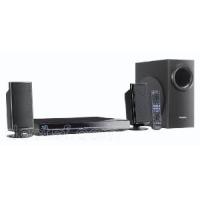
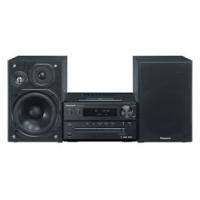


- CHER CLIENT
- COMMANDES
- RÉFÉRENCE
- ACCESSOIRES FOURNIS
- REMARQUE
- CONSIGNES DE SÉCURITÉ
- EMPLACEMENT
- TENSION
- PROTECTION DU CORDON D'ALIMENTATION
- CORPS ÉTRANGERS
- RÉPARATION
- AVERTISSEMENT
- MISE EN GARDE
- À PROPOS DE LA MÉMOIRE INTERNE, DES DISQUES CD ET DES CARTES SD
- À PROPOS DE LA MÉMOIRE INTERNE
- FAITES RÉGULIÈREMENT UNE COPIE DE SECOURS DE LA MÉMOIRE INTERNE
- À PROPOS DES DISQUES CD
- CD-R ET CD-RW
- RESTRICTIONS CONCERNANT CET APPAREIL
- SAISIE DU DISQUE
- PRÉCAUTIONS DE MANIPULATION
- POUR LES TACHES
- POUR LA CONDENSATION
- À PROPOS DES CARTES SD
- CARTES UTILISABLES (→ P5)
- COMMUTATEUR DE PROTECTION CONTRE L'ÉCRITURE
- MISES EN GARDE CONCERNANT LA MANIPULATION
- MISES EN GARDE CONCERNANT LA MISE AU REBUT OU LA CESSION DES CARTES SD ET DE L'APPAREIL
- POUR SUPPRIMER COMPLÈTEMENT LES DONNÉES DE LA MÉMOIRE INTERNE PAR UN FORMATAGE PHYSIQUE (ENVIRON 22 MINUTES)
- LISEZ D'ABORD CETTE PAGE
- CE QU'IL EST POSSIBLE DE FAIRE SUR CET APPAREIL
- LECTURE DE MUSIQUE ET AFFICHAGE SIMULTANÉS DE PHOTOS
- TYPES DE MODE D'AFFICHAGE + 12 TYPES D'ÉCRAN DE CALENDRIER ET HORLOGE
- LES DESCRIPTIFS DU PRÉSENT MODE D'EMPLOI
- FICHIERS JPEG PRIS EN CHARGE
- CARTES SD PRISES EN CHARGE
- LES TYPES D'IPOD PRIS EN CHARGE PAR CET APPAREIL (À COMPTER D'AVRIL 2009)
- APPAREIL PRINCIPAL
- POUR UTILISER UN CASQUE
- REMARQUE CONCERNANT LA SECTION D'AFFICHAGE
- INSÉRER UN DISQUE CD
- INSÉRER UNE CARTE SD
- TÉLÉCOMMANDE
- LECTURE SUR SIMPLE PRESSION D'UNE TOUCHE
- POUR UTILISER LA TÉLÉCOMMANDE
- INSÉRER LES BATTERIES
- UTILISATION
- ATTENTION
- SI VOUS PLACEZ L'APPAREIL DANS UN MEUBLE VITRÉ
- CONNECTER LES ANTENNES ET BRANCHER L'APPAREIL
- CONNECTEZ L'ANTENNE FM INTÉRIEURE
- CONNECTEZ L'ANTENNE-CADRE AM
- BRANCHEZ LE CORDON D'ALIMENTATION
- SI LA FONCTION DE DÉMONSTRATION (→ P18) EST ACTIVÉE
- POUR DÉBRANCHER LE CORDON D'ALIMENTATION
- À PROPOS DES HAUT-PARLEURS
- RÉGLER L'HORLOGE
- SI L'ÉCRAN D'INTRODUCTION DU RÉGLAGE DE TEMPS APPARAÎT
- SÉLECTIONNER L'ÉCRAN STANDARD
- ÉCRAN AUDIO/PHOTO
- ÉCRAN D'HORLOGE ET DE CALENDRIER
- ÉCOUTER UN DISQUE CD
- DISQUES CD PRIS EN CHARGE → P
- INSÉREZ UN DISQUE CD QUI CONTIENT DES DONNÉES AUDIO (→ P6)
- APPUYEZ SUR [CD ▷/■]
- DIVERSES COMMANDES POUR LA LECTURE DE PROGRAMME
- POUR ARRÊTER
- POUR REVENIR AU MODE DE LECTURE NORMAL
- POUR AJOUTER DES PLAGES À LA LECTURE DE PROGRAMME
- POUR ANNULER LA DERNIÈRE PLAGE SÉLECTIONNÉE DU PROGRAMME
- POUR ANNULER TOUS LES PROGRAMMES
- FIXER ET RECHARGER L'IPOD
- FIXEZ L'ADAPTATEUR DE STATION D'ACCUEIL FOURNI AVEC L'IPOD
- FIXEZ L'IPOD (⑩)
- LIRE DE LA MUSIQUE ET DES VIDÉOS SUR L'IPOD
- FIXEZ L'IPOD. (→ CI-CONTRE À GAUCHE)
- APPUYEZ SUR [IPOD ▶ II]
- CHERCHER LA PLAGE/VIDÉO À LIRE
- ÉCOUTER UN IPOD
- SI L'IPOD FIXÉ À L'APPAREIL EST EN MODE « SHUFFLE (LECTURE PAR GENRES MUSICAUX) » OU RÉPÉTITION
- ÉCOUTER LA RADIO
- FAIRE L'ACCORD SUR LA FRÉQUENCE DE RADIO À ÉCOUTER (ACCORD MANUEL)
- DIFFUSION RDS
- METTRE EN MÉMOIRE LES STATIONS DE RADIO À ÉCOUTER (ACCORD PRÉRÉGLÉ)
- METTRE EN MÉMOIRE LES STATIONS DE RADIO
- ÉCOUTER UNE STATION DÉJÀ MISE EN MÉMOIRE SUR UN CANAL
- POUR ANNULER LES STATIONS DE RADIO MISES EN MÉMOIRE
- S'IL Y A TROP D'INTERFÉRENCE LORS DE LA RÉCEPTION DES SIGNAUX FM STÉRÉO
- S'IL Y A TROP D'INTERFÉRENCE LORS DE LA RÉCEPTION DES SIGNAUX DE RADIO AM (BP: BEAT-PROOF)
- LORSQUE LA RÉCEPTION RADIO EST MAUVAISE
- ANTENNE FM EXTÉRIEURE (UTILISER UNE ANTENNE DE TÉLÉVISION)
- RÉGLER LES EFFETS DE QUALITÉ SONORE, DE CHAMP SONORE, ETC
- CHANGER LES EFFETS DE QUALITÉ SONORE OU DE CHAMP SONORE
- OPTIONS DE RÉGLAGE DU SON
- COUPER LE SON
- APPUYEZ SUR [MUTE]
- SÉLECTIONNER LES PHOTOS À AFFICHER
- LORS DE L'INSERTION D'UNE CARTE SD OU D'UN DISQUE CD CONTENANT DES FICHIERS DE PHOTOS
- AFFICHER DES PHOTOS CLASSÉES PAR CATÉGORIES
- COPIER LES PHOTOS
- POUR ARRÊTER LA COPIE
- ENREGISTRER UNE PHOTO DANS « FAVOURITE (FAVORIS)
- (UNIQUEMENT POUR LA MÉMOIRE INTERNE)
- SUPPRIMER DES PHOTOS
- PROTÉGER LES PHOTOS
- RÉGLAGES D'AFFICHAGE DES PHOTOS
- COMMANDES DE BASE
- RÉGLER LES OPTIONS POUR L'AFFICHAGE DES PHOTOS
- UTILISER LE MENU DE CONFIGURATION
- OPTIONS DE RÉGLAGE
- MODIFIER LA LUMINOSITÉ DE L'AFFICHAGE
- UTILISER LA MINUTERIE
- SI LA MINUTERIE EST ACTIVÉE
- UTILISER L'APPAREIL AVEC UN ORDINATEUR
- CONFIGURATIONS SYSTÈME REQUISES
- POUR CHANGER DE MÉMOIRE DE CONNEXION USB
- POUR ÉCHANGER DES FICHIERS DE PHOTOS AVEC UN ORDINATEUR
- INSTALLATION DE L'ORDINATEUR
- POUR FIXER L'APPAREIL
- MAINTENANCE
- GUIDE DE DÉPANNAGE
- CONSOMMATION EN MODE D'ATTENTE* : ENVIRON 0,5 W
Marque : PANASONIC
Modèle : MW-10
Catégorie : Système audio