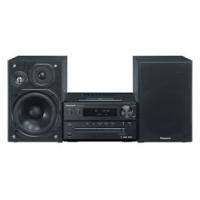
SC-PTX7EGC - Système audio PANASONIC - Notice d'utilisation et mode d'emploi gratuit
Retrouvez gratuitement la notice de l'appareil SC-PTX7EGC PANASONIC au format PDF.

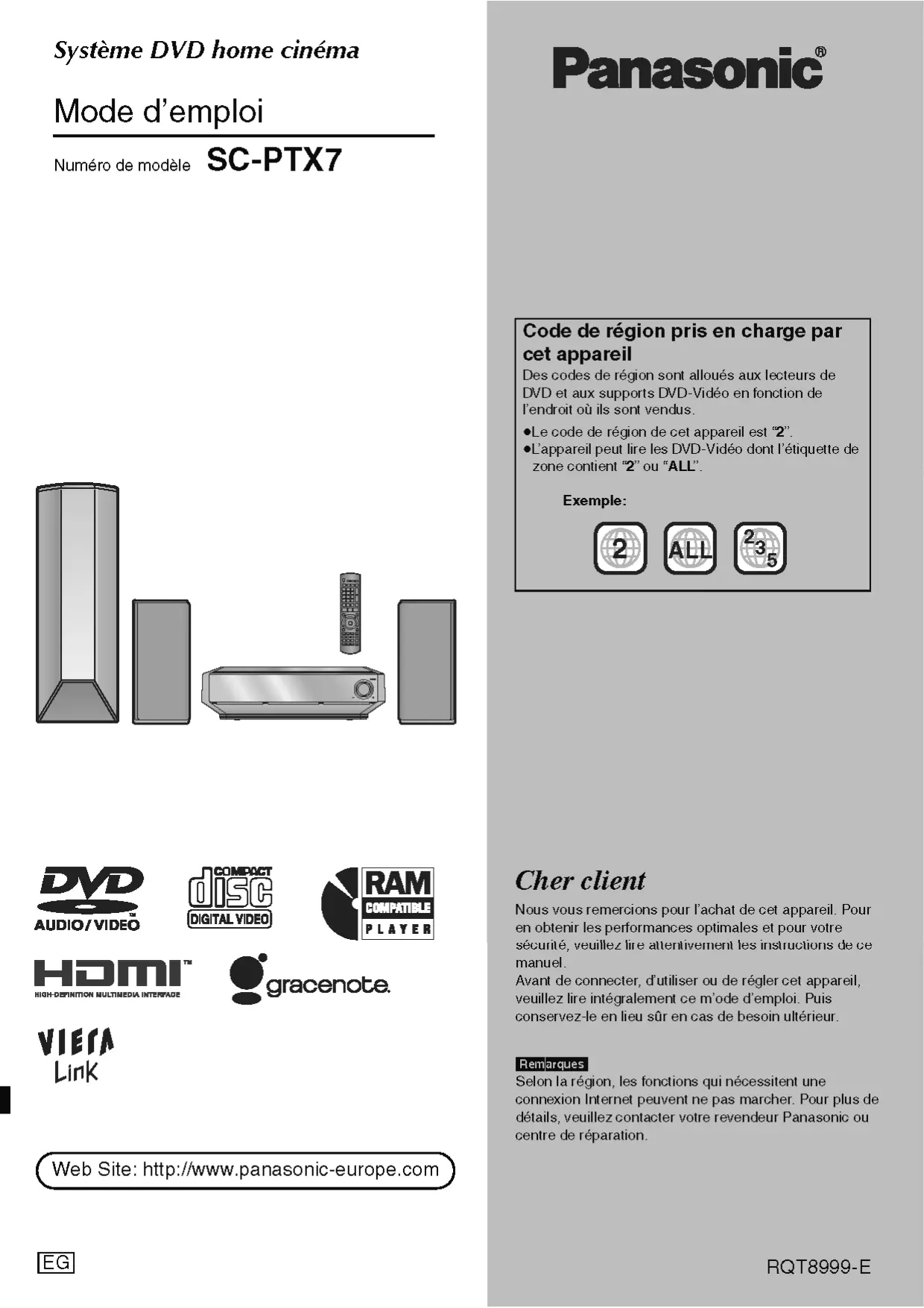
| Type de produit | Système audio home-cinéma avec lecteur DVD et disque dur |
| Marque | Panasonic |
| Modèle | SC-PTX7EGC |
| Dimensions (appareil principal) | 360 mm (L) x 105,5 mm (H) x 334 mm (P) |
| Poids (appareil principal) | Environ 4,7 kg (sans haut-parleurs) |
| Alimentation | 230-240 V AC, 50 Hz |
| Consommation électrique | 90 W |
| Consommation en veille | Environ 0,6 W (mode économie d'énergie) |
| Puissance totale (Dolby Virtual) | 300 W RMS (10% DHT) |
| Capacité du disque dur | 80 Go |
| Formats audio supportés | CD-DA, MP3, WMA, AAC, LPCM, MPEG4, DivX, JPEG |
| Disques lisibles | DVD-Video, DVD-Audio, DVD-RAM, DVD-R/RW, +R/+RW, CD, CD-R/RW, VCD, SVCD |
| Enregistrement sur disque dur | CD, radio FM, iPod, périphériques USB, PC (via réseau) |
| Connectivité | HDMI (sortie), composante, S-Vidéo, péritel, USB (avant), entrée audio numérique optique, port musical (3,5 mm), prise casque, réseau Ethernet |
| Haut-parleurs avant/central | SB-FCX9, 2 voies (avant), 1 voie (central), cône 6,5 cm, 8 Ω, 50 W max chacun |
| Caisson de basses | SB-HWX7, 1 voie, cône 17 cm, 4 Ω, 100 W max |
| Fonctionnalités spéciales | Base de données Gracenote intégrée, VIERA Link (HDAVI Control), enregistrement rapide CD (4x), Music Shuffle, iPod compatible, lecture réseau sans fil (option) |
| Accessoires fournis | Télécommande (N2QAYB000150), piles, antenne FM interne, cordon d'alimentation, câbles haut-parleurs (avant/central et caisson) |
| Température de fonctionnement | +5 °C à +40 °C |
| Humidité de fonctionnement | 10 % à 80 % HR (sans condensation) |
FOIRE AUX QUESTIONS - SC-PTX7EGC PANASONIC
Questions des utilisateurs sur SC-PTX7EGC PANASONIC
0 question sur cet appareil. Repondez a celles que vous connaissez ou posez la votre.
Poser une nouvelle question sur cet appareil
Téléchargez la notice de votre Système audio au format PDF gratuitement ! Retrouvez votre notice SC-PTX7EGC - PANASONIC et reprennez votre appareil électronique en main. Sur cette page sont publiés tous les documents nécessaires à l'utilisation de votre appareil SC-PTX7EGC de la marque PANASONIC.
MODE D'EMPLOI SC-PTX7EGC PANASONIC
Code de région prise en charge par cet appareil
Des codes de région sont alloués aux lecteurs de DVD et aux supports DVD-Video en fonction de l'endroit où ils sont vendus.
Le code de région de cet appareil est "2". L'appareil peut lire les DVD-Video dont l'étiquette de zone contient "2" ou "ALL".
Example:


Cher client
Nous vous remercions pour l'achat de cet appareil. Pour en obtenir les performances optimales et pour votre sécurité, veuillez lire attentivement les instructions de ce manuel.
Avant de connecter, d'utiliser ou de régler cet appareil, veuillez lire intégralement ce mode d'emploi. Puis conservez-le en lieu sûr en cas de besoin ultérieur.
Selon la région, les fonctions qui nécessitent une connexion Internet peuvent ne pas marcher. Pour plus de détails, veuillez contacter votre revendeur Panasonic ou centre de réparation.
Emplacement
Placez l'appareil sur une surface plane éloignée de la lumière directe du soleil, à l'abri des températures élevées, d'une humidité trop importante et de vibrations excessives. Ces conditions peuvent endommager le coffret et les autres composants, réduisant ainsi la durée de vie de l'appareil. Ne pas placer d'objets lourds sur l'appareil.
Tension
Ne pas utiliser de sources d'alimentation à haut voltage. Cela peut créer une surtension au niveau de l'appareil et provoquer un incendie.
Ne pas utiliser de source d'alimentation CC (courant continu). Vérifiez soigneusement la source lors de l'installation de cet appareil sur un bateau ou dans tout endroit où un courant continu est utilisé.
Protection du cordon d'alimentation au secteur
Vérifiez que le cordon d'alimentation au secteur est branché correctement et qu'il n'est pas endommagé. Une mauvaise connexion et un cordon défectueux peuvent provoquer un incendie ou des décharges électriques. Ne pas tirer, plier ou placer des objets lourds sur le cordon.
Saissez fermement la prise pour débrancher le cordon. Le fait de tirer sur le cordon secteur peut provoquer des décharges électriques.
Ne manipulez pas la prise avec les mains mouillées. Vous risqueriez de recevoir des décharges électriques.
Corps étranger
Ne laissez pas d'objets métalliques tomber dans l'appareil. Vous risqueriez de recevoir des décharges électriques ou de provoquer un dysfonctionnement.
Veillez à ce qu'aucun liquide ne pénétre dans l'appareil. Vous risqueriez de recevoir des décharges électriques ou de provoquer un dysfonctionnement. Si cela se produit, débranchez immédiatement l'appareil de l'alimentation électrique et contactez votre revendeur.
Ne vaporisez pas d'insecticides sur ou dans l'appareil. Ils contiennent des gaz inflammables qui peuvent s'enflammer lorsqu'ils sont vaporisés dans l'appareil.
Réparation
Ne tentez pas de réparer vous-même cet appareil. Si le son est interrompu, si les témoins ne s'allument pas, si de la fumée sort de l'appareil ou si tout autre problème qui n'est pas évoqué dans ces instructions se produit, débranchez le cordon d'alimentation secteur et contactez votre revendeur ou un centre de réparation agréé. Si l'appareil est réparé, démonté ou remonté par des personnes non-qualifiées, vous risquez de recevoir des décharges électriques ou d'endommager l'appareil.
Si vous ne l'utilisez pas sur une longue période de temps, vous pouvez allonger la durée de vie de l'appareil en le débranchant de l'alimentation électrique.
Indemnités concernant le contenu enregistré
Panasonic n'accepte aucune responsabilité pour tout dommage découlant directement ou indirectement d'un type d'incident ayant entraîné la perte de contenu (données) enregistré ou modifié, et n'offre aucune garantie de contenu si l'enregistrement ou la modification ne fonctionne pas correctement. La mention ci-dessus s'applique également en cas de réparation, quelle qu'elle soit, effectuée sur l'appareil (y compris sur tout autre composant non directement lié au lecteur de disque dur).
Avertissement concernant la gestion de données :
Cet appareil enregistre l'histoire de vos opérations (information utilisateur), et compte des données telles que les données relatives à une piste enregistrée, des informations sur la liste de lecture utilisateur et les différents réglages que vous avez effectués sur cet appareil.
En fonction de l'emplacement de cet appareil, vos informations personnelles risquent d'être mises en danger et utilisées par un tiers.
Vous devez déterminer l'emplacement de cet appareil avec précaution et discrétion.
Notez également que lorsque vous envoyez cet appareil en réparation, les informations utilisateurs risquent d'être également vérifiées.
Afin d'éviter de compromettre vos informations personnelles, veuillez supprimer ou modifier toutes les informations utilisateur personnelles avant l'envoi en réparation.
Précautions à prendre pour l'élimination ou le transfert de propriété de cet appareil
Avant de jeter ou de céder cet appareil, supprimez toutes les données enregistrées et les informations relatives à la liste de lecture utilisée (→ page 96, Delete All Tracks in the Music Collection). De plus, modifiez tous les réglages nécessaires.
En cas de modification, de perte, de mauvaise utilisation, de mise en danger des informations utilisées ou de dommages ou pertes qui en résultent, Panasonic n'accepte aucune responsabilité. Veuillez bien prendre note de ces éléments avant d'utiliser cet appareil.
Prise en main

Mesures de précaution 5 Précautions concernant les informations personnelles et enregistrées 5 Accessoires 8 Fonctions 9
Préparatifs
ÉTAPE1 Emplacement des haut-parleurs... 10 ETAPE2 Raccordements principaux. 12 ÉTAPE3 Exéciution de QUICK SETUP 14 ÉTAPE4 Réglage de l'horloge 15 ÉTAPE5 Configuration des pré-réglages des stations de radio FM. 16
Réglages et raccordements en option 17
Pour afficher une qualité d'image supérieure.... 17 Raccordement au décodeur, au récepteur satellite ou au magnétoscope. 18 Raccordement à l'amplificateur 5.1 canaux 18 Raccordement à d'autres matériels audio 19 Autres raccordements vidéo. 19
Connexion réseau 20 Commande du téléviseur 22 Si d'autres produits Panasonic se trouvent à proximité 22
Précautions de manipulation du lecteur de disque dur. 23
Types de disques utilisés avec cet appareil....24 A propos des dispositifs USB compatibles...27 Précautions de manipulation des disques....28 Entretien de l'appareil 28
Guide de référence des commandes 29
Télécommande 29 Appareil principal 30 Afficheur de l'appareil 31 Méthode d'insertion du disque 31
Utilisation du menu Démarrage. 32
Affichage des informations de piste 32

Enregistrement sur disque dur
Préparatifs pour l'enregistrement 33
Brève introduction à l'enregistrement et à l'importation depuis un PC 33 A propos de la base de données Gracenote 33 Types d'enregistrement possibles 34 Fonctionnement de l'enregistrement 34 Modes d'enregistrement 35
Enregistrement à partir d'un CD. 36
Réglage du mode d'enregistrement / de la méthode d'enregistrement 36 Enregistrements de base 36
Enregistrement de fichiers WMA/MP3 provenant de disques enregistrables ou de dispositifs USB 38
Enregistrement WMA/MP3 de base 38 Sélection de pistes WMA/MP3 spécifiques à enregistrer à partir de disques enregistrables ou de périphériques USB 38
Enregistrement d'émissions de radio FM.... 39 Enregistrement de données audio à partir de dispositifs externes 40 Importation de données WMA/MP3 à partir d'un PC 42 Gestion des données du disque dur 44 Exécution immédiate de la conversion et de l'analyse 44 Compression de pistes LPCM en AAC 45 Affichage des informations de piste ou de disque dur 45
Lecture
Brève introduction à la recherche et la lecture de pistes enregistrées sur le disque dur.... 46 Lecture des pistes du disque dur. 47 Lecture de base 47 Opérations pendant la lecture 47 Recherche de pistes sur le disque dur 48 Recherche dans plusieurs listes de lecture. 48 Lecture de DVD-Viséo, de DVD enregistrable ou de DVD-Audio 52 Lecture de base 52
Opérations pendant la lecture 52 Different modes de lecture des DVD enregistrables. 53 Lecture d'un CD ou VCD 54 Lecture de base 54 Selection et lecture des pistes d'un CD de musique du commerce 54 Opérations pendant la lecture 54 Lecture des fichiers video ou musicaux de disques enregistrables ou de dispositifs USB. 55 Lecture des éléments dans l'ordre (Playback Menu) 55 Lecture à partir de l'élément sélectionné (Navigation Menu) 55 Lecture de disques HighMATTM 56 A propos du contenu DivX VOD. 57 Réglage du mode de lecture des pistes enregistrées sur le disque dur. 58 Lecture repétée 58 Lecture aléatoire 58 Modification des réglages de la plage de lecture...59 Différentes méthodes de lecture des disques ou des données d'un dispositif USB. 60 Fonctions de réglage de la vente 60 Changement des sous-titres et des pistes son...61 Réorganisation et changement de la vitesse de lecture. 61 Autres fonctions intéressantes 62 Utilisation du menu à l'écran 63 Pour écouter le son de votre téléviseur sur les haut-parleurs de cet appareil. 65
Radio
Utilisation de la radio FM 66 Syntonisation manuelle 66 Préroglage des canaux 66 Prороglage automatique des stations 67 Sélection des canaux préréglés 67 Utilisation d'une antenne FM extérieure (en option) 67 Diffusion RDS. 67

Modification des listes de lecture 68
Création d'une liste de lecture utilisateur/Ajout de pistes 68
Suppression de pistes d'une liste de lecture... 69
Réorganisation d'une liste de lecture 69
Changement de nom d’une liste de lecture.... 70
Suppression d'une liste de lecture utilisée.. 71
Ajout de pistes aux "Favorites" 71
Suppression d'une piste des "Favorites" 71
Réglage des informations de Music Shuffle 72
Annulation de l'histoire des listes de lecture "Most Often Played" et/ou "Recently Ripped"... 72
Suppression de pistes 73
Changement manuel du nom d'une piste 74
Changement manuel du nom d'un artiste ou d'un album. 74
Recherche de noms de piste, d'artiste et d'album dans la base de données Gracenote et entrée automatique de ces noms 75
Correction des informations de titre obtenues par la base de données Gracenote 75
Division et association de pistes sur le disque dur 76
Division de pistes 76
Association de pistes 77
Utilisation de la fonction
Les fonctions possibles grâce au "HDAVI Control" VIERA Link sont les suivantes :.... 78
Fonctionnement de l'ipod avec cet appareil... 80
Lecture des pistes de l'iPod à l'aide de la télécommande de l'appareil 81
Enregistrement de pistes de l'iPod sur le disque dur 81
Lecture de pistes audio de votre PC sur cet appareil via un réseau sans fil 82
Lecture de base. 83
Lecture des pistes de votre PC à l'aide de la télécommande de cet appareil 83
Enregistrement de pistes sur le disque dur via un réseau sans fil. 83
Changement de la qualité audio/champ sonore.. 84
Réglage des effets sonores 84
Réglage de la balance de volume 84
Réglage du haut-parleur Dolby Virtual 85
Le réglage des effets sonores pour les émissions numériques ou le récepteur satellite. 85
Utilisation de la fonction d'enregistrement programme par minuterie. 86
Réglage des caractéristiques de l'enregistrement programme par minuterie 86
Sélection des réglages à utiliser pour l'enregistrement programme par minuterie...87
Utilisation d'autres fonctions pratiques 88
Réglage de la minuterie d'arrêt 88
Mise en sourdine 88
Utilisation du casque 88
Utilisation du port musical 88
Sauvegarde des données du disque dur sur un PC 89
Sauvegarde des données enregistrées sur le disque dur 90
Restauration des données sauvegardées 91
Pour référence: raccordement direct de cet appareil à un PC. 92
Réglages sur cet appareil 92
Réglages sur le PC 92

Changement des réglages de l'ordinateur
Modification des réglages 93
Modification des réglages réseau. 98
Informations pratiques
Foire aux questions 99
Messages 100
Guide de dépannage 103
Spécifications 108
Glossaire 110
Index. Couverture de dos
Veuillez vérifier et identifier les accessoires fournis
(Nombre des produits corrects à partir de février 2007. Ces derniers sont susceptibles d'être modifiés.)
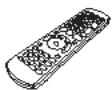
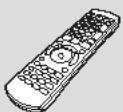
1 Télécommande (N2QAYB000150)
2 Piles de télécommande

1 Antenne interne FM

2 Cables de haut-parleur pour haut-parleur avant/central
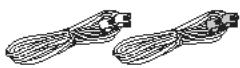
1 Cable de haut-parleur pour caisson de basse
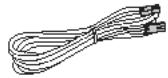
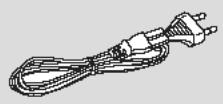
1 Cordon d'alimentation secteur

Télécommande

Insérer les piles dans la télécommande de sorte que leurs pôles (+ et -) correspondent.
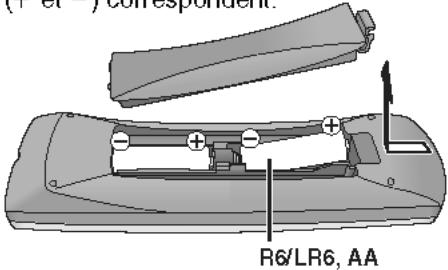
- Ne pas utiliser de piles de type rechargeable.
Ne pas :
mélanger des vieilles piles avec des piles neuves. - utiliser différents types de piles en même temps. chauffer ou exposer les piles à une flamme. démonter ou court-circuiter les piles. - essayer de recharger des piles alcalines ou au manganèse. - utiliser des piles dont le revêtement a été enlevé.
Une mauvaise manipulation des piles peut entraîner une fuite d'électrolyte risquant d'endommager gravement la télécommande.
Retirez les piles si vous n'avez pas l'intention d'utiliser la télécommande pendant une période prolongée. Conservez-les dans un endroit frais et sec.
Utilisation
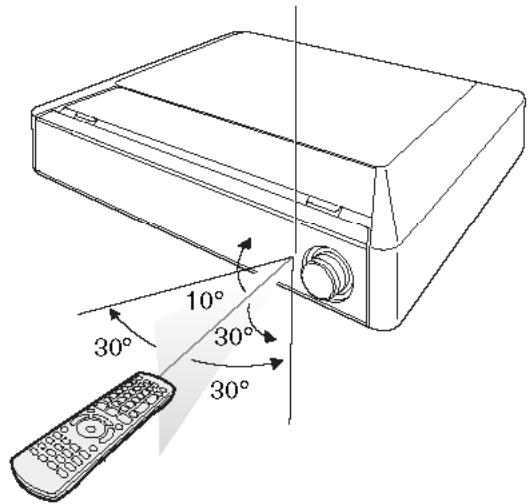
Pointez la télécommande vers le capteur de signal de télécommande, en évitant les obstacles, à une distance maximale de 7 metres directement en face de l'appareil.
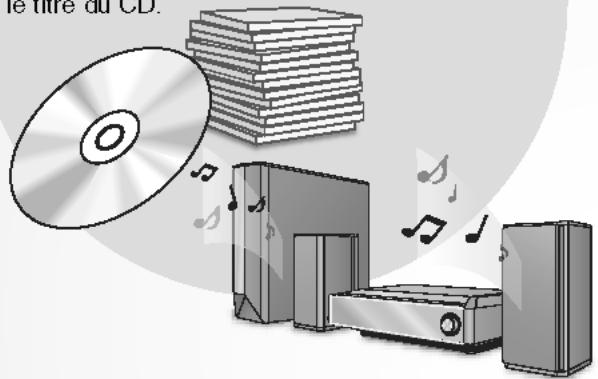
Enregistrement rapide d'un CD sur le disque dur
(vitesse d'enregistrement jusqu'à 4X) (→ page 36)
Les morceaux sont automatiquement enregistrés avec plusieurs informations, notamment le titre et l'artiste, fournies par la base de données Gracenote intégrée*.
Vous nevez dispose d'une connexion Internet pour obtenir les informations les plus récentes sur le titre du CD.
Classement simplifié du contenu enregistré sur le disque dur
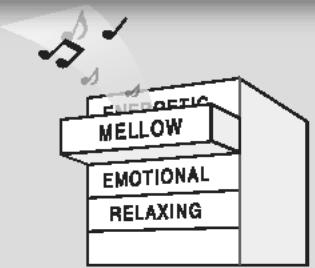
- Vous pouvez rechercher des pistes enregistrées sur le disque dur de plusieurs manières, notamment par titre de morceau, par artiste, par album, le dernier titre enregistré ou le titre le plus écouté.
- En appuyant simplement sur une des touches MUSIC SHUFFLE, vous pouvez écouter des pistes avec un genre ou une ambiance particulière (Energetic, Mellow, Relaxing ou Emotional).
Importation de données wma/mp3 à partir d'un PC (→ page 42)
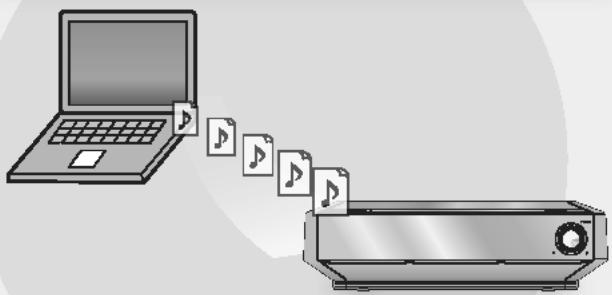
Vous pouvez importer des données WMA/MP3 depuis un PC via une connexion réseau.
Lecture d'un DVD
→page52)
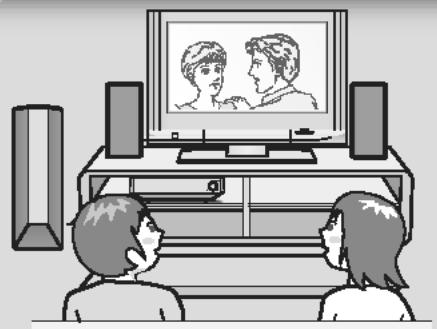
Vous pouvez regarder des DVD vidéo grâce aux haut-parleurs 3,1 canaux fournis.
Lectures/enregistrements ipod
__(→ page 80)__
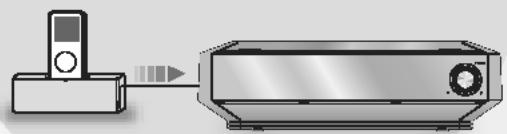
Vous pouvez écouter les pistes de l'iPod via les haut-parleurs de cet appareil et les enregistrer sur le disque dur.
Écoute des pistes de votre PC sur les haut-parleurs de cet appareil via un réseau sans fil (→ page 82)
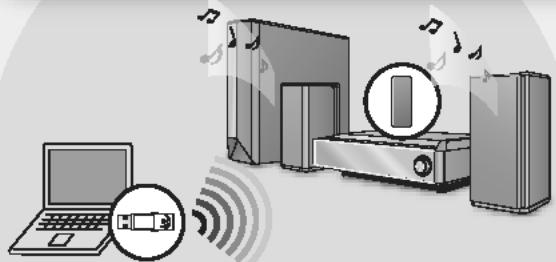
À l'aide du kit audio sans fil Panasonic SH-FX570K disponible en option (non fourni), vous pouvez écouter des pistes audio sur cet appareil depuis votre PC via un réseau sans fil.
Cet appareil est livré avec un circuit de haut-parleurs Dolby Virtual installé. Avec seulement les haut-parleurs avant et central, le caisson de basse et en reproduisant des effets acoustiques très proches du surround 5.1 canaux, vous profitez d'une véritable ambiance de home cinéma, même dans un espace réduit.
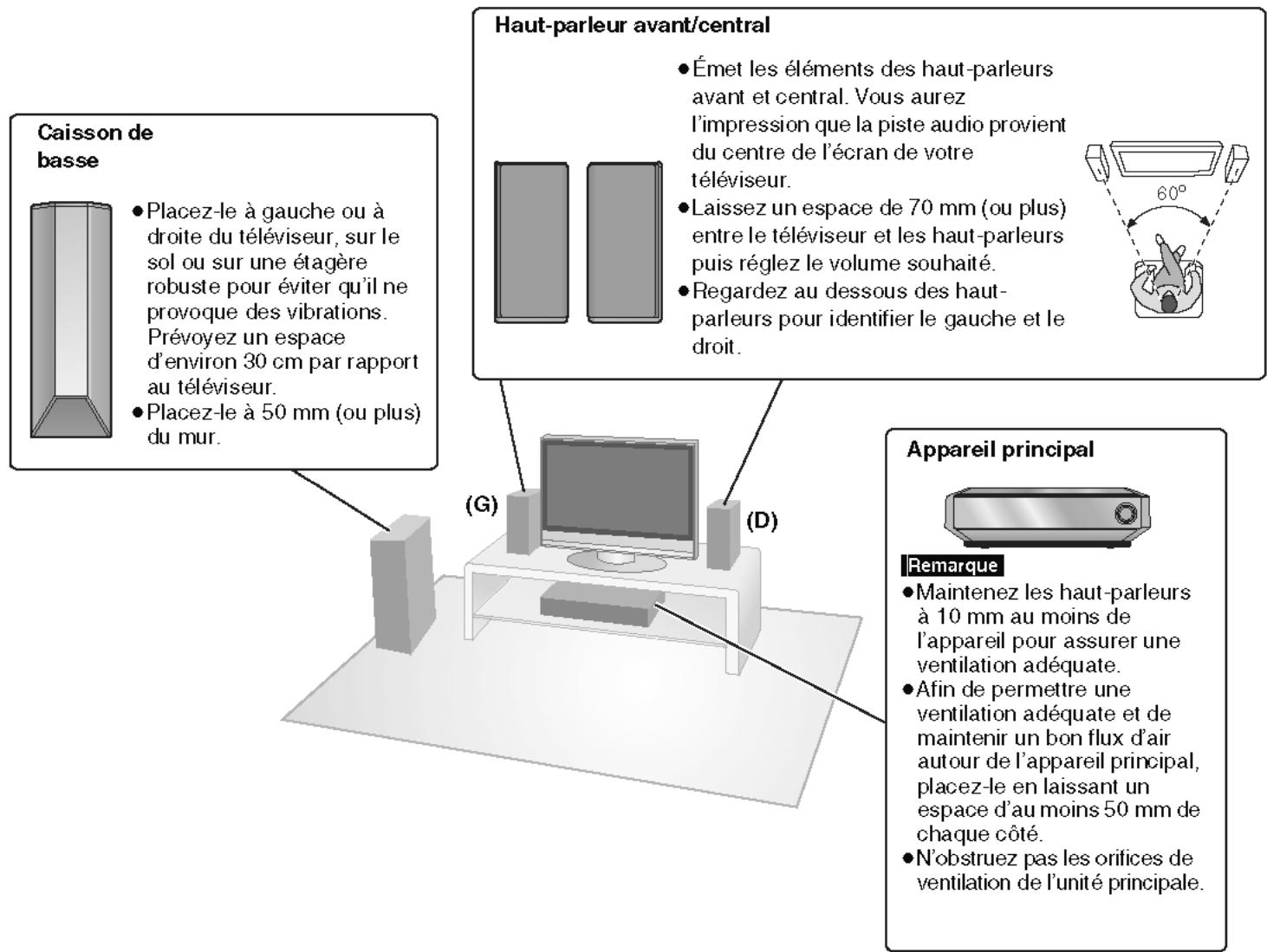
La manière dont vous paramétrez les haut-parleurs risque d'affecter les basses et le champ sonore. Notez les points suivants :
- Placez les haut-parleurs sur des bases planes et solides.
- Les basses risquent d'être excessivement amplifiées si vous placez les enceintes trop près du sol, des murs ou des angles. Recouvrez les murs et fenêtres de rideaux épais.
Utilisez uniquement les haut-parleurs fournis
L'utilisation de tout autre haut-parleur risque d'endommager l'appareil et d'avoir des conséquences néfastes sur la qualité sonore.
- Posez les haut-parleurs sur une surface plane pour éviter qu'ils ne tombent. Prenez les précautions nécessaires pour empêcher les haut-parleurs de tomber si vous ne pouvez pas les poser sur une surface plane.
Remarques sur l'utilisation des haut-parleurs
- Vous risquez d'endommager vos haut-parleurs et de réduire leur durée de service si le niveau de volume est élevé sur des périodes prolongées.
- Pour éviter tout dommage, réduisez le volume dans les cas suivants :
-Lorsque le son est déformé à la lecture. -Lorsque les haut-parleurs résonnent à cause d'une platine, de parasites d'une émission FM ou de signaux continus d'un oscillateur, d'un disque de test ou d'un appareil électronique. -Lorsque vous ajustez la qualité sonore. -Lorsque vous mettez l'appareil sous ou hors tension.
En cas de couleurs anormales sur votre téléviseur
Les haut-parleurs avant et central sont conçus pour être utilisés près du téléviseur, mais il est possible que l'image soit déformée avec certains téléviseurs et selon la combinaison pour l'installation.
Le cas échéant, laissez le téléviseur hors tension pendant environ 30 minutes.
La fonction de démagnetisation du téléviseur doit permettre de corriger le problème. S'il persiste, éloignez davantage les haut-parleurs du téléviseur.
Attention
L'appareil principal et les haut-parleurs fournis doivent être utilisés uniquement de la manière indiquée ici. Sinon, vous risquez d'endommager l'amplificateur et/ou les haut-parleurs et d'entraîner un risque d'incendie. En cas de dommage ou de changement soudain des performances, consultez un réparateur qualifié. N'essayez pas d'autres méthodes que celles décrites dans le présent manuel pour fixer les haut-parleurs aux murs.
Fixation à un mur
Vous pouvez fixer les haut-parleurs avant/central sur un mur.
- Le mur ou le pilier sur lequel vous installez les haut-parleurs doit pouvoir supporter 10kg par vis. Pour fixer les haut-parleurs à un mur, demandez conseil à un entrepreneur en habitation qualifié. Vous risquez d'endommager le mur ou les haut-parleurs si ces derniers ne sont pas correctement fixés.
1 Insérez une vis (non fournie) dans le mur.
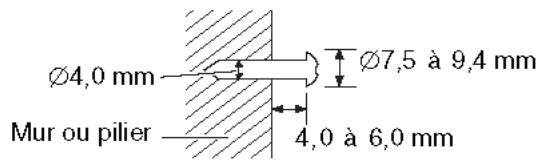
2 Installez solidement le haut-parleur sur les vis de sorte qu'elles se trouvent bien insérées dans chaque orifice. Haut-parleur avant/central
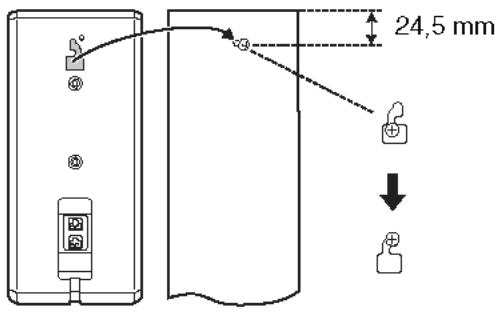
Mise en place des supports de haut-parleur (non fournis)
Avant d'acheter les supports, assurez-vous qu'ils remplissent les conditions suivantes.
Notez le diamètre et la longueur nécessaires pour les vis, ainsi que la distance entre les vis indiquée sur le schéma.
- Les supports doivent pouvoir supporter plus de 10kg.
- Les supports doivent demeurer stables même lorsque les haut-parleurs sont installés en position élevée.
Haut-parleur avant/central Voici un exemple de configuration de supports de haut-parleur.
Préparatifs
Attachez des vis à éilleton (non fournies) pour fixer solidement les haut-parleurs sur un mur.
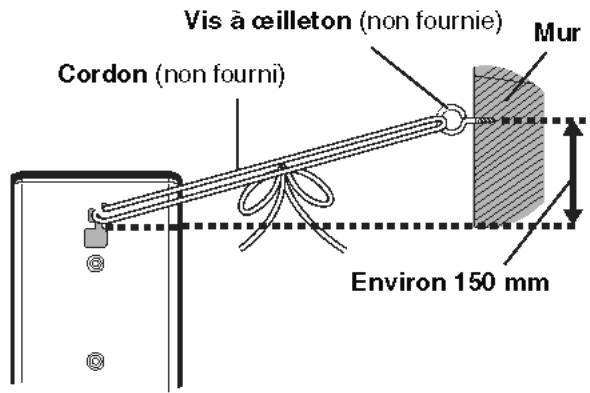
1 Faites passer le cordon (non fourni) dans la fente qui se trouve sur la face arrière des haut-parleurs avant/central, pour les empêcher de basculer. 2 Passez le cordon dans la vis à œilleton et faites une boucle solide.
- Vous devez regarder des vis à œilleton appropriées suivant le type de mur et de pilier auquel vous les fixez.
- Demandez les conseils d’un entrepreneur en habitation qualifiée pour connaître la façon effective de fixer les œilletons sur un mur de béton ou sur une surface n’offrant pas une résistance suffisante pour supporter les haut-parleurs. Vous risquez d’endommager le mur ou les haut-parleurs si ceux-ci ne sont pas correctement fixés.
Pièces fournies à utiliser
Cable de haut-parleur pour haut-parleurs avant/central
Cable de haut-parleur pour caisson de basse
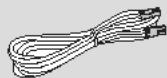
Antenne interne FM

Utilisation d'une antenne FM extérieure (en option) ( page 67). - Regardez au-dessous des haut-parleurs pour identifier le gauche et le droit.
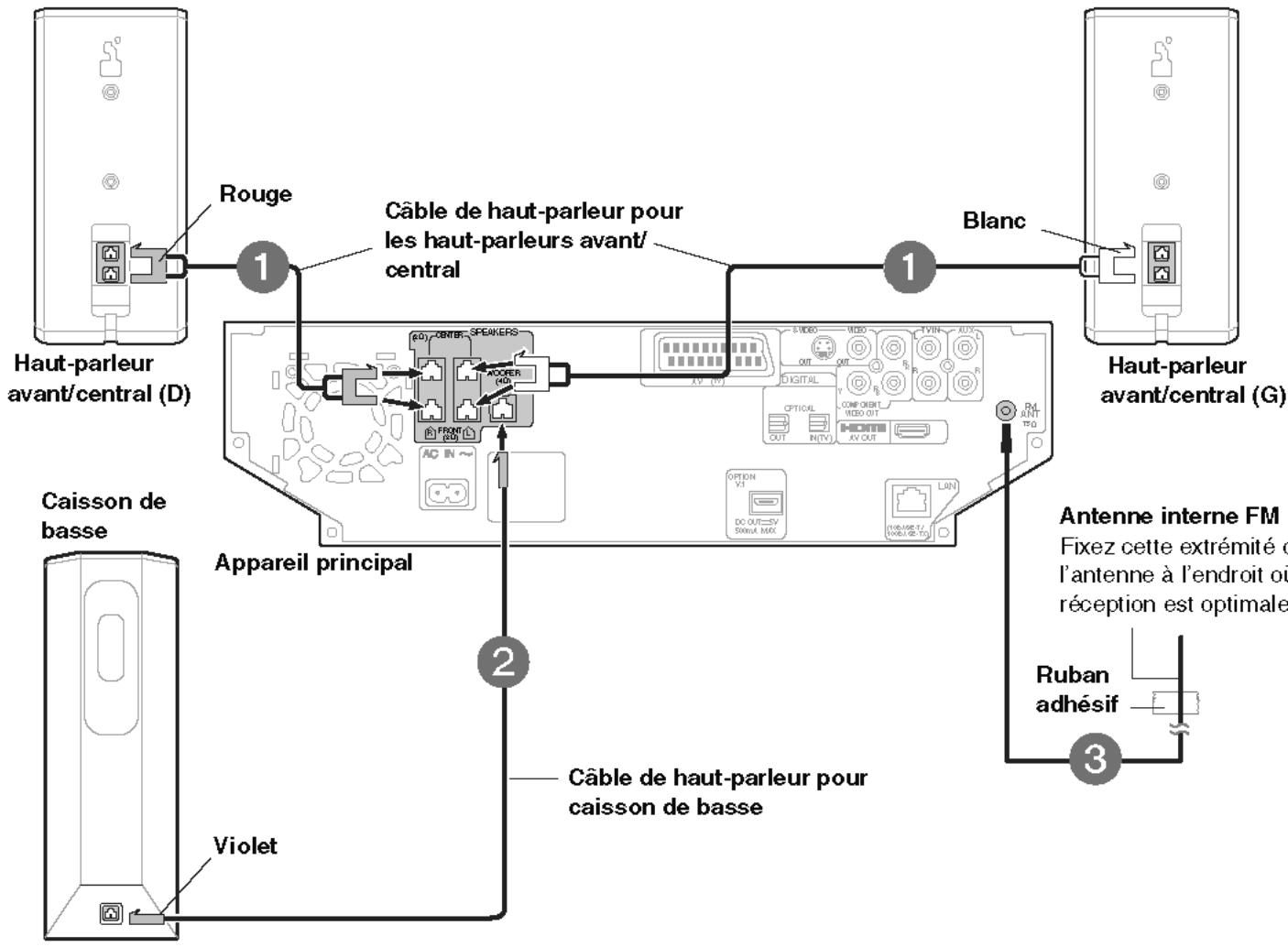
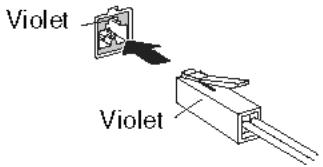
Raccordement des haut-parleurs et du caisson de basse aux bornes (1, 2)
Raccordez le connecteur du haut-parleur à la borne de couleur identique. (Insérez-le jusqu'à ce qu'un clic soit émis.)
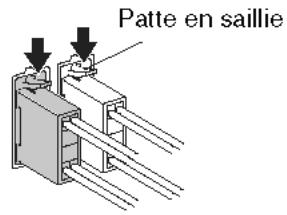
Pour débrancher : Appuyez sur la patte en saillie et tirez
Appuyez sur la patte en saillie et tirez
Haut-parleur avant/central Caisson de basse
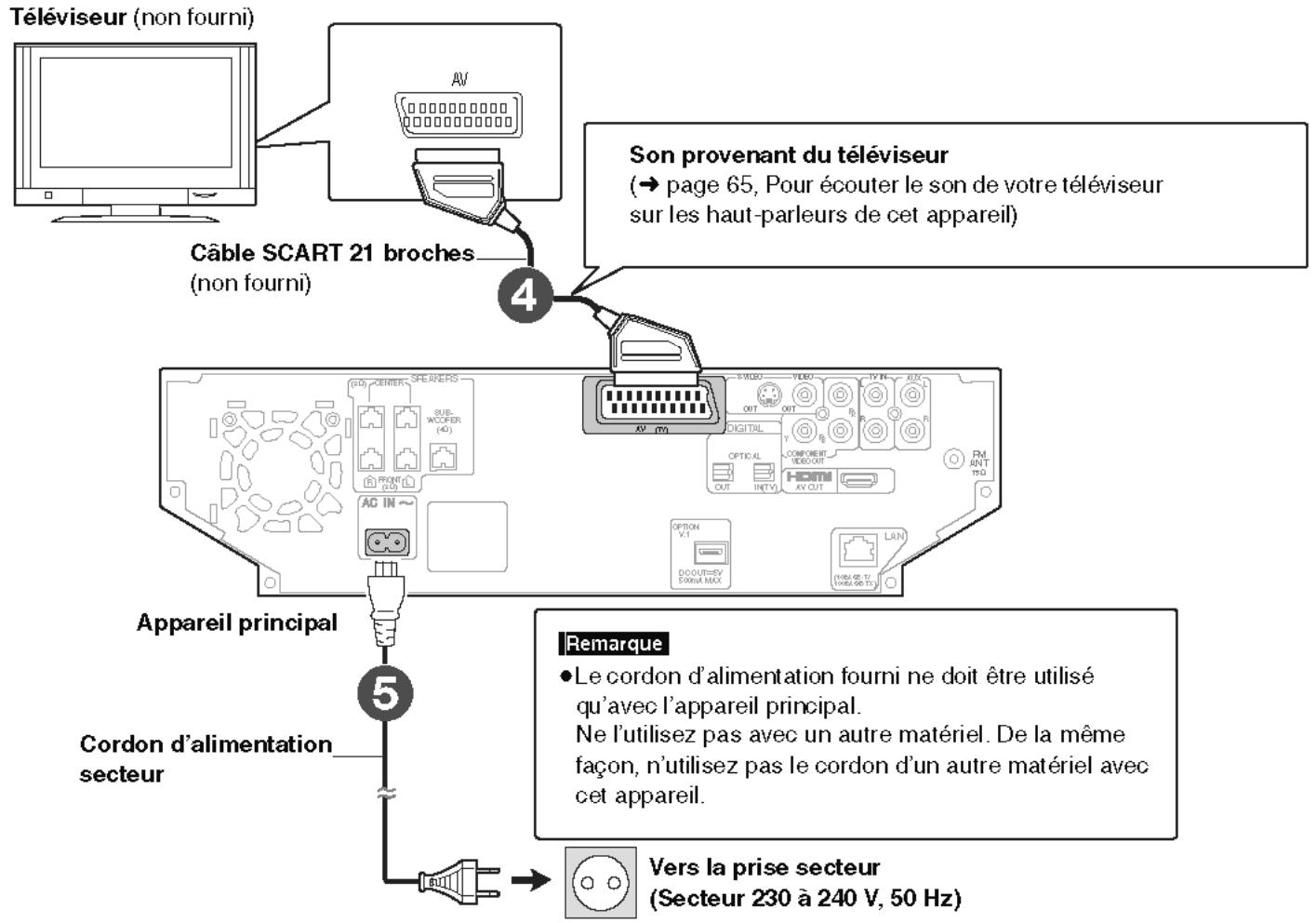
Économies d'énergie
Même en mode veille, l'appareil principal consomme une petite quantité d'énergie (environ 0,6 W). Si vous ne l'utilisez pas sur une période prolongée, débranchez-le de la prise secteur afin d'économiser de l'énergie.
Il faudra rétablir certains éléments de la mémoire après avoir rebranché l'appareil principal.
Pour écouter le son de l'appareil à travers les enceintes du téléviseur
Maintenez la touche [MUTING] appuyée jusqu’à ce que “AV MUTE OFF” apparaisse sur l'affichage de l'appareil.
Le son est produit à la fois par les enceintes et le téléviseur.
Pour couper le son des enceintes de cet appareil (→ page 88)
- Pour annuler, maintenez la touche [MUTING] appuyée et choisissez "AV MUTE ON". • Si le sélecteur est réglé sur "TV Audio", cette fonction ne marche pas.
Raccordements facultatifs
Pour bénéficier d'une qualité d'image supérieure, avec un téléviseur doté d'une borne HDMI (→ page 17) Pour ceux qui disposent d'un récepteur satellite ou d'un magnétoscope (→ page 18) Pour profiter d'un son surround 5,1 canaux en raccordant un amplificateur ou un récepteur (→ page 18) Pour ceux qui souhaitent connecter cet appareil à des périphériques externes (comme un lecteur MP3) (→ page 19) Pour se raccorder à la borne VIDEO ou SVIDEO d'un téléviseur (→ page 19) Pour se connecter à un réseau et importer les dernières informations relatives à un album/artiste (→ page 20)
L'écran QUICK SETUP vous aide à effectuer les réglages nécessaires.
Préparatifs
Pour afficher l'image, allumez le téléviseur et sélectionnez l'entrée AV correspondant au connecteur auquel est raccordé l'appareil.
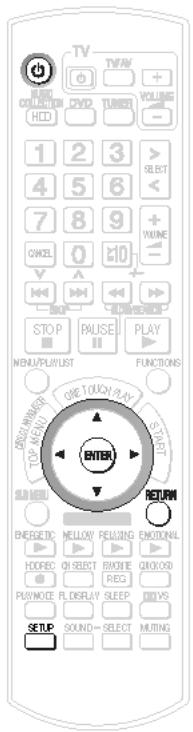
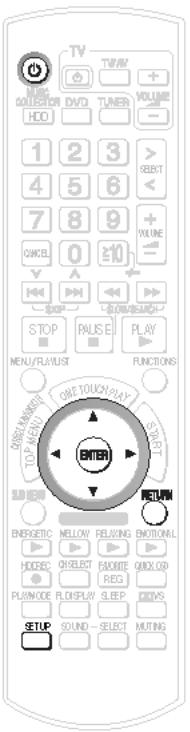
1 Appuyez sur [O]. 2 Appuyez sur [SETUP]. 3 Appuyez sur [▲▼] pour sélectionner "Setup for Video" et appuyez sur [ENTER].
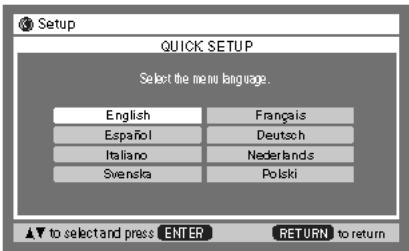
4 Appuyez sur [▲▼] pour sélectionner la langue du menu et appuyez sur [ENTER].
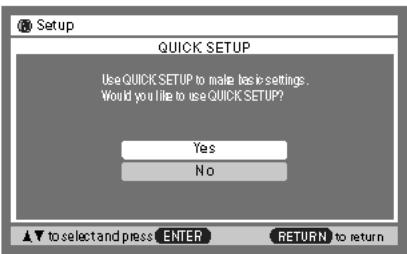
5 Appuyez sur [▲▼] pour sélectionner “Yes” et appuyez sur [ENTER].
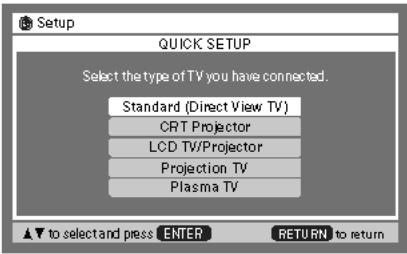
Appuyez sur [▲▼] pour sélectionner TV Type et appuyez sur [ENTER].
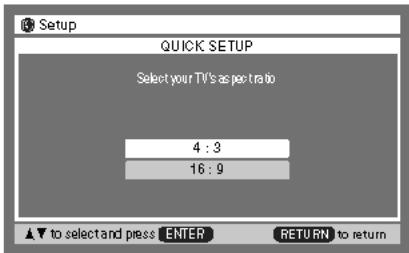
Appuyez sur [▲▼] pour sélectionner le rapport TV Aspect et appuyez sur [ENTER].
4:3: Téléviseur à rapport de format classique (4:3) 16:9: Téléviseur à écran panoramique (16:9)
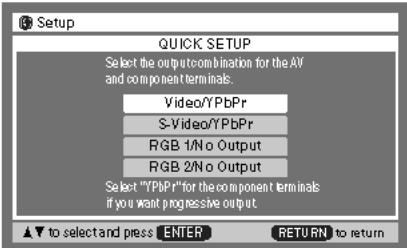
8 Appuyez sur [▲▼] pour sélectionner la combinaison de sortie des bornes AV et composante, puis appuyez sur [ENTER]. 9 Appuyez sur [ENTER].
Pour revenir à l'écran précédent
Appuyez sur [RETURN].
Pour quitter cet écran
Appuyez plusieurs fois sur [RETURN].
Pour modifier ces réglages ultérieurement
Sélectionnez "QUICK SETUP" dans le menu "Others" ( page 95).
Pour un démarrage immédiat de l'appareil
En réglant "Power Off Mode" sur "Quick-Start Mode", vous pouvez démarrer cet appareil immédiatement depuis le mode veille.
1 Appuyez sur [SETUP]. 2 Appuyez sur [ ] pour sélectionner "Other Setup". 3 Appuyez sur [ ] pour Sélectionner "Power On/Off" et appuyez sur []. 4 Appuyez sur [ ] pour Sélectionner "Power Off Mode" et appuyez sur [ENTER]. 5 Appuyez sur [ ] pour sélectionner "Quick-Start Mode" et appuyez sur [ENTER].
Remarque
La consommation d'énergie en mode veille augmente quand l'appareil est réglé sur "Quick-Start Mode".
Préparatifs
1 Pour afficher l'image, allumez le téléviseur et sélectionnez l'entrée AV correspondant au connecteur auquel est raccordé l'appareil. 2 Appuyez sur [].
1 À L'arrêt
Appuyez sur [SETUP].
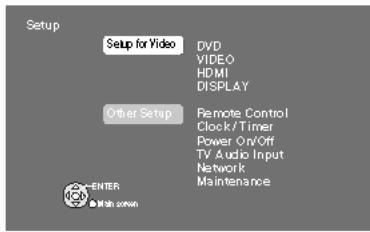
Appuyez sur [▲▼] pour sélectionner "Other Setup" et appuyez sur [ENTER]. Appuyez sur [▲▼] pour sélectionner "Clock/Timer" et appuyez sur [▶].
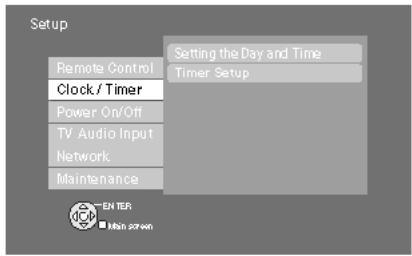
4 Appuyez sur [▲▼] pour sélectionner "Setting the Day and Time" et appuyez sur [ENTER].
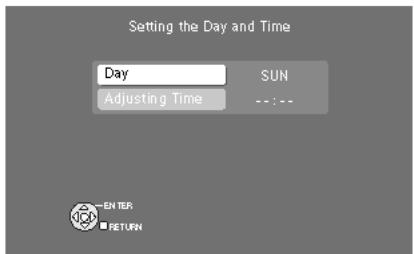
5 Appuyez sur [▲▼] pour sélectionner le "Day" et appuyez sur [ENTER].
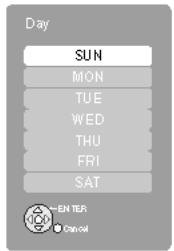
6 Appuyez sur [▲▼] pour sélectionner le jour et appuyez sur [ENTER]. 7 Appuyez sur [▲▼] pour sélectionner “Adjusting Time” et appuyez sur [ENTER].
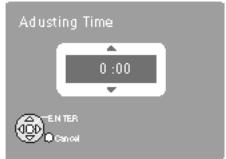
8 Appuyez sur [▲▼] pour régler l'heure et appuyez sur [ENTER].
• Vous pouvez la régler rapidement en maintenant votre doigt appuyé sur [ ].
L'horloge démarrera.
Pour revenir à l'écran précédent
Appuyez sur [RETURN].
Pour quitter cet écran
Appuyez plusieurs fois sur [RETURN].
Remarque
- Il s'agit d'une horloge 24 heures.
- Réinitialisez régulièrement l'horloge afin qu'elle reste précise.
- En cas de panne d'électricité ou de prise de courant débranchée de la prise secteur, vous devez la régler de nouveau.
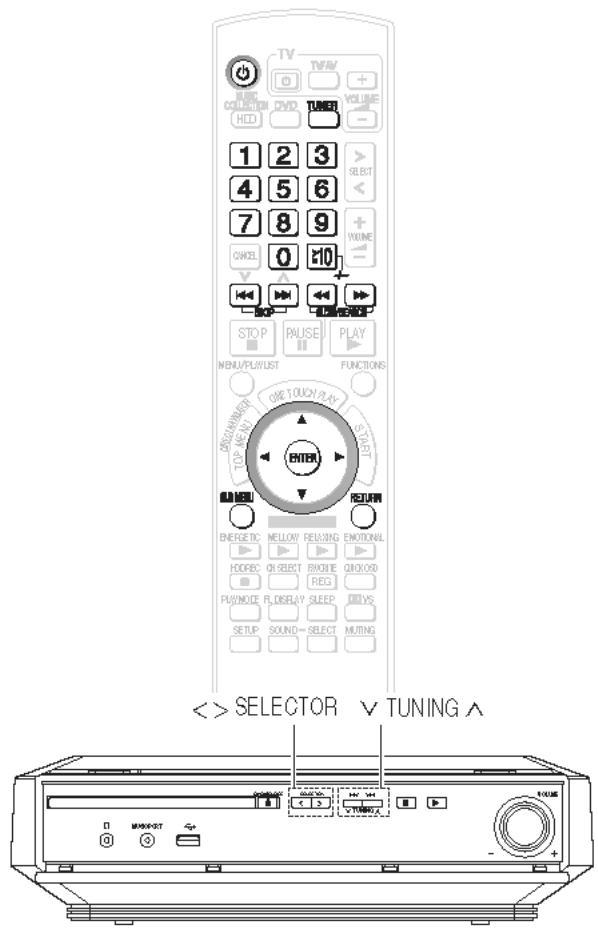
Le fonctionnement de la radio est principalement décrit pour la télécommande.
Mais vous pouvez également utiliser le bouton correspondant situé sur l'unité principale.
* 1 [ < > SELECTOR ] * 2 [ ∨ TUNING ∧ ]
Préparatifs
1 Pour afficher l'image, allumez le téléviseur et sélectionnez l'entrée AV correspondant au connecteur auquel est raccordé l'appareil. 2 Appuyez sur [O]. 3 Appuyez sur [TUNER] ^*1 puis positionnez le sélecteur sur "FM".
Préreglage automatique des stations
Vous pouvez enregistrer jusqu'à 30 stations.
Appuyez sur [▲▶] pour sélectionner la fréquence la plus BASSE (87,50 MHz). Appuyez sur [SUB MENU]. Appuyez sur [▲▼] pour sélectionner "Auto Memory" et appuyez sur [ENTER].
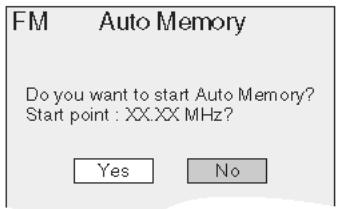
4 Appuyez sur [▲▶] pour sélectionner “Yes” et appuyez sur [ENTER].
Le tuner effectue les préreglages de toutes les stations susceptibles d'être reçues dans les canaux en ordre croissant.
- "Auto Memory Completed." s'affiche une fois les stations mises en mémoire et la radio se règle sur la dernière station préconfigurée. "Memory setting failed." s'affiche en cas d'échec de la mise en mémoire automatique. Mettez les stations en mémoire sur les canaux manuellement (→ page 66).
Pour revenir à l'écran précédent
Appuyez sur [RETURN].
Sélection des canaux préréglés
Assurez-vous que les stations de radio sont correctement réglées.
Appuyez sur les touches numériques pour sélectionner le canal.
- Pour sélectionner un numéro à 2 chiffres Par exemple "12": [≥10] → [1] → [2].
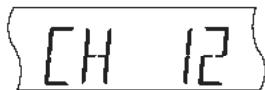
Vous pouvez également appuyer sur [ ]^× 2 pour sélectionner le canal.
Pour afficher une qualité d'image supérieure
Les raccordements suivants doivent vous permettre d'obtenir une meilleure qualité d'image.
Raccordement à un téléviseur doté de bornes componentvideo IN
Les bornes COMPONENT VIDEO OUT procurent une image d'une plus grande pureté que la borne VIDEO OUT. Ces bornes peuvent être utilisées pour la sortie entrelacée ou progressive. Lors du raccordement par ces bornes de sortie, les signaux de différence de couleurs (P_B / P_R) et le signal de luminance (Y) sont émis séparément, ce qui permet de reproduire les couleurs avec une grande fidélité.
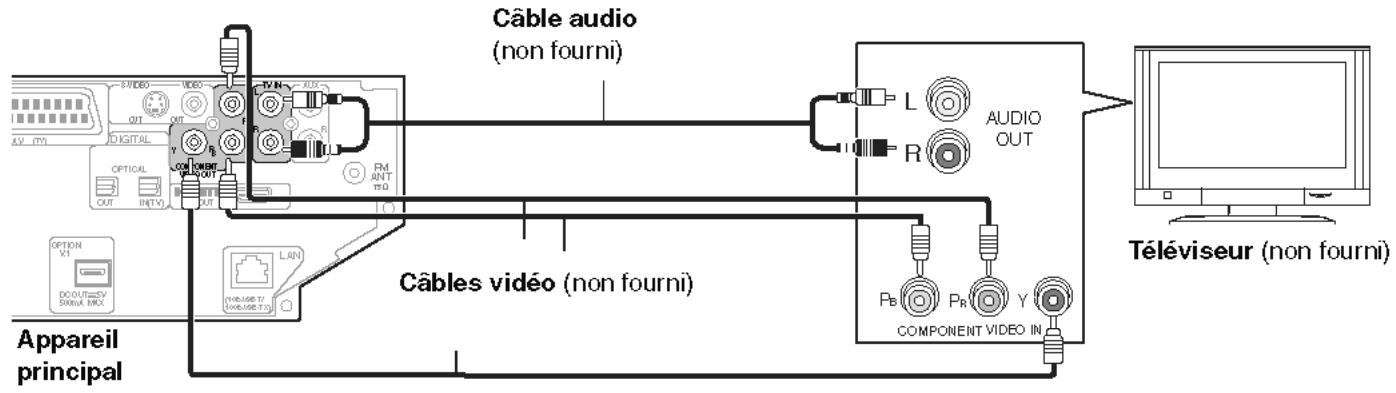
Remarque
- Ne branchez pas le câble péritel lorsque vous utilisez des câbles audio. Sinon, les sons du téléviseur provenant de la borne AV (TV) et de la borne TV IN sont mixés quand le sélecteur est réglé sur "TV Audio". L'indication des bornes d'entrée vidéo composantes varie selon le téléviseur ou l'écran de contrôle (exemples : Y/PR, Y/B-Y/R-Y, Y/CB/CR). Raccordez ensemble les bornes de même couleur.
Pour bénéficier de la vidéo progressive
Procédez au raccordement à un téléviseur compatible avec l'entrée vidéo progressive. - Réglez "Video Output Mode" sur "480p/576p" puis suivez les instructions affichées sur l'écran de menu (→ page 64, Picture Menu). - Tous les téléviseurs Panasonic dotés de connecteurs d'entrée 480p/576p sont compatibles. Si vous avez un téléviseur d'une autre marque, consultez le fabricant à ce sujet.
■ Raccordement à un téléviseur doté d'une borne HDMI
L'HDMI est l'interface de nouvelle génération des dispositifs numériques. Une fois connecté à un appareil compatible HDMI, un signal vidéo et audio numérique non compressé est transmis. Vous bénéficiez d'une qualité vidéo et audio numérique supérieure avec un seul câble. En vous raccordant à un téléviseur haute définition compatible HDMI, la sortie peut être basculée sur une vidéo haute définition 1080p, 1080i ou 720p.
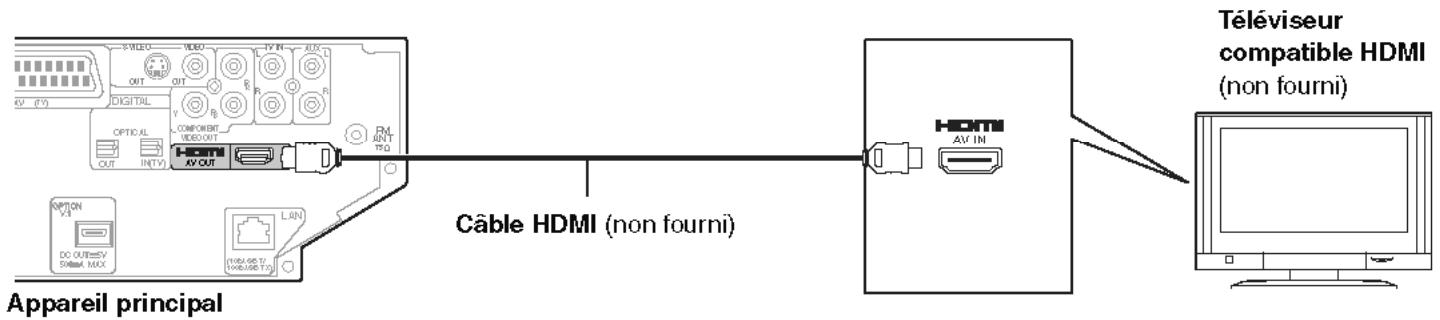
Réglages nécessaires :
- Réglez "Video Mode" sur "On" et "Audio Output" sur "Off" × (→ page 95, Menu de "HDMI").
- Réglez le paramètre "Video Output Mode" (→ page 64, Picture Menu).
- Quand "Audio Output" est régèle sur "On" (→ page 95, Menu de "HDMI"), le son des CD et des DVD provient également du téléviseur. Toutefois, le son provenant de l'enregistrement d'un CD sur le disque dur (→ page 36) ne sort pas des haut-parleurs du téléviseur.
Remarque
- Nous vous recommandons d'utiliser le câble HDMI de Panasonic. [Références des pièces recommandées : RP-CDHG15 (1,5 m), RP-CDHG30 (3 m), RP-CDHG50 (5 m), etc.]
- Vous ne pouvez pas utiliser de câbles non compatibles avec le HDMI.
- Un raccordement à un téléviseur Panasonic (VIERA) équipé de la fonction "HDAVI Control" offre des opérations associées. Pour plus d'informations, consultez la page 78.
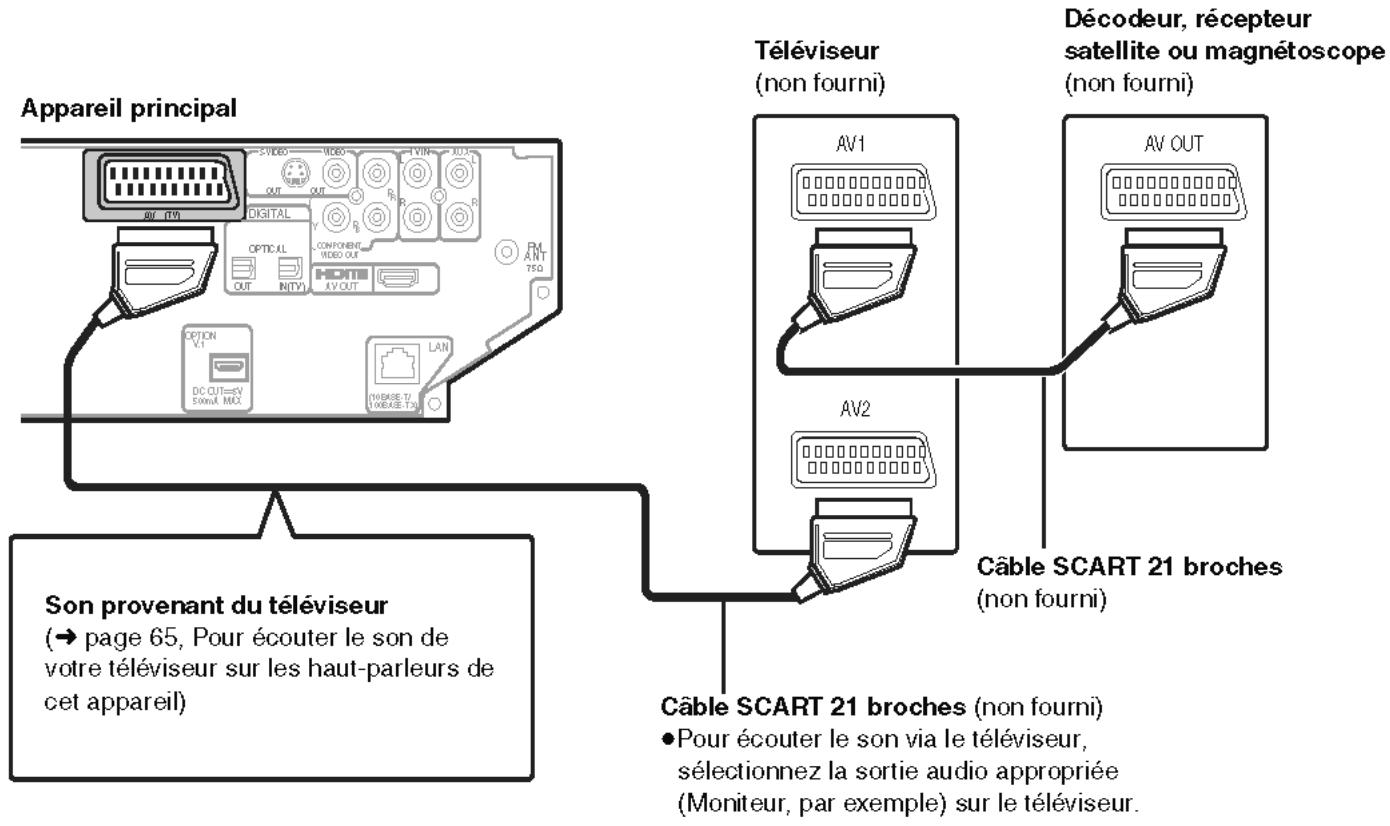
Raccordement au décodeur, au récepteur satellite ou au magnétoscope
Les raccordements suivants permettent de sortir le son de votre décodeur, récepteur satellite ou magnétoscope par les haut-parleurs de cet appareil.
- Ne raccordez pas l'appareil au téléviseur via un magnétoscope.
L'image risquerait de ne pas s'afficher correctement en raison de la protection contre la copie.
Eteignez le téléviseur avant d'effectuer le raccordement et consultez le mode d'emploi qui accompagne le téléviseur
Raccordement à l'amplificateur 5.1 canaux
Pour bénéficier du son surround multicanal DVD-Video, branchez un amplificateur équipé de décodeurs Dolby Digital ou DTS intégrés à l'aide d'un câble audio optionnel.
Appareil principal
Réglages nécessaires :
Réglez "PCM Digital Output", "Dolby Digital", "DTS Digital Surround" et "MPEG" (→ page 94, Menu de "Audio")
Remarque
Les raccordements décrits ci-dessus permettent uniquement de sortir les sons des CD ou DVD. Vous ne pouvez pas entendre le son provenant du disque dur, du tuner ou des périphériques externes. - Avant d'acheter un câble audio optionnel, vérifie la forme du connecteur du matériel à raccorder. - Il n'est pas possible d'utiliser des décodeurs DTS Digital Surround incompatibles avec les DVD. Même si ce type de raccordement est utilisé, le son ne sera diffusé que sur 2 canaux lors de la lecture de DVD Audio. - Ne branche pas le câble péritel lorsque vous utilisez des câbles audio. Sinon, les sons du téléviseur provenant de la borne AV (TV) et de la borne TV IN sont mixés quand le sélecteur est réglé sur "TV Audio".
Raccordement à d'autres matériels audio
Les ports AUX et musical permettent d'écouter de la musique depuis une platine de magnétophone ou un autre dispositif externe (un lecteur MP3, etc., par exemple) à partir de cet appareil. Pour plus d'informations sur l'utilisation de ces raccordements, consultez les pages 40 et 88.
Lors de l'utilisation de la borne AUX
Lors de l'utilisation du port musical Type de prise du port musical : mini connecteur stéréo Ø3,5 mm
Autres raccordements vidéo
Raccordement à la borne VIDEO du téléviseur
Panneau arrêté du téléviseur
Raccordement à la borne SVIDEO du téléviseur
La liaison par borne SVIDEO OUT permet d'obtenir une image plus vive que la borne VIDEO OUT. (Les résultats dépendent du téléviseur.)
Panneau arrière du téléviseur *Ce raccordement audio va vous permettre d'écouter le contenu audio de votre téléviseur sur votre système de home cinema.
Connexion réseau
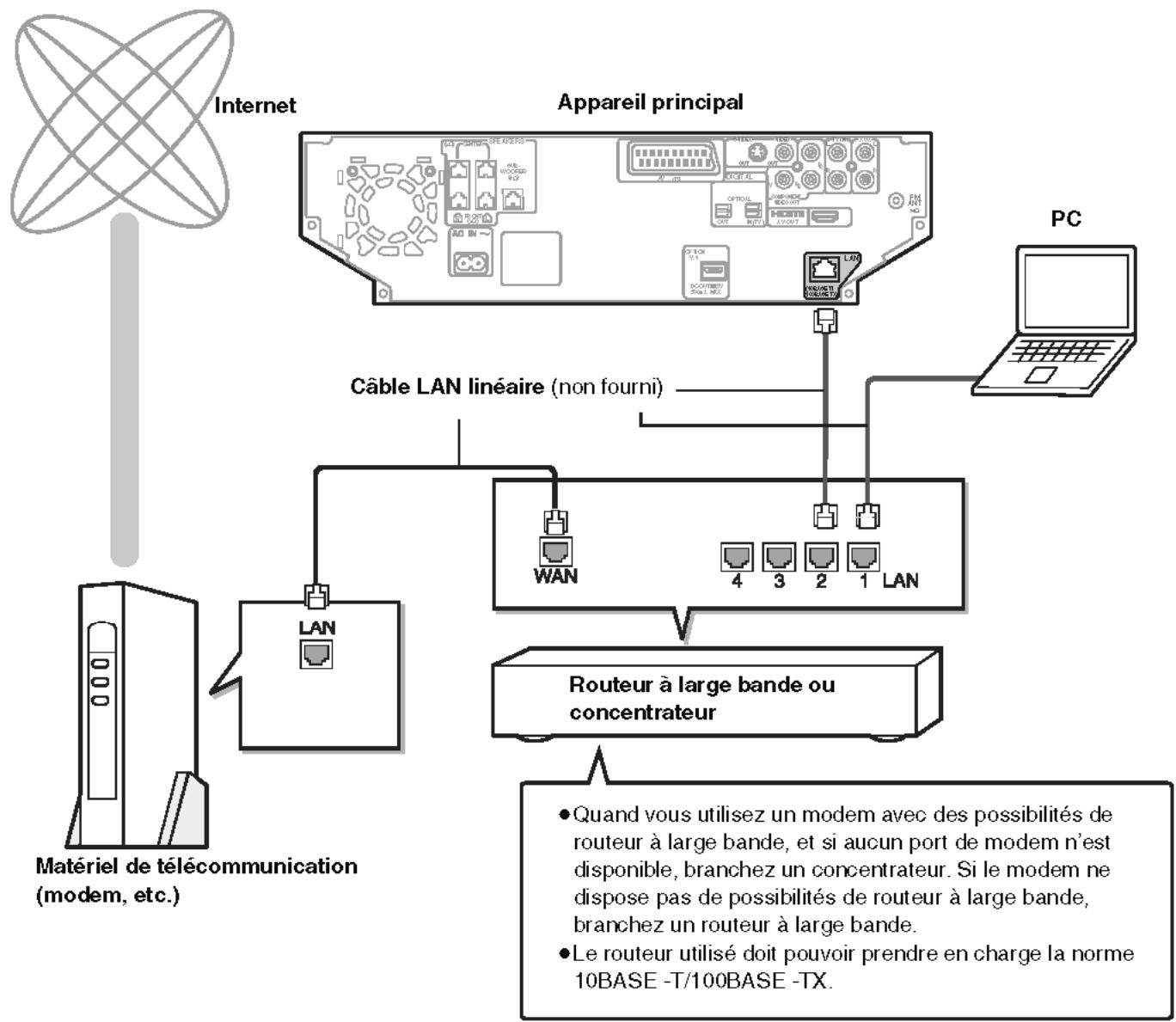
La connexion à Internet vous permet d'accéder aux fonctions suivantes :
- Vous pouvez obtenir les dernières informations relatives au titre d'un CD grâce à la base de données Gracenote® en ligne. [Le disque dur de cet appareil contient une base de données Gracenote® abrégée. Vous pouvez ainsi obtenir des informations relatives au titre d'un CD même si vous n'êtes pas connecté à Internet (→ page 33, À propos de la base de données Gracenote®)].
- L'importation de données WMA/MP3 (→ page 42), la sauvégarde de données (→ page 90), etc., sont toutes des fonctions qui utilisent le réseau. (Les fonctions autres que celles mentionnées ci-dessus ne sont pas prises en charge par les services du réseau.)
- Quand vous disposez d'une connexion Internet spéciale (telle que par câble, large bande, etc.), vous devez d'abord consult jp/support/global/cs/audio Selon la région, les fonctions qui nécessitent une connexion Internet peuvent ne pas marcher. Pour plus de détails, veuillez contacter votre revendeur Panasonic ou centre de réparation.
Remarque
- Le nom de la borne peut varier selon le dispositif.
- Consultez le mode d'emploi du dispositif raccordé.
- L'insertion de tout câble autre qu'un câble LAN dans la borne LAN risque d'endommager l'appareil.
Réglage du routeur
- Nous vous recommandons d'activer le DHCP en réglant le routeur sur "ON" (réglage qui permet d'attribuer automatiquement les adresses IP). En règle générale, il est déjà défini sur "ON", par conséquent vous risquez de ne pas avoir à le modifier.
- Selon les paramètres de sécurité du routeur, il est possible que cet appareil ne puisse pas se connecter à Internet.
Réglage de cet appareil
- Quand la fonction serveur DHCP est définie sur "ON", vous pouvez utiliser les réglages par défaut de cet appareil; aucune modification de réglage n'est nécessaire.
- En fonction des réglages du réseau, vous risquez d’avoir à modifier les paramètres du réseau de cet appareil (→ page 98, Modification des réglages réseau).
Remarque
Vous ne pourrez pas obtenir d'informations sur un titre de CD de la base de données Gracenote si votre connexion Internet s'effectue via une connexion Proxy.
Clause d'exonération de responsabilité
- Panasonic ne sera pas tenu responsable des conséquences non intentionnelles, des dysfonctionnements, déconnexions ou de tout autre dommage pouvant découler de connexions de logiciels ou de dispositifs non approuvés.
- La mise en place de consignes de sécurité pour le routeur nécessite un haut niveau de reconnaissance en réseau. Si vous réglez les niveaux de sécurité vous-même, vous en portez l'entière responsabilité. Panasonic ne pourrait être tenu responsable de tout incident engendré par les réglages de sécurité. En outre, Panasonic n'est pas en mesure de répondre à toute question concernant le réglage et l'utilisation de chaque dispositif.
Commande du téléviseur
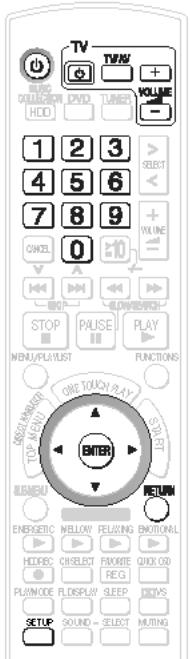
Vous pouvez faire fonctionner le téléviseur à l'aide de la télécommande de l'appareil.
Pointez la télécommande vers le téléviseur. Tout en maintenant la touche [TV] appuyée, entrez le code à l'aide des touches numériques.
Par exemple, 01: [0] → [1]
Fabricant et code correspondant
| Marque | Code | Marque | Code |
| Panasonic | 01/02/03/04/45 | NOKIA | 25/26/27 |
| AIWA | 35 | NORDMENDE | 10 |
| AKAI | 27/30 | ORION | 37 |
| BLAUPUNKT | 09 | PHILIPS | 05/06 |
| BRANDT | 10/15 | PHONOLA | 31/33 |
| BUSH | 05/06 | PIONEER | 38 |
| CURTIS | 31 | PYE | 05/06 |
| DESMET | 05/31/33 | RADIOLA | 05/06 |
| DUAL | 05/06 | SABA | 10 |
| ELEMIS | 31 | SALORA | 26 |
| FERGUSON | 10 | SAMSUMG | 31/32/43 |
| GOLDSTAR/LG | 31 | SANSUI | 05/31/33 |
| GOODMANS | 05/06/31 | SANYO | 21 |
| GRUNDIG | 09 | SBR | 06 |
| HITACHI | 22/23/31/40/41/42 | SCHNEIDER | 05/06/29/30/31 |
| INNO HIT | 34 | SELECO | 06/25 |
| IRRADIO | 30 | SHARP | 18 |
| ITT | 25 | SIEMENS | 09 |
| JVC | 17/39 | SINUDYNE | 05/06/33 |
| LOEWE | 07/46 | SONY | 08 |
| METZ | 28/31 | TELEFUNKEN | 10/11/12/13/14 |
| MITSUBISHI | 06/19/20 | THOMSON | 10/15/44 |
| MIVAR | 24 | TOSHIBA | 16 |
| NEC | 36 | WHITEWESTINGHOUSE | 05/06 |
Testez le code en essayant de mettre le téléviseur sous tension ([TV]).
Répétez la procédure jusqu'à ce que vous trouviez le code permettant de commander le téléviseur.
Commande du téléviseur
[TV]
(Mise sous/hors tension du téléviseur)
[TV/AV]
(Changement du mode d'entrée AV du téléviseur)
[+—VOLUME] (Réglage du volume du téléviseur)
Si la marque de votre téléviseur ne se trouve pas dans la liste ou si le code donné pour votre téléviseur ne vous permet pas de le commander, c'est que cette télécommande n'est pas compatible avec votre téléviseur.
Si d'autres produits panasonic se trouvent à proximité
Changez le code de la télécommande sur l'appareil principal et la télécommande (les deux doivent correspondre) si vous placez d'autres appareils Panasonic à distance rapprochée les uns des autres.
Dans des conditions normales, utilisez "Mode 1", le code défini en usine.
Préparatifs
1. Pour afficher l'image, allumez le téléviseur et sélectionnez l'entrée AV correspondant au connecteur auquel est raccordé l'appareil. 2. Appuyez sur [O]. 1. À l'arrêt Appuyez sur [SETUP]. 2. Appuyez sur [ ] pour sélectionner "Other Setup" et appuyez sur [ENTER]. 3. Appuyez sur [ ] pour sélectionner "Remote Control" et appuyez sur [ENTER]. 4. Appuyez sur [ENTER]. 5. Appuyez sur [ ] pour sélectionner le mode ("Mode 1" ou "Mode 2") et appuyez sur [ENTER]. 6. Pour changer le code de la télécommande Tout en appuyant sur [ENTER], appuyez sur la touche numérique voulue ([1] ou [2]) en maintenant la pression pendant au moins 5 secondes.
Pour revenir à l'écran précédent
Appuyez sur [RETURN]
Pour quitter cet écran
Appuyez plusieurs fois sur [RETURN].
Lorsque l'écran et le symbole suivants apparaissent sur l'afficheur de l'appareil et sur le téléviseur.
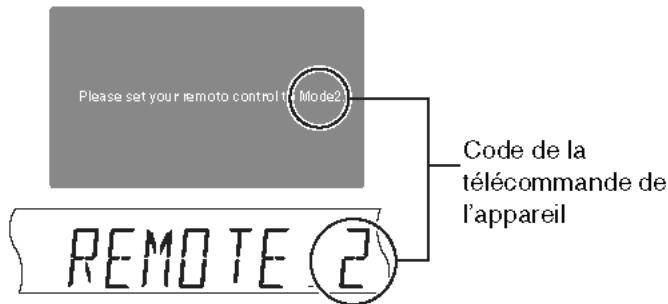
Changez le code de la télécommande pour le faire correspondre à celui de l'appareil principal (→ étape 6).
Le lecteur de disque dur est un instrument d'enregistrement de haute précision et, en raison de ses grandes capacités d'enregistrement et de sa rapidité, ce dispositif très particulier est très fragile.
Le lecteur de disque dur n'est pas conçu pour résister aux vibrations, aux chocs et à la poussière
En fonction de l'environnement d'installation et de la manipulation du lecteur de disque dur, certains contenus peuvent être endommagés, ce qui risque d’empêcher la lecture et l’enregistrement. Notamment lors du fonctionnement, évitez d’exposer l’appareil aux vibrations et aux chocs ou de débrancher le cordon d'alimentation de la prise secteur. En cas de panne d’électricité au cours de l’enregistrement ou de la lecture, le contenu peut être endommagé.
Effectuez régulièrement une sauvegarde de votre disque dur
Pour palier aux eventuelles pannes du lecteur, nous vous recommandons d'effectuer régulièrement une sauvegarde de votre disque dur. Toutefois, si le disque dur est très endommagé, il est possible que les sauvegardes ne puissent pas être restaurées.
Adressez-vous immédiatement au service d'assistance dès que vous suspectez un incident avec le disque dur
Une anomalie dans votre lecteur de disque dur peut entraîner des sons étranges répétitifs ou une distorsion (son irregular). L'utilisation du disque dur dans ces conditions risque d'aggraver le problème et, dans le pire des cas, de rendre le disque dur inutilisable. Dès que vous remarquez ce type d'accident, adressez-vous au service après-vente. Le contenu enregistré (données) d'un disque dur devenu inutilisable est irrécupérable.
Précautions pour l'installation
- Ne placez pas le lecteur de disque dur dans un endroit encastré afin d'éviter de recouvrir le ventilateur arrière.
- Placez l'appareil sur une surface plane, non exposée aux vibrations ou aux impacts.
- Ne placez pas l'appareil sur une surface pouvant générer de la chaleur telle qu'un magnétoscope, etc.
- Ne placez pas l'appareil dans un endroit souvent exposé aux changements de température.
- Placez l'appareil dans un endroit exempt de toute condensation. La condensation est un phénomène de formation d'humidité sur une surface froide qui est exposée à des écarts extrêmes de température. La condensation risque d'entrainer des dommages interne à l'appareil.
Conditions de formation de la condensation
-En cas d'écart extrême de température (passage d'une pièce très chaude à une pièce très froide, ou vice versa, ou bien lorsque l'appareil est en contact direct avec l'air refroidi ou la climatisation.) Quand le lecteur de disque dur (qui chauffe au cours de son fonctionnement) est exposé à l'air froid, la condensation peut se former à l'intérieur du lecteur et endommager les têtes du disque dur, etc.
- En cas d'extrême humidité ou de vapeur dans une pièce. - Pendant la saison des pluies.
Dans les situations ci-dessus, ne mettez pas l'appareil sous tension, laissez-le s'adapter à la température de la pièce et patientez 2 à 3 heures jusqu'à la disparition de la condensation.
La fumée de cigarette, etc., entraîne un mauvais fonctionnement ou une panne
L'appareil peut tomber en panne si la fumée de cigarette ou le contenu d'un vaporisateur/insecticide, etc. pénètre dans l'appareil.
Pendant le fonctionnement
- Ne déplacez pas l'appareil et ne l'exposez pas aux vibrations ou aux chocs. (Vous risquez d'endommager le disque dur.)
- Ne débranchez pas le cordon d'alimentation de la prise secteur, ou n'actionnez pas l'interrupteur du disjoncteur d'alimentation.
Quand l'appareil est sous-tension, le disque dur tourne à grande vitesse. Le son ou le mouvement de la rotation est normal.
Lors du déplacement de l'appareil
① Enlevez le CD. ② Éteignez l'appareil. ③ Dès que l'affichage "GOOD-BYE" s'arrête, enlevez la prise du mur dans les 2 minutes, ou bien patientez jusqu'à la fin de la conversion et de l'analyse pour débrancher le cordon d'alimentation de la prise secteur. (4) Dès que le disque dur ne tourne plus et qu'il est complètement arrêté (après 2 minutes environ), déplacez l'appareil avec précaution afin d'éviter tout choc ou vibration. (Une fois le lecteur est arrêté, le disque dur continue à tourner un bref instant en raison de l'inertie.)
Dès que l'alimentation de l'unité est éteinte, ("Mode veille") apparaît sur l'unité), si certaines pistes enregistrées n'ont pas été converties ou analysées, le disque dur lance la conversion et l'analyse de ces pistes après environ 2 minutes.
Lors de la conversion/analyse : - Ne débranchez pas le cordon d'alimentation secteur. Si vous utilisez une rallonge et/ou une multiprise dotée d'un interrupteur de Mise en veille/Mise en marche, ne coupez pas l'alimentation.
Disques pouvant être enregistrés sur le disque dur de cet appareil (HDD)
| Disque | Logo | Type de données | Remarques |
| CD | DISC DISC | CD | Disques musicaux • Cet apparéil n'est pasCompatible avec le format HDCD. • L'utilisation et la qualité de son des CD qui ne répondent pas aux specifications CD-DA (CD réglement par rapport à la copie, etc.) ne sont pas garanties. |
| CD-R/RW | — | CD / WMA *1 / MP3 *1 *1 Consultez également la section “Conseils pour la création de disques de données” (→ page 26). | En enregistrant au format CD-DA, WMA ou MP3, et en fermant la session ou finalisant *2 le CD-R/CD-RW à la fin de l'enregistrement, vous pouvez enregistrer les pistes d'un disque sur le disque dur de cet apparéil. *2 Processus permettant la lecture sur d'autres appareils. |
| DVD-RAM | DVD RAM RAM4.7 | MP3 | Cet apparéil peut enregistrer uniquement les fichiers MP3 enregistrés sur les DVD enregistrables. Les DVD-R/RW doivent être finalisés. |
| DVD-R/RW | DVD R R W |
- Le contenu de DVD ne peut pas être enregistré sur le disque dur de cet appareil (à l'exception des fichiers MP3 des DVD enregistrables).
Disques dont la lecture est possible
Disques du commerce
| Disque | Logo | Indiquédans ces instructions par | Remarques |
| DVD-Video | DVDVIDEOVIDEO | DVD-V | Disques video et musicaux de haute qualité |
| DVD-Audio | DVDAUDIO | DVD-A | Disques musicaux haute fidélité* * Certains disques DVD-Audio comportent du contenu DVD-Video. Pour lire du contenu DVD video, Sélectionnez "Play as DVD-Video" (→ page 65, Other Menu). |
| VCD | DISC DISC DIGITAL VIDEO | VCD | Disques musicaux avec video Notamment SVCD (conformé à la norme IEC62107) |
| CD | DISC DISC DIGITAL AUDIO | CD | Disques musicaux ·Cet apparéel n'est pas compatible avec le format HDCD. ·L'utilisation et la qualité de son des CD qui ne répondent pas aux specifications CD-DA (CD réglemente par rapport à la copie, etc.) ne sont pas garanties. |
Certains DVD-Audio multicanaux interdisent la fusion des canaux (down-mixing) ( page 110, Glossaire) de tout ou partie de leur contenu s'il est l'intention du fabricant. Lorsque vous lisez de tels disques, ou parties de disque, à moins que le nombre de haut-parleurs connectés ne soit le même que celui précisé dans les specifications de canaux du disque, le son ne sera pas reproduit correctement (par ex. une partie du son manque, la sélection audio multicanal est impossible et le son est joué sur deux canaux). Référez-vous à la pochette du disque pour plus d'informations.
Disques enregistrés (O: Peut être utilisé, -: ne peut pas être utilisé)
| Disque | Logo | Enregistré sur un enregistrateur DVD, etc. | Enregistré sur un PC, etc. | Nécessité de la finalisation×6 | |||||
| DVD-VR×2 | DVD-V×4 | WMA | MP3 | JPEG | MPEG4 | DivX | |||
| DVD-RAM | DVD RAM RAM4.7 | ○ | — | — | ○ | ○ | ○ | ○ | Pas nécessaire |
| DVD-R/RW | DVD RW R4.7 | ○ | ○ | — | ○ | ○ | ○ | ○ | Nécessaire |
| DVD-R DL | DVD R RTL | ○×3 | ○ | — | — | — | — | — | Nécessaire |
| +R/+RW | — | — | (○)×5 | — | — | — | — | — | Nécessaire |
| +R DL | — | — | (○)×5 | — | — | — | — | — | Nécessaire |
| CD-R/RW×1 | — | — | — | ○ | ○ | ○ | ○ | ○ | Nécessaire×7 |
- Il se peut que dans certains cas, la lecture des disques soit impossible en raison du type de disque, des conditions et de la méthode d'enregistrement, ainsi que du mode de création des fichiers (→ page 26, Conseils pour la création de disques de données). ^※1 Cet appareil permet de lire des CD-R/RW enregistrés au format CD video ou CD-DA. WMA MP3 JPEG Cet appareil permet également de lire les disques HighMAT. ^※2 Les disques enregistrés sur des enregistrateurs DVD ou caméscopes DVD, etc. à l'aide de la version 1.1 du format d'enregistrement video (norme d'enregistrement video unifiée). 3 Les disques enregistrés sur des enregistrateurs DVD ou caméscopes DVD, à l'aide de la version 1.2 du format d'enregistrement video (norme d'enregistrement video unifiée). *4 Les disques enregistrés sur des enregistrateurs DVD ou caméscopes DVD à l'aide du format DVD video. *5 Enregistres à l'aide d'un format différent que le format DVD video, par conséquent certaines fonctions ne sont pas disponibles Processus permettant la lecture sur des appareils compatibles. Quand un disque affiche la mention "Necessaire", il doit être finalisé sur le dispositif même de l'enregistrement. ^※7 Une fermeture de session est également possible.
Disques ne pouvant pas être lus
Disques Blu-ray, HD DVD, AVCHD, version 1.0 de DVD-RW, DVD-ROM, CD-ROM, CDV, CD-G, SACD, CD Photo, DVD-RAM qui ne peuvent être retirés de leurs cartouches, DVD-RAM 2,6 Go et 5,2 Go, et "Chaoji VCD" disponibles sur le marché y compris CVD, DVCD et SVCD non conformes à la norme IEC62107.
Conseils pour la création de disques de données
| Format | Disque | Extension | Informations de référence |
| WMA | CD-R/RW | “.WMA”“.wma” | •Taux de compression pris en charge : de 48 kbit/s à 320 kbit/s •La lecture des fichiers WMA protégés contre la copie n'est pas possible. •Cet apparéil est incompatible avec Multiple Bit Rate (MBR : fichier dans lequel un même contenu est compressé à des débits binaires différents). |
| MP3 | DVD-RAMDVD-R/RWCD-R/RW | “.MP3”“.mp3” | •Fréquence d'échantillonnage et taux de compression pris en charge DVD-RAM, DVD-R/RW : 11,02, 12, 22,05, 24 kHz (8 kbit/s à 160 kbit/s) 44,1, 48 kHz (32 kbit/s à 320 kbit/s) CD-R/RW : 8, 11,02, 12, 16, 22,05, 24 kHz (8 kbit/s à 160 kbit/s) 32, 44,1, 48 kHz (32 kbit/s à 320 kbit/s) |
| JPEG | DVD-RAMDVD-R/RWCD-R/RW | “.JPG”“.jpg”“.JPEG”“.jpeg” | •Les fichiers JPEG pris par un apparéil photo numérique conforme à la norme DCF, version 1.0, s'affichent. -Les fichiers qui ont été transformés, modifiés ou sauvégardés à partir d'un logiciel de montage d'image risquènt de ne pas s'afficher. •Cet apparéil ne peut pas afficher les images en mouvement, les fichiers de format MOTION JPEG et autres formats similaires, les images fixes autres que JPEG (par exemple, TIFF), ni tire le contenu audio qui accompagne ces images. |
| MPEG4 | DVD-RAMDVD-R/RWCD-R/RW | “.ASF”“.asf” | •Avec cet apparéil, vous pouze lire des donnéeses MPEG4 [conformes aux specifications SD VIDEO (norme ASF)/MPEG4 (Profil simple) du système video/ audio G.726], enregistrées avec plusieurs caméscopes SD ou enregistrleurs DVD Panasonic. •La date d'enregistrement peut être différente de la date courante. |
| DivX | DVD-RAMDVD-R/RWCD-R/RW | “.DIVX”“.divx”“.AVI”“.avi” | •Permet de lire toutes les versions de DivX video (notamment les DivX® 6) [système video DivX/systeme audio MP3, Dolby Digital ou MPEG] ainsi que les fichiers multimédia DivX®. Les fonctions supplémentaires du DivX Ultra ne sont pas prises en charge. •Les fichiers DivX supérieurs à 2 Go et les fichiers sans index risquènt de ne pas être lus correctement sur cet apparéil. •Cet apparéil prend en charge toutes les résolutions, jusqu'à une résolution maximum de 720 × 480 (NTSC)/720 × 576 (PAL). •Voues pouvez selectionner jusqu'à 8 types de données audio et sous-titres sur cet apparéil. |
Si des groupes ont été créés en dehors de la racine tel que 002 group dans illustration ci-dessous, le huitième à compter de celui-là s'affiche sur la même ligne verticale dans écran de menu. L'ordre d'affichage de écran de menu peut différer de celui de écran d'ordinateur. Cet appareil ne peut pas lire les fichiers enregistrés via la méthode d'écriture par paquet. Cet appareil n'est pas compatible avec les balises ID3.
Pour nommer les dossiers et les fichiers (sur cet appareil, les fichiers sont traités comme du contenu et les dossiers comme des groupes.)
Lors de l'enregistrement, attribuez un préfixe aux noms de dossier et de fichier. Il peut s'agir de numéros dotés d'un même nombre de chiffres, et vous pouvez le faire dans l'ordre dans lequel vous souhaitez les dire (cette fonction est parfois inopérante).
Dvd-Ram
- Les disques doivent être conformes à la norme UDF 2.0.
Dvd-r/rw
- Les disques doivent être conformes au pont UDF (UDF 1.02/ISO9660). Cet appareil ne prend pas en charge la multisession. Seule la session par défaut est lui.
par exemple, MP3 racine
Cd-r/rw
- Les disques doivent être conformes à la norme ISO9660, niveau 1 ou 2 (sauf pour les formats étendus). Cet appareil est compatible avec la multisession, mais le démarrage de la lecture est plus lent lorsqu'il y a un grand nombre de sessions. Pour éviter cela, limitez au maximum le nombre de sessions.
La connectivité USB vous permet de vous connecter et d'écouter ou d'enregistrer des pistes ou des fichiers depuis des mémoires externes USB de grande capacité. En règle générale, les clés de mémoire USB (transfert en masse uniquement).
Dispositifs compatibles
Dispositifs définis comme étant une mémoire externe USB de grande capacité :
- Dispositifs USB qui prennent en charge le transfert en masse uniquement.
- Dispositifs USB qui prennent en charge la norme USB 2.0 ultra rapide.
Formats lisibles/enregistrables
| Format | Extension | Lisible/non lisible | Enregistrable/ Non enregistrable | Informations de référence |
| WMA | “.WMA” “.wma” | Lisible | Enregistrable | Consultez la section “Informations de référence” pour chaque format dans “Conseils pour la création de disques de données” à la page 26. |
| MP3 | “.MP3” “.mp3” | |||
| JPEG | “.JPG” “.jpg” “.JPEG” “.jpeg” | Non enregistrable | ||
| MPEG4 | “.ASF” “.asf” |
CBI (Control/Bulk/Interrupt) n'est pas pris en charge. - Les appareils photo numériques qui utilisent le protocole PTP, ou qui nécessitent une installation de programme supplémentaire quand ils sont connectés à un PC, ne sont pas pris en charge. - Un dispositif qui utilise le système de fichiers NTFS n'est pas pris en charge. [Seul le système de fichiers FAT 12/16/32 (File Allocation Table 12/16/32) est pris en charge]. - Selon la taille du secteur, certains fichiers peuvent ne pas fonctionner. - Il ne fonctionnera pas avec des dispositifs MTP (Media Transfer Protocol) adaptés à Janus. - Nombre de dossiers maximal: 400 dossiers - Nombre de fichiers maximal : 4000 fichiers - Nom de fichier maximal : 44 caractères - Nom de dossier maximal : 44 caractères - Une seule carte mémoire sera sélectionnée lors de la connexion d'un lecteur de carte USB multiport. Il s'agit en règle générale de la première carte mémoire insérée.
Préparatifs
Avant de connecter un périphérique de stockage de masse USB à l'appareil, assurez-vous que les données qu'il contient ont été sauvegardées.
Il n'est pas recommandé d'utiliser un fil de rallonge USB.
Le périphérique USB pourrait ne pas être reconnu par l'appareil.
Appareil principal Dispositif USB compatible (non fourni) Il n'est pas recommandé d'utiliser un fil de rallonge USB. Le périphérique raccordé par le biais du fil ne sera pas reconnu par cet appareil.
Ne touchez pas la surface enregistrée.
CORRECT
INCORRECT

Attention aux rayures et à la saleté.
S'il y a des saletés ou de la condensation sur le disque
Nettoyez avec un chiffon humide puis essuyez jusqu'à ce qu'il soit sec.
CORRECT
INCORRECT
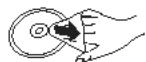

Précautions d'emploi
-Ne collez pas d'étiquettes ou d'autocollants sur les disques. (au risque de gondoler le disque, nuire à sa rotation et le rendre inutilisable.) - Utilisez un stylo doux spécial pour écrire sur la face non enregistrée. N'utilisez pas de feutre à bille ou autre instrument à pointe dure. N'utilisez pas de vapeur, de benzine, de diluants, de liquides de protection contre l'électricité statique ou n'importe quel autre solvant. N'utilisez pas de protecteurs ou de caches anti-rayures. - Ne jetez pas, n'empilez pas, ne percutez pas les disques. Ne placez pas d'objets sur les disques. N'utilisez pas les disques suivants:
-Des disques avec des parties adhésives à nu provenant d'autocollants ou d'étiquettes décollées (disques de location, etc.).
-Disques très gondolés ou fissurés.
-Disques de forme irrégulière, tels que des disques en forme de cœur.
INCORRECT

-Ne laissez pas les disques dans les endroits suivants:
-Exposés aux rayons directs du soleil. -Dans des endroits très poussiéreux ou très humides. -Près d’un chauffage. -Dans des endroits à forte différence thermique (risque de condensation).
- Pour protéger les disques des rayures et des saletés, rangez-les dans leur coffret ou cartouche.
Entretien de l'appareil
Les pièces de précision se trouvant dans cet appareil sont très sensibles à l'environnement et plus particulièrement à la température, l'humidité et la poussière. La fumée de cigarette peut également entraîner un dysfonctionnement ou une panne de l'appareil.
N'utilisez jamais d'alcool, de diluant à peinture ni de benzine pour nettoyer cet appareil. - Avant d'utiliser un chiffon traité chimiquement, lisez attentivement les instructions qui l'accompagnent.
N'utiliser aucun des produits de nettoyage de lentille laser disponibles actuellement sur le marché, au risque d'entraîner des dysfonctionnements. Le nettoyage de la lentille de lecture n'est généralement pas nécessaire bien que cela dépende de l'environnement d'utilisation.
Ne posez pas l'appareil sur un amplificateur ou un autre appareil susceptible de chauffer.
La chaleur peut endommager l'appareil.
INCORRECT
Avant de déplacer l'appareil, assurez-vous que le tiroir disque est vide. Sinon, vous risquez d'endommager gravement le disque et l'appareil.
Remarque
N'obstruez pas le ventilateur interne situé sur le panneau arrière.
Télécommande
En règle générale, les instructions des opérations sont décrites pour la télécommande.
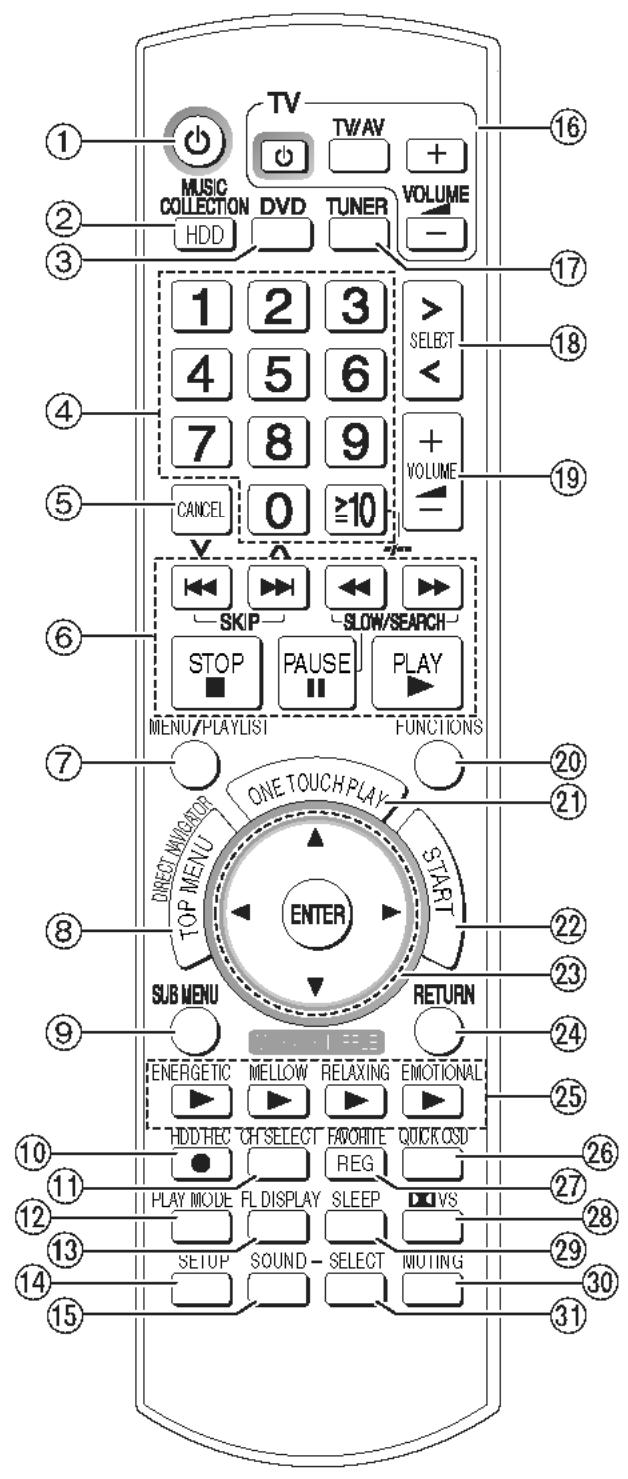
① Mise de l'appareil sous tension ( page 14) ② Sélectionnez du lecteur de disque dur (→ page 47) ③ Sélectionnez du lecteur DVD/CD ④ Sélection des canaux et des numéros de titre etc./Saisie des numéros ⑤ Annulation des éléments ⑥ Opérations de base pour la lecture ( page 47, 52, 54) ⑦ Affichage d'un menu de disque ou de la liste de lecture (→ page 38, 53, 55) ⑥ Affichage du menu supérieur d'un disque ou de la liste de programme (→ page 52, 53) Affichage du sous-menu Démarrage de l'enregistrement sur le disque dur ( page 36) ① Sélection des canaux du haut-parleur (→ page 84) ② Sélection du mode de lecture (→ page 58, 61) Activez les informations sur l'affichage de l'unité principale - Quand le sélecteur est réglé sur "DVD/CD" ou "USB", les informations concernant le temps écoulé, le nombre de piste, etc. peuvent être activées en fonction de ce qui se joue. - Lorsque vous écoutez une émission RDS (→ page 67) ④ Affichage du menu Réglage (→ page 14, 93) 15 Sélection de l'effet sonore à définir (→ page 84) 16 Commandes du téléviseur ⑦ Sélection du tuner FM 8 Sélection de la source

19 Réglement du volume 20 Affichage de la fenêtre FUNCTIONS ② Lancement automatique de la lecture d'un disque / Commande du système de home cinema et du téléviseur ( page 78) ② Affichage du menu Démarrage (→ page 32) Sélection/Validation, Lecture image par image (→ page 52) 24 Retour à l'écran précédent Tri par genre ( page 51) Affichage de Quick OSD ( page 62) Enregistrement de la piste en cours dans les Favoris ( page 71) 28 Mise sous/hors tension des haut-parleurs Dolby Virtual ( page 85) 29 Réglement de la minuterie d'arrêt différé (→ page 88) Mise en sourdine ( page 88) Réglage des effets sonores (→ page 84)
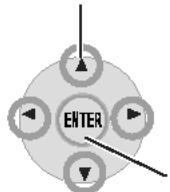
Utilisation du curseur
- Sélection et réglage des éléments des menus.
Appuyez sur les flèches Haut, Bas, Gauche ou Droite pour sélectionner un élément.
Vous pouvez également effectuer une lecture image par image (revenir en arrêté/avancer).
En pause, appuyez sur [▲] ou [▶] (gauche/droite).
Appareil principal
① Interrupteur de Mise en veille/Mise en marche (I) (→ page 14) Appuyez sur cet interrupteur pour commuter l'appareil du mode veille au mode de marche et inversement. En mode veille, l'appareil continue de consommer une petite quantité de courant. (2) Témoin de Mise en veille/Mise en marche Quand l'appareil est connecté au secteur, cet indicateur s'allume en mode d'attente et s'éteint quand l'appareil est mis sous tension. ③ Tiroir disque ④ Ouverture/fermeture du tiroir disque ( page 31) ⑤ Sélection de la source Music Collection DVD/CD FM TV Audio ↑ OPTION USB MUSIC PORT AUX
⑥ Saut, sélection des canaux/stations de radio préréglées
⑦ Arrêt de la lecture (→ page 47, 52, 54)
(Démarrage de la lecture (→ page 47, 52, 54))
(9) Démarrage de l'enregistrement sur le disque dur (→ page 36)
10 Réglement du volume
Connecteur pour casque (→ page 88)
⑫ Connecteur pour un dispositif externe ( page 88)
Borne USB ( page 27)
⑭ Affichage (→ page 31)
Capteur de signal de télécommande
Bornes en face arrière (→ page 12-13, 17-20)
■ Si le capot avant se détache 1 Faites correspondre les quatre crochets en saillie du couvercle avec les quatre fentes correspondantes de l'appareil. 2 Assurez-vous que le couvercle est parallèle à l'appareil, puis poussez fermement les crochets vers l'appareil jusqu'au clic. 3 Assurez-vous que le couvercle fonctionne correctement. - Sinon, retirez-le puis répétez la procédure ci-dessus.
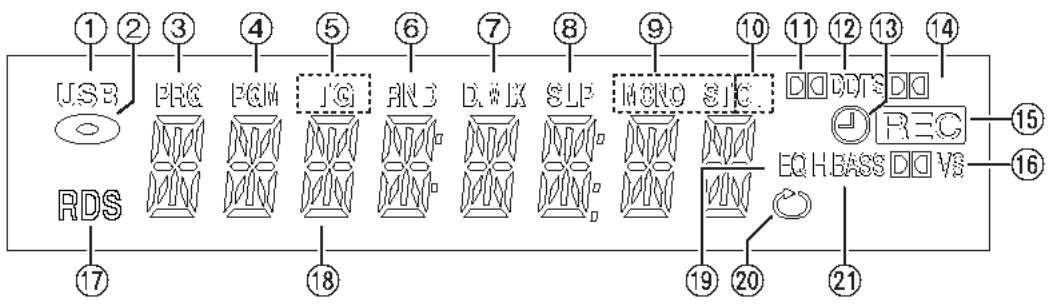
① S'allume quand le périphérique USB est prêt à l'emploi. ② S'allume quand le disque est prêt à l'emploi. ③ S'allume quand l'appareil émet un signal vidéo progressif. ④ Témoin de lecture programme (→ page 61) ⑤ T: Numéro de titre /Numéro de piste
G: Numéro de groupe
(6) Témoin de lecture aléatoire (→ page 58, 61) ⑦ Témoin D. MIX
Éteint : la fusion des canaux est possible.
Allumé : pas de mélange des canaux, reproduction sur les deux canaux avant seulement.
Témoin SLEEP (→ page 88) Affichage de l'émission de radio (→ page 66)
ST: stéreo
MONO: monaural
Témoin Dolby Digital s'allume lors de l'utilisation du décryptage Dolby Digital. Témoin DTS s'allume lors de l'utilisation du décryptage DTS. Témoin du réglage par minuterie (→ page 87) s'allume lorsque l'enregistrement par minuterie est activé. 14 Témoin Dolby Pro Logic II (→ page 85) 16 Témoin d'enregistrement (→ page 36) 16 Témoin de haut-parleurs Dolby Virtual (→ page 85) ⑦ S'allume lors de la réception RDS (radio data system - système de données radio). (→ page 67) Témoin de la section principale de l'affichage/Indicateur d'état (→ ci-dessous) Témoin de l'égaliseur (→ page 84) Témoin de la lecture répétée (→ page 58, 62) ② Témoin H. BASS (→ page 84)
- Les voyants sur l'affichage frontal pour les fonctions que cet appareil ne prend pas en charge ne s'allumeront pas.
Indicateur d'état
État d'avancement des opérations suivantes : - importation de fichiers MP3/WMA sur le disque dur - conversion et analyse de données du disque dur - compression de données du disque dur - division/combinaison de pistes LPCM - sauvegarde de données du disque dur - restauration de données sur le disque dur
est indiquée sur l'afficheur de l'appareil comme présentée ci-contre:

12.5% effectue

25 % effectué

37,5% effectué

50% effectué

100% effectué
Méthode d'insertion du disque
Insérez le disque avec l'étiquette dirigée vers le haut.
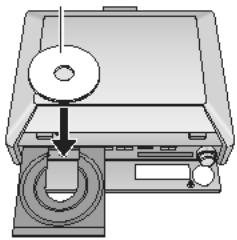
Appuyez sur [▲OPEN/CLOSE] sur l'appareil principal pour ouvrir le tiroir et insérez un disque. (Appuyez de nouveau sur le bouton pour refermer le tiroir.)
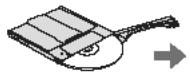
Il n'est pas possible d'enregistrer de façon continue d'une face d'un disque double face vers l'autre. Vous devez ejecter le disque et le retourner. RAM Retirez le disque de sa cartouche avant de l'utiliser.

Le menu Démarrage permet d'accéder rapidement et facilement aux fonctions principales.
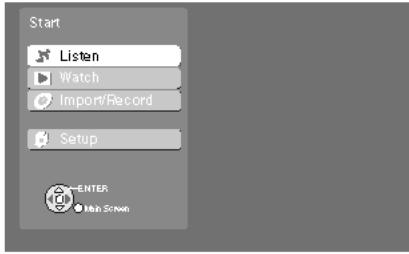
2 Appuyez sur [▲▼] pour sélectionner l'objet et appuyez sur [ENTER].
Chaque sous-menu est affiché. Suivez les instructions sur l'écran pour l'utiliser.
Écouter de la musique ou recevoir des émissions de radio
![PANASONIC SC-PTX7EGC - Appuyez sur [▲▼] pour sélectionner l'objet et appuyez sur [ENTER]. - 1](/content/2024/12/299088/images/5630d5e37151b0b9e495fb83c50844ded661ef0e8805e2ca4249cd92111a96e4.jpg)
Importer/Enregistrer de la musique
![PANASONIC SC-PTX7EGC - Appuyez sur [▲▼] pour sélectionner l'objet et appuyez sur [ENTER]. - 2](/content/2024/12/299088/images/3e347eea7f904e8bad021dfab019fdf05cbe2fa1a872fa798c3235ae9f5758e7.jpg)
Regarder un DVD
![PANASONIC SC-PTX7EGC - Appuyez sur [▲▼] pour sélectionner l'objet et appuyez sur [ENTER]. - 3](/content/2024/12/299088/images/9a2bd6f50559583017db26a2089f1eded43a31be42efe24f57fde44f9eb67d59.jpg)
Modifier les réglages de l'appareil, régler la minuterie et utiliser les autres fonctions
![PANASONIC SC-PTX7EGC - Appuyez sur [▲▼] pour sélectionner l'objet et appuyez sur [ENTER]. - 4](/content/2024/12/299088/images/52adfb7f1702adae9a434dfd3954a196a77ee7a8c8543d9c340e5aa37a2ea24a.jpg)
Affichage des informations de piste
Lorsque vous appuyez sur [MUSIC COLLECTION], ou lorsque vous écoutez une piste du disque dur, l'écran suivant s'affiche sur le téléviseur. Vous pouvez vérifier les informations relatives à la piste.
Main Screen
La méthode de sélection de la piste s'affiche Information sur la piste État de la lecture, temps de lecture écoulé, durée de la piste Mode/plage de lecture
Une piste Liste de lecture Toutes les listes de lecture Mode Lecture répétée Mode Lecture aléatoire
⑤ La disponibilité et les fonctions des touches [▲▼▲▶], [ENTER], [RETURN] s'affichent. ⑥ Témoin du réglage par minuterie (→ page 87)
Enregistrement
Cet appareil permet d'enregistrer des données audio vers le disque dur interne depuis de nombreuses sources, notamment des CD du commerce, la radio, des fichiers de musique (WMA/MP3) ainsi que des données audio en provenance de dispositifs connectés externes (lecteurs audio numériques portables, etc.). Cet appareil permet également d'accéder à la base de données Gracenote pour obtenir des informations de titre des CD audio, émissions de radio ou autres enregistrements analogiques effectués depuis des dispositifs externes. (Pour des informations détaillées sur l'enregistrement, consultez la page 34.)
Importation depuis un PC
Voulez importer des fichiers WMA/MP3 de votre PC vers cet appareil. La procédure est différente de l'enregistrement car les fichiers sont sauvegardes sur le disque dur avec le même format que sur le PC. (Aucune conversion LPCM et AAC n'est effectuée.)
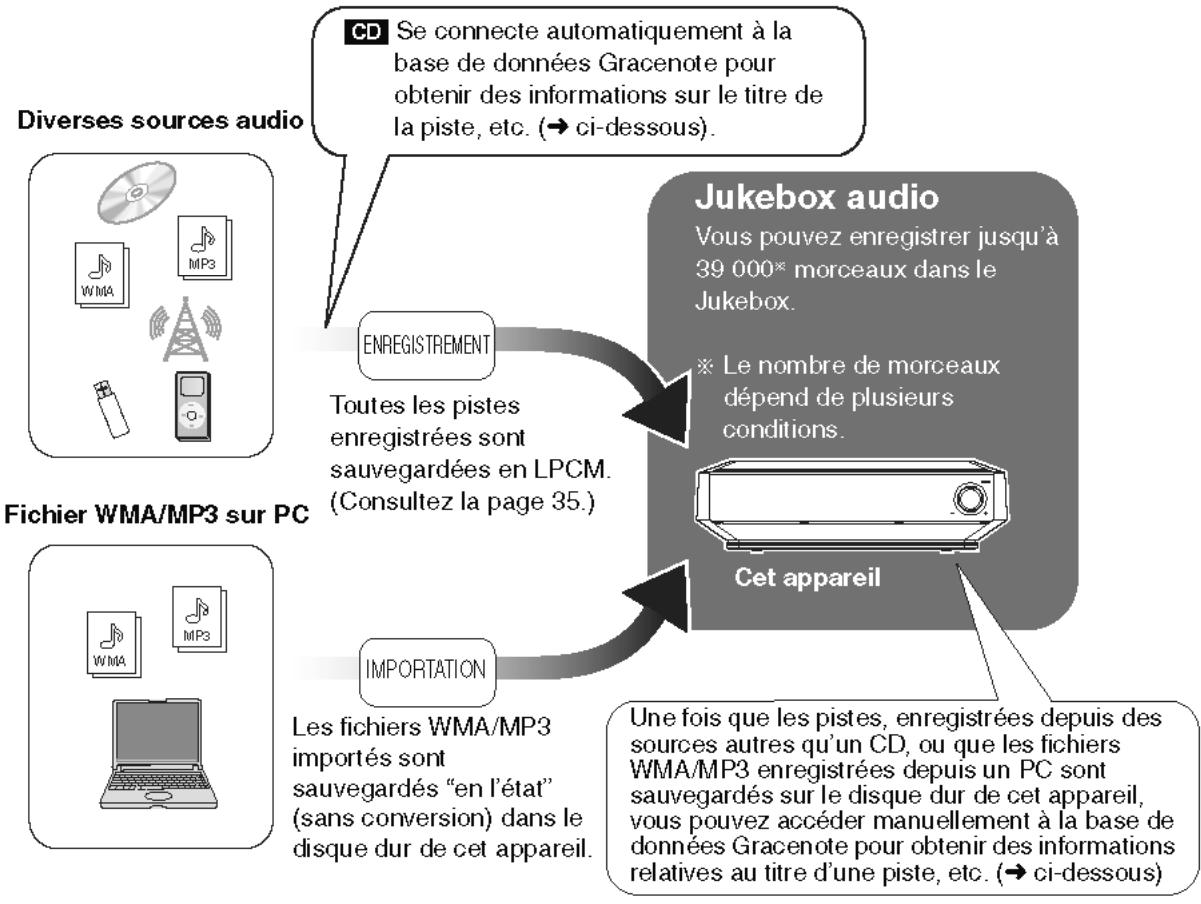
La base de données Gracenote est une base de données qui permet de rechercher et d'obtenir des informations sur les titres des CD.
En se connectant à Internet, l'appareil peut accéder au serveur Gracenote et obtenir les informations les plus récentes sur le titre d'un CD. Quand un CD est inséré ou quand un enregistrement depuis un CD démarre, l'appareil recherche automatiquement des informations concernant le CD inséré (→ page 36).
Si l'appareil n'est pas connecté à internet :
Une partie de la base de données Gracenote est préinstallée sur cet appareil, par conséquent vous pouvez obtenir des informations sur des titres et des artistes. Notez toutefois que les titres de CD, etc., les plus récents risquent de ne pas être enregistrés dans la base de données interne. Cet appareil dispose d'une base de données interne contenant des informations sur environ 350 000 titres d'album.
Recherche de titres autres que de CD :
La base de données Gracenote permet également d'obtenir des informations sur les autres types de pistes enregistrées sur le disque dur (→ page 75, Recherche de noms de piste, d'artiste et d'album dans la base de données Gracenote et entrée automatique de ces noms).
Si l'accès à la base de données Gracenote est lent, vérifie que la connexion réseau de l'appareil (→ page 20) et que les paramètres réseau (→ page 98) sont corrects. - Les informations de titre de certains CD peuvent être semblables à d'autres CD. Dans ce cas, renouvelez votre recherche d'information sur le titre du CD (→ page 75) ou bien, une fois l'enregistrement sur le disque dur terminé, saisissez manuellement les informations de titre du CD (→ page 74). - Pour certains CD, plusieurs suggestions de titre peuvent être proposées, sélectionnez par conséquent le titre approprié (→ page 75). Vous pouvez modifier le titre manuellement, une fois l'enregistrement sur le disque dur terminé (→ page 74).
Types d'enregistrement possibles.

Enregistrement de pistes à partir d'un CD audio (CD-DA) (CD du commerce, CD enregistrable)


Enregistrement de pistes WMA/MP3 à partir de disques enregistrables (CD ou DVD enregistrable) ou de périphériques USB

Enregistrement à partir de la radio FM

Enregistrement à partir d'un dispositif externe
Enregistrement numérique
Enregistrement analogique
Enregistrement analogue
Enregistrement analogique
Lecteur de disque dur de cet appareil
Important
Le contenu du DVD ne peut pas être enregistré sur le disque dur de cet appareil (à l'exception des fichiers MP3 des DVD enregistrables).
Fonctionnement de l'enregistrement
Les pistes sont initialement enregistrées sur le disque dur et sauvegardées en LPCM. Quand le mode d'enregistrement est défini sur AAC, la conversion AAC s'effectue lorsque l'appareil est en mode veille. En plus de la conversion AAC, l'analyse de piste relative à la fonction "Music Shuffle" (→ page 51) s'effectue également pendant le mode veille.
Initialement enregistrées en LPCM
Lorsque l'appareil est en mode veille
Données de piste du disque dur
Enregistrement en mode d'enregistrement LPCM
Enregistrement en mode d'enregistrement AAC
Le signal audio est enregistré (non compressé)
Enregistrement
LPCM
Disque dur de cet appareil
Conversion en AAC et compression
LPCM
AAC
Analyse pour le tri par genre
LPCM
AAC
AAC
Les données LPCM sont supprimées
Avec le mode d'enregistrement LPCM, les données AAC créées (mode XP uniquement) ne s'affichent pas dans la Track List
A propos de la conversion AAC de pistes enregistrées et de l'analyse pour le tri par genre
- La conversion et l'analyse sont effectuees lorsque I'appareil est en mode veille. 2 minutes après la mise en mode veille de I'appareil, la conversion/analysedemarre et I'afficheur de I'appareil commence a indiquer "_.". Laissez le cordon d'alimentation branché. Voupsouvezegalementexecuterlaconversion/Ianalyseimmediatement ( page44).
- Cet appareil nécessite environ un tiers de la durée d'enregistrement pour exécuter l'analyse et la conversion. Par exemple, pour un enregistrement de 60 minutes, la conversion et l'analyse prendront environ 20 minutes. (Pour les pistes importées d'un PC, la durée sera plus courte puisque les pistes nécessitent uniquement une analyse.)
- Vous pouvez écouter les pistes même si la conversion et l'analyse ne sont pas terminées. Toutefois, une même piste peut sembler légèrement différente avant et après la conversion AAC.
- Vous pouvez également compresser les pistes LPCM en AAC afin d'augmenter la quantité d'espace disponible sur le disque dur (→ page 45).
Modes d'enregistrement
Ces réglages vous permettent de régler la qualité audio lors de l'enregistrement de pistes sur le disque dur. Les enregistrements effectués à des débits binaires plus élevés nécessitent davantage d'espace, réduisant l'espace disponible total du disque dur.
Mode d'enregistrement
| Mode d'enregistrement/ débit binaire | Durée possible d'enregistrement | Explication | |
| Qualité audio supérieure | LPCM | Environ 104 heures | Le signal audio est enregistré sous forme numérique sans aucune compression. |
| AAC(XP)128 kbit/s | Environ 1 230 heures | Les données audio sont initialement enregistrées en LPCM et converties en AAC quand cet apparueil est en mode veille. AAC est un format de compression qui condense les données audio en une taille plus petite. La qualité audio et la quantité de pistes pouvant être enregistrées varient en fonction du débit binaire. | |
| AAC(SP)96 kbit/s | Environ 1 640 heures | ||
| AAC(LP)64 kbit/s | Environ 2 460 heures | ||
| Durée d'enregistrement plus longue |
Mode d'enregistrement défini au moment de l'achat :
Le mode d'enregistrement de chaque sélecteur est réglé sur "LPCM" à l'achat. Le mode d'enregistrement de chaque sélecteur est réglable individuellement (→ page 36).
Sur cet appareil, les enregistrements sont généralement effectués en LPCM puis convertis en AAC. Par conséquent, si vous effectuez de longs enregistrements continus, le nombre maximal d'enregistrements sera limité par la durée maximale d'enregistrements possible en LPCM comme décrit dans le tableau ci-dessus. Dans le cas où vous effectuez de nombreux enregistrements, poursuivez l'enregistrement une fois les données audio converties au format AAC (→ page 34, Fonctionnement de l'enregistrement).
Remarque
La qualité audio LPCM ne dépasse pas la qualité audio de l'enregistrement original.
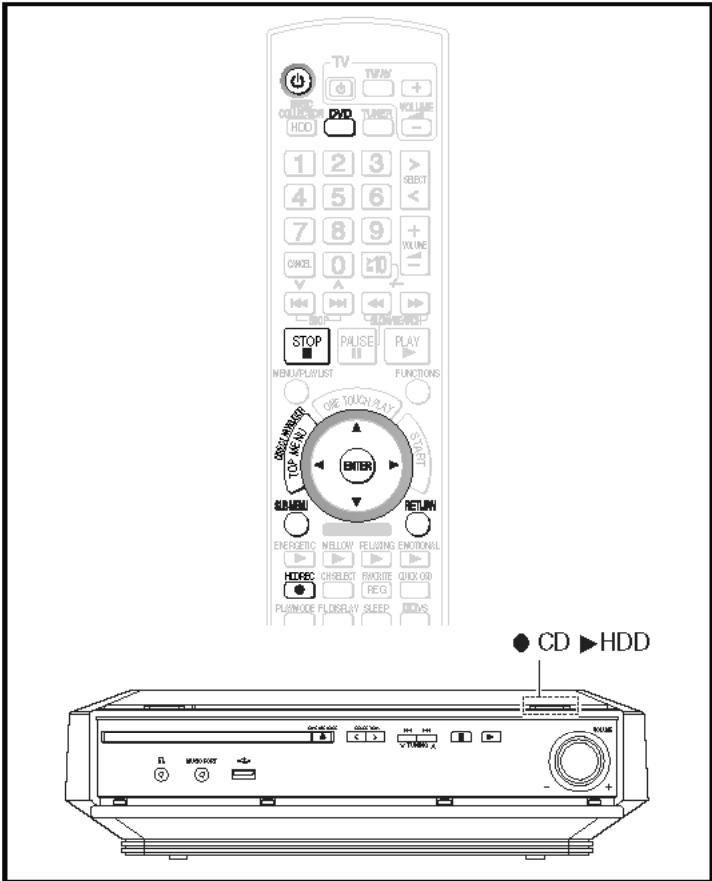
Cet appareil enregistre les pistes sous forme numérique au format CD-DA à partir d'un CD du commerce ou d'un CD enregistrable sur le disque dur de cet appareil. L'appareil recherche automatiquement le titre du CD dans la base de données Gracenote.
Préparatifs
1 Pour afficher l'image, allumez le téléviseur et sélectionnez l'entrée AV correspondant au connecteur auquel est raccordé l'appareil. 2 Appuyez sur []. 3 Appuyez sur [DVD] puis positionnez le sélecteur sur "DVD/CD". 4 Insérez un disque (→ page 31).
L'appareil accède alors à la base de données Gracenote puis recherche des informations de titre.
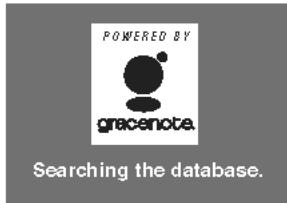
- Vous devez regarder une connexion réseau (→ page 20) pour obtenir les informations sur le titre des CD les plus récents.
Si les résultats de la recherche indiquent que plusieurs titres existent
Appuyez sur [ ] pour sélectionner le titre approprié et appuyez sur [ENTER].
Réglage du mode d'enregistrement/de la méthode d'enregistrement
Les méthodes suivantes permettent de modifier les réglages de la qualité audio des enregistrements ainsi que la méthode d'enregistrement. - Vous suivrez également cette procédure pour des formats audio d'enregistrement autre que CD. Les éléments affichés sont différents selon le format audio utilisé pour l'enregistrement.
1 Appuyez sur [SUB MENU].
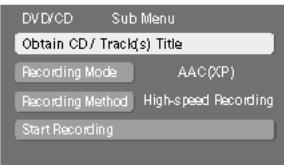
2 Appuyez sur [▲▼] pour sélectionner "Recording Mode" et appuyez sur [ENTER].
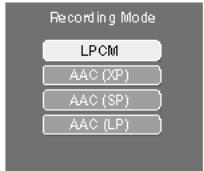
Appuyez sur [▲▼] pour sélectionner le mode d'enregistrement et appuyez sur [ENTER]. Modes d'enregistrement (→ page 35)
CD uniquement
4 Appuyez sur [▲▼] pour sélectionner "Recording Method" et appuyez sur [ENTER].
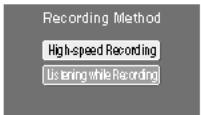
5 Appuyez sur [▲▼] pour sélectionner la méthode d'enregistrement, puis sur [ENTER].
High-speed Recording: Enregistrements rapides (maxi 4x).
Listening while Recording: Les morceaux sont enregistrés
les écoutez tout en les
enregistrant sur le disque dur.
Enregistrements de base
Sur la télécommande : appuyez sur [● HDD REC]. Sur l'appareil principal : appuyez sur [● CD ▷ HDD].
Pour lancer l'enregistrement immédiatement après avoir réglé le mode d'enregistrement/la méthode d'enregistrement (→ ci-dessus)
Après l'étape 5 de la section "Réglage du mode d'enregistrement/ de la méthode d'enregistrement" (→ ci-dessus)
1. Appuyez sur [▲▼] pour sélectionner "Start Recording" et appuyez sur [ENTER]. 2. Appuyez sur [▲▶] pour sélectionner "Yes" et appuyez sur [ENTER].
Enregistrement de toutes les pistes au démarrage du CD.
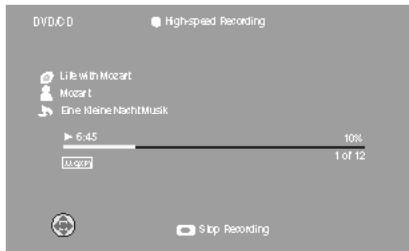
- Les titres obtenus par la base de données Gracenote seront appliqués aux pistes enregistrées. • Si le mode de lecture est réglé sur Lecture répétée ou Lecture aléatoire (→ page 61, 62):
Avec [● HDD REC] (télécommande)
L'enregistrement ne peut pas être exécuté. Désactivez les
Réglages de lecture répétée et aléatoire.
L'enregistrement de toutes les pistes du CD démarre. Les réglages de lecture répétée et aléatoire sont automatiquement désactivés.
Avec CD HDD :
Pour arrêter l'enregistrement
Appuyez sur [■]
Les pistes qui sont partiellement arrêtées pendant l'enregistrement (enregistrements non terminés) ne seront pas sauvegardées sur le disque dur.
- De plus, rien ne sera enregistré si l'enregistrement en cours est arrêté dans la portion index (par ex. quand “-0:03” etc. s'affiche) entre deux pistes.
Pour sélectionner la piste par laquelle vous souhaitez démarrer l'enregistrement
[Possible uniquement avec la méthode d'enregistrement "Listening while Recording" ( page 36, étape 5)].
1 Appuyez sur [TOP MENU] pour afficher la liste des pistes. 2 Appuyez sur [ ] pour sélectionner la première piste de l'enregistrement souhaitée et appuyez sur [ENTER]. 3 Appuyez sur [● HDD REC]. L'enregistrement démarre à partir de la piste sélectionnée puis se poursuit jusqu'à la fin du CD.
Pour enregistrer une piste en cours de lecture
[Possible uniquement avec la méthode d'enregistrement "Listening while Recording" ( page 36, étape 5)].
Quand le disque est en cours de lecture, appuyez sur [HDD REC].
-La lecture s'arrête puis redémarre à partir du début de la piste en cours tout comme l'enregistrement, qui se poursuit ensuite jusqu'à la fin du disque.
Pour revenir à l'écran précédent
Appuyez sur [RETURN].
Remarque
- Les enregistrements ne peuvent pas être suspendus.
- Vous ne pouvez pas écouter les morceaux au cours d'un enregistrement rapide. - La réponse aux ajustements effectués au volume lors d'un enregistrement peut être un peu lente, toutefois ceci n'indique pas un problème.
- Au cours d'un enregistrement à vitesse rapide, le temps écoulé et la barre d'état affichés à l'écran peuvent sembler s'être arrêtés, mais ceci n'indique pas un problème.
- Quand vous écoutez et enregistrez en même temps les morceaux d'un CD qui ne contiennent pas de pause entre les pistes (des CD mixés par des DJ, par exemple), le passage d'une piste à l'autre peut entraîner une certaine distorsion. (Toutefois, cela n'a aucune conséquence sur la qualité de l'enregistrement même.) - La lecture ou l'enregistrement des CD, etc. ayant des restrictions relatives aux droits d'auteur qui ne sont pas compatibles avec les normes des CD n'est pas garanti.
- Certains CD musicaux sont soumis à des restrictions SCMS (système de limitation des possibilités de duplication). En raison des restrictions relatives à la protection des droits d'auteur, ces types de CD ne peuvent pas être enregistrés sur le disque dur.
Conseils
- Si le message "The CD has already been recorded." s'affiche, cela signifie que l'appareil tente d'enregistrer un CD qui l'a déjà été. Suivez le menu à l'écran puis sélectionnez l'opération appropriée.
Le CD sera enregistré et ajouté à la liste de lecture de l'album du CD (qui a déjà été enregistré). Si le titre de l'album a été modifié depuis son premier enregistrement, cet élément ne peut s'afficher.
Le CD sera enregistré en tant qu'album différent. L'album enregistré sera appelé “XXXXX (nom de l'album)~XX (numéro)".
L'enregistrement sera annulé.
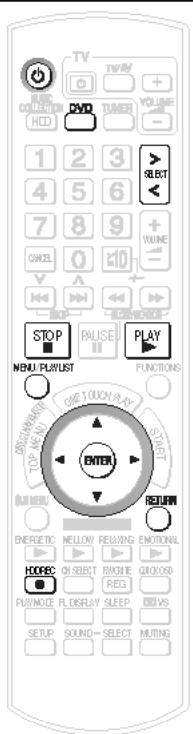
Les pistes WMA/MP3 provenant de disques enregistrables ou de périphériques USB seront enregistrées sur le disque dur en tant qu'enregistrement analogique.
L'enregistrement WMA/MP3 s'effectue en mode "Listening while Recording" (→ page 36, étape 5). Les disques ou dispositifs USB qui contiennent des données autres que WMA/MP3 risquent de ne pas être enregistrés. - Vous ne pouvez pas effectuer cet enregistrement avec [CD HDD] (appareil principal).
CD enregistrable, dispositif USB : les pistes WMA/MP3 sont enregistrables.
DVD enregistrables : seules les pistes MP3 sont enregistrables.
Préparatifs
1 Pour afficher l'image, allumez le téléviseur et sélectionnez l'entrée AV correspondant au connecteur auquel est raccordé l'appareil. 2 Appuyez sur [].
[Lors de l'enregistrement à partir d'un disque enregistrable] 3 Appuyez sur [DVD] puis positionnez le sélecteur sur "DVD/CD". 4 Insérez le disque WMA/MP3 (→ page 31). [Lors de l'enregistrement à partir d'un dispositif USB] 3 Appuyez sur [> SELECT <] puis positionnez le sélecteur sur "USB". 4 Branchez le dispositif USB contenant les fichiers WMA/MP3.
Appuyez sur [● HDD REC]
L'enregistrement démarre et toutes les pistes WMA/MP3 du disque ou du dispositif USB sont enregistrées. • Si "Random (Repeat) play mode" s'affiche, désactivez les réglages de lecture aléatoire et répétée (→ page 61, 62).
Pour modifier le mode d'enregistrement avant l'enregistrement
Suivez les étapes 1 à 3 de la section "Réglage du mode d'enregistrement/de la méthode d'enregistrement" à la page 36. (La méthode d'enregistrement est réglée automatiquement sur "Listening while Recording").
Pour arrêter l'enregistrement
Appuyez sur [■]. Les pistes qui sont partiellement arrêtées pendant l'enregistrement (enregistrements non terminés) ne seront pas sauvegardées sur le disque dur.
Pour sélectionner la piste par laquelle vous souhaitez démarrer l'enregistrement
1 Appuyez sur [MENU] pour afficher la liste des pistes.
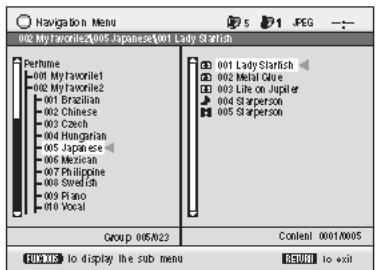
2 Appuyez sur [ ] pour sélectionner le premier dossier à enregistrer et appuyez sur [ENTER]. 3 Lorsque vous voulez sélectionner une piste Appuyez sur [ ] sélectionner la première piste de l'enregistrement souhaitée et appuyez sur [ENTER]. 4 Appuyez sur [● HDD REC]. L'enregistrement démarre à partir de la piste ou du dossier sélectionné, puis se poursuit jusqu'à la fin du disque.
Pour revenir à l'écran précédent
Appuyez sur [RETURN].
Remarque
- Les enregistrements ne peuvent pas être suspendus.
Méthode d'ajout des titres
Les noms de l'artiste, de l'album et de la piste sont ajoutés comme décrit ci-dessous.
Nom de l'artiste: "Unknown Artist"
Nom de l'album : nom du dossier de la piste enregistrée Nom de la piste : nom de fichier de la piste
- Une fois l'enregistrement terminé, vous pouvez modifier manuellement le titre ou bien rechercher des informations de titre dans la base de données Gracenote (→ page 74).
Sélection de pistes wma/mp3 spécifiques à enregistrer à partir de disques enregistrables ou de périphériques USB
Si vous utilisez le mode de lecture du programme, vous pouvez spécifier plusieurs pistes WMA/MP3 à partir de disques enregistrables ou de périphériques USB et les enregistrer en même temps (→ page 61).
1 Créez une liste des pistes à enregistrer en mode de lecture programmée ( page 61). 2 Appuyez sur [HDD REC].
La totalité des pistes de la liste de lecture programmées sera enregistrée.
Pour lancer l'enregistrement avant la fin via le mode de lecture programmée
1 Appuyez sur [▶] (PLAY) avant l'étape 2 (ci-dessus) pour lancer la liste de lecture programmée. 2 Quand la piste à enregistrer est en cours de lecture ou suspendue, appuyez sur [● HDD REC]. L'enregistrement va démarrer à partir de la piste qui est en cours de lecture ou suspendue puis se poursuivre jusqu'à la fin de la dernière piste de la liste de lecture programmée.
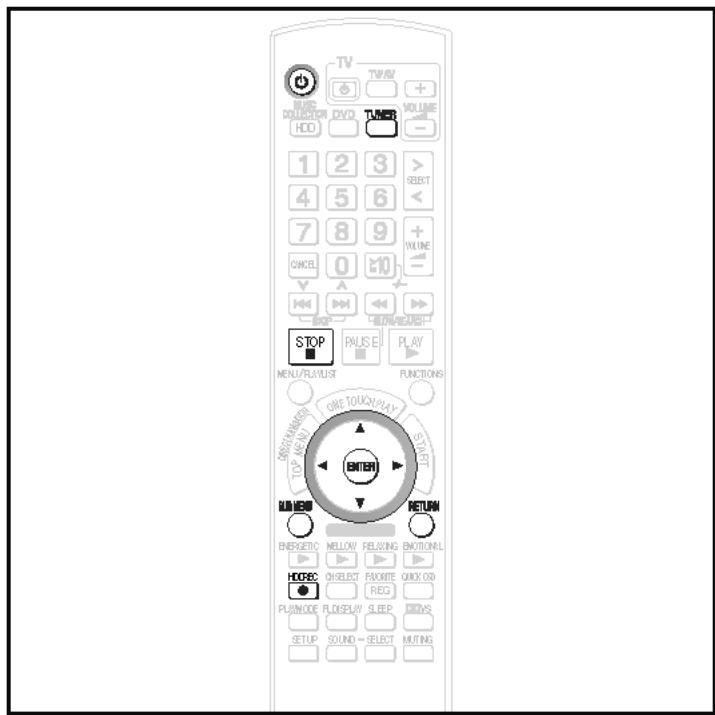
Vous pouvez enregistrer des émissions de radio FM sur le disque dur. Une fois l'enregistrement démarré, les données de pistes seront enregistrées et divisées selon le réglage de date et d'heure sélectionné avant le début de l'enregistrement. Par conséquent, l'enregistrement (du début à la fin) sera effectué et divisé en plusieurs pistes.
Préparatifs
1 Pour afficher l'image, allumez le téléviseur et sélectionnez l'entrée AV correspondant au connecteur auquel est raccordé l'appareil. 2 Appuyez sur [O] 3 Appuyez sur [TUNER] puis positionnez le sélecteur sur "FM".
1 Faites le réglage sur la station de radio que vous souhaitez enregistrer (→ page 66). 2 Appuyez sur [SUB MENU].
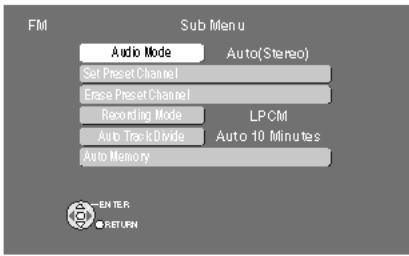
3 Appuyez sur [ ] pour sélectionner "Auto Track Divide" et appuyez sur [ENTER].
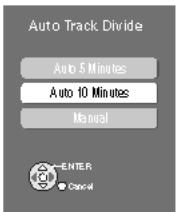
Appuyez sur [ ] pour sélectionner la méthode de division et appuyez sur [ENTER].
Auto 5 Minutes: Les pistes sont divisées en enregistrements de 5 minutes.
Auto 10 Minutes: Les pistes sont divisées en enregistrements de 10 minutes.
Manuel : Division des pistes au point de votre choix. (Pour connaître les méthodes de division, voir les informations sur la droite.)
5 Appuyez sur [RETURN].
6 Appuyez sur [HDD REC].
L'enregistrement démarre.
Les titres sont ajoutés automatiquement (→ ci-dessous).
Pour modifier le mode d'enregistrement avant l'enregistrement
Suivez les étapes 1 à 3 de la section "Réglage du mode d'enregistrement/de la méthode d'enregistrement" à la page 36. (La méthode d'enregistrement ne peut pas être sélectionnée.)
Pour arrêter l'enregistrement
Appuyez sur [■]
Pour permettre l'enregistrement en pause
Appuyez sur [● HDD REC].
- Pour poursuivre l'enregistrement, appuyez sur [● HDD REC] une fois de plus (La piste est divisée).
Pour diviser manuellement les pistes
Pendant l'enregistrement, appuyez sur [ENTER] à l'endroit où vous souhaitez diviser la piste.
Lors de la division de pistes, laissez au moins 2 secondes entre deux pistes. (Les pistes n'ayant pas un espace de 2 secondes entre elles ne peuvent pas être divisées.) - Les pistes enregistrées en mode "Manual" qui dépasse 60 minutes seront automatiquement divisées.
Pour revenir à l'écran précédent
Appuyez sur [RETURN].
Remarque
- Les émissions de radio ne peuvent pas être enregistrées en appuyant sur [CD HDD] sur l'appareil principal. Utilisez la touche [HDD REC] de la télécommande.
- Le son risque de paraître un peu irrégulier dans l'espace qui se trouve entre les pistes enregistrées sur le disque dur.
À propos des titres des enregistrements effectués à partir de la radio
Toutes les pistes créées, du début à la fin de l'enregistrement, sont traitées comme une seule liste de lecture (données enregistrées). Chaque piste enregistrée à partir de la radio se voit attribuer un titre comme décrit ci-dessous.
Méthode d'ajout des titres (exemple)
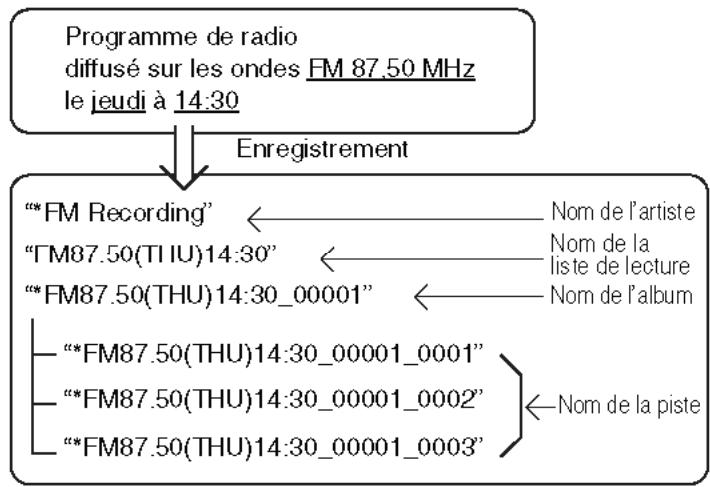
- Quand les données audio sont enregistrées à l'aide de la fonction de programmation par minutes (→ page 86), l'enregistrement démarre légèrement plus tôt que l'heure définie afin de ne pas manquer le début de l'enregistrement. Par conséquent, le nom de la liste de lecture affichera une minute plus tôt que l'heure d'enregistrement définie.
- Une fois l'enregistrement terminé, vous pouvez modifier manuellement le titre ou bien rechercher des informations de titre dans la base de données Gracenote (→ page 74).
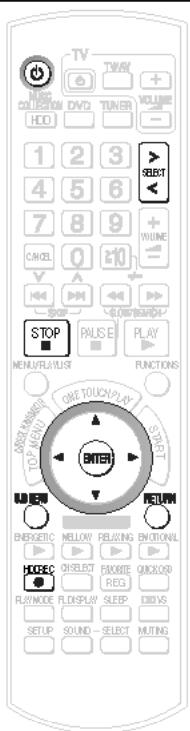
Vous pouvez enregistrer des pistes audio sur le disque dur à partir de dispositifs connectés externes. Une fois l'enregistrement démarré, les données de pistes seront enregistrées et divisées selon le réglage de date et d'heure sélectionné avant le début de l'enregistrement. Par conséquent, l'enregistrement (du début à la fin) sera effectué et divisé en plusieurs pistes.
Préparatifs
1 Pour afficher l'image, allumez le téléviseur et sélectionnez l'entrée AV correspondant au connecteur auquel est raccordé l'appareil. 2 Appuyez sur []. 3 Branchez le dispositif à partir duquel vous souhaitez enregistrer/lire les données (→ page 19). 4 Appuyez sur [> SELECT <] puis positionnez le sélecteur. AUX: En cas de connexion à la borne AUX TV Audio: En cas de connexion à la borne TV IN
- Vous ne pouvez pas enregistrer quand "DIGITAL IN" est défini sur "TV Audio Input" (→ page 85). MUSIC PORT: En cas de connexion à la borne Music Port
- Quand le niveau de sortie audio du périphérique externe est trop élevé, le son peut être déformé. Ajustez le volume du périphérique externe.
1 Appuyez sur [SUB MENU].
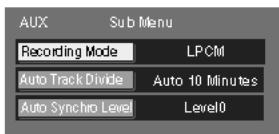
2 Appuyez sur [▲▼] pour sélectionner "Auto Track Divide" et appuyez sur [ENTER].
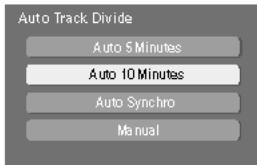
3 Appuyez sur [ ] pour sélectionner la méthode de division et appuyez sur [ENTER].
Auto 5 Minutes: Les pistes sont divisées en enregistrements de 5 minutes.
Auto 10 Minutes: Les pistes sont divisées en enregistrements de 10 minutes.
Auto Synchro: Quand un appareil externe démarre la lecture, l'enregistrement démarre automatiquement. L'appareil recherche les silences entre les pistes, puis lorsqu'il trouve une pause de 3 secondes ou plus, l'enregistrement se met en pause (la piste est divisée) puis il redémarre lorsqu'il trouve de nouveau des données audio.
Manuel : Division des pistes au point de votre choix. (Pour connaître les méthodes de division, voir les informations ci-dessous.)
4 Appuyez sur [RETURN]. 5 Appuyez sur [HDD REC].
Auto 5 Minutes, Auto 10 Minutes, Manuel:
L'enregistrement démarre.
Auto Synchro:
L'appareil en mode d'attente d'enregistrement.
Démarrage de la lecture sur un dispositif externe.
• Auto Synchro: L'enregistrement démarre dès que les données audio sont émises.
Les titres sont ajoutés automatiquement (→ page 41).
Pour modifier le mode d'enregistrement avant l'enregistrement
Suivez les étapes 1 à 3 de la section "Réglage du mode d'enregistrement/de la méthode d'enregistrement" à la page 36. (La méthode d'enregistrement ne peut pas être sélectionnée.)
Pour arrêter l'enregistrement
Appuyez sur [■]
Pour permettre l'enregistrement en pause
Appuyez sur [HDD REC]
- Pour poursuivre l'enregistrement, appuyez sur [● HDD REC] une fois de plus (La piste est divisée).
Pour diviser manuellement les pistes
Pendant l'enregistrement, appuyez sur [ENTER] à l'endroit où vous souhaitez diviser la piste.
Lors de la division de pistes, laissez au moins 2 secondes entre deux pistes. (Les pistes n'ayant pas un espace de 2 secondes entre elles ne peuvent pas être divisées.) - Les pistes enregistrées en mode "Manual" qui dépassent 60 minutes seront automatiquement divisées.
Pour régler le niveau de synchronisation
Pour synchroniser vos enregistrements, si l'enregistrement ne démarre pas ou si les pistes ne sont pas divisées correctement, effectuez les réglages puis enregistrez de nouveau.
1 Appuyez sur [SUB MENU]. 2 Appuyez sur [ ] pour sélectionner "Auto Synchro Level" et appuyez sur [ENTER]. 3 Appuyez sur [▲▼] pour sélectionner le niveau et appuyez sur [ENTER].
Vous disposez de 25 niveaux pour effectuer vos réglages. -12 (Bas) 0 (Standard) +12 (Élevé)
-Si le morceau est calme, l'enregistrement risque de ne pas démarrer. Dans ce cas, réduisez la valeur. Si vous enregistrez une cassette audio, etc. avec beaucoup de parasites, les pistes risquent de ne pas être divisées correctement ou l'enregistrement risque de ne pas démarrer. Dans ce cas, augmentez la valeur.
Remarque
- Vous ne pouvez pas enregistrer les données audio provenant de dispositifs externes en appuyant sur [CD HDD] sur l'appareil principal. Utilisez la touche [HDD REC] de la télécommande.
- Le son risque de paraître un peu irrégulier dans l'espace qui se trouve entre les pistes enregistrées sur le disque dur.
- Selon la qualité audio ou le volume des dispositifs connectés externes, l'obtention des informations de titre par la base de données Gracenote, l'analyse pour la fonction de tri par genre ou la méthode de division "Auto Synchro" pendant l'enregistrement risquent de ne pas fonctionner correctement.
Méthode d'ajout des titres (exemple)
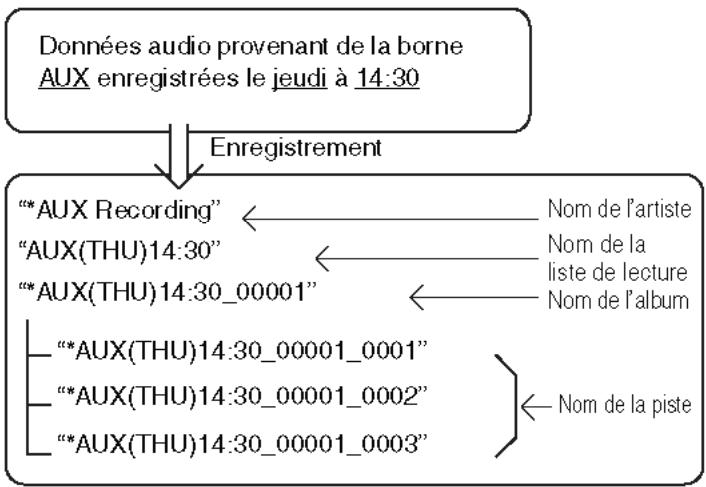
- Une fois l'enregistrement terminé, vous pouvez modifier le titre ou bien rechercher des informations de titre dans la base de données Gracenote (→ page 74).
- À propos des enregistrements synchro : En fonction de la source d'enregistrement, les toutes premières secondes d'un enregistrement risquent de ne pas être enregistrées. De même, selon le réglage du niveau de synchro, le nombre de pistes qui apparaît sur la source d'enregistrement peut être différent du nombre affiché sur la destination d'enregistrement. Dans ce cas, régalez le niveau de synchro ( page 40) puis enregistrez de nouveau. Les pistes enregistrées en LPCM peuvent être combinées et divisées une fois l'enregistrement terminé ( page 76).
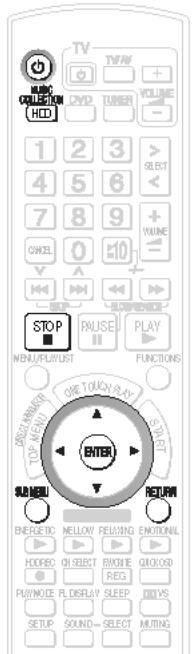
Grâce à une connexion réseau (réseau domestique LAN), vous pouvez sauvegarder des données WMA/MP3 de votre PC sur le disque dur de cet appareil.
Vous pouvez importer des enregistrements sans aucune dégradation ni distorsion audio.
- Système d'exploitation pris en charge : Windows XP SP2
- Formats de fichier pouvant être importés
- Extensions : WMA, MP3
- fichiers MP3 compatibles avec la norme MP3 MPEG-1 Audio Layer III MPEG-2 Audio Layer III (LSF)
- débit binaire compatible : 32 kbit/s à 192 kbit/s
fichiers sans restrictions de droits d'auteur
- Vous pouvez également importer des pistes à partir d'un réseau de stockage NAS.
Préparatifs
1 Branchez cet appareil ainsi que le PC sur le réseau (→ page 20), ou bien cet appareil directement sur le PC (→ page 92). 2 Pour afficher l'image, allumez le téléviseur et sélectionnez l'entrée AV correspondant au connecteur auquel est raccordé l'appareil. 3 Appuyez sur []. 4 Appuyez sur [MUSIC COLLECTION] puis positionnez le sélecteur sur "Music Collection".
Préparations et éléments à vérifier sur le PC
1 Réglez le paramètre "Shared Folder" (→ page 43, Réglage du "Shared Folder"), puis déplacez le dossier contenant les fichiers WMA/MP3 vers "Shared Folder", ou déplacez le dossier contenant les fichiers WMA/MP3 vers le dossier "Shared Documents". - Il est nécessaire de nommer le PC et le dossier partagé du PC en utilisant uniquement des caractères compatibles avec cet appareil. Si nécessaire, modifiez les noms "Shared Name" et "Full Computer Name" sur le PC. 2 Vérification du nom du PC (Nom ordinateur). Par exemple, pour "Windows XP Home Edition" Dans le menu "Start", sélectionnez "System" dans "Control Panel" puis cliquez sur l'onglet "Computer Name", et notez le nom saisi dans le champ "Full Computer Name".
Opérations sur l'appareil principal
Dans Main Screen (→ page 32)
1 Appuyez sur [SUB MENU]. 2 Appuyez sur [ ] pour sélectionner "Import from PC" et appuyez sur [ENTER].
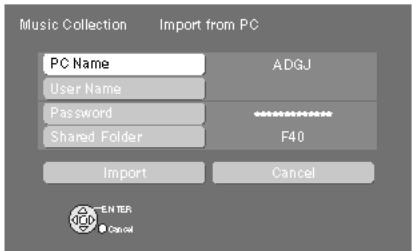
3 Appuyez sur [ ] pour sélectionner "PC Name" et appuyez sur [ENTER]. 4 Saisissez le nom du PC (→ page 70) et appuyez sur [■] (Validator).
- Entrez le nom que vous avez noté à l'étape 2 de la section "Préparations et éléments à vérifier sur le PC" (→ gauche) (jusqu'à 15 caractères). Si le nom du PC, etc., s'affiche
Si vous avez précédemment importé des données ou effectué une sauvegarde (→ page 89), le nom du PC, etc., peut s'afficher. Dans ce cas, vérifiez le nom du PC et effectuez les modifications le cas échéant.
5 Répétez les étapes 3 et 4 puis entrez les autres éléments.
User Name: Nom du compte utilisé quand Windows XP a été enregistré.
Password: Mot de passe défini pour le nom utilisé - Les mots de passe s'affichent comme suit “* ***”. Shared Folder: Nom du dossier partagé sur le PC.
6 Appuyez sur [▲▼◁▶] pour sélectionner "Import" et appuyez sur [ENTER].
Laissez contenue dans le dossier partagé du PC s'affiche.
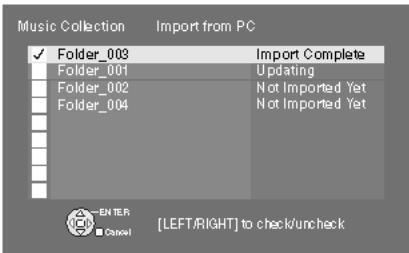
7 Sélectionnez le dossier à importer à l'aide des touches [▲▼] puis cochez la case située en regard du dossier à l'aide des touches [▲▶].
Pour sélectionner tous les dossiers
Appuyez sur [SUB MENU] puis sélectionnez "Mark All". - Pour découvrir tous les dossiers, sélectionnez "Unmark All".
![PANASONIC SC-PTX7EGC - Sélectionnez le dossier à importer à l'aide des touches [▲▼] puis cochez la case située en regard du dossier à l'aide des touches [▲▶]. - 1](/content/2024/12/299088/images/7695a5b1e08bb0ef41c9e736c4648adb1a155a0616ab417447635248b62e7d0a.jpg)
9 Appuyez sur [▲▶] pour sélectionner “yes” et appuyez sur [ENTER].
L'importation démarre puis l'état actuel et le temps restant s'affichent. Une fois l'importation terminée, le message d'état apparait. Si l'importation ne démarre pas, consultez la section "Messages" (⇒ page 101) pour résoudre l'incident.
Pour arrêter l'importation
Appuyez sur [■]
Les pistes qui ont été importées jusqu'au point d'arrêt peuvent être enregistrées.
Pour revenir à l'écran précédent
Appuyez sur [RETURN].
Remarque
- Quand l'appareil est réglé sur le mode veille, il analyse les pistes WMA/MP3 importées sur le disque dur pour le tri par genre (→ page 51). La conversion AAC n'est pas effectuée pour les pistes WMA/MP3 importées d'un PC.
- Les pistes non analysées apparaissent sur l'écran de la liste de lecture avec un signe "⚠" situé en regard.
- Le son risque de paraître un peu irrégulier dans l'espace qui se trouve entre les pistes importées d'un PC. Si une piste contient des données volumineuses telles que des données en JPEG, etc., la piste risque d'être mise en sourdine ou de ne pas être lue du tout. Lorsque vous utilisez un réseau de stockage NAS, saisissez le nom d'utilisateur et le mot de passe enregistré sous NAS ( page 42, étape 5).
Méthode d'ajout des titres
Si les données audio du PC utilisent des balises d'informations musicales, le nom de l'artiste, le nom de l'album et les titres de piste sont ajoutés.
Si aucune balise d'information n'existe, les noms de l'artiste, de l'album et de la piste sont ajoutés comme décrit ci-dessous.
Nom de l'artiste: "Unknown Artist"
Nom de l'album : nom du dossier de la piste enregistrée
Nom de la piste : nom du fichier de la piste
À propos des données wma/mp3 importées dans cet appareil :
La lecture et la modification des opérations concernant les pistes importées à partir d'un PC (à l'exception des fonctions Unir/Diviser), etc., fonctionnent de la même manière que pour les pistes enregistrées sur le disque dur de cet appareil.
Pour plus d'informations, consultez le mode d'emploi ou la rubrique "Help" de Windows.
par exemple, pour "Windows XP Home Edition"
1 À l'aide du bouton droit de la souris, cliquez sur le dossier que vous souhaitez partager puis sélectionnez "Sharing and Security...". 2 Cochez les options "Share this folder on the network" et "Allow network users to make changes to files". 3 Notez les informations saisies dans le champ "Shared Name". (Necessary pour des opérations ultérieures.) 4 Cliquez sur "OK".
Selon le PC, des soucis de stabilité peuvent engendrer des incidents tels que l'impossibilité d'importer des pistes, ou l'impossibilité d'utiliser des pistes importées, etc. La responsabilité de Panasonic et/ou de ses revendeurs est limitée à la négligence grave ou l'intention déductueuse de Panasonic et/ou de ses revendeurs. Ni Panasonic ni ses revendeurs ne seront tenus responsables des pertes ou dommages directs ou indirects concernant vos données audio.
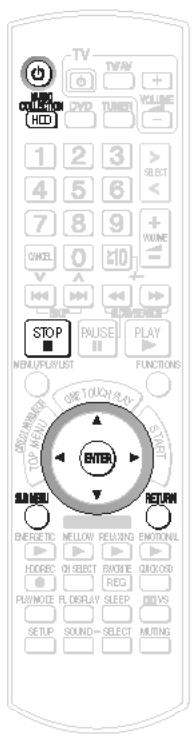
Vous pouvez augmenter l'espace disque disponible sur le disque dur ou obtenir des informations détaillées à propos du disque dur/des pistes.
Préparatifs
1 Pour afficher l'image, allumez le téléviseur et sélectionnez l'entrée AV correspondant au connecteur auquel est raccordé l'appareil. 2 Appuyez sur []. 3 Appuyez sur [MUSIC COLLECTION] puis positionnez le sélecteur sur "Music Collection".
Les pistes LPCM sont supprimées une fois qu'elles ont été converties en AAC. Il est impossible de récupérer les pistes d'origine après la conversion.
Exécution immédiate de la conversion et de l'analyse
En règle générale, la conversion AAC et l'analyse pour le tri par genre sont lancées deux minutes après la mise en veille de l'appareil.
La procédure suivante permet de lancer le processus immédiatement.
La gestion de piste peut être exécutée en sélectionnant toutes les pistes sur le disque dur qui n'ont pas été converties ou encore analysées, ou bien en indiquant une liste de lecture.
Dans Main Screen (→ page 32)
1 Appuyez sur [SUB MENU]. 2 Appuyez sur [ ] pour sélectionner "Track Manager" et appuyez sur [ENTER]. 3 Appuyez sur [ ] pour sélectionner "Convert/Analyse" et appuyez sur [ENTER].
- Quand la piste est en cours de lecture, un message vous demandera si vous souhaitez arrêter la lecture. Pour exécuter une conversion/analyse :
Appuyez sur [▲▶] pour sélectionner “Yes” et appuyez sur [ENTER].
Appuyez sur [▲▼] pour sélectionner l'objet à convertir/analyser et appuyez sur [ENTER].
All of HDD: Toutes les pistes qui se trouvent sur le disque dur seront converties et analysées.
All of this Playlist: Toutes les pistes de la liste de lecture sélectionnée seront converties et analysées.
5 Appuyez sur [▶] pour sélectionner “Yes” et appuyez sur [ENTER].
La conversion et l'analyse démarrent. (Une fois terminées, vous revenez à l'écran précédent.)
Pour arrêter la procédure en cours
Appuyez sur [■].
Pour revenir à l'écran précédent
Appuyez sur [RETURN].
Remarque
- Vous ne pouvez pas lancer de lecture ni d'enregistrement pendant la conversion et l'analyse. Si vous tentez de compresser une liste de lecture sans aucune piste LPCM, le message suivant "There are no tracks that can be converted or analysed." s'affiche. Sélectionnez une liste de lecture différente.
Compression de pistes LPCM en AAC
La conversion en AAC des pistes enregistrées en LPCM permet d'accroître la quantité d'espace disponible du disque dur. La compression s'effectue sur la liste de lecture qui comprend la piste en cours affichée sur Main Screen.
1 Appuyez sur [SUB MENU]. 2 Appuyez sur [ ] pour sélectionner "Track Manager" et appuyez sur [ENTER]. 3 Appuyez sur [ ] pour sélectionner "Compress LPCM Tracks to AAC" et appuyez sur [ENTER].
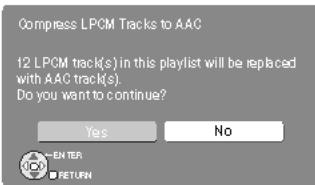
4 Appuyez sur [▶] pour sélectionner “Yes” et appuyez sur [ENTER].
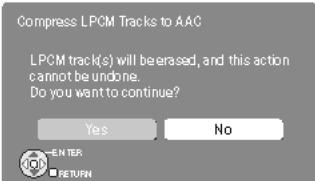
5 Appuyez sur [▶] pour sélectionner “Yes” et appuyez sur [ENTER].
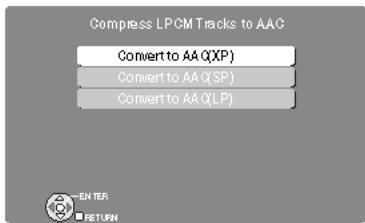
6 Appuyez sur [▲▼] pour sélectionner le mode de compression et appuyez sur [ENTER]. La compression démarre. Une fois la compression terminée, l'espace restant disponible du disque dur s'affiche. 7 Appuyez sur [ENTER].
Pour arrêter la procédure en cours Appuyez sur [ ]
Pour revenir à l'écran précédent
Appuyez sur [RETURN].
Remarque
- Vous ne pouvez pas lancer de lecture ni d'enregistrement pendant la conversion et l'analyse.
- Si vous tentez de compresser une liste de lecture sans aucune piste LPCM, le message suivant "No LPCM tracks in this playlist." s'affiche. Sélectionnez une liste de lecture différente.
Affichage des informations de piste ou de disque dur
Affiche des informations détaillées relatives à la piste ou au disque dur.
Dans Main Screen (→ page 32)
1 Appuyez sur [SUB MENU]. 2 Appuyez sur [▲▼] pour sélectionner "Track Manager" et appuyez sur [ENTER].
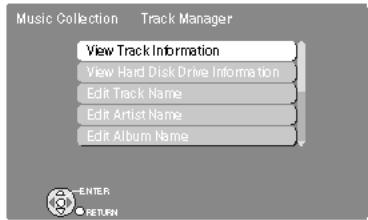
Lors de l'affichage des informations relatives à la piste :
Appuyez sur [ ] pour sélectionner "View Track Information" et appuyez sur [ENTER].
Lors de l'affichage des informations relatives au disque dur :
Appuyez sur [▲▼] pour sélectionner "View Hard Disk Drive Information" et appuyez sur [ENTER].
Des informations détaillées sur la piste ou le disque dur s'affichent.
Par exemple, Informations sur la piste
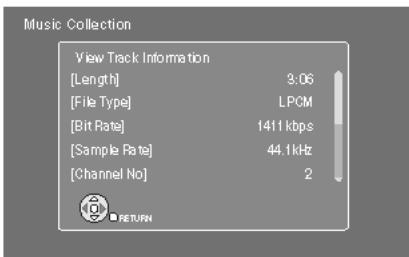
Pour revenir à l'écran précédent
Appuyez sur [RETURN].
Conseils
Vous pouvez également effectuer les opérations ci-dessus à partir de la liste de pistes. Quand la piste dont vous souhaitez voir les informations est sélectionnée,
1 Appuyez sur [SUB MENU]. 2 Appuyez sur [ ] pour sélectionner "View Track Information" et appuyez sur [ENTER].
Brève introduction à la recherche et la lecture de pistes enregistrées sur le disque dur
La recherche des pistes enregistrées sur le disque dur de cet appareil est simple grâce à un grand nombre de catégories établies conformément à vos préférences. À partir des listes créées par votre recherche, vous pouvez sélectionner les pistes que vous souhaitez écouter. Ces listes créées sont appelées "Playlists". La lecture des pistes est lancée quand une sélection a été faite dans une liste de lecture. Les listes de lecture sont classées dans les catégories suivantes.
■ Listes de lecture contenant des pistes classées par caractéristiques principales (artiste, album, piste) Ces listes de lecture sont créées à l'aide des principales informations telles que les noms d'artiste ou d'album. Vous pouvez également rechercher des pistes par nom de piste (→ page 49). ■ Listes de lecture générées à l'aide de la fonction Tri par genre "Music Shuffle" est une fonction qui décide automatiquement du genre ou de l'ambiance des pistes, puis qui les classe dans l'un des quatre groupes existants. Si vous sélectionnez un groupe spécifique à partir de "Music Shuffle", les pistes contenues dans le groupe apparaissent dans une liste de lecture au hasard à chaque fois. Selon leurs caractéristiques, certaines pistes ne peuvent pas être classées dans un groupe de listes de lecture générées par le Tri par genre (→ page 51). ■ Listes de lecture propres à l'utilisateur ("Other Playlists" dans le menu supérieur de Music Collection)
Outre les listes de lecture créées à l'aide des caractéristiques principales (décrites ci-dessus), cet appareil permet de créer d'autres types particuliers de listes de lecture, tels que "User Playlists", qui permet d'organiser les pistes comme vous le souhaitez, ou une liste de lecture "Most Often Played", qui regroupe les pistes qui sont sélectionnées et triées automatiquement en fonction de leur fréquence de lecture. D'autres listes de lecture propres à l'utilisateur ou organisées automatiquement existent, notamment "Favorites", "Recently Ripped" et "Analogue Recorded". Pour plus d'informations sur les listes de lecture utiles, consultez la page 50.
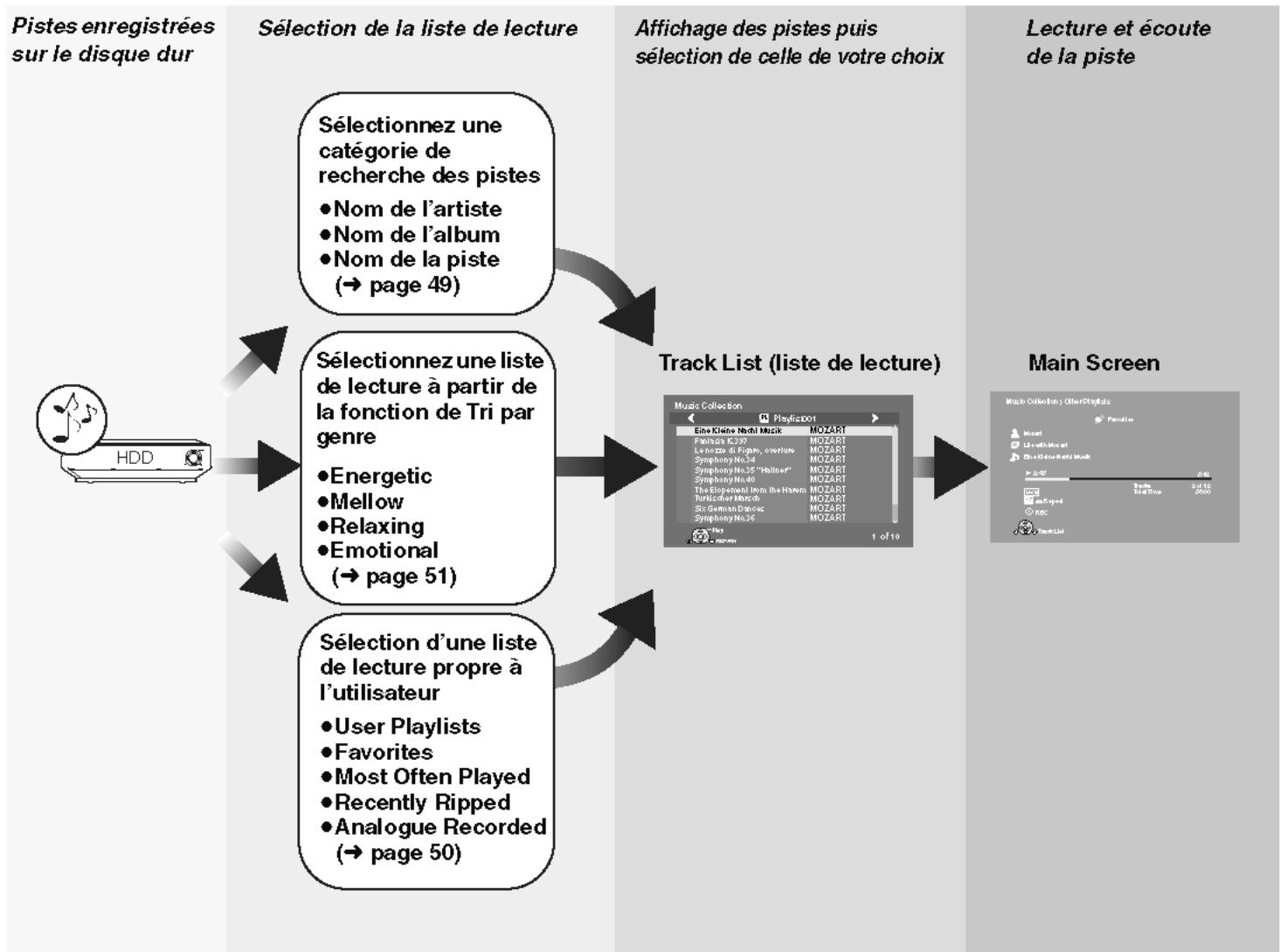
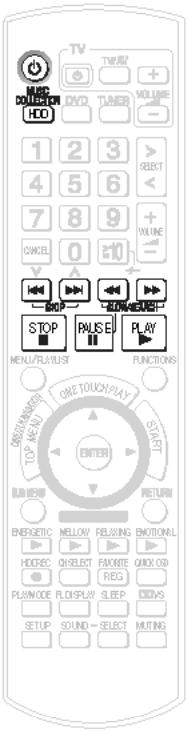
Préparatifs
1 Pour afficher l'image, allumez le téléviseur et sélectionnez l'entrée AV correspondant au connecteur auquel est raccordé l'appareil. 2 Appuyez sur [S]. 3 Appuyez sur [MUSIC COLLECTION] puis positionnez le sélecteur sur "Music Collection".
Appuyez sur [▶] (PLAY).
La lecture démarre à partir de la dernière piste écoutée.
Main Screen
![PANASONIC SC-PTX7EGC - Appuyez sur [▶] (PLAY). - 1](/content/2024/12/299088/images/1ac214a408e9c3bac6e3d1a456e8db020cacca681afe698946375c692a31863d.jpg)
Lorsque vous positionnez le sélecteur sur "Music Collection" juste après l'enregistrement : La lecture démarre à partir de la première piste de la dernière source enregistrée (CD, fichiers WMA/MP3, radio ou dispositifs externes). La liste de lecture de l'album qui contient la piste sélectionnée sera écoutée jusqu'à la dernière piste (réglement par défaut). Vous pouvez modifier la plage de lecture ( page 59).
Opérations pendant la lecture
Arret
Pause
Dépoulez sur [▶] (PLAY) pour reprendre la lecture.
Saut
- Fonction disponible dans l'écran principal.
Recherche (pendant la lecture)
- Jusqu'à 5 étapes.
- Appuyez sur [▶] (PLAY) pour reprendre la lecture. Le son n'est pas perceptible durant la recherche. -La perception du son peut prendre quelques instants après la fin de la recherche.
- Fonction disponible dans Main Screen.
Remarque
Le son peut sembler irrégulier entre les pistes.
Pour écouter les pistes dans l'ordre de votre choix
Créez une liste de lecture utilisée (→ page 68).
Recherche de pistes sur le disque dur
Vous disposez de plusieurs méthodes qui simplifient la recherche des pistes de votre besoin sur le disque dur. Recherche/sélection des pistes sur le disque dur
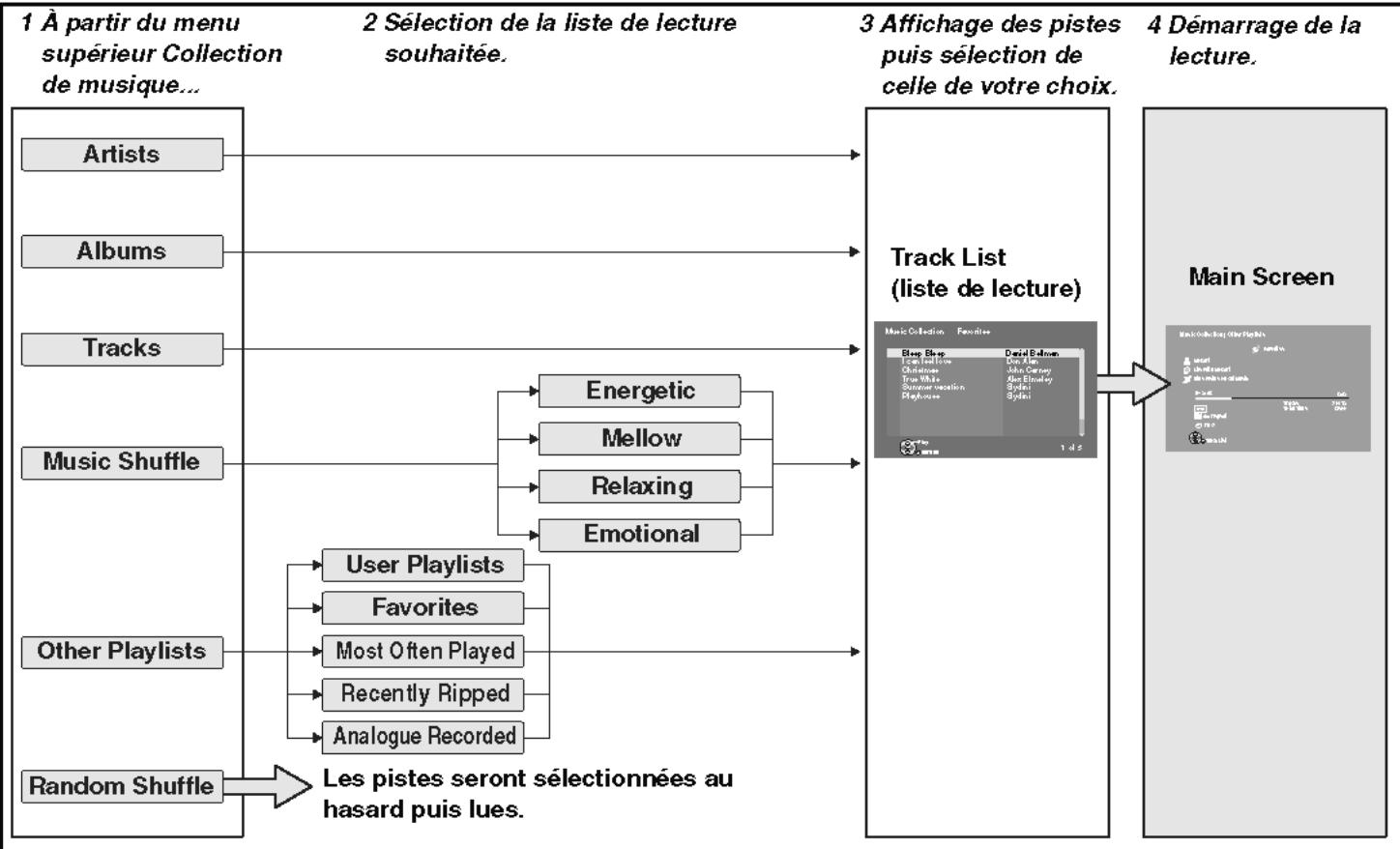
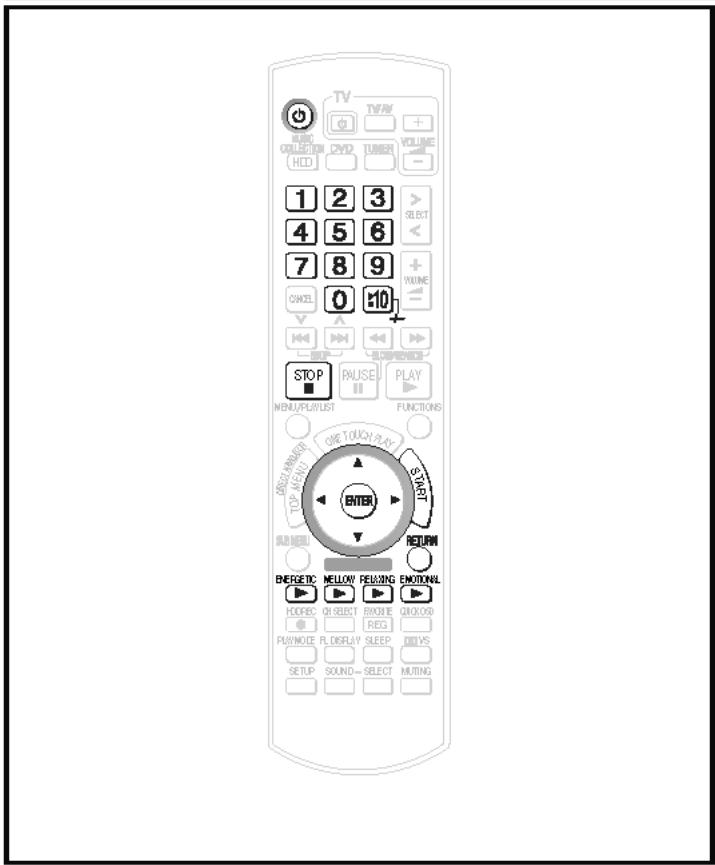

Préparatifs
1 Pour afficher l'image, allumez le téléviseur et sélectionnez l'entrée AV correspondant au connecteur auquel est raccordé l'appareil. 2 Appuyez sur [O].
Recherche dans plusieurs listes de lecture
1 Appuyez sur [START]. 2 Appuyez sur [▲▼] pour sélectionner "Listen" et appuyez sur [ENTER]. 3 Appuyez sur [▲▼] pour sélectionner "Music Collection" et appuyez sur [ENTER].
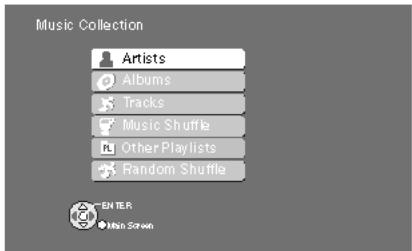
Différentes méthodes de recherche de pistes
| Artists Recherche par nom d'artiste (→ page 49) | |
| Albums Recherche par nom d'album (→ page 49) | |
| Tracks Recherche par nom de piste (→ page 49) | |
| Music Shuffle Les pistes sont automatiquement** séléctionnées dans la liste de lecture de la collection Tri par genre (→ page 51). | |
| Other Playlists Recherche dans plusieurs.listes de lecture propres à l'utilisateur (→ page 50) | |
| Random Shuffle Les pistes seront sélectionnées au hasard puis lues (→ page 51). |

1 Appuyez sur [▲▼] pour sélectionner "artists" et appuyez sur [ENTER].
Toutes les listes de l'artiste s'affichent.
![PANASONIC SC-PTX7EGC - Appuyez sur [▲▼] pour sélectionner "artists" et appuyez sur [ENTER]. - 1](/content/2024/12/299088/images/3f99f0fe13b63aa9f53304d9028327c24832a5a0284cc7e3d0b6cb0173fa507b.jpg)
2 Appuyez sur [ ] pour sélectionner l'artiste et appuyez sur [ENTER].
- Les touches [▲▶] vous permettent de sélectionner les autres onglets alphabétiques.
Tous les albums de l'artiste sélectionné s'affichent.
![PANASONIC SC-PTX7EGC - Appuyez sur [ ] pour sélectionner l'artiste et appuyez sur [ENTER]. - 1](/content/2024/12/299088/images/caea9c8ce2194c62a41f53fc86f1f75ec748783b58c07bbbb542440b98f66f6d.jpg)
Pour trouver les artistes dont le nom commence par "the
Vous ne pouvez pas faire une recherche d'artistes dont le nom commence par "The" en indiquant "The". Vous devez sélectionner une recherche avec "W" si le nom de l'artiste est "The World".
3 Appuyez sur [▲▼] pour sélectionner l'album et appuyez sur [ENTER].
- Les touches [▲▶] vous permettent de sélectionner les autres artistes.
Toutes les pistes de l'album sélectionné s'affichent.
Toutes les pistes de l'artiste sélectionné s'affichent.
4 Appuyez sur [ ] pour sélectionner la piste et appuyez sur [ENTER].
- Les touches [▲▶] vous permettent de sélectionner les autres albums.
La lecture de la piste sélectionnée démarre.
- La liste de lecture de l'album qui contient la piste sélectionnée sera écoutée jusqu'à la première piste (réglement par défaut). Vous pouvez modifier la plage de lecture ( page 59).
![PANASONIC SC-PTX7EGC - Appuyez sur [ ] pour sélectionner la piste et appuyez sur [ENTER]. - 1](/content/2024/12/299088/images/e2e47e0abeb8be0d03f2fd32dcd4fec1ff857a7078c9e1013af0816d184ff7fb.jpg)
1 Appuyez sur [ ] pour sélectionner "albums" et appuyez sur [ENTER].
Toutes les listes de l'album s'affichent.
![PANASONIC SC-PTX7EGC - Appuyez sur [ ] pour sélectionner "albums" et appuyez sur [ENTER]. - 1](/content/2024/12/299088/images/d31bd0d0bcfb8317d95242d78859817574f4f7b5c157556bf8ab7b06a0e28a48.jpg)
2 Appuyez sur [ ] pour sélectionner l'album et appuyez sur [ENTER].
- Les touches [▲▶] vous permettent de sélectionner les autres onglets alphabétiques.
Toutes les pistes de l'album sélectionné s'affichent.
![PANASONIC SC-PTX7EGC - Appuyez sur [ ] pour sélectionner l'album et appuyez sur [ENTER]. - 1](/content/2024/12/299088/images/63e1c576d21687ace29a3fe364d3ceafd958ec7f3db9a531b690d337204c5494.jpg)
3 Appuyez sur [ ] pour sélectionner la piste et appuyez sur [ENTER].
- Les touches [▲▶] vous permettent de sélectionner les autres albums. La lecture de la piste sélectionnée démarre. La liste de lecture de l'album qui contient la piste sélectionnée sera écoutée jusqu'à la dernière piste (réglement par défaut). Vous pouvez modifier la plage de lecture (→ page 59).
![PANASONIC SC-PTX7EGC - Appuyez sur [ ] pour sélectionner la piste et appuyez sur [ENTER]. - 1](/content/2024/12/299088/images/9958a901181bd565b660b9b3e5c815f5d8c888fe07076d9fca44eabf648666c5.jpg)
1 Appuyez sur [▲▼] pour sélectionner "tracks" et appuyez sur [ENTER].
Toutes les pistes enregistrées s'affichent par ordre alphabétique.
![PANASONIC SC-PTX7EGC - Appuyez sur [▲▼] pour sélectionner "tracks" et appuyez sur [ENTER]. - 1](/content/2024/12/299088/images/7352a0ade5dad4034bb1ad8fc8c75df6f4c1fb6e26414b4c4c255893705083c4.jpg)
2 Appuyez sur [ ] pour sélectionner la piste et appuyez sur [ENTER].
- Les touches [▲▶] vous permettent de sélectionner les autres onglets alphabétiques. La lecture de la piste sélectionnée démarre.
- La liste de lecture de l'album qui contient la piste sélectionnée sera écoutée jusqu'à la dernière piste (réglement par défaut). Vous pouvez modifier la plage de lecture ( page 59).
![PANASONIC SC-PTX7EGC - Appuyez sur [ ] pour sélectionner la piste et appuyez sur [ENTER]. - 1](/content/2024/12/299088/images/1ec93310e8b99179803d62e7b62f1aadd9ad8efef770c149663ccd7ae842749a.jpg)
Recherche dans plusieurs listes de lecture propres à l'utilisateur
1 Appuyez sur [▲▼] pour sélectionner “Other Playlists” et appuyez sur [ENTER].
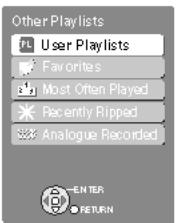
2 Appuyez sur [ ] pour sélectionner l'élément et appuyez sur [ENTER].
Listes de lecture propres à l'utilisateur (Other Playlists)
| PL | User Playlists Liste de lecture qui vous permet d'organiser librement vos pistes et leur ordre d'affichage. (→ page 68) |
| Favorites Liste de lecture contenant vos pistes favorites (99 pistes maxi) (→ page 71) | |
| 2 1 3 | Most Often Played Liste de lecture créé à partir de 99 pistes qui sont organises en fonction de leur fréquence de lecture parmi les 999 pistes les plus récemment écoutees. |
| Recently Ripped Liste de lecture créé à partir des 99 pistes les plus récemment ajoutées. Les enregistrents effectuels depuis la radio ou d'autres dispositifs externes ne font pas partie de cette liste de lecture. | |
| Analogue Recorded Liste de lecture contenant des enregistrents analogiques uniquement provenant de la radio ou d'autres dispositifs externes. |
Quand "User Playlists" est sélectionné
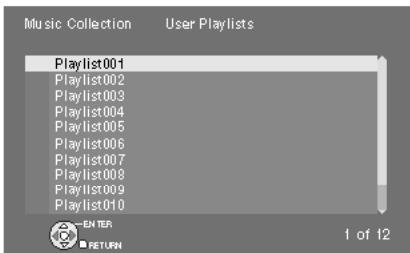
3 Appuyez sur [ ] pour sélectionner la liste de lecture et appuyez sur [ENTER].
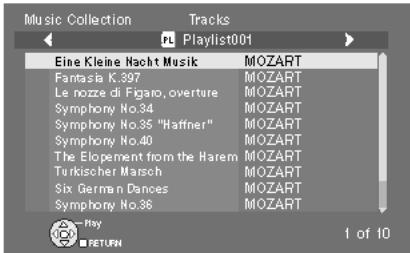
4 Appuyez sur [ ] pour sélectionner la piste et appuyez sur [ENTER].
- Les touches [▲▶] permettent de sélectionner les autres listes de lecture.
La lecture de la piste sélectionnée démarre.
- La liste de lecture qui contient la piste sélectionnée sera écoutée jusqu'à la dernière piste (réglement par défaut). Vous pouvez modifier la plage de lecture ( page 59).
■ Quand "Favorites", "Most Often Played" ou "Recently Ripped" est sélectionné
par exemple, Favorites
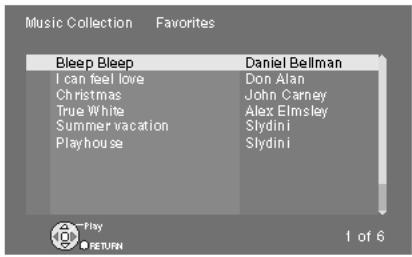
3 Appuyez sur [ ] pour sélectionner la piste et appuyez sur [ENTER].
La lecture de la piste sélectionnée démarre.
- La liste de lecture qui contient la piste sélectionnée sera écoutée jusqu'à la dernière piste (réglement par défaut). Vous pouvez modifier la plage de lecture ( page 59).
■ Quand "Analogue Recorded" est sélectionné
Cette liste affiche le jour de la semaine et l'heure de tous les enregistrements analogiques effectués à partir de la radio ou d'autres dispositifs externes.
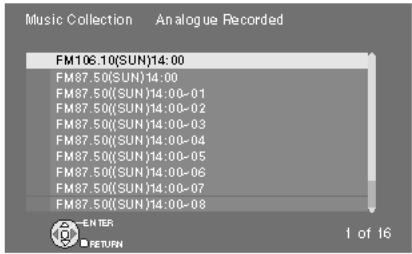
3 Appuyez sur [ ] pour sélectionner la liste de lecture et appuyez sur [ENTER].
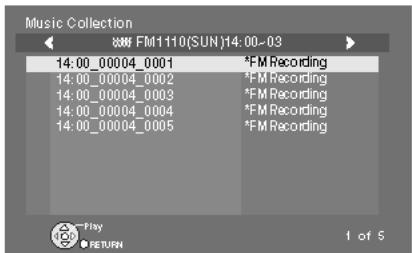
4 Appuyez sur [ ] pour sélectionner la piste et appuyez sur [ENTER].
- Les touches [▲▶] permettent de sélectionner les autres listes de lecture.
La lecture de la piste sélectionnée démarre.
- La liste de lecture qui contient la piste sélectionnée sera écoutée jusqu'à la dernière piste (réglage par défaut). Vous pouvez modifier la plage de lecture ( page 59).
| Music Shuffle Les pistes sont automatiquement séléctionnées dans la liste de lecture de collection de Music Shuffle. |
Cette fonction générale des listes de lecture qui contiennent uniquement des pistes qui ont été analysées et identifiées comme ayant un certain genre. Cet appareil se base sur le battement et le rythme, etc. pour définir le genre de cette piste, puis il la place dans l'un des quatre groupes Music Shuffle.
- À chaque fois que vous sélectionnez un groupe de la liste de lecture Music Shuffle, les pistes ainsi que leur ordre d'affichage changent.
- Selon leurs caractéristiques, certaines pistes ne peuvent pas être classées dans un des groupes de listes de lecture Music Shuffle.
1 Appuyez sur [▲▼] pour sélectionner "Music Shuffle" et appuyez sur [ENTER].
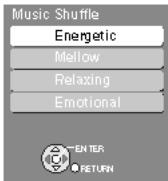
Différents groupes de Music Shuffle
- Chaque groupe peut contenir jusqu'à 99 pistes.
2 Appuyez sur [ ] pour sélectionner le groupe et appuyez sur [ENTER].
Tous les groupes de pistes sélectionnés s'affichent dans un ordre aléatoire à chaque fois. Si le groupe contient plus de 99 pistes, 99 d'entre elles sont sélectionnées au hasard et apparaisent dans un ordre aléatoire.
3 Appuyez sur [ ] pour sélectionner la piste et appuyez sur [ENTER].
- Les touches [▲▶] permettent de sélectionner les autres groupes Music Shuffle. La lecture de la piste sélectionnée démarre. La liste de lecture qui contient la piste sélectionnée sera écoutée jusqu'à la dernière piste (règle par défaut). Vous pouvez modifier la liste de lecture (→ page 59).
L'analyse relative au Music Shuffle est effectuée lorsque l'appareil est en mode veille ( page 34), par conséquent, les pistes ne sont pas ajoutées immédiatement après l'enregistrement à la liste du Music Shuffle. Les pistes MP3/WMA importées d'un PC seront également analysées pour le Music Shuffle pendant le mode veille. Pour analyser les pistes immédiatement, utilisez la fonction "Convert/Analyse" ( page 44).
Utilisation de la fonction music shuffle directement avec la télécommande
En appuyant sur les boutons "MUSIC SHUFFLE" de la télécommande, la lecture des pistes concernées démarre immédiatement.

Random shuffle les pistes seront sélectionnées au hasard puis lues.
Toutes les pistes enregistrées sur le disque dur seront lues au hasard.
- À l'arrêt de la lecture, l'appareil bascule sur la liste de lecture de l'album de cette piste.
- Si "Repeat Playback" (→ page 58) est réglé sur "On", la lecture aléatoire se poursuit jusqu'à ce que vous appuyiez sur [■]. Si cette option est réglée sur "Off", la lecture s'arrête dès que toutes les pistes du disque dur ont été lues une fois.
- Vous ne pouvez pas sélectionner les paramètres "Random Playback" (→ page 58) et "Play Range" (→ page 59) quand la fonction Random Shuffle est activée.
Remarque
- Les pistes qui n'ont pas été converties ou analysées apparaissent sur l'écran de la liste de lecture avec un signe " " situé en regard.
Les onglets alphabétiques s'affichent dans l'ordre présenté ci-dessous.
Alphabet → Numéros → Autre
Pour revenir au menu précédent
Appuyez sur [RETURN].
Conseils
Vous pouvez également sélectionner la piste ou liste de lecture à l'aide des touches numériques à la place des touches [▲▼].
Pour saisir des valeurs numériques à plus de 2 chiffres :
Nombre à 2 chiffres (12, par exemple)
$$ [ \geq 1 0 ] \rightarrow [ 1 ] \rightarrow [ 2 ] $$
Nombre à 3 chiffres (225, par exemple)
$$ [ \geq 1 0 ] \rightarrow [ \geq 1 0 ] \rightarrow [ 2 ] \rightarrow [ 2 ] \rightarrow [ 5 ] $$
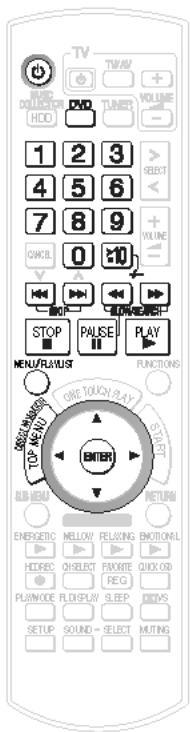
Préparatifs
1 Pour afficher l'image, allumez le téléviseur et sélectionnez l'entrée AV correspondant au connecteur auquel est raccordé l'appareil. 2 Appuyez sur []. 3 Appuyez sur [DVD] puis positionnez le sélecteur sur "DVD/CD".

4 Insérez un disque (→ page 31).
- S'il s'agit d'un disque à double face, placez-le en orientant vers le haut la face qui porte l'étiquette du contenu désiré pour la lecture. DVD-RAM: Retirez le disque de sa cartouche avant de l'utiliser.
La lecture démarre automatiquement après l'insertion du disque.
- Quand un écran de menu apparaît ( droite, "Affichage du menu du disque", étape 2) Lorsque le disque est inséré, vous pouvez également positionner le sélecteur sur "DVD/CD" pour lancer la lecture.

Arrêt
La position est mise en mémoire tandis que "RESUME" apparait sur l'afficheur de l'appareil.
- Appuyez sur [▶] (PLAY) pour poursuivre. (Reprise de la lecture)
- Appuyez sur [■] pour effacer la position. Même une fois l'appareil éteint ou le sélecteur modifié, la position est mise en mémoire (Lecture normale uniquement).
Remarque
- Les disques continuent de tourner pendant que les menus s'affichent. Une fois l'utilisation terminée, appuyez sur [■] pour préserver le moteur de l'appareil et l'écran du téléviseur.

Pause
- Appuyez sur [▶] (PLAY) pour reprendre la lecture.

Saut
DVD-VR Permet également d'accéder à un marqueur inséré avec un enregistreur de DVD.

Recherche (pendant la lecture)
Ralenti (pendant la pause)
- Jusqu'à 5 étapes.
- Appuyez sur [▶] (PLAY) pour reprendre la lecture.
DVD-V
Lecture image par image
(pendant la pause)
Sélection d'un élément à l'aide des touches numériques
Par exemple, Pour sélectionner 12: [≥10] → [1] → [2]

DVD-V DVD-A
Affichage du menu du disque
Ce menu peut varier selon les disques, ainsi que les éléments que vous pouvez sélectionner. Pour plus d'informations sur l'utilisation du menu de vos disques, lisez le mode d'emploi qui les accompagne.
1. Appuyez sur [TOP MENU]. 2. Appuyez sur [▲▼▲▶] pour sélectionner l'objet et appuyez sur [ENTER].
Dvd-vr
Les titres s'affichent uniquement s'ils ont été entrés. - Vous ne pouvez modifier ni les listes de lecture ni les titres.
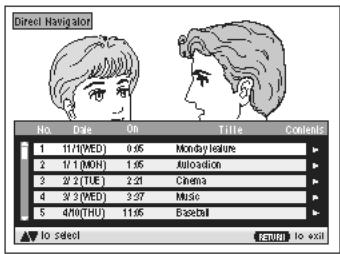
2 Appuyez sur [ ] ou sur les touches numériques pour sélectionner le programme.
Pour sélectionner un numéro à 2 chiffres par exemple, 23: [≥ 10] [2] [3] - Appuyez sur [▶] pour afficher le contenu du programme.
![PANASONIC SC-PTX7EGC - Appuyez sur [ ] ou sur les touches numériques pour sélectionner le programme. - 1](/content/2024/12/299088/images/86ff5bc68245ad21112a12f72ec90b883754a22e258da43b79982e64115c86e9.jpg)
2 Appuyez sur [ ] ou sur les touches numériques pour sélectionner la liste de lecture.
Pour sélectionner un numéro à 2 chiffres par exemple, 23:[≥ 10] [2] [3]
Lecture de fichiers MP3, JPEG, MPEG4 et divx sur un DVD enregistrable
Consultez la page 55, "Lecture des fichiers vidéo ou musicaux de disques enregistrables ou de dispositifs USB".
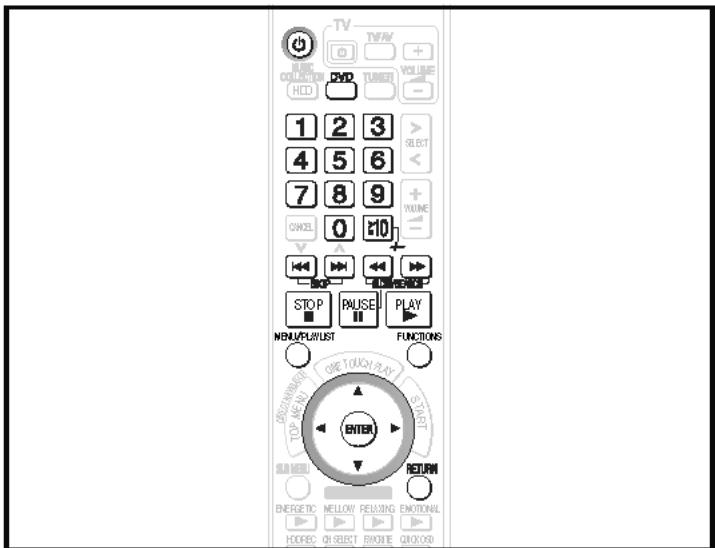
Préparatifs
1 Pour afficher l'image, allumez le téléviseur et sélectionnez l'entrée AV correspondant au connecteur auquel est raccordé l'appareil. 2 Appuyez sur [O]. 3 Appuyez sur [DVD] puis positionnez le sélecteur sur "DVD/CD".

4 Insérez un disque (→ page 31).
CD: appuyez sur [▶] (PLAY).
VCD: La lecture démarre automatiquement après l'insertion du disque.
Lorsque le disque est inséré, vous pouvez également positionner le sélecteur sur "DVD/CD" pour lancer la lecture.
par exemple, CD
![PANASONIC SC-PTX7EGC - CD: appuyez sur [▶] (PLAY). - 1](/content/2024/12/299088/images/ac8b73c9d63c02e17bcf728d566b484440e4dcd599020252db4239fcfcca4712.jpg)
Sélection et lecture des pistes d'un CD de musique du commerce
Les noms de piste obtenus par la base de données Gracenote sont répertoriés.
1. Appuyez sur [MENU]. 2. Appuyez sur [▲▼] pour sélectionner la piste et appuyez sur [ENTER].
Pour revenir à l'écran précédent, appuyez sur [RETURN].
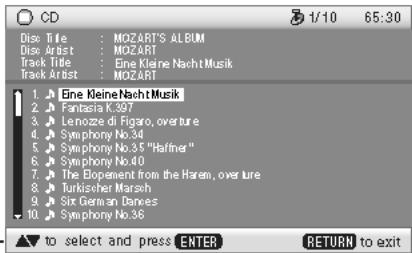
Appuyez sur [FUNCTIONS] pour basculer entre les messages d'aide et l'indicateur d'état de la lecture.
Opérations pendant la lecture

Arret
La position est mise en mémoire tandis que "RESUME" apparait sur l'afficheur de l'appareil.
- Appuyez sur [▶] (PLAY) pour poursuivre. (Reprise de la lecture)
- Appuyez sur [■] pour effacer la position.
- Même une fois l'appareil éteint ou le sélecteur modifié, la position est mise en mémoire (Lecture normale uniquement)
Pause
- Appuyez sur [▶] (PLAY) pour reprendre la lecture.
Saut
Recherche (pendant la lecture) VCD Ralenti (pendant la pause)
- Jusqu'à 5 étapes.
- Appuyez sur [▶] (PLAY) pour reprendre la lecture. VCD Talenti: vers l'avant uniquement
VCD
Lecture image par image (pendant la pause)
- Vers l'avant uniquement
0 10
Sélection d'une piste à l'aide des touches numériques
Par exemple, Pour sélectionner 12: [≥10] → [1] → [2]
RETURN

VCD
Affichage du menu du disque
Ce menu peut varier selon les disques, ainsi que les éléments que vous pouvez sélectionner. Pour plus d'informations sur l'utilisation du menu de vos disques, lisez le mode d'emploi qui les accompagne.
1 Appuyez sur [RETURN] pendant la lecture. 2 Appuyez sur les touches numériques pour sélectionner l'élément voulu.
Par exemple, Pour sélectionner 12: [≥ 10] [1] [2]
Lecture de fichiers WMA, MP3, JPEG, MPEG4 et DivX sur un CD enregistrable
Consultez la page 55, "Lecture des fichiers vidéo ou musicaux de disques enregistrables ou de dispositifs USB".
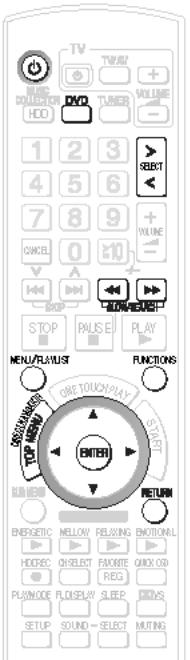
DivX (disques seulement)
Pour obtenir des informations sur les formats de données dont la lecture est possible sur cet appareil, consultez la page 24-27, "Disques dont la lecture est possible", "À propos des dispositifs USB compatibles".
Préparatifs
1 Pour afficher l'image, allumez le téléviseur et sélectionnez l'entrée AV correspondant au connecteur auquel est raccordé l'appareil. 2 Appuyez sur [].
[Lors de la lecture des données sur un disque] 3 Appuyez sur [DVD] fait positionné le sélecteur sur "DVD/CD". 4 Insérez un disque enregistrable (→ page 31).
[Lors de la lecture des données d'un dispositif USB] 3 Appuyez sur [> SELECT < ] puis positionnez le sélecteur sur "USB". 4 Branchez le périphérique USB qui contient des fichiers musique ou vidéo.
- Sélectionnez "Play as Data Disc" (→ page 65, Other Menu) dans les cas suivants: - Pour lancer la lecture de disques HighMAT sans utiliser la fonction HighMAT - Pour lancer la lecture de fichiers MP3, JPEG, MPEG4 ou DivX d'un DVD-RAM qui contient à la fois des données DVD-VR et un autre format (JPEG, par exemple)
Lecture des éléments dans l'ordre (playback menu)
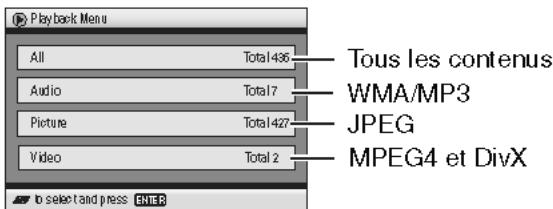
Pendant que le menu s'affiche
Appuyez sur [ ] pour sélectionner "All", "Audio",
"Picture" ou "Video" et appuyez sur [ENTER].
- Pour afficher/quitter l'écran, appuyez sur [TOP MENU].
Lecture à partir de l'objet sélectionné (navigation menu)
1 Appuyez sur [MENU]. 2 Appuyez sur [▲▼ ▲▶] pour sélectionner le groupe, puis appuyez sur [ENTER]. 3 • Pour lire le contenu d'un groupe dans l'ordre, appuyez sur [ENTER].
- Pour lancer la lecture à partir du contenu sélectionné
- Sélectionnez à l'aide des touches [▲▼] et appuyez sur [ENTER].
Numéro de groupe et de contenu en cours de lecture
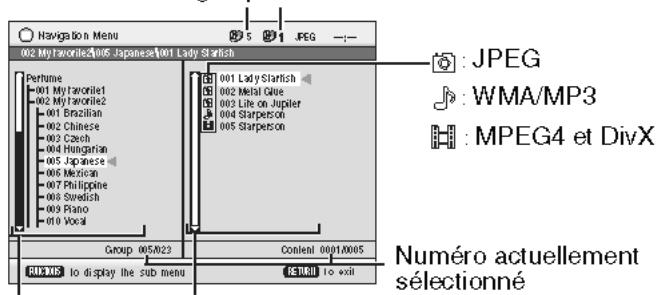
Groupe Contenu
- Pour écouter un contenu WMA/MP3 tout en affichant une image JPEG à l'écran
Sélectionnez d'abord JPEG puis ensuite WMA/MP3.
(Cela ne fonctionne pas dans l'ordre inverse.)
- Pour quitter l'écran, appuyez sur [MENU].
Utilisation du sous-menu
1 Appuyez sur [MENU]. 2 Appuyez sur [FUNCTIONS]. 3 Appuyez sur [ ] pour sélectionner l'élément et appuyez sur [ENTER].
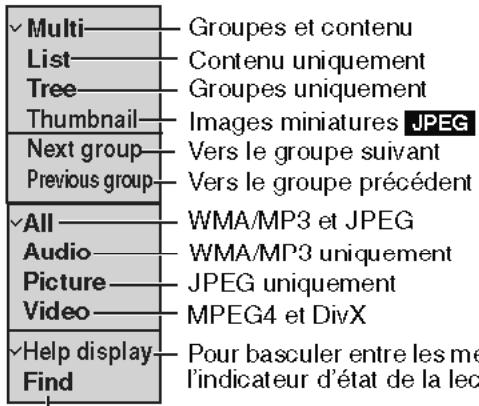
Pour faire une recherche sur un titre de contenu ou de groupe (→ page 56)
(Suite à la page suivante)
1 Appuyez sur [MENU].
- Appuyez sur [▲▶] pour permettre en surbrillance un titre de groupe pour recherche un groupe, ou un titre de contenu pour recherche son contenu.
2 Appuyez sur [FUNCTIONS]
3 Appuyez sur [▲▼] pour sélectionner "Find" et appuyez sur [ENTER].
![PANASONIC SC-PTX7EGC - Appuyez sur [FUNCTIONS] - 1](/content/2024/12/299088/images/b74ae8e26354ffa4be3e43b25fd54eac7a86b7fd2cd772ad66d1005bcd8bcca0.jpg)
4 Appuyez sur [ ] pour choisir un caractère et appuyez sur [ENTER].
- Répétez l'opération pour saisir un autre caractère. La recherche s'applique également aux minuscules.
- Appuyez sur [▲] pour sauter entre A, E, I, O et U.
- Appuyez sur [▲] pour effacer un caractère.
- Effacez l'astérisque (*) pour rechercher les titres commençant par ce caractère.
5 Appuyez sur [▶] pour sélectionner "find" et appuyez sur [ENTER].
L'écran de résultat de recherche apparait.
Lecture de disques highmat™
Pendant que le menu s'affiche
A l'aide des touches [▲▼ ▲▶], sélectionnez les éléments puis appuyez sur [ENTER].
![PANASONIC SC-PTX7EGC - A l'aide des touches [▲▼ ▲▶], sélectionnez les éléments puis appuyez sur [ENTER]. - 1](/content/2024/12/299088/images/36bd83ca61ee5f2daaab8e236425abce9db6e1e36112c49adef84454a20ecc2e.jpg)
Menu:
Permet d'accéder au menu suivant qui affiche les listes de lecture ou un autre menu.
![PANASONIC SC-PTX7EGC - A l'aide des touches [▲▼ ▲▶], sélectionnez les éléments puis appuyez sur [ENTER]. - 2](/content/2024/12/299088/images/8a7346dc4ec47756f65912e7ad56c51a2f17b29fa282bbcb4864ead952387b94.jpg)
- Pour revenir à l'écran de menu, appuyez sur [TOP MENU] puis plusieurs fois sur [RETURN].
- Pour modifier l'image d'arrière-plan du menu, appuyez sur [FUNCTIONS].
L'image de fond est remplacée par celle qui se trouve sur le disque.
- Pour afficher/quitter l'écran, appuyez sur [TOP MENU].
1 Appuyez sur [MENU].
![PANASONIC SC-PTX7EGC - Appuyez sur [MENU]. - 1](/content/2024/12/299088/images/372eee026603fd770b4dcbc57d9023e358ebefd563821df2467a11dc2bdc8392.jpg)
2 Appuyez sur [▲] puis sur [▲▼] pour basculer entre les listes "Playlist", "Group" et "Content". 3 Appuyez sur [▶] puis sur [▲▼] pour sélectionner un élément et appuyez sur [ENTER]. - Pour quitter l'écran, appuyez sur [MENU].
DivX (disques seulement)
Le contenu DivX video à la demande (VOD) est crypté pour la protection des droits d'auteur. Pour lire le contenu DivX VOD sur cet appareil, vous devez enregistrer ce dernier.
Suivez les instructions en ligne relatives à l'achat du contenu DivX VOD pour saisir le code d'enregistrement de cet appareil et enregistrer ce dernier. Pour plus d'informations sur DivX VOD, visitez le site Web www.divx.com/vod.
Affichage du code d'enregistrement de l'appareil
(page 95, "DivX Registration" dans le menu "Others"))
8 caractères alphanumériques
- Il est conseillé de noter ce code afin de le consulter ultérieurement.
- Après la première lecture d'un contenu DivX VOD, un autre code d'enregistrement s'affiche dans "DivX Registration". N'utilisez pas ce code d'enregistrement pour acheter du contenu DivX VOD. Si vous utilisez ce code pour acheter du contenu DivX VOD, et si vous lisez ce contenu sur cet appareil, vous ne pourrez plus lire le contenu acheté à l'aide du code précédent. Si vous achetez du contenu DivX VOD à l'aide d'un code d'enregistrement différent de celui de cet appareil, vous ne pourrez pas lire ce contenu. ("Authorization Error" est affiché.)
À propos du contenu divx ne pouvant être lu qu'un certain nombre de fois
Certains contenus DivX VOD ne peuvent être lus qu'un certain nombre de fois. Lorsque vous lisez ce contenu, le nombre de lectures restant est affiché. Vous ne pouvez pas lire ce contenu lorsque le nombre de lectures restant est égal à zéro. [Rented Movie Expired" (Film loué expiré) s'affiche.]
Lors de la lecture de ce contenu
Le nombre de lectures restantes est réduit de 1 si : - vous appuyez sur [O] ou [SETUP]. - vous appuyez sur [■] (STOP). [Appuyez sur [■] (PAUSE) pour arrêter la lecture.] - vous appuyez sur [▶▶] (SKIP) ou [▶▶] (SEARCH) etc. pour atteindre d'autres contenus. La fonction de reprise ( page 52, Arrêt) ne marche pas.
HDD
Vous pouvez configurer plusieurs méthodes de lecture des pistes enregistrées sur le disque dur, telles que la lecture répétée, la lecture aléatoire ou la plage de lecture (réglement qui définit le point de fin de la lecture).
Préparatifs
1 Pour afficher l'image, allumez le téléviseur et sélectionnez l'entrée AV correspondant au connecteur auquel est raccordé l'appareil. 2 Appuyez sur []. 3 Appuyez sur [MUSIC COLLECTION] puis positionnez le sélecteur sur "Music Collection". - Les réglages du mode de lecture seront conservés et réutilisés à chaque fois que vous sélectionnez "Music Collection".
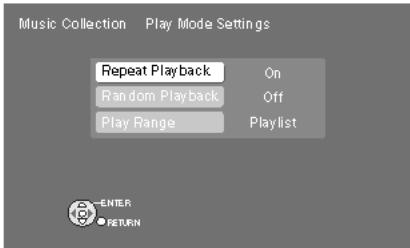
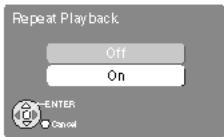
3 Appuyez sur [ ] pour sélectionner "on" ou "off" et appuyez sur [ENTER].
- On : La lecture est répétée dans la plage de lecture (→ page 59). - Off : Désactive la lecture répétée.
Pour répéter une piste
Réglez la lecture répétée sur "On" puis réglez la plage de
lecture → page 59) sur "One Track".
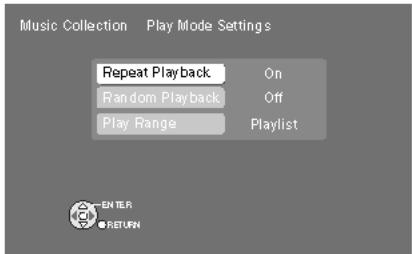
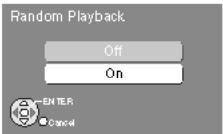
3 Appuyez sur [ ] pour sélectionner "on" ou "off" et appuyez sur [ENTER].
- On : La lecture s'effectue au hasard dans la plage de lecture (→ page 59). - Off : Désactive la lecture aléatoire.
Pour revenir à l'écran précédent
Appuyez sur [RETURN].
Remarque
- Quand la lecture des pistes s'effectue dans un ordre aléatoire, vous ne pouvez pas revenir sur les pistes déjà écoutées. Quand Random Shuffle ( page 51) est exécuté, l'élément ne peut s'afficher.
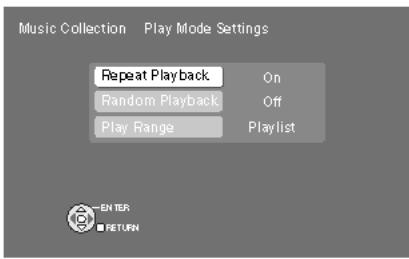
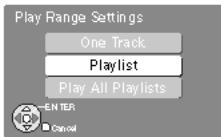
3 Appuyez sur [ ] pour sélectionner la plaque de lecture et appuyez sur [ENTER].
One Track:
Lecture d'une seule piste
- Playlist:
Lecture de la liste de lecture en cours (réglement d'usine par défaut)
Lecture continue de toutes les pistes de lecture de même type (listes de lecture d'album, User Playlists, Analogue Recorded ou All Tracks of the Artist).
Ce réglage ne convient pas aux listes de lecture Favorites, Music Shuffle, Recently Ripped ou Most Often Played.
Pour revenir à l'écran précédent
Appuyez sur [RETURN].
Remarque
Quand Random Shuffle (→ page 51) est exécuté, l'objet ne peut s'afficher.
Pour vérifier la plage de lecture
Au cours de la lecture ou à l'arrêt, vous pouvez vérifier les réglages de la plage de lecture à l'écran.
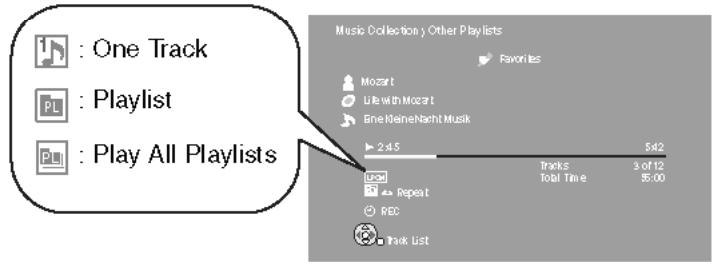
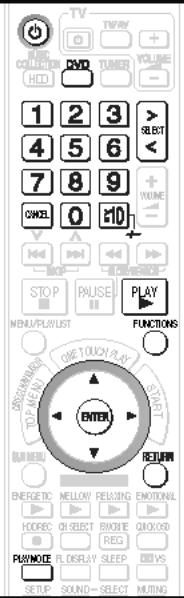
WMAx1 MP3x1 JPEG MPEG4 Divx x2
※ 1 À l'exception des fichiers WMA/MP3 enregistrés sur le disque dur de cet appareil
※2 Disques seulement
Préparatifs
1 Pour afficher l'image, allumez le téléviseur et sélectionnez l'entrée AV correspondant au connecteur auquel est raccordé l'appareil.
2 Appuyez sur [O].
Lors de la lecture d'un disque
Appuyez sur [DVD] puis positionnez le sélecteur sur "DVD/CD".
4 Insérez un disque enregistrable (→ page 31).
[Lors de la lecture des données d'un dispositif USB]
3. Appuyez sur [> SELECT <], puis positionnez le sélecteur sur "USB". 4. Branchez le périphérique USB qui contient des fichiers musique ou vidéo.
Réglage de la qualité de l'image
Contenus vidéo et d'images
1 Appuyez sur [FUNCTIONS]. 2 Appuyez sur [▲▼] pour sélectionner “Other Settings” et appuyez sur [▶]. 3 Appuyez sur [▲▼] pour sélectionner "Picture Menu" et appuyez sur [▶]. 4 Appuyez sur [ ] pour sélectionner "Picture Mode" et appuyez sur []. 5 Appuyez sur [▲▼] pour sélectionner l'objet et appuyez sur [ENTER].
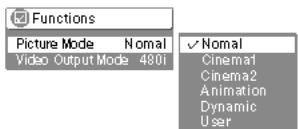
Les éléments disponibles sont les suivants :
Normal: Images classiques
Cinema1: Adoucit l'image et améliore l'affichage des détails dans les scènes.
Cinema2: Rend l'image plus nette et fait ressortir les détails dans les scènes.
Animation: Convient à l'animation
Dynamic: Améliore le contraste pour les images puissantes.
Utilisateur (Appuyez sur [ENTER] pour sélectionner "Picture)
Adjustment" (→ droite)
Si "Picture Adjustment" est sélectionné, les réglages de l'image à l'écran apparaisent.
Réglage du contraste

Sélectionnez le dispositif de réglage de votre choix à l'aide des touches [▲▼] puis effectuez vos modifications en appuyant sur [4].
Contrast: Améliore le contraste entre les parties claires et sombres de l'image (-7 à +7).
Brightness: Éclaire l'image (0 à +15).
Sharpness: Ajuste la définition des bords des lignes horizontales (-7 à +7).
Couleur: Ajuste la teinte de la couleur de l'image (-7 à +7).
Gamma: Ajuste la luminosité des parties sombres (0 à +5).
Depth Enhancer: Réduit le bruit sourd à l'arrière-plan, pour créer une plus grande sensation de profondeur (0 à +4).
Contenu vidéo
Cette fonction a agrandi l'image Letterbox pour qu'elle remplisse l'écran.
1 Appuyez sur [FUNCTIONS]. 2 Appuyez sur [ ] pour sélectionner "Other Settings" et appuyez sur []. 3 Appuyez sur [▲▼] pour sélectionner "Display Menu" et appuyez sur [▶].
Après l'été 3
1 Appuyez sur [ ] pour sélectionner "Just Fit Zoom" et appuyez sur [].
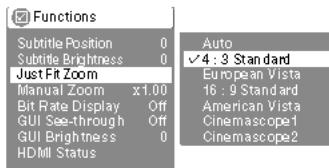
2 Appuyez sur [ ] pour sélectionner un élément et appuyez sur [ENTER].
Auto, 4:3 Standard, European Vista, 16:9 Standard, American Vista, Cinemascope1, Cinemascope2
MPEG4 divx
- Selon le disque, le rapport de format préréglé risque de ne pas s'afficher.
Après l'été 3
1 Appuyez sur [▲▼] pour sélectionner "Manual Zoom" et appuyez sur [▶]. 2 Appuyez sur [ ] pour régler la taille du zoom.
-de × 1,00 à × 1,60 (en unités de 0,01), de × 1,60 à × 2,00 (en unités de 0,02)
MPEG4 divx
-de ×2,00 à ×4,00 (en unités de 0,05) Le zoom jusqu'à ×4,00 peut ne pas fonctionner en fonction du téléviseur raccordé et de ses réglages.
Modification des sous-titres
DVD-V DVD-VR DivX
Disques avec sous-titres
Pendant la lecture
1 Appuyez sur [FUNCTIONS]. 2 Appuyez sur [ ] pour sélectionner "Subtitle" et appuyez sur [▶].
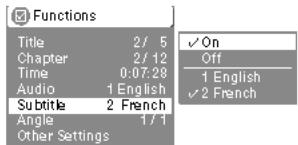
3 Appuyez sur [ ] pour sélectionner l'élément et appuyez sur [ENTER].
DVD-V DivX: Vous pouvez activer ou désactiver l'affichage des sous-titres et en modifier la langue. • Sur +R / +RW un numéro de sous-titre peut apparaître à la place des sous-titres qui ne sont pas affichés.
DVD-VR: Vous pouvez activer ou désactiver les sous-titres quand le disque contient des informations de sous-titre. Les enregistreurs DVD Panasonic ne permettent pas d'enregistrer la fonction d'activation/désactivation des sous-titres.
Modification des pistes son
DVD-V DVD-VR DVD-A VCD
DivX (avec pistes son multiples)
Pendant la lecture
1 Appuyez sur [FUNCTIONS]. 2 Appuyez sur [▲▼] pour sélectionner "Audio" et appuyez sur [▶].
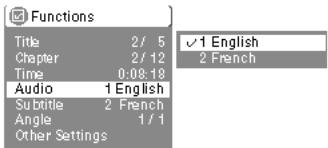
3 Appuyez sur [▲▼] pour sélectionner la piste son et appuyez sur [ENTER].
DVD-VR DivX: Vous pouvez sélectionner “L” “R” ou “LR”.
VCD: Vous pouvez sélectionner "L", "R", "LR" ou "L+R".
DVD-V (disques karaoke) : Vous pouvez sélectionner "On" ou "Off" pour les voix. Pour plus de détails, veuillez lire les instructions qui accompagnent le disque.
Type de signal et données
LPCM/PPCM/Digital/DTS/MP3/MPEG: Type de signal kHz (Fréquence d'échantillonnage)/bit/canals (nombres de canaux)
Exemple: canal 3/
3/2.1
L.1: Effet basse fréquence (ne s'affiche pas s'il n'y a aucun signal)
0: Pas de surround 1: Surround mono 2: Surround stéréo (gauche/droite) 1: Central 2: Avant gauche + Avant droit 3: Avant gauche + Avant droit + Central
DivX Sur un disque vidéo DivX, le démarrage de la lecture peut prendre quelques instants si vous modifiez la piste audio.
Lecture programme (jusqu'à 32 éléments)
Sauf DVD-VR
1 Appuyez plusieurs fois sur [PLAY MODE]. 2 Appuyez sur les touches numériques pour sélectionner l'élément voulu.
Répétez la procédure pour programmer d'autres éléments. Par exemple,
Pour sélectionner 12: [≥10] → [1]
→[2]
par exemple, DVD-V
3 Appuyez sur [▶] (PLAY).
Sélection de tous les éléments (du disque ou bien d'un titre ou d'un groupe)
Appuyez sur [ENTER] et [▲▼] pour sélectionner "ALL", et appuyez de nouveau sur [ENTER] pour enregistrer.
Changement ou suppression de programme
Appuyez sur [ ] pour sélectionner un élément. - Pour modifier un élément, répétez l'étape 2. - Pour supprimer un élément, appuyez sur [CANCEL] (ou sélectionnez "Clear" et appuyez sur [ENTER]).
Suppression du programme entier
Sélectionnez "Clear all" et appuyez sur [ENTER]. Le programme entier est également effacé quand l'appareil est éteint, quand le sélecteur est changé ou quand vous ouvrez le tiroir disque.
Lecture aléatoire
Sauf DVD-VR
1. Appuyez plusieurs fois sur [PLAY MODE]. 2. DVD-A DVD-V WMA MP3 JPEG
Appuyez sur les touches numériques pour sélectionner un groupe ou un titre.
Par exemple, Pour sélectionner 12: [≥10] → [1] → [2]
Appuyez sur [▶] (PLAY).
Lecture de tous les groupes dvd-a
1. Appuyez plusieurs fois sur [PLAY MODE]. 2. Appuyez sur [▶] (PLAY).
par exemple, DVD-V
Pour quitter le mode de lecture de tous les groupes, de lecture programmée et de lecture aléatoire
Appuyez plusieurs fois sur [PLAY MODE] lorsque l'appareil est à l'arrêt.
Remarque
Désactivez la lecture des disques HighMAT pour pouvoir utiliser le mode de lecture aléatoire ou de lecture programmée.
Sélectionnez "Play as Data Disc" dans Other Menu (→ page 65)
Lecture répétée
(Uniquement lorsque le temps de lecture écoulé peut s'afficher)
JPEG: you pouze utiliser même en l'absence d'affichage de temps écoulé.)
1 Appuyez sur [FUNCTIONS]. 2 Appuyez sur [ ] pour sélectionner "Other Settings" et appuyez sur [▶]. 3 Appuyez sur [▲▼] pour sélectionner "Play Menu" et appuyez sur [▶]. 4 Appuyez sur [ ] pour sélectionner "Repeat" et appuyez sur [▶].
5 Appuyez sur [▲▼] pour sélectionner l'élément à répéter et appuyez sur [ENTER].
- Selon le disque, les éléments disponibles varient.
Changement de la vitesse de lecture dvd-vr dvd-v
Pendant la lecture
Appuyez sur [FUNCTIONS]. Appuyez sur [▲▼] pour sélectionner "Other Settings" et appuyez sur [▶]. Appuyez sur [▲▼] pour sélectionner "Play Speed" et appuyez sur [▶].
4 Appuyez sur [▲▼] pour sélectionner la vitesse de lecture et appuyez sur [ENTER].
De × 0.6 à × 1.4
- Appuyez sur [▶] (PLAY) pour lancer la lecture normale. -Après le changement de vitesse
-La sortie audio numérique bascule sur PCM-2 canaux. -La fréquence d'échantillonnage de 96 kHz est convertie à 48 kHz. -Cette fonction peut être inopérante selon l'enregistrement du disque.
Dvd-a w/ma MP3 JPEG MPEG4 divx
Un dossier de disques WMA/MP3, JPEG, MPEG4 et DivX est traité comme un "Group".
1 Appuyez sur [FUNCTIONS]. 2 Appuyez sur [▲▼] pour sélectionner "Group" et appuyez sur [▶]. 3 Appuyez sur [ ] ou sur les touches numériques pour sélectionner un groupe et appuyez sur [ENTER].
DVD-A Lecture de tous les groupes (→ page 61,
(Lecture de tous les groupes)
Affichage de l'état de la lecture en cours (Quick OSD)
Appuyez sur [QUICK OSD].
Fonctions de base → Détails Pas d'affichage
Fonctions de base
par example,
DVD-V
Numéro en cours
de lecture
Temps de lecture écoulé
Etat de la
lecture
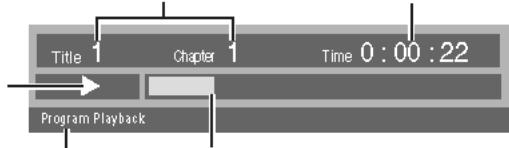
Mode de lecture
Position actuelle
Détails
par
exempl,
DVD-V
Détails-DVD-Video
① Audio
② Subtitle
(3) Angl
Source Aspect 4:3
Titre Temps total
(5)
Voir page 61 pour la modification des pistes son Voir page 61 pour la modification des sous-titres Voir page 63, pour la modification des angles Aspect du titre de la lecture en cours (5) Temps de lecture total du titre en cours de lecture
MPEG4 DivX En cours de recherche, les informations
"Vidéo" et "Audio" ne s'affichent pas.
Dégagement des titres/programmes pour la lecture
1 Appuyez sur [FUNCTIONS]. 2 Appuyez sur [ ] pour sélectionner "Other
Settings" et appuyez sur [▶].
3 Appuyez sur [ ] pour sélectionner "Play Menu" et appuyez sur [▶]. 4 Appuyez sur [▲▼] pour sélectionner “Advanced
Disc Review" et appuyez sur [ENTER].
Fait défiler chaque titre/programme.
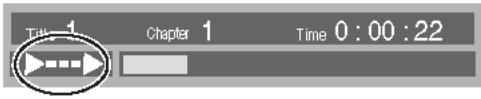
Appuyez sur [▶] (PLAY) quand vous trouvez un titre/programme à lancer.
- Vous pouvez également faire défiler par intervalles de 10 minutes. Sélectionnez "Interval Mode" (→ page 93, "Advanced Disc Review" dans le menu "Disc").
- Cette fonction peut être inopérante selon la position de lecture. DVD-VR Cette fonction est inopérante.
- avec une partie avec image fixe.
- quand il s'agit d'une lecture de liste de lecture.
Utilisation du menu à l'écran
Le menu à l'écran, qui s'affiche quand vous appuyez sur [FUNCTIONS] pendant la lecture du disque ou à l'arrêt, permet d'activer ou de désactiver les sous-titres, de passer d'une piste à l'autre et de modifier plusieurs autres paramètres.
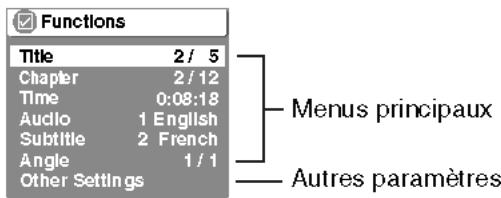
1 Appuyez sur [FUNCTIONS] pour ouvrir le menu à l'écran. 2 Appuyez sur [ ] pour déplacer le menu et appuyez sur []. 3 Appuyez sur [ ] pour sélectionner l'element et appuyez sur [>. 4 Appuyez sur [ ] pour sélectionner le parametre et appuyez sur [ENTER].
- En fonction de l'état de l'appareil (en cours de lecture, à l'arrêt, etc.) et du contenu du disque, certains éléments ne peuvent pas être choisis ou modifiés.
Pour revenir à l'écran précédent
Appuyez sur [RETURN].
Menu principaux
| Program, Group, Title, Chapter, Track, Playlist, Content | Pour lancer la lecture depuis un élément spécifique • Sélectionnez à l'aide des touches [▲▼] et appuyez sur [ENTER]. • Appuyez de manière continue sur [▲▼] pour modifier plus rapidement. | |
| Time | Pour faire un saut vers l'avant ou vers l'arrière" (Time Slip en lecture uniquement)1. Appuyez deux fois sur [ENTER] pour afficher Time Slip le témoin.2. Appuyez sur [▲▼] pour désir la durée et appuyez sur [ENTER]. • Appuyez de manière continue sur [▲▼] pour modifier plus vite. Pour modifier l'affichage du temps restant/ écoulé × Sauf+ R/+ RW | |
| Video | Pour afficher le nombre de pixels DIX fps (images par seconde) est également affché. | |
| Audio | (→ page 61, Modification des pistes son) | |
| Pour afficher le début binaire courant ou la fréquence d'échantillonnage | ||
| Still Picture | Pour changer d'image fixe | |
| Number Select | VCD avec commande de lecture • Cette fonction permet de selectionner un nombre à l'aide de la télécommande du téléviseur quand VIERA Link "HDAVI Control" est actif. Les touches numériques de la télécommande du téléviseur ne fonctionnent pas quand vous selectionnez des chiffres sur un VCD. Pour selectionner un chiffre Quand le menu du disque est affché Appuyez sur [▲] → Appuyez sur [▲▼] → Appuyez sur [ENTER] | |
| Thumbail | Pour afficher les images miniatures | |
| Subtitle | (→ page 61, Modification des sous-titres) | |
| Marker (VR) | Pour acceder à un marqueur inséré avec un enregistreur de DVD |
| Angle | DVD-V avec angles multiplesPour changer d'angle |
| Rotate Picture | Pour faire pivoter une image vers la gauche ou vers la droiteAppuyez sur [▲▼] pour sélectionner "Right" ou "Left" et [ENTER]. |
| Slideshow | Pour activer/désactiver le diaporamaPour modifier l'intervalle entre les images du diaporama(1 Rapide ↔ 5 Ralenti)• Avec le diaporama, la fonction Rotation/Saut de l'image risque de ne pas fonctionnercorrectement selon la position de lecture. |
| Other Settings | (→ ci-dessous) |
| Other Settings (Autres paramètres) | |
| Play Speed | (→ page 62, Changement de la vitesse de lecture) |
| ■ Play Menu (Uniquement lorsque le temps de lecture écoulé peut s'afficher, JPEG Vous pouvez utiliser la fonction de lecture répétée.) | |
| Repeat | (→ page 62, Lecture répétée) |
| A-B Repeat Sauf MPEG4 DivX | Pour répéter une section donnée Appuyez sur [ENTER] aux points de début et de fin. Appuyez de nouveau sur [ENTER] pour annuler l'opération. • DVD-VR (partie avec image fixe): ne fonctionne pas. |
| Advanced Disc Review | (→ page 62, Défilament des titres/programmes pour la lecture) |
■ Picture Menu
| Picture Mode | (→ page 60, Réglage de la qualité de l'image) |
| Video Output Mode | Avec une connexion HDMI (quand “Video Mode” est régèle sur “On”) (→ page 95, Menu de “HDMI”) Les enregistements video seront convertis en, et diffusés comme des données video haute définition. La qualité de l'image varie en fonction du matériel raccordé. Choisissez la qualité d'image selon vos préférences. 480i/576i (entrelacée)* 480p/576p (progressive)* 720p (progressive) 1080i (entrelacée) 1080p (progressive) •Le symbole “*” s'affiche en regard des sorties video possibles avec le matériel raccordé. La sélection d'un élément sans “*” peut entraîner une distorsion de l'image. En cas de déformation de l'image, appuyez sur la touche [CANCEL] et maintenez-la enforcée jusqu'à ce que l'image s'affiche correctement. Le réglage reviendra à “480p/576p”. •Les sorties de la borne COMPONENT VIDEO OUT seront sur “480i/576i”. Avec d'autres connexions (quand “Video Mode” est régèle sur “Off”) (→ page 95, Menu de “HDMI”) 480i/576i (entrelacée)* 480p/576p (progressive)* Lorsque vous choisissez “480p/576p”, scélectionnez “Yes” dans l'écran de confirmation qui s'ouvre uniquement si l'appeil est raccordé à un téléviseur compatible avec l'entrée progressive. |
| Transfer Mode | Si vous avez choisi “480p/576p”, “720p”, “1080i” ou “1080p” (→ ci-dessus), scélectionnez la méthode de conversion adaptée au type de matériel. •Lorsque le tiroir est ouvert, le réglage revient sur Auto ou Auto1. Pendant la lecture de disques PAL, de contenu MPEG4 ou de contenu video DivX Auto: Détecte automatiquement le contentu video, et le convertit de manière appropriée. Video: Sélectionnez lorsque vous utilisez Auto et que le contenu est déformé. Film: Sélectionnez ceci si les contours du film sont hachés lorsque Auto est scélectionné. Cependant, si le contenu video est déformé comme dans l'illustration de droite, scélectionnez Auto. Lors de la lecture des disques NTSC Auto1 (normal): Décete automatiquement le contenu video, et le convertit de manière appropriée. Auto2: En plus de Auto1, détecte automatiquement les contenus video comptant des vitesses d'affichage différentes et les convertit en conséquence. Video: Sélectionnez lorsque vous utilisez Auto1 et Auto2, et que le contenu est déformé. |
| Source Select DivX | Lorsque vous sélectionnez “Auto” la méthode de construction du contenu DivX est automatiquement reconnaue et sortie. Si l'image est déformée, sélectionnez “I (Interlace)” ou “P (Progressive)” selon la méthode de construction utilisée lors de l'enregistrement du contenu sur le disque. Auto I (Interlace) P (Progressive) |
| HD Picture Enhancer | Avec une connexion HDMI (quand “Video Mode” est réglé sur “On”) (→ page 95, Menu de “HDMI”) Offre une qualité de sortie video HDMI (720p,1080i,1080p) nette. Off, 1 (plus faible) au 3 (plus fort) |
| HDMI Colour Space | Avec une connexion HDMI (quand “‘Video Mode’ est réglé sur “On”) (→ page 95, Menu de “HDMI”) La qualité de l'image varie en fonction du matériel racordé. Choisissez la qualité d'image selon vos préférences. Si un des éléments ci-dessous n'est pas disponible pour le matériel connecté, il ne s'affiche pas. RGB YCbCr (4:4:4) YCbCr (4:2:2) •“RGB Range” (→ page 95, Menu de “HDMI”) est disponible quand “RGB” est sélectionné. |
Audio Menu
| Dialogue Enhancer | Pour=rèn dé le dialogue des films plus clairément audibleDVD-V (Dolby Digital, DTS, MPEG, 3 canaux ou plus, le dialogue étant enregistré sur le canal central)On←→ OffDivX (Dolby Digital, 3 canaux ou plus, le dialogue étant enregistré sur le canal central)On←→ Off |
* 480i, 480p : Lors de la lecture des disques NTSC 576i, 576p : Lors de la lecture des disques PAL
Display Menu
| Information | On←→Off | |
| Subtitle Position | 0 à -60 (par 2 unités) | |
| Subtitle Brightness | Auto, 0 à -7 | |
| 4:3 Aspect | Pour sélectionner le type d'affichage des images créées pour les écrans à rapport de format 4:3 sur un téléviseur à rapport de format 16:9 | |
| Normal: | Allonge l'image en largeur. | |
| Auto: | Le réglage standard est définir sur "Shrink". Toutefois, il se règle automatiquement sur "Zoom" avec une image Letterbox. | |
| Shrink: | Les images apparaissent au centre de l'écran. | |
| Zoom: | L'affichage s'agrandit au format 4:3. | |
| Just Fit Zoom | (→ page 60, Zoom) | |
| Manual Zoom | (→ page 60, Zoom) | |
| Bit Rate Display | Contenu video On←→ Off | |
| GUI See-through | Off, On, Auto (Se modifie automatiquement sur l'afficheur à l' apparition des images.) | |
| GUI Brightness | -3 à +3 | |
| HDMI Status | Indique plusieurs informations lors d'un raccordement à la borne HDMI AV OUT (→ ci-dessous, Confirmation des informations HDMI). | |
| Quick OSD | [→ page 62, Affichage de l'état de la lecture en cours (Quick OSD)] | |
Other Menu
| Setup | (→ page 93, Modification des réglages) |
| Play as DVD-Video ou Play as DVD-Audio | Sélectionnez "Play as DVD-Video" pour dire un DVD-V sur un DVD-Audio. |
| Play as DVD-VR Play as HighMAT ou Play as Data Disc | Sélectionnez "Play as Data Disc" pour dire des fichiers MP3, JPEG, MPEG4 ou DivX sur un DVD-RAM contenant à la fois un format DVD-VR et un autre format (JPEG, par exemple) ou pour dire des disques HighMAT sans utiliser la fonction HighMAT. |
Confirmation des informations HDMI
→ page 61, Modification des pistes son
Affiche le nombre maximal de canal du matériel raccordé.
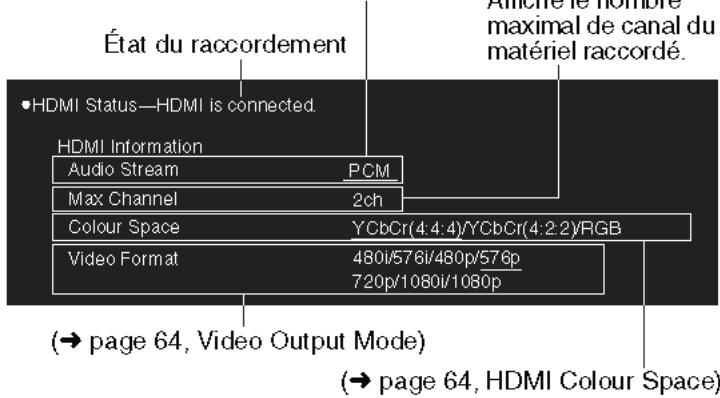
Toutes les sorties possibles sont affichées. - La sortie en cours pour "Audio Stream", "Colour Space" et "Video Format" sera soulignée. - Quand "Off" est sélectionné dans "Audio Output" (→ page 95, Menu de "HDMI"), "--" s'affichera dans "Audio Stream" et "Max Channel".
Pour écouter le son de votre téléviseur sur les haut-parleurs de cet appareil
Vous pouvez écouter des émissions télévisées sur les haut-parleurs de cet appareil si vous branchez le téléviseur sur la borne AV (TV) ou TV IN de l'appareil.
Préparatifs
1 Réglez "TV Audio Input" (→ page 96, Menu de "TV Audio Input") sur "TV". 2 Réduisez le volume du téléviseur au minimum.
1 Appuyez sur [> SELECT <] pour positionner le sélecteur sur "TV Audio".
2 Réglez le volume sur cet appareil.
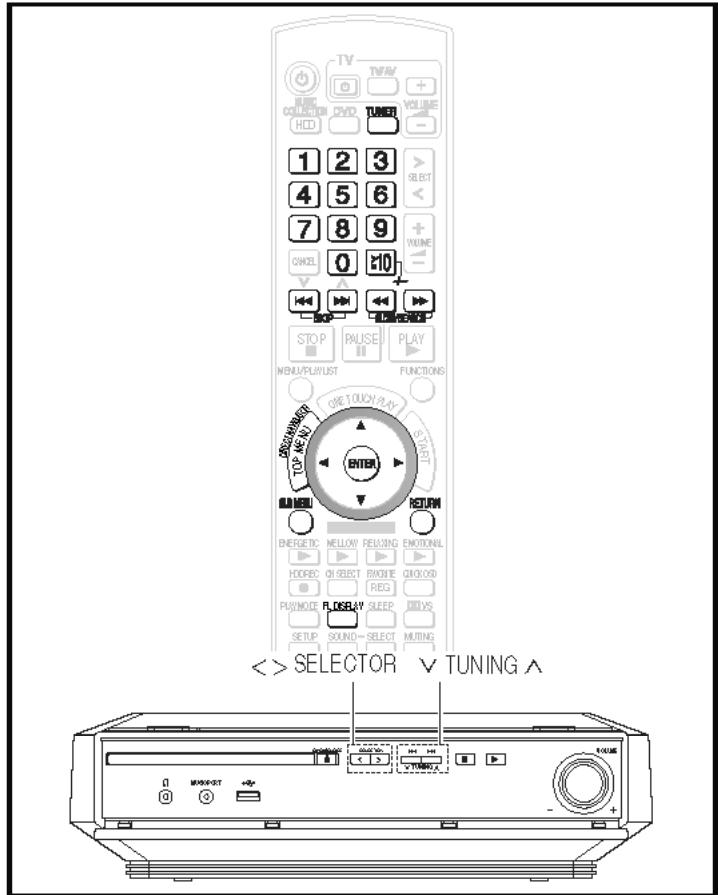
Le fonctionnement de la radio est principalement décrit pour la télécommande.
Mais vous pouvez également utiliser le bouton correspondant situé sur l'unité principale.
^*1 [< > SELECTOR] [ TUNING
Syntonisation manuelle
1 Appuyez sur [TUNER] pour positionner le sélecteur sur "FM". 2 Appuyez sur [▲▶▶] pour sélectionner la fréquence.
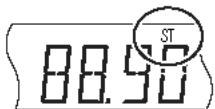
Lorsqu'une émission diffusée en stéréo est captée, "ST" s'allume à l'écran.
Pour lancer la syntonisation automatique, appuyez de manière continue sur [←▶▶] jusqu'à ce que la fréquence commence à défiler. La syntonisation s'interrompt lorsqu'une station a été trouvée.
Préparatifs
Pour afficher l'image, allumez le téléviseur et sélectionnez l'entrée AV correspondant au connecteur auquel est raccordé l'appareil.
1 Appuyez sur [SUB MENU]. 2 Appuyez sur [ ] pour sélectionner "Audio Mode" et appuyez sur [ENTER]. 3 Appuyez sur [ ] pour sélectionner "Mono" et appuyez sur [ENTER]. "MONO" (monaural) apparait sur l'afficheur. - Il doit être normalement défini sur "Auto(Stéréo)".
Préréglage des canaux
Vous pouvez enregistrer jusqu'à 30 stations.
Préparatifs
Pour afficher l'image, allumez le téléviseur et sélectionnez l'entrée AV correspondant au connecteur auquel est raccordé l'appareil.
1 Appuyez sur [TUNER] ^*1 pour positionner le sélecteur sur "FM". 2 Appuyez sur [44] pour sélectionner la fréquence. 3 Appuyez sur [SUB MENU].
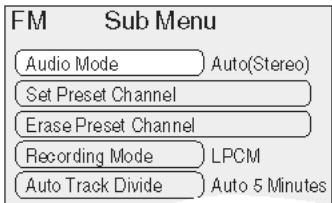
4 Appuyez sur [▲▼] pour sélectionner "Set Preset Channel" et appuyez sur [ENTER].
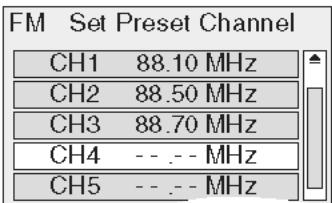
5 Appuyez sur [▲▼] pour sélectionner le canal et appuyez sur [ENTER].
Set Preset CH.
Preset: CH4 Frequency: 89.90 MHz
Répétez les étapes 2 à 5 pour régler d'autres canaux.
Pour revenir à l'écran précédent
Appuyez sur [RETURN].
Préreglage automatique des stations
Vous pouvez enregistrer jusqu'à 30 stations.
Préparatifs
Pour afficher l'image, allumez le téléviseur et sélectionnez l'entrée AV correspondant au connecteur auquel est raccordé l'appareil.
1 Appuyez sur [TUNER] ^*1 pour positionner le sélecteur sur "FM". 2 Appuyez sur [44] pour sélectionner la fréquence la plus BASSE (87,50 MHz). 3 Appuyez sur [SUB MENU]. 4 Appuyez sur [▲▼] pour sélectionner "Auto Memory" et appuyez sur [ENTER].
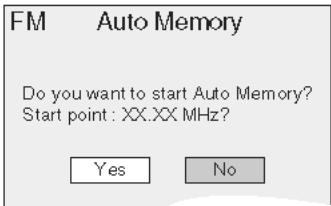
5 Appuyez sur [▶] pour sélectionner “yes” et appuyez sur [ENTER].
Le tuner effectue les préreglages de toutes les stations susceptibles d'être reçues dans les canaux en ordre croissant.
"Auto Memory Completed." s'affiche une fois les stations mises en mémoire et la radio se règle sur la dernière station préréglée. • "Memory setting failed." s'affiche en cas d'échec de la mise en mémoire automatique. Mettez les stations en mémoire sur les canaux manuellement (→ page 66).
Pour revenir à l'écran précédent
Appuyez sur [RETURN].
Sélection des canaux préreglés
1. Appuyez sur [TUNER] ^*1 pour positionner le sélecteur sur "FM". 2. Appuyez sur les touches numériques pour sélectionner le canal.
- Pour sélectionner un numéro à 2 chiffres Par exemple "12": [≥ 10] → [1] → [2].
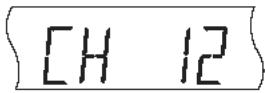
Vous pouvez également appuyer sur [| |]^× 2 pour sélectionner le canal.
Sélection à l'aide de l'affichage à l'écran préparatifs
Pour afficher l'image, allumez le téléviseur et sélectionnez l'entrée AV correspondant au connecteur auquel est raccordé l'appareil.
1 Appuyez sur [TUNER] ^x1 pour positionner le sélecteur sur "FM". 2 Appuyez sur [TOP MENU]. 3 Appuyez sur [ ] pour sélectionner le canal préreglé et appuyez sur [ENTER].
Les canaux préreglés inutiles qui ont été effacés ne s'afficheront plus lors de la sélection des canaux à l'aide des touches [14]
Préparatifs
Pour afficher l'image, allumez le téléviseur et sélectionnez l'entrée AV correspondant au connecteur auquel est raccordé l'appareil.
1 Appuyez sur [TUNER] ×1 pour positionner le sélecteur sur "FM". 2 Appuyez sur [SUB MENU]. 3 Appuyez sur [ ] pour sélectionner "Erase Preset Channel" et appuyez sur [ENTER]. 4 Appuyez sur [ ] pour sélectionner les canaux inutiles et appuyez sur [ENTER].
Utilisation d'une antenne FM extérieure (en option)
Utilisez une antenne de télévision (non fournie) si la réception radio FM est mauvaise.
-Débranchez l'antenne FM intérieure. L'antenne doit être installée par un technicien qualifié. - Débranchez l'antenne lorsque vous n'utilisez pas l'appareil. N'utilisez pas l'antenne extérieure en cas d'orage.
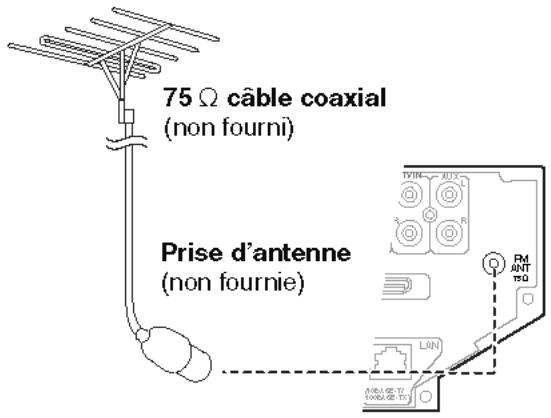
Diffusion RDS
L'appareil peut afficher les données de texte transmises par le système de radiocommunication de données (RDS) disponible dans certaines régions.
Si la station que vous écoutez émet des signaux RDS, "RDS" s'allume sur l'afficheur.
Appuyez sur [FL DISPLAY].
Chaque fois que vous appuyez sur la touche :
$$ \mathrm {P S} \rightarrow \mathrm {P T Y} \rightarrow \mathrm {O F F} $$
$$ \uparrow \quad \quad \quad \quad \quad \quad \quad \quad \quad \quad \quad \quad \quad \quad \quad \quad \quad \quad \quad \quad \quad \quad \quad \quad \quad \quad \quad \quad $$
| Affichages PTY | |||
| NEWS | VARIED | FINANCE | COUNTRY |
| AFFAIRS | POP M | CHILDREN | NATIONAL |
| INFO | ROCK M | SOCIAL A | OLDIES |
| SPORT | M.O.R. M* | RELIGION | FOLK M |
| EDUCATE | LIGHT M | PHONE IN | DOCUMENT |
| DRAMA | CLASSICS | TRAVEL | TEST |
| CULTURE | OTHER M | LEISURE | ALARM |
| SCIENCE | WEATHER | JAZZ | |
M.O.R.M = Middle of the road music = Musique grand public
Remarque
Les affichages RDS peuvent ne pas être disponibles en cas de mauvaise réception.
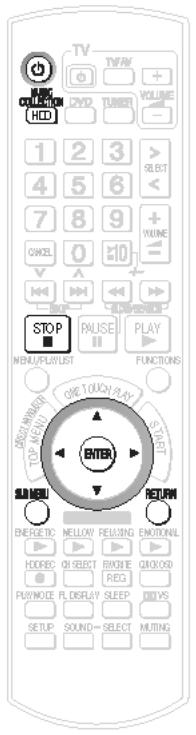
Vous pouvez créer une liste de lecture utilisateur avec vos pistes préférées, dans l'ordre de lecture de votre choix. Vous pouvez également modifier l'ordre des pistes des autres listes de lecture.
Préparatifs
1 Pour afficher l'image, allumez le téléviseur et sélectionnez l'entrée AV correspondant au connecteur auquel est raccordé l'appareil. 2 Appuyez sur []. 3 Appuyez sur [MUSIC COLLECTION] puis positionnez le sélecteur sur "Music Collection".
Création d'une liste de lecture utilisée/ ajout de pistes
Une listede lecturepeutcontainirjusqu'à99pistes.
Quand vous souhaitez ajouter des pistes d'une liste de lecture qui est arrêtée,
1 Appuyez sur [SUB MENU]. 2 Appuyez sur [▲▼] pour sélectionner "Edit Playlist" puis sur [ENTER]. 3 Appuyez sur [▲▼] pour sélectionner "Add Track(s) to the Playlist" puis sur [ENTER]. 4 Appuyez sur [▲▼] pour sélectionner la piste puis sur [►] pour cocher la case correspondante.
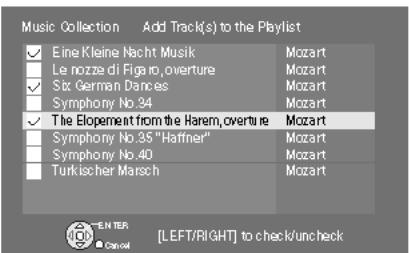
Répétez l'étape 4 pour sélectionner toutes les pistes que vous souhaitez ajouter à la liste de lecture.
5 Appuyez sur [ENTER]. 6 Appuyez sur [▲▼] pour sélectionner la liste de lecture à laquelle vous souhaitez ajouter la/les piste(s) et appuyez sur [ENTER].
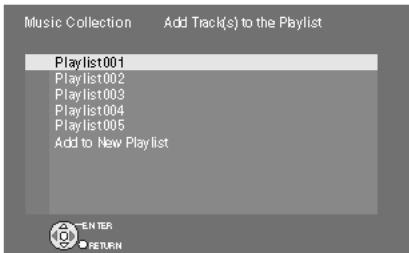
- Si vous avez sélectionné une liste de lecture existante, un message s'affiche puis vous revenez au menu précédent.
- Quand vous sélectionnez "Add to New Playlist" à l'étape 6, continuez à l'étape 7.
(Uniquement si “Add to New Playlist” a été sélectionné.)
Entrez les caractères (→ page 70). Appuyez sur [■] (Set).
Pour revenir à l'écran précédent
Appuyez sur [RETURN].
Conseils
- Vous pouvez également effectuer les opérations ci-dessus à partir d'une Track List. Appuyez sur [▲▼] pour sélectionner "Add Track to the Playlist" et appuyez sur [ENTER]. Puis suivez la méthode à partir de l'objet 6. Pour cocher ou décocher un groupe de pistes
1. Appuyez sur [SUB MENU]. 2. Appuyez sur [▲▼] pour sélectionner "Mark All" ou "Unmark All".
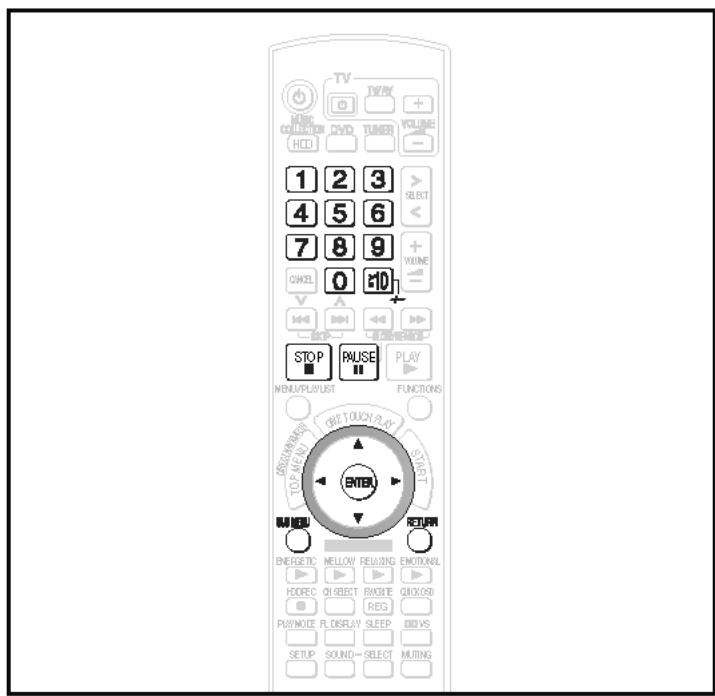
Suppression de pistes d'une liste de lecture
Vous pouvez supprimer des pistes d'une liste de lecture tout en les conservant sur le disque dur. Cette fonction est disponible pour les listes de lecture "User Playlists" et "Most Often Played".
1 Appuyez sur [SUB MENU]. 2 Appuyez sur [▲▼] pour sélectionner "Edit Playlist" puis sur [ENTER]. 3 Appuyez sur [▲▼] pour sélectionner "Remove Track(s) from the Playlist" puis sur [ENTER]. 4 Sélectionnez la liste de lecture contenant les pistes à supprimer à l'aide des touches [▲▼]. 5 Appuyez sur [▲▼] pour sélectionner la piste puis sur [►] pour cocher la case correspondante.
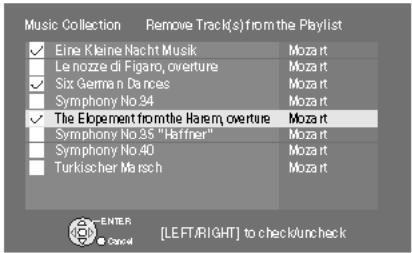
Répétez l'étape 5 pour sélectionner toutes les pistes à supprimer de la liste de lecture.
6. Appuyez sur [ENTER].
Pour revenir à l'écran précédent
Appuyez sur [RETURN].
Conseils
Pour cocher ou décocher un groupe de pistes
1. Appuyez sur [SUB MENU]. 2. Appuyez sur [▲▼] pour sélectionner "Mark All" ou "Unmark All".
Réorganisation d'une liste de lecture
Vous pouvez réorganiser les listes de lecture. Cette fonction est disponible pour les listes de lecture "User Playlists", "Favorites", "Artists" et "Albums".
Quand vous souhaitez réorganiser une liste de lecture qui est arrêtée,
1 Appuyez sur [SUB MENU]. 2 Appuyez sur [▲▼] pour sélectionner "Edit Playlist" puis sur [ENTER]. 3 Appuyez sur [▲▼] pour sélectionner "Change Track Order in the Playlist" puis sur [ENTER]. 4 Appuyez sur [▲▼] pour sélectionner la piste puis sur [▲▶] pour cocher la case correspondante.
Vous pouvez alors supprimer la piste qui est cochée.
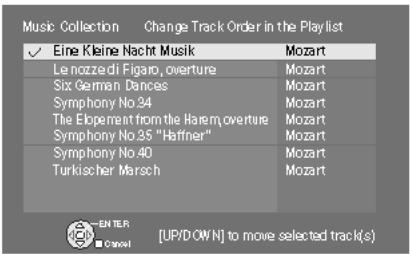
5 Appuyez sur [ ] pour déplacer la piste vers l'endroit souhaite puis sur [ENTER].
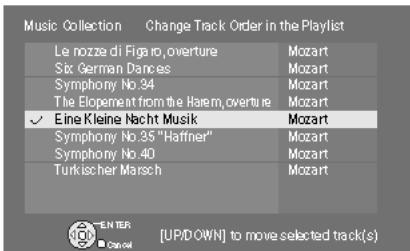
Répétez les étapes 4 et 5 pour déplacer d'autres pistes.
6 Dès que le déplacement de la piste est terminé, appuyez sur [ENTER].
Pour revenir à l'écran précédent
Appuyez sur [RETURN].
Conseils
- Vous pouvez également effectuer les opérations ci-dessus à partir d'une Track List. Appuyez sur [▲▼] pour sélectionner "Change Track Order in the Playlist" et appuyez sur [ENTER]. Puis suivez la méthode à partir de l'étape 4.
Changement de nom d'une liste de lecture
Vous pouvez modifier les noms des listes de lecture. Cette fonction est disponible pour les listes de lecture "User Playlists", "Analogue Recorded", "Artists" et "Albums".
Quand vous souhaitez modifier le nom d'une liste de lecture qui est arrêtée,
1 Appuyez sur [SUB MENU]. 2 Appuyez sur [▲▼] pour sélectionner "Edit Playlist" puis sur [ENTER]. 3 Appuyez sur [▲▼] pour sélectionner “Edit Playlist Name” puis sur [ENTER].
Changement de nom des listes de lecture d'un artiste et/ou d'un album :
Si vous sélectionnez une liste de lecture d'un artiste ou d'un album et que vous modifiez le nom de la liste de lecture, le nom de l'artiste et/ou de l'album change (→ page 74).
Des messages de confirmation tels que "Do you want to change the artist name?" s'affichent à l'écran.
Sélectionnez "Yes" pour poursuivre.
4 Entrez les caractères (→ droite). 5 Appuyez sur [■] (Set).
Pour revenir à l'écran précédent
Appuyez sur [RETURN]
Remarque
- Quand une liste de lecture de même nom existe déjà, le message "There is another playlist with the same name. Do you want to merge them?" s'affiche. Vous pouvez réunir les deux listes de lecture en une seule ou bien changer le nom pour enisser une nouvelle.
Entrée de texte
Vous pouvez attribuer des noms aux pistes enregistrées, etc.
Nombre maximal de caractères :
| Caracteres | |
| Titre de piste | 59 |
| Titre de la liste de lecture utilisateur | 59 |
| Nom de l'artiste | 39 |
| Titre de l'album | 59 |
Remarque
Si un nom est long, il se peut qu'il ne s'affiche pas entièrement sur certains écrans.
1 L'écran de saisie de texte s'affiche.
Champ Nom : affiche le texte que vous avez entré
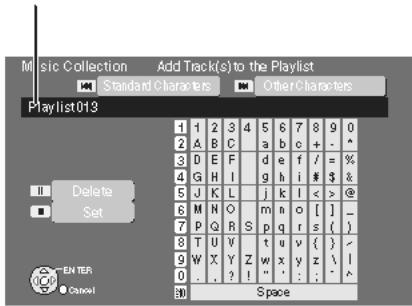
2 Appuyez sur [ ] pour désir un caractère et appuyez sur [ENTER].
Répétez cette étape pour entrer d'autres caractères.
Pour effacer un caractère
Appuyez sur [▲▼ △▶] pour sélectionner le caractère dans le champ Nom et appuyez sur [■■]. (Les caractères sélectionnés sont effacés.)
Utilisation des touches numériques pour entrer les caractères
par exemple, entrée de la lettre F
1 Appuyez sur [3] pour vous déplacer sur la 3ème ligne. 2 Appuyez deux fois sur [3] pour sélectionner "F". 3 Appuyez sur [ENTER].
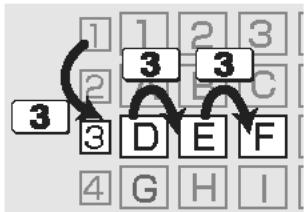
Pour entrer un espace
Appuyez sur [≥ 10] fait sur [ENTER].
Pour arrêter la méthode en cours
Appuyez sur [RETURN].
Le texte n'est pas mémorisé.
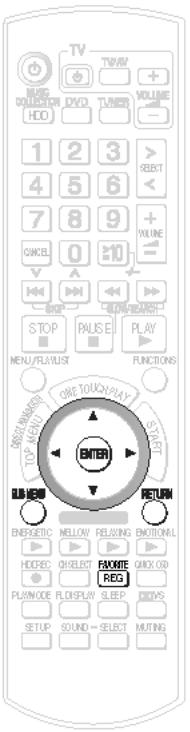
Suppression d'une liste de lecture utilisateur
Cette fonction supprime les listes de lecture utilisateur, mais les pistes sont conservées sur le disque dur.
1 Quand vous souhaitez supprimer une liste de lecture utilisateurs qui est arrêtée, appuyez sur [SUB MENU]. 2 Appuyez sur [ ] pour sélectionner "Edit Playlist" puis sur [ENTER]. 3 Appuyez sur [▲▼] pour sélectionner “Delete the Playlist” puis sur [ENTER]. 4 Appuyez sur [▲▶] pour sélectionner “Yes” puis sur [ENTER].
Pour revenir à l'écran précédent
Appuyez sur [RETURN].
Ajout de pistes aux "favorites
Vous pouvez ajouter facilement vos pistes préférées aux "Favorites" (maximum 99 pistes).
Quand la piste à ajouter est arrêtée, en pause ou en cours de lecture
Appuyez sur [FAVORITE/REG].
Un message s'affiche puis vous revenez à l'écran précédent. - La piste est ajoutée en dernière position dans les "Favorites"
Pour effectuer des opérations depuis la track list (liste de lecture)
Quand la Track List (liste de lecture) contenant la piste à ajouter est affichée, appuyez sur [▲▼] pour sélectionner la piste, puis sur [FAVORITE/REG].
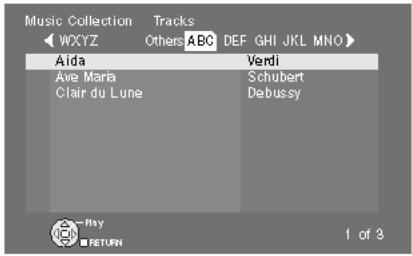
Suppression d'une piste des "favorites
1 À l'arrêt, appuyez sur [SUB MENU]. 2 Appuyez sur [▲▼] pour sélectionner "Edit Playlist" et appuyez sur [ENTER]. 3 Appuyez sur [▲▼] pour sélectionner "Remove Track(s) from Favorites playlist" et appuyez sur [ENTER]. 4 Appuyez sur [▲▼] pour sélectionner la piste puis sur [▲▶] pour cocher la case correspondante.
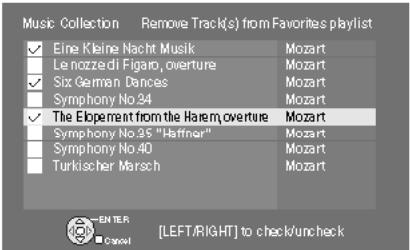
Répétez l'étape 4 pour sélectionner toutes les pistes à supprimer.
5 Appuyez sur [ENTER].
Pour revenir à l'écran précédent
Appuyez sur [RETURN].
Pour cocher ou découvrir un groupe de pistes
1 Appuyez sur [SUB MENU]. 2 Appuyez sur [ ] pour sélectionner "Mark All" ou "Unmark All".
Réglement des informations de music shuffle
Vous pouvez régler cette fonction si cet appareil est destiné à utiliser les informations de Music Shuffle indiquées dans la piste lors de la génération de listes de Music Shuffle.
1 Appuyez sur [SUB MENU]. 2 Appuyez sur [▲▼] pour sélectionner "Track Manager" et appuyez sur [ENTER]. 3 Appuyez sur [▲▼] pour sélectionner "Setting of Music Shuffle Info" puis sur [ENTER].
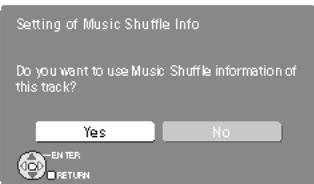
4 Appuyez sur [▶] pour sélectionner un élément et appuyez sur [ENTER]. Yes: Cette piste peut apparaître dans les listes Music Shuffle. No: Cette piste n'apparaît pas dans les listes Music Shuffle. 5 Appuyez sur [ENTER].
Pour revenir à l'écran précédent
Appuyez sur [RETURN].
Annulation de l'histoire des listes de lecture "most often played" et/ou "recently ripped
Vous pouvez effacer l'historique et créer de nouvelles listes de lecture "Most Often Played" ou "Recently Ripped".
Dans Main Screen (→ page 32)
1 À l'arrêt, appuyez sur [SUB MENU]. 2 Appuyez sur [▲▼] pour sélectionner "Edit Playlist" et appuyez sur [ENTER]. 3 Appuyez sur [▲▼] pour sélectionner “Clear History of Most Often Played playlist” ou “Clear History of Recently Ripped playlist” et appuyez sur [ENTER]. Par exemple, quand “Clear History of Recently Ripped playlist” est sélectionné.
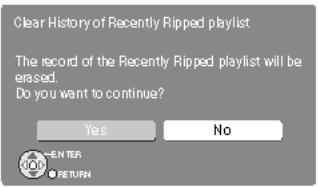
4 Appuyez sur [▶] pour sélectionner “Yes” et appuyez sur [ENTER].
Pour revenir à l'écran précédent
Appuyez sur [RETURN].
Remarque relative à la modification des listes de lecture
Si vous tentez de modifier une liste de lecture qui ne peut pas être modifiée, le message suivant "You cannot change the name of this playlist." etc., s'affiche. Choisissez une liste de lecture qui peut être modifiée puis effectuez vos modifications.
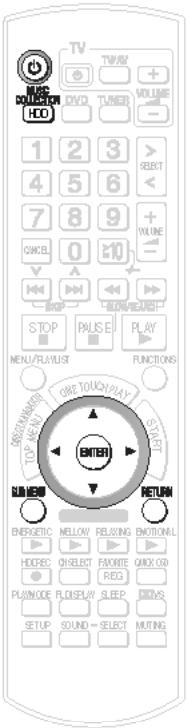
Vous pouvez supprimer les pistes indésirables du disque dur. Vous pouvez sélectionner et supprimer une seule piste, ou plusieurs pistes à la fois d'une liste de lecture.
Vous ne pourrez plus récupérer les pistes supprimées, par conséquent vérifiez bien les pistes avant de les supprimer.
Préparatifs
1 Pour afficher l'image, allumez le téléviseur et sélectionnez l'entrée AV correspondant au connecteur auquel est raccordé l'appareil. 2 Appuyez sur [O] 3 Appuyez sur [MUSIC COLLECTION] puis positionnez le sélecteur sur "Music Collection".
Quand la liste de lecture contenant la piste à supprimer est arrêtée,
1 Appuyez sur [SUB MENU]. 2 Appuyez sur [▲▼] pour sélectionner "Track Manager" et appuyez sur [ENTER]. 3 Appuyez sur [▲▼] pour sélectionner "Erase Selected Tracks" et appuyez sur [ENTER]. 4 Appuyez sur [▲▼] pour sélectionner la piste puis sur [▲▶] pour cocher la case correspondante.
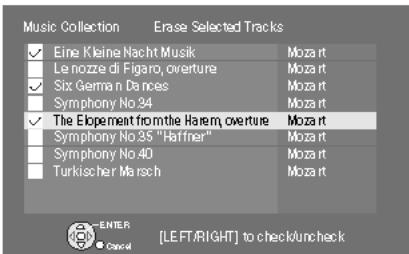
Répétez l'étape 4 pour sélectionner toutes les pistes à supprimer.
5 Appuyez sur [ENTER]. 6 Appuyez sur [▶] pour sélectionner "Yes" et appuyez sur [ENTER].
Remarque
- Quand une piste est supprimée, elle est également supprimée de toutes les listes de lecture la comprenant.
Conseils
- Vous pouvez également effectuer les opérations ci-dessus à partir d'une Track List. Appuyez sur [▲▼] pour sélectionner "Erase Selected Tracks" et appuyez sur [ENTER]. Puis suivez la procédure à partir de l'étape 4.
Pour cocher ou découvrir un groupe de pistes
1. Appuyez sur [SUB MENU]. 2. Appuyez sur [▲▼] pour sélectionner "Mark All" ou "Unmark All".
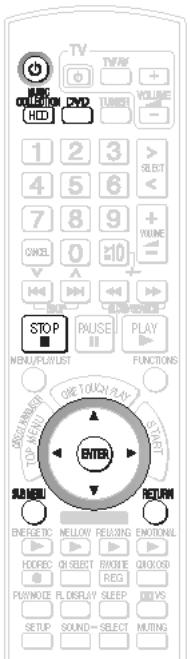
Vous pouvez saisir manuellement les noms d'artiste et d'album, ou utiliser la base de données Gracenote pour obtenir automatiquement des informations sur la piste.
À propos de l'obtention d'informations sur le titre d'une piste
- Chaque piste contient des caractéristiques propres qui agissent comme une "empreinte sonore". La base de données Gracenote s'appuie sur ces caractéristiques pour rechercher et obtenir des informations relatives à la musique.
- Pour obtenir des informations sur les derniers titres, vous devez disposer d'une connexion réseau (→ page 20).
Préparatifs
1 Pour afficher l'image, allumez le téléviseur et sélectionnez l'entrée AV correspondant au connecteur auquel est raccordé l'appareil. 2 Appuyez sur []. 3 Appuyez sur [MUSIC COLLECTION] pour sélectionner "Music Collection" ou appuyez sur [DVD] pour sélectionner "DVD/CD".
Changement manuel du nom d'une piste
Quand vous souhaitez modifier le nom d'une piste qui est arrêtée,
1 Appuyez sur [SUB MENU]. 2 Appuyez sur [▲▼] pour sélectionner "Track Manager" et appuyez sur [ENTER]. 3 Appuyez sur [▲▼] pour sélectionner "Edit Track Name" et appuyez sur [ENTER]. 4 Entrez les caractères (→ page 70). 5 Appuyez sur [■] (Set).
Pour revenir à l'écran précédent
Appuyez sur [RETURN].
Conseils
- Vous pouvez également effectuer les opérations ci-dessus à partir d'une Track List. Appuyez sur [▲▼] pour sélectionner "Edit Track Name" et appuyez sur [ENTER]. Puis suivez la procédure à partir de l'objet 4.
Changement manuel du nom d'un artiste ou d'un album
Vous pouvez modifier les noms des albums et des artistes de plusieurs pistes.
Quand vous souhaitez modifier le nom d'une piste qui est arrêtée,
1 Appuyez sur [SUB MENU]. 2 Appuyez sur [▲▼] pour sélectionner "Track Manager" et appuyez sur [ENTER]. 3 Appuyez sur [▲▼] pour sélectionner "Edit Artist Name" ou "Edit Album Name" et appuyez sur [ENTER]. 4 Appuyez sur [▲▼] pour sélectionner la piste puis sur [▲▶] pour cocher la case correspondante.
Pour modifier le nom de l'album
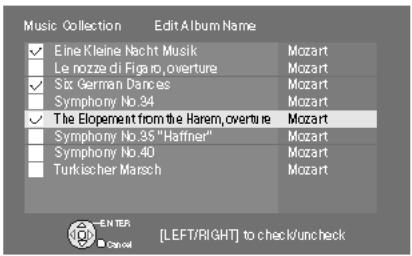
Répétez l'étape 4 pour sélectionner toutes les pistes dont vous souhaitez modifier le nom d'album ou d'artiste.
Lorsque vous avez caché un groupe de pistes, le nom d'artiste et le nom d'album sont modifiés simultanément.
5 Appuyez sur [ENTER]. 6 Entrez les caractères ( page 70). 7 Appuyez sur [■] (Set).
Pour revenir à l'écran précédent
Appuyez sur [RETURN].
Conseils
- Vous pouvez également effectuer les opérations ci-dessus à partir d'une Track List. Appuyez sur [▲▼] pour sélectionner "Edit Artist Name" ou "Edit Album Name" et appuyez sur [ENTER]. Puis suivez la procédure à partir de l'étape 4.
Pour cocher ou décocher un groupe de pistes
1 Appuyez sur [SUB MENU]. 2 Appuyez sur [ ] pour sélectionner "Mark All" ou "Unmark All".
Recherche de noms de piste, d'artiste et d'album dans la base de données Gracenote et entrée automatique de ces noms
La base de données Gracenote permet de rechercher et d'obtenir des informations sur les titres enregistrés depuis des sources autres que CD-DA.
Quand la liste de lecture contenant les pistes auxquelles vous souhaitez ajouter un titre est arrêtée,
1 Appuyez sur [SUB MENU]. 2 Appuyez sur [▲▼] pour sélectionner "Track Manager" et appuyez sur [ENTER]. 3 Appuyez sur [▲▼] pour sélectionner "Obtain Track Title" et appuyez sur [ENTER]. 4 Appuyez sur [▲▼] pour sélectionner la piste puis sur [▲▶] pour cocher la case correspondante.
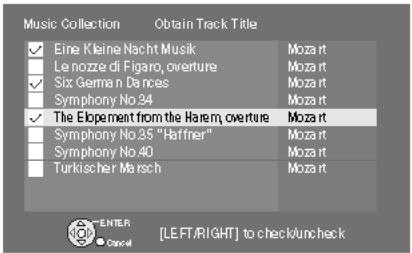
Répétez l'étape 4 pour sélectionner toutes les pistes dont vous souhaitez modifier le nom d'album ou d'artiste.
5. Appuyez sur [ENTER].
La recherche de la première piste démarre.
6 Si des suggestions s'affichent, appuyez sur [▲▶] pour sélectionner le titre et appuyez sur [▲▼] pour sélectionner "OK", puis sur [ENTER].
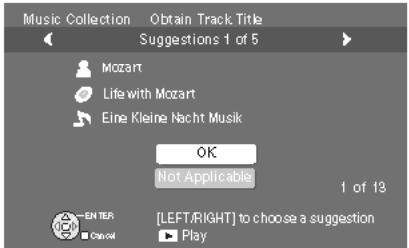
- Si aucune suggestion n'est proposée, sélectionnez "Not Applicable".
- Dès que le titre est entré, la recherche d'information sur la piste suivante démarre.
Répétez l'étape 6 pour lancer une recherche sur les autres titres de piste.
Vous revenez à l'écran précédent dès que la recherche sur tous les titres de piste est terminée.
Conseils
- Vous pouvez également effectuer les opérations à partir d'une Track List. Appuyez sur [▲▼] pour sélectionner "Obtain Track Title" et appuyez sur [ENTER]. Puis suivez la procédure à partir de l'étape 4. Pour cocher ou découverter un groupe de pistes
1. Appuyez sur [SUB MENU]. 2. Appuyez sur [▲▼] pour sélectionner "Mark All" ou "Unmark All".
Correction des informations de titre obtenues par la base de données Gracenote
Vous pouvez corriger les erreurs eventuelles qui apparaissent dans le complément du titre obtenu par la base de données Gracenote.
Quand le format CD-DA d'un CD commercialisé ou enregistrable est arrêté,
1 Appuyez sur [SUB MENU]. 2 Appuyez sur [ ] pour sélectionner "Obtain CD/Track(s) Title" et appuyez sur [ENTER].
Dès que la recherche sur le titre est terminée, les suggestions s'affichent.
3 Appuyez sur [▲▼] pour sélectionner le titre et appuyez sur [ENTER].
Pour revenir à l'écran précédent
Appuyez sur [RETURN].
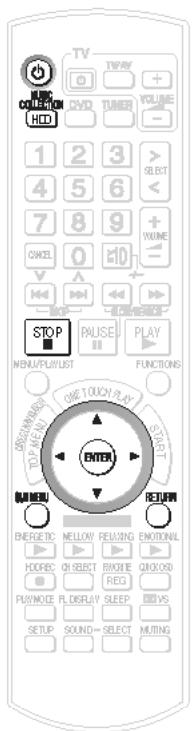
Les pistes enregistrées en LPCM peuvent être divisées et associées.
1 piste est divisible en 2 pistes. De même, 2 pistes peuvent être regroupées en 1 seule.
Les pistes pouvant être divisées et/ou associées sont limitées aux pistes enregistrées sur le disque dur en LPCM. Les pistes enregistrées sur le disque dur en AAC, ou les pistes WMA et MP3 importées d'un PC, ne peuvent pas être divisées ou associées.
Préparatifs
1 Pour afficher l'image, allumez le téléviseur et sélectionnez l'entrée AV correspondant au connecteur auquel est raccordé l'appareil. 2 Appuyez sur []. 3 Appuyez sur [MUSIC COLLECTION] puis positionnez le sélecteur sur "Music Collection".
Division de pistes
Seules les pistes enregistrées en LPCM sont divisibles. Cette fonction est disponible pour les listes de lecture "Albums" et "Analogue Recorded".
1. Sélectionnez la liste de lecture contenant la piste à diviser. 2._suspendez la piste à l'endroit où vous souhaitez la diviser.
Après l'avoir mise en pause, appuyez sur [SUB MENU].
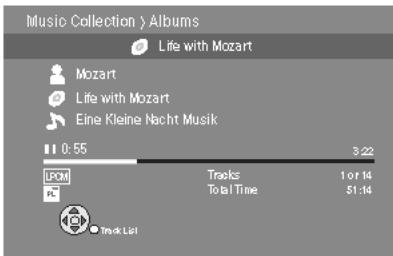
3 Appuyez sur [ ] pour sélectionner "Track Manager" et appuyez sur [ENTER].
4 Appuyez sur [ ] pour sélectionner "Divide and Combine LPCM Track" et appuyez sur [ENTER]. 5 Appuyez sur [ ] pour sélectionner "Divide this Track" et appuyez sur [ENTER].
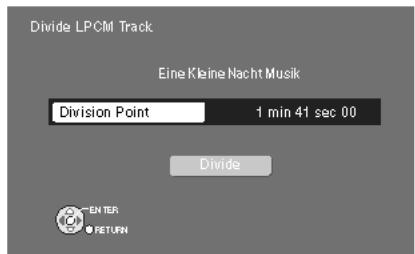
6 Appuyez sur [▲▼] pour sélectionner "Division Point" et appuyez sur [ENTER].
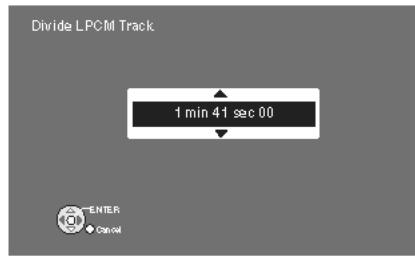
7 Appuyez sur [▲▼] pour effectuer tous les réglages précis sur le point de division et appuyez sur [ENTER].
Pour vérifier que la piste a été correctement divisée, la piste répète la lecture des toutes premières secondes qui seront le point de division.
Appuyez sur [▲▼] pour sélectionner "Divide" et appuyez sur [ENTER].
- Les pistes qui se trouvent avant le point de division sont appelées “_1” et celles qui se trouvent après sont appelées “_2”.
Pour arrêter la procédure en cours
Appuyez sur [■].
Pour revenir à l'écran précédent
Appuyez sur [RETURN].
Association de pistes
Seules les pistes enregistrées au format LPCM peuvent être associées aux autres pistes LPCM. Cette fonction est disponible pour les listes de lecture "Albums" et "Analogue Recorded".
Quand la piste que vous souhaitez désigner comme la première est arrêtée,
1 Appuyez sur [SUB MENU]. 2 Appuyez sur [▲▼] pour sélectionner "Track Manager" et appuyez sur [ENTER]. 3 Appuyez sur [▲▼] pour sélectionner "Divide and Combine LPCM Track" et appuyez sur [ENTER]. 4 Appuyez sur [▲▼] pour sélectionner "Combine with Another Track" et appuyez sur [ENTER].
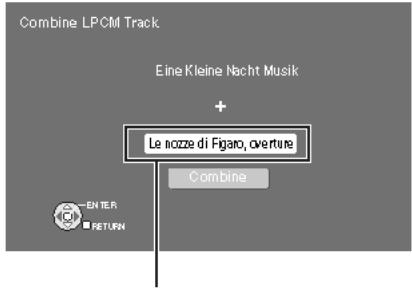
Quand la piste que vous souhaitez ajouter à la fin de la première piste est affichée.
Pour modifier la piste que vous souhaitez ajouter à la fin de la première piste
1 Appuyez sur [ ] pour sélectionner la seconde piste et appuyez sur [ENTER].
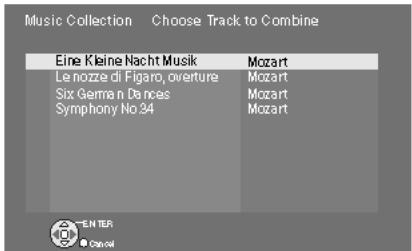
La liste de lecture s'affiche.
Appuyez sur [▲▼] pour sélectionner la piste à associer comme seconde piste et appuyez sur [ENTER].
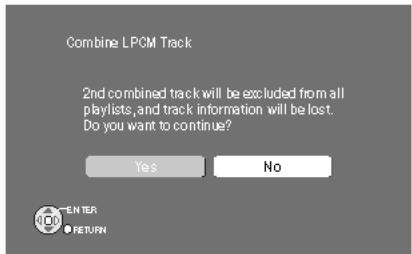
6 Appuyez sur [▶] pour sélectionner “yes” et appuyez sur [ENTER].
Pour arrêter la procédure en cours
Appuyez sur [■].
Pour revenir à l'écran précédent
Appuyez sur [RETURN].
Remarque
L'association ou la division de pistes longues prend davantage de temps. - Vous ne pouvez pas associer deux pistes qui excédent 202 minutes et 53 secondes.
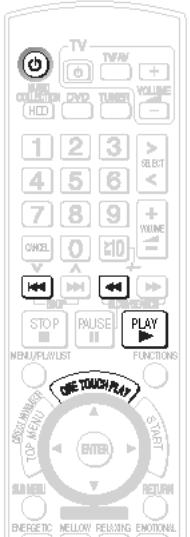
VIERA link "HDAVI control
La fonction VIERA Link "HDAVI Control" permet de relier les opérations de cet appareil à un téléviseur Panasonic (VIERA) sous "HDAVI Control".
Vous devez raccorder les composants avec un câble HDMI pour pouvoir utiliser cette fonction. Pour obtenir des instructions détaillées, reportez-vous aux modes d'emploi des appareils.
Viera Link "HDAVI Control", en se basant sur les fonctions de commande fournies avec le HDMI, qui est une norme de l'industrie connue sous l'appellation HDMI CEC (Consumer Electronics Control), est une fonction unique que nous avons développée et ajoutée. En tant que telle, son fonctionnement n'est pas garanti avec les appareils des autres fabricants qui prennent en charge la norme HDMI CEC. Cet appareil prend en charge la fonction "HDAVI Control 2". Un téléviseur doté de la fonction "HDAVI Control 2" permet d'effectuer l'opération suivante :
VIERA Link Commande uniquement depuis la télécommande du téléviseur (pour "HDAVI Control 2"). (→ page 79).
"HDAVI Control 2" est la forme la plus récente (février 2007) pour les appareils compatibles avec les commandes HDAVI de Panasonic. Cette forme est compatible avec les appareils HDAVI conventionnels de Panasonic.
VIERA Link Téléviseur compatible "HDAVI Control"
A connecter pour émettre le son du téléviseur depuis les haut-parleurs de cet appareil en son numérique.
Préparatifs
1 Verifiez que le raccordement HDMI (→ page 17) a été effectué. 2 Reglez "VIERA Link" sur "On" (→ page 95, Menu de "HDMI"). 3 Pour terminer et activer correctement le raccordement, allumez tous les appareils compatibles VIERA Link "HDAVI Control" et regalez le téléviseur sur le mode d'entrée HDMI correspondant à cet appareil.
Lorsque vous modifiez le raccordement ou les réglages, vérifiez à nouveau les points ci-dessus.
- Nous vous recommandons d'utiliser le câble HDMI de Panasonic.
Références des pièces recommandées: RP-CDHG15 (1,5 m), RP-CDHG30 (3,0 m), RP-CDHG50 (5,0 m), etc.
- Vous ne pouvez pas utiliser de câbles non compatibles avec le HDMI.
Lecture home cinéma à partir d'une touche unique
Vous pouvez allumer l'appareil et le téléviseur, puis démarrer la lecture du disque à l'aide d'une seule pression sur un bouton.
- Cette opération concerne uniquement les "DVD/CD".
Appuyez sur [ONE TOUCH PLAY]
- Vous pouvez également lancer cette fonction en appuyant sur la touche [▶] (PLAY) de la télécommande de cet appareil quand ce dernier est en mode veille.
![PANASONIC SC-PTX7EGC - Appuyez sur [ONE TOUCH PLAY] - 1](/content/2024/12/299088/images/7bd307a2e31a94c344242ef6a9bb21bb020d105755d1432a6f1a03d9efd49ab3.jpg)
Remarque
La lecture peut ne pas s'afficher immédiatement sur le téléviseur. Si vous avez manqué le début d'une piste de lecture, appuyez sur [▶] ou [▶] pour revenir au début de la lecture.
Lien de mise sous tension
Le téléviseur s'allume automatiquement et l'écran correspondant s'affiche quand les opérations suivantes sont exécutées avec le téléviseur en mode AKE. La sortie audio bascule également automatiquement sur les haut-parleurs de cet appareil.
-Lors du démarrage de la lecture sur cet appareil. -Quand vous utilisez une interface graphique (écran d'affichage) pour exécuter une action. [écran de menu Start ( page 32), par exemple]
Lien de mise hors tension
Quand vous éteignez le téléviseur, cet appareil se met en mode veille automatiquement.
- Cette fonction est disponible uniquement lorsque vous sélectionné la source "Music Collection", "DVD/CD" ou "TV Audio" pour cet appareil.
- Quand vous allumez le téléviseur, cet appareil ne s'allume pas automatiquement.
Remarque
Cet appareil ne s'éteint que lorsque vous appuyez sur [ô] pour le fermer. Les autres appareils raccordés, compatibles avec le VIERA Link "HDAVI Control", restent allumés.
Bascullement automatique de l'entrée
Lorsque vous passez l'entrée du téléviseur en mode tunes TV, cet appareil bascule automatiquement sur "TV Audio". Pour émettre un son numérique, raccordez la cable optique (→ page 78) puis sélectionnez "DIGITAL IN" dans le menu "TV Audio Input" (→ page 96). Lorsque vous démarrez la lecture sur cet appareil, le téléviseur bascule automatiquement sur le mode d'entrée HDMI pour cet appareil. - De même, à partir du menu Start, le mode d'entrée sera changé.
Commande du haut-parleur
Vous pouvez désir d’émettre vos données audio depuis cet appareil ou depuis les haut-parleurs de votre téléviseur en utilisant ses propres réglages de menu. Pour plus de détails, reportez-vous au mode d’emploi de votre téléviseur.
Les haut-parleurs du home cinéma sont actifs.
- Quand cet appareil est en mode veille, le simple fait de remplacer les haut-parleurs du téléviseur par ceux du home cinéma dans le menu du téléviseur allume automatiquement cet appareil et sélectionne la source "TV Audio". Pour émettre un son numérique, raccordez la cable optique (→ page 78) puis sélectionnez "DIGITAL IN" dans le menu "TV Audio Input" (→ page 96).
- Les haut-parleurs du téléviseur sont automatiquement mis en sourdine.
- Vous pouvez régler le volume à l'aide du bouton de volume ou de mise en sourdine de la télécommande du téléviseur. (Le niveau du volume apparaît sur l'afficheur FL de cet appareil.)
- Pour annuler la mise en sourdine, vous pouvez également utiliser la télécommande de cet appareil (→ page 22). Si vous éteignez l'appareil, les haut-parleurs du téléviseur sont automatiquement actifs.
Les haut-parleurs du téléviseur sont actifs.
Le volume de cet appareil est réglé sur "0". - Cette fonction est disponible uniquement lorsque vous avez sélectionné la source "DVD/CD" ou "TV Audio" pour cet appareil.
La sortie audio s'effectue sur 2 canaux. Le son d'un CD n'est pas émis par les haut-parleurs du téléviseur lors de l'enregistrement sur le disque dur. Toutefois, si "Listening while Recording" est sélectionné, le son proviendra des haut-parleurs de cet appareil. Dans ce cas, régalez le volume à l'aide de la télécommande de cet appareil.
Remarque
En fonction du type de téléviseur, les paramètres du téléviseur ou les opérations effectuées sur le téléviseur, les commandes de haut-parleurs peuvent être automatiquement réglées sur "Home Cinema".
VIERA link commande uniquement depuis la télécommande du téléviseur (pour "HDAVI control 2")
Vous pouvez régler les menus des disques de cet appareil à l'aide de la télécommande du téléviseur quand vous utilisez les sources "Music Collection", "DVD/CD", "FM" et "USB". Quand vous utilisez la télécommande du téléviseur, consultez l'illustration située en dessous des touches.
1 Sélectionnez le menu de commande en utilisant les réglages du menu du téléviseur. (Pour plus de détails, reportez-vous au mode d'emploi de votre téléviseur.)
2 Sélectionnez l'objet de votre choix dans le menu Start (→ page 32).
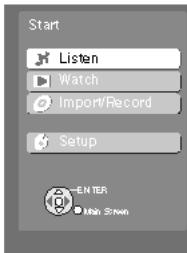
Si vous sélectionnez "disc" dans "listen" ou "watch" dans le menu start
Le menu "VIERA Link" s'affiche. Sélectionnez l'élément de votre choix.
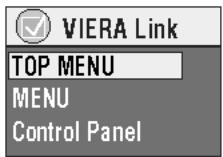
• "TOP MENU": Affiche le menu supérieur d'un disque ( page 52) ou de la liste de programme ( page 53). "DISK MENU": Affiche le menu d'un disque ( page 54) ou de la liste de lecture ( page 53). "Control Panel": Les opérations de base pour la lecture des disques sont disponibles, par exemple, "DVD/CD"
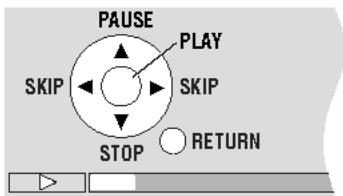
Remarque
- En fonction du menu, certaines opérations ne peuvent pas être effectuées depuis les touches de la télécommande du téléviseur.
- Vous pouvez sélectionner directement "Control Panel" à l'aide des touches de la télécommande du téléviseur (par exemple [SUB MENU]).
- En fonction de la situation, le menu VIERA Link s'affiche, mais le menu Start de cet appareil peut s'afficher également. Vous pouvez alors sélectionner "Disc" en appuyant sur [▲▼] (télécommande du téléviseur) puis sélectionnez "Listen" ou "Watch". Ensuite, vous pouvez naviguer dans le menu VIERA Link depuis les touches de la télécommande du téléviseur.
- Vous ne pouvez pas entrer des numéros à l'aide des touches numériques de la télécommande ([0] à [9]). La télécommande de cet appareil permet de saisir l'adresse IP, etc.
Fonctionnement de l'ipod avec cet appareil
En raccordant une station d'accueil d'iPod universelle (SH-PD10, non fournie) dans le port OPTION situé à l'arrière de cet appareil, vous pouvez charger et écouter ou enregistrer des pistes de l'iPod connecté. Assurez-vous de lire attentivement le mode d'emploi de la SH-PD10.
Vous bénéficiez d'une qualité audio supérieure des pistes contenues dans votre iPod sur les haut-parleurs de cet appareil. - Vous pouvez utiliser les fonctions de base de votre iPod à l'aide de la télécommande de cet appareil. - Vous pouvez enregistrer les pistes de l'iPod sur le disque dur de cet appareil. - Vous pouvez recharger l'iPod.
Raccordement de la station sh-pd10 (non fournie)
Avant de procéder au raccordement, éteignez iPod.
1 Branchez la station SH-PD10 sur le port OPTION situé à l'arrière de cet appareil. 2 Raccordez l'iPod à la station SH-PD10.
Une fois la station raccordée, le chargement démarre (→ ci-dessous). Pour obtenir des informations sur l'enregistrement et la lecture, consultez la page 81.
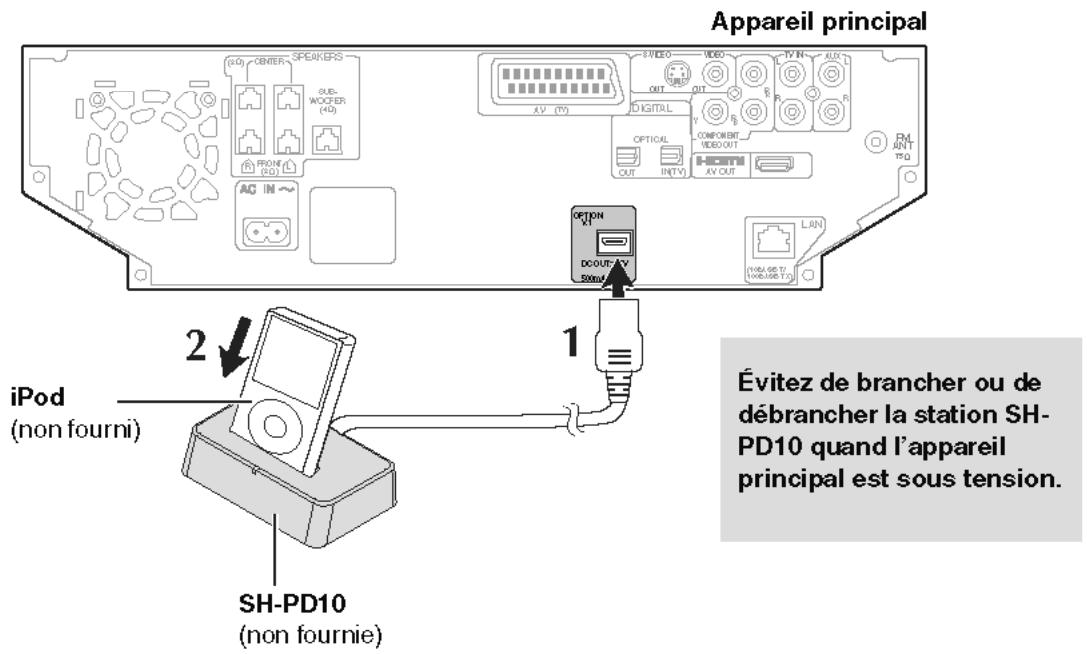
En raccordant la station SH-PD10 (non fournie) au port OPTION situé à l'arrière de cet appareil et en connectant l'iPod, vous pouvez recharger l'iPod.
Une fois l'iPod raccordé, le chargement de la batterie démarre automatiquement.
L'iPod se recharge, que l'appareil principal soit allumé ou non.
Vérifiez sur l'iPod que la batterie est entièrement rechargée.
Remarque
- Les pistes de cet appareil ne peuvent pas être extraites sur l'iPod depuis la station SH-PD10. Si vous prévoyez de ne pas utiliser l'iPod pendant une période prolongée après le rechargement, débranchez-le de la station SH-PD10, sinon la batterie se décharge naturellement. (Une fois entièrement rechargée, aucun autre rechargement ne se produit.)
Pour plus d'informations, consultez le mode d'emploi de l'iPod ou de la station SH-PD10.
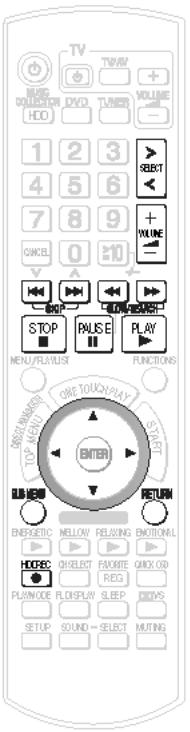
En raccordant la station SH-PD10 (non fournie) au port OPTION et en raccordant l'iPod, vous pouvez écouter les pistes (audio) via les haut-parleurs de cet appareil. De plus, la télécommande de l'appareil permet d'effectuer des opérations telles que la lecture, l'arrêt et l'enregistrement* sur l'iPod.
- Vous pouvez uniquement enregistrer des pistes audio depuis l'iPod.
Préparatifs
1. Raccordez la station SH-PD10 et l'iPod comme décrit à la page 80. 2. Appuyez sur [> SELECT < ] puis positionnez le sélecteur sur "OPTION".
Lecture des pistes de l'ipod à l'aide de la télécommande de l'appareil
En exécutant les opérations suivantes sur la télécommande, vous pouvez écouter les pistes contenues dans l'iPod.
| LECTURE | |
| PAUSE | |
| SAUT | |
| RECHERCHE | |
| RÉGlage du volume |
- La lecture se poursuit à partir de la dernière piste que vous écoutez avant de brancher la station SH-PD10 et l'iPod.
Enregistrement de pistes de l'ipod sur le disque dur
Vous pouvez enregistrer les pistes de l'iPod sur le disque dur.
Appuyez sur [HDD REC]
L'enregistrement démarre selon le mode d'enregistrement défini (→ ci-dessous) et la lecture de l'iPod démarre également automatiquement.
Modification du mode d'enregistrement
1 Appuyez sur [SUB MENU] une fois à l'arrêt.
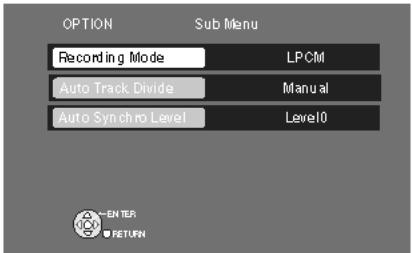
2 Appuyez sur [ ] pour sélectionner "Recording Mode" ( page 35) et effectuez les changements.
Outre le mode d'enregistrement, vous pouvez modifier également les options "Auto Track Divide" ( page 40) ou "Auto Synchro Level" ( page 40).
Pour arrêter la procédure en cours
Appuyez sur [■].
Pour revenir à l'écran précédent
Appuyez sur [RETURN].
Remarque
- Si le message "No compatible equipment is connected" s'affiche, cela signifie qu'aucun matériel compatible OPTION n'est raccordé au port OPTION.
Sélection d'une piste à enregistrer
Dans "Lecture des pistes de l'iPod à l'aide de la télécommande de l'appareil" ( gauche), lancez l'iPod et appuyez sur
[● HDD REC] après avoir mis en pause au début de la piste à enregistrer.

Développez vos options d'écoute grâce au kit audio sans fil panasonic sh-fx570k.
À l'aide du kit audio sans fil Panasonic SH-FX570K disponible en option (non fourni), vous pouvez écouter des pistes audio depuis votre PC sur cet appareil par un réseau sans fil.
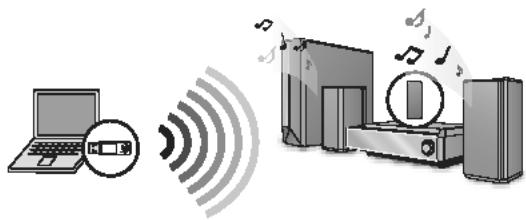
Kit audio sans fil panasonic sh-fx570k (non fourni)
SH-FX570R (Récepteur audio sans fil)
SH-FX550T (Émetteur USB)
Cable du port OPTION
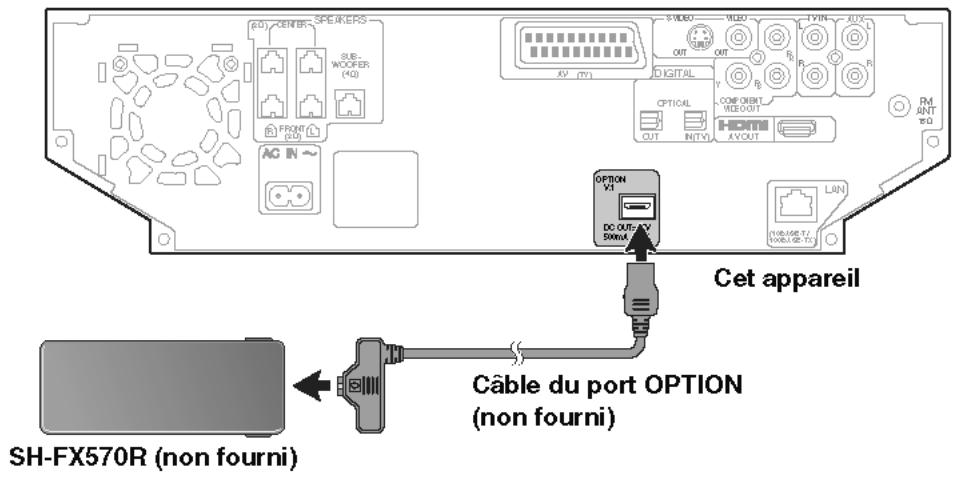
2 Installé le logiciel bluetooth (fourni sur le cd-rom livre avec le kit sh-fx570k), insérez le sh-fx550t (émetteur USB) dans la borne USB de votre ordinateur, puis effectuez le jumelage entre le sh-fx570r et l'émetteur sh-fx550t.
Pour des informations détaillées, lisez le mode d'emploi du SH-FX570K.
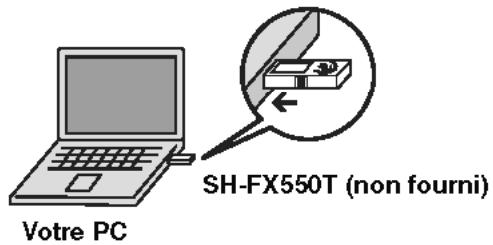
Remarque
Placez-le devant cet appareil afin de voir le voyant de transfert du SH-FX570R.
Pour connaître les restrictions et la plage d'utilisation, l'environnement de fonctionnement et obtenir toute autre information détaillée, consultez le mode d'emploi du SH-FX570K.
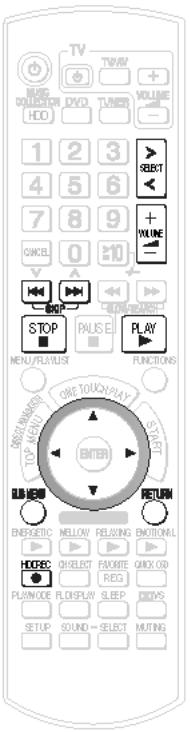
En exécutant les opérations suivantes sur la télécommande, vous pouvez écouter ou enregistrer des pistes continues dans votre PC.
Préparatifs
1. Raccordez le SH-FX570K comme décrit à la page 82. 2. Appuyez sur [> SELECT <] puis positionnez le sélecteur sur "OPTION".
Préparation de votre PC
Allumez l'ordinateur et démarrez Windows.
Ouvrez windows media player sur votre PC puis lancez une piste.
Le son sera transmis à cet appareil par un réseau sans fil et émis sur ses haut-parleurs.
Lecture des pistes de votre PC à l'aide de la télécommande de cet appareil
La télécommande de cet appareil permet d'effectuer les opérations de base de Windows Media Player.
Appuyez sur [▶] (PLAY).
Windows Media Player s'ouvre automatiquement sur votre PC et lance la lecture.
• Si la lecture ne démarre pas, opérez votre ordinateur pour la lancer.
Opérations depuis la télécommande de cet appareil
| LECTURE (quand l'appareil est à l'arrêt ou en pause) PAUSE (pendant la lecture) | |
| ■ | STOP |
| ←→ | SAUT |
| [VOLUME] | Réglage du volume |
Enregistrement de pistes sur le disque dur via un réseau sans fil
Vous pouvez enregistrer les pistes de votre PC sur le disque dur de cet appareil.
1 Appuyez sur [● HDD REC]
L'enregistrement démarre avec la méthode de division de pistes définie. (→ ci-dessous).
Auto synchro (réglement d'usine):
L'appareil passe en mode d'attente d'enregistrement.
L'enregistrement démarre.
- Pour obtenir des informations détaillées relatives à ces réglages (→ page 40)
2 Opérez votre ordinateur pour lire une piste sur windows media player.
- Auto Synchro: L'enregistrement démarre dès que les données audio sont émises.
Les titres sont ajoutés automatiquement (→ page 41).
Pour changer de méthode de division de pistes
1 Appuyez sur [SUB MENU] une fois à l'arrêt.
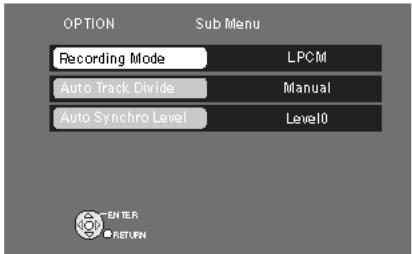
2 Appuyez sur [\(\triangle \nabla\)] pour sélectionner "Auto Track Divide" (\(\rightarrow\) page 40) puis effectuez les modifications. Outre la méthode de division de pistes, vous pouvez modifier également le "Recording Mode" (\(\rightarrow\) page 35) ou le "Auto Synchro Level" (\(\rightarrow\) page 40).
Pour arrêter la méthode en cours
Appuyez sur [■].
Pour revenir à l'écran précédent
Appuyez sur [RETURN].
Remarque
Si le message "No compatible equipment is connected" s'affiche, cela signifie qu'aucun matériel compatible OPTION n'est raccordé au port OPTION.
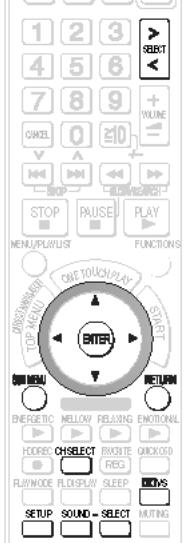
Remarque
- Les effets sonores suivants risquent de ne pas être disponibles ou de ne pas avoir d’effets avec certaines sources, ou lors de l’utilisation d’un casque ( page 88).
- Vous pouvez remarquer une réduction de la qualité sonore lorsque ces effets sonores sont utilisés parallèlement avec d'autres sources. Dans ce cas, désactiver les effets sonores.
Réglage des effets sonores
La modification des réglages permet de bénéficier de plusieurs qualités audio.
1 Appuyez sur [SOUND]
Chaque pression sur la touche permet de basculer d'une qualité à une autre, comme indiqué ci-après.
![PANASONIC SC-PTX7EGC - Appuyez sur [SOUND] - 1](/content/2024/12/299088/images/28296ab45adf220096bbbba32f5e301a52326ea5f56f49d66150d6cd0696eafb.jpg)
2 Quand "EQ" est sélectionné, appuyez sur [SELECT].
Chaque pression sur la touche permet de basculer d'une qualité à une autre, comme indiqué ci-après.
![PANASONIC SC-PTX7EGC - Quand "EQ" est sélectionné, appuyez sur [SELECT]. - 1](/content/2024/12/299088/images/6f90aeb5c390c14b687b4ba742d81ab3cbb12b4cd3fa5aa487518f497cad4e4f.jpg)
Réglage manuel de l'égaliseur
Quand "MANUAL" est sélectionné, appuyez sur [«] ou [►].
Appuyez sur [4] et "BASS" s'affiche.
BAS50
Appuyez sur [▶] et "TREBLE" s'affiche.
TREBLE O
Quand "BASS" ou "TREBLE" s'affiche, appuyez sur [▲▼] pour régler le niveau.
2 Quand "h. BASS" est sélectionné, appuyez sur [SELECT].
![PANASONIC SC-PTX7EGC - Quand "h. BASS" est sélectionné, appuyez sur [SELECT]. - 1](/content/2024/12/299088/images/104bb850052a1f9a3a2ac7816bcca977c59641a5da40e5205d9e355e764bc756.jpg)
![PANASONIC SC-PTX7EGC - Quand "h. BASS" est sélectionné, appuyez sur [SELECT]. - 2](/content/2024/12/299088/images/1054e15fab59ae1fda94816e32824128d99dffb549eec3dcf608d87f70be8151.jpg)
(Réglement d'usine pour DVD - uniquement) (Réglement d'usine)
2 Quand "SW. LEVEL" est sélectionné, appuyez sur [SELECT].
Chaque pression sur la touche permet de basculer d'une qualité à une autre, comme indiqué ci-après.
![PANASONIC SC-PTX7EGC - Quand "SW. LEVEL" est sélectionné, appuyez sur [SELECT]. - 1](/content/2024/12/299088/images/14d302e9e772834724ee3085255ec256c5d28edab1e5c085ea1e39360ee951ea.jpg)
2 Quand "RMTR" est sélectionné, appuyez sur [SELECT].
![PANASONIC SC-PTX7EGC - Quand "RMTR" est sélectionné, appuyez sur [SELECT]. - 1](/content/2024/12/299088/images/9eb4d0406fcdb87b6c60508e55637c4b5bb79890530a8565964e64b9a8152505.jpg)
![PANASONIC SC-PTX7EGC - Quand "RMTR" est sélectionné, appuyez sur [SELECT]. - 2](/content/2024/12/299088/images/8f0326fb40b2bf1cef5608ec89d3659cbb1b9094f437eed1921f76726c78e8cf.jpg)
(réglage d'usine)
"RMTR" fonctionne uniquement avec les pistes compressées sur le disque dur (pistes AAC enregistrées ou pistes WMA/MP3 importées d'un PC). ※ RMTR (remastérisation numérique)
Vous pouvez régénérer la fréquence du signal perdue au cours de la compression, restaurant le son au format proche de celui de pré-compression.
Réglage de la balance de volume
La modification de ces réglages permet de régler le volume du haut-parleur.
1 Appuyez sur [CH SELECT]
Chaque pression sur la touche permet de basculer d'une qualité à une autre, comme indiqué ci-après.
![PANASONIC SC-PTX7EGC - Appuyez sur [CH SELECT] - 1](/content/2024/12/299088/images/dfe9dfcaa4fd803060304f7e1bbb96abbd4d9a53b24fc72fa434c6b0e38cbead.jpg)
L'appareil est réglé sur "0 dB" au moment de l'achat. - Quand la source de lecture est en 2 canaux, seuls les réglages de balance sont possibles.
2 Quand [BALANCE FL/FR (l, r)] est sélectionné, appuyez sur [▲ ▲].
![PANASONIC SC-PTX7EGC - Quand [BALANCE FL/FR (l, r)] est sélectionné, appuyez sur [▲ ▲]. - 1](/content/2024/12/299088/images/245d9101892cc0f37e39d906c99bf7da4a49c89745f03e85a5ee6794e518c34c.jpg)
Le réglage de la balance du volume des haut-parleurs avant (G, D) change (0 à -12 dB).
- Quand un casque est raccordé (→ page 88) la balance revient à 0 dB (au centre).
2 Quand [TRIM SW (SW ch)] est sélectionné, appuyez sur [ ].
![PANASONIC SC-PTX7EGC - Quand [TRIM SW (SW ch)] est sélectionné, appuyez sur [ ]. - 1](/content/2024/12/299088/images/15710230f8e1efe0ec8c7e3cdba2499bd5af94562c4c6b3f81b0ea59c524cf01.jpg)
Le réglage du niveau de qualité du caisson de basse change (-6 à +6 dB)
Réglage du haut-parleur dolby virtual
Simplement avec les haut-parleurs frontal/central et le caisson de basse, vous pouvez ajouter un effet de son d'ambiance similaire à 5,1 ch (Dolby Digital ou DTS) à n'importe quelle source audio. Vous pouvez aussi ajouter un effet de son d'ambiance aux sources stéréo comme les bandes vidéo ou les CD.
Appuyez sur [O VS]
Chaque pression sur la touche permet de basculer d'une qualité à une autre, comme indiqué ci-après.
- Réglez le haut-parleur Dolby Virtual sur "REFERENCE" ou "WIDE", et si la source de lecture est en 2 canaux, le témoin "PL II" s'allume.
![PANASONIC SC-PTX7EGC - Appuyez sur [O VS] - 1](/content/2024/12/299088/images/c9e837955ce1b7a45c120d725401fd0b27f4b30f454fc9e0dacd460f4b0b3e9b.jpg)
Quand le message "ERROR" s'affiche :
Dans les situations suivantes, "ERROR" s'affiche et vous ne pouvez pas régler le haut-parleur Dolby Virtual.
-Pendant la lecture, quand le sélecteur est réglé sur "DVD/ CD" et que la source audio utilisée pour la lecture en cours est en 3.1 canaux, 3 canaux, 1.1 canal ou 1 canal. -Quand vous écoutez un contenu qui interdit le D. MIX (fusion des canaux) -Quand un casque est raccordé.
Le réglage des effets sonores pour les émissions numériques ou le récepteur satellite
Cet appareil peut décoder les signaux d'ambiance des émissions reçues par satellite ou diffusion numérique. Pour de plus amples détails, reportez-vous au mode d'emploi de votre appareil. Ce raccordement permet d'écouter uniquement les sons Dolby Digital et PCM.
Cable audio numérique optique (non fourni) - Évitez de trop le plier pendant le raccordement.
1 Appuyez sur [SETUP]. 2 Appuyez sur [ ] pour sélectionner "Other Setup" et appuyez sur [ENTER]. 3 Appuyez sur [ ] pour sélectionner "TV Audio Input" et appuyez sur []. 4 Appuyez sur [ENTER]. 5 Appuyez sur [▲▼] pour sélectionner "DIGITAL IN" et appuyez sur [ENTER]. 6 Appuyez sur [RETURN] pour quitter l'écran. 7 Appuyez ensuite sur [> SELECT <] puis positionnez la sélection sur la source "TV Audio".
Sélection des effets sonores
Quand vous sélectionnez la source "DIGITAL IN", vous pouvez sélectionner les effets sonores suivants. (Fonctionnement uniquement avec des sources Dolby Digital ou PCM, à l'exception du mode Audio qui fonctionne uniquement avec une source Dolby Digital Dual Mono.)
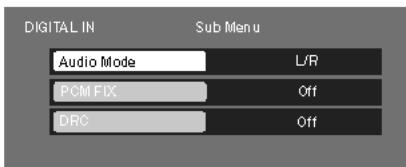
2 Appuyez sur [ ] pour désir l'effet souhaité et appuyez sur [ENTER].
- Audio Mode L/R, L, R - PCM FIX
On: Sélectionnez lorsque vous recevez uniquement des signaux PCM.
Off: Sélectionnez lorsque vous recevez des signaux Dolby Digital et PCM.
- DRC (Compression de la plage dynamique)
On: Ajuste le son pour le rendre plus net lorsque le volume est peu élevé, en compressant la gamme dynamique qui sépare les niveaux sonores inférieur et supérieur. Convient à l'écoute en fin de soirée. (Fonctionne uniquement avec une source Dolby Digital)
Off
Appuyez sur [ ] pour sélectionner le réglage et appuyez sur [ENTER].
Pour revenir à l'écran précédent
Appuyez sur [RETURN].
Remarque
Les données audio qui entrent par la borne OPTICAL IN (TV) ne peuvent pas être émises par la borne HDMI.
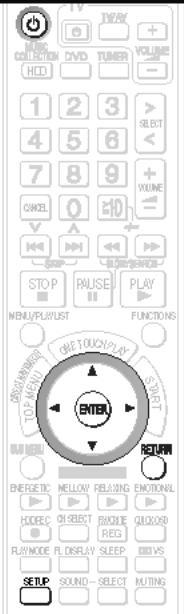
Quand le jour de la semaine et l'heure précédemment définis sont atteints, l'appareil s'allume et lance l'enregistrement depuis une source audio externe ou une radio sur le disque dur. Puis, quand la durée de l'enregistrement est terminée, l'appareil s'éteint automatiquement. Vous pouvez également régler l'appareil pour effectuer plusieurs enregistrements.
Préparatifs
1 Pour afficher l'image, allumez le téléviseur et sélectionnez l'entrée AV correspondant au connecteur auquel est raccordé l'appareil. 2 Appuyez sur []. 3 Reglez l'horloge ( page 15). 4 Quand vous effectuez un enregistrement à partir de la radio, ajoutez la station comme canal préféré ( page 16).
Réglage des caractéristiques de l'enregistrement programme par minuterie
Vous pouvez régler jusqu'à 7 caractéristiques différentes pour l'enregistrement programme par minuterie.
Appuyez sur [SETUP]. Appuyez sur [▲▼◁] pour sélectionner "Other Setup" et appuyez sur [ENTER]. Appuyez sur [▲▼◁] pour sélectionner "Clock/Timer" et appuyez sur [ENTER]. Appuyez sur [▲▼] pour sélectionner "Timer Setup" et appuyez sur [ENTER].
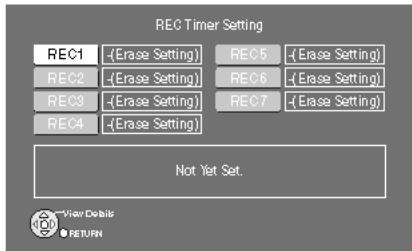
5 Appuyez sur [▲▼◁] pour sélectionner le numéro à enregistrer et appuyez sur [ENTER].
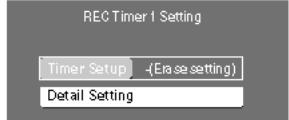
- Vous pouvez sélectionner n'importe quel chiffre compris entre "REC1" et "REC7".
Définition des caractéristiques des opérations.
1 Appuyez sur [▲▼] pour sélectionner “Detail Setting” et appuyez sur [ENTER].
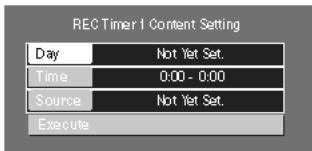
2 Appuyez sur [▲▼] pour sélectionner "Day" et appuyez sur [ENTER].
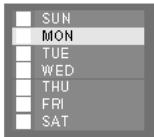
3 Appuyez sur [▲▼] pour sélectionner le jour que vous souhaitez régler, appuyez sur [▲▶] pour cochez la case, et appuyez ensuite sur [ENTER]. 4 Appuyez sur [▲▼] pour sélectionner "Time" et appuyez sur [ENTER].
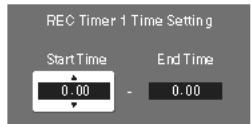
5 Appuyez sur [▲▶] pour sélectionner l'heure de début ou l'heure de fin et appuyez sur [▲▼] pour régler l'heure. Appuyez ensuite sur [ENTER]. 6 Appuyez sur [▲▼] pour sélectionner "Source" et appuyez sur [ENTER].
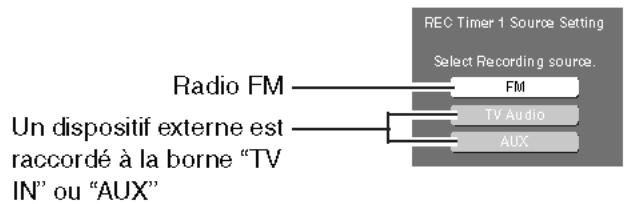
7 Appuyez sur [▲▼] pour sélectionner la source audio et appuyez sur [ENTER].
Enregistrement à partir de la radio
1 À l'étape 7, sélectionnez "FM". 2 Appuyez sur [ ] pour sélectionner le canal prégré à enregistrer.
Enregistrement à partir d'un dispositif externe
1 À l'étape 7, sélectionnez "TV Audio" ou "AUX". 2 Une fois les réglages des caractéristiques définis sur "On" (dans les opérations à la page 87), réglez le jour de la période et l'heure de l'enregistrement conformément aux réglages du dispositif externe.
- Vous ne pouvez pas enregistrer quand "DIGITAL IN" est défini sur "TV Audio Input".
Appuyez sur [ ] pour sélectionner "Execute" et appuyez sur [ENTER].
Les caractéristiques de l'enregistrement programme par minuterie sont définies.
Pour revenir à l'écran précédent
Appuyez sur [RETURN].
Si vous souhaitez que la miniterie fonctionne immédiatement avec les caractéristiques que vous avez définies, allez directement à l'étape 6 de la page suivante.
Si vous souhaitez uniquement définir les caractéristiques d'un enregistrement, appuyez plusieurs fois sur [RETURN] et vous revenez à l'écran précédent.
Délection des réglages à utiliser pour l'enregistrement programme par minuterie
Vous pouvez utiliser l'enregistrement programme par minuterie de votre choix en sélectionnant dans la liste des réglages et en le définitissant sur "On".
Après avoir effectué l'étape 4 de la colonne de gauche (→ page 86),
5 Appuyez sur [▲▼ ▲] pour sélectionner l'enregistrement programme par minuterie que vous souhaitez utiliser et appuyez sur [ENTER].
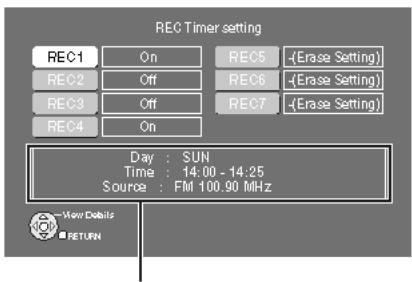
Jour de la période de l'enregistrement programme par minuterie sélectionnée et heures de début.
Sélectionnez l'opération à régler.
1 Appuyez sur [▲▼] pour sélectionner "Timer Setup" et appuyez sur [ENTER].
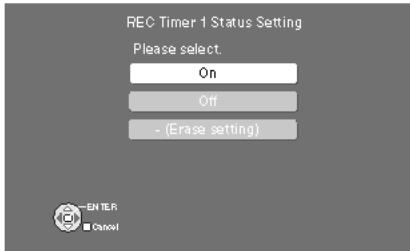
2 Appuyez sur [▲▼] pour sélectionner "On" et appuyez sur [ENTER].
Quand vous ne souhaitez pas utiliser les réglages programmes, sélectionnez "Off".
On: Permet d'utiliser cet enregistrement programme par minuterie
Off: Permet de ne pas utiliser cet enregistrement programme par minuterie (réglage uniquement)
Invalid (Overlap): Cet enregistrement programme par minuterie entre en conflit et chevauche un autre enregistrement programme par minuterie et ne peut pas être utilisé.
(Erase setting): Enregistrement programmé par minute pas encore réglé.
7. Appuyez sur [RETURN].
Vous revenez à l'écran décrit à l'étape 5.
Répétez les étapes 5 à 7 puis réglez chaque enregistrement programme par minuterie sur "On" (ou "Off").
8 Appuyez plusieurs fois sur [RETURN].
Vous revenez à l'écran précédent
9 Appuyez sur [O] pour éteindre l'appareil.
Si l'appareil n'est pas éteint, la minuterie ne fonctionne pas.
Pour modifier les réglages d'un enregistrement programme par minuterie
Sélectionnez le numéro de l'enregistrementprogramme par minuterie à l'étape 5 et régalez-le de nouveau.
Remarque
La fonction de l'enregistrement programme par minuterie permet d'enregistrer uniquement à partir de la radio et de dispositifs raccordés externes. L'enregistrement à partir d'un CD ou de la borne "OPTION" est impossible avec cette fonction. - Pour éviter de manquer le début d'une piste qui est en cours d'enregistrement, l'enregistrement démarre quelques secondes avant l'heure du jour de la semaine indiquée. (Lors de l'enregistrement, "REC" ainsi que le numéro de l'enregistrement programme par minuterie clignotent sur le téléviseur.) Tous les enregistrements programmés par minuterie fonctionnent au jour de la semaine et à l'heure indiqués, à l'exception des enregistrements programmés par minuterie indiqués comme "Off". Si l'heure de démarrage d'un enregistrement programme par minuterie se produit au même moment que la fin d'un autre enregistrement, le second enregistrement risque de commencer plus tard.
Quand un enregistrement programmé par minuterie chevauche un autre enregistrement par minuterie
Vous ne pouvez pas effectuer d'enregistrement lorsqu'un enregistrementprogramme par minuterie chevauche un autre enregistrement par minuterie. Quand une minuterie est activée en sélectionnant "On", les autres minuteries chevauchant cet enregistrementprogramme sont alors réglées sur "Invalid (Overlap)" et ne peuvent pas être utilisées. Si vous souhaitez activer un enregistrement par minuterie programmée qui est défini "Invalid (Overlap)", suivez les étapes de la colonne de gauche pour basculer l'enregistrement sur "On".
Pour supprimer les réglages d'un enregistrement programme par minuterie
Après l'étape 4 de la page précédente
1 Appuyez sur [▲▼▲▶] pour sélectionner les réglages de l'enregistrement par minuterie et appuyez sur [ENTER]. 2 Appuyez sur [▲▼▲▶] pour sélectionner "Timer Setup" et appuyez sur [ENTER]. 3 Appuyez sur [▲▼▲▶] pour sélectionner “- (Erase setting)” et appuyez sur [ENTER].
Pour lancer une lecture après le réglage d'une minuterie
Même après avoir réglé un enregistrement programmé par minuterie, vous pouvez utiliser l'appareil normalement. Toutefois, une fois la lecture terminée, assurez-vous de régler l'appareil sur le mode veille. L'enregistrement programmé par minuterie ne fonctionne pas si l'appareil est allumé.
- Le changement de volume ou de source audio n'a pas de conséquences néfastes sur les caractéristiques des réglages.
En cas de panne d'électricité, etc., la minuterie perd ses réglages
L'horloge est réinitialisée et vous ne pouvez pas accéder à l'écran d'enregistrement programme par minuterie.
Réglez l'heure de nouveau ( page 15).
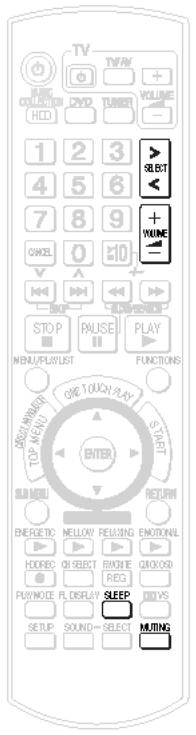
Réglage de la minuterie d'arrêt
1 Appuyez sur [SLEEP].
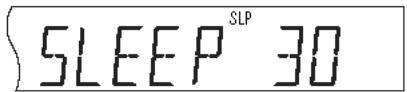
Lorsque l'heure est affichée
Appuyez sur [SLEEP] pour sélectionner l'heure (en minutes).
Pour annuler la minuterie
Lorsque l'heure est affichée, appuyez sur [SLEEP] pour sélectionner "OFF".
Pour vérifier le temps restant
Appuyez de nouveau sur [SLEEP].
Pour modifier le réglage
Répétez la procédure depuis le début.
Mise en sourdine
Appuyez sur [MUTING].
"MUTING" clignote sur l'afficheur de l'appareil.
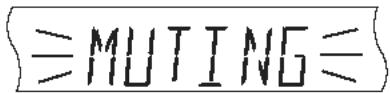
Pour annuler
- Appuyez de nouveau sur [MUTING] ou baissez le volume au minimum "VOL 0", puis augmentez-le selon le niveau désiré. -La mise en sourdine est annulée lorsque vous mettez l'appareil en veille.
Utilisation du casque
Diminuez le volume et branchez le casque (non fourni).
Type de prise casque : mini connecteur stéréo Ø3,5 mm
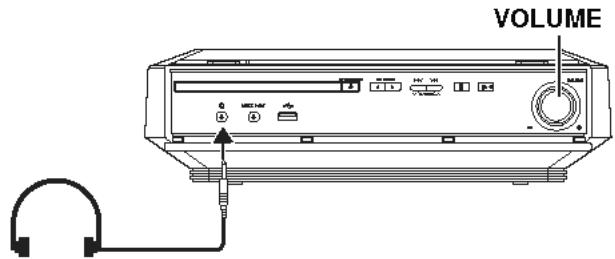
2 Ajustez le volume du casque à l'aide de la touche [+-VOLUME]
L'audio commute automatiquement en stéréo 2-canaux.
Remarque
Pour éviter tout dommage auditif, évitez l'utilisation du casque pendant une période prolongée.
Utilisation du port musical
Le port musical vous permet d'écouter de la musique depuis un dispositif externe que vous avez préalablement raccordé (par exemple, un lecteur MP3) via cet appareil.
Préparatifs
Pour éviter que le son ne soit déformé, assurez-vous que toutes les fonctions d'égaliseur de votre dispositif externe sont désactivées.
Diminuez le volume et branchez le dispositif externe (non fourni).
Type de prise : mini connecteur stéréo Ø3,5 mm
Dispositif externe
Baissez le volume avant de procéder au branchement.
2 Appuyez sur [> SELECT <] puis positionnez le sélecteur sur "MUSIC PORT".

3 Réglez le volume du dispositif externe selon un niveau d'écoute normal, puis réglez le volume de l'appareil principal à l'aide de la touche [+-VOLUME]
Sauvegarde des données du disque dur sur un PC
Nous vous recommandons de sauvegarder régulièrement les pistes du disque dur sur un PC ou un réseau de stockage NAS (Network Attached Storage). En cas de nécessité de réparation de cet appareil ou de dommages ou pertes de données musicales, vous pouvez restaurer votre musique depuis votre dernier sauvegarde.
Matériel nécessaire et système d'exploitation recommandé pour la création d'une sauvegarde :
- Un PC fonctionnant sous Windows XP SP2
- Un lecteur de disque dur avec un espace disque approprié, ou un dispositif de stockage NAS. Les autres supports (DVD-R, etc.) ne permettent pas de créer une sauvegarde de votre bibliothèque musicale. Lorsque vous créez une sauvegarde, nous vous recommandons d'utiliser une connexion réseau rapide telle qu'un réseau LAN 100BASE-T.
- Pour plus d'informations sur les sauvegardes, consultez la page d'accueil suivante. http://panasonic.jp/support/global/cs/audio
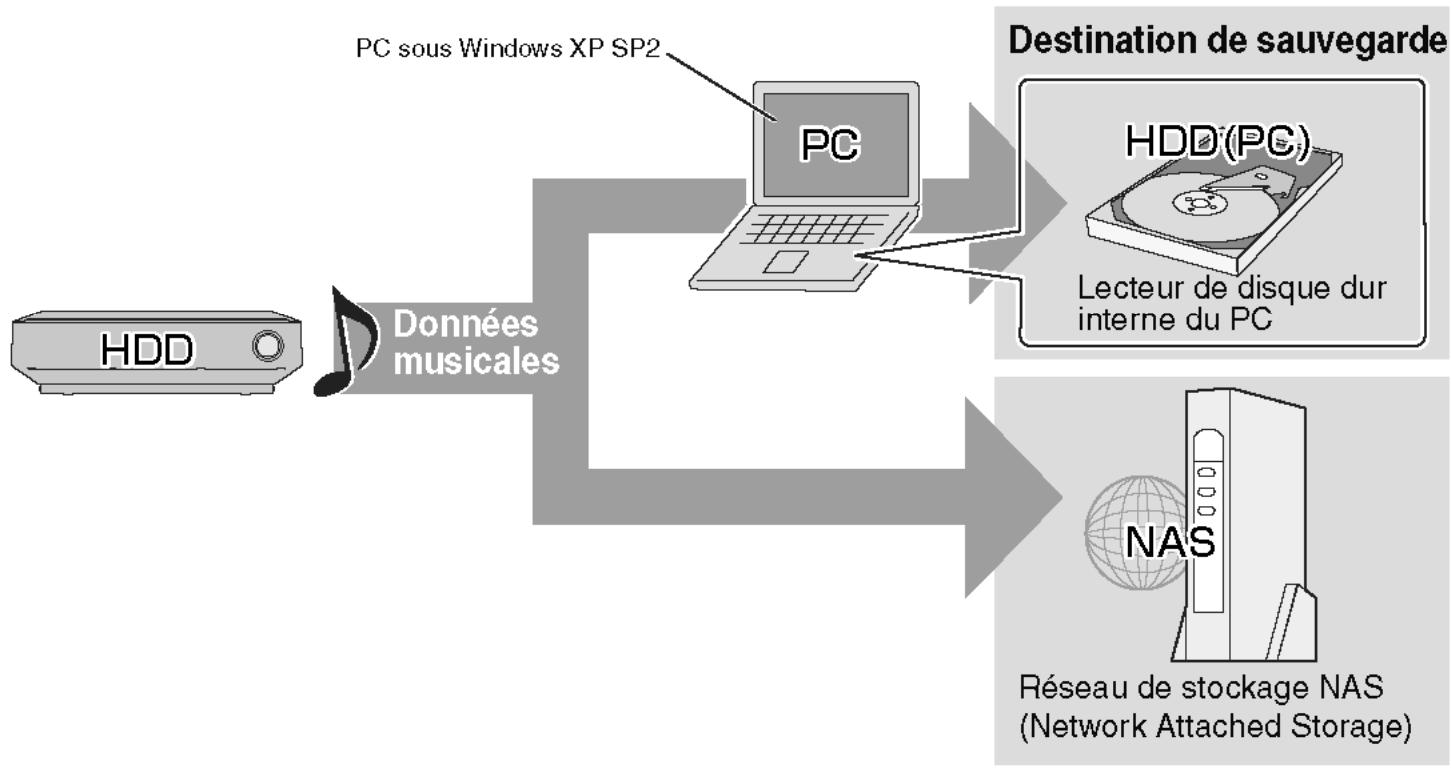
Préparatifs
1 Raccordez l'appareil à un réseau de PC (→ page 20), ou directement à un PC (→ page 92). 2 Pour afficher l'image, allumez le téléviseur et sélectionnez l'entrée AV correspondant au connecteur auquel est raccordé l'appareil. 3 Appuyez sur [O]. 4 Appuyez sur [MUSIC COLLECTION] pour positionner le sélecteur sur "Music Collection".
Réglages à vérifier sur le PC
1 Créez un dossier à l'aide du nom ci-dessous puis définissez le dossier comme "Shared". (Ce dossier devient ensuite la destination des données de sauvegarde.)
Nom de dossier : ptxbckup
2 Vérifiez le nom du PC.
Remarque
Les données de sauvegarde sont créées avec un cryptage. Par conséquent, vous ne pouvez ni fibres ni copier les données de sauvegarde sur un autre dispositif. De plus, les sauvegardes peuvent être restaurées uniquement sur l'appareil sur lequel elles ont été créées.
Si vous ne disposez pas du matériel nécessaire à la création de sauvegarde
Assurez-vous de conserver la source d'enregistrement (CD, fichiers, etc.). - Pour plus d'informations sur les réglages du dossier partagé, consultez la section "Importation de données WMA/MP3 à partir d'un PC" (→ page 42).
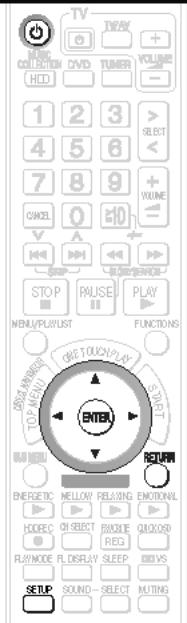
Précautions à prendre concernant les données de sauvegarde :
Veillez à ne pas effectuer l’une des actions suivantes : N’ouvrez pas les données de sauvegarde avec des applications ou un logiciel, et ne modifiez pas le contenu. - Ne compressez pas les données de sauvegarde. - Ne modifiez pas le nom de fichier des données de sauvegarde ni l’emplacement sauvegarde.
Exécutez les opérations de "Préparatifs" et de "Réglages à vérifier sur le PC" décrites en page 89.
1 Appuyez sur [SETUP]. 2 Appuyez sur [ ] pour sélectionner "Other Setup" et appuyez sur [ENTER]. 3 Appuyez sur [ ] pour sélectionner "Maintenance" et appuyez sur [▶]. 4 Appuyez sur [ ] pour sélectionner "Backup/Restore" et appuyez sur [ENTER]. 5 Appuyez sur [▲▼] pour sélectionner "Backup" et appuyez sur [ENTER].
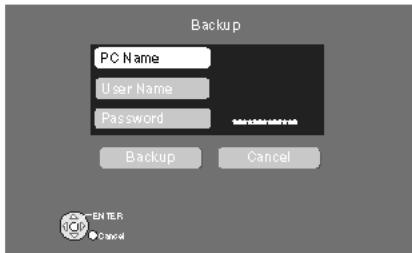
Quand le nom du PC est affiché
Le nom du PC ainsi que d'autres informations utilisées lors des précédentes sauvegardes et importations ( page 42) peuvent s'afficher. Dans ce cas, vérifie de nouveau le nom du PC, et si nécessaire, effectuez les modifications en procédant comme suit.
7 Saisissez les caractères (→ page 70).
Entrez le "UserID" et "Password" aux étapes 6 et 7 de la même manière.
La sauvegarde démarrera.
Un message s'affiche pour indiquer que la sauvegarde est terminée. L'appareil demeure un bref instant dans cette position, puis il s'éteint automatiquement peu de temps après.
Pour revenir à l'écran précédent
Appuyez sur [RETURN].
Pour annuler la sauvegarde
1 Au cours de la sauvegarde, appuyez sur la touche [O] et maintenez-la enfoncée.
Appuyez sur [▲▶] pour sélectionner “Yes” et appuyez sur [ENTER].
Cet appareil s'éteint et la sauvegarde est annulée.
Pour poursuivre une sauvegarde précédemment annulée
1 Une fois la sauvegarde annulée, appuyez sur [O] pour allumer de nouveau l'appareil. Le message suivant s'affiche.
Appuyez sur [▲▶] et sélectionnez "Yes", puis appuyez sur [ENTER]. Suivez les étapes décrites à l'écran et lancez de nouveau la sauvegarde.
Remarque
- Quand la sauvegarde est annulée avant la fin, les données deviennent inutilisables. Terminer la sauvegarde le plus rapidement possible.
- Le mode de mise hors tension de cet appareil va passer en "Power-Save Mode" (→ page 96) jusqu'à ce que la sauvegarde se termine. Lors d'une sauvegarde, tous les réglages de la minuterie sont réglés sur "Off". Si vous utilisez une minuterie, vous devrez la régler de nouveau sur "On" (→ page 87).
Si la sauvegarde a été abandonnée en raison d'une erreur critique ou d'une fin anormale
Une fois le message affiché sur l'appareil, ce dernier se met automatiquement hors tension.
Dans cette situation, allumez de nouveau l'appareil et poursuivez la sauvegarde.
Remarque à propos de la deuxième sauvegarde (et des suivantes)
Seules les pistes récemment ajoutées et les modifications effectuées depuis la sauvegarde précédente sont sauvegardées, par conséquent la sauvegarde sera plus rapide que la première.
Restauration des données sauvegardées
Cette fonction permet de restaurer sur cet appareil les données sauvegardées qui ont été enregistrées sur votre PC. Si le disque dur nécessite une intervention, attendez qu'il soit réparé avant de restaurer les données sur le disque dur.
La restauration des données sauvegardées sur le disque dur va le réinitialiser (aucune piste sur le disque dur). En cas d'échec de la restauration, le contenu du disque dur est perdu. Par conséquent, il est primordial de prendre toutes les précautions nécessaires pour restaurer des données de sauvegarde.
Exécutez les opérations de "Préparatifs" et de "Réglages à vérifier sur le PC" décrites en page 89.
1 Appuyez sur [SETUP]. 2 Appuyez sur [ ] pour sélectionner "Other Setup" et appuyez sur [ENTER]. 3 Appuyez sur [ ] pour sélectionner "Maintenance" et appuyez sur [▶]. 4 Appuyez sur [▲▼] pour sélectionner "Backup/Restore" et appuyez sur [ENTER]. 5 Appuyez sur [ ] pour sélectionner "Restore" et appuyez sur [ENTER].
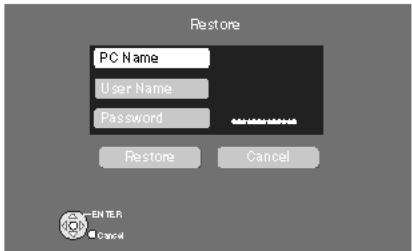
6 Appuyez sur [ ] pour sélectionner "PC Name" et appuyez sur [ENTER]. Quand le nom du PC est affiché
Le nom du PC ainsi que d'autres informations utilisées lors des précédentes sauvegardes et importations ( page 42) peuvent s'afficher. Dans ce cas, vérifie de nouveau le nom du PC, et si nécessaire, effectuez les modifications en procédant comme suit.
Saisissez les caractères ( page 70).
Entrez le "UserID" et "Password" aux étapes 6 et 7 de la même manière.
8 Appuyez sur [▲▼◁▶] pour sélectionner “Restore” et appuyez sur [ENTER].
La restauration démarre.
Un message s'affiche pour indiquer que la restauration est terminée. L'appareil demeure un bref instant dans cette position, puis il s'est automatiquement peu de temps après.
Pour revenir à l'écran précédent
Appuyez sur [RETURN].
Pour annuler la restauration
1 Au cours de la restauration, appuyez sur la touche [O] et maintenez-la enfoncée.
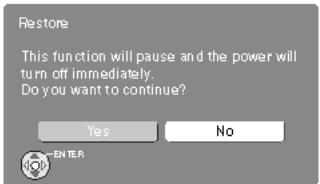
Appuyez sur [▲▶] pour sélectionner "Yes" et appuyez sur [ENTER].
Cet appareil s'éteint et la restauration est annulée. Si la restauration est annulée avant la fin, les informations jusqu'au point d'annulation ne seront pas enregistrées et le disque dur sera entièrement vide. Restauration suivante de cet appareil.
Remarque
La restauration peut être annulée si votre PC s'éteint d'une manière irrégulière ou force en raison d'erreurs. Dans cette situation, relancer la restauration depuis le début. Toutefois, certaines sauvegardes risquent de ne pas pouvoir être restaurées si les données contiennent des anomalies.
Lors de l'importation de données WMA/MP3 (→ page 42), de création de sauvegarde (→ page 90) ou de restauration de données sauvegardées (→ page 91), vous pouvez connecter cet appareil directement à votre PC à l'aide d'un câble LAN croisé. Quand vous utilisez ce moyen de connexion, vous devez modifier les réglages de cet appareil et de votre PC.
Préparatifs
1 Raccordez cet appareil au PC à l'aide d'un câble LAN croisé (non fourni). 2 Pour afficher l'image, allumez le téléviseur et sélectionnez l'entrée AV correspondant au connecteur auquel est raccordé l'appareil. 3 Appuyez sur [].
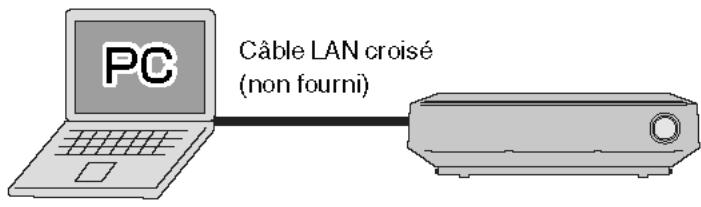
Vers la borne LAN
Vers la borne LAN (10/100)
(100BASE-T ou supérieur)
Réglages sur cet appareil
1 Appuyez sur [SETUP]. 2 Appuyez sur [ ] pour sélectionner "Other Setup" et appuyez sur [ENTER]. 3 Appuyez sur [▲▼] pour sélectionner "Network" et appuyez sur [▶]. 4 Appuyez sur [ ] pour sélectionner "Network Settings" et appuyez sur [ENTER]. 5 Appuyez sur [▲▼] pour sélectionner "TCP/IP 1" et appuyez sur [ENTER]. 6 Appuyez sur [ ] pour sélectionner "IP Manual Setting" et appuyez sur [ENTER].
Réglez les paramètres "IP Address", "Subnet Mask" et "Gateway".
Réglages sur le PC
Pour plus d'informations, consultez le mode d'emploi de votre PC. Ces instructions sont des exemples d'utilisation avec un PC doté d'un système d'exploitation Windows XP.
1 "Control Panel" → "Network Connections" → "Local Area Connection", puis cliquez sur "Properties". 2 Cliquez sur "Properties" dans "Internet Protocol (TCP/IP)". 3 Sélectionnez "Use the following IP address" puis réglez l'adresse IP et le masque de sous-reseau.
Remarque
- Le raccordement de cet appareil à un PC de la manière décrite ci-dessus risque d'entraîner une perte temporaire de la connexion Internet. Lorsque vous utilisez Internet, modifiez tous les réglages repris ci-dessus pour revenir aux réglages précédents. Vous pouvez aussi utiliser le mode de connexion décrit dans "Connexion réseau" (→ page 20).
Conseils
- Pour vous assurer que vous pourrez vous reconnecter à un réseau, nous vous recommandons de noter les valeurs des paramètres réseau utilisés (adresses IP, passerelle, etc.) avant de modifier tout réglage et/ou toute valeur.
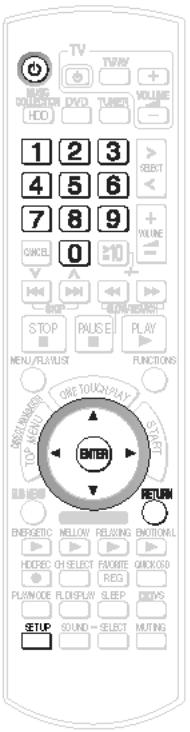
Préparatifs
1 Pour afficher l'image, allumez le téléviseur et sélectionnez l'entrée AV correspondant au connecteur auquel est raccordé l'appareil. 2 Appuyez sur [].
Procédures communes
1 Appuyez sur [SETUP].
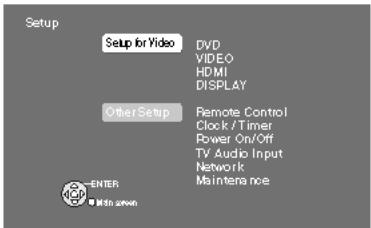
2 Appuyez sur [▲▼] pour sélectionner “Setup for Video” ou “Other Setup” et appuyez sur [ENTER]. Si vous n'avez pas lancé le programme QUICK SETUP ( page 14), et que "Setup for Video" est sélectionné, l'écran QUICK SETUP apparait. 3 Appuyez sur [▲▼] pour choisir le menu et appuyez sur [▶]. 4 Appuyez sur [▲▼] pour sélectionner l'objet et appuyez sur [ENTER]. 5 Appuyez sur [▲▼ ▲▶] ou sur les touches numériques pour effectuer les réglages et appuyez sur [ENTER].
Pour revenir à l'écran précédent
Appuyez sur [RETURN].
Pour quitter cet écran
Appuyez plusieurs fois sur [RETURN].
Remarque
Les méthodes d'exécution peuvent présenter des différences.
Dans ce cas, suivez les instructions affichées.
QUICK SETUP permet d'effectuer des réglages successifs des éléments de la zone ombragée.
- Les réglages sont conservés même si vous mettez l'appareil en mode veille.
- Dans le tableau ci-dessous, les éléments soulignés correspondent aux réglages d'usine.
■ Menu de "Disc"
| Audio Choisissez la langue audio. | • English • Dutch | • French • Swedish | • Spanish • Polish | • German • Original*1 | • Italian • Other***2 |
| Subtitle Choisissez la langue des sous-titres. | • Automatic*3 • Italian | • English • Dutch | • French • Swedish | • Spanish • Polish | • German • Other***3 |
| Menu Choisissez la langue des menus du disque. La modification de la langue de menu dans QUICK SETUP entraîne également la modification du précédent réglage. | • English • Dutch | • French • Swedish | • Spanish • Polish | • German • Other***4 | • Italian • Other***5 |
| Advanced Disc Review (→ page 62) | • Intro Mode: Fait défilier chaque titre/programme. • Interval Mode: Fait défilier chaque titre/programme ainsi que chaque intervalle de 10-minutes dans un titre/programme. | ||||
| Ratings Spécifiez un niveau de protection parentale pour limiter l'accès à la lecture des DVD video. | Réglage des niveaux de protection parentale (lorsque le niveau 8 est sélectionné) • 8 No Limit | • 1 à 7 | • 0 Lock All: Pour empêcher la lecture des disques sans niveau de protection parentale. | ||
| Si vous spécifiez un niveau de protection parentale, un écran de saisie du mot de passer apparait. Suivez les instructions sur l'écran. N'oubliez pas votre mot de passer. Un écran de message apparaitra à chaque insertion d'un DVD video de niveau de contrôle supérieur à celui que vous avez spécifique. Entrez votre mot de passer et suivez les instructions à l'écran. | |||||
La langue d'origine désignée sur le disque est sélectionnée. Entrez le code approprié à partir de la liste des codes de langue (→ page 97). Si la langue sélectionnée pour "Audio" n'est pas disponible, des sous-titres apparaisent dans cette langue (si elle est disponible sur le disque).
Menu de "video
| TV Aspect Choisissez le réglage qui convient à votre télévisuer et à vos préférences. | ●4:3 Pan&Scan: Téleviseur à rapport de format classique (4:3) Les côtes de l'image pour écran large sont coupés afin qu'elle renmillisse l'écran (sauf si le disque l'interdit.) |
| ●4:3 Letterbox: Téleviseur à rapport de format classique (4:3) L'image pour écran large est affichée en style Letterbox (non recadré). | |
| ●16:9: Téleviseur à écran panoramicique (16:9) | |
| TV Type Sélectionnez l'options qui correspond au type de télévisuer utilisé. | ●Standard (Direct View TV)●CRT Projector●LCD TV/Projector ●Projection TV●Plasma TV |
| Time Delay Si vous avez raccordé un écran plasma, réglez cette valeur si vous netz an d'écalage entre le son et l'image. | ●0ms●20ms●40ms●60ms●80ms●100ms |
| Video Out (AV/Component) Choisissez le format de signal video pour la sortie via les bornes SCART et COMPONENT VIDEO OUT (→ page 13, 17). | ●Video/YPbPr●S-Video/YPbPr ●RGB 1/No Output: Sélectionnez si le téléviseur qui est connecté peut receiveoir un signal RVB. Si vous désirez toujours visionner l'image à partir d'un apparéil envoyant un signal RVB, sélectionnez ce mode. L'écran du téléviseur commutera automatiquement pour afficher l'image à partir de l'appareil lorsque celui-ci est allumé. ●RGB 2/No Output: À selectionner quand le téléviseur connecté peut receiveoir un signal RVB. Si le sélecteur est régèle sur "DVD/CD", l'écran du téléviseur affiche automatiquement l'image de l' apparéil, uniquement au cours de la lecture d'un DVD ou à l'affichage du menu à l'écran du DVD/CD. L'image du téléviseur s'affiche quand le sélecteur est régèle sur "TV Audio". Avec les autres sélecteurs, l'image affichée est celle de cet apparéil. |
| Still Mode Spécifiez le type d'image à afficher en mode de pause. | ●Automatic ●Field: L'image n'est pas floue, mais la qualité d'image est inférieure. ●Frame: La qualité d'ensemble est élevée, mais l'image peut sembler floue. -Reportez-vous à la section "Image fixe et trame fixe" (→ page 110, Glossaire). |
| NTSC Disc Output Choisissez la sortie PAL 60 ou NTSC lors de la lecture de disques NTSC. | ●PAL60: Les disques NTSC peuvent s'afficher sur un téléviseur PAL. ●NTSC: Le signal de sortie provenant des disques NTSC reste un signal NTSC. |
| Picture/Video Output Choisissez le format de signal video pour la sortie JPEG et la sortie video MPEG4 et DivX. | ●Automatic ●PAL ●NTSC/PAL60: La sortie dépendra du réglage du paramètre "NTSC Disc Output" (→ ci-dessus). Si l'affichage des images n'est pas uniforme pendant la lecture, modifiez le réglage. |
Menu de "audio
| PCM Digital Output Vérifiez les restrictions relatives à l'entrée numérique de l'apparil que vous raccordez à la borne DIGITAL OPTICAL OUT puis sélectionnez la fréquence d'échantillonnage maximale de la sortie numérique PCM. | •Up to 48 kHz: En connexion avec un apparéil compatible avec une fréquence de 44,1 ou 48 kHz •Up to 96 kHz: En connexion avec un apparéil compatible avec une fréquence de 88,2 ou 96 kHz - Les signaux provenant de disques protégés contre la copie sont convertis en 48 kHz ou en 44,1 kHz. -Certains apparéils ne supportent pas les fréquences d'échantillonnage de 88,2 kHz, même s'ils supportent celles de 96 kHz. Pour obtenir des informations détaillées, consultez le mode d'emploi de votre apparéil. | |
| Dolby Digital*4 | •Bitstream •PCM | À sélectionner en fonction du type d' apparéil raccordé à la borne HDMI AV OUT ou DIGITAL OPTICAL OUT. |
| DTS Digital Surround*4 | •Bitstream •PCM | Sélectionnez "Bitstream" quand l' apparéil peutdécoder le signal Bitstream (forme numérique des données sur 5.1 canaux). Sinon, sélectionnez "PCM" (sortie audio sur 2 canaux). |
| MPEG*4 | •PCM •Bitstream | (Si la sortie du signal Bitstream s'effectue sur l' apparéil sans décodeur, cela peut engendrer des nombreux parasites qui risquent d'endommager vos haut-parleurs et votre apparéil auditif.) |
| Dynamic Range Compression | •Off •On: Ajuste le son pour le rendre plus net lorsque le volume est peu élevé, en compressant la gamme dynamique qui sépare les niveaux sonores inférieur et supérieur. Convient à l'écoute en fin de soitée. (Fonctionne uniquement avec Dolby Digital.) -Cette fonction est disponible uniquement lorsque le/selecteur est réalisé sur "DVD/CD". Lorsque "TV Audio Input" est réalisé sur "DIGITAL IN" (→ page 96, Menu de "TV Audio Input") et que le/selecteur est réalisé sur "TV Audio", consultez la section "Le réglage des effets sonores pour les émissions numériques ou le récepteur satellite" à la page 85. | |
RQT8999
Lors de l'enregistrement d'un CD, le son ne sortira pas de la borne HDMI AV OUT, ni de la borne DIGITAL OPTICAL OUT. Lorsque la sortie audio provient de la borne HDMI AV OUT, et que l'appareil raccordé ne prend pas en charge l'élément sélectionné, la sortie actuelle dépendra du niveau de performance de cet appareil.
■ Menu de "HDMI"
| RGB Range Si "HDMI Colour Space" est régle sur "RGB" (→ page 64, Picture Menu) | • Standard • Enhanced: Quand les images en noir et blanc ne sont pas distinctes. |
| Video Mode (De réglage n'est pas nécessaire quand le raccordement est effectué via une borne VIDEO.) | • On: À selectionner pour un raccordement à la borne HDMI. La réserve est émise depuis la borne HDMI en fonction du réglage du paramètre "Video Output Mode" (→ page 64, Picture Menu). Elle provient également de la borne COMPONENTVIDEO OUT, mais uniquement en 480i/576i(entrelacée). • Off: À selectionner pour un raccordement à la borne COMPONENTVIDEO OUT. La video est émise depuis la borne COMPONENTVIDEO OUT en fonction du réglage du paramètre "Video Output Mode" (→ page 64, Picture Menu). Elle provient également de la borne HDMI, mais uniquement en 480p/576p (progressive). |
| Audio Output | • On: Sortie audio émise depuis la borne HDMI AV OUT. (Selon les fonctionnalités des appareils raccordés, la sortie audio peut être différente des régles audio.) • Off: Sortie audio non émise depuis la borne HDMI AV OUT. (Les données audio sont émises avec les régles de cet appariel.) |
| VIERA Link | • On: La fonction VIERA Link "HDAVI Control" est disponible (→ page 78). • Off |
■ Menu de "Display"
| Menu Language | • English • François • Espanol • Deutsch • Italiano • Nederlands • Svenska • Polski -Lorsque vous sélectionnez une langue autre que “English”, “Français” ou “Deutsch”, une partie de l'affichage à l'écran se rapportant à la lecture de DVD et de CD se fera dans la langue sélectionnée. Tous les autres affichages s'effectuent en anglais. | |
| On-Screen Messages | • On • Off | |
| Background during Play Sélectionnez l'image de fond au cours de la lecture video JPEG, MPEG4 et DivX. | • Black • Grey | |
■ Menu de "Autres"
| DivX Registration Affiche le code d'enregistrement de l'ordinateil. | •Vouavessez besoin de ce code d'enregistrement pour acheter et dire du contenu DivX video à la demande (VOD) (→page 57, À propos du contenu DivX VOD). |
| QUICK SETUP | •Yes •No |
| Re-initialise Setting Rétablit toutes les valeurs par défaut dans “Setup for Video”. | •Yes: L'écran de saisie du mot de passer apparaît si “Ratings” (→page 93) est définii. Veuillez saisir le même mot de passer. Dès que “Initialised” s'affiche sur l'écran du téléviseur, appuyez sur [ENTER]. •No |
■ Menu de "Télécommande"
| Setting the Day and Time (→ page 15) | Day • SUN • MON • TUE • WED • THU • FRI • SAT Adjusting Time |
| Timer Setup (→ page 86) | Permet d'allumer automatiquement l'appareil et d'enregistrer des données audio spécifiques à une date et une heures indiquées. |
RQT8999
(Suite à la page suivante)
Menu de "power on/off
| Auto Power Off Mode | •Off •On: Lorsque le sélecteur est régé sur "DVD/CD", "Music Collection" ou "USB", l'appareil passée en mode veille environ 10 minutes après l'arrêt. |
| Power Off Mode | •Quick-Start Mode •Power-Save Mode: Quand l'appareil est étant, la consommation d'énergie est réduite. -Quand cet appareil est en "Power-Save Mode", le démarrage des commandes de l'appareil peut prendre davantage de temps une fois qu'il est allumé. Si vous souhaitez utiliser l'appareil plusrapidement une fois qu'il est allumé, Sélectionnez "Quick-Start Mode". -Lorsque vous éteignez l'appareil avant la fin de la conversion et de l'analyse (→ page 34) des pistes, l'appareil passés d'abord en "Quick-Start Mode" pour deux minutes, puis la conversion et l'analyse démarrent. Une fois la conversion et l'analyse terminées, l'appareil passés en "Power-Save Mode". |
| FL Dimmer Modification de la luminosité de l'afficheur de l'appareil. | •Bright •Dimmer •Auto: L'afficheur s'assombrit, mais il s'éclaire lorsque vous exécutez des commandes. |
Menu de "TV audio input
| TV Audio Input Vou陏 poursuez basculer le son de la télévision entre sortie analogique et sortie numérique. | •TV: Bascule en sortie analogue (TV IN) •DIGITAL IN: Bascule en sortie numérique [OPTICAL IN (TV)] -Vous ne pouvez pas enregistrer à partir d'un pérophérique externe quand "TV Audio Input" est régle sur "DIGITAL IN". |
Menu de "network
| Network Settings (→ page 98) | TCP/IP 1 | ●IP Auto Setting: La plupart du temps, ce réglage est sélectionné. ●IP Manual Setting: Si vous connectez cet apparéil à un réseau et que vous attribuèz une adresse IP fixe, procédez aux réglages suivants: Adresse IP, Masque sous-résseau, Passerelle. |
| TCP/IP 2 | ●DNS Auto Setting: La plupart du temps, ce réglage est sélectionné. ●DNS Manual Setting: Quand vous disposez d'un serveur DNS attribué par votre fournisseur de services Internet, procédez aux réglages suivants: Adresse Primary DNS, adressse Secondary DNS. -Si “TCP/IP 1” est réglé sur “IP Manual Setting”, le paramètre “DNS Auto Setting” ne s'affiche pas. | |
| IP Address | Affiche l’adresse IP attribuée à cet apparéil, etc. | |
| CD database Setting | ●Yes ●No: Seule la base de données de CD interne à cet apparéil est disponible. Quand vous utilisez cette fonction sans vous connecter à un réseau, les messages associés aux connexions réseaux ne s'affichent pas. -Apres avoir réglé le paramètre sur “No”, assurez-vous de le définir sur “Yes” avant de vous connecter à un réseau. | |
Menu de "maintenance
| Backup/Restore | •Backup: Sauvegarde des données du disque dur sur un PC (→ page 90). •Restore: Restauration des données sauvagardées du PC vers cet apparéil (→ page 91). | ||||||||||
| Delete All Tracks in the Music Collection Supprime toutes les données audio de l'appareil, et le disque dur reprend ses valeurs d'usine. | •Yes: Lorsque le message d'avertissement vous informant que la piste suprimée ne peut être restaurée s'affiche, appuyez sur [▲▶] pour sélectionner "Yes" et appuyez sur [ENTER]. Une fois que toutes les pistes ont été supprimées, un message s'affiche pour vous confirmer que la suppression est terminée. •No | ||||||||||
| System Software Information | Affiche la version du logiciel, etc. | ||||||||||
| Software Program Update Permet de mettre à jour et d'améliorer le logiciel du système. | •OK •Cancel -Vous trouvez des informations relatives à l'obtention de disques de mise à jour de système à la page Assistance. Pour plus d'informations, consultez le site Web suivant http://panasonic.jp/support/global/cs/audio | ||||||||||
| Liste des codes de langue | |||||||||||
| Abkhaze: | 6566 | Bulgare: | 6671 | Grec: | 6976 | Lette, letton: | 7686 | Persan: | 7065 | Tatar: | 8484 |
| Afar: | 6565 | Cachemirien: | 7583 | Groenlandais: | 7576 | Lingala: | 7678 | Polonais: | 8076 | Tchêque: | 6783 |
| Afrikaans: | 6570 | Cambodgien: | 7577 | Guarani: | 7178 | Lituanien: | 7684 | Portugais: | 8084 | Telugu: | 8469 |
| Albanais: | 8381 | Catalan: | 6765 | Gujrati: | 7185 | Macédonien: | 7775 | Quéchua: | 8185 | Thai: | 8472 |
| Allemand: | 6869 | Chinois: | 9072 | Géorgien: | 7565 | Malais: | 7783 | Rhéto-roman: | 8277 | Tibétain: | 6679 |
| Amharique: | 6577 | Cingalais: | 8373 | Haoussa: | 7265 | Malayalam: | 7776 | Roumain: | 8279 | Tigrigna: | 8473 |
| Anglais: | 6978 | Corse: | 6779 | Hindi: | 7273 | Malgache: | 7771 | Russe: | 8285 | Tonga: | 8479 |
| Arabe: | 6582 | Coréen: | 7579 | Hongrois: | 7285 | Maltais: | 7784 | Samoan: | 8377 | Turc: | 8482 |
| Arménien: | 7289 | Croatie: | 7282 | Hébreu: | 7387 | Maori: | 7773 | Sanscrit: | 8365 | Turkmene: | 8475 |
| Assamais: | 6583 | Danois: | 6865 | Indonésien: | 7378 | Marathe: | 7782 | Serbe: | 8382 | Twi: | 8487 |
| Aymara: | 6589 | Espagnol: | 6983 | Interlingua: | 7365 | Moldave: | 7779 | Serbo-croate: | 8372 | Ukrainien: | 8575 |
| Azerbaïdjanais: | Espéranto: | 6979 | Irlandais: | 7165 | Mongol: | 7778 | Shona: | 8378 | Vietnamien: | 8673 | |
| 6590 | Estonien: | 6984 | Islandais: | 7383 | Nauri: | 7865 | Sindhi: | 8368 | Volapuk: | 8679 | |
| Bachkir: | 6665 | Fidjien: | 7074 | Italien: | 7384 | Norvégien: | 7879 | Slovaque: | 8375 | Wolof: | 8779 |
| Basque: | 6985 | Finnois: | 7073 | Japonais: | 7465 | Néerlandais: | 7876 | Slovène: | 8376 | Xhosa: | 8872 |
| Bengali, bangla: | François: | 7082 | Javanais: | 7487 | Népalais: | 7869 | Somali: | 8379 | Yiddish: | 7473 | |
| 6678 | Frison: | 7089 | Kannada: | 7578 | Oriya: | 7982 | Souahéli: | 8387 | Yorouba: | 8979 | |
| Bhoutani: | 6890 | Féroien: | 7079 | Kazakh: | 7575 | Ourdou: | 8582 | Soudanais: | 8385 | Zoulou: | 9085 |
| Bihari: | 6672 | Galicien: | 7176 | Kirghiz: | 7589 | Ouzbek: | 8590 | Suédois: | 8386 | ||
| Birman: | 7789 | Gallois: | 6789 | Kurde: | 7585 | Pachto, pachtou: | Tadjik: | 8471 | |||
| Biélorusse: | 6669 | Gaélique écossais: | Laotien: | 7679 | 8083 | Tagal: | 8476 | ||||
| Breton: | 6682 | 7168 | Latin: | 7665 | Pendjabi: | 8065 | Tamoul: | 8465 | |||
ORZ 0
STOP RUSED
BOWPLAUST FUNCTIONS
NEVERE. NELLOW RELEWING EMOTIONAL
HOLOD CHOOSE MOHE QIQUO
15NOIDE FLODBLAY SLEEP 0Y5
SETUP SOUND=
Ces réglages s'utilisent si vous connectez cet appareil à un réseau. Préparatifs
1 Pour afficher l'image, allumez le téléviseur et sélectionnez l'entrée AV correspondant au connecteur auquel est raccordé l'appareil. 2 Appuyez sur [O].
Procédures communes
1 Appuyez sur [SETUP]. 2 Appuyez sur [▲▼] pour sélectionner “Other Setup” et appuyez sur [ENTER]. 3 Appuyez sur [▲▼] pour sélectionner "Network" et appuyez sur [▶]. 4 Appuyez sur [▲▼] pour sélectionner "Network Settings" et appuyez sur [ENTER].
L'état de la connexion réseau s'affiche.
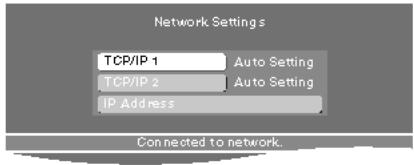
Réglage manuel de l'adresse IP
En règle générale, les réglages par défaut ne nécessitent pas de modification.
Lorsque vous connectez cet appareil à un réseau et que vous attribuez une adresse IP fixe, procédez aux réglages suivants :
Après avoir effectué les étapes 1 à 4 (→ ci-dessus)
5 Appuyez sur [▲▼] pour sélectionner “TCP/IP 1” et appuyez sur [ENTER]. 6 Appuyez sur [▲▼] pour sélectionner "IP Manual Setting" et appuyez sur [ENTER]. 7 Appuyez sur [▲▼] pour sélectionner l'elément à régler et appuyez sur [ENTER].
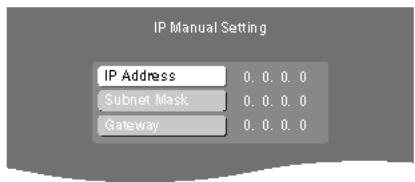
8 Entrez un chiffre à l'aide des touches numériques et appuyez sur [ENTER].
- Après avoir vérifié les spécifications de votre routeur à large bande, entrez chaque chiffre. La plaque d'entrée numérique est comprise entre 0 et 255.
Répétez les étapes 7 et 8 puis entrez les chiffres des autres éléments.
Pour revenir à l'écran précédent
Appuyez sur [RETURN]
Pour quitter cet écran
Appuyez plusieurs fois sur [RETURN].
En cas d'erreur de saisie
Déplacez le curseur à l'aide de touches [▲▶] puis corrigez à
Avec l'aide des touches numériques
Pour supprimer les réglages et utiliser ceux définis par défaut
Sélectionnez "IP Auto Setting" à l'étape 6 et appuyez sur [ENTER].
Réglage manuel du serveur DNS
En règle générale, les réglages par défaut ne nécessitant pas de modification.
Pour paramétrer un serveur DNS attribué par votre fournisseur de services Internet, procédez aux réglages suivants:
Après avoir effectué les étapes 1 à 4 (→ gauche)
5 Appuyez sur [▲▼] pour sélectionner "TCP/IP 2" et appuyez sur [ENTER]. 6 Appuyez sur [▲▼] pour sélectionner "DNS Manual Setting" et appuyez sur [ENTER]. • Si "TCP/IP 1" est réglé sur "IP Manual Setting", le paramètre "DNS Auto Setting" ne s'affiche pas. 7 Appuyez sur [▲▼] pour sélectionner l'objet à régler et appuyez sur [ENTER].
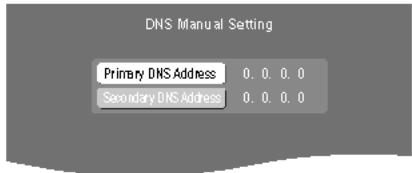
Entrez les chiffres à l'aide des touches numériques et appuyez sur [ENTER].
Suivez les instructions de votre fournisseur de services Internet puis saisissez les chiffres. La plaque d'entrée numérique est comprise entre 0 et 255.
Répétez les étapes 7 et 8 puis entrez les chiffres des autres éléments.
Pour revenir à l'écran précédent
Appuyez sur [RETURN]
Pour quitter cet écran
Appuyez plusieurs fois sur [RETURN].
En cas d'erreur de saisie
Déplacez le curseur à l'aide des touches [▲▶] puis corrigez à l'aide des touches numériques.
Pour supprimer les réglages et utiliser ceux définis par défaut, sélectionnez "DNS Auto Setting" à l'étape 6 et appuyez sur [ENTER].
Pour vérifier l'adresse IP, etc.
Après avoir effectué les étapes 1 à 4 (→ gauche) 5 Appuyez sur [▲▼] pour sélectionner "IP Address" et appuyez sur [ENTER].
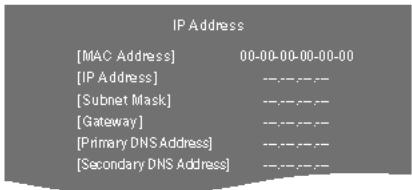
Pour revenir à l'écran précédent
Appuyez sur [RETURN]
Pour quitter cet écran
Appuyez plusieurs fois sur [RETURN].
Connexion à d'autres dispositifs Page
| Je souhaite raccarder cet apparéil à d'autres haut-parleurs. | • Les bornes de haut-parleurs de cet apparéil ne permettent pas de brancher d'autres haut-parleurs que ceux livrés avec cet apparéil. L'utilisation des haut-parleurs fournis avec cet apparéil vous garantit un son approprié. L'utilisation de tout autre haut-parleur risque d'endommager cet apparéil, les basses risquent de ne pas être émisés correctement ou cet apparéil risque de ne pas émettre un son approprié. | — |
| Ne disposant pas de connexion Internet, puis je utiliser quand même la fonction de recherche dans la base de données Gracenote pour trouver des informations sur les titres ? | • Oui, c'est possible. Cet apparéil contient une version abrégée de la base de données Gracenote interne stockée sur le disque dur, par conséquent vous pouvez obtenir des informations sur le titre d'un CD sans connexion Internet. Toutefois, les dernières ou futures sorties risquent de ne pas avoir été ajoutées à la base de données Gracenote interne. Connectez-vous à Internet quand vous souhaitez rechercher les informations sur le titre d'un CD récent. | — |
Lecteur de disque dur
| Je souhaite faire des enregistements avec la meilleure Qualität possible. | •Réglez le mode d'enregistrement sur LPCM. | 35, 36 |
| Je souhaite faire autant d'enregistements que possible. | •Réglez le mode d'enregistrement sur AAC(LP). | 35, 36 |
| Si je règle le volume ou la qualité audio au cours de l'enregistrement, que se passé-t-il? | •Le changement de volume ou de qualité audio n'a pas de conséquences néfastes sur l'enregistrement audio en cours. | - |
| Je veux connaître la quantité d'espace disponible de mon disque dur. | •Vou陝suez vérifier l'utilisation totale de votre disque dur ainsi que l'espace disponible pour les enregistements dans "View Hard Disk Drive Information". | 45 |
| Une fois les enregistements terminés, je souhaite compresser les pistes pour augmenter la quantité d'espace disponible de mon disque dur. | •Si l'enregistrement est effectué en mode LPCM, vous pouze le convertir en AAC (XP/SP/LP). | 45 |
| Je souhaite écouter les pistes de monchioix dans l'ordre de mon choix. | •Vou陝suez créé une liste de lecture utilisateur qui vous permit d'ajouter les pistes dans l'ordre de votrechoix. | 68 |
| Que se passé-t-il si je tente d'enregistrer le même CD plusieurs fois? | •Un message apparait avant l'enregistrement. Suivez le menu à l'écran puis sélectionnez l'opération appropriée. | 37 |
| Quel type de caractère puis-je utiliser pour saisir un titre? | •Les caractères numériques et alphabetiques sont autorisés. Toutefois, les caractères accentués (é, etc.) sont interdits. | - |
Autres
| Si je prévois de ne pas utiliser cet apparéil pendant une période prolongée, que doit-je faire ? | Pour économiqueiser de l'énergie, éteignez l' apparéil et débranchez le cordon de la prise. Toutefois, lors de votre prochaine utilisation, vous devrez régler l'heure de nouveau. | — |
| Je suis intéresse(e) par la consommation en mode veille. | •Voupez régler l' apparéil sur “Power-Save Mode” dans “Power Off Mode” pour réduire la consommation quand l' apparéil est étant. | 96 |
| Je souhaite modifier la qualité du son pendant la lecture. | •Il vous suffit de régler le paramètre de l'égaliseur pour modifier la qualité audio. | 84 |
RQT8999
Messages affichés sur le téléviseur (en général) Page
| Another playlist with the same name already exists, but you cannot combine them because the maximum number of tracks (99) has been reached. | ●Une liste de lecture de même nom existe déjà et vous tentez de creator une liste de lecture associée qui comprend plus de 99 pistes. Le nombre maximal de pistes pouvant être ajoutées à une seule liste de lecture est 99. Renommez la liste de lecture ou annulez la modification. | — |
| Authorization Error | ●Vous essayez de dire du contentu DivX VOD qui a été acheté avec un code d'enregistrement différent. Vous ne pouvez pas dire ce contentu sur cet apparéil. | 57 |
| Backup is incomplete. Do you want to resume Backup? | ●Suivant le message à l'écran, vous pouvez poursuivre la sauvegarde ou utiliser l'apparéil sans continuer la sauvegarde. | 90 |
| Cancelled. Cannot record this track. | ●Vous essayez d'enregistrer des pistes de disques enregistrables qui utilisent des formats de données autres que CD-DA, WMA ou MP3, ou vous essayez d'enregistrer des pistes soumises à des restrictions SCMS. L'enregistrement de certaines ou de toutes les pistes est impossible. | 37 |
| Cannot add this track to the playlist. The maximum number of tracks (99) has been reached. | ●Vous essayez d'ajouter plus de 99 pistes à une seule liste de lecture. Le nombre maximal de pistes pouvant être ajoutées à une seule liste de lecture est 99. Supprimez celles qui ne vousintsérèsent pas. | 69 |
| Cannot display group xx, content xx | ●Vous essayez de dire un groupe ou un contentu incompatible. | 26 |
| Cannot play audio | ●Aucune piste audio n'a été enregistrée, ou elle a été enregistrée dans un format incompatible avec cet apparéil. Seule la lecture du contentu video est possible. | 26 |
| Cannot play group xx, content xx | ●Vous essayez de dire un groupe ou un contentu incompatible. | 26 |
| Cannot play this track because of copyright restrictions. | ●Cette piste est une piste WMA protégée par les droits d'auteur. Sautez cette piste pour continuer la lecture. | — |
| Cannot record. Random/Repeat play mode is selected. | ●Vous essayez d'enregistrer en appuyant sur la touche [●HDD REC] de la télécommande tandis que la lecture du CD est réalisée sur aléatoire ou répétée. Vous ne pouvez pas effectuer d'enregistrement au cours d'une lecture aléatoire ou répétée. | 61, 62 |
| Check the disc | ●Le disque est peut-être sale. | 28 |
| Due to copyright protection, audio cannot be output from HDMI | ●En cas de raccordement de matériel qui ne prend pas en charge le CPPM, les données audio d'un disque DVD-Audio protégé contre la copie CPPM ne peuvent être émisés depuis la borne HDMI AV OUT. Utilisez les haut-parleurs fournis. | 110 |
| Group xx, content xx is protected | ●Vous essayez de dire un groupe ou contentu protégé. Vous ne pouvez pas dire. | — |
| No audio | ●Aucune piste audio n'a été enregistrée, ou elle a été enregistrée dans un format incompatible avec cet apparéil. Seule la lecture du contentu video est possible. | 26 |
| No compatible equipment is connected. | ●Le matériel raccordé n'est pas compatible avec la borne OPTION. Branchez un apparéil compatible OPTION au port OPTION. | 80 |
| No Disc | ●Aucun disque n'est inséré ou bien la lecture du disque inséré est impossible sur cet apparéil. Insérez un disque ou insérez un autre disque. | 24, 31 |
| No suggested titles were found. | ●L' apparéil a effectué une recherche dans la base de données Gracenote, mais le titre est introuvable. Quand l' apparéil est connecté à un réseau, insérez de nouveau le même CD ultérieurement afin de lancer une nouvelle recherche. | — |
| Please insert an Audio CD. | ●Cette opération est disponible uniquement quand un CD audio est inséré. Insérez un CD audio. | 31 |
| Please select Playlist. | ●Vous essayez d'afficher le sous-menu alors qu'aucune piste ou liste de lecture n'est selectionnée. Cette opération est disponible uniquement quand une piste ou une liste de lecture est selectionnée. | — |
| Please set your remote control to Mode 1 (ou 2). | ●Le mode télécommande n'est pas synchronisé avec l'unité principale. Changez le mode sur la télécommande. | 22 |
| Please wait. | ●La gestion et la préparation de certaines fonctions peuvent nécessiter davantage de temps que pour d'autres. Patientez jusqu'à ce que l' apparéil termine l'opération. | — |
Messages affichés sur le téléviseur (en général) Page
| Recording Cancelled. There is not enough space on the Hard Disk Drive. | •L'enregistrement s'est interrompu car l'espace est insuffisant. Vous ne pouvez plus effectuer d'enregistrentes. | — |
| Rented Movie Expired | •Il ne reste rien à dire sur le contenu DivX VOD. Vous ne pouvez pas le dire. | 57 |
| Several suggestions for titles have been found. Please choose one. | •Dans la liste des suggestions de titre, Sélectionnez le titre approprié. | 36 |
| There are no tracks in the Music Collection. | •Aucune piste n'est enregistrée sur le disque dur. | — |
| There are no tracks that can be converted or analysed. | •Les pistes (ou listes de lecture) du disque dur ont toutes été converties et analysées. | — |
| There is not enough space on the Hard Disk Drive. Available space: xx GB Please erase unnecessary tracks, and try again. | •En raison d'un manque d'espace sur le disque dur, une partie ou l'ensemble des pistes ne peut être enregistré et/ou modifié. - Supprimez les pistes dont vous n'vez pas besoin. -Lancez une conversion/analyse qui permet d'augmenter l'espace disponible. | 73 44, 45 |
| This disc may not be played in your region | •Vous ne pouvez dire un DVD Video que si son numéro de région est "2", "ALL" ou plusieurs numérios de régions, y compris "2". | Cou- verteure |
| You cannot perform this operation during play. | •Répétez l'opération après avoir étéint l'appareil. | — |
| You cannot perform this operation during play. Stop to continue? | •Cette opération n'est pas possible pendant la lecture. Sélectionnez "Yes" pour arrêter la lecture puis continuez avec l'opération souhaitation. | — |
| You cannot use this name. Please use another one. | •Vous essayez d'ajouter un nom ou un caractère qui est utilisé par cet apparéil à des fins de gestion de fichier au début du nom de cette liste de lecture. Modifie ce nom. | — |
| S | •L'opération est interdite par l' apparéil ou le disque. | — |
Messages affichés sur le téléviseur (quand vous êtes connecté à un réseau)
| Cancelled by timeout. | • Assurez-vous que le routeur, le modem, etc. sont allumés. Vérifiez également le branchement entre le routeur et cet apparéil, puis vérifiez les paramètres réseaux. | 20, 98 |
| Cannot connect to network. | • Vérifiez le branchement du cable LAN. Assurez-vous également que le routeur et le modem sont bien allumés. | 20 |
| Cannot obtain IP address. | • Vérifiez que cet apparéil est raccordé au routeur, puis vérifiez les régliages. | 20, 21 |
| The PC name that was input not found. Cancelled. | • Le cordon n'est peut-être pas branché. Vérifiez le branchement du cable entre le PC et cet apparéil. • Vérifiez que le PC branché sur cet apparéil est bien allumé. • Une erreur est peut-être survenue dans la saisie du nom du PC. Entrez un nom de PC correct. | — — 42 |
| Unknown error has occurred. | • Éteignez puis rallumez cet apparéil ainsi que le(s) périphérique(s) connecté(s), puis repêzez l'opération. | — |
Messages affichés sur l'appareil (en général)
| H□□ ou F7□□ (□□ signifie un chiffre.) | Il se peut qu'un problème soit survenu. Le numéro qui suit le "H" et le "F7" varie suivant l'état de l'appareil. Mettez l'appareil hors tension puis à nouveau sous tension. Vous pouvez égalementmettre l'appareil hors tension, débrancher le cordon d'alimentation puis le rebrancher. •Si le numéro de service ne disparaît pas, notez-le et contactez le personnel d'un centre de réparation/agréé. | — — |
| NO DISC | •Aucun disque n'est inséré: insérez-en un. •Le disque n'est pas inséré correctement: insérez-le correctement. | — 31 |
| NO PLAY | •Vous avez inséré un disque d'un type non pris en charge par l'appareil: insérez un disque pris en charge. •Vous avez inséré un disque vierge. •Vous avez inséré un disque qui n'a pas été finalisé. | 24 — 24 |
| OVER CURRENT ERROR | •Le pérophérique USB consomme trop d'énergie. Positionnez le sélecteur sur "DVD/CD", retirez le pérophérique USB et éteignez l'appareil. | — |
| U11 | •Le disque est peut-être sale. | 28 |
| U59 | •La température interieure de l'appareil a augmenté et l'opération s'est arrêtée pour des raisons de sécurité. Attendez que le message disparaisse (environ 30 minutes) avant d'utiliser de nouveau l'appareil. Placez l'appareil dans un endroit bien aéré et vérifie que les ouvertures d'airation de l'appareil ne sont pas obstruées. | — |
| U70-□ (□ signifie un chiffre.) | •Le raccordement HDMI agit de façon inhabituelle. Le numéro actuel suivant "U70-" dépend de l'état de cet apparéil. -L'équipment raccordé n'est pas compatible HDMI. -Le cable HDMI est trop long. -Le cable HDMI est endommagé. | — |
| H19, F61 ou F76 | •Il se peut qu'un problème soit survenu. Éteignez puis rallumez l'appareil. Si le message apparait toujours, débranchez le cordon d'alimentation et contactez votre revendeur. | — |
Avant de vous adresser au service après-vente, vérifiez les points ci-dessous. Si vous n'êtes pas sûr à propos de certains points ou si les remèdes proposés ne résolvent pas le problème, consultez votre revendeur pour savoir ce qu'il faut faire.
Alimentation
Page
| Pas d'alimentation. | •Branchez fermement le cordon d'alimentation dans une prise secteur. | 13 |
| L'appareil bascule automatiquement en mode veille. | •Si "Auto Power Off Mode" est régé sur "On", l'appareil bascule automatiquement en mode veille environ 10 minutes après l'arrêt. | 96 |
| Quand le cordon d'alimentation est branché, "----" clignote sur l'afficheur de l'appareil. | •Quand vous avez utilisé l'appareil pour la première fois, le cordon d'alimentation a-t-il été retire de la prise secteur immédiatement après l'arrêt de l'appareil, ou bien lorsque "----" clignotait sur l'afficheur? La conversion et l'analyse ont été abandonnées alors que l'appareil était en mode veille. L'appareil convertit et analyse de nouveau les pistes. Lorsque "----" clignote sur l'afficheur de l'appareil, vous pouvez l'allumer sans aucun problème. | 31, 34 |
| L'afficheur de l'appareil ne s'éteint pas même si l'appareil est en "Power-Save Mode". | •Si certaines pistes enregistrées n'ont pas encore été converties ou analysées, l'appareil se mettra en veille en "Quick-Start Mode" une fois l'appareil étient. Une fois la conversion et l'analyse terminées, l'appareil passée en "Power-Save Mode". | 34, 96 |
| L'appareil démarre plus lentement quand il est régle sur "Power-Save Mode". | •Quand le nombre de pistes enregistrées sur le disque dur augmente, le démarrage de l'appareil est plus long. | — |
| J'ai régèle l'appareil sur "Quick-Start Mode", mais il démarre lentement. | •Dans certains cas, au moment où l'appareil est mis sous tension, quelques dizaines de secondes lui sont nécessaires pour gérer la stabilité des opérations du système. Au cours de cette période, si l'appareil est allumé, son démarrage peut être ralenti (le message "Starting now. Please wait" s'affiche). De plus, pendant la gestion du système, le témoin du mode veille (rouge) s'était brièvement et vous pouvez entendre un "cliqueis". | — |
Fonctionnement
| L'appareil principal est chaud. | • L'utilisation prolongée de cet apparéil peut le faire chauffer. Toutefois, cela ne risque pas d'endommager l' apparéil. | — |
| L'affichage estASFRIE. | • Modifiez le paramètre "FL Dimmer" dans le menu "Power On/Off". | 96 |
| Pas de réponse lorsque vous appuyez sur un bouton quel qu'il soit. | • Cet apparéil ne peut pas dire les disques autres que ceux figurant dans le préSENT mode d'emploi. • Il se peut que l' apparéil ne fonctionne pas bien à cause de la foudre, de l'électricité statique ou d'unquelque autre facteur externe. Éteignez puis rallumez l' apparéil. Vous pouvez égalementmettre l' apparéil hors tension, débrancher le cordon d'alimentation puis le rebrancher. • De la condensation s'est formée: attendez 1 ou 2 heures pour la laisser s'évaporer. • Avez-vous effectué une sauvégarde ou une restauration du disque dur? Les opérations de sauvégarde et de restauration peuvent être longues. • Appuyez sur la touche [°]/[°] située sur l' apparéil principal et maintenée-la enforcée pendant environ 10 secondes pour forceur l' apparéil à redémarrer. | 24 — — — — |
| Pas de réponse lorsque vous appuyez sur les touches de la télécommande. | • Assurez-vous que les piles sont correctement installées. • Les piles sont usées: remplacez-les par des nuves. • Pointez la télécommande vers le capteur de signal de télécommande pour exécuter les commandes. | 8 8 8 |
| Quand vous utilisez la télécommande, le message "Please set your remote control to Mode 1 (ou 2)." s'affiche. | • Les paramètres de la télécommande ne sont pas correctement régés pour cet apparéil. Changez le mode sur la télécommande. | 22 |
| L'utilisation de la télécommande pour d'autres dispositifs risque d'entrainer des dysfonctionnements sur cet apparéil. | • Utilisez-vous d'autres produits Panasonic en même temps? Les signaux de la télécommande risquent d'être similaires, par conséquent vous devez modifier le mode de la télécommande. | 22 |
| Pas d'affichage à l'écran. | • Sélectionnez "On" dans le paramètre "On-Screen Messages" du menu "Display". | 95 |
| Pas d'image ni de son. | • Vérifiez le raccordement video ou audio. • Vérifiez l'alimentation ou le réglage d'entrée sur l' apparéil raccordé. • Assurez-vous que le disque n'est pas vierge. | 12,13,17-19 — — |
RQT8999
Incidents principaux
Fonctionnement
Page
| Le son des données audio n'est pas émis correctement. Les canaux gauche et droit sont inversés. | • Les cordons gauche et droit raccordés aux haut-parleurs ou au dispositif externe sont-ils inversés ? Vérifiéz les cordons des haut-parleurs et du dispositif externe puis branchez-les correctement. • Les haut-parleurs gauche et droit sont-ils correctement installés ? Regardez au dessous des haut-parleurs pour identifier le.gauche et le droit. | 12, 17, 19 10 |
| Un renflement est perceptiblependant la lecture. | • Des lumières fluorescentes ou des cordons d'alimentation se trouvent-ils à proximé des cordons raccordés ? Éloignez le plus possible cet apparéil de tout autre dispositif électrique. | — |
| Impossible de me connecter au réseau. | • Le cable LAN s'est-il débranché ? Vérifiéz que le cable LAN est correctement raccordé. • Avez-vous branché un cable modulaire de téléphone dans une borne LAN sur cet apparéil ? Connectez-le à l'aide d'un cable LAN linéaire. • L'alimentation du modem ou du routeur à large bande est-elle allumée ? Allumez chaque dispositif. • Avez-vous réglé l' apparéil pour utiliser uniquement la base de données de CD interne ? Réglez le paramètre "CD database Setting" sur "Yes" dans le menu "Network". • Le réglage des paramètres réseau est-il erroné ? Suivez les instructions de votre fournisseur de services Internet et modifier ces paramètres en conséquence. • Les réglages du routeur à large bande sont-ils corrects ? Consultez les consignes d'utilisation du routeur à large bande. • Le routeur à large bande et/ou le modem sont-ils correctement raccordés ? Vérifiéz les consignes d'utilisation de chaque dispositif puis raccordez-les en conséquence. | 20 20 — 96 — — — |
| Lorsque j'utilise mon PC, je ne peux pas me connecter au réseau. | • Voitre fournisseur de service Internet ou votre contrat de service empêche-t-il la connexion de plusieurs bornes en même temps? Vérifiéz le contenu et les règlementations de votre contrat. | — |
| Vous avez oublé vosotme de passer pour le contrôle parental. Dans "Setup for Video", rétablissez tous les préréglages d'usine sur l' apparéil. | • Positionnéz le sélecteur sur "DVD/CD", puis lorsque l' apparéil est arrêté, appuyez simultanément sur la touche [■] de l' apparéil principal et sur la touche [≥10] de la télécommande jusqu'à ce que la mention "Initialisé" apparaisse. Tous les réglages d'usine du paramètre "Setup for Video" sont alors rétablis. | — |
| La touche SUB MENU ne fonctionne pas. | • L' apparéil est-il en train d'enregistrer ? Effectuez les opérations une fois l'enregistrement terminé. | — |
Incidents principaux
VIERA Link
| VIERA Link "HDAVI Control" ne fonctionne pas. | • Vérifiez la connexion du cable HDMI. • Dans le menu "HDMI", le paramètre "VIERA Link" est-il régé sur "On"? • Vérifiez les paramètres VIERA Link du dispositif connecté. • En cas de modification de la connexion du dispositif HDMI, de panne d'électricité ou si le cordon a été débranché puis rebranché dans la prise secteur, le paramètre VIERA Link risque de s'arrête de fonctionner. Dans l'une de ces situations, suivez les étapes ci-après. 1 Allumez tous les péripériques connectés à l'aide d'un cable HDMI, et éigneze puis rallumez le téléviseur (VIERA). 2 Réglez le paramètre VIERA Link du téléviseur (VIERA) sur "Off" puis de nouveau sur "On". (Pour plus d'informations, consultez le mode d'emploi VIERA.) 3 Basculez l'entrée VIERA sur la connexion HDMI de cet appariel, etès que l'écran de cet appariel s'affiche, vérifiez les opérations VIERA Link. | 17 95 — — |
Incidents de lecture
Fonctionnement
| Les pistes enregistrées ne s'affichent pas et sont introuvables. | • En cas de difficulté pour trouver la liste de lecture dans laquelle une piste a été ajoutée, lancez une recherche sur le nom de la piste. Toutes les pistes de la Collection de musique doivent s'afficher par nom de piste. | 49 |
| Les pistes n'ont pas été ajoutées à "Music Shuffle". | • Lancez-vous la lecture de la piste immédiatement après l'avoir enregistrée? L'avout de la piste à la liste de tri par genre s'effectue quand l'apparil est en mode veille. • Cette anomalie se produit-elle avec des pistes spécifiques? Selon ses caractéristiques, une piste ne peut pas être ajoutée à n'importe quel genre. | — 51 |
| L'affichage ne change pas malgré l'insertion d'un disque. La lecture ne démarre pas même après avoir appuyé sur la touche [▷] (PLAY). | • Le disque inséré est-il conforme aux normes et specifications requises? Remplacez-le par un disque qui répond aux normes des disques. • De la condensation s'est formée: attendez 1 ou 2 heures pour la laisser s'évaporer. | 24 — |
| La lecture ne commence pas. | •Cet apparéil ne lit peut-être pas les fichiers WMA contenant des données d'image fixe. •Si un disque contient des données CD-DA et d'autres formats, la lecture risque de ne pas s'effectuer correctement. •Si vous lisiez du contenu DivX VOD, ↔férez-vous à la page d'accueil où vous l'avez achété. (exemple: www.divx.com/vod) | — — — |
| Le démarrage de la lecture prend un certain temps. | •La lecture peutmettre un certain temps à démarrer lorsqu'une piste MP3 contient des données d'image fixe. Le temps de lecture affiché n'est pas exact, même une fois la lecture de la piste commencée ; toute fois, cela est normal. •Ceci est normal sur un DivX video. | — — |
| Des endroits spécifiques ne sont pas lus correctement. | •Le disque est-il sale ou rayé? Nettoyez-le à l'aide d'un chiffon doux, etc. et essayez de nouveau. | 28 |
| Les disques WMA/MP3 ne sont pas lus correctement. | •Si vous avez créé un disque multisession, avez-vous finalisé la session ? Utilisez des disques WMA/MP3 dont les sessions sont finalisées. •Une session compte-t-elle très peu de données ? Créez des sessions comptant environ 5 Mo (environ deux pistes de trois minutes chacune) ou plus. | — — |
| Le menu ne s'affiche pas. •VCD avec commande de lecture | •Appuyez deux fois sur [■] puis appuyez sur [►] (PLAY). | — |
| Les fonctions de lecture programmée et de lecture aléatoire sont inopérantes. | •Ces fonctions sont inopérantes avec certains DVD-video. | — |
| La lecture recommence au début de la piste lorsque la piste son est modifiée. | •Cela est normal sur un DVD-Audio. | — |
| La position des sous-titres est incorrecte. | •Réglez la position. ("Subtitle Position" dans Display Menu) | 65 |
| Pas de sous-titres. | •Affichez les sous-titres. | 61 |
| Dans A-B Repeat, le point B est spécifique automatiquement. | •Lorsque la fin d'un élément est atteinte, elle est interprétable comme le point B. | 63 |
| La lecture répétée est annulée automatiquement. | •Vouspouvaz annuler la lecture répétée quand vous effectuez une opération de "Advanced Disc Review". | — |
| Pas de son. | Il peut y avoir une interruption momentanée du son lorsque vous changez la vitesse de lecture.Les données audio risquent de ne pas être entendues si plus de 4 périhériques sont raccordés avec des cables HDMI. Réduisez le nombre de périhériques raccordés.Dix Il se peut que Audio ne soit pas la sortie, selon la manière dont les fichiers ont été créés. | — — 26 |
| Son déformé. | Il peut y avoir génération de bruit lors de la lecture des fichiers WMA.Le disque DVD-Audio utilisé comporte peut-être des restrictions de reproduction audio. Avec certains disques DVD-Audio multicanaux, à moins que le nombre de haut-parleurs connectés ne soit le même que celui précisé dans les specifications de canaux de disque, le son ne sera pas reproduit correctement. Pour plus d'informations, reférez-vous à la pochette du disque DVD-Audio.Avec des connexions HDMI AV OUT, le son risque de ne pas sortir des autres bornes conformément aux réglages. | — — — |
| Les pistes semblent différentes de ce qu'elles ont été. | Avez-vous effectué l'enregistrement sur le disque dur alors que le mode d'enregistrement était régé sur AAC? Les pistes sont enregistrées sur le disque dur en LPCM puis converties en AAC. La lecture d'une piste immédiatement après son enregistrement peut entraîner une déformation du son par rapport à la piste en AAC. | 34 |
| Le son est irrégulier entre les pistes. | La piste a-t-elle été enregistrée en AAC (LP)? Parfois, le son est irrégulier entre les pistes enregistrées en AAC (LP). | — |
| Les effets sont inopérants. | Essayez-vous d'utiliser en même temps plusieurs effets et qualités audio pour les champs sonores? Selon la méthode de regroupement de la qualité et des champs sonores, vous risquez de ne pas pouvoir obtenir l'effet souhaité.Aucun effet sonore ne fonctionné quand l'apparéil reproduit des signaux Bitstream depuis la borne DIGITAL OPTICAL OUT.AVEC certains disques, les effets audio peuvent être nuls ou attenués. | — 18 — |
| Le menu à l'écran indique “2” comme option de piste son, mais l'audio ne change pas. | Cela est normal sur un DVD-Audio. Meme si aucune seconde piste son n'est enregistrée, deux chiffres s'affichent. | — |
RQT8999
Incidents de lecture
Image
Page
| Image déformée. | • Assurez-vous que l'apparéil n'est pas raccordé via un magnétoscope. • Avez-vous sélectionné un élément dans "Video Output Mode" qui est incompatible avec le matériel connecté? Selon l'état de la connexion en cours, exécutez les étapes correspondantes. -Dans le cas d'un raccordement à un téléviseur incompatible avec l'entrée progressive de la borne COMPONENT VIDEO OUT: Appuyez sur la touche [CANCEL] et maintenez-la enforcée jusqu'à ce que l'image s'affiche correctement. Le réglage revient à "480i/576i". -Dans le cas d'un raccordement à un téléviseur avec un cable HDMI: Appuyez sur la touche [CANCEL] et maintenez-la enforcée jusqu'à ce que l'image s'affiche correctement. Le réglage revient à "480p/576p". • DivX Modifiez "Source Select" en Picture Menu. | 18 64 |
| La taille de l'image ne correspond pas à celle de l'écran. | • Modifiez le paramètre "TV Aspect" dans le menu "Video". • Changez de format d'image sur le téléviseur. Si cette fonction n'est pas disponible sur le téléviseur, modifiez "4:3 Aspect" dans Display Menu. • Modifiez le réglage du zoom. | 94 65 60 |
| L'image s'arrête. | • L'image peut s'arrêter si les fichiers DivX sont plus gros que 2 Go. | - |
| Lors de la lecture d'un disque PAL, l'image est déformée. | • Réglez "Transfer Mode" dans le Picture Menu sur "Auto". | 64 |
| Il arrive que l'affichage soit incorrect ou que les couleurs soient pâles sur le téléviseur. | • L'apparéil et le téléviseur n'utilisent pas le même système vidéo. Utilisez un téléviseur multi-système ou PAL. • Le système utilisé sur le disque n'est pas le même que celui du téléviseur. -Les disques PAL ne s'affichent pas correctement sur un téléviseur NTSC. -Cet apparéil peut convertir les signaux NTSC en PAL 60 pour l'affichage sur un téléviseur PAL ("NTSC Disc Output" dans le menu "Video"). • Raccordez-vous à un téléviseur compatible avec l'entrée progressive pour profiter de la vente progressive. • Les images risquè de ne pas s'afficher si plus de 4 péripériques sont connectés avec des cables HDMI. Réduisez le nombre de péripériques raccordés. | -94 - |
| Le menu ne s'affiche pas correctement. | • Rétablissez le rapport de zoom sur ×1,00. • Réglez "Subtitle Position" dans Display Menu sur "0". • Réglez "4:3 Aspect" dans Display Menu sur "Normal". | 60 65 65 |
| La fonction de zoom automatique ne s'exécute pas correctement. | • Désactiverz la fonction de zoom du téléviseur. • Utilisez les autres rapports de format préréglés ou procédex au réglage manuel. • La fonction de zoom risque de ne pas fonctionner correctement, en particulier dans les scènes sommes, et d'être complètement inopérante avec certains types de disque. | -60 - |
Incidents de lecture
HDMI et progressive
| La vente n'est pas émise depuis la borne HDMI AV OUT. | •Utilisez les cables HDMI dotés du logo HDMI ( comme présente en couverture). •Modifiez les réglages de sortie video HDMI en procédant comme suit. -Branchez la télévision à l'aide de la borne VIDEO OUT, SVIDEO OUT ou SCART, puis règlez le "Video Mode" sur "On" dans le menu "HDMI". | -95 |
| Quand "HDMI Status" s'affiche, certains éléments ne sont pas soulignés. | •En cas de selection d'un élément dont le paramètre "Video Output Mode" du Picture Menu ne contient pas de signe "*", il ne sera pas souligné. | 64 |
| Image déformée. | •Utilisez les cables HDMI dotés du logo HDMI ( comme présente en couverture). •Avez-vous sélectionné un élément dans "Video Output Mode" qui est incompatible avec le matériel connecté ? Selon l'état de la connexion en cours, exécutez les étapes correspondantes. -Dans le cas d'un raccordement à un téléviseur incompatible avec l'entrée progressive de la borne COMPONENT VIDEO OUT : Appuyez sur la touche [CANCEL] et maintenez-la enforcée jusqu'à ce que l'image s'affiche correctement. Le règlage revient à "480i/576i". -Dans le cas d'un raccordement à un téléviseur avec un cable HDMI : Appuyez sur la touche [CANCEL] et maintenez-la enforcée jusqu'à ce que l'image s'affiche correctement. Le règlage revient à "480p/576p". | -64 |
| Une image fantôme apparait lorsque la sortie progressive ou HDMI est activée. | •Ce problème est dû à la méthode de montage du contenu des DVD-video. Il devrait disparaitre si vous utilisez la sortie entrelacée. -Quand vous utilisez la borne COMPONENT VIDEO OUT, règlez le paramètre "Video Output Mode" du Picture Menu sur "480i/576i". (Vous pouvez également appuyer sur la touche [CANCEL] et la maintainir enforcée pour basculer sur "480i/576i"). -Quand vous utilisez la borne HDMI AV OUT, règlez le paramètre "Video Output Mode" du Picture Menu sur la sortie "480i/576i" indiquée par un signe "*". Désactivez le raccordement HDMI AV OUT et utilisez d'autres raccordements video. Effectuez les réglages dans l'ordre suivant : 1 Dans le menu "HDMI", règlez le paramètre "Video Mode" sur "Off". 2 Dans le menu Image, règlez "Video Output Mode" sur "480i/576i". (Vous pouvez également appuyer sur la touche [CANCEL] et la maintainir enforcée pour basculer sur "480i/576i".) | 64 |
| La sortie de l'image ne s'effectue pas en mode progressif. | •Si l'appareil est branché à une télévision à travers la borneVIDEO OUT, SVIDEO OUT ou SCART, la sortie sera entrelacée. | — |
D'enregistrement
| Enregistrement impossible. | ●Le.selecteur est-il régé sur "TV Audio" ( quand TV Audio Input" est régé sur "DIGITAL IN") ? Vous ne pouvez enregistrer de pistes depuis ces sources sur le disque dur. ●Le CD est-il régé sur le mode lecture repétée ou lecture aléatoire ? Désactive la lecture aléatoire/régétée. | — 61, 62 |
| Impossible d'effectuer des enregistrentes en mode grande vitesse. | ●Avez-vous essayé d'enregistrer des pistes WMA/MP3 à partir de disques enregistrables ou de péripériques USB? Les pistes WMA/MP3 ne permettent pas d'effectuer des enregistrentements en mode grande vitesse. | — |
| Tentative d'enregistrement de pistes sur le disque dur, mais aucune piste n'a été enregistrée. | ●Si la piste que vous essayez d'enregistrer est un enregistrement soumis à des restrictions SCMS, elle est ignorée. | 37 |
| Pendant l'enregistrement, le son de l'enregistrement est instable ou contient des parasites. | ●La surface de lecture du disque présente-t-elle des rayures ou des traces de doigt? Remplacez le disque en cas de rayures, et nettoyez-le avec un chiffon doux en cas de traces de doigt. ●Selon la méthode d'enregistrement du disque, vous ne pouvez pas enregistrer correctement des pistes provenant d'autres disques enregistrables. | 28 — |
Radio
| Du bruit est perceptible. Le son est déformé. “ST” clignote ou reste etéint pendant la diffusion FM. | •Cela est dû à une mauvaise réception du signal. Essayez d'exécuter les opérations suivantes. - Réglez la position de l'antenne FM. - Utilisez une antenne FM extérieure. - Changez “Audio Mode” en “Mono”. | — 67 66 |
| Un battement sonore est perceptible. | •Éteignez le téléviseur ou désolidarisez-le de l'appareil. | — |
Base de données
| Les informations de titreobtenues par la base dedonnées Gracenote ou les titres des fichiers WMA/MP3 ne s'afficient pascorrectement. Les caractères du titre ne s'afficient pas tous. | Il se peut que le titre contienne des caractères qui ne sont pas pris en charge par cet apparéil. Les lettres de l'alphabet s'affichent. Les lettres accentuees (telles que "é", etc.) ne s'affichent pas correctement ou pas du tout.Lè nom de la piste est-il long ? Cét apparéil affiche les titres dont la longueur n'excède pas 59 caractères (nom d'artiste uniquement, jusqu'à 39 caractères). | —70 |
| Impossible d'obtenir desinformations de titre des CDles plus récents. | L' apparéil est-il connecté à un réseau ? Les informations de titre des CD les plus récents risquent de ne pas avoir été ajoutées à la base de données Gracenote interne. Connectez-vous à un réseau pour rechercher les titres les plus récents. | 20 |
| Impossible de dire le lecteur USB ou son contenu. | •Le format du lecteur USB ou son contenu n'est pas compatible avec cet apparéil. •La fonction d'hôte USB de cet apparéil risque de ne pas fonctionner avec certains péripériques USB. •Les péripériques USB ayant des capacité de stockage de plus de 32 Go risquent de ne pas fonctionner dans certaines instances. | 27 — — |
| La clé USB à mémoire flash fonctionné lentement. | •Une clé USB à mémoire flash de grande capacité ou contenant des fichiers volumineux est plus longue à dire. | — |
RQT8999
Mode haut-parleurs dolby virtual (RMS)
Puissance totale 300W
1 kHz, Distorsion harmonique totale : 10% Avant : Section avant 50 W par canal (8 Ω) Section centrale 50 W par canal (8 Ω)
100 Hz, Distorsion harmonique totale : 10 % Caisson de basse : 100 W (4 Ω)
Mode haut-parleurs dolby virtual (DIN)
Puissance totale 210W
1 kHz, Distorsion harmonique totale: 1,0% Avant: Section avant (les deux canaux entraînés) 35 W par canal (8Ω) Section centrale (les deux canaux entraînés) 35 W par canal (8Ω)
100 Hz, Distorsion harmonique totale : 1,0% Caisson de basse : 70 W(4Ω)
Mode haut-parleurs dolby virtual (DIN 2.1 canaux)
Puissance totale 140W
1 kHz, Distorsion harmonique totale : 1,0 %. Avant : Section avant (les deux canaux entraînés) 35 W par canal (8Ω)
100 Hz, Distorsion harmonique totale: 1,0% Caisson de basse : 70 W(4Ω)
Section TUNER FM
Plage de fréquences 87,50 à 108,00 MHz (palier de 50 kHz) Bornes d'antenne 75Ω (asymétrique)
Section DISQUE DUR
Capacité du disque dur interne 80 Go
Format d'enregistrement AAC/PCM linéaire MP3/WMA (LAN-PC)
Débit binaire (AAC) 128 kbps (XP)/96 kbps (SP)/64 kbps (LP) Canaux 2 canaux (stéréo)
Durée d'enregistrement
AAC Environ 2460 heures (mode LP) PCM linéaire Environ 104 heures
Disques dont la lecture est possible (8 ou 12 cm)
(1) DVD (DVD-Video, DVD-Audio, DivX×6,7)
(2) DVD-RAM (DVD-VR, MP3×2.7, JPEG×4.7, MPEG4×6.7, DivX×6.7)
(3) DVD-R (DVD-VR, DVD-Video, MP3×2.7, JPEG×4.7, MPEG4×5.7, DivX×6.7)
(4) DVD-R DL (DVD-VR, DVD-Video)
(5) DVD-RW (DVD-VR, DVD-Video, MP3×2,7, JPEG×4,7, MPEG4×5,7, DivX×6,7)
(6) +R / +RW (video)
(7) +R DL (video)
(8) CD, CD-R/RW [CD-DA, Video CD, SVCD*1, MP3*2,7, WMA*3,7, JPEG*4,7, MPEG4*5,7, DivX*6,7, HighMAT niveau 2 (audio et image)]
※ 1 Conforme à la norme IEC62107
※2 MPEG-1 Layer 3, MPEG-2 Layer 3
*3 Windows Media Audio version 9.0 L3 Incompatible avec Multiple Bit Rate (MBR)
Fichiers Exif version 2.1 JPEG Baseline Résolution d'image : entre 160 × 120 et 144 × 4096 pixels (sous-échantillonnage de 4:0:0, 4:2:0, 4:2:2 ou 4:4:4). Il est possible que les images très longues et étroites ne s'affichent pas.
^5 Données MPEG4 enregistrées à l'aide d'appareils photos multiples SD ou d'enregistreurs DVD Panasonic Conformes aux specifications SD VIDEO (norme ASF)/ MPEG4 (Profil simple) du système video/audio G.726
^6 Permet de lire toutes les versions de vidéo DivX (notamment les DivX®6) ayant des fichiers multimédia standard DivX. Certifié conforme au profil de home cinéma DivX.
*7 Nombre maximal total combiné de contenus et groupes audio, vidéo et d'images dont la reconnaissance est possible : 4000 éléments audio, vidéo et d'images et 400 groupes.
※8 Les disques enregistrés sur des enregistreurs DVD ou caméscopes DVD, à l'aide de la version 1.2 du format d'enregistrement vidéo (norme d'enregistrement vidéo unifiée)
Captor
Longueur d'onde (DVD/CD) 662 nm/785 nm
Puissance laser (DVD/CD) CLASS 1/CLASS 1M
Système vidéo PAL625/50, PAL525/60, NTSC
Sortie vidéo
Niveau de sortie: 1 Vp-p (75 Ω)
Borne de sortie: Prise à broche (1 système)/Prise péritel (1 système)
Sortie s video
Niveau de sortie Y: 1 Vp-p (75 Ω)
Niveau de sortie C: NTSC;0,286 Vp-p (75Ω)
PAL;0,300Vp-p(75Ω)
Borne de sortie : Borne S (1 système)/Prise péritel (1 système)
Sortie vidéo en composantes
[NTSC:525(480)p/525(480)i, PAL:625(576)p/625(576)ii]
Niveau de sortie Y: 1 Vp-p (75 Ω)
Niveau de sortie _B 0,7 Vp-p (75Ω)
Niveau de sortie _ 0,7Vp-p (75Ω)
Borne de sortie
Prise à broche (Y: verte, PB: bleue, PR: rouge) (1 système)
Sortie video RVB
Niveau de sortie R: 0,7 Vp-p (75 Ω)
Niveau de sortie V: 0,7 Vp-p (75 Ω)
Niveau de sortie B: 0,7 Vp-p (75 Ω)
Borne de sortie: Prise péritel (1 système)
Sortie HDMI AV Connecteur 19 broches de type A HDMI Cet appareil prend en charge la fonction "HDAVI Control 2".
Section haut-parleurs
Canal avant & central SB-FCX9
Section haut-parleur avant
Type
Mécanique 2 voies, système 1 haut-parleur (Bass reflex)
Gamme étendue à cône de 6.5cm
Impédance/Puissance d'entrée (IEC) 8Ω/50 W*9 (Max)
Niveau de pression sonore 82 dB/W (1,0 m)
Plage de fréquences 85 Hz à 25 kHz (-16 dB)
100 Hz à 22 kHz (-10 dB)
Section haut-parleur central
Type 1 voie, système 1 haut-parleur (Close)
Gamme étendue à cône de 6,5 cm
Impédance/Puissance d'entrée (IEC) 8Ω/50 W*9 (Max)
Niveau de pression sonore 83 dB/W (1,0 m)
Plage de fréquences 105 Hz à 25 kHz (-16 dB)
160 Hz à 22 kHz (-10 dB)
Dimensions (L×H×P) 106 mm × 228 mm × 131 mm
Poids : environ 1,4 kg
Caigson de basse SB-HWx7
Type 1 voie, système 1 enceinte (Bass reflex)
Haut-parleur de graves à cône de 17cm
Impédance/Puissance d'entrée (IEC) 4Ω/100 W x 9 (Max)
Niveau de pression sonore 80 dB/W (1,0 m)
Plage de fréquences 32 Hz à 190 Hz (-16 dB)
39 Hz à 160 Hz (-10 dB)
Dimensions (L×H×P) 137 mm × 403 mm × 437 mm
Poids : environ 5,3 kg
SORTIE AUDIO numérique
Sortie numérique optique Borne optique (jusqu'à 96 kHz)
ENTREE AUDIO Numérique
Entrée numérique optique Borne optique (jusqu'à 48 kHz)
Port USB
Norme USB USB 2.0 ultra rapide
Format de fichiers multimédia pris en charge
MP3 (*. mp3)
WMA (*. wma)
JPEG (*.jpg) (*.jpeg)
MPEG4 (*asf)
Système de fichiers du dispositif USB
FAT12, FAT16, FAT32
Puissance maximale du port USB 500 mA
Généralités
Alimentation 230 à 240 Vca, 50 Hz
Consommation 90W
Dimensions (L×H×P) 360 mm × 105,5 mm × 334 mm
Poids environ 4,7 kg (Les dimensions et le poids ne comprennent pas les haut-parleurs.)
Plage des températures d'utilisation
+5°C a+40°C
Plage d'humidité de fonctionnement
10% à 80% d'humidité relative (sans condensation)
Consommation en mode veille
Mode Économie d'énergie (conditions d'expédition)
Environ 0.6 W
*9 Données obtenues avec l'amplificateur équipé du filtre passe-haut
Remarque
- Les spécifications sont sujettes à modification sans préavis.
- La distorsion harmonique totale est calculée avec un analyseur de spectre numérique.
Méthode de compression audio permettant de compresser l'audio selon une valeur égale à environ 1/12ème de sa taille et d'une qualité de niveau CD.
Adresse IP
Ensemble de chiffres qui désignent chaque PC d’un réseau quand ils sont connectés à Internet, par exemple. Lorsque vous utilisez un PC qui se trouve sur un réseau LAN (→ cédssous) pour accéder à un PC ou un dispositif externe au LAN, l’adresse IP est appelée l’adresse IP locale. (192.168.0.10, par exemple)
Adresse MAC (media access control)
Adresse attribuée à chaque dispositif connecté au réseau afin de pouvoir le reconnaître.
Commande de lecture (PBC)
Si un CD vidéo dispose de la commande de lecture, vous pouvez sélectionner les scènes et les informations à l'aide de menus.
Concentrateur
Appareil qui permet de connecter plusieurs dispositifs au réseau.
Système de protection contre la copie, utilisé pour les fichiers DVD-Audio. Cet appareil prend en charge le CPPM.
Décodéur
Un décodeur ramène les signaux audio codés des disques DVD à leur format normal. Cette opération est appelée décodage.
Protocole qui permet d'attribuer automatiquement des informations réseau, telles que l'adresse IP ou le masque sous-réseau, envoyées par le routeur, entre autres, sur cet appareil.
Divx
Technologie multimédia courante créée par DivX, Inc. Les fichiers multimédia DivX, relativement petits, contiennent des vidéos très compressées d'une qualité visuelle élevée.
Dolby digital
Méthode de codage des signaux numériques, développement par Dolby Laboratories. Outre le signal audio stéréo (2 canaux), ces signaux peuvent également être de type audio multicanaux. À l'aide de cette méthode, il est possible d'enregistrer un volume important d'informations audio sur un disque.
DTS (digital theater systems)
Ce système surround est utilisé dans de nombreuses salles de cinéma, aux quatre coins du globe. La séparation entre les canaux est relativement importante. Il est donc possible d'obtenir des effets sonores réaliste.s
Film et vidéo
Les DVD-Video sont enregistrés en utilisant soit la technique du film, soit celle de la vidéo. Cet appareil est capable de déterminer quelle technique a été utilisée, puis d'utiliser la méthode de balayage progressif la mieux adaptée.
Film: Enregistré à 25 images par seconde (disques PAL) ou 24 images par seconde (disques NTSC). (Les disques NTSC enregistrés à 30 images par seconde également.) Généralement approprié pour les images animées.
Vidéo: Enregistre à 25 images/50 trames par seconde. (disques PAL) ou 30 images/60 trames par seconde (disques NTSC). Généralement approprié pour les programmes de télévision ou les animations.
Fréquence d'échantillonnage
Processus de conversion en chiffres (codage numérique) de hauteurs d'échantillons d'ondes sonores (signal analogique) prises à des périodes prédéfinies. La fréquence d'échantillonnage est le nombre d'échantillons par seconde. Par conséquent, des nombres plus importants signifient une reproduction plus fiable du son original.
Fusion des canaux (down-mixing)
Sur certains disques, processus de remixage de l'audio multicanal (son surround) en deux canaux. Quand vous souhaitez écouter le son d'un DVD avec une piste surround numérique en 5.1 canaux via les haut-parleurs de votre téléviseur, le son fusionné sera émis.
Certains DVD-Audio ne permettent pas la fusion de tout ou partie de leur contenu. Lors de la lecture de tels disques, totale ou partielle, à moins que le nombre de haut-parleurs connectés ne soit le même que celui précisé dans les specifications de canaux de disque, le son ne sera pas reproduit correctement.
L'HDMI est une interface numérique de nouvelle génération des produits électroniques grand public. Contrairement aux raccordements classiques, elle transmet par un seul câble des signaux audio et vidéo numériques non compressés. Cet appareil prend en charge la sortie vidéo haute définition (720p, 1080i, 1080p) depuis la borne HDMI AV OUT. Un téléviseur compatible haute définition est nécessaire pour bénéficier d'une résolution haute définition.
Image fixe et trame fixe
Les images animées des films sont obtenues par assemblage d'images fixes. Environ 30 images sont affichées par seconde. Une image est composée de deux trames. Un téléviseur ordinaire affiche ces trames l'une après l'autre pour créer des images.
Une image fixe est affichée lorsque vous mettez un film sur pause. Une image fixe est composée de deux trames alternées, si bien que l'image peut paraître floue, mais la qualité générale est élevée.
Une trame fixe n'est pas floue, mais elle ne comporte que la moitié des informations d'une image fixe, de sorte que la qualité d'image est inférieure.
Il s'agit d'un système utilisé pour la compression/le décodage des images fixes en couleur. Si vous sélectionnez JPEG comme système de stockage sur les appareils photos numériques, etc., les données seront compressées à 1/10-1/100 de leur taille d'origine. Les avantages de JPEG sont une moindre dépréciation au niveau de la qualité de l'image étant donnée le degré de compression.
Groupe de dispositifs reliés entre eux dans une société, une école ou un domicile, pour former un réseau local. Indique les frontières d'un réseau particulier.
Lecteur de disque dur
Dispositif de stockage de données de grande capacité utilisé dans un PC, etc. Il s'agit d'un disque, dont la surface a été traitée avec un fluide magnétique, qui tourne et d'une tête magnétique située proche du disque pour faciliter la lecture et l'écriture de grandes quantités de données à grande vitesse.
LPCM (PCM linéaire)
Il s'agit de signaux numériques non compressés, similaires à ceux des CD.
Masque de sous-réseau
Assure une utilisation efficace du réseau. Ensemble de numéros qui identifient la partie de l'adresse IP (attribuée à chaque dispositif connecté au routeur) qui correspond à la partie réseau.
MP3 (MPEG audio layer 3)
Méthode de compression audio permettant de compresser l'audio selon une valeur égale à environ 1/10^ème de sa taille sans perte significative de la qualité audio.
MPEG4
Système de compression principalement utilisé pour les appareils mobiles et les réseaux, permettant un enregistrement hautement efficace à un faible débit binaire.
Passerelle
Adresse IP du dispositif électronique fournissant l'accès Internet. Généralement appelée adresse IP du routeur. (192.168.0.1, par exemple)
Plage dynamique
Il s'agit de la différence entre le niveau sonore le plus bas, audible au-dessus du bruit de l'appareil, et le niveau sonore le plus élevé avant distorsion.
Progressif/entrelacé
Le signal vidéo PAL comporte 576 (ou 625) lignes de balayage entrelacées (i), tandis qu'en balayage progressif, désigné 576p (ou 625p), le nombre de lignes est double. Pour le standard NTSC, ces modes sont désignés respectivement 480i (ou 525i) et 480p (ou 525p).
En utilisant un signal progressif, vous pouvez profiter des images vidéo haute résolution enregistrées sur des supports comme les DVD-Video.
Pour cela, votre téléviseur doit être compatible avec ce type de signal.
Les téléviseurs Panasonic dotés de connecteurs d'entrée 576 (625)/50i · 50p, 480 (525)/60i · 60p sont compatibles avec le balayage progressif.
Routeur
Appareil qui identifie l'adresse IP attribuée à chaque dispositif, tel que le PC, et qui transmet le flux de données à travers le réseau.
Serveur DNS
Serveur qui agit comme un réseau de téléphone et qui convertit les noms de Domaine Internet en adresses IP.
Tcp/ip (transmission control protocol/internet protocol)
Protocoles standard qui permettent de gérer l'envoi et la réception des données.
WMA est un format de compression mis au point par Microsoft Corporation. La qualité sonore est identique à celle du MP3 mais les fichiers sont de plus petite taille.
Dans une image haute définition, 1080 (1125) lignes de balayages passent en s'alternant toutes les 1/60^ème de seconde pour créer une image entrelacée. Une définition de 1080i (1125i) permet de doubler les émissions de télévision de 480i actuelles, le détail est beaucoup plus précis et l'image est plus.
Dans une image haute définition, 1080 (1125) lignes de balayages passent en même temps toutes les 1/60^ème de seconde pour créer une image progressive. Les lignes de balayage de la ventilation progressive ne s'alternent pas comme dans le balayage entrelacé, et réduisent ainsi le scintillement de l'écran.
Dans une image haute définition, 720 (750) lignes de balayages passent en même temps toutes les 1/60^ème de seconde pour créer une image progressive. Les lignes de balayage de la vidéo progressive ne s'alternent pas comme dans le balayage entrelacé, et réduisent ainsi le scintillement de l'écran.
AAC 34,35,110
A-B Repeat 63
Adresse IP 98,110
Changement de nom d'un album 74
Recherche par nom d'album 49
Analyse 34, 44
Antenne FM extérieure. 67
Artiste Changement de nom d'un artiste 74 Recherche par nom d'artiste 49 Auto Power Off Mode 96
Base de données discographique Gracenote 33, 36, 75
Casque 88
CD Enregistrement à partir d'un CD 36,38 Lecture d'un CD. 54,55,57
Code de la télécommande 22
Compression de pistes LPCM en AAC...45
DVD Enregistrement de disques MP3 38 Lecture d'un DVD 52,55,57
Enregistrement de disques WMA/MP3............38
Enregistrement de données audio à partir d'un dispositif externe 40
Enregistrement d'émissions de radio 39
Enregistrement à partir d'un CD 36
Enregistrement programme par minuterie 86 Enregistrement rapide 36
Écoute pendant un enregistrement 36
Mode d'enregistrement 35
Enregistrement programme par minuterie. 86
Enregistrement rapide 36
Entretien de l'appareil 28
Entrée de texte 70
Écoute pendant un enregistrement. 36
Égaliseur (EQ). 84
FL Dimmer. 96
Haut-parleurs 10-12
H. BASS 84
HDAVI Control 78
HDMI État 65 Raccordement 17 Réglages 64, 95
HighMAT 56,65
Importation de données WMA/MP3 à partir d'un PC 42
JPEG 26,55,111
Just Fit Zoom 60
Langue Audio 93 Langue du menu 95 Liste des codes 97 Menu Disque 93 Sous-titre 93
Lecteur de disque dur
Affichage des informations du disque dur 45
Lecture des pistes du disque dur 47
Précautions de manipulation 23
Recherche de pistes sur le disque dur...48
Restauration. 91
Sauvegarde 89,90
Lecture CD 54 CD enregistrable 55
DVD-Audio 52
DVD enregistrable 52, 55
DVD-Video 52
Lecteur de disque dur 47
Lecture aléatoire 58,61
Lecture répétée 58,62
Menu 55
Mode de lecture 58
Plage de lecture 59
VCD 54
Vitesse de lecture. 62
Lecture aléatoire. 58, 61
Lecture de tous les groupes 61
Lecture programmée. 61
Changement de nom d'une liste de lecture 70
Création de liste de lecture utilisée...68
Modification des listes de lecture 68
Suppression de liste de lecture 71
LPCM. 34, 35, 111
Main screen. 32
Manual Zoom 60
Marker 63
Menu À l'écran 63
Configuration 93
Demarrage 32
Langue du menu 95
Lecture 55
Navigation 55
Menu à l'écran. 63
Menu Démarage 32
Menu Réglage 93
Minuterie. Enregistrement programme par minuterie 86
Minuterie d'arret differé 88
Minuterie d'arrêt différé 88
Mise en sourdine 88
Modification des listes de lecture..68 MP3
Conseils pour la création de disques de données 26
Enregistrement 38
Importation de données WMA/MP3 à partir d'un PC 42
Lecture 55
MPEG4 26,55
Music Shuffle 51
Navigation Menu. 55
Nettoyage Appareil principal. 28 Disque. 28
Niveau du caisson de basse.84
Option sans fil. 82
PC. 20,42,82,89,92
Mode Image. 60
Piste : Affichage des informations de la piste 32,45
Association de pistes 77
Changement de nom d'une piste 74
Division de pistes 76
Lecture des pistes dans l'ordre 68,69
Recherche par nom de piste 49
Suppression de pistes 73
Piste son 61
Port musical 19,88
Port OPTION 80,82
Mode Économie d'énergie. 96
Quick OSD 62
QUICK SETUP 14,95
Mode Quick-Start 14,96
Raccordement
Amplificateur 18
Antenne 12,67
Decodeur 18
DIGITAL IN 85
Dispositif externe 88
Haut-parleurs 12
HDMI 17
Récepteur satellite 18
Réseau 20
Téléviseur. 13, 17, 18
Radio
Enregistrement d'émissions de radio. 39
Écoute de la radio 66
Prérogatives des stations. 16,66
BDS 67
Random Shuffle 51
RDS 67
Recherche de pistes sur le disque dur...48
Réglages de l'horloge. 15
Rotation de l'image 63
Routeur à large bande 20
Sauvegarde 89, 90
Sélection de l'angle 63
Serveur DNS. 96, 111
Sous-titre. 61
Suppression
Listes de lecture 71
Pistes 73
Time Slip en lecture uniquement.. 63
Titre
Changement des titres 74
Recherche d'informations sur le titre...75
USB
Enregistrement 38
Formats pris en charge 27
Lecture 55
Raccordement 27
VIERA Link. 78
WMA
Conseils pour la création de disques de données. 26
Enregistrement 38
Importation de données WMA/MP3 à partir d'un PC. 42
Lecture 55
Zoom 60
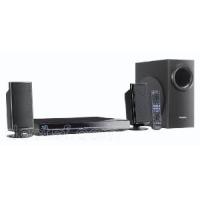

- Code de région prise en charge par cet appareil
- Cher client
- Emplacement
- Tension
- Protection du cordon d'alimentation au secteur
- Corps étranger
- Réparation
- Indemnités concernant le contenu enregistré
- Avertissement concernant la gestion de données :
- Précautions à prendre pour l'élimination ou le transfert de propriété de cet appareil
- Prise en main
- Préparatifs
- Enregistrement sur disque dur
- Lecture
- Radio
- Modification des listes de lecture 68
- Suppression de pistes 73
- Division et association de pistes sur le disque dur 76
- Utilisation de la fonction
- Fonctionnement de l'ipod avec cet appareil... 80
- Lecture de pistes audio de votre PC sur cet appareil via un réseau sans fil 82
- Changement de la qualité audio/champ sonore.. 84
- Utilisation de la fonction d'enregistrement programme par minuterie. 86
- Utilisation d'autres fonctions pratiques 88
- Sauvegarde des données du disque dur sur un PC 89
- Pour référence: raccordement direct de cet appareil à un PC. 92
- Changement des réglages de l'ordinateur
- Informations pratiques
- Télécommande
- Ne pas :
- Utilisation
- Enregistrement rapide d'un CD sur le disque dur
- Classement simplifié du contenu enregistré sur le disque dur
- Importation de données wma/mp3 à partir d'un PC (→ page 42)
- Lecture d'un DVD
- Lectures/enregistrements ipod
- Écoute des pistes de votre PC sur les haut-parleurs de cet appareil via un réseau sans fil (→ page 82)
- Utilisez uniquement les haut-parleurs fournis
- Remarques sur l'utilisation des haut-parleurs
- En cas de couleurs anormales sur votre téléviseur
- Le cas échéant, laissez le téléviseur hors tension pendant environ 30 minutes.
- Attention
- Fixation à un mur
- Mise en place des supports de haut-parleur (non fournis)
- Raccordement des haut-parleurs et du caisson de basse aux bornes (1, 2)
- Économies d'énergie
- Pour écouter le son de l'appareil à travers les enceintes du téléviseur
- Raccordements facultatifs
- Remarque
- À L'arrêt
- Pour revenir à l'écran précédent
- Pour quitter cet écran
- Préreglage automatique des stations
- Sélection des canaux préréglés
- Pour afficher une qualité d'image supérieure
- Raccordement à un téléviseur doté de bornes componentvideo IN
- Pour bénéficier de la vidéo progressive
- ■ Raccordement à un téléviseur doté d'une borne HDMI
- Réglages nécessaires :
- Raccordement au décodeur, au récepteur satellite ou au magnétoscope
- Raccordement à l'amplificateur 5.1 canaux
- Raccordement à d'autres matériels audio
- Autres raccordements vidéo
- Connexion réseau
- Réglage du routeur
- Réglage de cet appareil
- Clause d'exonération de responsabilité
- Commande du téléviseur
- Si d'autres produits panasonic se trouvent à proximité
- Précautions pour l'installation
- Conditions de formation de la condensation
- La fumée de cigarette, etc., entraîne un mauvais fonctionnement ou une panne
- Pendant le fonctionnement
- Lors du déplacement de l'appareil
- Disques dont la lecture est possible
- Disques ne pouvant pas être lus
- Pour nommer les dossiers et les fichiers (sur cet appareil, les fichiers sont traités comme du contenu et les dossiers comme des groupes.)
- Dvd-Ram
- Dvd-r/rw
- Cd-r/rw
- Dispositifs compatibles
- Formats lisibles/enregistrables
- S'il y a des saletés ou de la condensation sur le disque
- Précautions d'emploi
- Entretien de l'appareil
- Utilisation du curseur
- Appareil principal
- Indicateur d'état
- Méthode d'insertion du disque
- Appuyez sur [▲▼] pour sélectionner l'objet et appuyez sur [ENTER].
- Affichage des informations de piste
- Enregistrement
- Importation depuis un PC
- Si l'appareil n'est pas connecté à internet :
- Recherche de titres autres que de CD :
- Important
- Fonctionnement de l'enregistrement
- Modes d'enregistrement
- Mode d'enregistrement défini au moment de l'achat :
- Si les résultats de la recherche indiquent que plusieurs titres existent
- Réglage du mode d'enregistrement/de la méthode d'enregistrement
- Enregistrements de base
- Pour arrêter l'enregistrement
- Pour sélectionner la piste par laquelle vous souhaitez démarrer l'enregistrement
- Pour enregistrer une piste en cours de lecture
- Conseils
- Appuyez sur [● HDD REC]
- Pour modifier le mode d'enregistrement avant l'enregistrement
- Méthode d'ajout des titres
- Sélection de pistes wma/mp3 spécifiques à enregistrer à partir de disques enregistrables ou de périphériques USB
- Pour lancer l'enregistrement avant la fin via le mode de lecture programmée
- Pour permettre l'enregistrement en pause
- Pour diviser manuellement les pistes
- À propos des titres des enregistrements effectués à partir de la radio
- Méthode d'ajout des titres (exemple)
- Pour régler le niveau de synchronisation
- Préparations et éléments à vérifier sur le PC
- Opérations sur l'appareil principal
- Sélectionnez le dossier à importer à l'aide des touches [▲▼] puis cochez la case située en regard du dossier à l'aide des touches [▲▶].
- Appuyez sur [▲▶] pour sélectionner “yes” et appuyez sur [ENTER].
- Pour arrêter l'importation
- À propos des données wma/mp3 importées dans cet appareil :
- Exécution immédiate de la conversion et de l'analyse
- Pour arrêter la procédure en cours
- Compression de pistes LPCM en AAC
- Affichage des informations de piste ou de disque dur
- Brève introduction à la recherche et la lecture de pistes enregistrées sur le disque dur
- Appuyez sur [▶] (PLAY).
- Opérations pendant la lecture
- Pour écouter les pistes dans l'ordre de votre choix
- Recherche de pistes sur le disque dur
- Recherche dans plusieurs listes de lecture
- Appuyez sur [▲▼] pour sélectionner "artists" et appuyez sur [ENTER].
- Appuyez sur [ ] pour sélectionner l'artiste et appuyez sur [ENTER].
- Pour trouver les artistes dont le nom commence par "the
- Appuyez sur [▲▼] pour sélectionner l'album et appuyez sur [ENTER].
- Appuyez sur [ ] pour sélectionner la piste et appuyez sur [ENTER].
- Appuyez sur [ ] pour sélectionner "albums" et appuyez sur [ENTER].
- Appuyez sur [ ] pour sélectionner l'album et appuyez sur [ENTER].
- Appuyez sur [ ] pour sélectionner la piste et appuyez sur [ENTER].
- Appuyez sur [▲▼] pour sélectionner "tracks" et appuyez sur [ENTER].
- Appuyez sur [ ] pour sélectionner la piste et appuyez sur [ENTER].
- Recherche dans plusieurs listes de lecture propres à l'utilisateur
- Appuyez sur [ ] pour sélectionner le groupe et appuyez sur [ENTER].
- Utilisation de la fonction music shuffle directement avec la télécommande
- Random shuffle les pistes seront sélectionnées au hasard puis lues.
- Pour revenir au menu précédent
- Pour saisir des valeurs numériques à plus de 2 chiffres :
- La lecture démarre automatiquement après l'insertion du disque.
- Arrêt
- Pause
- Saut
- Dvd-vr
- Appuyez sur [ ] ou sur les touches numériques pour sélectionner le programme.
- Appuyez sur [ ] ou sur les touches numériques pour sélectionner la liste de lecture.
- Lecture de fichiers MP3, JPEG, MPEG4 et divx sur un DVD enregistrable
- CD: appuyez sur [▶] (PLAY).
- Sélection et lecture des pistes d'un CD de musique du commerce
- DivX (disques seulement)
- Lecture des éléments dans l'ordre (playback menu)
- Lecture à partir de l'objet sélectionné (navigation menu)
- Utilisation du sous-menu
- Appuyez sur [MENU].
- Appuyez sur [FUNCTIONS]
- Appuyez sur [ ] pour choisir un caractère et appuyez sur [ENTER].
- Appuyez sur [▶] pour sélectionner "find" et appuyez sur [ENTER].
- Lecture de disques highmat™
- A l'aide des touches [▲▼ ▲▶], sélectionnez les éléments puis appuyez sur [ENTER].
- Affichage du code d'enregistrement de l'appareil
- À propos du contenu divx ne pouvant être lu qu'un certain nombre de fois
- Appuyez sur [ ] pour sélectionner "on" ou "off" et appuyez sur [ENTER].
- Pour répéter une piste
- Appuyez sur [ ] pour sélectionner la plaque de lecture et appuyez sur [ENTER].
- Pour vérifier la plage de lecture
- Réglage de la qualité de l'image
- Les éléments disponibles sont les suivants :
- Contenu vidéo
- Après l'été 3
- MPEG4 divx
- Modification des sous-titres
- Modification des pistes son
- Type de signal et données
- Lecture programme (jusqu'à 32 éléments)
- Lecture aléatoire
- Lecture de tous les groupes dvd-a
- Lecture répétée
- Changement de la vitesse de lecture dvd-vr dvd-v
- Dvd-a w/ma MP3 JPEG MPEG4 divx
- Affichage de l'état de la lecture en cours (Quick OSD)
- Fonctions de base
- Détails
- Dégagement des titres/programmes pour la lecture
- Utilisation du menu à l'écran
- Menu principaux
- Confirmation des informations HDMI
- Pour écouter le son de votre téléviseur sur les haut-parleurs de cet appareil
- Syntonisation manuelle
- Préréglage des canaux
- Appuyez sur [▶] pour sélectionner “yes” et appuyez sur [ENTER].
- Sélection des canaux préreglés
- Sélection à l'aide de l'affichage à l'écran préparatifs
- Utilisation d'une antenne FM extérieure (en option)
- Diffusion RDS
- Création d'une liste de lecture utilisée/ ajout de pistes
- Suppression de pistes d'une liste de lecture
- Réorganisation d'une liste de lecture
- Changement de nom d'une liste de lecture
- Entrée de texte
- L'écran de saisie de texte s'affiche.
- Appuyez sur [ ] pour désir un caractère et appuyez sur [ENTER].
- Pour effacer un caractère
- Utilisation des touches numériques pour entrer les caractères
- Pour entrer un espace
- Pour arrêter la méthode en cours
- Suppression d'une liste de lecture utilisateur
- Ajout de pistes aux "favorites
- Pour effectuer des opérations depuis la track list (liste de lecture)
- Suppression d'une piste des "favorites
- Appuyez sur [ENTER].
- Pour cocher ou découvrir un groupe de pistes
- Réglement des informations de music shuffle
- Annulation de l'histoire des listes de lecture "most often played" et/ou "recently ripped
- Remarque relative à la modification des listes de lecture
- À propos de l'obtention d'informations sur le titre d'une piste
- Changement manuel du nom d'une piste
- Changement manuel du nom d'un artiste ou d'un album
- Pour cocher ou décocher un groupe de pistes
- Division de pistes
- Association de pistes
- Pour modifier la piste que vous souhaitez ajouter à la fin de la première piste
- Appuyez sur [▶] pour sélectionner “yes” et appuyez sur [ENTER].
- VIERA link "HDAVI control
- Lecture home cinéma à partir d'une touche unique
- Appuyez sur [ONE TOUCH PLAY]
- Lien de mise sous tension
- Lien de mise hors tension
- Bascullement automatique de l'entrée
- Commande du haut-parleur
- VIERA link commande uniquement depuis la télécommande du téléviseur (pour "HDAVI control 2")
- Si vous sélectionnez "disc" dans "listen" ou "watch" dans le menu start
- Fonctionnement de l'ipod avec cet appareil
- Raccordement de la station sh-pd10 (non fournie)
- Lecture des pistes de l'ipod à l'aide de la télécommande de l'appareil
- Enregistrement de pistes de l'ipod sur le disque dur
- Appuyez sur [HDD REC]
- Modification du mode d'enregistrement
- Sélection d'une piste à enregistrer
- Développez vos options d'écoute grâce au kit audio sans fil panasonic sh-fx570k.
- Kit audio sans fil panasonic sh-fx570k (non fourni)
- Installé le logiciel bluetooth (fourni sur le cd-rom livre avec le kit sh-fx570k), insérez le sh-fx550t (émetteur USB) dans la borne USB de votre ordinateur, puis effectuez le jumelage entre le sh-fx570r et l'émetteur sh-fx550t.
- Préparation de votre PC
- Ouvrez windows media player sur votre PC puis lancez une piste.
- Lecture des pistes de votre PC à l'aide de la télécommande de cet appareil
- Opérations depuis la télécommande de cet appareil
- Enregistrement de pistes sur le disque dur via un réseau sans fil
- Appuyez sur [● HDD REC]
- Auto synchro (réglement d'usine):
- Opérez votre ordinateur pour lire une piste sur windows media player.
- Pour changer de méthode de division de pistes
- Réglage des effets sonores
- Appuyez sur [SOUND]
- Quand "EQ" est sélectionné, appuyez sur [SELECT].
- Réglage manuel de l'égaliseur
- Quand "h. BASS" est sélectionné, appuyez sur [SELECT].
- Quand "SW. LEVEL" est sélectionné, appuyez sur [SELECT].
- Quand "RMTR" est sélectionné, appuyez sur [SELECT].
- Réglage de la balance de volume
- Appuyez sur [CH SELECT]
- Quand [BALANCE FL/FR (l, r)] est sélectionné, appuyez sur [▲ ▲].
- Quand [TRIM SW (SW ch)] est sélectionné, appuyez sur [ ].
- Réglage du haut-parleur dolby virtual
- Appuyez sur [O VS]
- Quand le message "ERROR" s'affiche :
- Le réglage des effets sonores pour les émissions numériques ou le récepteur satellite
- Sélection des effets sonores
- Appuyez sur [ ] pour désir l'effet souhaité et appuyez sur [ENTER].
- Appuyez sur [ ] pour sélectionner le réglage et appuyez sur [ENTER].
- Réglage des caractéristiques de l'enregistrement programme par minuterie
- Enregistrement à partir de la radio
- Enregistrement à partir d'un dispositif externe
- Délection des réglages à utiliser pour l'enregistrement programme par minuterie
- Pour modifier les réglages d'un enregistrement programme par minuterie
- Quand un enregistrement programmé par minuterie chevauche un autre enregistrement par minuterie
- Pour supprimer les réglages d'un enregistrement programme par minuterie
- Pour lancer une lecture après le réglage d'une minuterie
- En cas de panne d'électricité, etc., la minuterie perd ses réglages
- Réglage de la minuterie d'arrêt
- Mise en sourdine
- Utilisation du casque
- Utilisation du port musical
- Sauvegarde des données du disque dur sur un PC
- Matériel nécessaire et système d'exploitation recommandé pour la création d'une sauvegarde :
- Réglages à vérifier sur le PC
- Si vous ne disposez pas du matériel nécessaire à la création de sauvegarde
- Précautions à prendre concernant les données de sauvegarde :
- Quand le nom du PC est affiché
- Saisissez les caractères (→ page 70).
- Pour annuler la sauvegarde
- Pour poursuivre une sauvegarde précédemment annulée
- Si la sauvegarde a été abandonnée en raison d'une erreur critique ou d'une fin anormale
- Remarque à propos de la deuxième sauvegarde (et des suivantes)
- Restauration des données sauvegardées
- Pour annuler la restauration
- Réglages sur cet appareil
- Réglages sur le PC
- Procédures communes
- QUICK SETUP permet d'effectuer des réglages successifs des éléments de la zone ombragée.
- Menu de "video
- Menu de "audio
- Menu de "power on/off
- Menu de "TV audio input
- Menu de "network
- Menu de "maintenance
- Réglage manuel de l'adresse IP
- Réglage manuel du serveur DNS
- Pour vérifier l'adresse IP, etc.
- Alimentation
- Fonctionnement
- D'enregistrement
- Base de données
- Mode haut-parleurs dolby virtual (RMS)
- Mode haut-parleurs dolby virtual (DIN)
- Mode haut-parleurs dolby virtual (DIN 2.1 canaux)
- Section TUNER FM
- Section DISQUE DUR
- Durée d'enregistrement
- Disques dont la lecture est possible (8 ou 12 cm)
- Captor
- Sortie vidéo
- Sortie s video
- Sortie vidéo en composantes
- Sortie video RVB
- Section haut-parleurs
- Section haut-parleur avant
- Section haut-parleur central
- SORTIE AUDIO numérique
- ENTREE AUDIO Numérique
- Port USB
- Généralités
- Consommation en mode veille
- Adresse IP
- Adresse MAC (media access control)
- Commande de lecture (PBC)
- Concentrateur
- Décodéur
- Divx
- Dolby digital
- DTS (digital theater systems)
- Film et vidéo
- Fréquence d'échantillonnage
- Fusion des canaux (down-mixing)
- Image fixe et trame fixe
- Lecteur de disque dur
- LPCM (PCM linéaire)
- Masque de sous-réseau
- MP3 (MPEG audio layer 3)
- MPEG4
- Passerelle
- Plage dynamique
- Progressif/entrelacé
- Routeur
- Serveur DNS
- Tcp/ip (transmission control protocol/internet protocol)
Marque : PANASONIC
Modèle : SC-PTX7EGC
Catégorie : Système audio