
MW-10 - Audiosysteem PANASONIC - Gratis gebruiksaanwijzing en handleiding
Vind de handleiding van het apparaat gratis MW-10 PANASONIC in PDF-formaat.
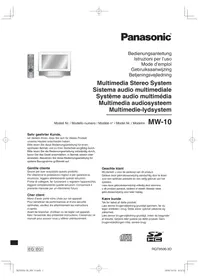


| Producttype | Audiosysteem met digitaal fotolijstje |
| Merk | Panasonic |
| Model | MW-10 |
| Afmetingen (L x H x D) | 252 x 202 x 150 mm |
| Gewicht | 1,9 kg |
| Voeding | Netadapter AC 110-240 V, 50/60 Hz, uitgang DC 12 V, 2 A |
| Stroomverbruik in stand-by | Ongeveer 0,5 W (zonder iPod-lading) |
| Scherm | LCD 9 inch, verhouding 16:9 |
| Intern geheugen | 4 GB (ongeveer 8000 JPEG-foto's) |
| Compatibele media | CD, CD-R/RW, SD/SDHC-kaart, iPod (via dock) |
| Audioformaten | CD-DA (CD), iPod audio/video |
| Fotoformaten | JPEG (max 5120 x 3840 pixels, 10 MB/bestand) |
| Radiotuner | FM 87,50-108,00 MHz (stap 50 kHz), AM 522-1629 kHz (stap 9 kHz) |
| Radio-voorinstellingen | 30 FM + 15 AM |
| Uitgangsvermogen | 2 x 5 W RMS bij 6 ohm (stereo) |
| Luidsprekers | 2 conussen van 4 cm (1-weg), niet magnetisch afgeschermd |
| Aansluitingen | USB 2.0-poort, 3,5 mm koptelefoonaansluiting, FM/AM antenneklemmen |
| Afstandsbediening | Ja, met R6/LR6-batterijen (meegeleverd) |
| Meegeleverde accessoires | Stroomkabel, netadapter, afstandsbediening, binnenantenne FM, AM-raamantenne, anti-kantel bevestigingsschroef |
| Speciale functies | Timer (3 programma's), diavoorstelling, equalizer (handmatig, plat, heavy, clear, soft, vocal), D.BASS, Surround |
| Veiligheid | Laser klasse 1M (CD), anti-kantelsysteem met riem |
| Onderhoud | Zachte, droge doek; geen oplosmiddelen of chemische reinigingsmiddelen gebruiken |
| Bedrijfstemperatuur | 0 °C tot +35 °C |
| Toegestane luchtvochtigheid | 35 % tot 80 % RH (zonder condensatie) |
Veelgestelde vragen - MW-10 PANASONIC
Gebruikersvragen over MW-10 PANASONIC
0 vraag over dit apparaat. Beantwoord die u kent of stel uw eigen vraag.
Stel een nieuwe vraag over dit apparaat
Download de handleiding voor uw Audiosysteem in PDF-formaat gratis! Vind uw handleiding MW-10 - PANASONIC en neem uw elektronisch apparaat weer in handen. Op deze pagina staan alle documenten die nodig zijn voor het gebruik van uw apparaat. MW-10 van het merk PANASONIC.
GEBRUIKSAANWIJZING MW-10 PANASONIC
Wij danken u voor de aankoop van dit product.
Gelieve deze gebruiksaanwijzing aandachtig door te lezen voor een optimale prestatie en een veilig gebruik van het systeem.
Lees deze gebruiksaanwijzing volledig door alvorens u dit product aansluit, bedient of afstelt. Bewaar deze gebruiksaanwijzing voor later naslag.
Klantenservice
Bijgeleverd toebehoren 2
Veiligheidsmaatregelen 2
Omtrent het inwendig geheugen, cd's en sd's. 4
Lees eerst deze handleiding 5
Overzicht van de onderdelen 6
Aansluiten van antennes en stroomvoorziening. 8
Gelijkzetten van de klok. 9
Keuze van het standaardscherm. 9
Bediening
Luisteren aan een cd 10
Luisteren aan een iPod 11
Luisteren naar de radio 12
Instellen van de geluidskwaliteit/klankbeeld enz. 14
Keuze van foto's om te bekijken 14
Bewerken van foto's 16
Fotoweergave-instellingen 18
Gebruik van het instelmenu 18
Wijzigen van de dimmer 19
Gebruik van de timer 20
Gebruik met uw pc 21
Referentie
Installeren van dit apparaat 22
Onderhoud 22
Verhelpen van storingen 23
Foutmeldingen 24
Bijgeleverd toebehoren

Gelieve te controleren of de volgende accessoires zijn meegeleverd.
1 Netsnoer, 1 stroomadapter, 1 afstandsbediening (N2QAYB000452), 2 batterijen voor de afstandsbediening, 1 FM-binnenantenne
1 AM-kaderantenne, 1 schroef voor de beveiligingsriem, 1 machineschroef, 1 houtschroef
Opmerking
- Het bijgeleverde netsnoer en de stroomadapter zijn alleen bestemd voor gebruik met dit apparaat. Gebruik ze niet voor andere apparatuur.
- Gebruik nooit het netsnoer of de stroomadapter van enig ander toestel voor dit apparaat.
Veiligheidsmaatregelen
Plaatsing
Zet dit apparaat op een horizontale oppervlakte, uit de buurt van direct zonlicht, hoge temperaturen, hoge vochtigheid of sterke trillingen. Deze condities kunnen leiden tot beschadiging van het systeem en van andere onderdelen, zodat het apparaat minder lang zal meegaan. Zet geen zware voorwerpen op het apparaat.
Voltage
Gebruik geen hoogspanningsbronnen. Dit kan het apparaat overladen en brand veroorzaken.
Gebruik het apparaat niet op gelijkstroom. Controleer zorgvuldig de stroomvoorziening wanneer u het systeem wilt gebruiken in een boot of op een andere plaats waar gelijkstroom wordt gebruikt.
Bescherming van het stroomsnoer
Verzeker u ervan dat het stroomsnoer op de juiste manier is aangesloten en niet beschadigd is.
Een verkeerde aansluiting of beschadiging van het stroomsnoer kan brand of een elektrische schok veroorzaken. Trek niet aan het snoer, buig het niet, en plaats er geen zware voorwerpen op.
Pak de stekker altijd stevig vast wanneer u deze UIT het stopcontact haalt. Trek niet aan het snoer, want dit kan een elektrische schok veroorzaken.
Pak de stekker niet met natte handen vast. Dit kan een elektrische schok veroorzaken.
Vreemde stoffen
Laat geen metalen voorwerpen in het apparaat vallen. Dit kan elektrische schokken of storingen veroorzaken.
Verzeker u ervan dat er geen vloeistoffen in het apparaat komen. Dit kan elektrische schokken of storingen veroorzaken. Mocht dit toch gebeuren, haal dan onmiddellijk de stekker uit het stopcontact en neem contact op met uw handelaar.
Spuit geen insectensprays op, of in de buurt van, het apparaat. Deze sprays bevatten gassen die kunnen ontvlammen wanneer zij in het apparaat worden gespoten.
Reparatie
Probeer niet zelf dit systeem te repareren. Als het geluid wegvalt, wanneer controlelampjes niet gaan branden, of wanneer er rook uit het apparaat komt, of wanneer er andere problemen bestaan die niet in deze gebruiksaanwijzing worden beschreven, trek dan de stekker uit het stopcontact en neem contact op met uw handelaar of een erkend servicecentrum. Reparatie, demontage of reconstructie e.d. door niet bevoegde personen kan resulteren in een elektrische schok of beschadiging van het apparaat.
Het systeem zal langer meegaan als u de stekker uit het stopcontact haalt wanneer u het apparaat gedurende langere tijd niet gebruikt.
WAARSCHUWING:
OM HET RISICO VAN BRAND, ELEKTRISCHE SCHOK OF PRODUCTBESCHADIGING TE VERKLEINEN,
STELT U DIT APPARAAT NIET BLOOT AAN REGEN, VOCHT, DRUPPELS OF SPETTERS, EN MAG U GEEN VOORWERPEN WAARIN EEN VLOEISTOF ZIT BOVENOP HET APPARAAT PLAATSEN. - GEBRUIKT U UITSLUITEND DE AANBEVOLEN ACCESSOIRES. - VERWIJDERT U NIET DE AFDEKKING (OF HET ACHTERPANEEL). ER BEVINDEN ZICH GEEN ONDERDELEN IN HET APPARAAT DIE DOOR DE GEBRUIKER MOETEN WORDEN ONDERHOUDEN. LAAT ONDERHOUD OVER AAN VAKBEKWAAM ONDERHOUDSPERSONEEL.
WAARSCHUWING!
- OM EEN GOEDE VENTILATIE TE VERZEKEREN, DIT APPARAAT NIET IN EEN BOEKENKAST, EEN INGEBOUWDE KAST OF EEN ANDERE GESLOTEN RUIMTE INSTALLEREN OF GEBRUIKEN. ZORG ERVOOR DAT DE VENTILATIEWEGEN NIET DOOR GORDIJNEN OF ANDERE MATERIALEN WORDEN AFGESLOTEN, OM GEVAAR VOOR ELEKTRISCHE SCHOK OF BRAND TEN GEVOLGE VAN OVERVERHITTING TE VOORKOMEN. ZORG DAT DE VENTILATIE-OPENINGEN VAN HET APPARAAT NIET GEBLOKKEERD WORDEN DOOR KRANTEN, TAFELKLEEDJES, GORDIJNEN, OF IETS DERGELIJKS. ZET GEEN OPEN VUUR, ZOALS BRANDENDE KAARSEN, OP HET APPARAAT. DOE LEGE BATTERIJEN WEG OP EEN MILIEUVRIENDELIJKE MANIER.
WAARSCHUWING!
IN DIT APPARAAT WORDT EEN LASER GEBRUIKT. HET GEBRUIK VAN REGELAARS EN HET MAKEN VAN AFSTELLINGEN OF BEDIENINGEN DIE NIET IN DEZE GEBRUIKSAANWIJZING BESCHREVEN ZIJN, KAN RESULTEREN IN BLOOTSTELLING AAN GEVAARLIJKE STRALING.
MAAK HET APPARAAT NIET OPEN EN GA NIET ZELF REPAREREN. LAAT ONDERHOUD AAN ERKENDE VAKMENSEN OVER.
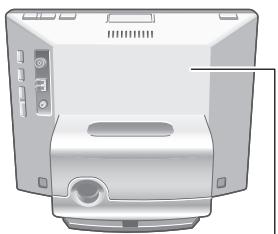
KLASSE 1
LASERPRODUCT
Het apparaat staat gebruiksklaar wanneer de stroomadapter is aangesloten. De stroomvoorziening is altijd intact wanneer de stekker van de stroomadapter in het stopcontact zit.
| CAUTION - CLASS 1M INVISIBLE LASER RADIATION WHEN OPEN AND INTERLOCKSEDEATED.DOV NOT VIEW DIRECTLY WITH OPTICAL INSTRUMENTS.IEC60825-1+A2/CLASS 1M | |
| VARNING - KCLASS 1M OSYNLIG LASERSTRALNING NAR DENNA DEL AR ÖPPNAD OCH SPÄRREN A/R URKOPPLAD.BETRAKTAE J.E STRÄLEN DIREKT GENOM OPTISKT INSTRUMENT. | |
| FORSIGHT - USYNLIG LASERSTRALING KLASSE 1M, NAR LAGET ER ÅBENT OG SKKERHERDSAFBRYDERE ER UDE AF FUNKTI.NUNDGÀ AT SE LIGE PM ED OPTISKTE INSTRUMENTER. | |
| VARO - AVATTAESSA JA SUOJALUKITUS OHITETTAESSAOLET ALTTINA LUOKAN 1M NAKYMATONTA LASERSATEILY.ALA KATO SOPTELLAA LAITEELLA SUORAAN SATESEEN. | |
| VORSlicht - UNSICHTBARE LASERSTRALHUNG KLASSE 1M, WENN ABRECKUNG GEÖFFNET UND SICHERHEITSVERREGELOUNGEN ÜBERBRÜCKNIGHT DIREKT MIT OPTISCHEN INSTRUMENTEN BETRachten. | |
| ATTENTION - RAYNONNEMENT LASER INVISIBLE, CLASSE 1M, EN CAS D'OUVERTURE ET LORSQUE LA SECURTE EST NEUTRALISSEE.NE PAS REGARDER DIRECTEMENT À L'AIDE D INSTRUMENTESD'OPTIQUE. | |
| 注意 - 打开时及联失效除时有不可见激光辐射。避免光束照射。 | |
| 注意 - ごこご開き、安全自動一口ロック解除すると不可視レーダー光が出ます。ご一ムを見たリ、触たりないてくださいます。 |
RQLS0418
Binnenin het apparaat
GEVAAR
Explosiegevaar wanneer de batterij op onjuiste wijze wordt vervangen.
Vervang alleen door een zelfde soort batterij of equivalent, die door de fabrikant wordt aanbevolen.
Gooi de gebruikte batterijen weg zoals door de fabrikant wordt voorgeschreven.
DIT APPARAAT IS BESTEMD VOOR GEBRUIK IN EEN GEMATIGD KLIMAAT.
Het stopcontact moet zich bij het apparaat bevinden en gemakkelijk bereikbaar zijn.
De stekker van het netsnoer moet goed te bedienen blijven. Om dit apparaat volledig los te koppelen van het elektriciteitsnet, trekt u de stekker van het netsnoer uit het stopcontact.
Tijdens het gebruik is dit product vatbaar voor radiostoring veroorzaakt door een mobiele telefoon. Wanneer dergelijke storing optreedt, moet u dit product en de mobiele telefoon verder van elkaar vandaan gebruiken.
Overmatig geluidsvolume via oor- en koptelefoons kan gehoorverlies veroorzaken.
- Het SDHC-logo is een handelsmerk.
- Macintosh en Mac OS zijn handelsmerken of gedeponeerde handelsmerken van Apple Inc.

Made for
iPod
"Made for iPod" houdt in dat een elektronische accessoire speciaal is ontworpen voor aansluiting op een iPod en dat de ontwikkelaar heeft bevestigd dat de accessoire voldoet aan de prestatienormen van Apple.
Apple is niet verantwoordelijk voor de werking van dit apparaat of het feit dat het apparaat voldoet aan de veiligheidsvoorschriften.
iPod is een merk van Apple Inc., geregistreerd in de V.S. en in andere landen.
- Andere namen, o.a. de namen van bedrijven en producten die in dit document voorkomen, zijn de handelsmerken of gedeponeerde handelsmerken van de eigenaars, resp. ontwikkelaars. Overigens zal niet overal in dit document het TM- of @-teken vermeld worden.
Onthoud dat Panasonic niet aansprakelijk gesteld kan worden voor vergoeding inzake verlies aan gegevens door fouten of storingen, of voor directe of gevolgschade die kan ontstaan bij gebruik van dit apparaat.
Omtrent het inwendig geheugen, cd's en sd's
Omtrent het inwendig geheugen
Zorg regelmatig voor het veiligstellen van het inwendige geheugen.
Het is aanbevolen om de inhoud van het inwendige geheugen regelmatig veilig te stellen op uw pc of een SD-kaart, om gegevensverlies door statische elektriciteit, elektromagnetische straling of storingen, enz. te voorkomen.
- Onthoud dat Panasonic niet aansprakelijk gesteld kan worden voor enige schade aan het inwendige geheugen die veroorzaakt kan zijn door het gebruik van dit product, door fouten of storingen e.d.
- Bij reparatie van dit apparaat kan het inwendige geheugen worden teruggezet op de oorspronkelijke fabrieksinstellingen.
Over cd's

Gebruik cd's met dit teken. (8 cm/12 cm)
Gebruik geen cd's met afwijkende vormen, zoals hartvormige cd's. (Er kunnen storingen optreden.) Gebruik alleen discs die aan de normen voldoen, zoals discs met het bovenstaande beeldmerk. Het afspelen van illegaal gekopieerde discs of afwijkende discs is niet gegarandeerd.
CD-R en CD-RW
Dit apparaat is geschikt voor het afspelen van CD-R en CD-RW discs die zijn opgenomen in het CD-DA en het JPEG-formaat. Afsluiten* van de disc is vereist na afloop van het opnemen. Soms kan het afspelen niet goed mogelijk zijn, vanwege de opname-omstandigheden.
- Verwerk de gegevens zo dat ze kunnen worden weergegeven op apparaten die geschikt zijn voor het afspelen van CD-R/CD-RW discs.
Beperkingen van dit apparaat
- Bruikbare formaten omvatten ISO9660 niveau 1, niveau 2 (behalve uitgebreide formaten), en Joliet.
- Dit apparaat is geschikt voor multi-sessie discs. Als er echter te veel sessies zijn, kan het lang duren voordat het afspelen begint en kunnen er gegevens worden overgeslagen. Dan is het aanbevolen het aantal sessies te verminderen.
- Discs die zijn opgenomen met het pakket-schrijfformaat kunnen niet worden afgespeeld.
- Bestanden in mappen tot zes niveaus diep in de hiërarchie kunnen worden weergegeven.
- Maximaal 1000 bestanden kunnen worden weergegeven.
- Als een bepaalde disc zowel JPEG- als CD-DA formaat gegevens bevat, wordt alleen het formaat dat is opgenomen in de eerste sessie weergegeven.
Hoe een disc vast te houden
Raak het glimmende opname-oppervlak niet aan.
Omgang met discs
- Schrijf niet met een pen of ander voorwerp op de labelkant van de disc.
- Niet schoonmaken met spuitbus-platenreinigers, benzine, thinner of andere oplosmiddelen.
- Plak geen etiketten of stickers op uw discs.
- Gebruik geen hoesjes of andere krasbeveiligingsmiddelen.
- Gebruik geen CD's met een omkrullend label of een etiket waar de lijm onder vandaan komt.
■ Als een disc vuil is
- Schoonvegen met een zachte doek, licht bevochtigd met wat water en dan afdrogen met een droge doek.
■ Als een disc vochtig is
- Goed afdrogen met een zachte, droge doek.
Omtrent SD's
Bruikbare kaarten (→ P5)
- De beschikbare opslagruimte zal minder zijn dan de aangegeven capaciteit.
- Multimedia-kaarten (MMC) zijn niet te gebruiken.
- Dit apparaat (apparatuur dat overeenkomt met SDHC) ondersteunt zowel SD-geheugenkaarten als SDHC-geheugenkaarten. U kunt SDHC-geheugenkaarten gebruiken op apparatuur dat deze ondersteunt. U kunt geen SDHC-geheugenkaarten gebruiken op apparatuur dat alleen SD-geheugenkaarten ondersteunt. Wanneer u SDHC-geheugenkaarten op andere apparatuur gebruikt, dient u zich ervan te verzekeren dat u de bedieningsinstructies van de apparatuur hebt gelezen.
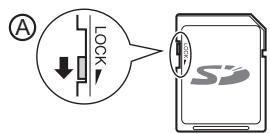
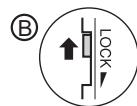
Schrijfbeveiligingsschakelaar
Wanneer de schakelaar naar de "LOCK" kant is geschoven, kunt u geen gegevens op de kaart bijschrijven of ervan wissen. Wanneer de schakelaar in de vrije stand staat, zijn deze functies wel beschikbaar.
Schrijfbeveiliging
Tijdens opnemen/bewerken
Omgang met kaarten
- Berg elke kaart die u niet gebruikt, op in het bijbehorende doosje.
- Probeer niet een kaart uit elkaar te halen of aan te passen.
- Verwijder het vaste etiket niet.
- Plak er geen nieuw etiket of sticker op.
- Raak de metalen contactpunten aan de achterkant niet aan met uw hand of een metalen voorwerp.
Voorzorgen bij het wegdoen/overdragen van SD-kaarten en het apparaat
De functies voor formatteren en wissen van dit apparaat of een pc zorgen alleen voor aanpassing van de bestandsbeheer gegevens, en wissen dus niet de gegevens van de SD-kaart of uit het inwendige geheugen van dit apparaat.
Bij het wegdoen/overdragen van SD-kaarten is het aanbevolen om de SD-kaart te vernietigen of de gegevens van de SD-kaart volledig te wissen met een in de handel verkrijgbaar wisprogramma voor pc's.
Wanneer u dit apparaat wegdoet en/of overdraagt, dient u het fundamenteel te formatteren. (→ hieronder)
Beheer van gegevens op de SD-kaart en in het inwendig geheugen onder uw verantwoordelijkheid
■ Volledig uitwissen van gegevens uit het inwendige geheugen via fundamenteel wissen (ongeveer 22 minuten)
- Druk op [DEL] en houd de knop 3 seconden of langer ingedrukt wanneer er "Photos set as protected will also be deleted. Do you really want to perform this operation?" verschijnt bij "Format Internal Memory" (→ P.19) in het "Settings Menu".
- Druk op [4, 5] om in te stellen op "Yes" en druk dan op [OK].
Lees eerst deze handleiding
Wat u kunt doen met dit apparaat
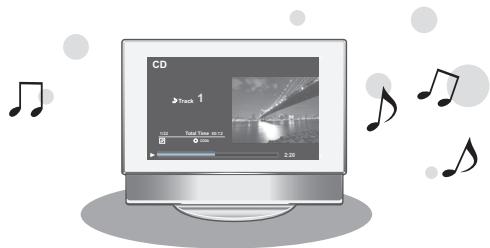
Gelijktijdige weergave van muziek en beelden
- Met dit compacte apparaat kunt u genieten van uitstekend geluid van CD's, een iPod of de radio.
- Bij het luisteren kunt u beelden weergeven die vastgelegd zijn op een CD/SD of in het inwendige geheugen, via de digitale fotolijst.
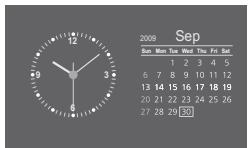
7 soorten aanduidingsfuncties + 12 vormen voor klok/kalenderscherm
- De stijl van het scherm kunt u naar wens veranderen. De klok en de kalender kunnen worden aangegeven, evenals beelden en muziekinformatie.
Beschrijvingen in deze gebruiksaanwijzing
CD (muziek-CD), CD-R en CD-RW
→ CD of disc
SD-geheugenkaart, SDHC-geheugenkaart, miniSD-kaart, microSD-kaart, miniSDHC-kaart en microSDHC-kaart → SD of SD-kaart
Afspeelbare media en bestandsformaten
| Media | Bestandsformeat | ||
| Audio | Foto | ||
| Inwendig geheugen | - | ● JPEG*1 | |
| CD | Commercérièle muziek-CD's | ● CD-DA*2 | - |
| CD-R/CD-RW | ● CD-DA*2 | ● JPEG*1 | |
| SD*1 | - | ● JPEG*1 | |
| iPod*1 | Audio- en filmbestanden die afspeelbaar zijn op uw iPod | ||
1 Zie voor nadere details de beschrijving rechts. 2 Bestandsformaat dat wordt toegepast voor commercieel verkrijgbare muziek-cd's. WMA- en MP3-bestanden die zijn overgekopieerd naar een cd-r of cd-rw-disc kunnen niet worden afgespeeld.
Afspeelbare JPEG-bestanden
(In sommige gevallen kan het afspelen niet mogelijk zijn.)
| Aantal beeldpunten | Max. 5120 × 3840 beeldpunten Min. 64 × 64 beeldpunten |
| Maximaal bestandsformaat | 10 MB |
| Aantal practisch bruikbare mappen bij benadering | SD: 1000 mappings CD: 100 mappings |
| Aantal practisch bruikbare bestanden bij benadering | SD: 40000 bestanden (1000 bestanden per map) CD: 1000 bestanden (1000 bestanden per map) |
Bestanden in mappen die lager liggen dan het zesde niveau in de hiërarchie kunnen niet worden weergegeven. Evenmin kunnen de bestanden in de mappen "SD_VIDEO" en "SD_AUDIO" worden afgespeeld.
Bruikbare SD-kaarten
Panasonic SD-kaarten worden aanbevolen.
| SD-beheugenkaart (8 MB tot 2 GB) | Geformatteerd in FAT12- of FAT16-formaat, overeenkomstig de SD-norm |
| SDHC- geheugenkaart (4 GB tot 32 GB) | Geformatteerd in FAT32 formaat, overeenkomstig de SD-normen |
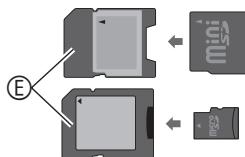
| miniSD/ miniSDHC-kaart | Vergeet nicht om de speciale adapter aan te brengen voor gebruik met dit apparaat. (→P6) |
| microSD/ microSDHC-kaart |
De iPod-modellen die u met dit apparaat kunt gebruiken (per augustus 2009)
| iPod touch tweede generatie | 8 GB, 16 GB, 32 GB |
| iPod nano vierde generatie (video) | 8 GB, 16 GB |
| iPod classic | 120 GB |
| iPod touch eerste generatie | 8 GB, 16 GB, 32 GB |
| iPod nano derde generatie (video) | 4 GB, 8 GB |
| iPod classic | 80 GB, 160 GB |
| iPod nano tweede generatie (aluminium) | 2 GB, 4 GB, 8 GB |
| iPod vijfde generatie (video) | 60 GB, 80 GB |
| iPod vijfde generatie (video) | 30 GB |
| iPod nano eerste generatie | 1 GB, 2 GB, 4 GB |
| iPod vierde generatie (kleurenschem) | 40 GB, 60 GB |
| iPod vierde generatie (kleurenschem) | 20 GB, 30 GB |
| iPod vierde generatie | 40 GB |
| iPod vierde generatie | 20 GB |
| iPod mini | 4 GB, 6 GB |
- Afhankelijk van uw type iPod of de instellingen ervan kan de werking of de schermweergave wel eens verschillen van de beschrijving, maar het afspelen zal wel normaal verlopen. Gebruik zo mogelijk de meest recente versie.
- U kunt met dit apparaat geen gegevens opslaan op de iPod.
Overzicht van de onderdelen
Hoofdapparaat
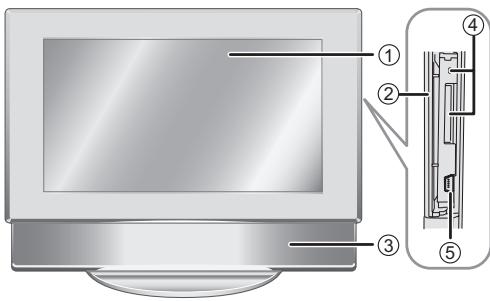
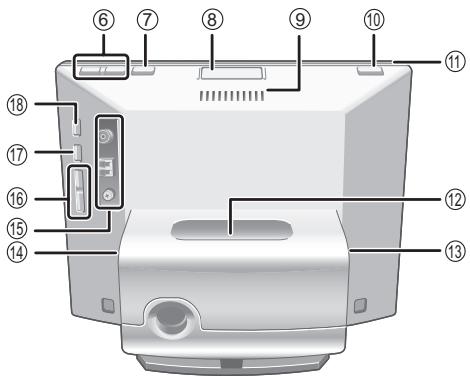
① Beeldscherm ② SD-deksel (→ hieronder) ③ Luidspreker ④ SD-kaartsleufdeksel/SD-lampje Brandt: wanneer er een SD-kaart is geplaatst Knippert: wanneer er gegevens op een SD-kaart worden bijgeschreven ⑤ USB-aansluitbus (→P21) ⑥ Geluidssterkte regelen ⑦ Omschakelen van de aanduidingen (→P9) ⑧ CD-opentoets (→ hieronder) Uitlaatopening ⑨ Ruststand/aan-schakelaar ⑩ Spanningslampje ⑪ iPod-insteekopening (→P11) ⑫ Stroomadapter-aansluiting (→P8) ⑬ (Hoofdtelefoon) aansluiting (→ hieronder) FM/AM-antennenaansluitingen ⑭ ▶/■ Audioweergave/pauze [AUDIO SELECTOR] Omschakelen van de audiokeuzeschakelaar (→P10) 11, 12
Opmerking
- Wanneer het scherm geopend is, legt u er niet uw hand op en plaatst u er geen voorwerpen op.
Luisteren via een hoofdtelefoon
Stekkertype: 3,5 mm stereo-ministekker
⑧ Rechterzijde
Hoofdtelefoon (niet inbegrepen)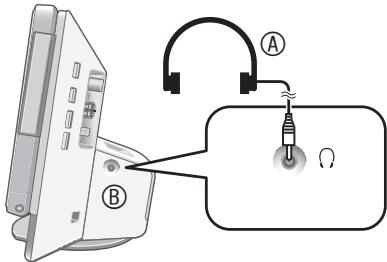
Opmerking
- Verminder de geluidssterkte en sluit de hoofdtelefoon aan.
- Luister niet al te lang achtereen, om gehoorschade te voorkomen.
Opmerking voor het schermgedeelte
Sluit het deel van het aanduidingsscherm dat in gebruik is.
- Als het scherm open staat, zal het aantal beschikbare functies minder zijn.
- Als u het apparaat ongeveer 10 minuten niet gebruikt terwijl het scherm geopend is, wordt het apparaat automatisch uitgeschakeld.
- Wanneer u het scherm opent, kan het erbinnen nogal heet lijken. Dat is normaal en duidt niet op storing.
Inleggen van een CD
- Druk op de CD-opentoets om het schermgedeelte te openen.
- Plaats de af te spelen CD.
Labelkant: zorg dat de CD met het middengat precies goed ligt. - Raak de CD-lens niet aan.
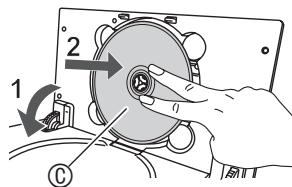
- Druk het bovenste deel van het scherm met de hand zicht.
Om de CD te verwijderen, stopt u de weergave en dan drukt u op de CD-opentoets om de CD uit te nemen.
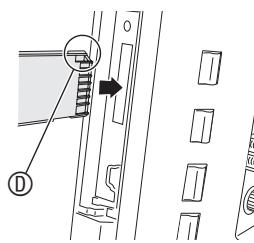
Insteken van een SD-kaart
- Open het SD-kaartsleufdeksel.
- Steek de SD-kaart erin.
Voorkant (met de afgeknotte hoek) (⑩) boven en dan recht insteken tot de kaart niet verder kan. - Voor gebruik van een miniSD of een micro-SD hebt u de speciaal daarvoor bestemde adapters (E) nodig. 3. Sluit het SD-kaartsleufdeksel.
Verwijderen van een SD-kaart
Stop de weergave en druk op het midden van de SD-kaart. Wanneer de kaart licht omhoog komt, pakt u die vast en trekt u de kaart met de hand eruit.
- Verwijder nooit een SD-kaart wanneer het SD-lampje nog knippert. Anders kunnen er gegevens verloren gaan.
- Houd de geheugenkaart buiten het bereik van kinderen om inslikken ervan te voorkomen.
Afstandsbediening
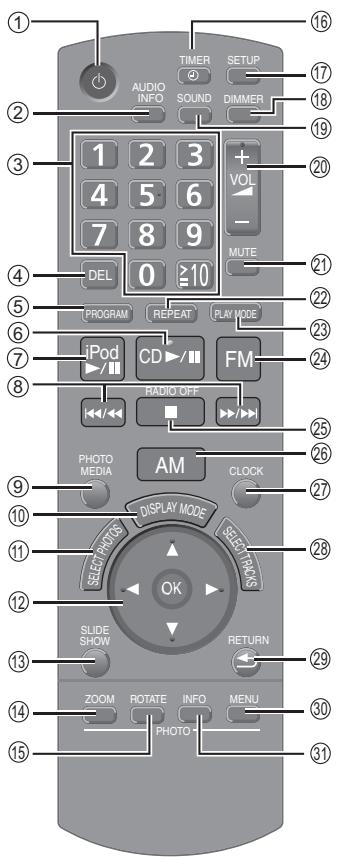
① Ruststand/aan-schakelaar ② Aangeven van audio-informatie ③ Keuze van nummers (→P9, 10, 13, 20). ④ Annuleren van geprogrammeerde nummers/voorinstelregistraties (→ P10, 13) ⑤ Programmaweergave van een CD/Instellen van de radio (→ P10, 13) ⑥ CD-weergave/pauze ⑦ iPod-weergave/pauze Overslaan/opzoeken van een muziekstuk/radio-afstemming ⑨ Omschakelen van Foto-media (→ P14, 15) Omschakelen van de aanduidingen (→ P9) Keuze van foto's (→ P14,15) ⑫ Om uw keuze te bevestigen 13 Vertonen van een diaserie In/uitzoomen van Foto's ⑤ Draaien van foto's Instellen van de timer (→ P20) ⑦ Aangeven van het instelmenu (→ P18) Instellen van de lichtdimmer Instellen van het klankbeeld/geluidskwaliteit-effect (→ P14)
Regelen van de geluidssterkte Dempen van de geluidsweergave Herhalen van muziek (→ P10,12) ② Instellen van de audio-weergavestand (→ P10 12,13 念 Luisteren naar de FM-radio ② Stoppen van de geluidsweergave/Uitschakelen van de radio Luisteren naar de AM-radio ⑦ Aangeven van de klok/kalender Keuze van een muzieknummer/radiozender (→ P10,11,13) ② Terugkeren naar het voorgaande scherm/Weergeven van Foto's in miniatuur Weergeven van het Foto-instelmenu ⑤ Weergeven van de Foto-informatie
Een-toets afspeelfunctie
Als u drukt op [CD▶/II], [iPod▶/II], [FM] of [AM] terwijl het apparaat nog uit staat, dan wordt het automatisch ingeschakeld en dan begint de muziekweergave of de radio-ontvangst. (Alleen als er is ingesteld op media zoals cd's of een iPod.)
Gebruik van de afstandsbediening
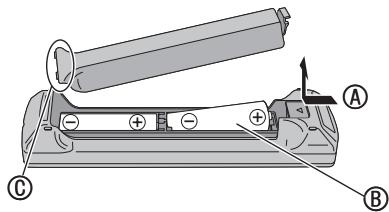
Batterijen inleggen
- Open het deksel door op de rand ervan te drukken. (A)
- Plaats de batterijen (8: R6/LR6, AA) en sluit het deksel.
Deze kant er het eerst inplaatsen om het te sluiten. - Gebruik manga-staafbatterijen of alkali-staafbatterijen. - Plaats de + en - polen volgens de aanduidingen in het batterijvak. - Verwarm niet en stel niet bloot aan een vlam. - Laat de batterijen niet achter in een auto die langdurig aan direct zonlicht wordt blootgesteld met de deuren en ramen gesloten.
Gebruik
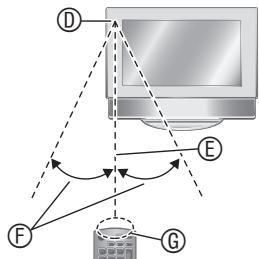
Sensor voor afstandsbedieningssignalen. Ongeveer 7 meter. Ongeveer 30 graden. Zendervenster.
Waarschuwing
Zorg dat er geen obstakels zijn tussen de signaalsensor en de afstandsbediening. Zorg dat de signaalsensor niet wordt blootgesteld aan direct zonlicht of fel lamplicht van tl-buizen e.d. Zorg dat het zendervenster en de signaalsensor niet vuil of stoffig worden.
Als u het apparaat in een audiorek met deurtjes plaatst
De reikwijdte van de afstandsbediening kan beperkt worden door dik of donker gekleurd glas in de audiorekdeurtjes.
Aansluiten van antennes en stroomvoorziening
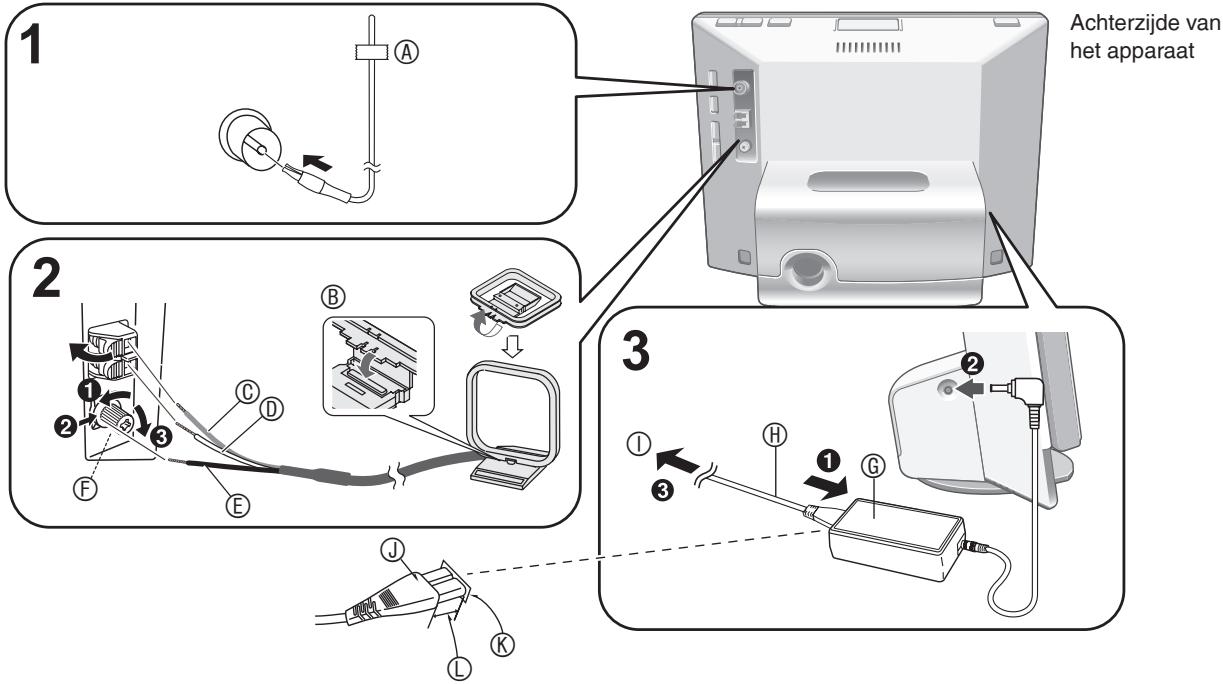
1. Sluit een FM-binnenantenne aan.
- Steek hem over de volle lengte stevig in.
- Schakel de radio-ontvangst in (→ P12) na het aansluiten en kantel het uiteinde van de antenne met plakband vast (A) in de stand met de beste storingsvrije ontvangst.
2. Sluit de AM-kaderantenne aan.
⑧ Steek in de groef. Stevig insteken totdat het vastklikt. ⑥ Rood ⑥ Wit ⑥ Zwart ⑤ Gebruik een kruiskopschroevendraaier e.d. Niet al te hard aandraaien. Anders zou de schroevendraaier kunnen doorslippen en de schroef lam kunnen draaien. - Schakel de radio-ontvangst in (→ P12) na het aansluiten en plaats de antenne in de stand met de beste storingsvrije ontvangst.
3. Sluit het netsnoer aan.
⑥ Stroomadapter ① Netsnoer ① Naar een gewoon wandstopcontact (Pas als staat aansluiten.)
Insteken van de stekker
Zelfs wanneer het aansluitstuk perfect ingevoerd is, kan, afhankelijk van het type inlaat dat gebruikt wordt, het voorste gedeelte van het aansluitstuk uitsteken zoals in de tekening getoond wordt. Bij gebruik van dit apparaat vormt dit echter geen probleem.
① Aansluitstuk Toestelinlaat ① Ongeveer 6 mm
Opmerking
- Bij het gebruik van dit apparaat kan de netstroomadapter nogal heet worden. Dit duidt niet op een storing in de werking.
Wanneer de demonstratiefunctie (→ P19) is ingeschakeld
Wanneer u het netsnoer op het stopcontact aansluit, wordt het apparaat automatisch ingeschakeld en verschijnt het scherm dat u rechts ziet.
Start Demo
Schakel de demonstratiefunctie uit.
Als u de demonstratiefunctie niet wilt gebruiken, drukt u op [A, V] van de afstandsbediening om de uitschakelinstelling te kiezen, en drukt u daarna op [OK].
- De demonstratiefunctie toont op het beeldscherm een beknopte beschrijving van de functies van het apparaat.
- Als de demonstratiefunctie is ingeschakeld of als u langer dan 2 minuten geen handeling verricht, wordt de demonstratie gestart. Wanneer u het apparaat gaat bedienen, stopt de demonstratie en verschijnt het normale scherm.
- U kunt de demonstratie in- of uitschakelen door de [DISPLAY MODE]-toets op het hoofdapparaat ongeveer 2 seconden ingedrukt te houden terwijl de geluidsweergave is gestopt.
■ Losmaken van het netsnoer
Schakel het apparaat UIT.
Nadat het scherm volledig is gedoofd, trekt u de stekker uit het stopcontact.
Omtrent luidsprekers
- Deze luidsprekers zijn niet voorzien van een magnetische afscherming. Zet deze luidsprekers daarom niet te dicht in de buurt van tv-toestellen, pc's of andere apparaten die gemakkelijk door magnetisme worden beïnvloed.
- Als u lang achtereen het geluid erg hard laat spelen, kan dat de luidsprekers beschadigen en hun levensduur verminderen.
- Wanneer het geluid vervormd klinkt, vermindert u het volume, ook als het normaal is ingesteld. (Als u dit nalaat, kunnen de luidsprekers beschadigd raken.)
- De luidsprekergrilles zijn niet te verwijderen.
Gelijkzetten van de klok
Dit apparaat is voorzien van een kalender en timerfuncties. Stel eerst de juiste tijd in.
- Druk op de aan/uit-schakelaar om het apparaat in te schakelen.
- Druk op [SETUP].
- Druk op [Δ, ∇] om te kiezen voor "Clock/Calendar Settings" en druk op [OK].
- Druk op [Δ, ∇] om te kiezen voor "Set Clock" en druk op [OK].
- Druk op [▲, ▷] om telkens een onderdeel (datum, maand, jaar, uur, minuut en AM/PM*) in te stellen en druk dan op [▲,▼] om de instelling vast te leggen.
- Alleen voor de 12-urige tijdsaanduiding (→P19)
- U kunt ook de cijfertoetsen gebruiken.
Bijv.: 9: [0] → [9]
10: [1] → [0]
- Druk op [OK].
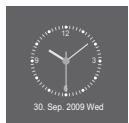
De klok gaat lopen vanaf 00 seconden en het standaardschema (→rechts) verschijnt. Om terug te keren naar het vorige scherm, drukt u op [RETURN].
Wanneer het introductiescherm voor de tijdinstelling verschijnt
Als u probeert een functie te bedienen waarvoor een tijdinstelling nodig is, maar de klok is nog niet ingesteld, dan verschijnt het introductiescherm voor de tijdinstelling.
- Druk op [Δ, ∇] om in te stellen op "Set time" en druk op [OK].
- Verricht de bovenstaande stappen 5 en 6.
Opmerking
- Periode die kan worden ingesteld: januari 2000 tot december 2099
- De klok heeft een zeer geringe afwijking. Het is aanbevolen de klok af en toe opnieuw gelijk te zetten.
- Als de stroom is uitgevallen of de stekker uit het stopcontact is getrokken, controleert u de juiste tijd.
Keuze van het standaardscherm
U kunt het standaardscherm, dat normaal verschijnt, kiezen uit 7 verschillende audio/fotoschemen en 12 verschillende klok/kalenderschemen.
Audio/foto-scherm
Druk op [DISPLAY MODE] om het scherm te kiezen.
Telkens wanneer u op de toets drukt, verandert het scherm als volgt.
Audio + foto (fabrieksinstelling) Foto ⑥ Klok + foto ⑩ Kalender + foto ⑩ Audio ⑥ Audio + klok ⑥ Audio + kalender*
![PANASONIC MW-10 - Druk op [DISPLAY MODE] om het scherm te kiezen. - 1](/content/2019/08/104639/images/2e80db3d4742b151185a950d57e2a61cf6577c1f30969b6743ea0cabde963d6d.jpg)
- Nadat er een fotohandeling is verricht, verschijnt het scherm ⑧.
![PANASONIC MW-10 - Druk op [DISPLAY MODE] om het scherm te kiezen. - 2](/content/2019/08/104639/images/24eba2409157e9783d3fd2f8baef4e7cff9bece4bf995380a3e2bcbd18dfffd3.jpg)
Klok/kalenderscherm
U kunt ook het klok/kalenderscherm naar eigen voorkeur kiezen uit 12 verschillende stijlen.
- Druk op [SETUP].
- Druk op [Δ, ∇] om te kiezen voor "Clock/Calendar Settings" en druk op [OK].
- Druk op [Δ, ∇] om in te stellen op "Select Design" en druk op [OK].
Settings Menu
- Druk op [△, ∇, ◁, ▷] om het scherm te kiezen en druk dan op [OK].
- Om terug te keren naar het vorige scherm, drukt u op [RETURN].
- Om een kalenderoverzicht van een andere maand te zien, drukt u op [▲, ▲] terwijl de kalender wordt getoond.
Opmerking
- Door op [▲] te drukken terwijl de foto wordt aangegeven, kunt u informatie over de weergegeven foto zien.
- Wanneer het audioscherm niet wordt weergegeven tijdens geluidsweergave, kunt u met een druk op [∇] informatie over de weergegeven muziek zien.
- Uw keuze van de stijl voor de klok/calender wordt ook weerspiegeld in het audio/fotoscherm.
Luisteren naar een CD
Afspeelbare CD's → P5
Verminder de geluidssterkte van dit apparaat.
1. Plaats de cd met audiogegevens (→ P6).
2. Druk op [CD ▷/II].
Bij het hoofdapparaat drukt u op [AUDIO SELECTOR] om in te stellen op "CD" en druk op [▶III]. (U kunt ook "CD" kiezen in het "Switch Audio Selector"-scherm met toetsen [▲,▼] van de afstandsbediening.) Het afspelen begint. Bijv.: Audioscherm ⑧ Weergegeven muziekstuk Afspeelstatus ⑥ Muziekstuknummer/ Aantal muziekstukken ⑩ Verstreken speelduur
![PANASONIC MW-10 - Druk op [CD ▷/II]. - 1](/content/2019/08/104639/images/9a7527176e0cd05449a08520300888dc97741703c68801b68fa5f6c06395f2eb.jpg)
| Stoppen | [■] |
| Pauzeren | [CD▶/■] • Nogmaals drukken om te hervatten. |
| Verspringen | [↓←/↓, ↓→/↓] |
| Snel terugzoeken/ vooruitzoeken (zoekfunctie) | [↓←/↓, ↓→/↓] Tijdens het afspelen of pauzeren, houdt u de toets vast totdat de gewenste positie is bereikt. |
| Regelen van de geluidssterkte | [+ VOL -] |
| Bekijken van de audiogeveens | [AUDIO INFO] |
Diverse afspeelmethoden
| Zoekenaar een muziekstuk om te beluisteren | 1. Druk op [SELECT TRACKS]. De nummerlijk worden getoond. 2. Druk op [▲,▼] om het muzieknummer te kiezen en druk dan op [OK]. Het afspelen begint met het gekozen muziekstuk. |
| Directe weergave | Op het standardarschem Kies het nummer met de cijfertoetsen. • Keuze van een nummer voor bij 9 e.g.) 16: [≥10] → [1] → [6] |
| 1 muziekstuk/Willekeurig | In de stopstand ofijdens afspelen Druk op [PLAY MODE]. Telkens wanner u drukt, worden de afspeelfunctie omgeschakeld zoals hieronder getoond. Ⓢ Normal: Normale weergave Ⓢ 1 Track: Alleen het ene gekozen muziekstuk worden weergegeven. × Random: De muziekstukken worden in willekeurige volgorde weergegeven. |
| Herhalen Normale weergave/1 muziekstuk/ willekeurige weergave/ programmaweergave wordt herhaald | In de stopstand of tijdens afspelen Druk op [REPEAT]. • “←” wordt aangegeven tijdens de herhaalde weergave. • Voor annuleren drukt u nogmaals op [REPEAT]. |
| Programma U kunt (tot 24) nummers van uw gewenste muziekstukkenkiezen om die in de gewenste volgorde wee terlogen. | In de stopstand 1. Druk op [PROGRAM]. Het programmascherm verschijnt. 2. Druk op de cijfertoetsen om muziekstukken tekiezen. • Keuze van een nummer voorbij 9 e.g.) 16: [≥10] → [1] → [6] 3. Herhaal stap 2 om meer muziekstukken tekiezen. Als u probeert om 25 ofeer muziekstukken tekiezen, verschijnt er een foulmeling. 4. Druk op [CD▶/■]. De programmaweergave begint en het standardarschem verschijnt wee. |
Diverse bedieningsstappen voor de programmaweergave
Stoppen
Druk op [■].
- De geprogrammeerde inhoud wordt opgeslagen.
Terugkeren naar de normale afspeelfunctie
Druk in de stopstand op [PLAY MODE].
- De geprogrammeerde inhoud wordt opgeslagen.
- Om terug te gaan naar de programmaweergave, drukt u in de stopstand op [PROGRAM].
Toevoegen van nummers voor de programmaweergave
Druk in de stopstand op [PROGRAM] en dan op de cijfertoetsen om nummers te kiezen.
Annuleren van het eerst gekozen nummer uit het programma
Druk in de stopstand op [PROGRAM] en dan op [DEL].
- U kunt geen nummers kiezen om te wissen.
Annuleren van alle programma's
- Druk in de stopstand op [PROGRAM] en dan op [■]
- Druk op [4, 5] om in te stellen op "Yes" en druk dan op [OK].
Opmerking
Tijdens de willekeurige weergave
- Terugkeren naar een eerder weergegeven nummer is niet mogelijk. - Zoeken is alleen mogelijk binnen het weergegeven muziekstuk.
Tijdens de programmaveergave
- Directe weergave is niet beschikbaar. - Zoeken is alleen mogelijk binnen het weergegeven muziekstuk.
- De inhoud van uw programma blijft bewaard, ook wanneer u het apparaat uitschakelt of een andere geluidsbron kiest. De inhoud komt echter te vervallen wanneer het scherm wordt geopend.
- Er wordt geen geluid gehoord tijdens het zoeken.
Luisteren maar een iPod
Bruikbare iPods → P5
Aanbrengen/opladen van de iPod
- Schakel de iPod uit voordat u die aanbrengt.
- Verwijder de iPod uit zijn doosje als die er nog in zit.
1. Bevestig de aansluitadapter die bij uw iPod is bijgeleverd.
- Insteken tot het vastklikt. ④ MW-10 bovenaanzicht Aansluitadapter Haken
2. Breng de iPod (⑩) aan.
- De iPod voorzichtig aanbrengen en verwijderen.
- Steek de iPod er niet achterstevoren in.
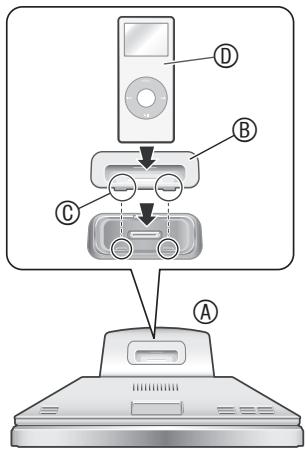
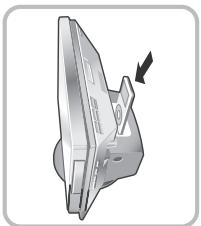
Het opladen begint zodra de iPod is aangebracht.
Wanneer het apparaat UIT staat, verschijnt de oplaadaanduiding in het scherm van het apparaat. - De oplaadaanduiding kan na afloop van het opladen niet altijd doven, ook al is het goed verlopen.
Opmerking
- Maak de iPod na afloop van het opladen los van het apparaat, als u denkt het geruime tijd niet te gebruiken. Als de batterij na het opladen zo lang blijft zitten dat deze vanzelf ontladen raakt, zal de batterij niet opnieuw opgeladen worden.
- Als er bij uw iPod geen dock-adapter is bijgeleverd, dient u die aan te schaffen bij Apple Inc.
- Lees ook de gebruiksaanwijzing die bij uw iPod hoort.
- Er worden geen garanties geboden voor problemen die zich kunnen voordoen bij het iPod-gegevensbeheer.
iPod-nummerkeuzemenu
| Playlists | Doorzoeken van alle afspeellijsten |
| Artists | Doorzoeken van alle artiestennamen |
| Albums | Doorzoeken van albumtitels |
| Songs | Doorzoeken van alle muzieknummers registreerd op de iPod |
| Podcasts | Doorzoeken van afleveringen van radioprogramma's die u via de iTunes winkel hebtswerkregen |
| Audiobooks | Doorzoeken van titels in audioboeken die zich gekocht via iTunes of bij “audible.com” |
Afspelen van muziek en video's op de iPod
Verminder de geluidssterkte van dit apparaat.
1. Sluit de iPod aan. (zie links)
2. Druk op [iPod ▷ II].
Bij het hoofdapparaat drukt u op [AUDIO SELECTOR] om in te stellen op "iPod" en druk op [▷/□].
(U kunt ook "iPod" kiezen in het "Switch Audio Selector"-scherm met toetsen [▲,▼] van de afstandsbediening.)
Het afspelen begint.
bijv.) Audioscherm
Aan het afspelen van afspeellijst
● Artiestennaam ● Albumtitel ● Muziektitel ● Afspeelstatus ● Muziekstuknummer/Aantal muziekstukken ● Verstreken speelduur
![PANASONIC MW-10 - Druk op [iPod ▷ II]. - 1](/content/2019/08/104639/images/34fa208d5d2f4d681dabaedd31fe66ad401468409aee164ac84a059a2ef9d74f.jpg)
| Pauzeren | [iPod ➔/][ ] of [■] • Druk op [iPod ➔/][ ] om waar door te gaan. |
| Verspringen | Tijdens afspelen of in de pauzestand [!] |
| Snel terugzoeken/ vooruitzoeken (zoekfunctie) | [!] Tijdens het afspelen of pauzeren, houdt u de toets vast totdat de gewenste positie is bereikt. |
| Regelen van de geluidssterkte | [+ VOL -] |
| Bekijken van de audiogeveens | [AUDIO INFO] |
Opmerking
- Afhankelijk van de schermspecificaties kan een iPod-video er enigszins in de lengte uitgerekt uitzien.
- Als u het scherm opent tijdens videoweergave, zal het scherm donker worden, maar de videoweergave loopt wel gewoon door.
- Op de iPod kan videoweergave niet altijd mogelijk zijn, afhankelijk van de versie.
- Foto's van de iPod kunnen niet worden weergegeven op dit apparaat.
Opzoeken van een muziekstuk/video om af te spelen
- Druk op [SELECT TRACKS].
- Druk op [▲,▼] om in te stellen op "Music", "Videos" of "List of Currently Playing Tracks" en druk dan op [OK].
- Wanneer u instelt op "Music", verschijnt het nummerkeuzemenu (→ links)
- Druk op [▲,▼] en [OK] om het gewenste muziekstuk op te zoeken en het afspelen te starten.
- Door op [◀, ▶] te drukken in het scherm dat de keuzetabs (◀, ▶) aangeeft, kunt u de lijst omschakelen.
Luisteren naar een iPod
| Willekeurig (alleen voor muziek) Muziekstukken of albums worden in willekeurige volgorde weergegeven. | Druk op [PLAY MODE]. Telkens wanner u drukt Songs → Albums → Off |
| Herhalen Normale/willekeurige weergave kan ook herhaald worden. | Druk op [REPEAT]. Telkens wanner u drukt One → All → Off |
Opmerking
- Bij de willekeurige albumweergave worden de muziekstukken van het album in de juiste volgorde weergegeven.
- Bij het afspelen van video's kan de willekeurige instelling wel eens "Off" worden gezet.
- Wanneer u de afspeelfunctie omschakelt, kan de lijst met muziekstukken in het audio-afspeelscherm andere muziekstukken tonen dan de daadwerkelijk afgespeelde. In dat geval kiest u opnieuw de gewenste muziekstukken via het nummerkeuzemenu.
■ Als u een iPod met willekeurig/herhaalfuncties aansluit op dit apparaat:
Het afspelen vindt dan plaats met de gekozen afspeelfunctie.
Als de iPod wordt verwijderd van dit apparaat nadat hierop de afspeelmethode is ingesteld, behoudt de iPod nog dezezelfde afspeelmethode.
Luisteren naar de radio
Keuze van de afstemfrequentie om te beluisteren (Handmatig afstemmen)
- Druk op [FM] of op [AM].
Bij het apparaat drukt u op [AUDIO SELECTOR] om in te stellen op "FM" of "AM".
- Druk op [PLAY MODE] om in te stellen op "Manual Tuning (handmatig)".
- Druk op [1/4, 1/4] om af te stemmen op de gewenste radiozender.
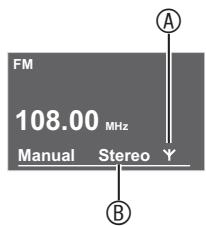
⑧ Licht op wanneer er signalen worden ontvangen. ⑧ Licht op wanneer er een FM stereo-uitzending wordt ontvangen.
| Automatische afstemming | Houd [HG/AG, AG/AG] ingedrukt totdat de frequentie- aanduiding begint te veranderen. • Stoot wanner er een uitzending wordt ontvangen. • Als er stoorsignalen in de omgeving+zijnijdens de automatische afstemming, kan de uitzending Niet ontvangen worden, maar za het doorlopen van de freiestie stoppen. • Om de automatische afstemming te stoppen, drukt u nogmaals op [HG/AG, AG/AG]. |
| Stoppen van het radiogeluid | [HG] Omাar aan de radio te luisteren, drukt u op [FM] of [AM]. (Bij het apparaat zich drukt u op [AUDIO SELECTOR].) |
RDS-uitzendingen
Dit apparaat kan de tekstgegevens weergeven die in bepaalde gebieden worden uitgezonden via het radiodatasysteem (RDS). De tekstgegevens, zoals de naam van de radiozender en het programmatype, worden getoond.
| PTY programmatype-aanduiding | |||
| NEWS | VARIED | FINANCE | COUNTRY |
| AFFAIRS | POP M | CHILDREN | NATIONAL |
| INFO | ROCK M | SOCIAL A | OLDIES |
| SPORT | M.O.R. M* | RELIGION | FOLK M |
| EDUCATE | LIGHT M | PHONE IN | DOCUMENT |
| DRAMA | CLASSICS | TRAVEL | TEST |
| CULTURE | OTHER M | LEISURE | ALARM |
| SCIENCE | WEATHER | JAZZ | |
- M.O.R. M: Easy-listening muziek
Opmerking
- RDS-aanduidingen kunnen niet altijd beschikbaar zijn, als de ontvangst niet optimaal is.
In het geheugen vastleggen van radiozenders die u wilt beluisteren (Geheugenafstemming)
Vastleggen van zenders in het geheugen
In het geheugen kunnen tot 30 FM-zenders en 15 AM-zenders worden vastgelegd. Hiervoor zijn 2 methoden beschikbaar.
| Auto Memory (Automatisch geheugen) Automatisch vastleggen van radiozenders, in volgorde van steeds hogere afstemfrequencies. | U Aunt waar wens de minimufrequency (FM: 87,50 MHz, AM: 522 kHz) of een andere_freqendentie kiezen als geheugenstartpositie. 1. Druk op [FM] of [AM]. · Om de geheugenopslag te starten vanaf een zichy gekozen freqendentie, stelt uশ aan tevoren op in. 2. Druk op [PROGRAM]. 3. Druk op [▲,▼] om in te stellen op “Auto Memory” en druk dan op [OK]. 4. Druk op [▲,▼] om te kiezen voor “Minimum Frequency” of “Current Frequency” en druk dan op [OK]. De automatische geheugenopslag begint. Wanner de geheugenopslag is voltooid, blijft de radio afgestemd op de LASTVastgelegde zender. |
| Zenders vastleggen in het afstemgeheugen Uw favoriete radiozenders handmatig in het geheugen vastleggen | 1. Stem af op een radiozender die u wilt vastleggen. (→P12) · Bij FM-radiozenders kutu ook de mono-weergave (→rechts) vastleggen. 2. Druk op [PROGRAM]. 3. Druk op [▲,▼] om in te stellen op “Register/Delete Preset” en druk op [OK]. 4. Druk op [▲,▼] om het zendernummer te kiezen en druk dan op [OK]. |
Luisteren naar eerder vastgelegde radiozenders
| Preset Tuning (Geheugenafstemming) | 1. Druk op [FM] of op [AM]. 2. Druk op [PLAY MODE] om in te stellen op “Preset Tuning”. 3. Druk op [↓←/↓, ↑→/↑→] om het zendernummer te kiezen. • U=kunt het zendernummer ook kiezen met de cijfertoetsen. • Ook=kunt u drukken op [SELECT TRACKS], dan op [▲,▼] drukken om de zender te kiezen en dan op [OK] drukken. |
■ Verwijderen van opgeslagen zenders uit het geheugen
- Druk op [PROGRAM].
- Druk op [Δ, ] om in te stellen op "Register/Delete Preset" en druk op [OK].
- Druk op [Δ, ] om in te stellen op de zender die u wilt wissen en druk dan op [DEL].
- Er verschijnt een verzoek om bevestiging voor het wissen.
■ Als er te veel storing klinkt bij de ontvangst van FM-stereosignalen
- Houd de [PLAY MODE]-toets ongeveer 2 seconden of langer ingedrukt om in te stellen op "Mono". Telkens wanneer u de toets ingedrukt houdt, schakelt u tussen Auto (Stereo) en Mono. Er wordt "Mono" aangegeven.
- Nadat de afstemfrequentie is gewijzigd met de handmatige afstemming, keert de instelling terug naar "Auto (Stereo)". Normaal kunt u "Auto (Stereo)" aanhouden.
■ Als er te veel storing klinkt bij de ontvangst van AM-radiosignalen (BP: Beat-proof) (= zwevingsvrij)
- Druk op [PROGRAM].
- Druk op [▲, ▼] om in te stellen op "Beat-proof".
- Druk op [▲, ▼] om de meest storingsvrije stand te kiezen uit "BP1" tot "BP4".
- Druk op [RETURN] om terug te keren naar het standaardschema.
- Bewaar een zo groot mogelijke afstand tussen de AM-kaderantenne, de netstroomadapter en het hoofdapparaat.
Wanneer de radio slecht klinkt
Sluit een buitenantenne aan als de radio-ontvangst te zwak doorkomt.
FM-buitenantenne (met een televisie-antenne)
Verwijder de bijgeleverde FM-kamerantenne.
Sluit een (in de handel verkrijgbare) coaxiaalkabel aan op de FM-antenneaansluiting van dit apparaat en op de (Type F) TV-antenneaansluiting.
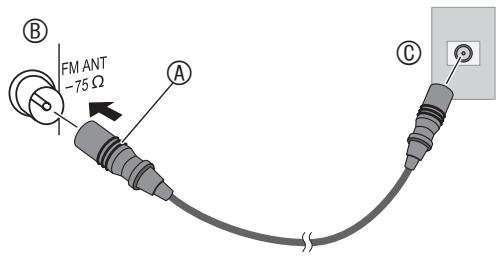
Als de ontvangst ook met de bovenstaande aansluiting nog niet goed is, kan het nodig zijn een speciale (in de handel verkrijgbare) FM-antenne aan te sluiten of een (in de handel verkrijgbare) antenneversterker. Raadpleeg uw handelaar voor nader advies.
Instellen van de geluidskwaliteit/klankbeeld enz.
Aanpassen van de geluidskwaliteit/klankbeeld
- Druk op [SOUND].
- Druk op [Δ, ∇] om het effect (→ hieronder) te kiezen, en druk dan op [◀, ▶] om de gewenste instelling te kiezen.
Wanneer u op [RETURN] drukt, verschijnt weer het standaardschema.
Sound Settings
Equalizer
De fabrieksinstellingen staan onderstreept aangegeven.
| Equalizer U kurz de geluidskwaliteit maar eigeninzicht passend kiezen bij de geluidsbron. | Manual Voor afzonderlijk instellen van de hoge en lage tonen (→hieronder) Flat Wanneer u geen bijregeling van het geluid wenst Heavy Voor extra kracht bij rockmuziek Clear Voor brillante hoge tonen bij jazz Soft Voor achechtergrundmuziek Vocal Brengt zangstemmenaar voren Wanneer u kiest voor “Manual” Druk op [▲,▼] om te kiezen voor “Bass (Lage tonen)” of “Treble (Hoge tonen)” en druk op [▲,▼] om het niveau te kiezen (van -4 tot +4). |
| Surround Hiermee kurz u genieten van een ruimere akoestiek. | On / Off |
| D.BASS Hiermee hoor u sonore bastonen. | On / Off • Dit effect kan minder geprononceerd+zijn, afhankelijk van de weergegeven geluidsbron. |
Het geluid dempen
Druk op [MUTE].
Nogmaals drukken om te hervatten.
- Deze kunt u ook uitschakelen door de geluidssterkte te regelen of de geluidsbron te bedienen.
![PANASONIC MW-10 - Druk op [MUTE]. - 1](/content/2019/08/104639/images/ff637dc212162ba81290ac93ac3641c234e7b36dcac20a74c0b1f42bf1f92dca.jpg)
Keuze van foto's om te bekijken
U kunt foto's van een SD, cd of uit het inwendige geheugen weergeven.
- Om foto's uit het inwendige geheugen te bekijken, dient u eerst kopieën van die foto's te maken. (→ P16)
- Voor weergave geschikte foto's (JPEG) → P5
Bij het insteken van een SD-kaart of cd met fotobestanden
Het fotoweergavemenu verschijnt.
Druk op [Δ, ∇] om het menu te kiezen en druk dan op [OK].
View Most Recent Photos (Bekijken van de meest recente foto's)
(Alleen voor de SD)
Select Photo to View (Kies de foto die u wilt bekijken) → hieronder, P15
Copy Photo (Kopiëren van een foto) → P16
- Als u voor "Cancel" kiest, verschijnt het standaardschema.
SD Card Menu
View Most Recent Photos
Hieronder wordt beschreven hoe u bepaalde foto's voor weergave kiest uit alle foto's van alle gekozen media en hoe u ze weergeeft wanneer de SD of CD al is geplaatst.
- Druk op [PHOTO MEDIA] om te kiezen voor "Internal Memory", "SD" of "CD".
Telkens wanneer u drukt, wordt van medium gewisseld. - U kunt ook [▲,▼] gebruiken.
- Druk op [SELECT PHOTOS].
- Druk op [▲,▼] om in te stellen op "All Photos" en druk dan op [OK].
- Druk op [▲,▼,◀,▶] om de foto te kiezen en druk dan op [OK].
De foto wordt getoond.
Selecteer fotomedia
Intern geheugen
SD
CD
Vertonen van een diaserie
Druk op [SLIDE SHOW] of op [OK].
De diaserie begint met de vertoonde foto.
- Wanneer u nogmaals op [OK] drukt, wordt de enkelbeeldweergave hersteld.
- U kunt de volgorde, het effect en het interval voor de diavertoning kiezen. (→ P18)
Opmerking
- Het vertonen van foto's kan enige tijd vergen. Vooral het vertonen van foto's op een cd kan enkele tientallen seconden vergen. Daarom kunnen de foto's wat trager verschijnen dan het door u gekozen interval. (→ P18)
- Diavertoningen vanuit het interne geheugen en de SD-geheugenkaart worden herhaaldelijk weergegeven.
Bediening tijdens fotoweergave
| Keuze vanoto's via de miniatuurbeelden*1 | 1. Druk op [→RETURN]. Het scherm met de miniatuurfoto's verschijnt. 2. Druk op [▲,▼,◇] om deoto's te kiezen en druk dan op [OK]. |
| Doorrollen vanoto's | (Alleen voor SD/inwendig geheugen) Houd [←, ➔] ingedrukt. • Wanner u uw vinger loslaat, stopt het doorrollen en worden deoto die in het midden staat als enkel beeel getoond. • U kunt ook het scherm met de miniatuurbeelden lately doorrollen. |
| Inzoomen op beelden | Druk op [ZOOM (PHOTO)]. Telkens wanner u drukt x1 → x1.5 → x2 Tijdens het inzoomen kurz u het gewenste deel van deoto opzoeken met [▲,▼,◇, ➔]. |
| Draaien van beelden | Druk op [ROTATE (PHOTO)]. • Telkens wanner u hierop drukt, draait deoto 90°verder maar links. |
| Foto-informatie bekijken | Druk op [INFO (PHOTO)]. • De bestandsnaam, het,aantal beeldpunten, de opnamedatum e.d. van deoto worden getoond. • Wanner de schuifbalk zichtaar is, Aunt u het scherm doornemen met [▲,▼]. • Om terug te keren maar het oorspronkelijke scherm, drukt u op [→RETURN]. |
*1 Miniaturen bieden een verkleind overzicht van alle foto's, zodat u die als een lijst kunt bekijken.
Opmerking
- Als sommige beelden niet in miniatuur te vertonen zijn, verschijnt er "" in beeld. Bovendien kunnen, afhankelijk van de foto's of de media, de miniatuurbeelden worden weergegeven als "
- Doorrollen is niet mogelijk tijdens de willekeurige weergave van foto's. Bovendien kunt u hierbij niet terugkeren naar de voorgaande foto, ook al drukt u op [▲].
- Wanneer u op een foto hebt ingezoomd of wanneer er informatie wordt getoond tijdens de diavertoning, zal er pas worden doorgegaan met de volgende foto nadat u de normale weergave herstelt.
- Wanneer u het schermgedeelte opent tijdens de diavertoning, zal de diaserie pauzeren.
- Als u het apparaat uitschakelt of de media verwijdert, worden de beeldrotatie-instellingen voor SD/CD geannuleerd.
Bekijken van foto's per categorie
- Druk op [PHOTO MEDIA] om te kiezen voor "Internal Memory", "SD" of "CD".
- Druk op [SELECT PHOTOS].
- Druk op [Δ, ∇] om de fotocategorieën te kiezen (→ onder) en druk op [OK].
- Het soort categorieën zal verschillen, afhankelijk van de media.
- Kies de foto's volgens de aanwijzingen op het scherm.
Fotocategorieën
| All Photos (Alleoto's) | (→P14) |
| Recently Imported Photos (Recentelijk geimporteerdeoto's) | (Aleen vanuit het inwendig geheugen) Maak uw keuze UIToto's die recentelijkaar het inwendig geheugen zijn geimporteerd. • Foto's die direct+zijn gekopieerd van een computerঃniet inbegrenp. |
| Date Search (Datumzoekfunctie) | (Aleen voor SD/inwendig geheugen) Deotos' worden gekozen op datum. |
| Folder Search (Mapzoekfunctie) | Gekozenuit de map |
| SD Favourite (SD-favoriet)(1 tot 10)*2 | (Aleen voor SD) Kiesuit deoto's die+zijn geregistreeid als"Favourite"in de Panasonic LUMIX digitale camera, enz. LUMIX:SD Favourite 4 •Nadere details over het registreren vanoto's als "Favourite" in de LUMIX e.d. vindt u in de bij het toestel behorende gebruiksaanwijzing. |
| Favourite (Favorieten van) (1 tot 3) | (Aleen vanuit het inwendig geheugen) Keuzeuitoto's die geregistreeid staan als"Favourite" op dit apparaat. (→P16) |
*2 Verschijnt alleen als er foto's aanwezig zijn.
Opmerking
- De diavoorstelling zal alleen de foto's uit de gekozen categorie tonen.
- De "SD Favourite" worden geclassificeerd op basis van de DPOF-instelinformatie, hetgeen betekent dat favorieten gekozen op toestellen van andere merken dan Panasonic niet altijd als "SD Favourite" worden geclassificeerd.
- Voor de datumzoekfunctie kunt u een datum kiezen van januari 2000 tot en met december 2099.
Bewerken van foto's
Kopiëren van foto's
U kunt foto's van de SD of CD overkopiëren naar het inwendige geheugen (4 GB).
- Kies de fotocategorie (→ P15)
- Stop eerst het geluid.
- Druk op [MENU (PHOTO)].
- Druk op [Δ, ∇] om in te stellen op "Copy Photo" en druk dan op [OK].
- Druk op [Δ, ∇] om in te stellen op "Import from SD" of "Import from CD" en druk dan op [OK].
- Druk op [△, ∇, ◁, ▷] om de foto te kiezen en druk dan op [OK].
□ wordt aangegeven op de gekozen foto's. Voor annuleren drukt u nogmaals op [OK].
- Na een druk op [MENU (PHOTO)] kunt u "Select All" of "Clear All" kiezen voor alle foto's of kunt u overschakelen naar enkelbeeldweergave.
- Druk op [MENU (PHOTO)], druk op [Δ, ∇] om in te stellen op "Copy" en druk dan op [OK].
- Druk op [<, >] om in te stellen op "Yes" en druk dan op [OK].
- Stoppen met kopiëren
Druk op [RETURN]. - De reeds gekopieerde foto's blijven bestaan in het interne geheugen.
| Comprimeren van gegevens bij het importereren | U Aunt het,aantal fot's dat gekopieerd kan worden vergroten.Fabriekinstelling: Off1. Druk op [MENU (PHOTO)].2. Druk op [▲,▼] om in te stellen op "Copy Photo" en druk dan op [OK].3. Druk op [▲,▼] om in te stellen op "Compression when Importing".4. Druk op [▲,▼] om te kiezen voor "On". |
Opmerking
- Bij het kopiëren worden de bestandsnamen en de namen van mappen toegekend als hieronder. Bijvoorbeeld: Indien gekopieerd op 24 augustus 2009 Mapnaam: 090824_1 Bestandsnaam: 08240001.JPG
- Het formaat van een GP-gecomprimeerde foto kan niet worden hersteld tot het oorspronkelijke gegevensformaat.
- Als u het scherm opent tijdens het kopiëren van een CD naar het interne geheugen, wordt het kopieerproces onderbroken. (Foto's die al gekopieerd waren blijven wel in het interne geheugen bestaan.)
- Ook al zijn de foto's gekozen als favoriet of beveiligd, dergelijke informatie wordt niet mee gekopieerd.
- Als het fotomedium wordt overgeschakeld naar het "Internal Memory" nadat er foto's zijn gekopieerd, wordt er automatisch ingesteld op de bij het kopiëren nieuw aangemaakte map.
- Vanwege de beperkingen van het bestandssysteem kan de aangegeven interne geheugencapaciteit niet altijd overeenkomen met de hoeveelheid bestandsgegevens die daadwerkelijk kan worden gekopieerd.
- Foto's uit het interne geheugen veilig stellen op een SD-kaart → P19
- Foto's kopiëren vanaf een computer → P21
Registreren van een foto als "Favoriet"
(Alleen vanuit het interne geheugen)
Foto's kunnen worden geregistreerd als waar keuze
- Kies voor de fotomedia het "Internal Memory". (→P14)
- Kies de fotocategorie (→P15)
- Stop eerst het geluid
- Druk op [MENU (PHOTO)].
- Druk op [Δ, ∇] om in te stellen op "Edit Photo" en druk dan op [OK].
- Druk op [Δ, ∇] om in te stellen op "Edit Favourites" en druk dan op [OK].
- Druk op [Δ, ∇] om in te stellen op "Favourite 1", "Favourite 2" of "Favourite 3" en druk dan op [OK].
Photo Menu
Copy Photo
Edit Photo
PhotoPlayback Settings
Edit Photo
- Druk op [, , , ] om de foto te kiezen en druk dan op [OK]. "☆" wordt aangegeven op de gekozen foto (als het een "Favourite 1" is). Voor annuleren drukt u nogmaals op [OK]. ("", "") of "") wordt aangegeven op de geregistreerde foto's.)
- Na een druk op [MENU (PHOTO)] kunt u "Select All" of "Clear All" kiezen voor alle foto's of kunt u overschakelen naar enkelbeeldweergave.
- Druk op [MENU (PHOTO)], druk op [Δ, ] om in te stellen op "End Editing of Favourites" en druk dan op [OK].
| Geregistreerdezoek's bekijken | Zie “Bekijken vanzoek's per catégorie” (→P15) |
| Terugstellen van de registratie | 1. Druk op [MENU (PHOTO)]. 2. Druk op [▲,▼] om in te stellen op “Edit Photo” en druk dan op [OK]. 3. Druk op [▲,▼] om in te stellen op “Reset Favourites” en druk dan op [OK]. 4. Druk op [▲,▼] om een favoriet te kiezen die u wilt terugstellen en druk dan op [OK]. 5. Druk op [▲,▼] om in te stellen op “Yes” en druk dan op [OK]. |
Opmerking
- Er kunnen tot 999 foto's geregistreerd worden als voorkeuze "Favourite (1 tot 3)".
- Sommige foto's kunnen niet geregistreerd worden.
Wissen van foto's
(Alleen vanuit het inwendig geheugen)
- Kies voor de fotomedia het "Internal Memory". (→P14)
- Kies de fotocategorie (→ P15)
- Stop eerst het geluid
- Druk op [MENU (PHOTO)].
- Druk op [Δ, ] om in te stellen op "Edit Photo" en druk dan op [OK].
- Druk op [Δ, ∇] om in te stellen op "Delete Files" en druk dan op [OK].
- Druk op [△, ∇, ◁, ▷] om de foto te kiezen en druk dan op [OK].
De geselecteerde foto's worden aangegeven met een vinkje. Om te annuleren drukt u nogmaals op [OK].
- Na een druk op [MENU (PHOTO)] kunt u "Select All" of "Clear All" kiezen voor alle foto's of kunt u overschakelen naar enkelbeeldweergave.
- Druk op [MENU (PHOTO)], druk op [Δ, ∇] om in te stellen op "Delete" en druk dan op [OK].
- Druk op [4, 5] om in te stellen op "Yes" en druk dan op [OK].
Opmerking
- Eenmaal gewiste foto's kunnen niet hersteld worden.
- Om het geheugen definitief te wissen, verricht u het "Format Internal Memory". (→P19)
Beveiligen van foto's
(Alleen vanuit het inwendig geheugen)
U kunt foto's beveiligen tegen per ongeluk of abusievelijk wissen.
- Kies voor de fotomedia het "Internal Memory". (→P14)
- Kies de fotocategorie. (→ P15)
- Stop eerst het geluid.
- Druk op [MENU (PHOTO)].
- Druk op [Δ, ∇] om in te stellen op "Edit Photo" en druk dan op [OK].
- Druk op [Δ, ∇] om in te stellen op "Set Protection" en druk dan op [OK].
- Druk op [△, ∇, ◁, ▷] om de foto te kiezen en druk dan op [OK].
wordt aangegeven op de gekozen foto's. Voor annuleren drukt u nogmaals op [OK]. - Na een druk op [MENU (PHOTO)] kunt u "Select All" of "Clear All" kiezen voor alle foto's of kunt u overschakelen naar enkelbeeldweergave. 5. Druk op [MENU (PHOTO)], druk op [Δ, ∇] om in te stellen op "End Protection Setting" en druk dan op [OK].
Opmerking
- Ook al zijn foto's beveiligd, dan nog zullen ze verdwijnen bij formatteren van het inwendige geheugen.
Fotoweergave-instellingen
Basisbediening
- Druk op [MENU (PHOTO)].
- Druk op [Δ, ∇] om in te stellen op "Photo Playback Settings" en druk dan op [OK].
- Druk op [Δ, ] om het onderdeel te kiezen ( → hieronder).
- Druk op [, ] om de instelling te kiezen.
Om terug te keren naar het standaardschema, drukt u enkele malen op [RETURN].
Photo Menu
Copy Photo
Edit Photo
Photo Playback Settings
Instellingen voor fotoweergave
De fabrieksinstellingen zijn onderstreept aangegeven.
| Date Indication (Datumaanduiding) | On / Off |
| Colour Effects (Kleureffecten) | Colour/Black and White/Sepia • Wanner foto's worden weergegeven in miniatureur, verschijnen ze met de oorspronkelijke kleurtinten. |
| Slideshow Order (Volgorde diaserie) | Normal: Weergave in volgorde van de bestandsnamen. Random: Foto's in de categorie worden getoond in willekeurige volgorde. • De instellingen blijven bewaard, ook als u het apparaat uitschakelt of de media verwisselt. |
| Slideshow Effects (Diaserie-effecten) | Fade: De huidige Foto wordt verrangen door de volgende Foto die geleidelijk opkomt. Motion: Vertoont de Foto vergroot enbeweegt de Foto op en neer, maar links en rechts, en diagonalaal. Slide-in: Doorgaan waar de volgende Foto in een vloeieende beweging van rechts maar links. • Wanner u kiest voor “Motion”, komt de “Slideshow Interval” instelling te verrallen. |
Slideshow Interval (Tussenpauze bij diavertoning)
5 sec/10 sec/30 sec/
5 min/10 min/30 min/
De foto's worden precies op elk heel uur verwisseld.
Dagelijks wijzigen:
De foto's worden gewisseld wanneer de nieuwe kalenderdag aanbreekt.
Muziek synchroniseren:
De foto's worden gewisseld wanneer een nieuw muziekstuk van de cd/iPod begint.
Bij indrukken van [144,
▸▸▸▸ I] om door te gaan naar een ander nummer, worden ook de foto's gewisseld. (Er wordt niet overgeschakeld in de stopstand of de pauzestand.)
- Bij een diavoorstelling van een klein aantal foto's met korte tussenpozen, bestaat de kans dat de foto's niet normaal worden weergegeven.
Gebruik van het instelmenu
Basisbediening
- Druk op [SETUP].
- Druk op [Δ, ∇] om in te stellen op het onderdeel (→ hieronder) en druk dan op [OK].
- Maak de instellingen volgens de aanwijzingen op het scherm.
Om terug te keren naar het standaardschema, drukt u enkele malen op [RETURN].
Instellen van onderdelen
De fabrieksinstellingen zijn onderstreept aangegeven.
(Beeldkwaliteitinstellingen)
Kies voor de "Image Quality Mode" of het "Adjust Brightness" in stap 3 van de basisbediening. En kies vervolgens de gewenste instellingen.
Standaard beeldkwaliteit
Soft:
Kijkersvriendelijke beeldkwaliteit
Dynamic:
Fraaie beeldkwaliteit met duidelijke verschillen van licht en donker
Adjust Brightness
(Alleen wanneer de dimmer op "Off" staat)
De helderheid is regelbaar in een bereik van "1" tot "10". De oorspronkelijke stand is "10".
| Clock/Calender Settings (Klok/ kalenderinstallingen) | Kies het ontwerp →P9 Stel de klok juist in →P9 Set Date Indication: Kies voor Date/Month/Year of Month/Date/Year. Set Clock Indication: Kies voor “24-hour System” of “12-hour System”. |
| Demo Mode (Demonstratiefunctie) | Disable/Enable Voor de demonstratiefunctie →P8 |
| Remote Control Mode (Afstandsbedieningscode) | Wijzig de afstandsbedieningscode van het hoofdapparaat en de afstandsbediening als er iets mis gaat op dit apparaatijdens gebruik van de afstandsbediening van andere apparatuur. Bijvoorbeeld: Omschakelen maar afstandsbedieningscode 21. Kies de stand “Remote Control 2” in stap 3 van de basisbediening en druk dan op [OK].2. Houd de [OK]-toets van de afstandsbediening ingedrukt zonder die op dit apparaat terichten, en houdervoilgens de cijfertoets [2] langer dan 2 seconden ingedrukt.3. Druk op [OK]. |
| Initialise Settings (Instellen terugstellen) | Alle instellingen van dit apparaat worden terugesteld op de oorspronkelijke fabrieksinstelleningen.1. Kies de stand “Yes” in stap 3 van de basisbediening en druk dan op [OK].2. Stel nogmaals in op “Yes” en druk dan op [OK].· De kloinstelling en de fotobestanden in het inwendige geheugen blijven ongewijzigd. |
| Format Card (Formateren van een kaart) | 1. Kies de stand “Yes” in stap 3 van de basisbediening en druk dan op [OK].2. Stel nogmaals in op “Yes” en druk dan op [OK].· Alle gevevens worden van de SD-kaart gewist. |
| Back Up Internal Memory (Veiligstellen van het inwendige geheugen) | De fotogeveens in het inwendige geheugen worden veilig gesteld op de SD-kaart.Kies de stand “Yes” in stap 3 van de basisbediening en druk dan op [OK].· Als u op [RETURN] drukt tijdens het veiligstellen om dat te onderbreen, blijven de reeds veilig gestelde fotogeveens op de SD-kaart bestaan.· De instellingen voor “Favourite”, draaiing of beveiligingsgeveens vooroto's kunnen nicht veilig gesteld worden.Het veiligstellen kan longer duren naarmate het aanlalte beveiligden Foto's of het aanlalte geveens groter is.(Ongeveer 10 minutes per 1000 bestanden) |
| Format Internal Memory (Formatteren van het inwendige geheugen) | 1. Kies de stand “Yes” in stap 3 van de basisbediening en druk dan op [OK]. 2. Stel nogmaals in op “Yes” en druk dan op [OK]. • Ook beveiligde Foto's worden gewist. • Zelfs wonneer u het inwendig geheugen formatteert of alle Foto's verwijdert (→P17), za het gebrukte deel van het inwendige geheugen Niet—helemaal tot nul worden teruggebracht, aangezien het systeme een Klein deel gebruikt. |
| System Software Info (Systemsoftware-informatie) | U=kunt de systemdsoftware-informatie (recente versie) van dit apparaat online controleren. • De meest recente informatie vindt u op de volgende website. http://panasonic.jp/support/global/cskHz/ |
| Update System Software (Bijwerken van de systemdsoftware) | Deze functie dient om de systemdsoftware bij te werknenaar de meest recente versie, voor de Beste prestaties. Vul alstublieft de klantenregistratie in om informatie te kriijgen over het bijwerken van de systemdsoftware. Zie voor nadere details de volgende website. http://panasonic.jp/support/global/cskHz/ |
Wijzigen van de dimmer
Druk op [DIMMER].
Telkens wanneer u op de toets drukt:
Off (normaal) ↔ On
Fabrieksinstelling: Off - De instelling blijft bewaard, ook wanneer het apparaat wordt uitgeschakeld.
Gebruik van de timer
Foto's en muziek kunnen hiermee op een vooraf gekozen tijdstip worden weergegeven.
U kunt "Timer 1", "Timer 2" en "Timer 3" instellen.
- Zet van tevoren de klok gelijk (→ P9)
- Om naar de radio te luisteren, stemt u van tevoren af op de gewenste zender.
Bij de timer-instelling kiest u alleen de geluidsbron en de geluidssterkte voor de weergave. Voor de willekeurige of herhaalde weergave, enz. maakt u de gewenste instelling voordat de timer-weergave begint.
In het volgende voorbeeld wordt beschreven hoe het werkt voor "Timer 1".
- Druk op [⑦ TIMER].
- Druk op [◀, ▶] om in te stellen op "Timer 1 Settings" en druk dan op [OK].
- Schakel de ruststandfunctie in.
- Druk op [▲, ▼] om in te stellen op "Standby" en druk dan op [OK].
- Druk op [▲, ▼] om in te stellen op "Enable This Timer" en druk dan op [OK].
- Stel de dag in.
- Druk op [Δ, ∇] om in te stellen op "Day" en druk dan op [OK].
- Druk op [▲,▼] om de dag te kiezen, plaats dan een vinkje met [▲,▶] en druk dan op [OK].
- Stel de tijd in.
- Druk op [Δ, ∇] om in te stellen op "Time" en druk dan op [OK].
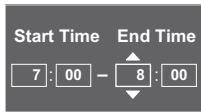
- Druk op [◀, ▶, ▲, ▼] om de begintijd/eindtijd in te stellen en druk dan op [OK].
- U kunt ook de cijfertoetsen gebruiken.
bijv.) 9: [0] → [9]
10: [1] → [0]
- Kies voor audio-weergave AAN/UIT.
- Druk op [▲,▼] om in te stellen op "Audio Playback" en druk dan op [OK].
- Druk op [▲,▼] om in te stellen op "Audio Playback", en druk op [▲,▶] om in te stellen op "On" of "Off".
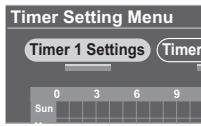
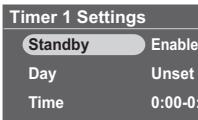
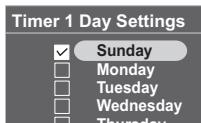
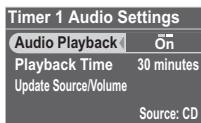
Alleen wanneer de audio-weergave is gekozen.
- Druk op [▲,▼] om in te stellen op "Playback Time", en druk op [▲,▶] om de afspeeltijd te kiezen.
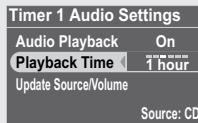
De afspeeltijd kan alleen worden ingesteld binnen het bereik van de begintijd tot de eindtijd van de timerinstelling.
- Druk op [▲,▼] om te kiezen voor "Update Source/Volume" en druk dan op [OK].
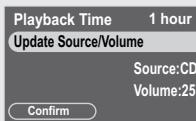
De geluidsbron en de geluidssterkte worden aangegeven.
- Als u de instelling niet wilt wijzigen, drukt u op [▲,▼] om in te stellen op "No" en dan drukt u op [OK].
- Voor het maken van een wijziging maakt u de instelling met de audiokeuzetoets of de volumetoets, drukt u op de [▲,▼] toets om te kiezen voor "Yes" en dan drukt u op [OK].
Bij wijze van test kan er een geluidsbron worden weergegeven.
- Druk op [Δ, ∇] om in te stellen op "Confirm" en druk dan op [OK]. 10. Druk op [Δ, ∇] om in te stellen op "Confirm" en druk dan op [OK].
Als de gekozen afspeeltijd andere timer-instellingen overlapt, verschijnt er een verzoek om bevestiging.
- Als u "Yes" kiest, worden andere timer-instellingen met overlappende tijden uitgeschakeld.
- Als u "No" kiest, wordt het oorspronkelijke scherm hersteld met de inhoud van de timer-instelling gereserveerd.
11. Druk op [RETURN].
Nu verschijnt weer het standaardschema.
Terugkeren naar het voorgaande scherm
Druk op [RETURN].
■ Terugkeren naar het timer-instelmenu
Druk op [① TIMER].
Uitschakelen van de ingestelde timer
Kies "Disable This Timer" in stap 3-2 en druk dan op [OK].
■ Wissen van de timer-instelling
Kies "Initialise This Timer" in stap 3-2 en druk dan op [OK].
Wanneer de timer is ingesteld
- Als bij het inschakelen van het apparaat de geluidsweergave op "On" staat, wordt er een signaal aangegeven vanaf een minuut voor het aanbreken van de timer-begintijd.
- Op de timer-begintijd zwelt het geluid aan tot de ingestelde geluidssterkte en dan worden de gekozen melodieën weergegeven. (Ø knippert)
Opmerking
- De timer zal op het ingestelde tijdstip in werking treden, tenzij u voor de timer "Disable" hebt gekozen.
- Een timer-insteltijd van minder dan 10 minuten kan niet worden getoond in het timer-instelscherm. (Wanneer de geluidsweergave op "On" staat, worden er alleen "J" aangegeven.)
- Wanneer het instelmenu e.d. wordt aangegeven, kan de timer de geluidsweergave niet starten.
- De timer kan de geluidsweergave niet starten als de geluidsbron voor de "Audio Playback" gelijk is aan de geluidsbron die al is gekozen wanneer de timer-begintijd aanbreekt. -Tijdens CD-weergave, in de pauzestand of tijdens zoeken -Tijdens iPod-weergave of tijdens zoeken
- Wanneer de ontvangen radiofrequentie gelijk is en wanneer de Auto/Mono-instelling gelijk is
Gebruik met uw PC
Fotobestanden kunnen worden uitgewisseld tussen het inwendige geheugen van dit apparaat, een SD-kaart en een computer.
Gebruik geen andere kabels dan uitsluitend de originele Panasonic USB-aansluitkabel (K2KZ4CB00015; los verkrijgbaar).
Vereiste systeemconfiguraties
Besturingssysteem voor PC
- Windows Vista®
- Windows® XP Mac OS X
Aansluitbus
USB-aansluitbus
- Schakel eerst het apparaat UIT.
- Start eerst uw computer op.
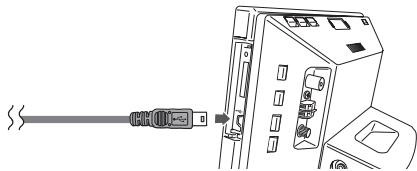
- Let op de aansluitrichting van de (los verkrijgbare) USB-kabel en steek het stekkertje in de USB-aansluitbus van dit apparaat.
- Sluit de USB-aansluitkabel aan op uw computer.
- Schakel dit apparaat in.
- Druk op [Δ, ] om in te stellen op de USB-geheugenstick (of het "Internal Memory" of de "SD Card") en druk dan op [OK].
Dit apparaat kan fungeren als lees/schrijfapparaat en het worden herkend als computer-randapparatuur.
■ Losmaken van de USB-aansluitkabel
Dubbelklik op het pictogram (Windows XP: Windows Vista: in de taakbalk van de computer en verwijder het volgens de aanwijzingen die op het scherm verschijnen. (Het bovenstaande kan niet precies zo verschijnen, afhankelijk van uw besturingssysteem. In dit geval controleert u eerst of er geen bericht op het scherm staat dat de communicatie nog in gang is en als het veilig is verwijdert u de kabel.) - Bij een Macintosh volgt u de standaardmethode voor het verwijderen van een apparaat onder Mac OS.
■ Omschakelen van het geheugen voor de USB-aansluiting
Verwijder de USB-aansluitkabel eenmaal, sluit die dan weer aan en verricht de bovenstaande stappen 3 en 4.
Uitwisselen van fotobestanden met een computer
- Open de map voor het uitwisselen van fotobestanden op de computer.
- Verricht de bovenstaande stappen 1 tot 4.
- Open het pictogram voor het station van dit apparaat in "Deze computer" of in "Computer" op uw pc.
- Bij een Macintosh wordt het station van dit apparaat aangegeven op het bureaublad.
- Open de fotomap op dit apparaat.
- Nu kunt u bestanden uitwisselen tussen de mappen.
- U kunt mappen en bestanden ook verslepen en op de gewenste plaats neerzetten.
Opmerking
- Als u de USB-aansluitkabel of de SD-kaart losmaakt en weer aansluit terwijl het bericht "Accessing. Do not remove the card or cable." wordt aangegeven, kunnen er gegevens van de SD-kaart verloren gaan of aangetast worden.
- Gebruik dit apparaat niet tijdens het aansluiten op de computer.
- Wanneer u de USB-aansluitkabel losmaakt, wordt dit apparaat uitgeschakeld.
- Gegevensuitwisseling met de iPod is niet mogelijk.
- Als u meerdere USB-aansluitingen maakt of een USB-hub gebruikt met 1 computer, kunnen er storingen optreden.
- Als u versie 10.2 of een oudere versie van Mac OS X gebruikt, zet u het schrijfbeveiligingsknopje van de SDHC-geheugenkaart op de "LOCK"-stand voordat u foto's van de SDHC-kaart naar de computer importeert.
- Wanneer dit apparaat is aangesloten, mag u de formatteringsfunctie van de computer niet gebruiken voor het formatteren van het interne geheugen van dit apparaat of de SD-geheugenkaart.
- Een juiste werking is niet voor alle computers gegarandeerd.
Installeren van dit apparaat
Wanneer u dit apparaat opstelt op een tafel e.d. dient u op te letten dat het schermgedeelte niet over de rand van de tafel uitsteekt. Het apparaat zou daardoor gemakkelijk kunnen vallen.
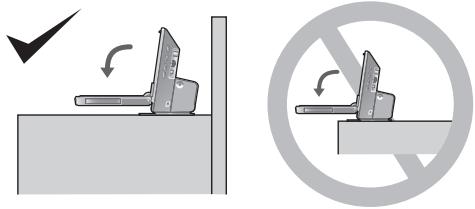
Vastmaken van het apparaat
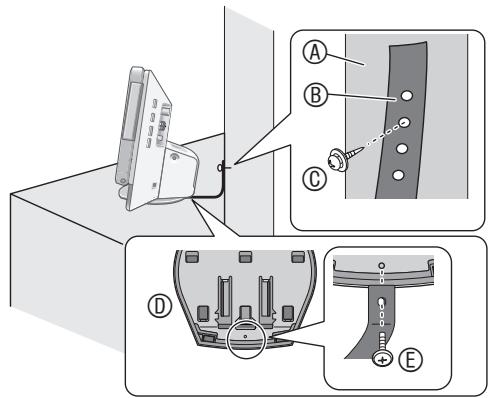
Wanneer u het apparaat opstelt op een smalle tafel, is het aanbevolen gebruik te maken van de bijgeleverde band ter beveiliging tegen vallen om het apparaat vast te maken aan een wand of pilaar. (De volgende afbeelding toont een voorbeeld hiervan.)
① Wand, pilaar, enz. ② Band ter beveiliging tegen vallen (bijgeleverd) ③ Houtschroef (bijgeleverd) (zwart), enz. ④ Onderkant van dit apparaat ⑤ Schroef voor de beveiligingsriem tegen vallen (bijgeleverd) (zilver)
Opmerking
- Gebruik vooral de machineschroeven voor de montage aan de onderkant van dit apparaat.
- Als u de schroef voor de beveiligingsriem tegen vallen al te hard aandraait, kan de schroef dol draaien, zodat er geen stevige verbinding mogelijk is.
- Houd de schroeven buiten het bereik van kinderen, om per ongeluk inslikken te voorkomen.
Onderhoud
Trek de stekker uit het stopcontact en maak deze schoon met een zachte droge doek.
- Hardnekkig vuil kunt u verwijderen met een vochtige doek, stevig uitgewrongen, om daarna met een droge doek na te drogen.
- Gebruik voor het reinigen geen oplosmiddelen zoals benzine, thinner, spiritus, afwasmiddel e.d. De afwerking van het apparaat kan daardoor worden aangetast, met verkleuring of afbladderen.
- Als u een chemisch reinigingsdoekje wilt gebruiken, dient u de gebruiksaanwijzing daarvan zorgvuldig op te volgen.
Informatie voor gebruikers betreffende het verzamelen en verwijderen van oude uitrustingen en lege batterijen

Deze symbolen op de producten, verpakkingen, en/of begeleidende documenten betekenen dat gebruikte elektrische en elektronische producten en batterijen niet met het algemene huishoudelijk afval gemengd mogen worden. Voor een correcte behandeling, recuperatie en recyclage van oude producten en lege batterijen moeten deze naar de bevoegde verzamelpunten gebracht worden in overeenstemming met uw nationale wetgeving en de Richtlijnen 2002/96/EC en 2006/66/EC.
Door deze producten en batterijen correct te verwijderen draagt u uw steentje bij tot het beschermen van waardevolle middelen en tot de preventie van potentiële negatieve effecten op de gezondheid van de mens en op het milieu die anders door een onvakkundige afvalverwerking zouden kunnen ontstaan.
Voor meer informatie over het verzamelen en recycleren van oude producten en batterijen, gelieve contact op te nemen met uw plaatselijke gemeente, uw afvalverwijderingsdiensten of de winkel waar u de goederen gekocht hebt.
Voor een niet-correcte verwijdering van dit afval kunnen boetes opgelegd worden in overeenstemming met de nationale wetgeving.
Voor zakengebruikers in de Europese Unie: Indien u elektrische en elektronische uitrusting wilt verwijderen, neem dan contact op met uw dealer voor meer informatie.
[Informatie over de verwijdering in andere landen buiten de Europese Unie]
Deze symbolen zijn enkel geldig in de Europese Unie. Indien u wenst deze producten te verwijderen, neem dan contact op met uw plaatselijke autoriteiten of dealer, en vraag informatie over de correcte wijze om deze producten te verwijderen.
Cd![PANASONIC MW-10 - [Informatie over de verwijdering in andere landen buiten de Europese Unie] - 1](/content/2019/08/104639/images/176d5251dee4267bd2ccc5b34acfa3ca0a6ae680c0a522a391653902d7d3535d.jpg)
Opmerking over het batterijensymbool (hieronder twee voorbeelden):
Dit symbool kan gebruikt worden in combinatie met een chemisch symbool. In dat geval worden de eisen, vastgelegd door de Richtlijn voor de betrokken chemische producten, vervuld.
Verhelpen van storingen
Alvorens u om reparatie verzoekt, controleert u eerst even de volgende punten. Als bepaalde controlepunten niet duidelijk zijn, of als de in dit overzicht geboden oplossingen niet werken, raadpleegt u dan uw handelaar voor nader advies.
Dit apparaat kan na langdurig gebruik nogal heet worden; dit wijst echter niet op een storing in de werking.
| Alle bedieningshandelingen worden genedeerd. | Houd [ɒl] op het hoofdapparaat langer dan 10 seconden ingedrukt om het apparaat uit te schakelen. Als het probleem blijft bestaan, doet u het volgende om alle instellenen terug te zetten op de fabrieksinstelleningen. 1. Trek de stekker uit het stopcontact. Steek dan de stekker in het stopcontact verwijl u [ɒl] op het hoofdapparaat ingedrukt houdt. 2. Houd [ɒl] op dit apparaat ingedrukt totdat er “The settings have been reset.” op het scherm verschijnt. |
| Na inschakelen van het apparaat blijde mededelinging “Please wait.” (even geduld a.u.b.) genuine tijd lang zichtaar. | Wanner er Foto's aanwezig+zijn in het inwendig geheugen of er een SD-kaart is geplaatst, kan het na inschakelen geruime tjid duren voordat het apparaat op de bediening reageert. |
| Er klinken storende geluidenijdens de geluidsweergave. | Wellicht is er een tl-verlichting of het netsnoer van een ander apparaat te zichb diit dit apparaat. →Houd elektrische apparatuur zo ver möglichuit de buurt van dit apparaat. |
CD
| De aanduidingen op het scherm veranderen Niet, na hetplaatsen van een CD. Na indrukken van de weergavetoets begint het afspelen Niet. | Wellicht is er een afwijkend type disc geplaatst. (→P4) |
| Dit kan optreden bij groe temperatuurverschillen, zoals wanner het apparaat van een koude omgeving maar een warme kamer worden gebracht. Er kan vochtuit de lucht op het lensje zijn gecondenseerd. → Wacht ongeveer 1aar voordat u het opnieuw probeert. | |
| Bepaalde delen worden Niet normalaal weergegeven. | → Veeg de CD schoon met een zachte doek. (→P4) |
| Het schermgedeelte要去 nicht goed zich. | → Controller of de CD wel precies juist is ingelegd. (→P6) |
SD
| De gegevens van de SD-kaart zijn nicht te lezen. | → Gebruik een SD-kaart, een bestandsformaat en een mappenstructuur die geschikt় voor dit apparaat . (→P5) |
| Foto's় Niet waar teeken, of bewerking is Niet möglichk. | → Plaats een SD-kaart die geschikt is voor dit apparaat . (→P5)→ Plaats de SD-kaart op de juiste wijze. (→P6)→ Schakel de schrijfbveeiliging UIT, als het knopje maar de “LOCK” vergrendelingskant is geschoven (→P4) |
iPod
| Na aansluiten worden de iPod Niet herkend. | → Controller of de iPod wel geschikt is voor gebruik met dit apparaat. (→P5) |
| Videoweergave is Niet meer möglich op de iPod. | → Controller de iPod video-installingen. |
| Het scherm van de iPod voor videoweergave toont onverwachte beelden. | |
| Het afspelen van iPod-video's lukt Niet. | → Controller de versie van uw iPod. |
Radio
| FM- en AM-uitzendingen zijn nicht goed te ontvangen. Er klinkt storing en verrorming in het geluid. De aanduiding “Y”licht nicht op. | → Sluit de FM-binnenantenne of de AM-kaderantenne aan. (→P8) → Kies een andere plaats of richting voor de antennes. → Plaats de antennedraad en de netstroomadapter zo ver möglichk bij elkaar uit de buurt. → Als het gaat om een ver verwijderde zender of er+zijn hove gebouwen of bergen in de omgeving, gebruikt u dan een buitenantenne. (→P13) |
| Wellicht is de TV, videorecorder, PC of satelliet-tuner ingeschakeld. Wellicht worden er in de buurt een mobiele telefoon opgeladen. → Schakel alle dichtbij staande apparaten uit ofplaats ze zo ver möglichk bij dit apparaat vandaan. |
Verhelpen van storingen
Foto
| Foto's worden nicht weergegeven in het miniatureschem. | Foto's diearend bijgewerkt met een computer e.d. kannen nicht altijd worden weergegeven. |
| De datum die worden aangegeven met de datumzoekfunctie verschit van de feitelijke opnamedatum. | Bij Foto's diearend bijgewerkt met een computer e.d. kan wel eens de bijwerkingsdatum worden getoond. |
| De bewerking (kopiën e.d.) duurt erg lang. | Wanner er erg veel bestanden en mapperenarend, kan een bewerking wel eens lang duren. |
■ Afstandsbediening
| Het apparaat reageert nicht op de afstandsbediening. | →Zorg dat de batterijen met de (+, -) polen in de juiste richting+zijn ingelegd. (→P7) →Vervang de batterijen door neuewe. (→P7) →Als de afstandsbedieningscode van het hoofdapparaat Niet overeenkomt met die van de afstandsbediening, past u dan de code van de afstandsbediening aan bij die van het hoofdapparaat. (→P19) →Als het scherm geopend is, sluit u het dan. |
| Een ander toestel werkt nicht goed wanner de afstandsbediening van dit apparaat worden gebruikt. | →Wijzig de afstandsbedieningscode van dit apparaat zo dat beiden toestellen elkaar nicht in de weg zitten. (→P19) |
| Dit apparaat werkt nicht goed wanner de afstandsbediening van een ander toestel worden gebruikt. |
Foutmeldingen
| No card. | Er is geen SD-kaart geplaatst. → Plaats een SD-kaart in het apparaat. |
| This card cannot be played. | Deze SD-kaart is Niet geschikt voor weergave met dit apparaat. → Plaats een voor weergave geschikte SD-kaart. (→P5) |
| This card cannot be read. | |
| The write protection switch of the SD card is set to “LOCK.” | De SD-kaart is gegen schrijven beleiligd. → Schakel de schrijfbeleiliging uit met het knopje. (→P4) |
| No disc. | Er is geen CD in het apparaat geplaatst. |
| This disc cannot be played. | Deze CD is Niet geschikt voor afspelen op dit apparaat. → Plaats een voor afspelen geschikte CD in het apparaat. |
| This disc cannot be read. | |
| No compatible device is connected. | De iPod is Niet goed aangesloten. → Zorg dat de iPod goed is aangesloten. (→P11) |
| Er is een iPod aangesloten die Niet geschikt is voor dit apparaat. → Gebruik een iPod die geschikt is voor dit apparaat. (→P5) | |
| A communication error occurred. | De iPod is Niet goed aangesloten. → Zorg dat de iPod goed is aangesloten. (→P11) |
| No photo files. | Er staan geen fotobestanden op het gekozen medium. → Kies een medium dat wel geschikte Foto's bevat. (→P14) |
| This photo cannot be played. | Deze Foto kan nicht worden weergegeven op dit apparaat. |
| Playback cannot continue because there was a photo file error. | Er gebeuren vreme de dingen tijdens het weergeven van Foto's. → Verwijder het weergavemedium even en controllerer of de fotobestanden geschiktঃ voor dit apparaat (→P5). Breng het weergavemedium dan meer aan. |
| The clock and calendar cannot be used because the time has not been set. | Voor het gebruik van de klok/calender zult u eerst de juiste tijd要去en instellen. → Druk op [▲,▼] om in te stellen op “Set time” en stel dan de juiste tijd in. (→P9) |
| Timer audio playback could not be started. | De timer kan Niet gestart worden vanuit dit scherm. → Zorg dat het standardsschem worm verschijnt voordat de timer-begintijd aanbreekt. |
| Set the mode on your remote control to “Mode 1” (or “Mode 2”). | De instelleningen voor de afstandsbedieningscode komen Niet overeen met de instelleningen op het hoofdapparaat. Houd de aangegeven cijfertoets en de [OK] toets tegelijk langer dan 2 seconden ingedrukt en schakel de afstandsbedieningscode van de afstandsbediening zo om. |
Technische gegevens
VERSTERKERGEDEELTE
| RMS-uitgangsvermögen, stereo | 5 W per kanaal, beiden kanalenuitgestuurd6 Ω, 1 kHz, 10 % THVTotaal RMS stereo-uitgangsvermögen:10 W |
| Ingangs- enuitgangsaansluitingen | Hoofdtelefoon: stereo-ministekker(3,5 mm)Geschikte hoofdtelefoon-impedantie: 16 tot 64 ΩiPod: Speciale iPod-aansluitingUSB: USB 2.0 High speed |
FM-TUNERGEDEELTE
| Afstemgeheugen | 30 radiozenders |
| Frequentiebereik | 87,50 tot 108,00 MHz (stapjes van 50 kHz) |
| Gevoeligkeit | 16,3 dBf (1,8 μV, IHF'58) |
| Antenne-aansluiting | 75 Ω (asymmetrisch) |
AM-TUNERGEDEELTE
| Afstemgeheugen | 15 radiozenders |
| Frequentiebereik | 522 tot 1629 kHz (stapjes van 9 kHz) |
| Gevoeligheid (signaal/ ruisverhouding 20 dB) | 500 μV/m |
CD-GEDEELTE
| Stralingsbron | Halfgeber-laser |
| Golfengte | 795 nm |
| Aantal kanalen | 2 kanalen (stereo) |
| Snelheidsfluctuations | Onder meetbare limiet |
| Afspeelbare discs | CD, CD-R, CD-RW |
| Afspeelbaar discformataat | CD-DA |
| Beschikbare capaciteit | 4 GB Maximaal aantal geveanseenheden in het inwendige geheugen*: ongeveer 8000. * Het aantal geveanseenheden is bij het opnemen geschat met gecomprimeerde gevevens. Het aantal geveanseenheden verschlutt affankelijk van de beeldgevevens. |
STROOMADAPTERGEDEELTE
| Voedingsstroom | 110 V tot 240 V wisselstroom, 36 W, 50/60 Hz |
| Geleverde stroom | 12 V gelijktstroom, 2000 mA |
FOTOGEDEELTE
| LCD-schemiformaat | 9 inch |
| Beeldverhouding | 16:9 |
| Geschkke bestandsformaten (CD/SD/Inwendig geheugen) | JPEG: Exif 2.2, JFIF* • Progressieve JPEG nicht understand * 4:2:0, 4:2:2, 4:4:4 type basis-JPEG |
| Maximaal,aantal beeldpunter | 5120 × 3840 |
| Minimaal,aantal beeldpunter | 64 × 64 |
| Maximaal formaat decoderbestand | 10 MB |
LUIDSPREKERGEDEELTE
| Type | 1-weg 1-luidsprekersysteme Breedband: 2 × 4-cm conus-type |
| Impedantie | 6 Ω |
| Ingangsvermögen (IEC) | 10 W (maximaal) |
| Magnetisch afgeschermd ontwerp | Nee |
| Weergavefrequentiebereik | 70 Hz tot 25 kHz (-16 dB) 120 Hz tot 22 kHz (-10 dB) |
ALGEMEEN
| Afmetingen (b × h × d) | 252 mm × 202 mm × 150 mm |
| Gewicht | Ongeveer 1,9 kg |
| Toegestane bedrijftstemperatuur | 0 °C tot + 35 °C |
| Toegestane relatieve luchtvochtigkeit | 35 % tot 80 % RH (Geen condensatie) |
Stroomverbruik in ruststand*: Ongeveer 0,5 W
- Zonder het laden van een iPod.
- Wijzigingen in de technische gegevens voorbehouden, zonder kennisgeving.
- Een aantal lettertekens wordt op dit apparaat niet afgebeeld, vanwege de beperkingen van het lettertype.
- Aangezien het inwendige geheugen ook informatie voor het gegevensbeheer binnen het bestandssysteem bevat, zal de feitelijk beschikbare capaciteit minder zijn. Bovendien wordt de geheugencapaciteit meestal berekend als 1 GB = 1.000.000.000 bytes, maar voor dit apparaat geldt de berekening 1 GB = 1.024 × 1.024 × 1.024 = 1.073.741.824 bytes. Daarom zal de aangegeven capaciteit minder bedragen dan de gangbare waarde.
Automatische energiebesparing: Dit apparaat is voorzien van een automatische energiebesparingsfunctie die het stroomverbruik beperkt wanneer langer dan ongeveer 10 minuten geen handelingen worden uitgevoerd voor muziekweergave, insteken/uitnemen van media, enz.
Het LCD-scherm van het schermgedeelte is vervaardigd met precisietechnologie, maar er kunnen soms beeldpunten in het scherm zwart blijven of juist wit blijven oplichten (met de rode, blauwe en groene stippen). Dit duidt niet op foutieve werking. De beeldpunten van het LCD-scherm werken met een precisie van meer dan 99,99%, maar er bestaat een kans van 0,01% op defecte beeldpunten. Wij verzekeren u er echter van dat dergelijke stippen niet worden opgenomen op de SD-kaart of in het inwendige geheugen.
Kom goed op gang
- KLANTENSERVICE
- BEDIENING
- REFERENTIE
- BIJGELEVERD TOEBEHOREN
- OPMERKING
- VEILIGHEIDSMAATREGELEN
- PLAATSING
- VOLTAGE
- BESCHERMING VAN HET STROOMSNOER
- VREEMDE STOFFEN
- REPARATIE
- WAARSCHUWING
- GEVAAR
- OMTRENT HET INWENDIG GEHEUGEN, CD'S EN SD'S
- OMTRENT HET INWENDIG GEHEUGEN
- ZORG REGELMATIG VOOR HET VEILIGSTELLEN VAN HET INWENDIGE GEHEUGEN
- OVER CD'S
- CD-R EN CD-RW
- BEPERKINGEN VAN DIT APPARAAT
- HOE EEN DISC VAST TE HOUDEN
- OMGANG MET DISCS
- ALS EEN DISC VUIL IS
- ALS EEN DISC VOCHTIG IS
- OMTRENT SD'S
- BRUIKBARE KAARTEN (→ P5)
- SCHRIJFBEVEILIGINGSSCHAKELAAR
- OMGANG MET KAARTEN
- VOORZORGEN BIJ HET WEGDOEN/OVERDRAGEN VAN SD-KAARTEN EN HET APPARAAT
- VOLLEDIG UITWISSEN VAN GEGEVENS UIT HET INWENDIGE GEHEUGEN VIA FUNDAMENTEEL WISSEN (ONGEVEER 22 MINUTEN)
- LEES EERST DEZE HANDLEIDING
- WAT U KUNT DOEN MET DIT APPARAAT
- GELIJKTIJDIGE WEERGAVE VAN MUZIEK EN BEELDEN
- SOORTEN AANDUIDINGSFUNCTIES + 12 VORMEN VOOR KLOK/KALENDERSCHERM
- BESCHRIJVINGEN IN DEZE GEBRUIKSAANWIJZING
- AFSPEELBARE JPEG-BESTANDEN
- BRUIKBARE SD-KAARTEN
- DE IPOD-MODELLEN DIE U MET DIT APPARAAT KUNT GEBRUIKEN (PER AUGUSTUS 2009)
- OVERZICHT VAN DE ONDERDELEN
- HOOFDAPPARAAT
- LUISTEREN VIA EEN HOOFDTELEFOON
- OPMERKING VOOR HET SCHERMGEDEELTE
- INLEGGEN VAN EEN CD
- INSTEKEN VAN EEN SD-KAART
- VERWIJDEREN VAN EEN SD-KAART
- AFSTANDSBEDIENING
- EEN-TOETS AFSPEELFUNCTIE
- GEBRUIK VAN DE AFSTANDSBEDIENING
- BATTERIJEN INLEGGEN
- GEBRUIK
- ALS U HET APPARAAT IN EEN AUDIOREK MET DEURTJES PLAATST
- AANSLUITEN VAN ANTENNES EN STROOMVOORZIENING
- SLUIT EEN FM-BINNENANTENNE AAN
- SLUIT DE AM-KADERANTENNE AAN
- SLUIT HET NETSNOER AAN
- INSTEKEN VAN DE STEKKER
- WANNEER DE DEMONSTRATIEFUNCTIE (→ P19) IS INGESCHAKELD
- LOSMAKEN VAN HET NETSNOER
- OMTRENT LUIDSPREKERS
- GELIJKZETTEN VAN DE KLOK
- WANNEER HET INTRODUCTIESCHERM VOOR DE TIJDINSTELLING VERSCHIJNT
- KEUZE VAN HET STANDAARDSCHERM
- AUDIO/FOTO-SCHERM
- DRUK OP [DISPLAY MODE] OM HET SCHERM TE KIEZEN
- KLOK/KALENDERSCHERM
- LUISTEREN NAAR EEN CD
- AFSPEELBARE CD'S → P
- PLAATS DE CD MET AUDIOGEGEVENS (→ P6)
- DRUK OP [CD ▷/II]
- DIVERSE BEDIENINGSSTAPPEN VOOR DE PROGRAMMAWEERGAVE
- STOPPEN
- TERUGKEREN NAAR DE NORMALE AFSPEELFUNCTIE
- TOEVOEGEN VAN NUMMERS VOOR DE PROGRAMMAWEERGAVE
- ANNULEREN VAN HET EERST GEKOZEN NUMMER UIT HET PROGRAMMA
- ANNULEREN VAN ALLE PROGRAMMA'S
- LUISTEREN MAAR EEN IPOD
- AANBRENGEN/OPLADEN VAN DE IPOD
- BEVESTIG DE AANSLUITADAPTER DIE BIJ UW IPOD IS BIJGELEVERD
- BRENG DE IPOD (⑩) AAN
- AFSPELEN VAN MUZIEK EN VIDEO'S OP DE IPOD
- SLUIT DE IPOD AAN. (ZIE LINKS)
- DRUK OP [IPOD ▷ II]
- OPZOEKEN VAN EEN MUZIEKSTUK/VIDEO OM AF TE SPELEN
- LUISTEREN NAAR EEN IPOD
- ALS U EEN IPOD MET WILLEKEURIG/HERHAALFUNCTIES AANSLUIT OP DIT APPARAAT
- LUISTEREN NAAR DE RADIO
- KEUZE VAN DE AFSTEMFREQUENTIE OM TE BELUISTEREN (HANDMATIG AFSTEMMEN)
- RDS-UITZENDINGEN
- IN HET GEHEUGEN VASTLEGGEN VAN RADIOZENDERS DIE U WILT BELUISTEREN (GEHEUGENAFSTEMMING)
- VASTLEGGEN VAN ZENDERS IN HET GEHEUGEN
- LUISTEREN NAAR EERDER VASTGELEGDE RADIOZENDERS
- VERWIJDEREN VAN OPGESLAGEN ZENDERS UIT HET GEHEUGEN
- ALS ER TE VEEL STORING KLINKT BIJ DE ONTVANGST VAN FM-STEREOSIGNALEN
- ALS ER TE VEEL STORING KLINKT BIJ DE ONTVANGST VAN AM-RADIOSIGNALEN (BP: BEAT-PROOF) (= ZWEVINGSVRIJ)
- WANNEER DE RADIO SLECHT KLINKT
- FM-BUITENANTENNE (MET EEN TELEVISIE-ANTENNE)
- INSTELLEN VAN DE GELUIDSKWALITEIT/KLANKBEELD ENZ
- AANPASSEN VAN DE GELUIDSKWALITEIT/KLANKBEELD
- SOUND SETTINGS
- HET GELUID DEMPEN
- DRUK OP [MUTE]
- KEUZE VAN FOTO'S OM TE BEKIJKEN
- BIJ HET INSTEKEN VAN EEN SD-KAART OF CD MET FOTOBESTANDEN
- SD CARD MENU
- VIEW MOST RECENT PHOTOS
- SELECTEER FOTOMEDIA
- INTERN GEHEUGEN
- VERTONEN VAN EEN DIASERIE
- BEKIJKEN VAN FOTO'S PER CATEGORIE
- BEWERKEN VAN FOTO'S
- KOPIËREN VAN FOTO'S
- STOPPEN MET KOPIËREN
- REGISTREREN VAN EEN FOTO ALS "FAVORIET
- (ALLEEN VANUIT HET INTERNE GEHEUGEN)
- WISSEN VAN FOTO'S
- (ALLEEN VANUIT HET INWENDIG GEHEUGEN)
- BEVEILIGEN VAN FOTO'S
- FOTOWEERGAVE-INSTELLINGEN
- BASISBEDIENING
- INSTELLINGEN VOOR FOTOWEERGAVE
- SLIDESHOW INTERVAL (TUSSENPAUZE BIJ DIAVERTONING)
- GEBRUIK VAN HET INSTELMENU
- INSTELLEN VAN ONDERDELEN
- WIJZIGEN VAN DE DIMMER
- GEBRUIK VAN DE TIMER
- GEBRUIK MET UW PC
- VEREISTE SYSTEEMCONFIGURATIES
- LOSMAKEN VAN DE USB-AANSLUITKABEL
- OMSCHAKELEN VAN HET GEHEUGEN VOOR DE USB-AANSLUITING
- UITWISSELEN VAN FOTOBESTANDEN MET EEN COMPUTER
- INSTALLEREN VAN DIT APPARAAT
- VASTMAKEN VAN HET APPARAAT
- ONDERHOUD
- INFORMATIE VOOR GEBRUIKERS BETREFFENDE HET VERZAMELEN EN VERWIJDEREN VAN OUDE UITRUSTINGEN EN LEGE BATTERIJEN
- [INFORMATIE OVER DE VERWIJDERING IN ANDERE LANDEN BUITEN DE EUROPESE UNIE]
- OPMERKING OVER HET BATTERIJENSYMBOOL (HIERONDER TWEE VOORBEELDEN)
- VERHELPEN VAN STORINGEN
- CD
- SD
- IPOD
- RADIO
- FOUTMELDINGEN
- TECHNISCHE GEGEVENS
- STROOMVERBRUIK IN RUSTSTAND*: ONGEVEER 0,5 W
- KOM GOED OP GANG
Merk : PANASONIC
Model : MW-10
Categorie : Audiosysteem